

Vous avez trouvé un kit de modèles sur Envato Elements, téléchargé le ZIP, et maintenant vous regardez votre tableau de bord WordPress en vous demandant où il va C'est une question juste Envato a retiré son plugin officiel Envato Elements WordPress, donc l'ancien chemin d'importation que de nombreux tutoriels décrivent encore n'existe plus Notre Alternative au plugin Envato Elements post compare ce que vous pouvez utiliser maintenant.
La bonne nouvelle : vous pouvez importer n'importe quel kit de modèles Envato Elements avec le Fonctionnalité des kits de modèles dans les modules complémentaires principaux(en), et il gère l'ensemble du travail. Téléchargez le code postal, importez chaque page, créez l'en-tête et le pied de page et publiez Aucun plugin d'importation supplémentaire n'est nécessaire.
Ce guide parcourt le processus complet sur un kit réel (un kit SaaS appelé Klyro), comprenant les trois étapes que la plupart des didacticiels sautent : attribuer l'en-tête et le pied de page, basculer chaque page vers la disposition Elementor Full Width et désactiver les couleurs par défaut d'Elementor afin que le la conception du kit apparaît réellement.
Ce dont vous avez besoin avant d'importer
- wordpress avec le gratuit Élémenteur plugin installé
- Modules complémentaires principaux pour Elementor (la version gratuite fonctionne ; voir le guide d'installation si vous ne l'avez pas encore mis en place)
- Un kit de modèles ZIP téléchargé de Éléments Envato ou ThemeForest
Une chose à vérifier avant de commencer : lorsque vous téléchargez un kit depuis Envato Elements, ne le décompressez pas L'importateur s'attend à ce que le fichier ZIP original Les utilisateurs de Safari doivent désactiver “Ouvrir les fichiers sécurisés après avoir téléchargé” dans les paramètres de Safari, ou le navigateur décompresse le kit pour vous et interrompt le téléchargement.
Un thème léger comme Hello Elementor fonctionne mieux sous un kit de modèles, puisque le kit remplace presque tout ce que le thème rendrait normalement Si vous en choisissez toujours un, voici une comparaison des meilleurs thèmes WordPress légers pour Elementor.
Étape 1 : Ouvrez les kits de modèles dans les modules complémentaires principaux
Depuis votre tableau de bord WordPress, rendez-vous sur Modules complémentaires principaux → Kits modèles. Vous verrez la bibliothèque de kits : plus de 30 kits de sites Web prêts à l'emploi que vous pouvez importer en un clic, plus une option de téléchargement pour les kits provenant de sources extérieures comme Envato Elements.
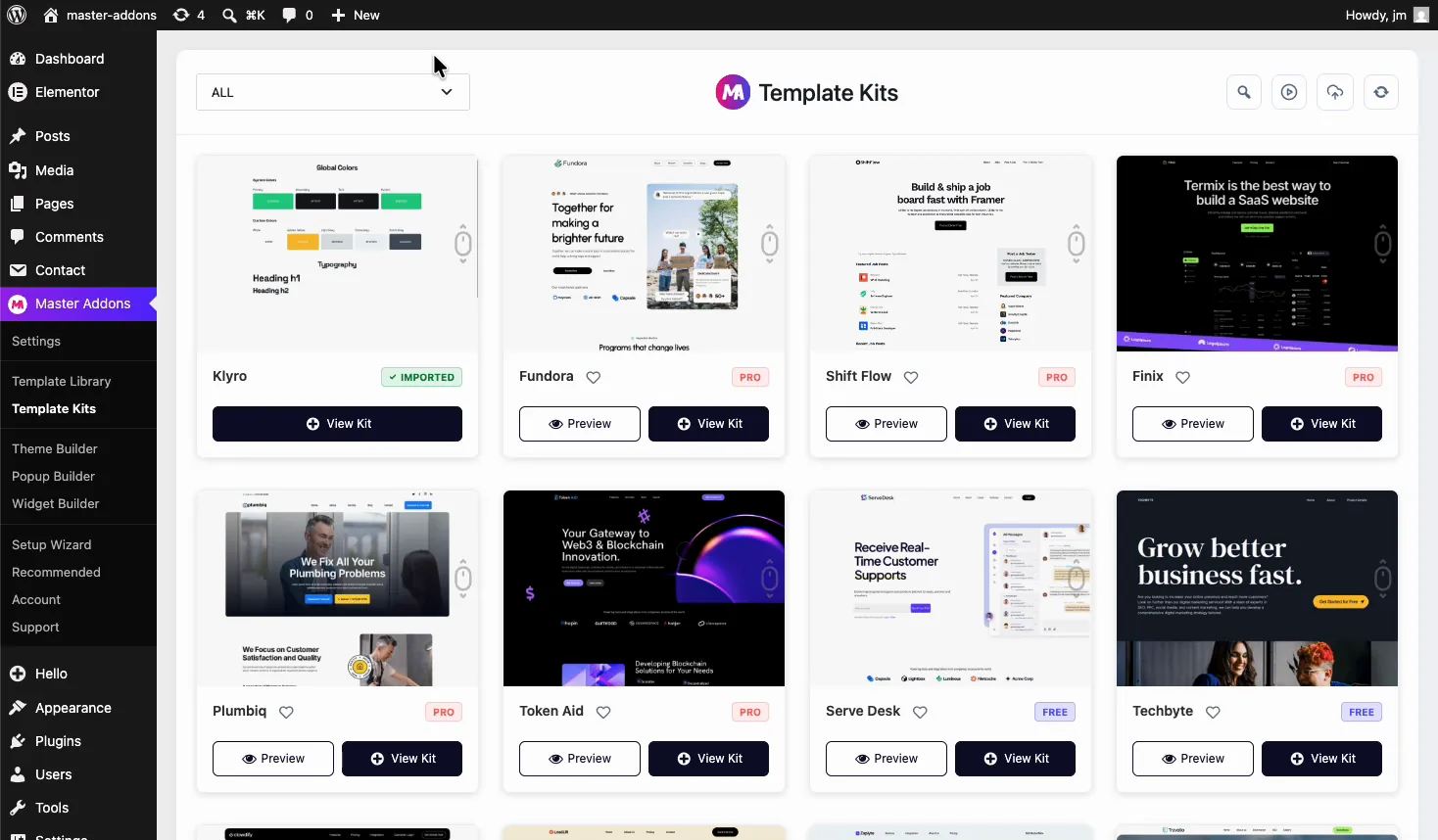
Les kits de bibliothèque sont pratiques si vous ne vous êtes pas encore engagé dans un design Mais comme vous avez déjà un kit Envato, regardez la rangée d'icônes dans le coin supérieur droit et cliquez sur le télécharger l'icône.
Étape 2 : Téléchargez le kit Envato Elements ZIP
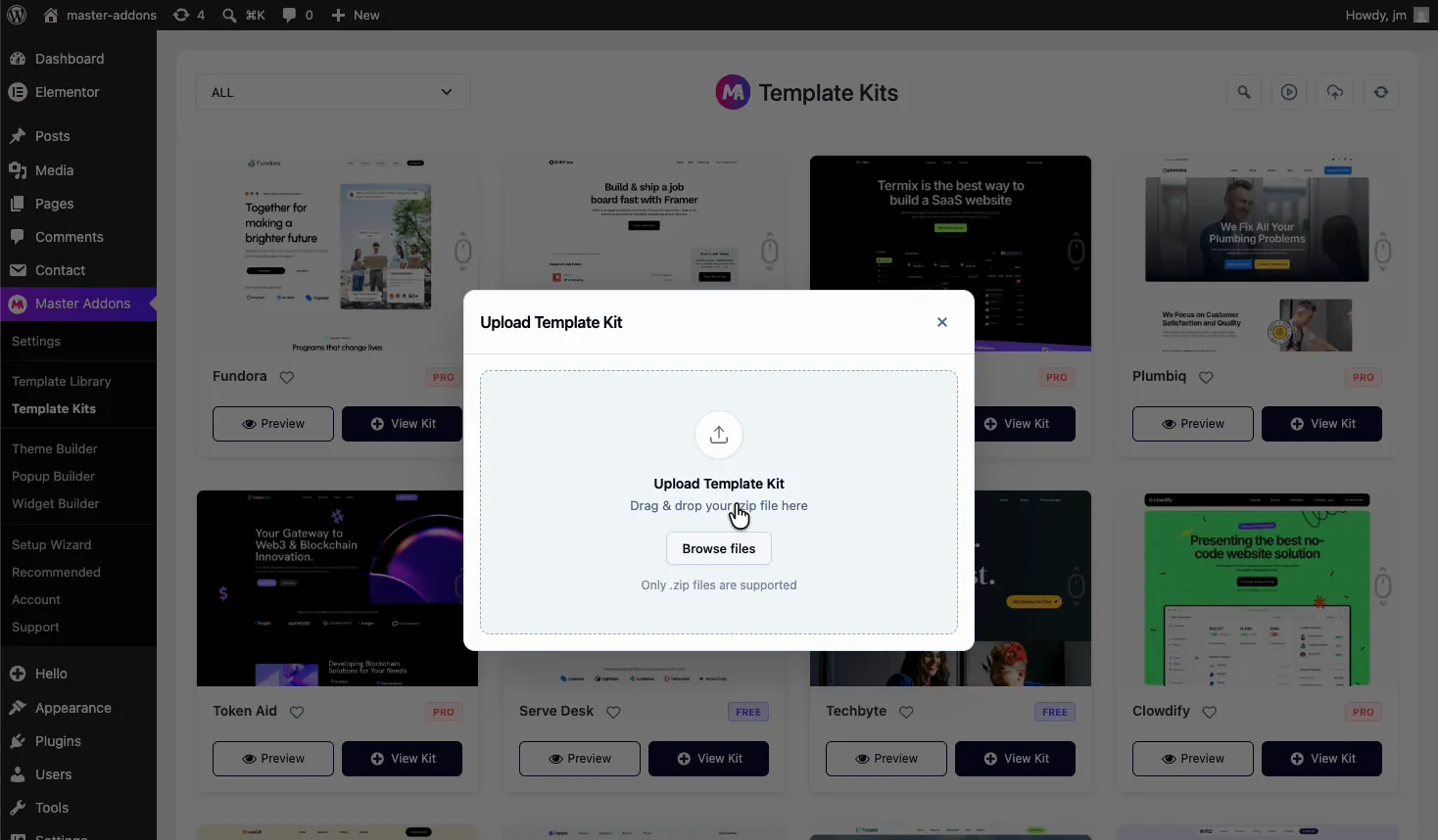
Cliquer sur l'icône de téléchargement ouvre la fenêtre du kit de modèles de téléchargement Faites glisser votre kit ZIP dans la boîte ou cliquez sur Parcourir les fichiers et choisissez-le dans votre dossier de téléchargements Seuls les fichiers.zip sont acceptés, ce qui est exactement ce que Envato vous donne.
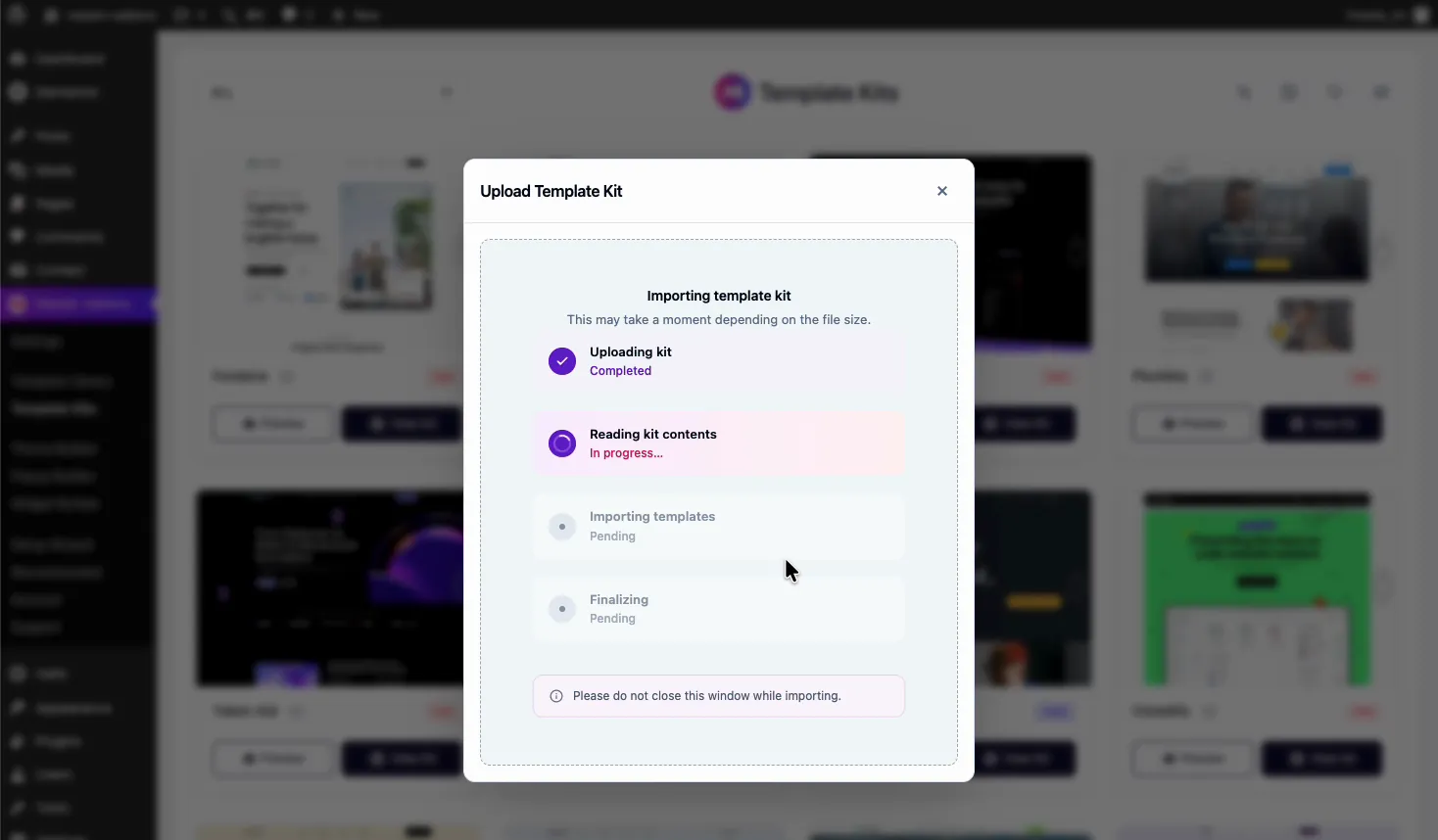
Master Addons télécharge le fichier, puis lit le kit et enregistre chaque modèle à l'intérieur. Une fenêtre de progression affiche chaque étape. Gardez l'onglet ouvert jusqu'à ce qu'il se termine, car le fermer à mi-importation peut vous laisser un demi-kit.
Étape 3 : Importez les modèles de kits
Une fois le kit lu, vous verrez tout ce qu'il contient : Global Kit Styles, Home, Header, Footer, About, Services, Blog, Détails du blog, Contactez-nous, et une page 404 dans notre exemple Klyro Chaque modèle a son propre bouton Importer.
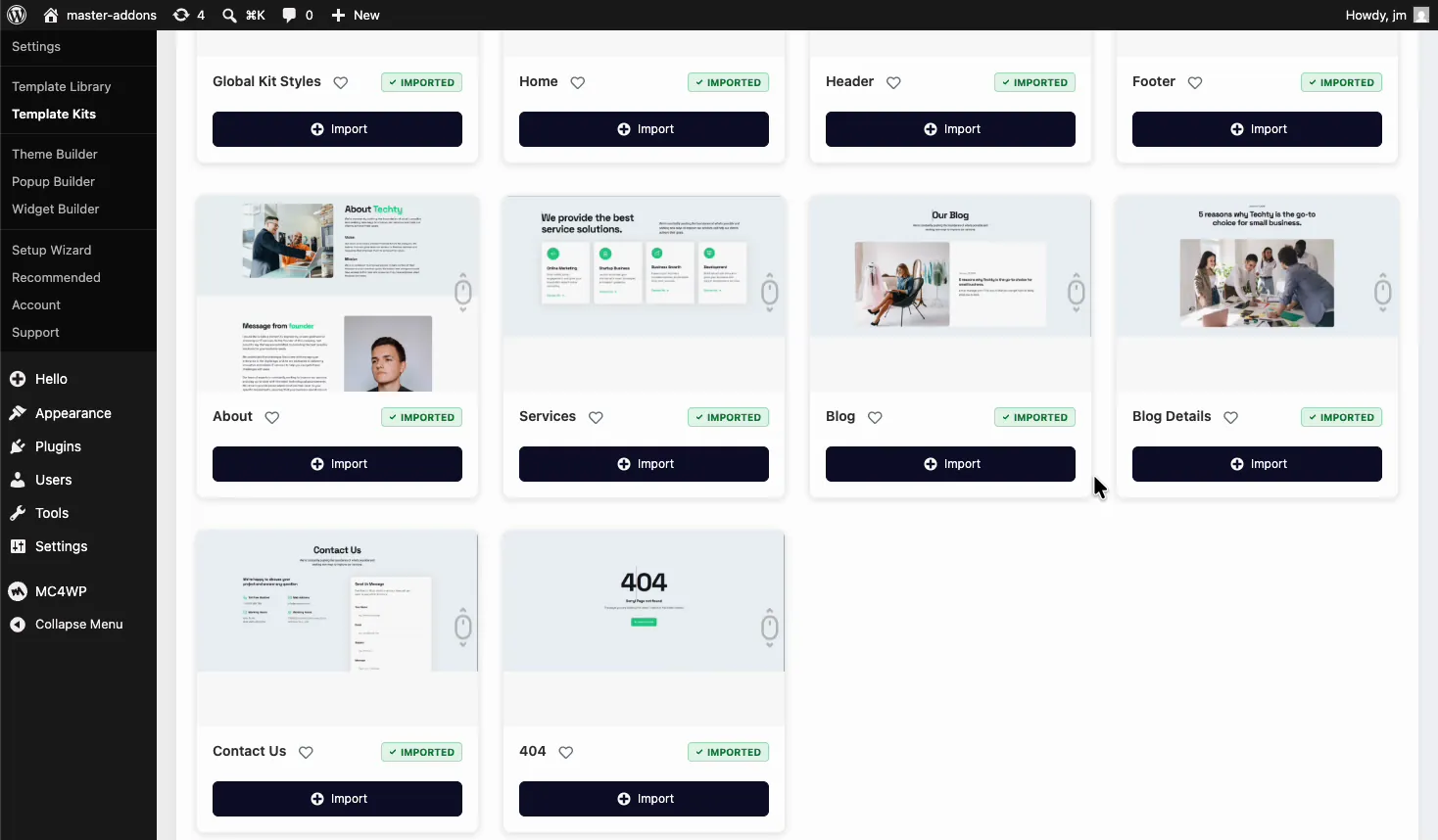
Deux conseils ici :
- Importez d’abord les styles de kits mondiaux. Ce modèle porte les couleurs, les polices et les paramètres du site du kit. L'importer en premier signifie que chaque page qui suit hérite du bon style.
- Puis importez le reste. Master Addons les met en file d'attente et traite chaque modèle avec ses images, une à la fois.
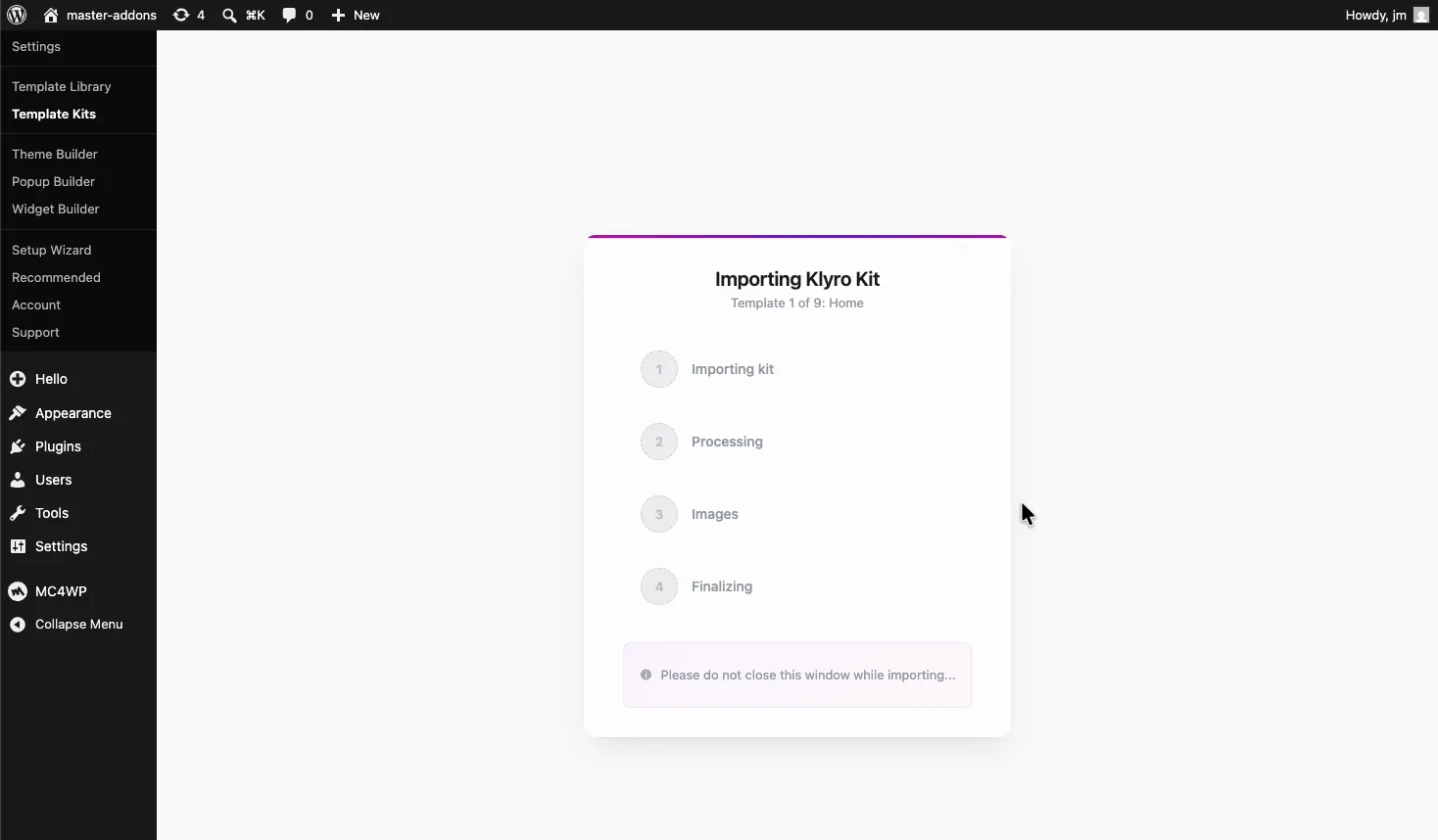
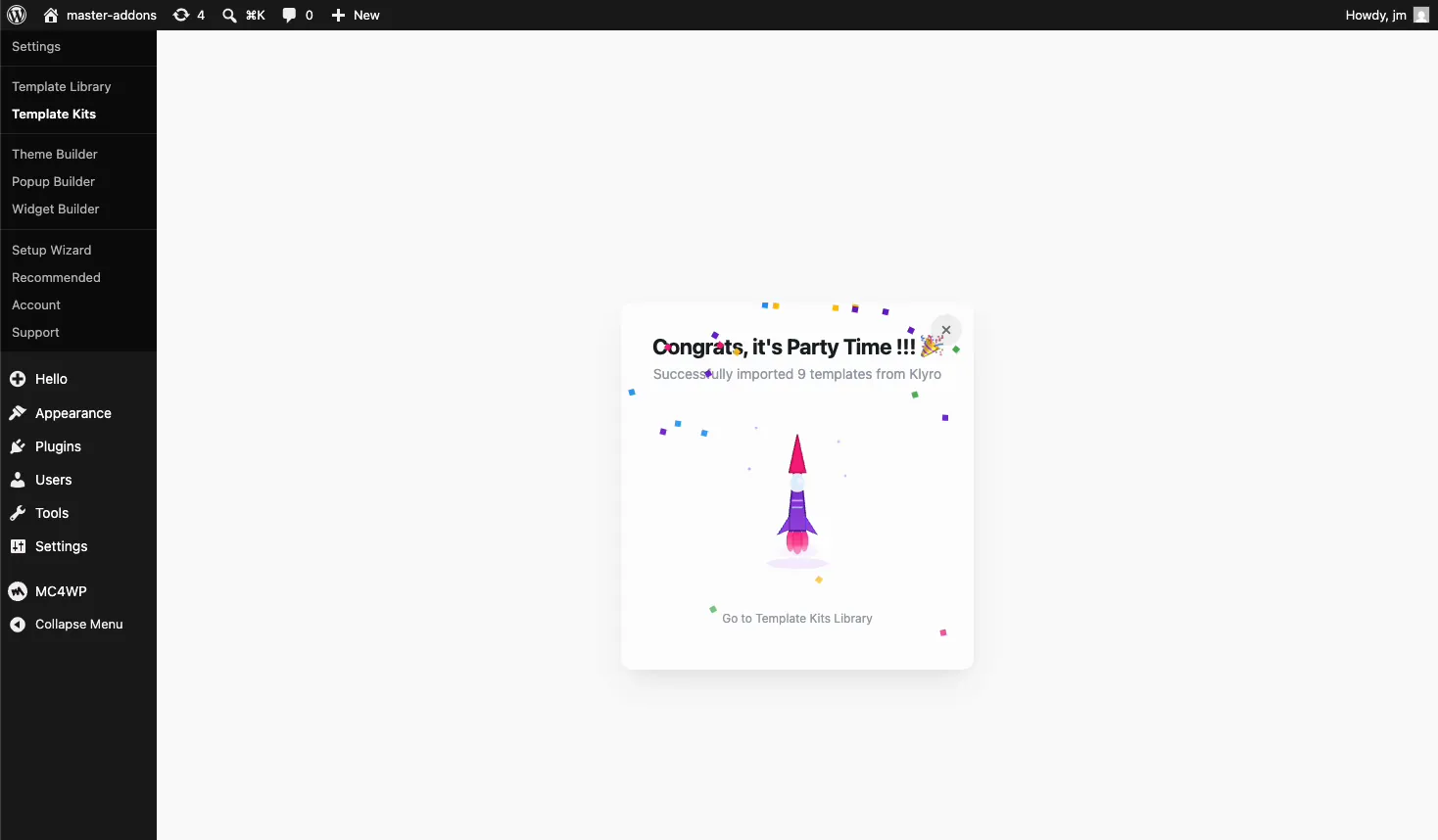
Lorsque la course se termine, vous obtenez un écran de confirmation avec le décompte total Dans ce cas, 9 modèles du kit Klyro ont atterri sur le site.
Vérifier pages dans votre tableau de bord et vous trouverez les pages importées en attente : Klyro Home, Klyro (en) Blog, Klyro (en) 404, et ainsi de suite Il y a même un MA Importé filtrez en haut de l'écran Pages pour que vous puissiez voir exactement ce que le kit a ajouté Si vous n'avez besoin que d'une seule page plutôt que d'un kit entier, le processus pour cela est couvert dans notre guide sur comment importer un modèle Elementor. Les pages elles-mêmes sont dans le Modèles de pages d'éléments bibliothèque.
Étape 4 : Ajoutez l'en-tête et le pied de page avec le générateur de thème
Voici où vont la plupart des importations de côté L'en-tête et le pied de page du kit arrivent en tant que modèles enregistrés, mais rien ne les affiche encore sur votre site L'en-tête par défaut de votre thème s'affiche toujours Pour corriger cela, vous les construisez en tant que parties de thème en utilisant le Constructeur de thèmes Master Addons.
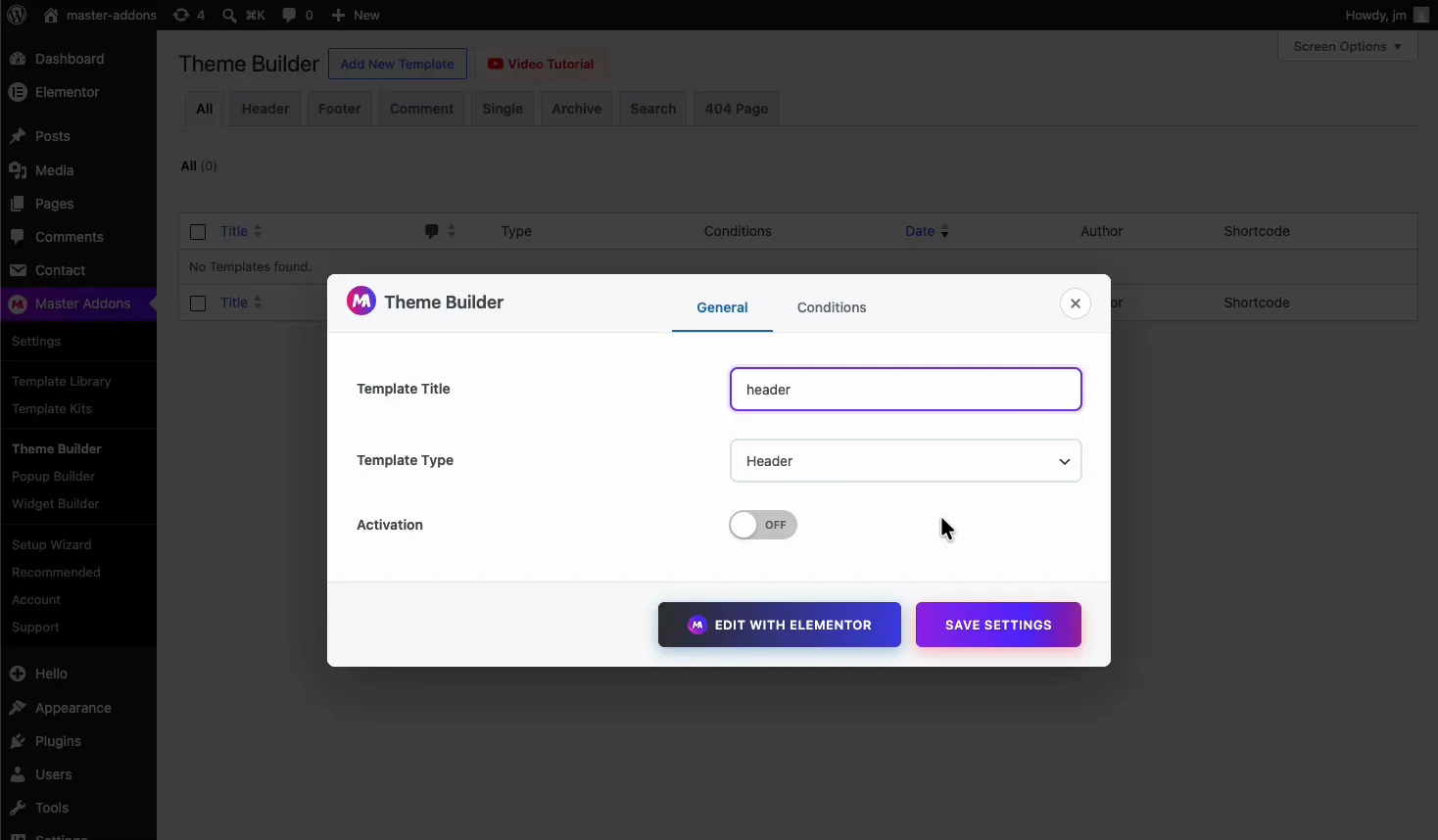
Aller à Additions principales → Créateur de thèmes et cliquez Ajouter un nouveau modèle. Dans la fenêtre contextuelle, nommez-la“ header” (ou tout ce que vous reconnaîtrez plus tard), définissez le type de modèle sur En-têteet cliquez Modifier avec Elementor.
Dans l'éditeur Elementor, ouvrez la bibliothèque de modèles (l'icône de dossier dans le canevas), passez au Modèles onglet, et trouvez la section En-tête qui est venue avec votre kit Cliquez Insérer et l'en-tête du kit tombe sur la toile, le menu et tout.
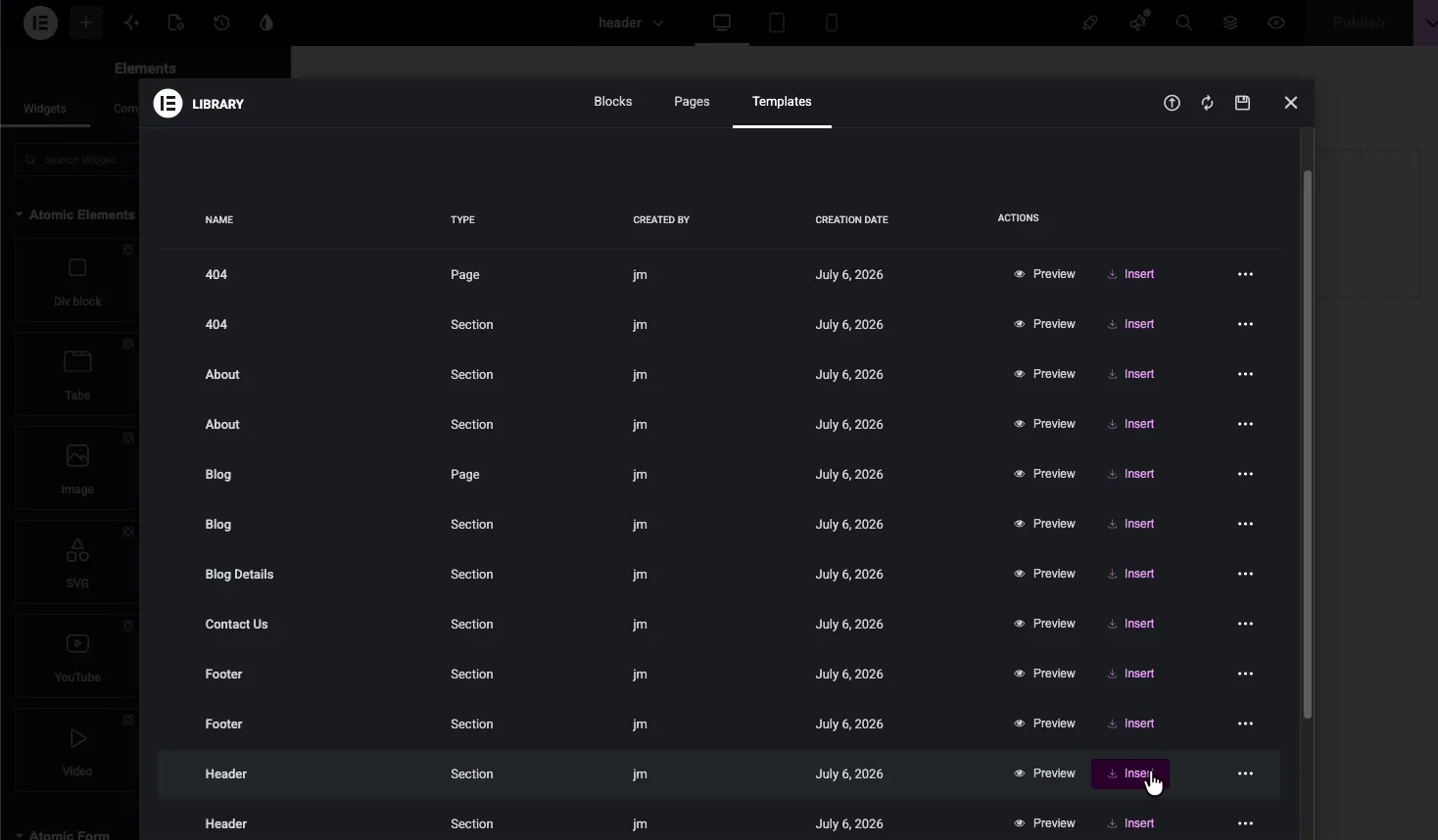
Publiez le modèle, puis répétez les mêmes étapes pour le pied de page : nouveau modèle, tapez Pied[traduction], insérez la section Pied de page du kit de la bibliothèque, publiez.
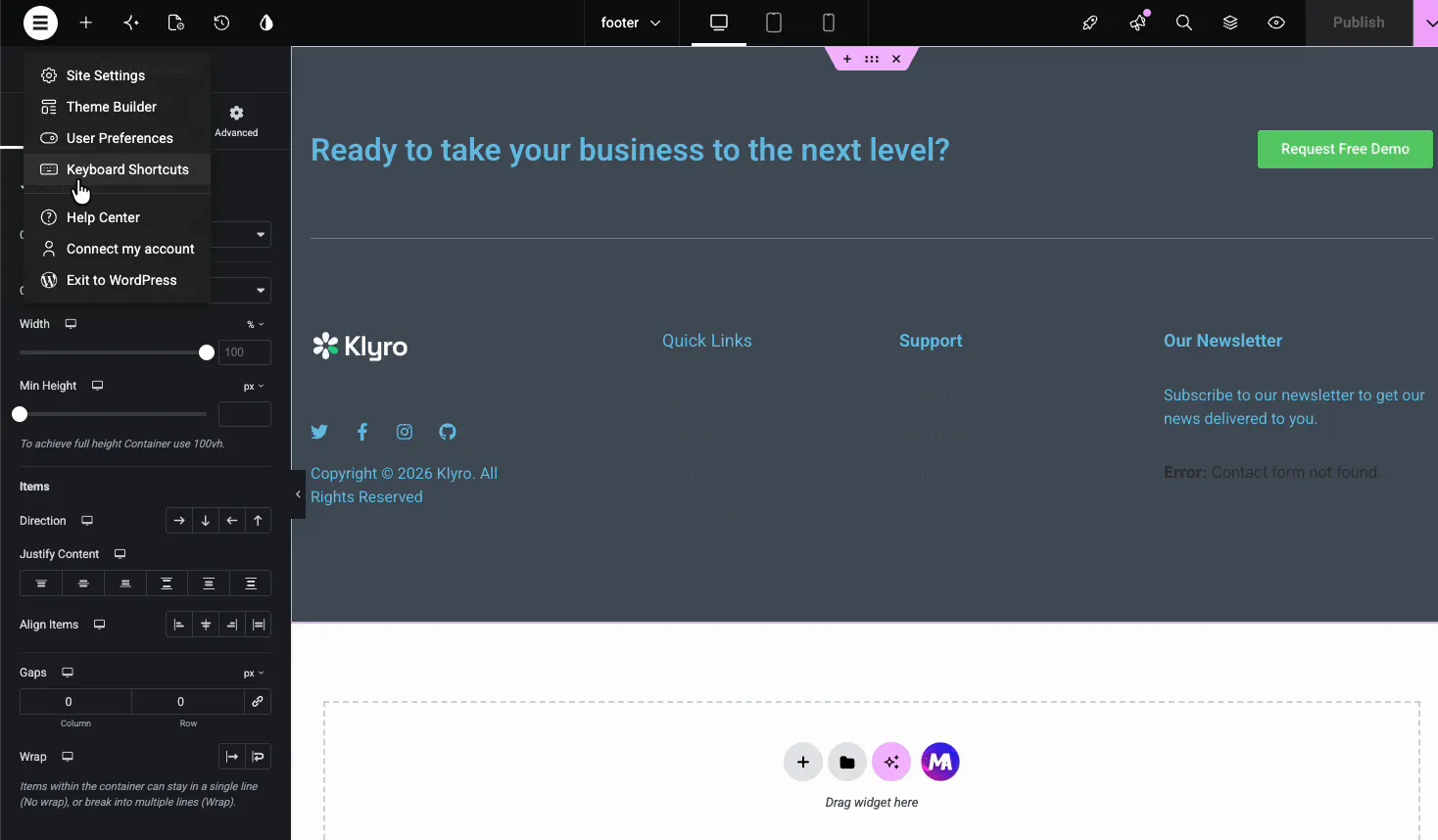
Dans les paramètres de chaque modèle, vous trouverez également un conditions onglet et un mise en marche basculer. Réglez la condition sur l'ensemble du site et activez l'activation, et l'en-tête et le pied de page de votre kit s'affichent désormais sur chaque page. Le documentation d'en-tête couvre les conditions plus en détail, et si vous souhaitez que l'en-tête reste épinglé lors du défilement, consultez comment créer un en-tête collant dans Elementor. Le même générateur de thèmes gère également édition de pied de page dans WordPress avec Elementor chaque fois que vous devez le changer plus tard.
Étape 5 : Définissez chaque page sur la largeur complète de l'élémenteur
Ouvrez une de vos pages importées sur le front-end et vous remarquerez peut-être deux problèmes : l'ancien en-tête de votre thème se trouve au-dessus de l'en-tête du kit, et le contenu est pressé dans la colonne de contenu du thème Les deux proviennent de la même cause Les pages utilisent toujours la mise en page par défaut du thème.
Le correctif prend trente secondes avec une modification en masse :
- Aller à Pages → Toutes les pages
- Cochez la case en haut de la liste pour sélectionner toutes les pages
- Choisir Modifier dans la liste déroulante Actions globales et cliquez sur Appliquer
- Dans la liste déroulante Modèle, choisissez Élémenteur pleine largeur
- Cliquez Mise à jour
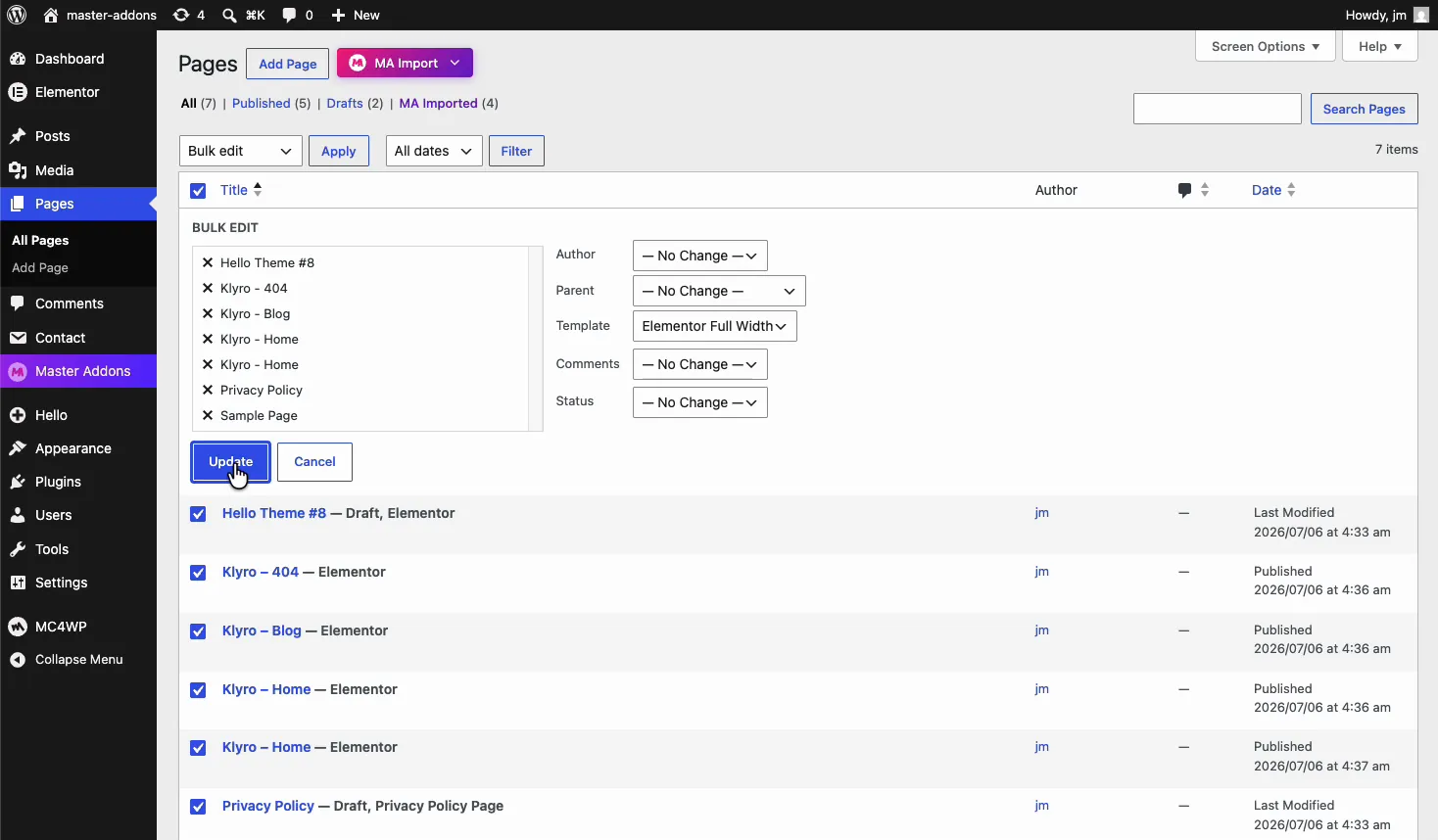
Elementor Full Width supprime la barre latérale et le wrapper de contenu du thème mais continue de rendre les hooks du thème, ce qui permet à votre nouvel affichage d'en-tête et de pied de page Theme Builder Une mise à jour en masse et chaque page importée utilise la bonne mise en page.
Étape 6 : Désactivez les couleurs et polices par défaut de l'élémenteur
C'est l'étape que presque tout le monde manque, et c'est pourquoi les kits importés semblent souvent légèrement décalés : mauvaises couleurs de liens, fausses polices d'en-tête, boutons qui ne correspondent pas à la démo Elementor applique ses propres couleurs et polices par défaut sur votre contenu, et ils remplacent les styles mondiaux du kit.
Éteignez-les :
- Aller à Élémenteur → Paramètres dans votre tableau de bord
- Sur le Général onglet, tick Désactiver les couleurs par défaut
- s'écouler Désactiver les polices par défaut
- Enregistrer les modifications
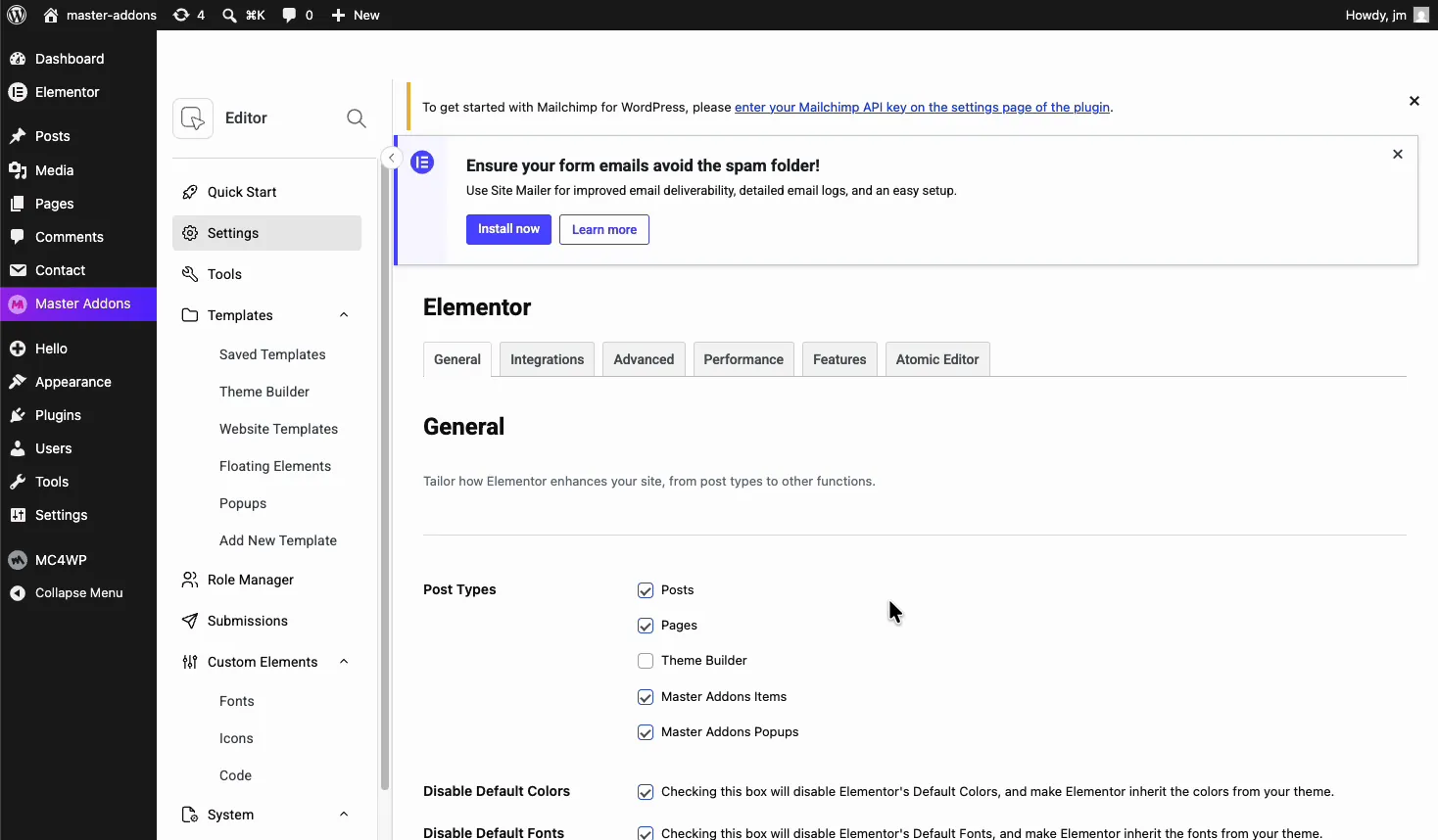
Les deux cases étant cochées, Elementor hérite des couleurs et de la typographie des Global Kit Styles du kit au lieu de forcer les siennes Rechargez une page après l'enregistrement et vous la verrez s'accrocher au design de la démo d'Envato.
Étape 7 : Définissez votre page d'accueil et votre aperçu
Dernières touches. Aller à Paramètres → Lecture« Définissez “Votre page d'accueil affiche” sur une page statique et choisissez la page d'accueil du kit. Ensuite, ouvrez votre site. ».

En-tête en haut, pied de page en bas, héros pleine largeur, polices et couleurs correctes A partir de là c'est normal Elementor editation : échangez le texte de démonstration et les images contre les vôtres, câblez le formulaire de contact, et ajustez tout ce que le kit a mal EU pour votre marque Master Addons' Plus de 80 widgets et extensions sont disponibles dans l'éditeur chaque fois que les éléments intégrés du kit ne suffisent pas.
Pourquoi utiliser des modules complémentaires principaux au lieu du plugin d'importation du kit de modèles ?
Les documents d'aide d'Envato pointent désormais les utilisateurs vers un plugin d'importation autonome, depuis le le plugin officiel Envato Elements a été abandonné. Ce plugin importe des modèles et s'arrête là. Vous avez toujours besoin d'autre chose pour l'en-tête et le pied de page, ce qui signifie généralement acheter Elementor Pro pour son créateur de thème.
| Tâche | Plugin d'importation de kit de modèles | Additions maîtres |
|---|---|---|
| Importer le kit Envato ZIP | Oui | Oui |
| Bibliothèque de kits pré-construite | Non | Plus de 30 kits inclus |
| Constructeur d'en-tête/pieds | Non (nécessite Elementor Pro) | Oui, intégré |
| 404, archive, modèles uniques | Non | Oui, via Theme Builder |
| Widgets supplémentaires pour personnaliser le kit | Non | Plus de 80 widgets et extensions |
Étant donné que les kits s'appuient fortement sur les images, cela vaut également la peine d'exécuter vos médias importés via un optimiseur. Les grandes images de démonstration sont la raison la plus courante pour laquelle un nouveau kit semble lent ; notre guide sur comment accélérer les sites Web Elementor couvre les gains rapides Le téléchargement du générateur de thèmes et des kits de modèles est disponible dans Master Addons Free, et le Version Pro déverrouille la bibliothèque complète de kits et les widgets premium si vous le souhaitez.
Dépannage : le kit importé ne ressemble pas à la démo
- Mauvaises couleurs ou polices : vous avez sauté l'étape 6. désactivez les couleurs et polices par défaut d'Elementor, puis rechargez la page.
- En-tête du thème affiché au-dessus de l'en-tête du kit : la page est toujours sur la disposition par défaut du thème Définissez-la sur Elementor Full Width (étape 5) et assurez-vous que votre en-tête Theme Builder est activé avec une condition à l'échelle du site.
- Contenu collé dans une colonne étroite : même correctif. Elementor Full Width, pas le modèle par défaut du thème.
- Images manquantes : réexécutez l'importation pour ce modèle. Les hôtes lents passent parfois du temps sur les téléchargements d'images à mi-importation.
- Styles appliqués mais disposition cassée : importez d'abord les styles de kit globaux, puis réimportez la page concernée afin qu'elle hérite des paramètres du kit.
Foire aux questions
Puis-je importer des kits de modèles Envato Elements sans le plugin Envato ?
Oui. Le plugin WordPress officiel d'Envato Elements a été abandonné, mais tout kit ZIP téléchargé depuis Envato Elements ou ThemeForest peut être téléchargé via Master Addons sous Master Addons → Template Kits. Il importe chaque modèle, image et style global du kit.
Ai-je besoin d'Elementor Pro pour utiliser un kit de modèles Envato ?
Habituellement non. La plupart des kits sont construits gratuitement Elementor. Master Addons ajoute le générateur d'en-tête et de pied de page que Pro fournirait autrement. Vérifiez les exigences du kit sur sa page Envato, car quelques kits utilisent des widgets Elementor Pro comme Forms.
Pourquoi mon kit de modèles importé est-il différent de la démo ?
Deux causes courantes : les couleurs et polices par défaut d'Elementor qui remplacent les styles globaux du kit, et les pages utilisant la mise en page du thème au lieu de la largeur complète d'Elementor Désactivez les couleurs et polices par défaut dans les paramètres d'Elementor et basculez chaque page importée vers le modèle de largeur complète.
Comment puis-je obtenir l'en-tête et le pied de page d'un kit de modèles à afficher sur mon site ?
Créez un modèle d'en-tête dans Master Addons Theme Builder, insérez la section d'en-tête du kit dans la bibliothèque Elementor et publiez-la avec une condition d'affichage à l'échelle du site. Répétez avec un modèle de pied de page. Les deux apparaissent ensuite automatiquement sur chaque page.
Les kits de modèles Master Addons sont-ils gratuits ?
La fonction de téléchargement et plusieurs kits de la bibliothèque sont gratuits Les kits professionnels nécessitent une licence Master Addons Pro, qui déverrouille également les widgets premium et est accompagnée d'une garantie de remboursement de 14 jours.
Envelopper
L'importation d'un kit de modèles Envato Elements se résume à sept étapes : télécharger le code postal dans les kits de modèles Master Addons, importer d'abord les styles de kit globaux, importer les pages, créer l'en-tête et le pied de page dans Theme Builder, regrouper les pages sur Elementor Full Width, désactiver les couleurs et polices par défaut d'Elementor et définir votre page d'accueil. L'ensemble du parcours prend environ dix minutes, et la majeure partie consiste à regarder les barres de progression.
Prenez un kit que vous aimez, et si vous restez coincé n'importe où, le documentation d'importation du kit de modèles et le guide des kits pré-construits couvrez chaque écran en détail.
Lecture connexe: Meilleurs thèmes Elementor à coupler avec des kits de gabarits, et comment créer une page de blog avec Elementor une fois votre kit en direct.
