

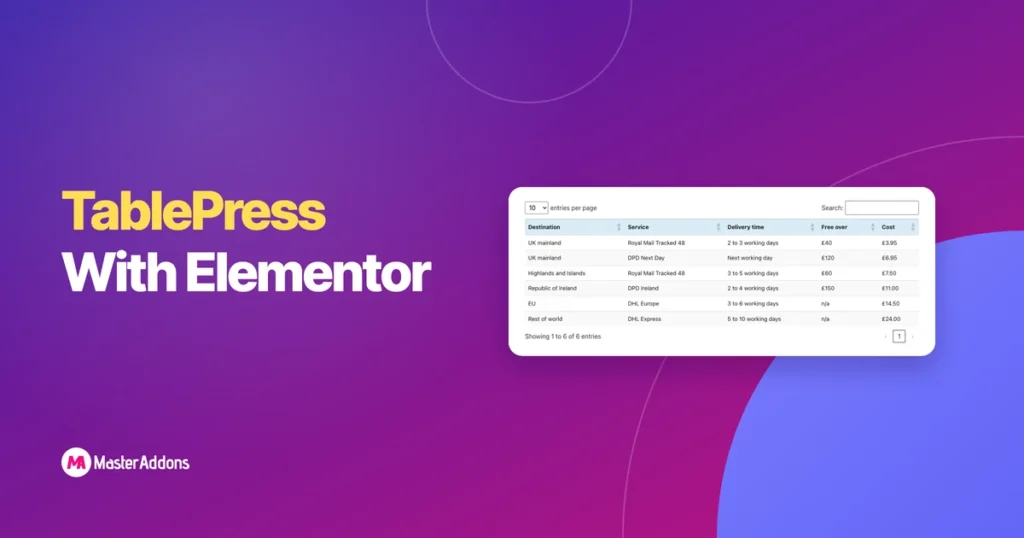
Nøgle takeaways
- TablePress fungerer sammen med Elementor på to måder: en widget med navnet TablePress-tabel, som TablePress 3.4 tilføjer til Elementor-panelet, og kortkoden [tabel-id=1 /] placeret i Shortcode-widgetten.
- TabelPress-tabelwidgetten i Elementor har en tabel-rullemenu og et konfigurationsparameterfelt, og den har ingen stilfane.
- TablePress slår sortering, søgning og paginering til for besøgende som standard med 10 rækker pr. side.
- Vandret rulning er som standard slået fra i TablePress, så en tabel med fem kolonner løber over på en 390px-telefon, indtil du sætter kryds i tabellens indstillinger.
- For en kort tabel, der skal redigeres og styles inde i Elementor, er en tabelwidget såsom Master Addons Dynamic Table mindre arbejde end TablePress.
TablePress og Elementor arbejder sammen uden noget bridge-plugin. Du bygger tabellen i TablePress, og placerer den derefter på en Elementor-side med TablePress-tabelwidget eller med en kortkode. Tabellen holder sin sortering, søgning og paginering.
Denne vejledning dækker både metoder, styling og indstillingen, der fikser brede borde på telefoner. Der står også, når en almindelig bordwidget er det bedre valg. Alt her blev testet med TablePress 3.4 og Elementor 4.3.
Indholdsfortegnelse
Trin 1: Opret eller importer tabellen i TablePress
Selve bordet er lavet uden for Elementor, på TablePress-skærmene i WordPress-dashboardet.
- Installer og aktiver TablePress fra plugins, Tilføj ny.
- åbne lukke op TablePress i dashboardmenuen.
- Hvis du vil skrive en tabel, skal du klikke på Tilføj Ny, angive et navn, indstille antallet af rækker og kolonner og udfylde cellerne.
- Hvis du vil hente et regneark, skal du klikke på betyde, vælge Fil Upload, vælg filen, behold Tilføj som ny tabel og klik betyde.
- Bemærk tabellens ID. Den første tabel er ID 1.
TablePress importerer Excel, CSV, HTML og JSON filer. Vi importerede en seks-rækket CSV af forsendelsespriser, og det ankom med den første række allerede indstillet som overskrift.
Trin 2: Tilføj det med tabelwidgetten TablePress
TablePress registrerer sin egen Elementor-widget, så denne metode behøver ingen shortcode.
- Rediger din side med Elementor.
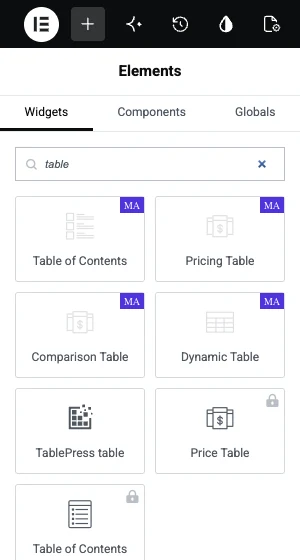
- Søg i widgetpanelet efter TabelPress tabel.
- Træk widgetten ind i en beholder.
- Åbn Table dropdown og vælg dit bord. Tabeller er angivet efter ID og navn.
- Udgiv siden.
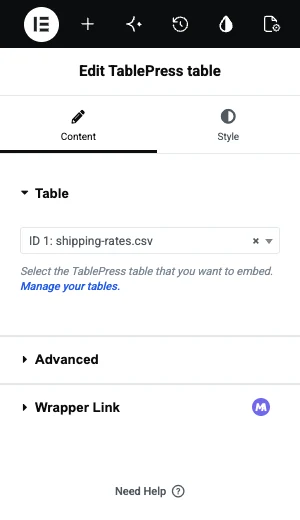
de fremskreden afsnit under dropdownen rummer ét felt, Konfigurationsparametre. Det accepterer de samme parametre, du ville sætte i en shortcode, for tilfælde, hvor en side skal vise tabellen med forskellige muligheder.
Eller tilføj det med en shortcode
Shortcoden udfører det samme job og fungerer overalt, hvor kortkoder gør.
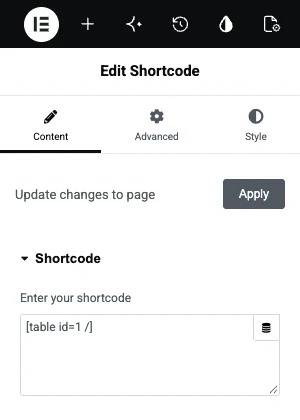
- Drag Elementor's Shortcode widget ind i en container.
- skrift
[table id=1 /], udskiftning af 1 med dit bord's ID. - Klik Ansøg for at indlæse forhåndsvisningen.
På vores testside widget og shortcode udskrevet den samme tabel. Brug widget, når du kan, fordi plukning fra en dropdown undgår stavefejl i ID.
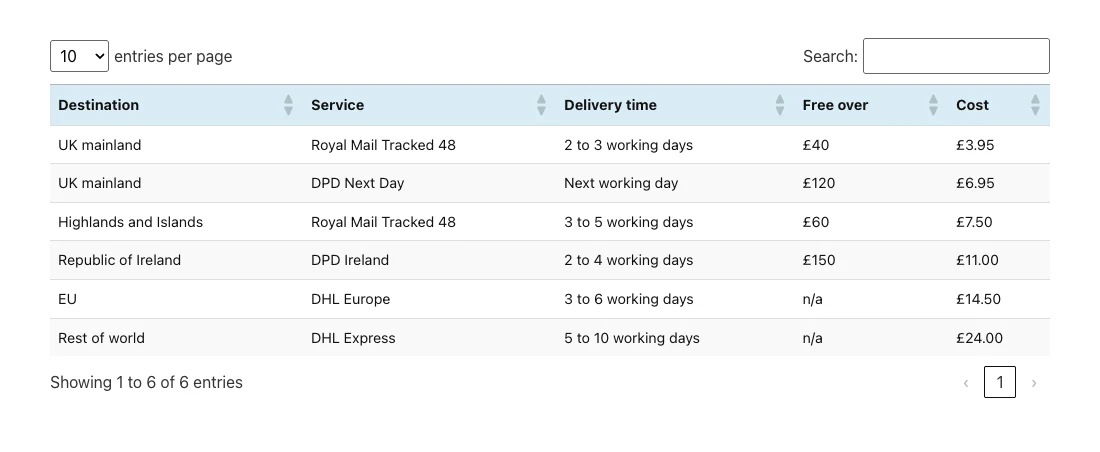
Sortering, søgning og paginering
Disse er slået til for hver ny tabel. Du ændrer dem pr. tabel, i boksen med navnet Tabelfunktioner for webstedsbesøgende på bordets redigeringsskærm.
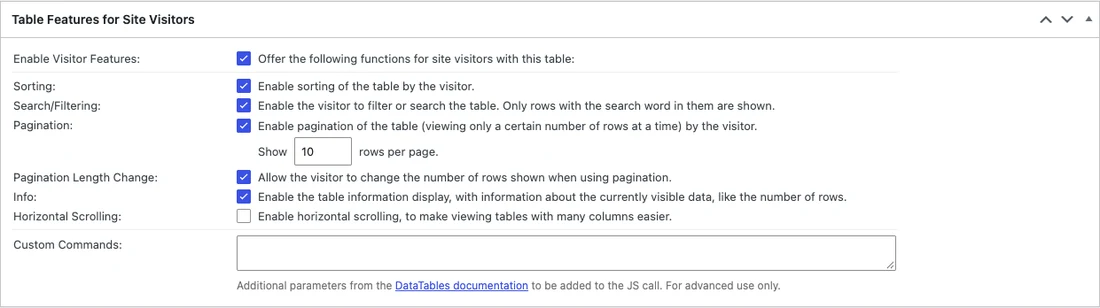
| Indstilling | Hvad det gør | forsømmelse |
|---|---|---|
| sortering | Besøgende klikker på en overskrift for at sortere efter den pågældende kolonne | På |
| Søg/filtrering | Tilføjer et søgefelt, der filtrerer rækker | På |
| Sideinddeling | Viser et bestemt antal rækker pr. side | På, 10 rækker |
| Pagineringslængdeændring | Lader besøgende ændre rækkerne pr. side | På |
| for henblik på | Viser “Viser 1 til 6 af 6 poster” | På |
| Vandret rulning | Ruller brede borde inde i deres boks | slukket |
For en tabel med seks rækker er søgning og paginering rod. Fjern markeringen i dem, og tabellen vises som et almindeligt gitter.
Styling af en TablePress-tabel i Elementor
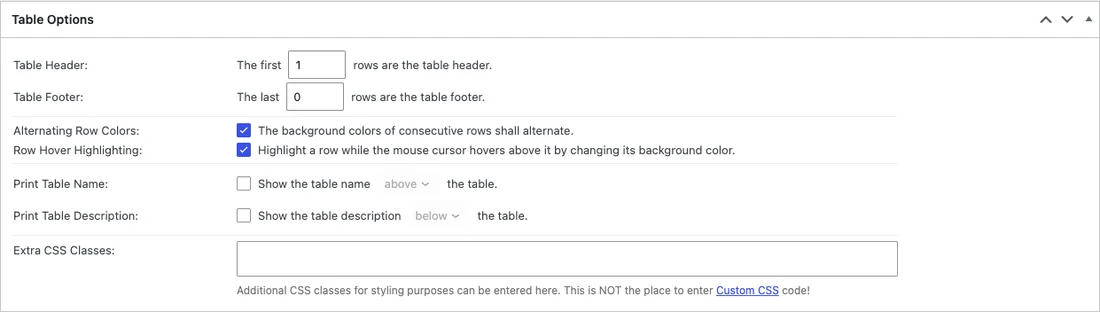
TabelPress-bordwidgetten har ingen kontrolelementer til tabelstyling i Elementor, så udseendet er indstillet tre andre steder.
- Tabelindstillinger på tabellens redigeringsskærm: hvilke rækker er sidehovedet og sidefoden, Vekslende rækkefarver, Række Hover Fremhævning, og en Ekstra CSS-klasser field.
- Brugerdefineret CSS for farver, skrifttyper og kanter. TablePress giver hver tabel en klasse baseret på dens id, så du kan målrette mod én tabel.
- Widgettens fane Avanceret i Elementor til margin, polstring og bredde omkring bordet.
Et kort CSS-eksempel, der genstiller overskriften til tabel 1:
.tablepress-id-1 thead th {
  background: #101223;
  color: #ffffff;
}
.tablepress-id-1 tbody td {
  padding: 12px 16px;
}
Indsæt det i Udseende, Tilpas, Yderligere CSS, eller i enhver brugerdefineret CSS boks din opsætning har. Elementor Pro har en pr element, og Master Addons Brugerdefineret CSS-udvidelse tilføjer også en.
Fix bordet på telefoner
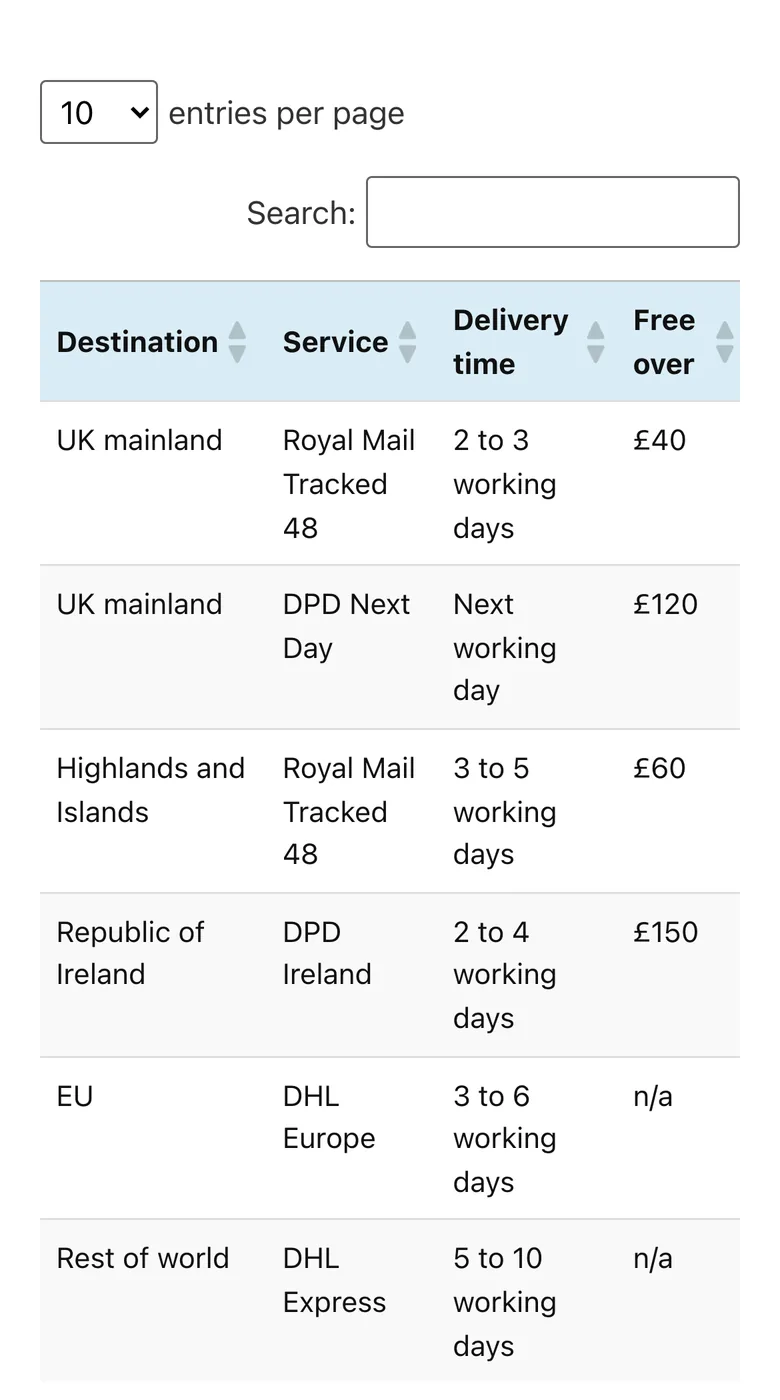
På en 390px bred telefon løb vores fem-søjlede bord forbi højre kant af skærmen, og den sidste kolonne kunne ikke læses.
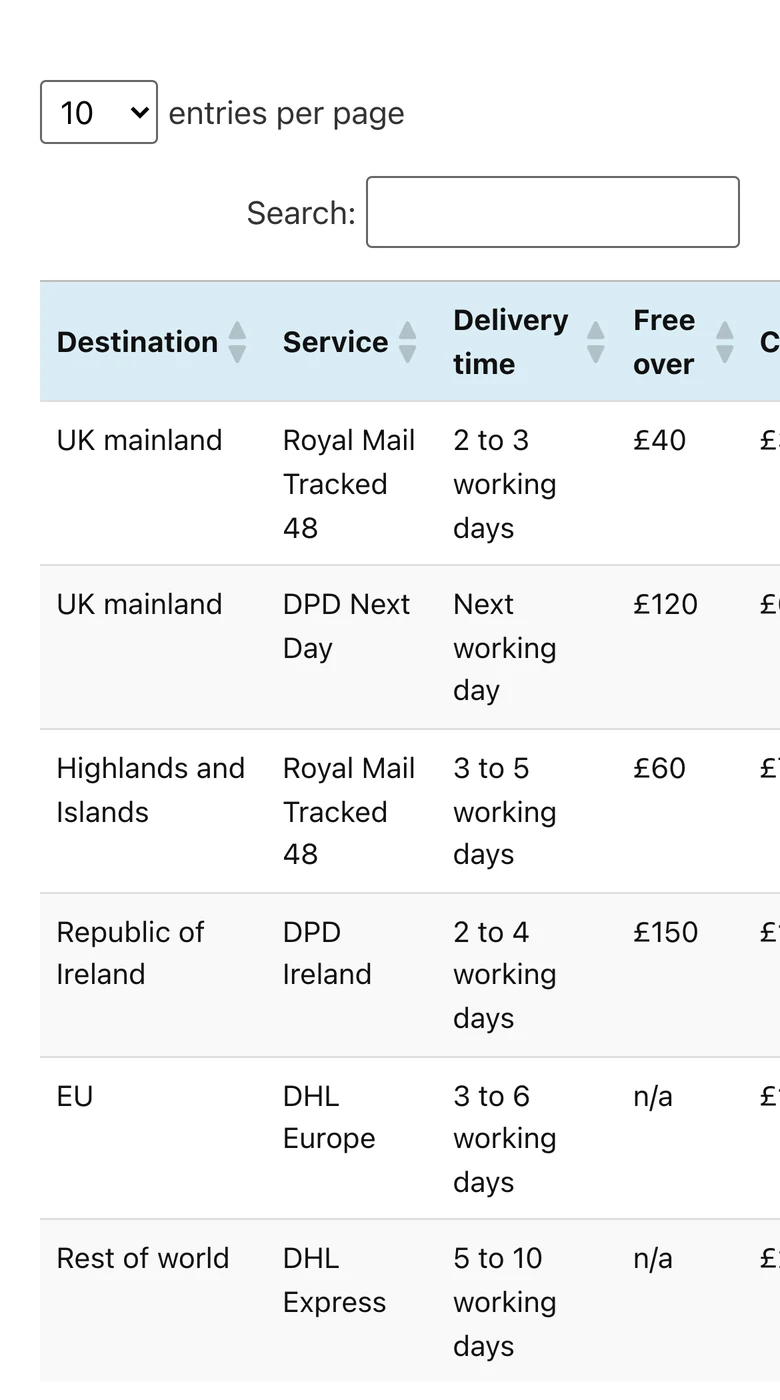
- Rediger tabellen i TablePress.
- under Tabelfunktioner for webstedsbesøgende, tik Vandret rulning.
- Klik Gem ændringer og genindlæs siden på din telefon.
TablePress sælger også en Responsive Tables funktion i sin Pro plan ($ 89 om året, da vi tjekkede), med tilstande, der stabler eller kollapser rækker på små skærme. Andre måder at håndtere brede tabeller på er i vores guide til responsive tabeller i Elementor.
Når en tabel widget er det bedre valg
TablePress er bygget til data. For en lille tabel, der virkelig er en del af sidedesignet, tilføjer den trin: en anden admin-skærm, CSS et andet sted og et plugin til at holde sig opdateret.
| Dit bord | Bedre værktøj |
|---|---|
| Mere end omkring 30 rækker, eller det kommer fra Excel eller CSV | TablePress |
| Besøgende skal sortere, søge eller side igennem det | TablePress |
| Under 30 rækker, skrevet i hånden, stylet til at matche siden | En bordwidget |
| Celler har brug for ikoner eller billeder eller flettede celler | En bordwidget |
| Rækker bør stable ind i kort på telefoner uden en betalt plan | En bordwidget |
Mangler du kun et lille bord? de Dynamisk tabel-widget bygger det i Elementor-panelet med en stilfane og rækker, der stables på telefoner.
Dynamic Table har ingen sortering, søgning eller import, så brug TablePress til data og widget til layouttabeller som f.eks. en tidsplan eller et spec-ark. De andre muligheder sammenlignes i vores Elementor bord plugins roundup.
Ofte stillede spørgsmål
Arbejder TablePress med Elementor?
Ja. TablePress 3.4 tilføjer en TablePress-tabelwidget til Elementor-panelet, og dens kortkode fungerer i Elementors Shortcode-widget. Der er ikke behov for ekstra plugin for at forbinde dem.
Hvordan tilføjer jeg en TablePress-tabel til en Elementor-side?
Opret tabellen i TablePress, rediger siden med Elementor, søg efter TablePress tabel widget, træk den ind og vælg din tabel i Table dropdown. Du kan også indsætte [tabel id=1 /] i Shortcode widget, ved hjælp af din tabels ID.
Er TablePress gratis?
TablePress-pluginnet på WordPress.org er gratis og inkluderer import, eksport, sortering, søgning og paginering. Betalte Pro- og Max-planer tilføjer funktioner som Responsive Tables, faste rækker og kolonner og automatisk import.
Hvordan styler jeg en TablePress-tabel i Elementor?
Elementor-widgetten har ingen kontrolelementer til tabelstyling. Indstil striber og markørfremhævning i tabellens Tabelindstillinger, og skift farver og skrifttyper med brugerdefineret CSS, der er målrettet mod tabellens klasse, for eksempel .tabletpress-id-1.
Hvorfor er mit TablePress bord afskåret på mobilen?
Vandret rulning er som standard slukket, så brede tabeller flyder over skærmen. Rediger tabellen, sæt kryds ved Vandret rulning under Tabelfunktioner for besøgende på webstedet og gem. Tabellen ruller derefter sidelæns inde i sin egen boks.
Endelige tanker
TablePress og Elementor passer godt sammen til datatabeller: Importer filen, slip i TablePress tabel widget, og husk at slå Vandret rulning til telefoner. Styling tager lidt CSS, fordi widgetten ikke har nogen Style fane.
For korte tabeller, der skal ligne en del af siden, Dynamisk tabel holder cellerne og stylingen inde i Elementor.
Relateret læsning
