

Nøgle takeaways
- Disse 10 eksempler på indholdsskift til Elementor er live-demoer bygget med Master Addons Toggle Content-widgetten, og hver af dem skifter mellem to versioner af samme sektion.
- En indholdsskift fungerer bedst, når begge muligheder deler ét layout, og kun detaljerne ændres, såsom månedlige og årlige priser eller metriske og imperiale målinger.
- Prisfastsættelse er det mest almindelige eksempel på indholdsskift, og to af de ti demoer er faktureringsswitches, en mærket Månedlig og Årlig og en mærket Faktureret Månedlig og Faktureret Årlig.
- Indholdstokler passer også til indhold uden prisfastsættelse, herunder spec-tabeller, kvartalsresultater, frokost- og middagsmenuer og beskeder skrevet til to målgrupper.
- Hver indstilling i Toggle Content-widget'en indeholder tekst fra editoren eller en gemt sektion, side eller widget-skabelon, så ethvert Elementor-layout kan sidde bag kontakten.
De eksempler på indholdsskift for Elementor, der fungerer bedst, viser den samme slags indhold på begge sider af kontakten. Planerne forbliver de samme, og prisen ændres. Tabellen forbliver den samme, og enhederne ændres. Nedenfor er ti live-demoer, der følger den regel, med hvad hver enkelt skifter, og hvornår mønsteret skal bruges.
Alle ti blev bygget med Skift indhold, indholdet skifte widget i Master Addons Pro. Klik på enhver demo link til at prøve skiftet selv.
Indholdsfortegnelse
Hvad gør et godt indhold skifte
En indholdsskift er værd at bruge, når en besøgende har brug for en af to versioner og aldrig begge på én gang. Hvis folk gerne vil læse begge sider sammen, skal du lægge dem side om side.
| Mønster | Venstre mulighed | Rigtig mulighed | Eksempel nedenfor |
|---|---|---|---|
| Faktureringsperiode | Månedlig | Annual | 1, 2 |
| Enheder | metrisk | Imperial | 4 |
| Dataomfang | Egen drift | Supply chain | 5 |
| Publikum | Som et team | På egen hånd | 7 |
| Tidsperiode | Q3 | Q4 | 6 |
| Process | Lavet på bestilling | På lager | 8 |
| kategori | Residential | Civic | 9 |
| Tidspunkt på dagen | Lunch | Middag | 10 |
| Planomfang | ene | Ubegrænset | 3 |
Prissætning toggle eksempler
Prissætning er, hvor de fleste mennesker først møder en indholdsskift. To faktureringsperioder deler de samme planer, så en switch halverer antallet af kort på siden.
1. Billing Switch Pricing Cards
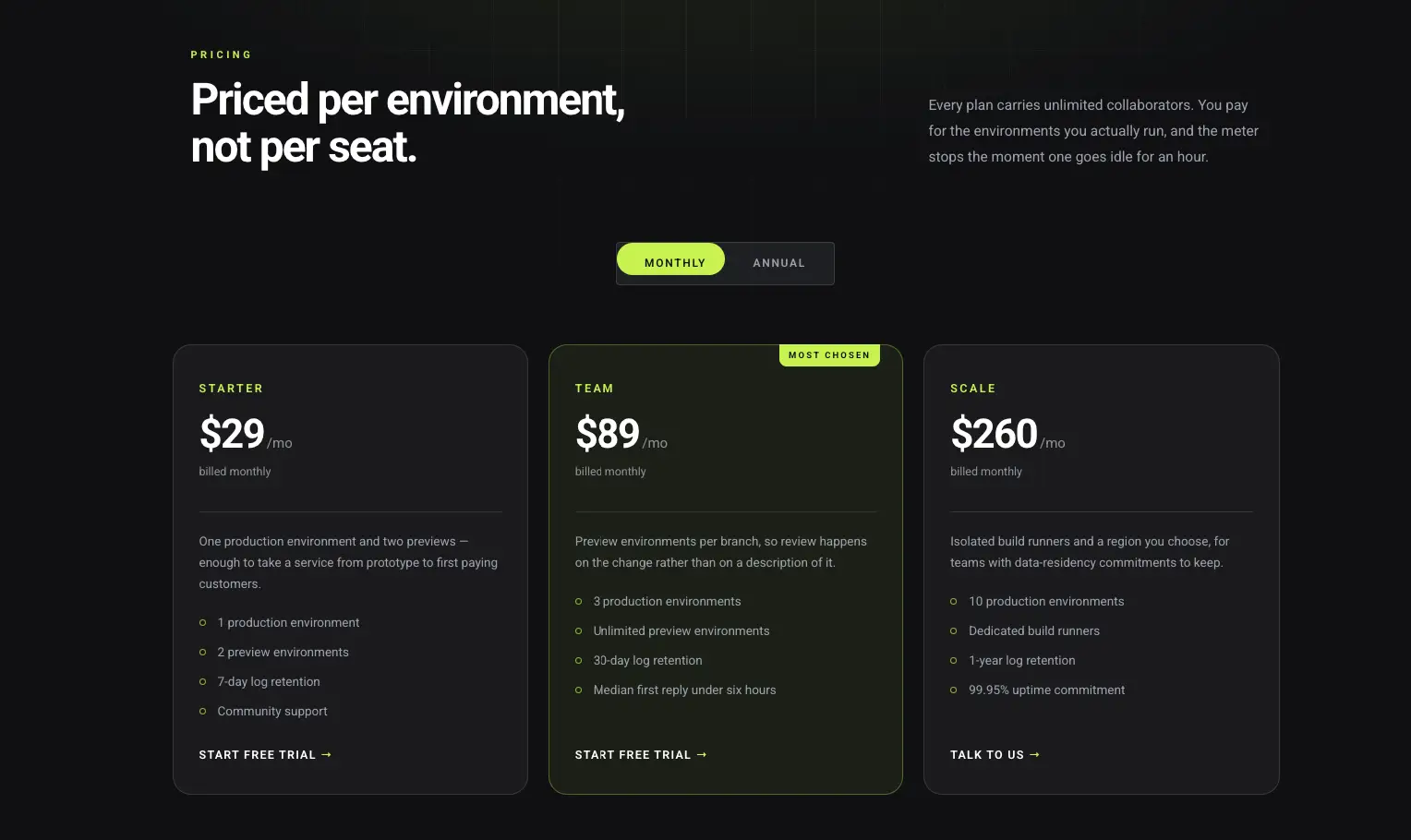
En Månedlig og Årlig switch sidder over Starter, Team og Scale kort. På Årlig, hvert kort viser den lavere månedlige sats og en linje med den årlige samlede og besparelsen. Den midterste plan bærer en Mest Udvalgte etiket på begge sider.
Brug den til: SaaS og abonnementspriser. Åbn Billing Switch-demo'en.
2. Skift indhold med prissætning
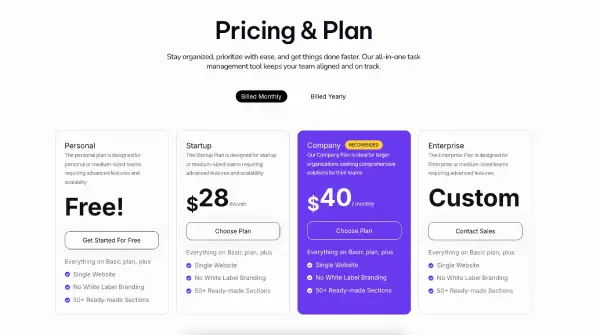
Denne bruger etiketterne Faktureret månedligt og faktureret årligt over personlige og opstartsplaner. Hver mulighed indeholder et komplet sæt pristabeller, så hele rækken ændres med et klik.
Brug den til: prissætning sider bygget af Prissætning Tabel widgets. Åbn prisdemo.
3. Skift indhold afrundet
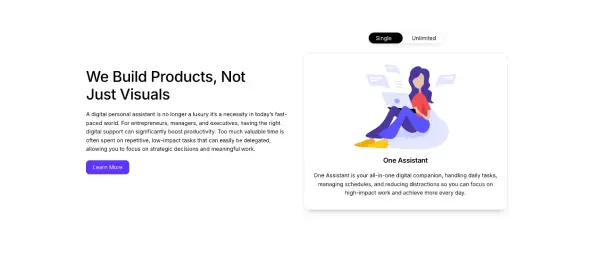
En afrundet kontakt bevæger sig mellem en Single plan og en Unlimited plan, hver med sin egen overskrift og beskrivelse. De to sider adskiller sig efter omfang, så skiftet er ikke bundet til en faktureringsperiode.
Brug den til: planer, der adskiller sig efter omfang, såsom enkelt og ubegrænset. Åbn Rounded-demo'en.
Tabel- og datatwegle-eksempler
Tabeller er den anden naturlige pasform. Rækkerne og kolonnerne bliver siddende, og tallene ændres, så besøgende beholder deres plads, når de vender kontakten.
4. Enhed Switch Spec Tabel
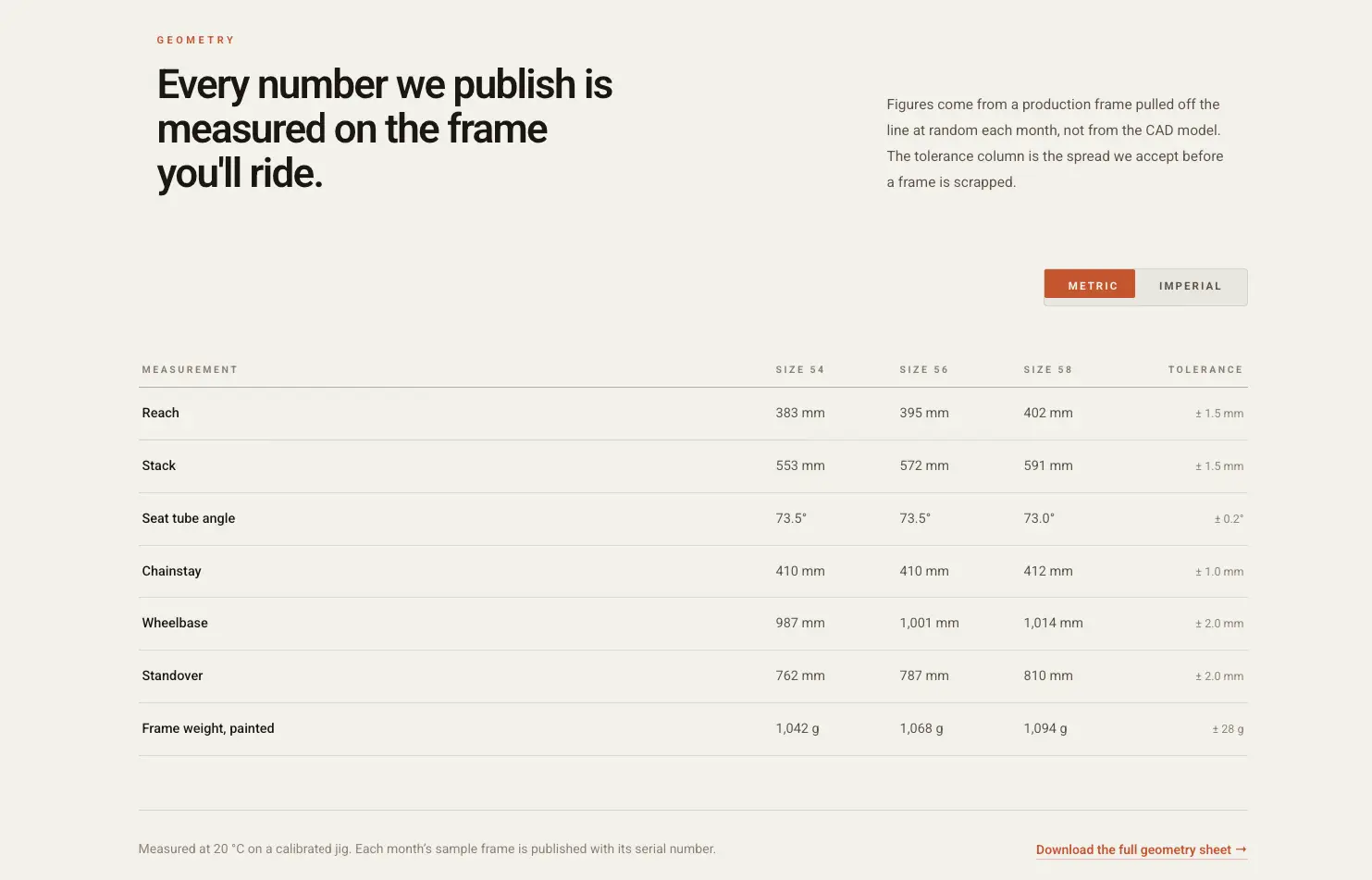
En cykel geometri tabel skifter mellem Metric og Imperial. Reach, stack og de andre mål er angivet for tre rammestørrelser, med en tolerance kolonne. Købere i forskellige lande får hver tal, de kan læse.
Brug den til: produktspecifikationer, størrelsesdiagrammer og opskrifter. Åbn Unit Switch-demo'en.
5. Data Switch Benchmark Table
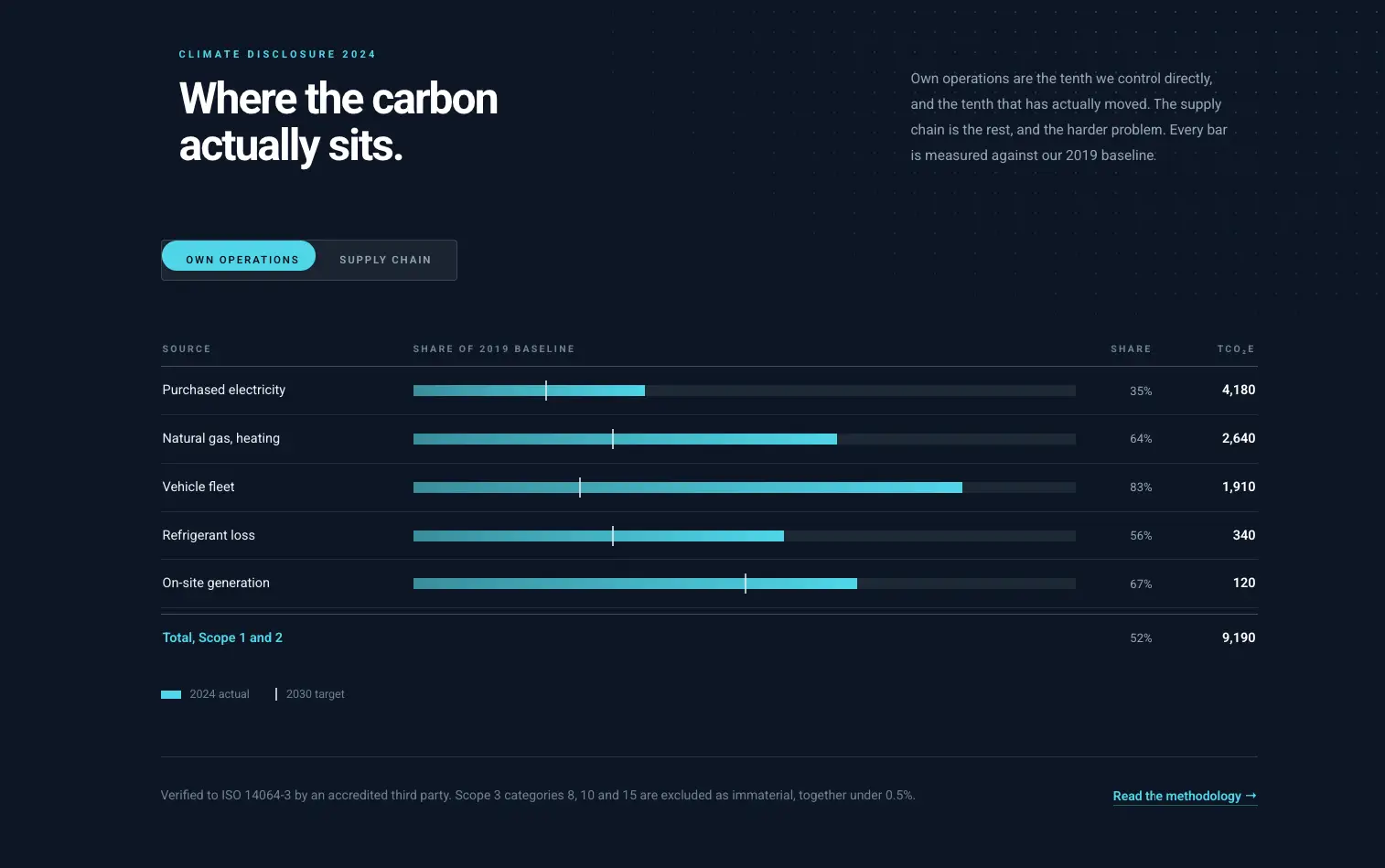
En emissionsrapport skifter mellem Egen drift og Supply chain. Hver side lister kilder, deres andel af basislinjen og tonnagen. To tabeller, der ville fylde en skærm hver nu deler en.
Brug den til: rapporter, benchmarks og før og efter tal. Åbn Data Switch-demo. Hvis dataene aldrig ændres med et klik, en almindelig bordwidget er enklere.
6. Kvartal Switch Metrics Bento
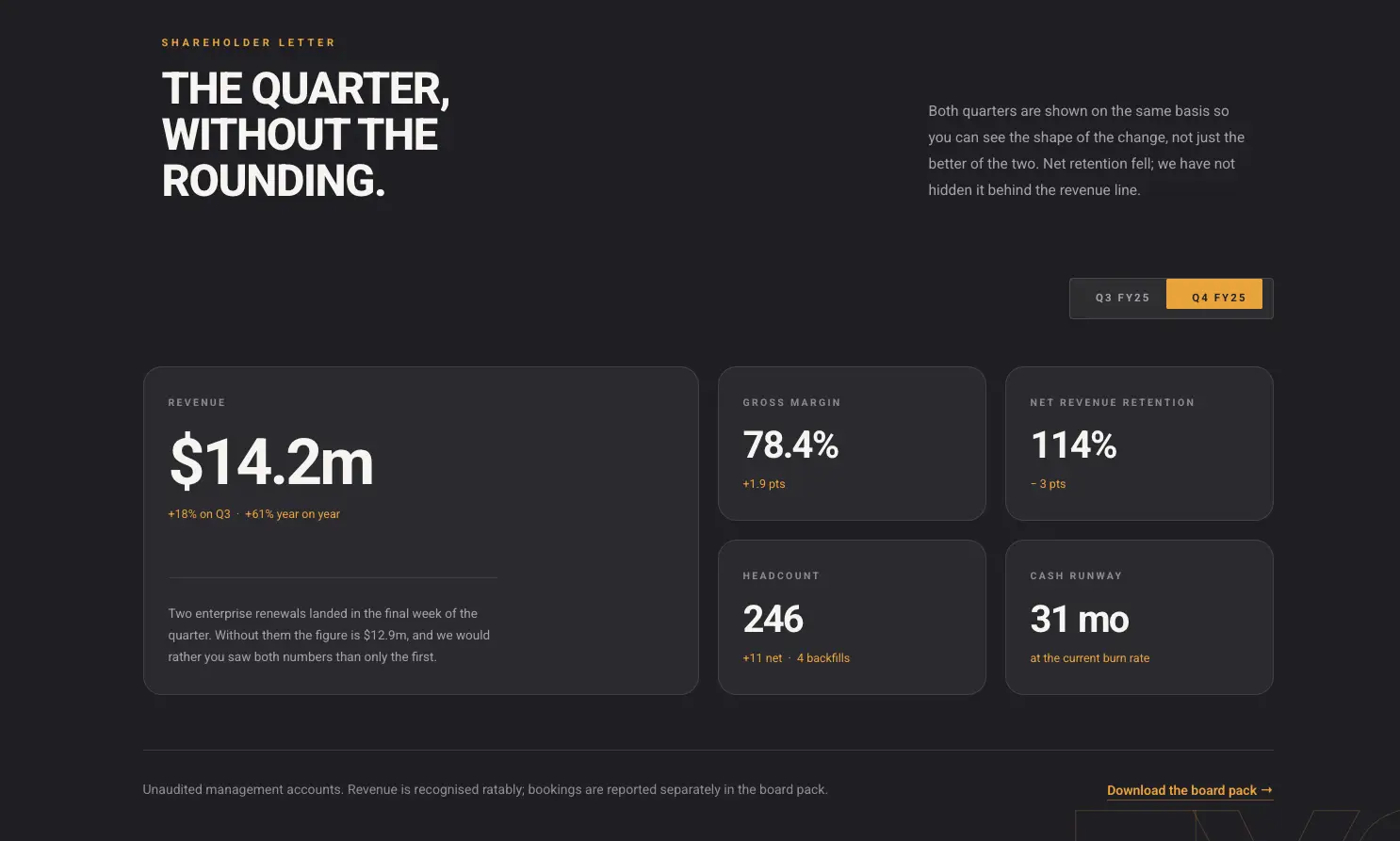
Et bento-gitter af resultater skifter mellem Q3 og Q4. Omsætning, vækst og noterne under hver figur ændrer sig alle sammen. Det læser som et instrumentbræt og tager pladsen af en.
Brug den til: investoropdateringer, årsrapporter og månedlige statistikker. Åbn Quarter Switch-demo'en.
Vil du have alle ti på ét sted? de Skift indhold widget side har en fremviser, der indlæser hver demo, plus widgetens fulde indstillinger.
Eksempler på publikum og kategoriskift
Den sidste gruppe skifter beskeden. Hver side er skrevet til en anden læser eller dækker en anden kategori.
7. Audience Switch Feature Panel
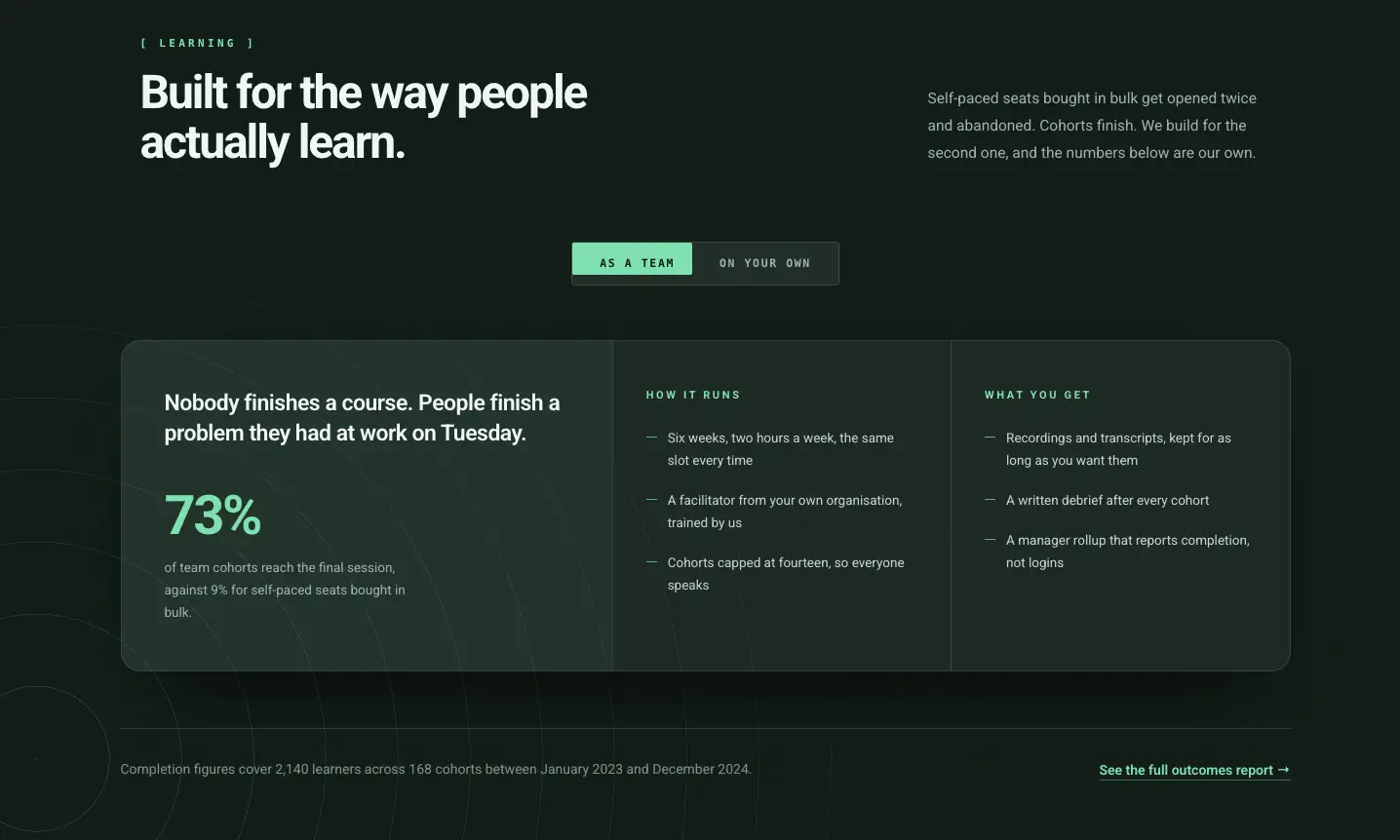
En kursusside skifter mellem Som et team og På egen hånd. Hver side har sin egen overskrift, bevispunkt og funktionsliste. Besøgende vælger den version, der beskriver dem, og springer resten over.
Brug den til: produkter solgt til både virksomheder og private. Åbn Audience Switch-demoen.
8. Bestil rute trin tidslinje
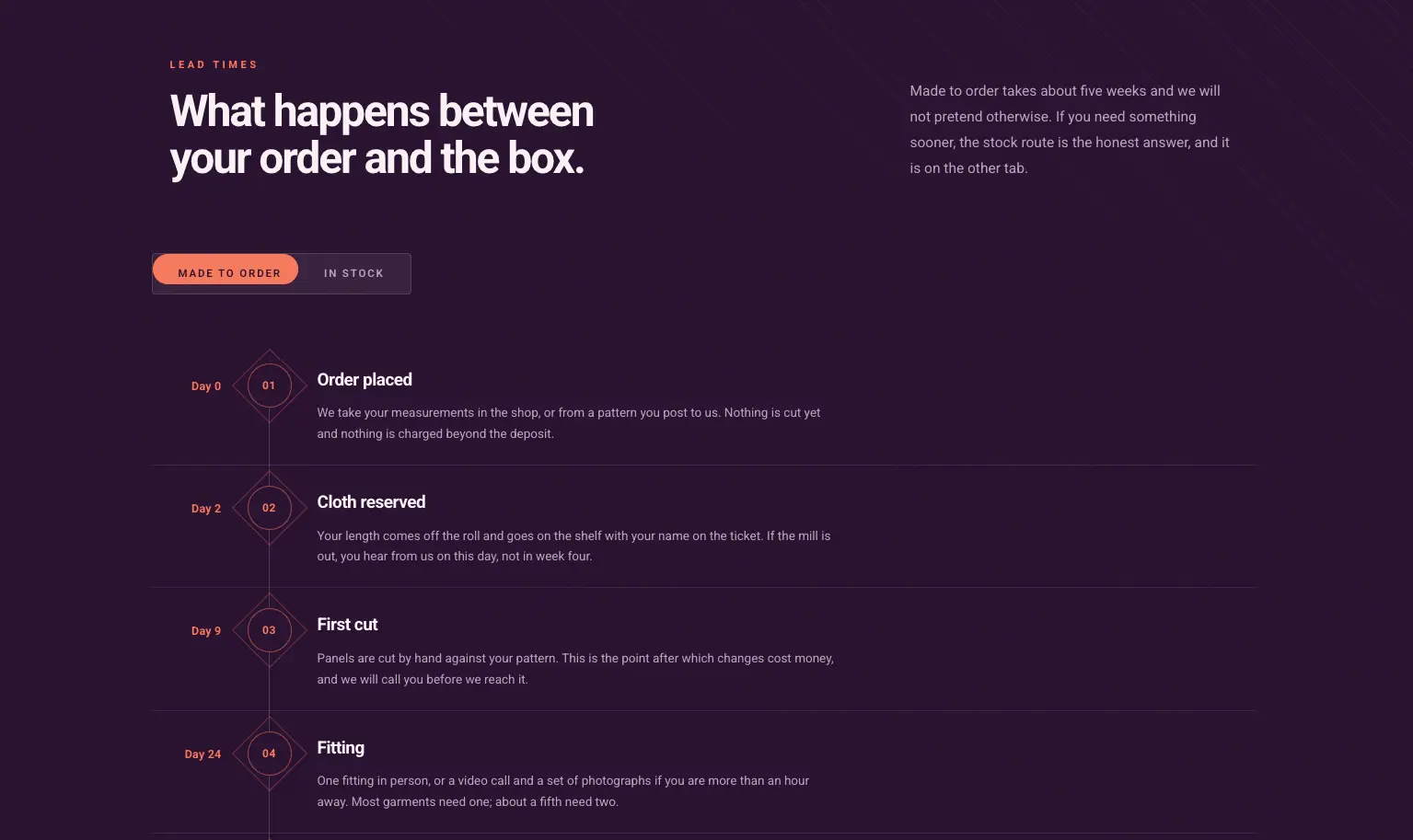
En nummereret trinliste skifter mellem Lavet på bestilling og På lager. Trinene og ventetiden er forskellige på hver rute, og layoutet forbliver det samme. Det svarer “hvad sker der efter jeg har bestilt?” for begge slags køber.
Brug den til: forsendelse, onboarding og enhver proces med to veje. Åbn Order Route-demoen. For en enkelt dateret sekvens, den Tidslinje widget passer bedre.
9. Projekt Switch Overlay Card
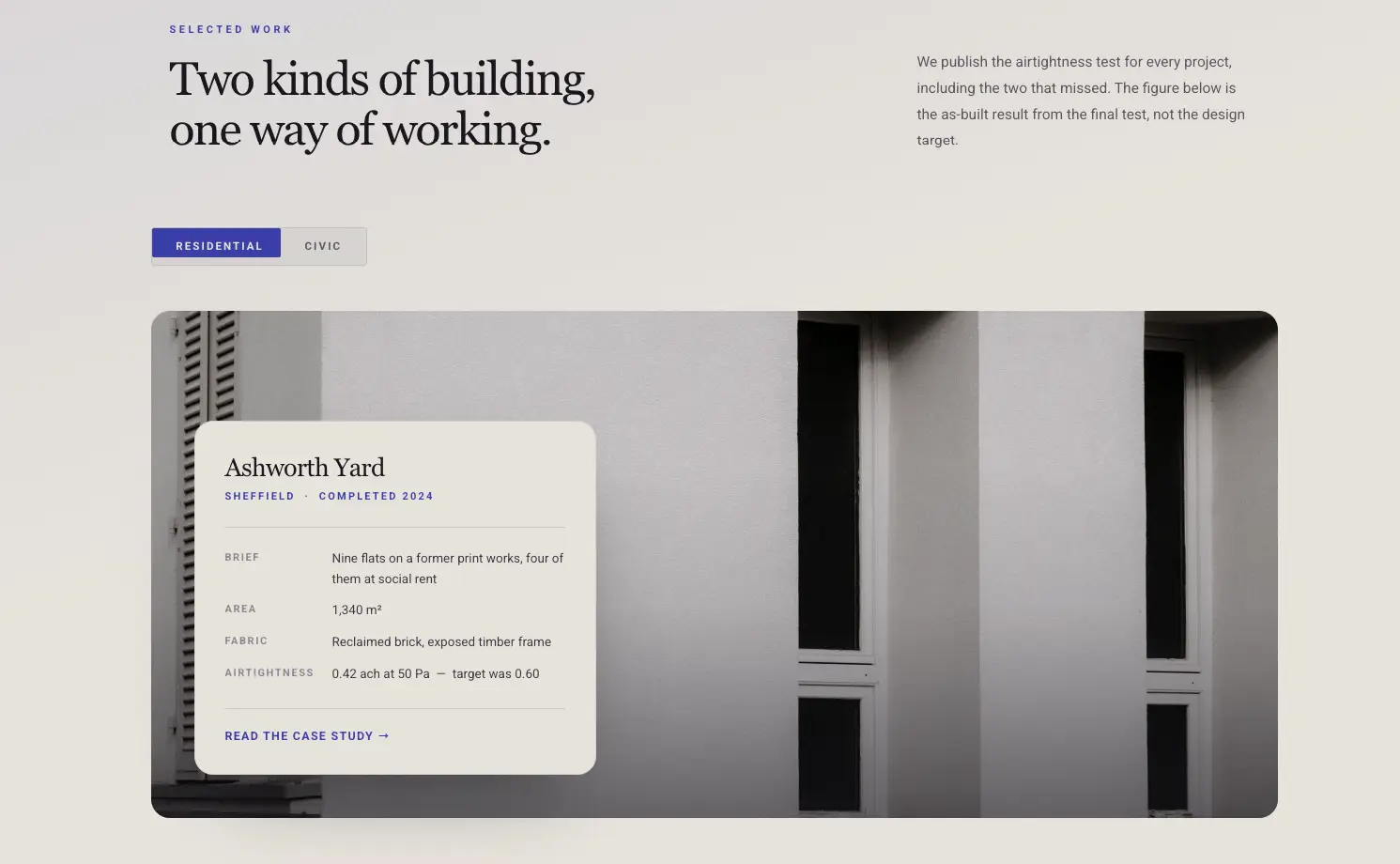
Et arkitektstudie skifter et stort projektkort mellem Residential og Civic. Hver side har sit eget foto, placering, år og kort. To casestudier passer, hvor man normalt ville gå.
Brug den til: porteføljer med to arbejdslinjer. Åbn Project Switch-demoen.
10. Service Switch Menu List
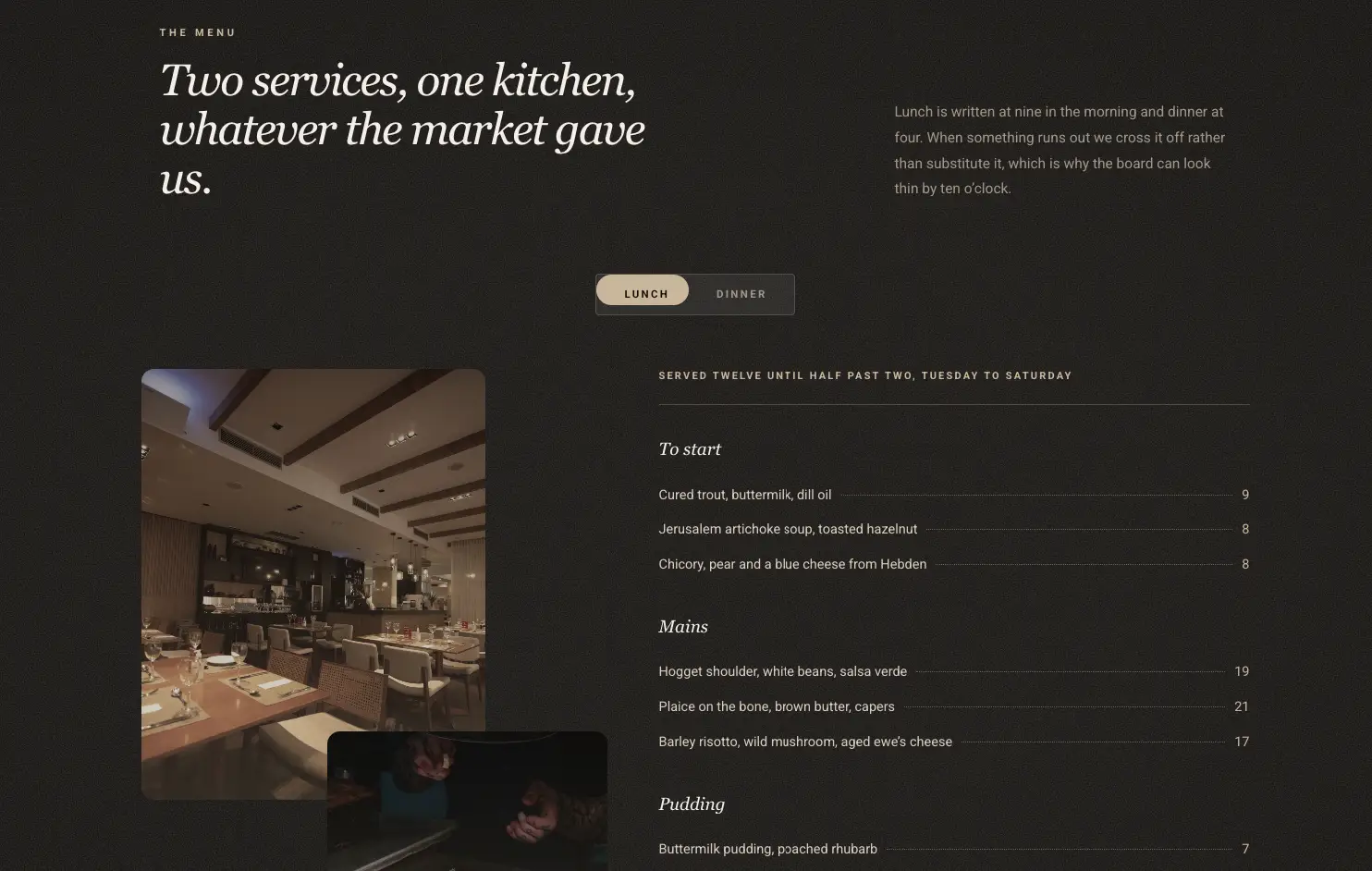
En restaurantmenu skifter mellem Frokost og Aftensmad. Servering af timer sidder under kontakten, og retterne og priserne ændres med den. Gæsterne ser menuen for det måltid, de planlægger.
Brug den til: restauranter, saloner og enhver virksomhed med to servicelister. Åbn Service Switch-demo'en.
Hvordan man opbygger et af disse eksempler
Hvert eksempel er en Toggle Content widget med to elementer. Byg den første version af din sektion, kopier den, ændre detaljerne og sætte en version i hvert element.
- vod Skift indhold på siden og navngiv de to elementer i Elementer liste.
- For kort indhold, orlov skrift på Indhold og skriv i editoren.
- For et fuldt layout, sæt skrift til Skabelon og vælg en gemt skabelon for hvert element.
- bestemme Aktivt indeks i Toggle Settings for at vælge den indstilling, der vises først.
- Style kontakten i sektionerne Toggler, Indikator og Etiketter på fanen Style.
Prisversionen har et par ekstra trin, som vi dækker i sådan tilføjes en månedlig og årlig prissætning skifte i Elementor. Den fulde liste over indstillinger er i Skift indholdsdokumentation.
Ofte stillede spørgsmål
Hvad er en indholdsskift i Elementor?
En indholdsskift er en widget med en switch og to eller flere etiketter. Hvis du klikker på en etiket, vises denne indstillings indhold og skjuler de andre. Elementor inkluderer ikke en, så den kommer fra en tilføjelse som Master Addons Pro, hvor widgetten kaldes Toggle Content.
Hvad kan jeg lægge i en indholdsskift?
I Toggle Content indeholder hver indstilling enten tekst fra den indbyggede editor eller en gemt Elementor-skabelon. Fordi en skabelon kan indeholde alle widgets, kan indstillingen være en pristabel, en datatabel, en formular, et billedgalleri eller en hel sektion.
Kan en indholdsskift have tre muligheder?
Ja. Klik på Tilføj element på listen Elementer for at tilføje en tredje eller fjerde mulighed. En switch læser bedst med to eller tre etiketter. For mere end det er faner normalt nemmere for besøgende at scanne.
Er disse indholdsskift-demoer tilgængelige som skabeloner?
Demoerne vises i skabelonfremviseren på widgetsiden Toggle Content, hvor du kan åbne hver enkelt. De blev bygget med widgetten Toggle Content, som er en del af Master Addons Pro.
Endelige tanker
De ti eksempler på indholdsskift ovenfor dækker tre job: skift af pris, skift af et sæt tal og skift af en besked. I hver enkelt holder layoutet stille, og kun detaljerne bevæger sig, så kontakten er nem at følge.
Prøv dem på Skift indhold widget side, så byg din egen med to versioner af en sektion, du allerede har.
Relateret læsning
