


الوجبات السريعة الرئيسية
- أمثلة تبديل المحتوى العشرة هذه لـ Elementor هي عروض توضيحية مباشرة تم إنشاؤها باستخدام أداة Master Addons Toggle Content، ويقوم كل منها بالتبديل بين نسختين من نفس القسم.
- يعمل تبديل المحتوى بشكل أفضل عندما يشترك كلا الخيارين في تخطيط واحد وتتغير التفاصيل فقط، مثل الأسعار الشهرية والسنوية أو القياسات المترية والإمبراطورية.
- التسعير هو مثال تبديل المحتوى الأكثر شيوعًا، واثنان من العروض التوضيحية العشرة عبارة عن مفاتيح فواتير، أحدهما يسمى شهريًا وسنويًا والآخر يسمى "فوترة شهرية" و"فوترة سنوية".
- تناسب تبديلات المحتوى أيضًا المحتوى غير المسعر، بما في ذلك جداول المواصفات والنتائج ربع السنوية وقوائم الغداء والعشاء والرسائل المكتوبة لجمهورين.
- يحتوي كل خيار في أداة تبديل المحتوى على نص من المحرر أو قالب قسم أو صفحة أو عنصر واجهة مستخدم محفوظ، بحيث يمكن وضع أي تخطيط عنصر خلف المحول.
تُظهر أمثلة تبديل المحتوى لـ Elementor التي تعمل بشكل أفضل نفس النوع من المحتوى على جانبي المحول. تبقى الخطط كما هي وتتغير الأسعار. يبقى الجدول كما هو وتتغير الوحدات. فيما يلي عشرة عروض توضيحية مباشرة تتبع هذه القاعدة، مع ما يقوم كل منها بتبديله ومتى يتم استخدام النمط.
تم بناء العشرة جميعًا باستخدام تبديل المحتوىأداة تبديل المحتوى في Master Addons Pro. انقر فوق أي رابط تجريبي لتجربة التبديل بنفسك.
جدول المحتويات
ما الذي يجعل تبديل المحتوى جيدًا
يستحق تبديل المحتوى استخدامه عندما يحتاج الزائر إلى أحد الإصدارين ولا يحتاج إلى كليهما في وقت واحد. إذا أراد الناس قراءة كلا الجانبين معًا، فضعهما جنبًا إلى جنب.
| نمط | الخيار الأيسر | الخيار الصحيح | المثال أدناه |
|---|---|---|---|
| فترة الفواتير | شهري | سنوي | 1، 2 |
| الوحدات | متري | إمبراطوري | 4 |
| نطاق البيانات | العمليات الخاصة | سلسلة التوريد | 5 |
| جمهور | كفريق | بنفسك | 7 |
| فترة زمنية | س3 | س4 | 6 |
| عملية | صنع حسب الطلب | في المخزون | 8 |
| فئة | سكني | مدني | 9 |
| الوقت من اليوم | غداء | عشاء | 10 |
| نطاق الخطة | أعزب | غير محدود | 3 |
أمثلة تبديل التسعير
التسعير هو المكان الذي يلتقي فيه معظم الأشخاص لأول مرة بتبديل المحتوى. تشترك فترتا الفوترة في نفس الخطط، لذا فإن التبديل يقلل عدد البطاقات الموجودة على الصفحة إلى النصف.
1. بطاقات تسعير تبديل الفواتير
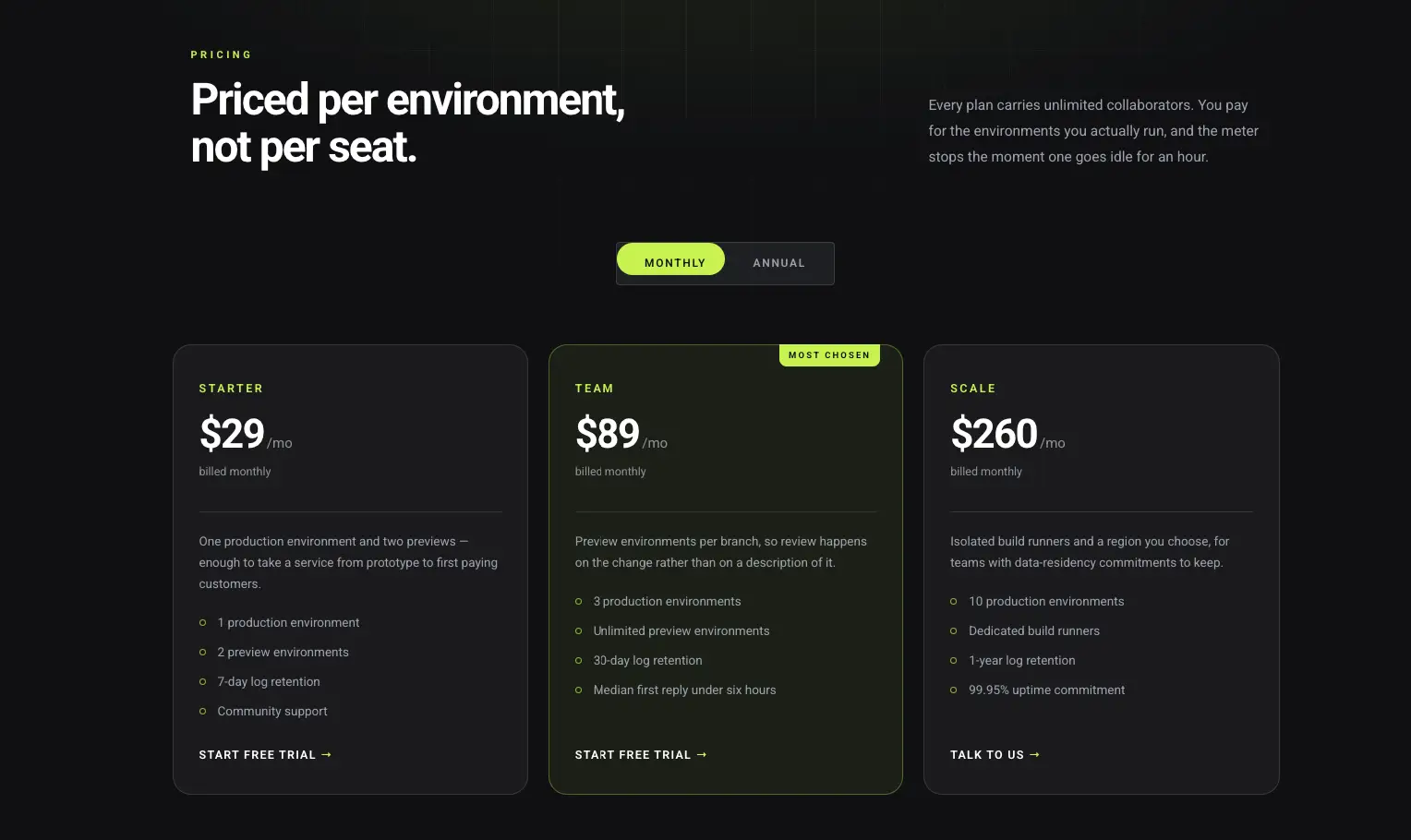
يوجد مفتاح شهري وسنوي فوق بطاقات المبتدئين والفريق والمقاييس. على المستوى السنوي، تُظهر كل بطاقة المعدل الشهري الأقل وخطًا مع الإجمالي السنوي والادخار. تحمل الخطة الوسطى العلامة الأكثر اختيارًا على كلا الجانبين.
استخدمه من أجل: SaaS وتسعير الاشتراك. افتح العرض التوضيحي لمفتاح الفوترة.
2. تبديل المحتوى بالتسعير
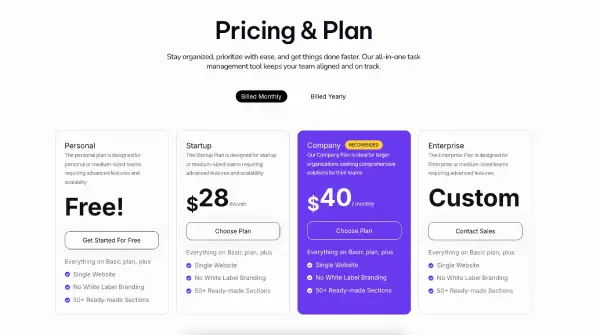
يستخدم هذا التصنيف التسميات "فوترة شهرية" و"فوترة سنوية" أعلى الخطط الشخصية وخطط بدء التشغيل. يحتوي كل خيار على مجموعة كاملة من جداول التسعير، بحيث يتغير الصف بأكمله بنقرة واحدة.
استخدمه من أجل: صفحات التسعير بنيت من الحاجيات جدول التسعير. افتح عرض التسعير.
3. تبديل المحتوى المقرب
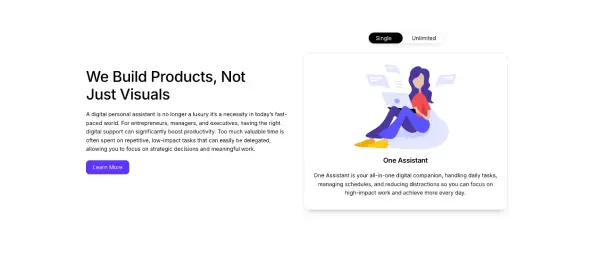
يتحرك المفتاح المستدير بين خطة واحدة وخطة غير محدودة، ولكل منهما عنوانه ووصفه الخاص. يختلف الجانبان حسب النطاق، وبالتالي فإن المفتاح غير مرتبط بفترة الفوترة.
استخدمه من أجل: الخطط التي تختلف حسب النطاق، مثل الفردية وغير المحدودة. افتح العرض التوضيحي المستدير.
أمثلة تبديل الجدول والبيانات
الجداول هي الملاءمة الطبيعية الثانية. تبقى الصفوف والأعمدة في مكانها وتتغير الأرقام، لذلك يحتفظ الزوار بمكانهم عند قلب المفتاح.
4. جدول مواصفات تبديل الوحدة
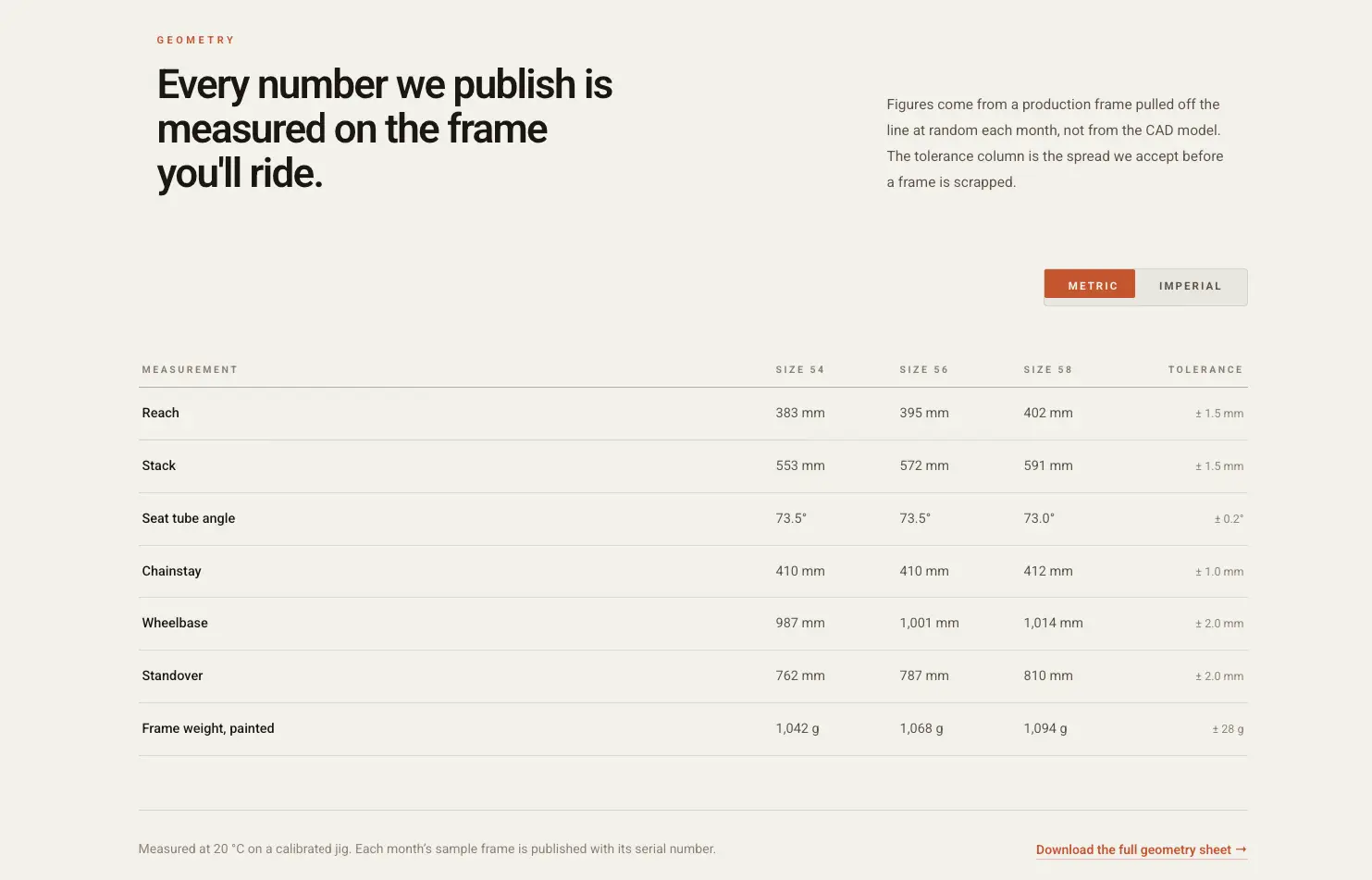
يقوم جدول هندسة الدراجة بالتبديل بين المتري والإمبراطوري. يتم إدراج قياسات الوصول والمكدس والقياسات الأخرى لثلاثة أحجام للإطارات، مع عمود التسامح. يحصل كل مشترين في بلدان مختلفة على أرقام يمكنهم قراءتها.
استخدمه من أجل: مواصفات المنتج ومخططات الحجم والوصفات. افتح العرض التوضيحي لمفتاح الوحدة.
5. الجدول المعياري لتبديل البيانات
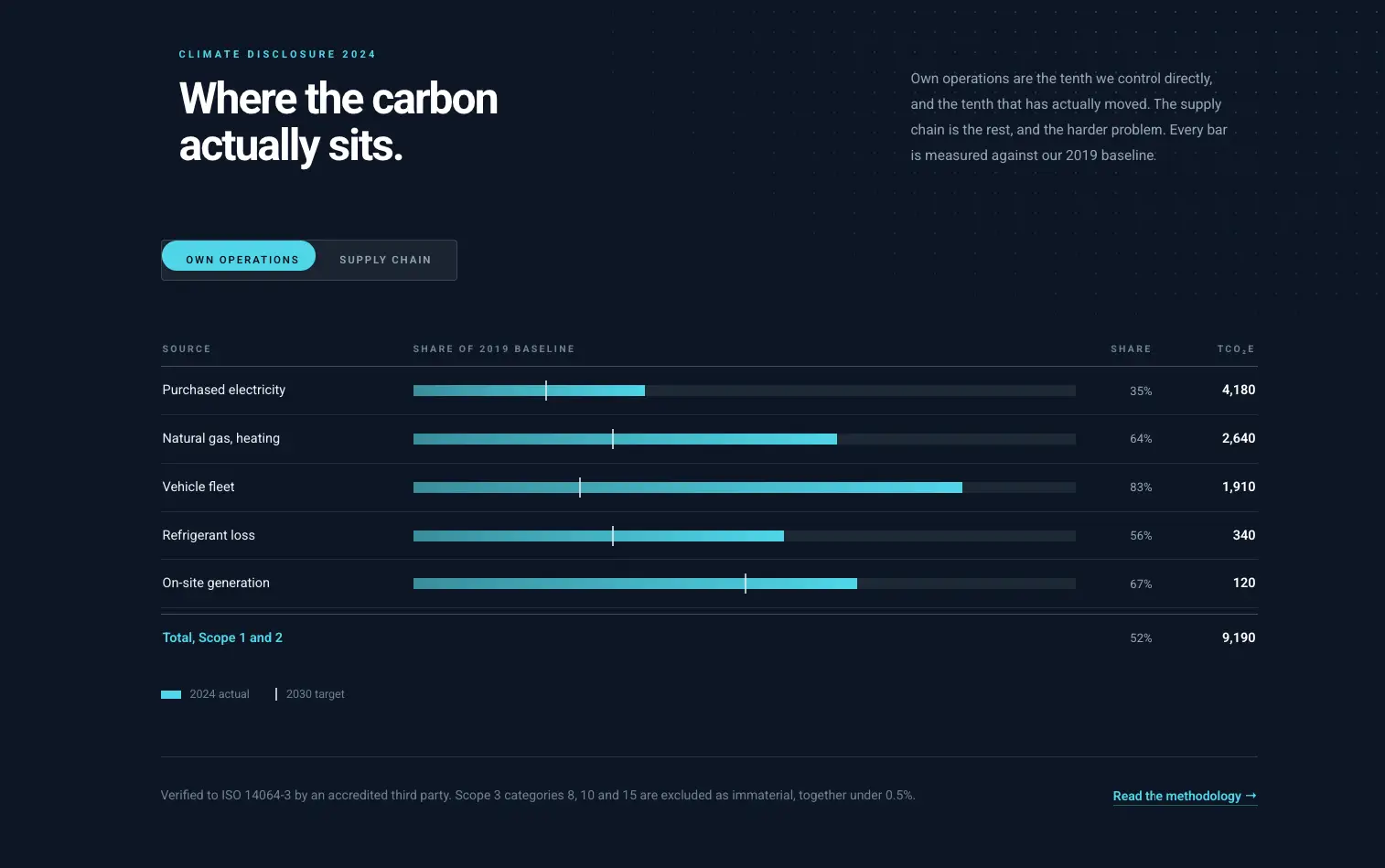
يقوم تقرير الانبعاثات بالتبديل بين العمليات الخاصة وسلسلة التوريد. يسرد كل جانب المصادر وحصتها من خط الأساس والحمولة. هناك جدولان يملأان الشاشة ويتشاركان الآن في جدول واحد.
استخدمه من أجل: التقارير والمعايير والأرقام قبل وبعد. افتح العرض التوضيحي لتبديل البيانات. إذا لم تتغير البيانات أبدًا بنقرة واحدة، فستكون عادية القطعة الجدول أبسط.
6. مقاييس تبديل الربع بينتو
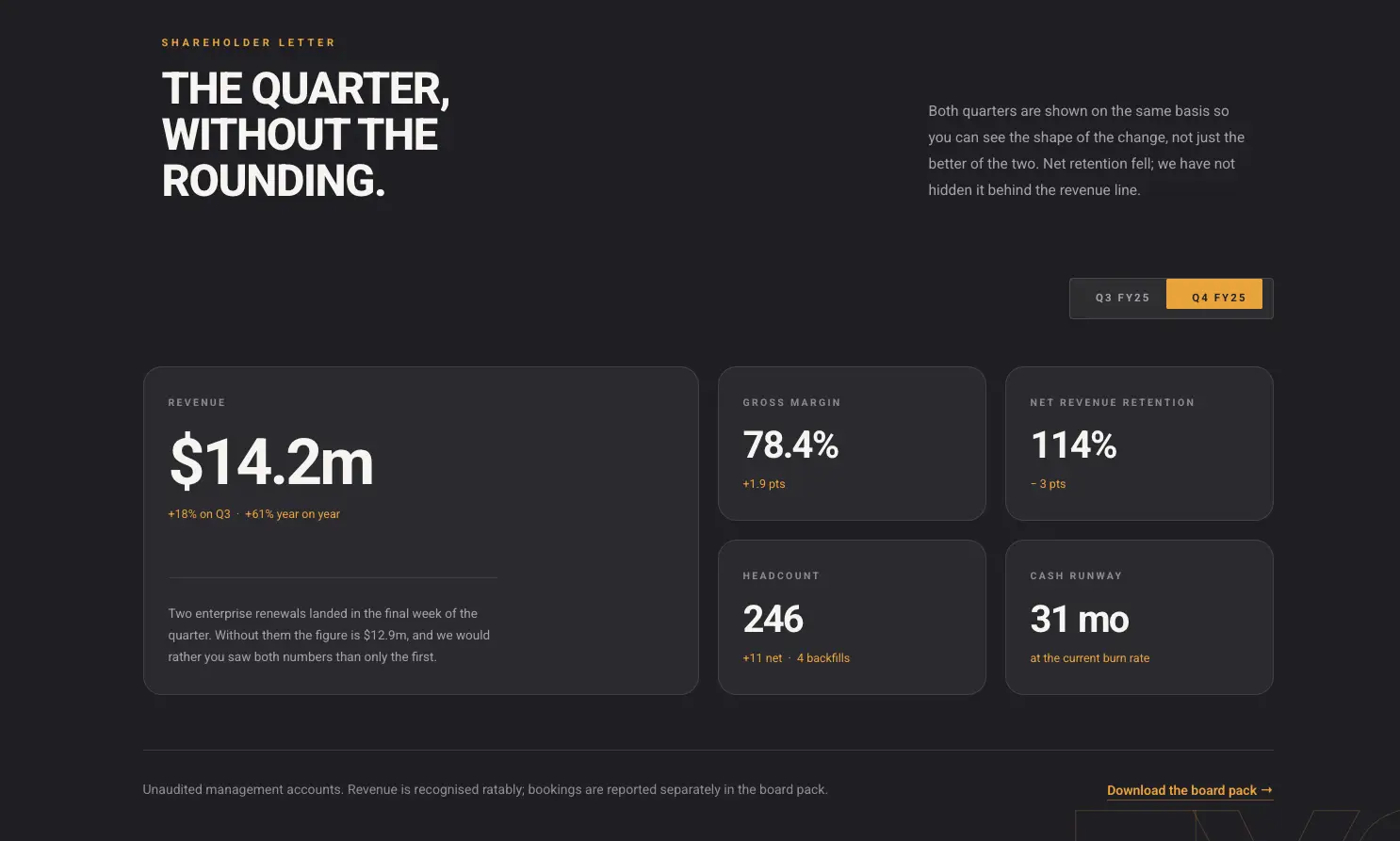
تقوم شبكة بينتو من النتائج بالتبديل بين الربع الثالث والربع الرابع. تتغير الإيرادات والنمو والملاحظات الموجودة أسفل كل رقم معًا. تقرأ مثل لوحة المعلومات وتأخذ مساحة واحدة.
استخدمه من أجل: تحديثات المستثمرين والتقارير السنوية والإحصائيات الشهرية. افتح العرض التوضيحي لـ Quarter Switch.
هل تريد العشرة في مكان واحد؟ ال تبديل صفحة عناصر واجهة المستخدم للمحتوى يحتوي على عارض يقوم بتحميل كل عرض توضيحي، بالإضافة إلى الإعدادات الكاملة لعنصر واجهة المستخدم.
أمثلة تبديل الجمهور والفئة
المجموعة الأخيرة تقوم بتبديل الرسالة. كل جانب مكتوب لقارئ مختلف أو يغطي فئة مختلفة.
7. لوحة ميزات تبديل الجمهور
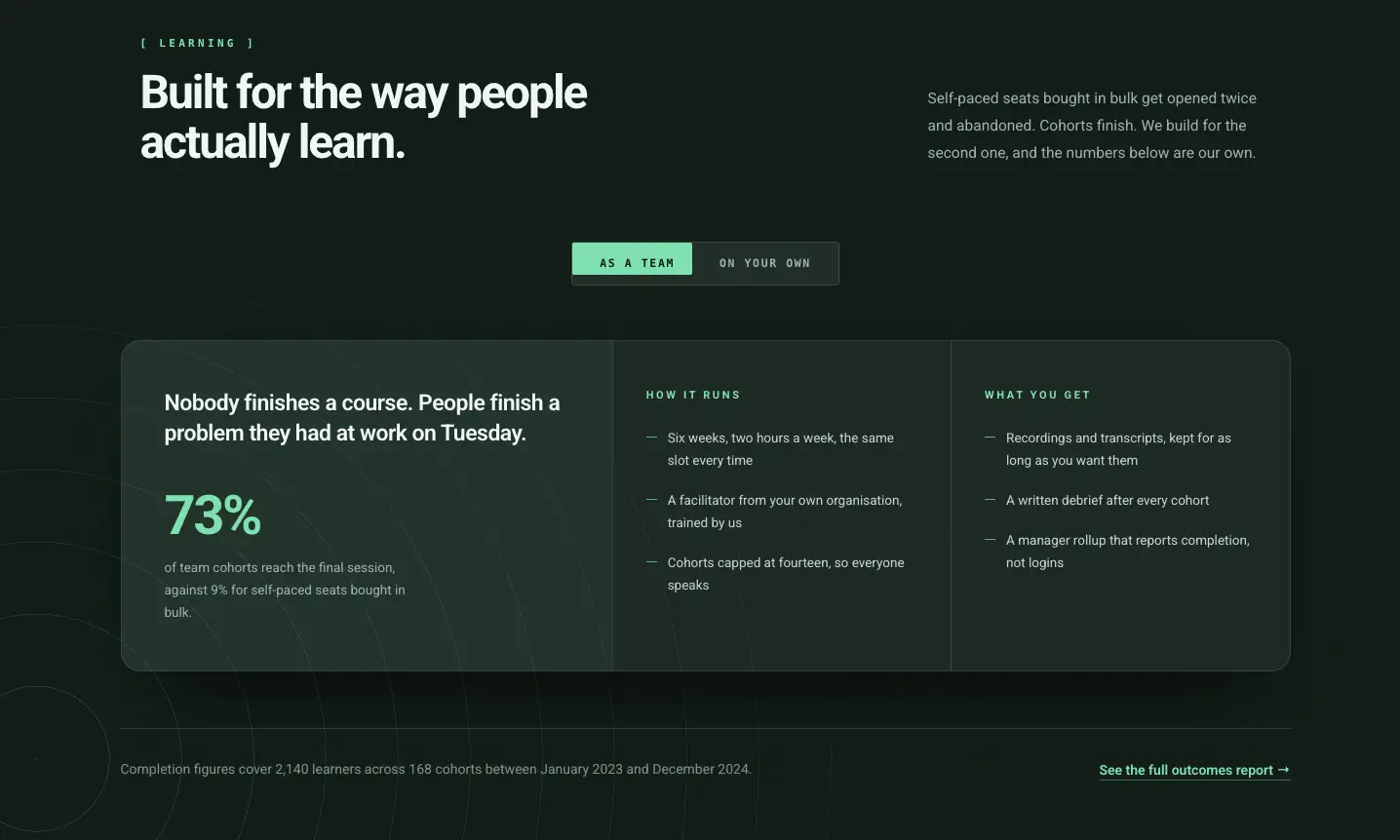
A course page switches between As a team and On your own. Each side has its own headline, proof point and feature list. Visitors pick the version that describes them and skip the rest.
استخدمه من أجل: products sold to both companies and individuals. Open the Audience Switch demo.
8. Order Route Step Timeline
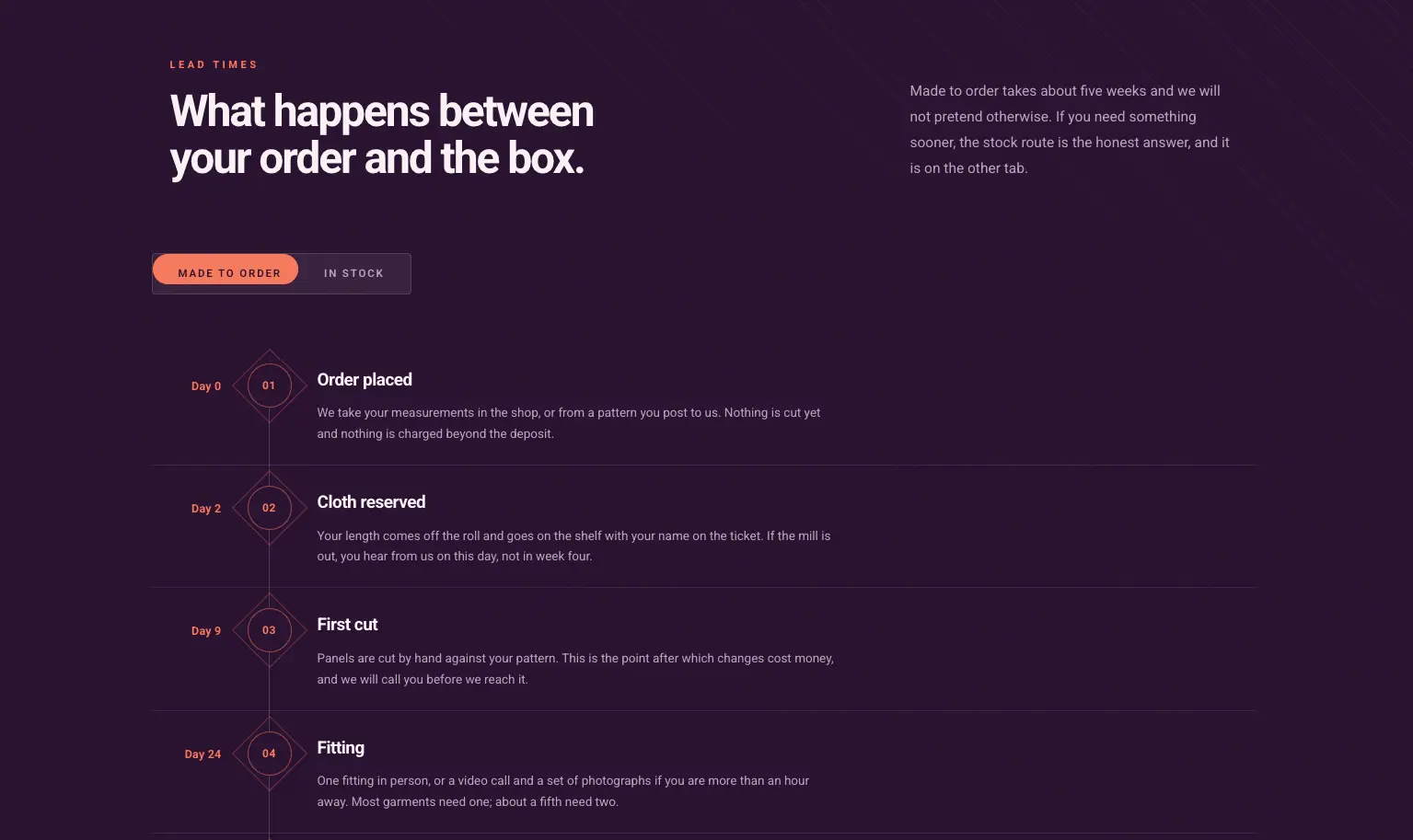
A numbered step list switches between Made to order and In stock. The steps and the wait differ on each route, and the layout stays the same. It answers “what happens after I order?” for both kinds of buyer.
استخدمه من أجل: shipping, onboarding and any process with two paths. Open the Order Route demo. For a single dated sequence, the القطعة الجدول الزمني هو الأنسب.
9. Project Switch Overlay Card
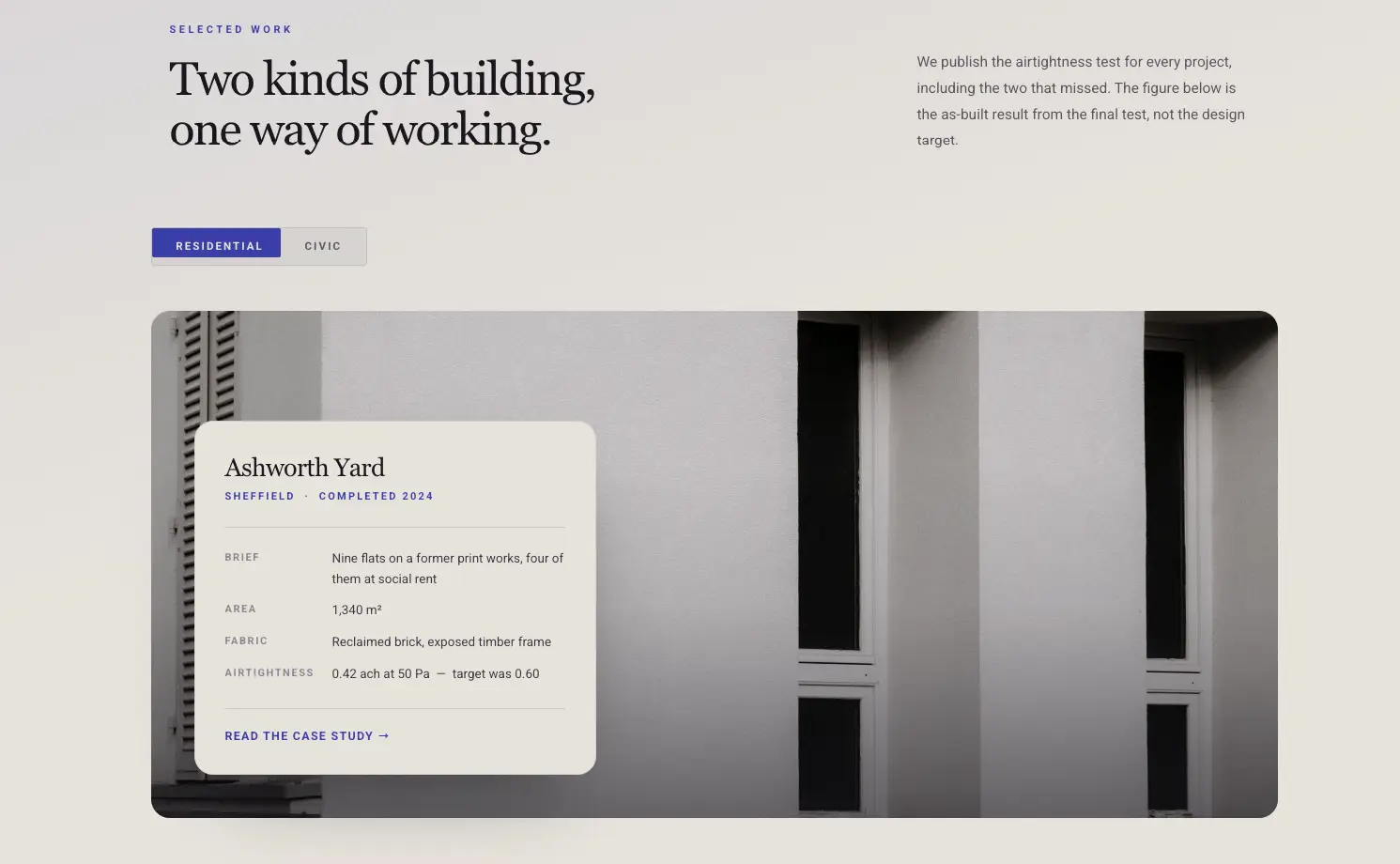
An architecture studio switches a large project card between Residential and Civic. Each side has its own photo, location, year and brief. Two case studies fit where one would normally go.
استخدمه من أجل: portfolios with two lines of work. Open the Project Switch demo.
10. Service Switch Menu List
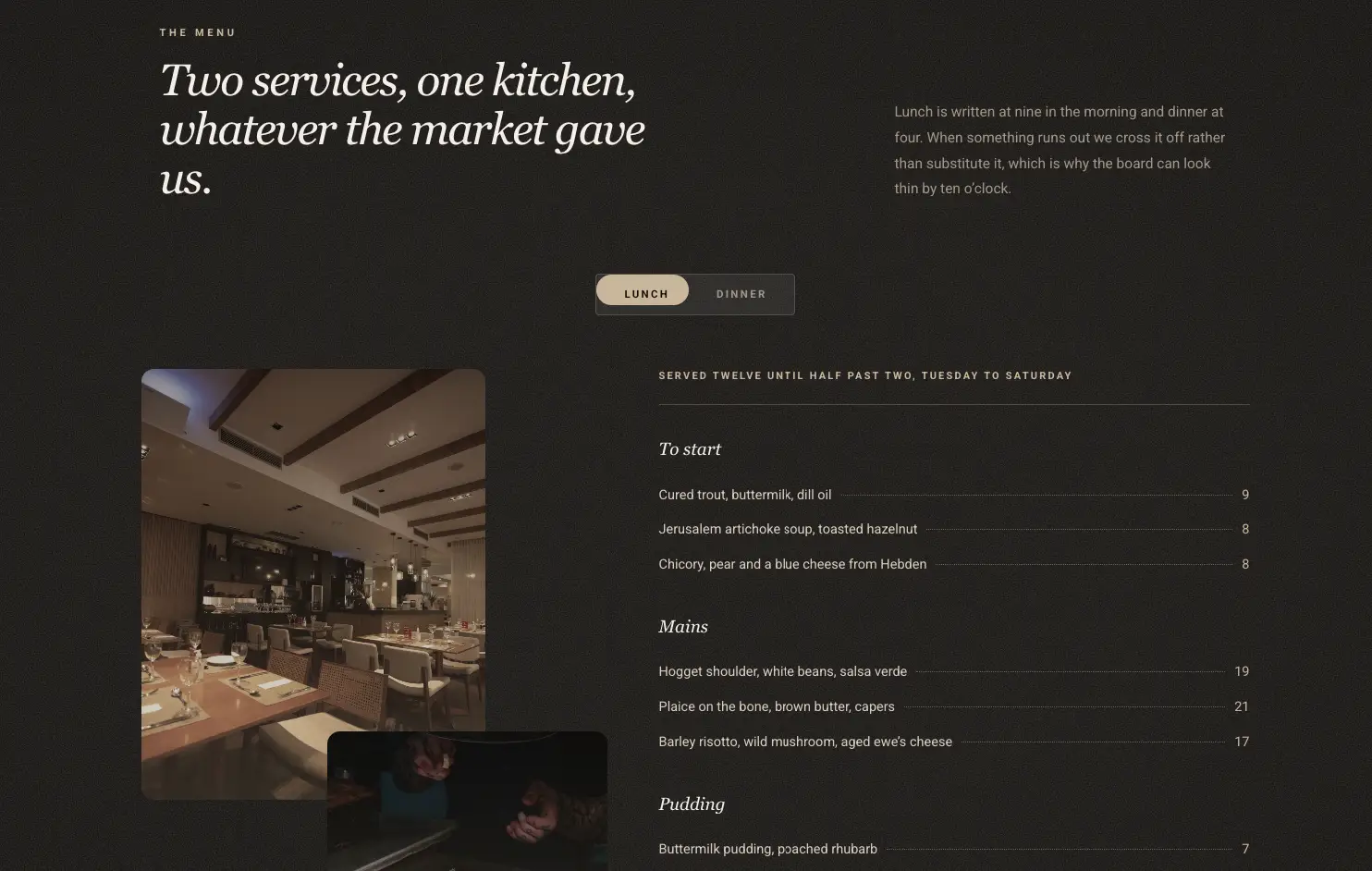
A restaurant menu switches between Lunch and Dinner. Serving hours sit under the switch, and the dishes and prices change with it. Guests see the menu for the meal they are planning.
استخدمه من أجل: restaurants, salons and any business with two service lists. Open the Service Switch demo.
كيفية بناء أحد هذه الأمثلة
Each example is a Toggle Content widget with two items. Build the first version of your section, copy it, change the details and put one version in each item.
- يجر تبديل المحتوى onto the page and name the two items in the عناصر قائمة.
- For short content, leave يكتب on Content and write in the editor.
- For a full layout, set يكتب to Template and pick a saved template for each item.
- تعيين الفهرس النشط in Toggle Settings to choose the option that shows first.
- Style the switch in the Toggler, Indicator and Labels sections of the Style tab.
The pricing version has a few extra steps, which we cover in how to add a monthly and yearly pricing toggle in Elementor. The full list of settings is in the Toggle Content documentation.
الأسئلة المتداولة
What is a content toggle in Elementor?
A content toggle is a widget with a switch and two or more labels. Clicking a label shows that option’s content and hides the others. Elementor does not include one, so it comes from an addon such as Master Addons Pro, where the widget is called Toggle Content.
What can I put inside a content toggle?
In Toggle Content, each option holds either text from the built-in editor or a saved Elementor template. Because a template can contain any widgets, the option can be a pricing table, a data table, a form, an image gallery or a whole section.
Can a content toggle have three options?
Yes. Click Add Item in the Elements list to add a third or fourth option. A switch reads best with two or three labels. For more than that, tabs are usually easier for visitors to scan.
Are these content toggle demos available as templates?
The demos are shown in the template viewer on the Toggle Content widget page, where you can open each one. They were built with the Toggle Content widget, which is part of Master Addons Pro.
الأفكار النهائية
The ten content toggle examples above cover three jobs: switching a price, switching a set of numbers and switching a message. In every one, the layout holds still and only the details move, so the switch is easy to follow.
Try them on the تبديل صفحة عناصر واجهة المستخدم للمحتوى, then build your own with two versions of a section you already have.
القراءة ذات الصلة
