

Nøgle takeaways
- I sammenligningen Elementor toggle vs harmonika er den eneste funktionelle forskel, hvor mange genstande der forbliver åbne: en harmonika holder en genstand åben, og en vippe lader flere forblive åbne på én gang.
- Elementor 4.3 skjuler Toggle-widgetten fra widgetpanelet, og Accordion-widgetten dækker begge adfærd gennem Max Items Expanded, som er indstillet til One eller Multiple.
- Elementortabs viser en række titler over et enkelt indholdsområde, og hver fane kan indeholde en hvilken som helst widget, som passer til tre til seks sektioner af samme vægt.
- En indholdsomskifter, også kaldet en indholdsomskifter, erstatter en hel blok med en anden, når en besøgende klikker på en switch, og hverken Elementor eller Elementor Pro inkluderer en.
- Master Addons Toggle Content-widgetten er en Pro-indholdsskiftemaskine med to eller flere muligheder, der hver holder tekst eller en gemt sektion, side eller widget-skabelon.
Forskellen på en Elementor toggle og en harmonika er, hvor mange elementer der kan åbnes sammen. En harmonika lukker det åbne element, når du klikker på et andet. En toggle lader det stå åbent. Faner og indholdsskiftere er igen forskellige værktøjer: de bytter det, der vises i et fast rum, hvor en harmonika og en toggle udvider sig nedad.
Denne sammenligning dækker alle fire, viser, hvor Toggle-widgetten gik hen i nuværende Elementor-versioner, og slutter med en tabel til at vælge mellem dem.
Indholdsfortegnelse
Skift vs harmonika vs faner vs indholdsskifte på et øjeblik
Alle fire widgets skjuler indhold, indtil en besøgende beder om det. De adskiller sig i, hvad den besøgende klikker, og hvad der sker derefter.
| harmonika | Skift | Faner | Indholdsomskifter | |
|---|---|---|---|---|
| Hvad besøgende klikker på | En titel i en stak | En titel i en stak | En fanebladstitel i træk | En etiket på en kontakt |
| Hvad sker | Varen åbnes, den forrige lukkes | Varen åbner, de andre bliver som de er | Indholdsområdet ændres | Hele blokken udskiftes |
| Varer åbne på én gang | et | Ethvert nummer | et | et |
| Sidehøjde | Ændringer på klik | Ændringer på klik | For det meste fast | For det meste fast |
| Typisk antal varer | 4 til 12 | 3 til 8 | 3 til 6 | 2 eller 3 |
| Bedst til | FAQs | Detaljer folk sammenligner | Funktioner, specifikationer, anmeldelser | Månedlig og årlig prissætning |
| I Elementor | Harmonika widget | Harmonika-widget, Max Items Expanded indstillet til Flere | Faner widget | Ikke inkluderet, har brug for en tilføjelse |
Elementor Accordion: ét svar ad gangen
En harmonika er en stak titler, hvor kun et element er åbent ad gangen. Klik på en anden titel, og den første lukker. Det holder siden kort, hvorfor harmonikaer er det sædvanlige valg for ofte stillede spørgsmål.
I Elementor 4.3 er hvert harmonikapunkt en beholder, så det accepterer enhver widget og er ikke længere begrænset til tekst. De indstillinger, der styrer dets adfærd, sidder i Interaktioner afsnit af fanen Indhold:
- Standardtilstand: Først udvidet eller Alle kollapsede.
- Max varer udvidet: En eller flere.
- Animationsvarighed: hvor lang tid et element tager at åbne, 400 ms som standard.
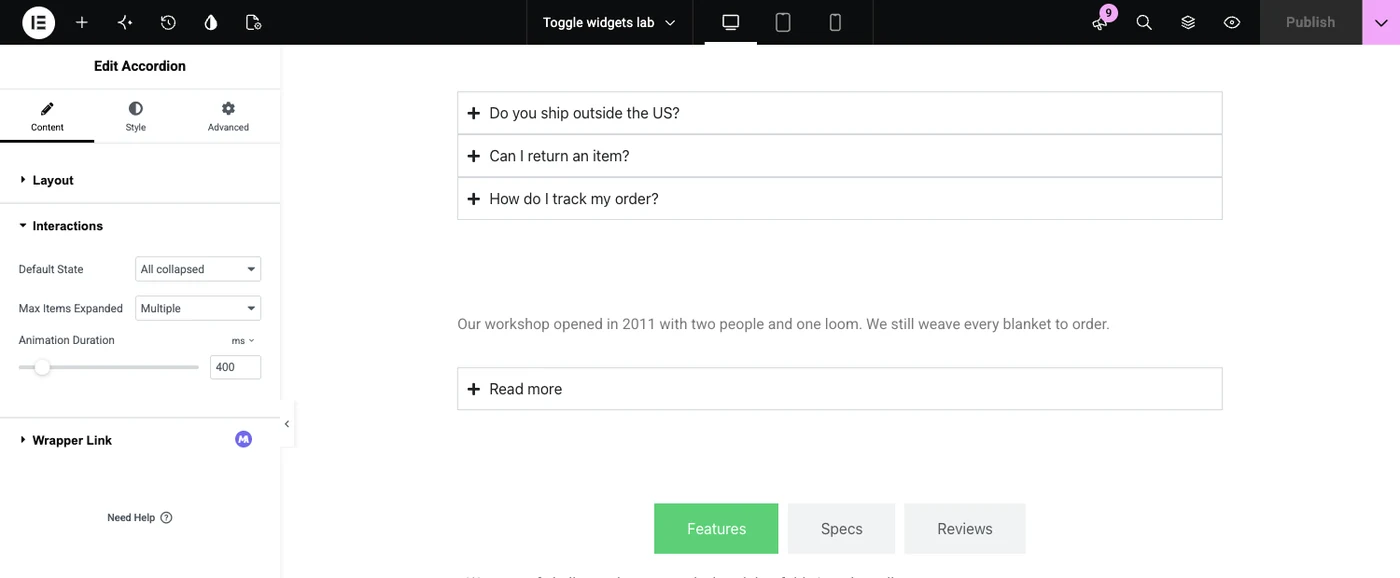
Afsnittet Layout har også en FAQ Schema switch, som tilføjer FAQ-strukturerede data for emnerne. Hvis du vil have flere titeltypografier og ikoner, skal du se på Avanceret Accordion widget.
Elementor Toggle: flere svar åbner sammen
En toggle ligner en harmonika, og forskellen er, at hver vare åbner og lukker af sig selv. En besøgende kan åbne første, tredje og fjerde ting og læse dem sammen.
Elementor bruges til at sende Toggle som sin egen widget. I Elementor 4.3 er det skjult fra widgetpanelet. Skriv “toggle” i søgefeltet, og du får Tabs og Accordion, fordi Accordion-widgetten nu udfører begge job.
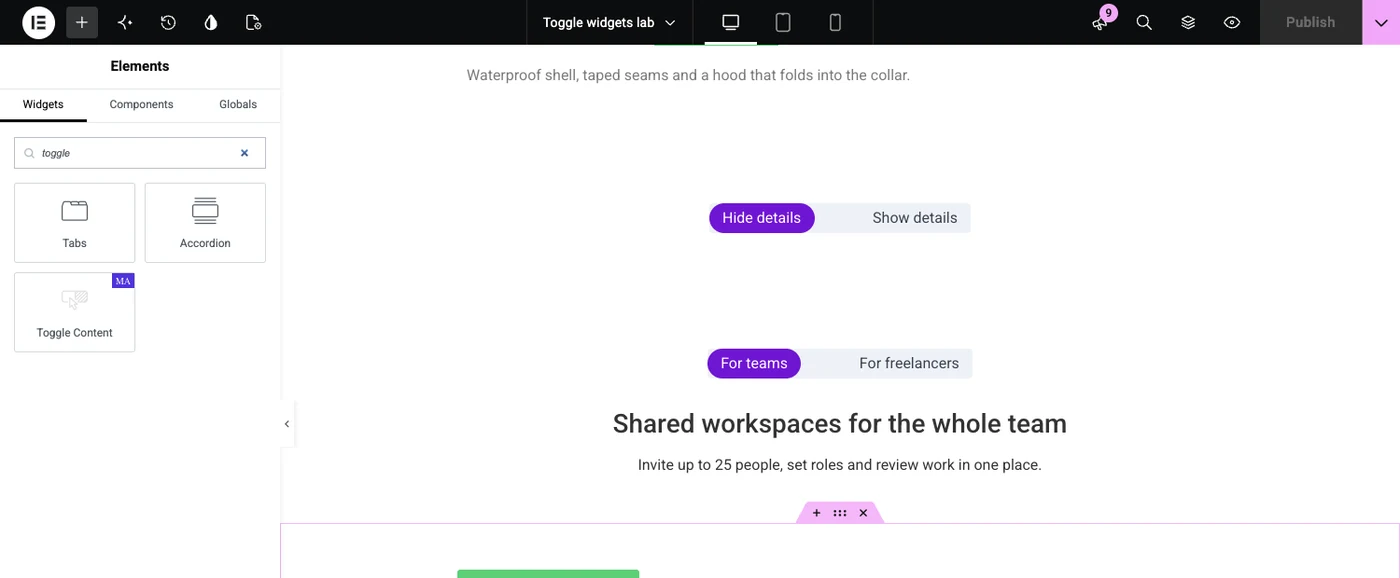
For at få skifteadfærd i dag skal du tilføje en Accordion-widget og et sæt Max varer udvidet til Multiple. Indstil Standardtilstand til Alle kollapsede, hvis hvert element skal starte lukket, hvilket er, hvordan den gamle Toggle widget indlæst.
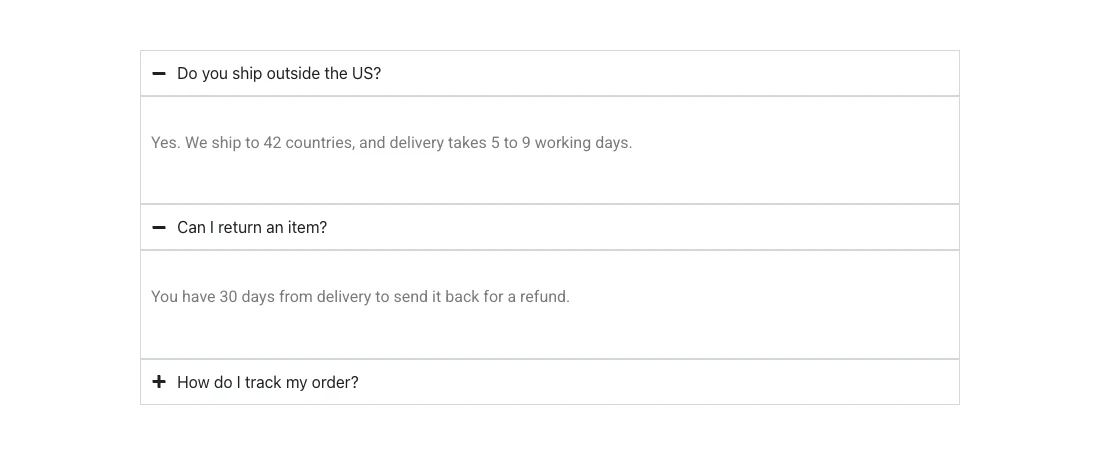
Elementors Skift widgetdokumentation beskriver stadig den gamle widget. For nyt arbejde, brug Accordion.
Elementor Tabs: sektioner side om side
Faner sætter titlerne i en række og viser ét indholdsområde under dem. Hvis du klikker på en titel, ændres det, der er i det pågældende område, og sidehøjden forbliver nogenlunde den samme.

Faner fungerer, når sektionerne er ligeværdige partnere. En produktside med Funktioner, Specs og Anmeldelser er det klassiske tilfælde. Besøgende ser hver titel på én gang, så de ved, hvad der er tilgængeligt, før de klikker.
De holder op med at arbejde, når der er for mange. Forbi seks titler ombrydes rækken på skrivebordet og bliver overfyldt på telefoner. For billed- eller ikonfanetitler og lodrette layouts, se Avanceret Tabs widget.
Indholdsskifte: byt en blok til en anden
En content switcher er en lille switch med to eller tre etiketter, der erstatter en hel blok med en anden. Det kaldes også en content toggle, og det er widget bag Månedlig og Årlig switch på prissætning sider.
Faner organiserer forskellige emner. En switcher viser to versioner af det samme, såsom de samme planer til to priser eller det samme produkt i to enhedssystemer.


Elementor og Elementor Pro inkluderer ikke en indholdsskifter. Den Skift indholdswidget i Master Addons Pro er en. Hver indstilling indeholder tekst eller en gemt skabelon, kontakten kan være rund eller firkantet, og Active Index indstiller, hvilken indstilling der indlæses først.
Se en indholdsskifter i aktion. de Skift indholdsside har ti klikbare demoer, inklusive en faktureringskontakt og en metrisk og imperial spec-tabel.
Hvilken skal du bruge?
Vælg efter indholdet. Spørg, hvor mange brikker der er, og om besøgende skal se mere end én ad gangen.
| Dit indhold | Brug |
|---|---|
| Ti supportspørgsmål med korte svar | harmonika |
| Forsendelse, returnering og størrelsesdetaljer, som købere læser sammen | Skift (Accordion med flere) |
| En lang biografi med en kort intro | En-vare harmonika som et Læs Mere link |
| Funktioner, specifikationer og anmeldelser for ét produkt | Faner |
| Månedlige og årlige priser for de samme planer | Indholdsomskifter |
| Et afsnit skrevet til bureauer og igen til freelancere | Indholdsomskifter |
| Indhold kun loggede brugere bør se | Ingen af disse. Brug visningsforhold. |
Alle fire widgets lader den besøgende bestemme, hvad der skal ses på. Hvis webstedet skal beslutte, ved login-status, dato eller brugerrolle, er det hvad visningsforhold i Elementor er for.
Hvis du kom her på udkig efter en knap, der vender en kontakt, vores guide til oprettelse af en skifteknap i Elementor har trinnene for hver type.
Gør skjulte paneler ondt SEO?
Nej, så længe det skjulte indhold er i siden HTML. Harmonika elementer, fane paneler og switcher muligheder er alle udskrevet i kilden og skjult med CSS, så søgemaskiner kan læse dem.
Sæt det indhold, der betyder mest i det element, der er åbent som standard, fordi besøgende ser det først. Skjul ikke dit hovedsvar bag et klik, hvis siden findes for at give det svar.
Ofte stillede spørgsmål
Hvad er forskellen mellem harmonika og toggle i Elementor?
En harmonika tillader et åbent element, så åbning af et nyt lukker det sidste. En skift lader flere elementer forblive åbne sammen. I nuværende Elementor-versioner kommer begge fra Accordion-widgetten, og indstillingen Max Items Expanded (One or Multiple) skifter mellem dem.
Hvorfor mangler Toggle-widgetten i Elementor?
Elementor skjuler Toggle-widget'en fra panelet i aktuelle versioner, fordi Accordion-widget'en udfører det samme job. Tilføj Accordion, åbn sektionen Interaktioner, og indstil Max Items Expanded to Multiple for at få elementer, der åbner og lukker uafhængigt.
Skal jeg bruge faner eller en harmonika?
Brug faner til tre til seks sektioner af samme vægt, som besøgende vælger imellem, såsom Funktioner, Specs og Anmeldelser. Brug en harmonika til længere lister over korte svar, såsom en FAQ, hvor en række fanetitler ikke ville passe.
Er en indholdsskifter det samme som faner?
De fungerer på en lignende måde, da begge bytter indholdet i ét område. Formålet er forskelligt. Faner adskiller forskellige emner, og en indholdsskifter viser to eller tre versioner af det samme indhold, såsom månedlige og årlige priser, bag en kompakt switch.
Har Elementor en indholdsskifter?
Nej. Hverken Elementor eller Elementor Pro indeholder en indholdsskifter eller indholdsskift-widget. Du kan tilnærme en med Tabs-widgeten eller tilføje en fra en tilføjelse som Master Addons Pro, hvor den kaldes Toggle Content.
Endelige tanker
Elementor toggle vs harmonika afgøres af én indstilling, Max Items Expanded, da begge nu bor i Accordion-widgetten. Faner og indholdsomskiftere løser et andet problem: de ændrer, hvad der udfylder et fast rum. Faner passer til flere emner, og en omskifter passer til to versioner af én ting.
For det sidste tilfælde Skift indholdswidget er indholdsskifteren i Master Addons Pro.
Relateret læsning
