

Nøgle takeaways
- En Elementor-prissætning er bygget af to dele: to sæt pristabeller, en månedlig og en årlig, og en switch-widget, der viser et sæt ad gangen.
- Elementor Pros pristabel-widget har ingen månedlig og årlig switch, så skiftet kommer fra en indholds-skift-widget eller fra pristabeller placeret inde i Tabs-widgetten.
- Widgetten Master Addons Toggle Content indlæser en gemt skabelon i hver indstilling ved at bruge kontrolelementet Type, der er indstillet til skabelon, og en skabelontype på sektion, side eller widget.
- På Elementor-websteder, der bruger containere, skal du gemme hvert sæt pristabeller som en sideskabelon, fordi sektionslisten i Toggle Content kun viser skabeloner, der er gemt med sektions-typen.
- Indstillingen Aktivt indeks i Skift indhold afgør, hvilken faktureringsperiode besøgende ser først, med 1 for den første indstilling og 2 for den anden.
For at tilføje en Elementor prissætning skifte, bygge dine månedlige planer og dine årlige planer som to gemte skabeloner, derefter indlæse begge i et indhold skifte widget. Besøgende klik Månedlig eller Årlig og priserne bytte på plads. Siden forbliver en skærm høj, og ingen skal læse seks prissætning kolonner på én gang.
Denne vejledning bruger prissætningstabellen og Skift indhold widgets fra Master Addons, og det ender med en no-addon rute gennem Tabs widget. Alt blev testet på Elementor 4.3.
Indholdsfortegnelse
Hvad du har brug for, før du starter
Du skal bruge Elementor, en prissætningstabel-widget og en widget, der skifter indhold. Elementor Pro har en Price Table-widget, men hverken Elementor eller Elementor Pro har switchen.
- Prisfastsættelsestabeller. Denne vejledning bruger Prissætning Tabel widget fra Master Addons. Elementor Pros prisbord eller almindelige beholdere med overskrifter virker også.
- Skiftet. Dette er Toggle Content, som er en del af Master Addons Pro.
- Dine priser. Beslut den årlige rabat først. To måneder off, som er omkring 17 procent, er et almindeligt valg.
Sådan tilføjes en prisfastsættelse toggle i Elementor
Hele bygningen tager fem trin: Lav de månedlige planer, gem dem, lav de årlige planer, gem dem, og forbind derefter begge til skiftet.
Trin 1: Byg de månedlige planer
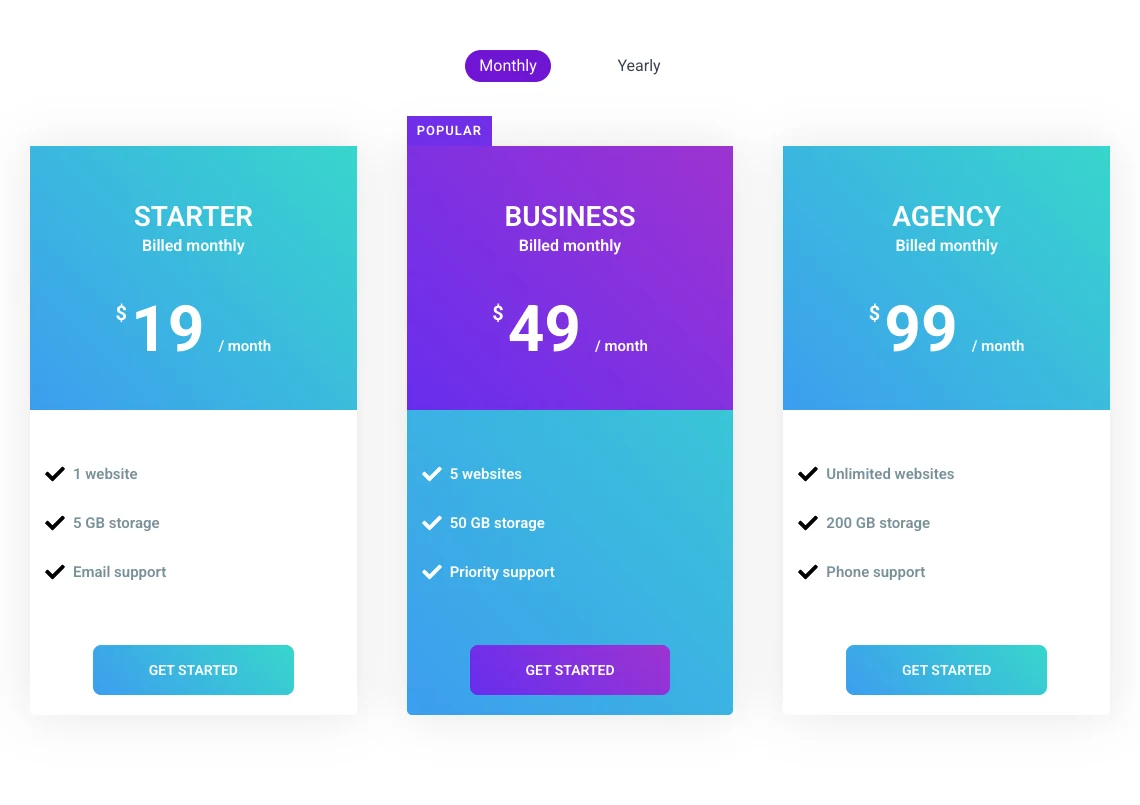
Opret en ny side, eller åbn et tomt udkast, og rediger det med Elementor. Tilføj en beholder med tre kolonner, og træk en Pricing Table-widget ind i hver. Udfyld planens navn, prisen, faktureringsteksten og funktionslisten.
Byg en plan fuldt ud, og dupliker den derefter to gange og skift detaljerne. Det holder funktionsrækkerne på linje. Tænd Fremhæv tabel? og båndet til den plan, du vil have folk til at vælge.
Trin 2: Gem de månedlige planer som skabelon
Klik på pilen ud for knappen Udgiv, og vælg Gem som skabelon. Navngiv det Månedlige prisplaner og gem det.
Ved at gemme denne måde oprettes en Sideskabelon. Det betyder noget, fordi Skift indhold viser skabeloner efter type. Dens Sektionsliste viser kun skabeloner, der blev gemt med Sektionstypen. På et websted, der bruger containere, oprettes der en Containerskabelon, som højreklikker på en container, og den gemmes, og den vises ikke på Sektionslisten. En Sideskabelon vises altid under Side.
Trin 3: Byg og gem de årlige planer
Bliv på samme udkast. Skift hver pris til den årlige sats, og skift faktureringsteksten til Faktureret årligt. Brug derefter Gem som skabelon igen, og navngiv denne ene årlige prisplaner.
Du har nu to skabeloner med samme layout og forskellige tal. Du kan slette kladdesiden.
Trin 4: Tilføj Toggle Content og tilslut skabelonerne
Åbn din rigtige prisside i Elementor. Søg i widgetpanelet efter Skift indhold og træk det til, hvor planerne skal vises. Hvis du ikke har en prisside endnu, skal du starte fra en af disse Elementor prissætning side skabeloner.
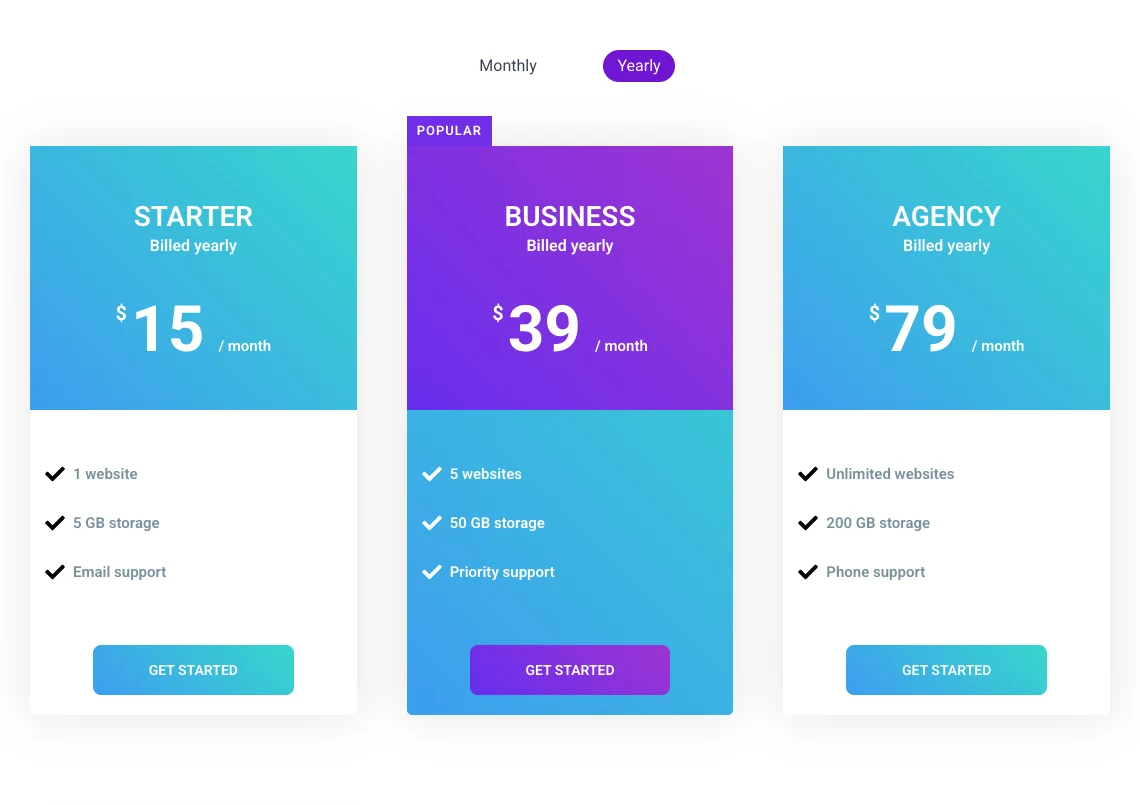
- I Elementer liste, klik på det første element og ændre dets skilt til Månedlig.
- bestemme skrift til Template.
- bestemme Skabelon Type til Page.
- på Vælg side, vælg månedlige prisplaner.
- Klik på det andet element, mærk det årligt og vælg årlige prisplaner på samme måde.
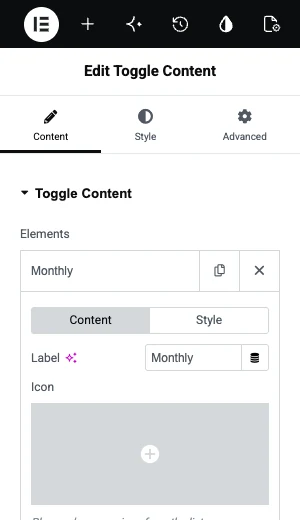
Opdater siden og åbn den på frontend. Klik Årligt og de tre tabeller ændres til de årlige priser.
Trin 5: Indstil standardindstillingen og stil kontakten
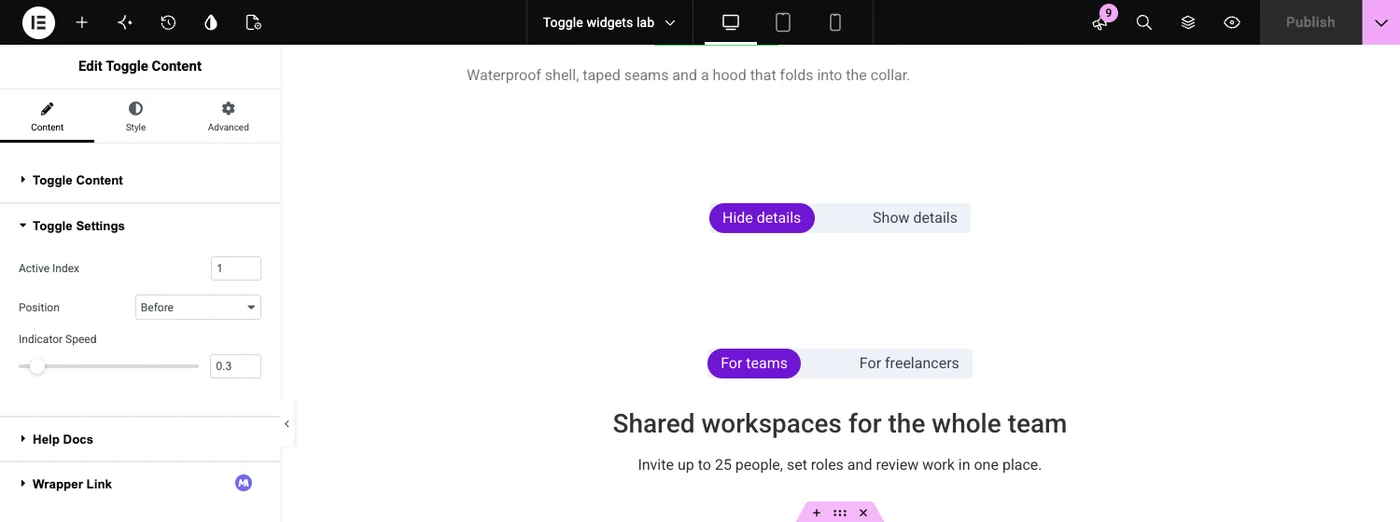
åbne lukke op Skift indstillinger i fanen Indhold. Aktivt indeks vælger den indstilling, der viser, hvornår siden indlæses, 1 for Månedlig og 2 for Årlig. position sætter kontakten før eller efter bordene, og Indikatorhastighed indstiller, hvor hurtigt fremhævningen glider, 0,3 sekunder som standard.
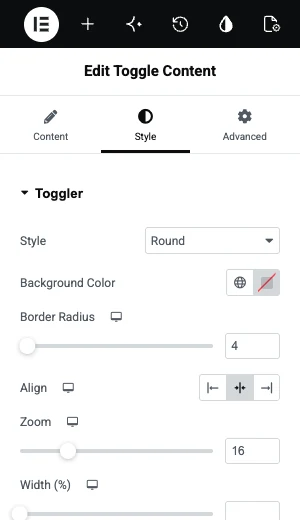
Gå derefter til fanen Stil. Den vippemaskine sektionen har switch-formen (rund eller firkantet), baggrundsfarve, justering, zoom for størrelse og bredde. Afsnittene Indikator og etiketter under den indstiller fremhævningsfarven og etiketfarverne for de normale og aktive tilstande.
Brug for bordene først? de Elementor Prissætning Tabel widget siden viser dens fem layouts, bånd, salgspriser og funktionsværktøjstip.
Video tutorial
Denne video viser Toggle Content-widgetten, der tilføjes og opsættes i Elementor-editoren.
En prisfastsættelse skifter uden en tilføjelse
Du kan bygge en priskontakt med Elementors egen Faner widget, fordi hver fane accepterer enhver widget inde i det. Besøgende se to fane titler, hvor en addon viser en glidende switch, og priserne swap på samme måde.
- Træk Faner widget på siden og slette den tredje fane.
- Omdøb de to faner Månedligt og Årligt.
- Klik på fanen Månedlig og byg dine prissætningskolonner inde i dens indholdsområde.
- Dubler den beholder i fanen Årligt, og skift priserne.
- Centrer fanetitlerne i fanen Stil og rund deres hjørner, så de læses som en switch.
Afvejningen er vedligeholdelse. Begge sæt tabeller lever på selve siden, så editoren bliver lang, og du kan ikke genbruge de samme sæt på en anden side, som du kan med skabeloner.
| Skift indhold med skabeloner | Faner widget | |
|---|---|---|
| Ser ud som | En glidekontakt med en indikator | To fanebladstitler |
| Hvor bordene bor | I gemte skabeloner | Inde i fanerne på siden |
| Genbrug på andre sider | Ja, vælg de samme skabeloner | Kopier og indsæt widgetten |
| Mere end to muligheder | Ja, tilføj varer | Ja, tilføj faner |
| Behov | Master Addons Pro | Kun elementor |
Fem ting, der får en prisfastsættelse til at fungere
En prisfastsættelse skifte kun hjælper, hvis besøgende forstår det i et sekund. Disse fem vaner dækker det meste af det.
- Sig besparelsen i ord. Sæt “Faktureres årligt, to måneder off” under prisen. En switch alene fortæller ikke folk, hvorfor årligt er bedre.
- Hold layoutet identisk. Samme planer, samme rækkefølge, samme funktionsrækker i begge sæt. Kun tallene skal flytte, når kontakten vender.
- Vælg standard med vilje. Indstil aktivt indeks til den faktureringsperiode, du vil have de fleste til at købe.
- Tjek det på en telefon. I afsnittet Etiketter stil, stable på kan stable etiketterne på mobilen, hvis de ikke passer i træk.
- Switchen gemmer ikke et valg. Hvert besøg starter på standardindstillingen, så peg på hver knap på checkout-linket for sin egen faktureringsperiode.
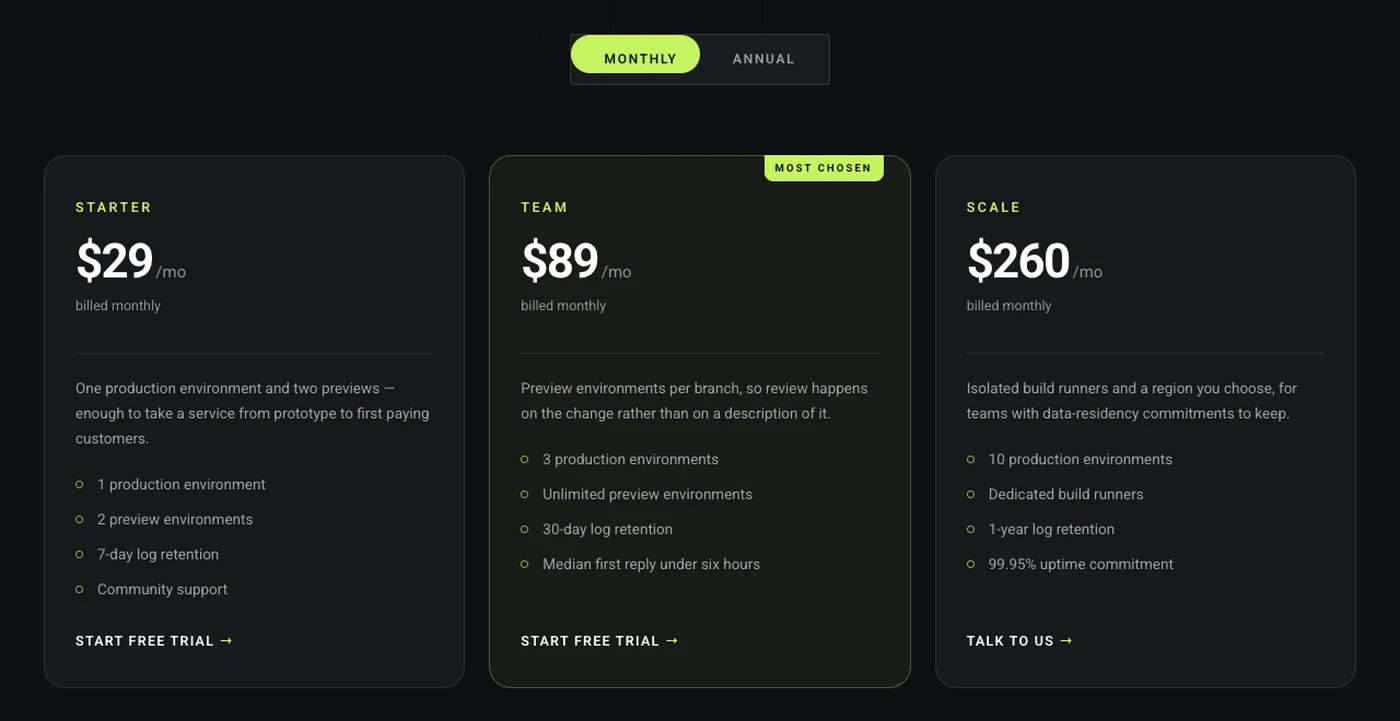
For layout og kopi rådgivning på selve bordene, se vores Elementor prissætning tabel tips. Hvis dine planer afviger efter funktioner mere end efter pris, en sammenligningstabel under vippen hjælper folk med at tjekke detaljerne.
Ofte stillede spørgsmål
Har Elementor Price Table-widgetten en månedlig og årlig skift?
Nej. Price Table widget i Elementor Pro viser én pris pr. tabel og har ingen faktureringskontakt. For at skifte mellem månedlige og årlige priser skal du placere to sæt tabeller inde i Tabs widget eller indlæse dem i en indholdsskift widget fra en tilføjelse.
Kan jeg tilføje en prisfastsættelsestok i Elementor uden et plugin?
Ja. Brug Tabs widget, navngiv fanerne Månedlig og Årlig, og byg et sæt priskolonner inde i hver fane. Det viser fanetitler, hvor en tilføjelse viser en glidende switch, og besøgende stadig se et sæt priser ad gangen.
Hvorfor mangler min gemte skabelon på listen Toggle Content?
Skift indholdslister skabeloner efter type. En beholder, der er gemt alene, gemmes som en Containerskabelon, som listen Afsnit ikke viser. Gem layoutet med Gem som skabelon fra pilen Udgiv, som opretter en Sideskabelon, og indstil Skabelontype til Side.
Kan prisfastsættelsen have tre muligheder, såsom månedlig, årlig og levetid?
Ja. Klik på Tilføj element på listen Elementer over Skift indhold, og forbind en tredje skabelon. Med tre eller flere valgmuligheder klikker besøgende på den etiket, de ønsker, og ved at klikke på den aktive etiket flyttes til den næste.
Ser Google begge sæt priser?
Ja. Toggle Content udskriver hver mulighed i siden HTML og viser en ad gangen, så både de månedlige og de årlige priser er i kilden. Gør den version, du holder mest af, til standardindstillingen.
Endelige tanker
En Elementor-prissætningstok skal bruge to gemte skabeloner og en switch. Byg de månedlige planer, gem dem som en sideskabelon, gentag for årligt, og indlæs derefter begge i Toggle Content og indstil Active Index.
de Skift indhold widget side har en live fakturering switch demo til at klikke, før du bygger din egen.
Relateret læsning
