


目录
元素 没有自己的时间线小部件、在免费版本中或在 Pro。Elementor 页面上放置时间轴,您可以从附加组件中添加一个。本指南使用免费中的时间轴小部件 主插件 plugin,它涵盖了垂直布局、水平旋转木马以及从您的博客文章构建自己的时间线。
下面的每个屏幕截图都来自 Elementor 4.2。4 和 Master Addons 3.2。自定义时间线,布局和整个样式选项卡都是免费的。发布时间线需要 Pro,并且它会标记在出现的地方。
如果您愿意观看,该视频将在五分钟内完成相同的步骤。
您可以在没有插件的情况下在 Elementor 中创建时间线吗?
Yes, 对于一个简单的单边时间线。Elementor的容器可以分四个步骤来完成:
- 添加父容器,将其方向设置为 列 并且它的间隙为 0。这保留了整个时间线。
- 对于每个条目,添加一个内部容器。下面 风格→边框、仅在左侧设置一个实心边框,宽 2px,并添加左边填充,这样文本就可以清除。堆叠在一起,那些边框就成为线。
- 在每个条目中添加日期标题和描述文本编辑器。
- 为点添加图标小部件。下面 高级 → 布局,将位置设置为 绝对 并用偏移推动它,直到它位于边界上。
That给你一个没有附加组件的左对齐时间线,你没有得到左右交替布局,水平版本,或者在滚动上动画化的卡片,交替需要自定义CSS,加上你自己的响应规则,因为在手机上,双面布局必须折叠为一列。
维护速度也变慢了。每个新的里程碑都是另一个要构建的容器和另一个要手动定位的点。一个小部件保留行、标记、交替和断点作为设置,因此添加条目是一键。
在库存 Elementor 安装上的小部件面板上搜索 “时间线”,结果恰好返回一个,即主插件小部件。
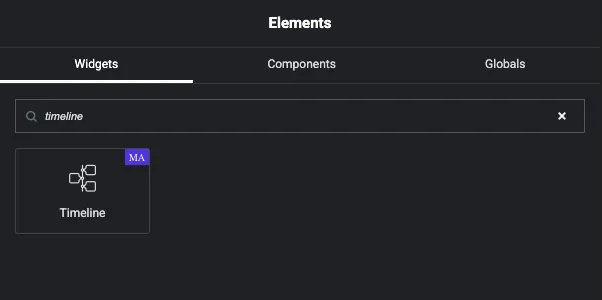
安装插件
从 WordPress 仪表板转到 插件 → 添加插件,搜索 Elementor 的主插件(elementor) 的任何页面, 然后安装并激活。打开该页面, 搜索小部件面板以获取 时间线.
如果激活后没有出现任何情况,请检查 主插件 → 小部件库 and确保timeline已打开。widgets可以单独禁用,以使未使用的代码远离前端,无论如何,如果你关心的话,这是值得做的 元素器页速度.
Elementor 中如何添加时间轴,一步一步
1步:将小部件拖到页面上
使用 Elementor 编辑页面,搜索 时间线(drag it)到一个容器中,它到达时已经填写了三个样本条目,所以在你改变任何事情之前,你可以看到每个字段做了什么。
2步:选择时间轴类型
在"内容"选项卡中,打开" 时间线 节。第一个下拉是 时间轴类型.
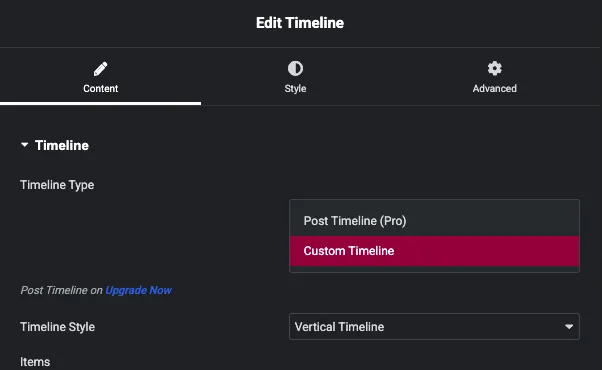
自定义时间表 是免费的。您自己键入每个条目,这是您想要的公司历史,产品路线图或活动时间表,其中内容是固定的和编辑性的。
发布时间表 是大师 Addons Pro 功能,它会读取你的 WordPress 帖子并从中构建时间轴,因此发布帖子会自行添加一个条目,其下方还有一个部分。
3步:选择垂直或水平
第二个下拉是 时间表样式.
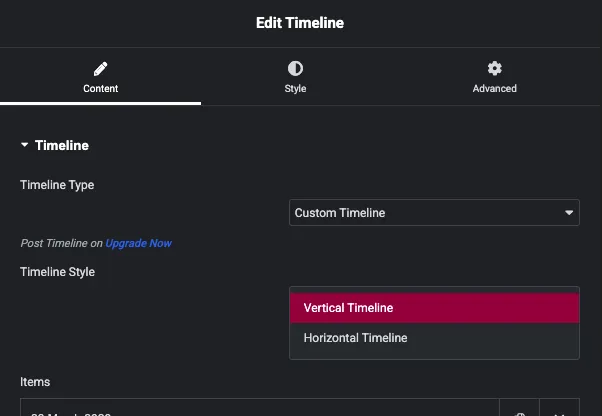
Vertical 沿着页面运行,卡片在中心线的左右交替,水平将条目并排放置为带有箭头的转盘,两者都是免费的,您可以在任何一点在它们之间切换,而不会丢失您的条目。
现在值得了解的一个限制: 仅在自定义时间线中出现时间线样式。发布时间线仅为垂直,当您切换类型时,下拉会消失。
4步:编辑您的条目
下 项目zhi,每个条目都是一个中继行,点击一个打开。
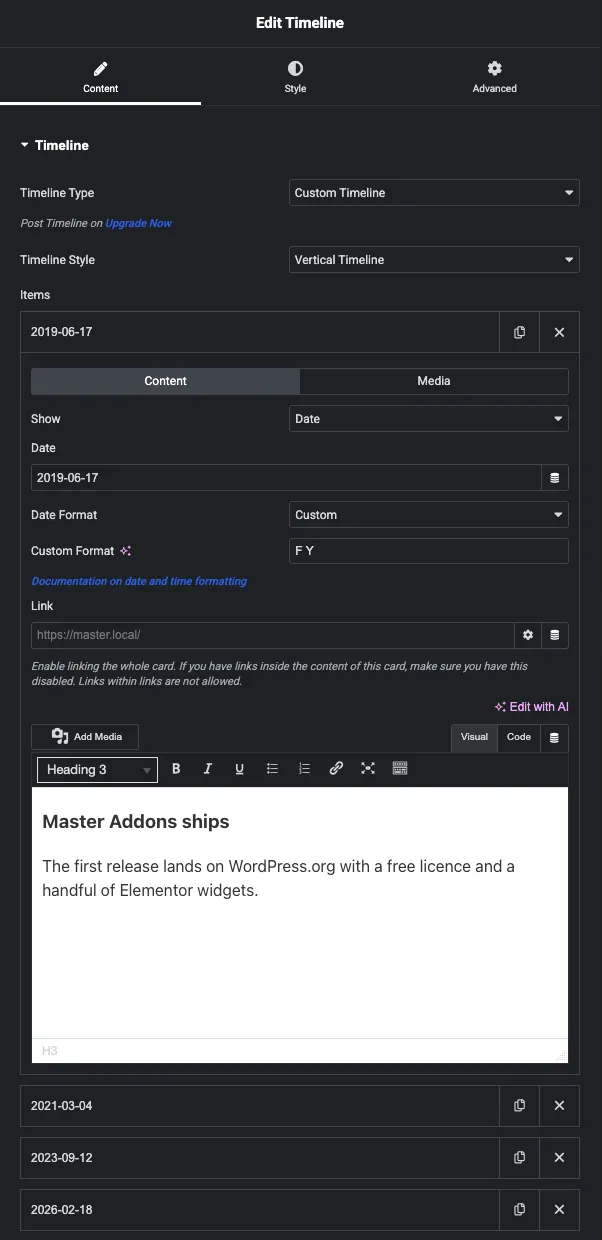
"内容"选项卡和"媒体"选项卡, 每行都有一个"内容"选项卡和"媒体"选项卡。重要的字段:
- 秀:日期或自定义标签。日期给你一个日期选择器;自定义标签让你写任何东西,这就是你如何在行上获得“Q3 2026”或“Founded”, 而不是日历日期。
- 日期格式:预设加上自定义自定义采用一个PHP日期字符串,所以
F Y打印 “2019 年 6 月”并保持里程碑式的时间表,使其不再看起来像更改日志。 - 链接:使整张卡片可点击,如果卡片的文本已经包含链接,请将其关闭,因为链接内部的链接是无效的HTML,浏览器会丢弃其中一个。
- 内容框是一个完整的编辑器。 没有单独的标题字段(如标题 3),因此条目的标题在此处。
- "媒体"选项卡将图像添加到卡片并设置其分辨率。
添加项目 创建一个新行,复制图标复制一个,并拖动行重新排序。
5步:发布并查看
四个条目,日期格式为月份和年份,标记上的标志图标,所有这些都位于免费插件上。
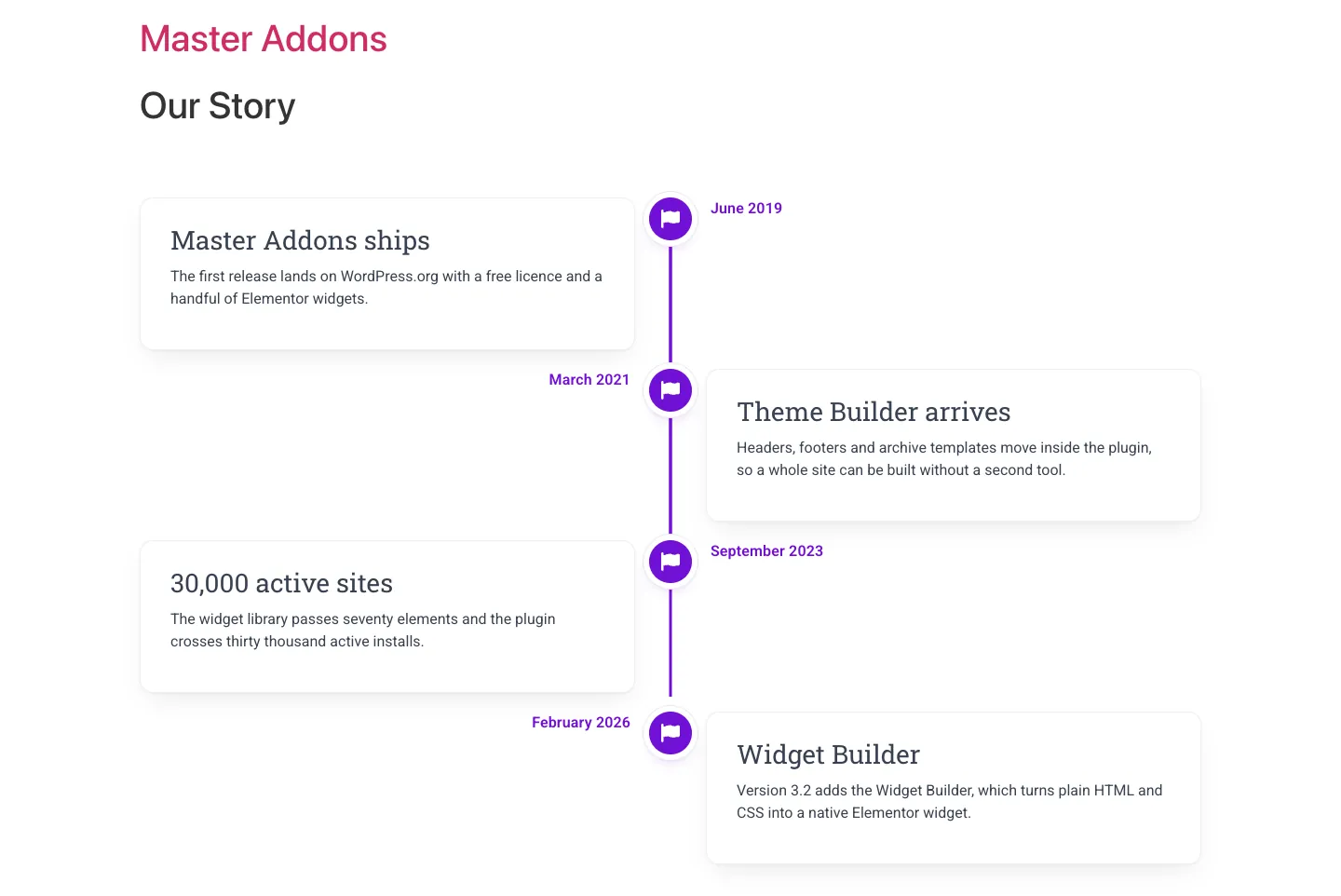
卡片交替排列,日期位于每张卡片的对面,而您无需定位任何内容。
为什么在滚动之前卡片看起来是空的
当时间线卡滚动到视图中时,它们会开始隐藏并动画化,并且最接近您滚动位置的点会呈现集中状态,您可以在"点"部分中单独设置该状态。
因此,在屏幕截图工具、PDF 导出或从不滚动的页速审核中,放置在折叠下方的时间线看起来是空的。滚动页面并显示条目。
在 Elementor 中制作水平时间线
套 时间表样式 到水平时间线,布局旋转:条目并排坐着,点位于水平线上的卡片上方,箭头滚动穿过它们。
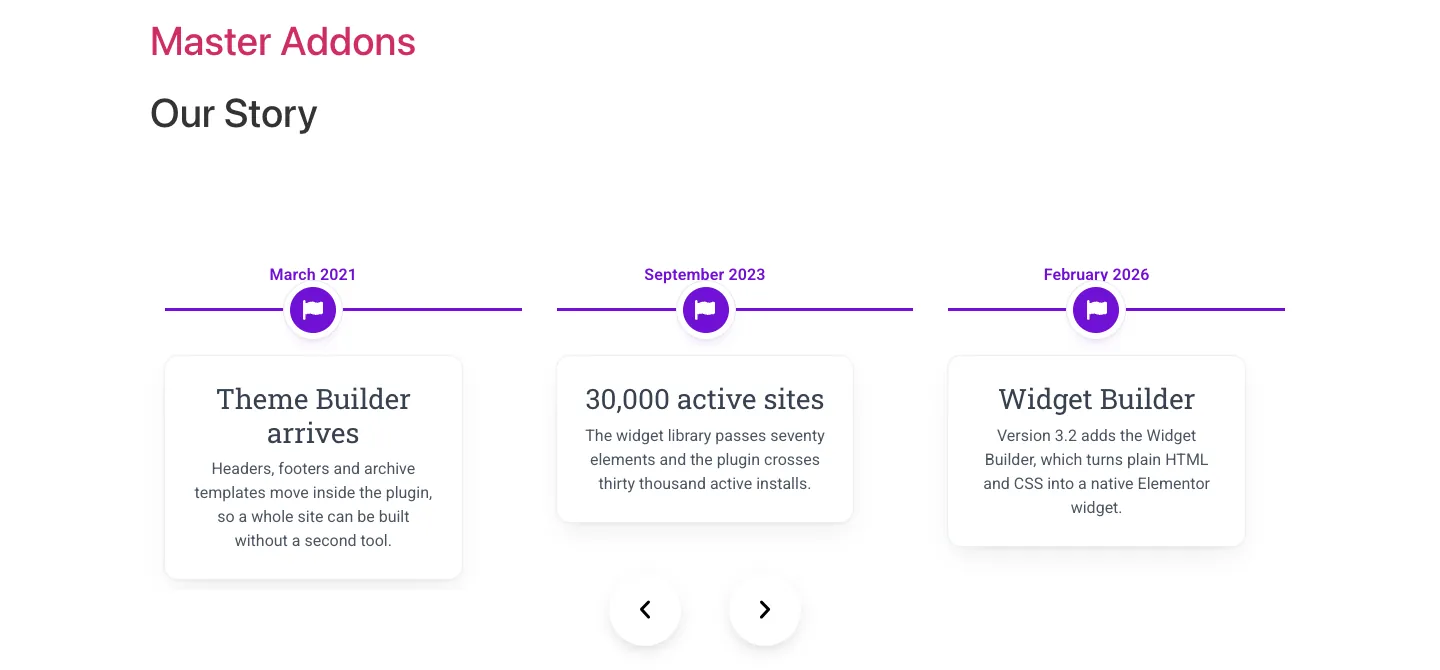
"导航"下的样式选项卡中配置箭头。两个控件, 容易混淆:
- 安置 位于旋转木马内部或外部。
- 位置 是他们坐的地方,从左上到右下。
将位置设置为属于放置的值会将箭头落入左上角,位于第一个条目的顶部。底部中心和外部放置是安全配对,也是屏幕截图所使用的。
Horizontal suits four to six strong milestones over the fold,就像一个登陆页面上的产品发布序列,过去的六个条目读者正在反复点击一个箭头,查看他们无法扫描的内容,垂直获胜,垂直也是手机上更安全的投注,从上到下的阅读是人们期望的,无论你选择哪个,都与你的对照 响应断点 在你发货之前,因为两种布局的崩溃方式不同。
线条、点和牌的造型
样式选项卡有十一个部分:旋转木马项目、布局、图像、帖子、卡片、箭头、日期、行、点、导航和模式。
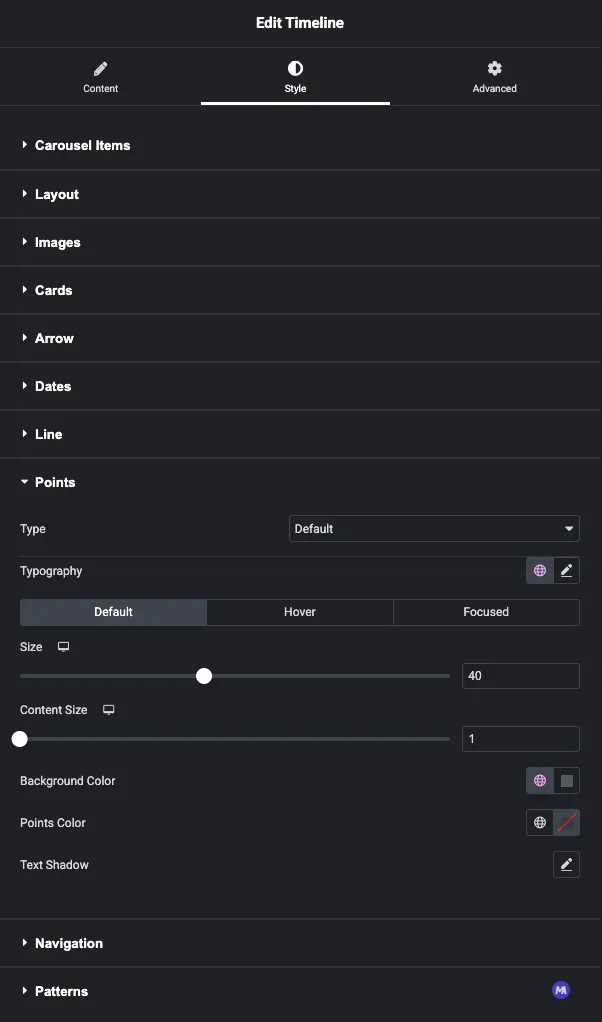
线 设置中心线的颜色和厚度。 卡 处理背景、边框、阴影和填充。 日期 排版控件将条目文本与字体系统匹配。
积分 是值得花时间在。它的 类型 control 挑选每个标记上的内容, 它具有三个状态选项卡: 默认, 悬停 並 专注。Focused 应用到最接近读者滚动位置的条目,因此,让它不被设计,这使得时间轴读取为平面列表,而读者滚动通过它。Style all three。
套 类型 to Icons,标记取一个图标,这就是这里的屏幕截图所使用的,在前端立即检查:如果标记渲染为空圆,则图标尚未加载,将类型切换回默认值会给你一个始终有效的纯色点。
从您的博客文章中构建时间表
将时间轴类型切换到 发布时间表 and 面板完全改变。而不是输入您描述要拉取哪些帖子的条目,并且小部件从它们构建时间线。
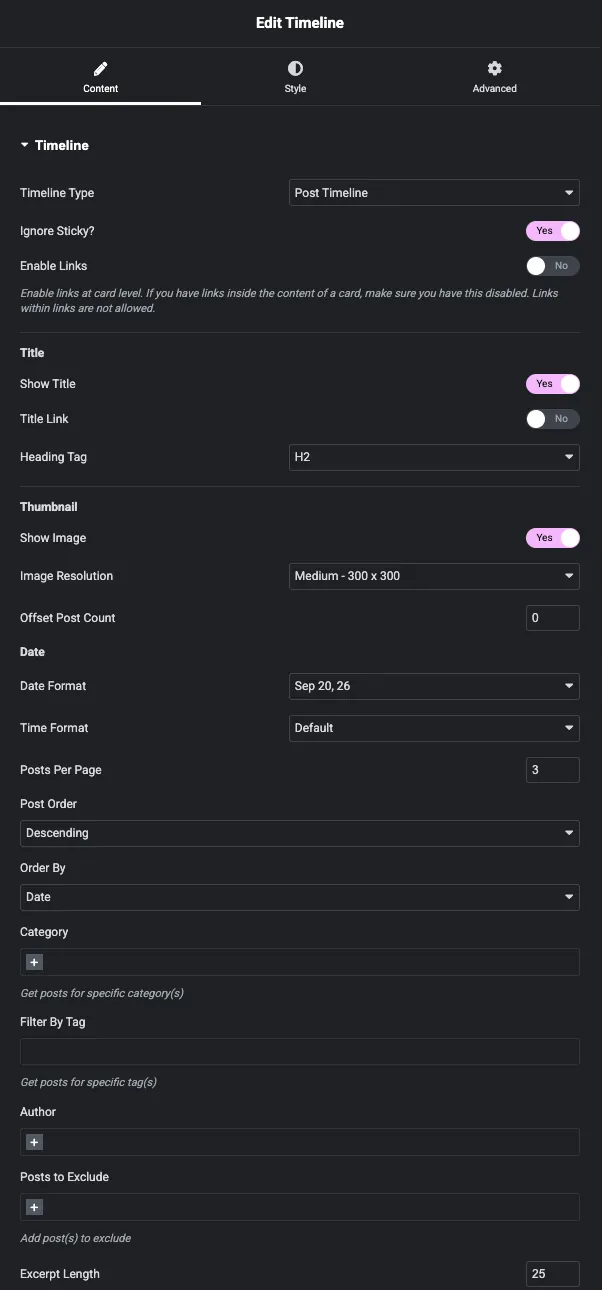
值得设置的控件:
- 显示标题, 标题链接 並 标题标签。将标题标签设置为 H2 或 H3,以便在标题顺序中发布标题位于页面的 H1 下方,这是与您时重要的标题顺序规则相同的标题顺序规则 在 Elementor 中构建博客页面.
- 显示图像 並 图像分辨率 将特色图像放在卡片上。
- 日期格式 並 时间格式。默认打印日期旁边的时间,在里程碑时间轴上读取奇怪。将时间格式设置为无,或使用自定义日期格式。
- 每页帖子, 偏移后计数, 邮寄订单 並 订单由.
- 类别, 按标签过滤, 作者 並 排除的帖子 缩小查询范围,因此一个时间线可以是 “News”中的所有内容,另一个时间线可以是精心挑选的集合。
- 启用链接 使整张卡片可点击 与自定义版本相同的警告:卡片内容有自己的链接时将其关闭。
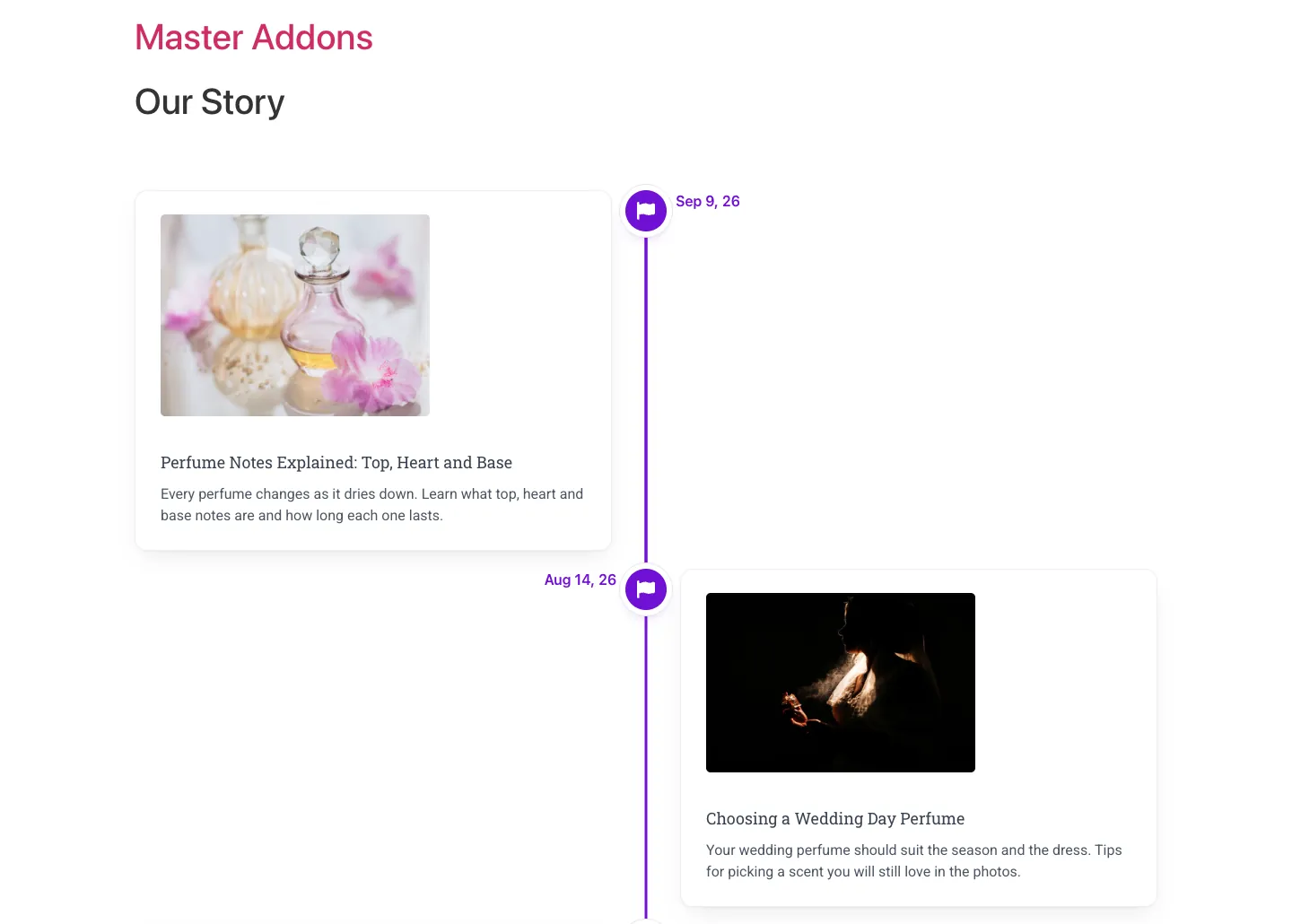
因为它直接读取帖子,所以这个版本整齐地下降到a 主题构建器 archive 或单一模板,并且它会在你发布时自我更新,发布时间轴是其中的一部分 硕士插件专业版.
自定义或发布时间表:哪一个
| 自定义时间表 | 发布时间表 | |
|---|---|---|
| 计划 | 免费的 | 硕士插件专业版 |
| 内容来自哪里 | 输入小部件 | 您的 WordPress 帖子 |
| 垂直布局 | 是的 | 是的 |
| 水平布局 | 是的 | 不,仅垂直 |
| 自己更新 | 否 | 是的,关于发布 |
| 查询过滤器 | 不适用 | 类别、标签、作者、排除、偏移 |
| 最好的 | 公司历史、路线图、活动时间表、传记 | 新闻档案、发布说明、案例研究、变更日志 |
Post发表帖子应该添加条目,使用Post时间轴,如果条目是你写过一次的故事,使用Custom。
值得使用的时间线
- 关于页面。 垂直的公司历史,具有 反击 在其上方行以获取标题编号。
- 产品页面。 运送功能的水平路线图以及下一步是什么。四到六个条目,不再。
- 发布说明。 帖子时间线过滤到一个类别,旁边是 a 更改日志 小部件。
- 投资组合和案例研究。 带有特色图像的日期条目,这是媒体选项卡的回报。
- 活动和课程安排。 自定义标签而不是日期,因此行中写着"“第 1 天、第 2 天、第 3 天”。
让时间线读得更好的七件事
- Hold住每张牌两三句,时间轴是扫描格式,满段落打败它。
- 19"里程碑使用自定义标签。“2019”在确切的日子无关紧要时击败“6月17日,19”。
- Cards 内保持一个标题级别,内容框没有标题字段,所以将每个条目的标题设置为同一个标签,而不是混合 H2 和 H4。
- 切换到垂直的过去六个条目,因为水平滚动速度变得乏味。
- Style the Focused 状态。它是告诉读者它们在哪里的状态。
- 选择图标后检查前端的标记。空圆表示图标未加载,默认点为安全后备。
- Phone上查,交替布局崩塌到一列,自定义标签长是第一件包坏的事。
常见问题
Elementor 有时间线小部件吗?
No。free Elementor和Elementor Pro都不包含时间轴元素,你添加一个带有附加组件的。主附加组件时间轴小部件是免费的,涵盖垂直和水平布局。
Elementor 时间线小部件免费吗?
是的。自定义时间线,包括垂直和水平样式,整个样式选项卡都在免费的 Master Addons 插件中。只有从 WordPress 帖子构建时间线的 Post Timeline 需要 Master Addons Pro。
如何在没有插件的情况下在 Elementor 中创建时间线?
Stack 容器到一列中,给每个左边框形成线,并在边框上放置一个 Icon 小部件,其中位置设置为 Absolute for the dot。那涵盖了一个简单的单面时间线。交替的边,水平布局和滚动动画需要自定义 CSS 或时间线小部件。
我可以在 Elementor 中制作水平时间线吗?
是。在小部件的内容选项卡中设置时间轴样式为水平时间轴。条目并排布局,卡片和箭头上方有点以滚动。它是免费的,并且仅适用于自定义时间轴。
自定义时间线和帖子时间线有什么区别?
自定义时间线保存您键入的条目,它适合像公司历史记录一样的固定内容。帖子时间线会读取您的 WordPress 帖子,因此发布帖子会自动添加一个条目。自定义是免费的;帖子时间线是一项专业功能。
为什么我的元素时间线显示空卡?
条目在滚动到视图时会动画化,因此折叠下方的时间线看起来空白,直到滚动到它。通过滚动检查前端,而不是从屏幕截图工具或从未滚动的预览中判断。
我可以使用图标而不是时间线点上的点吗?
是的。点部分有一个类型控件,提供点、图标、图像、数字和字母。选择图标,选择您的图标,然后在默认状态选项卡下设置其颜色和背景。始终检查前端的结果,如果标记为空,则回退到默认点。
移动设备上的时间线会起作用吗?
是的,两种布局的行为不同。垂直折叠为单列并自然读取。水平保持旋转木马,因此请在移动断点处预览并检查长标签是否包装。
时间表只能从一个类别中提取帖子吗?
是的,带有帖子时间线。在"内容"选项卡中设置类别控制,然后添加"按标签过滤"、"作者"或"排除"帖子以进一步缩小范围。
相关阅读
