

الوجبات السريعة الرئيسية
- يمكن أن يعني زر تبديل العنصر ثلاثة أشياء: عنوان يفتح النص ويغلقه، أو رابط قراءة المزيد الذي يوسع فقرة، أو مفتاح تبديل قسم بآخر.
- يخفي Elementor 4.3 عنصر واجهة المستخدم Toggle القديم من لوحة عناصر واجهة المستخدم، وتقوم عنصر واجهة المستخدم Accordion الآن بتغطيته من خلال إعداد Max Items Expanded، الذي يحتوي على خيارين: واحد ومتعدد.
- تبديل قراءة المزيد في Elementor عبارة عن عنصر واجهة مستخدم Accordion يحتوي على عنصر واحد، مع تعيين الحالة الافتراضية على الكل مطوي بحيث يظل النص الإضافي مغلقًا حتى ينقر الزائر.
- لا يحتوي Elementor وElementor Pro على عنصر واجهة مستخدم يقوم بالتبديل بين كتلتي محتوى، لذا يحتاج زر تبديل النمط الشهري والسنوي إلى عنصر واجهة مستخدم إضافي أو علامات تبويب متداخلة.
- أداة Master Addons Toggle Content هي أداة Pro تضع زر تبديل فوق خيارين أو أكثر، وكل خيار يحمل نصًا أو قالب Elementor محفوظًا.
يمكنك إنشاء زر تبديل Elementor بثلاث طرق، وتعتمد الطريقة الصحيحة على ما يجب أن يفعله الزر. لفتح النص وإغلاقه، استخدم أداة الأكورديون. لتوسيع فقرة طويلة، استخدم أكورديونًا مكونًا من عنصر واحد كمفتاح قراءة المزيد. لمبادلة كتلة واحدة من المحتوى بأخرى، مثل الأسعار الشهرية للأسعار السنوية، استخدم أ عنصر واجهة المستخدم لتبديل المحتوى.
يمشي هذا الدليل عبر الثلاثة مع الإعدادات الدقيقة. تأتي كل لقطة شاشة من Elementor 4.3 في موقع الاختبار، لذا فإن اللوحات تتطابق مع ما ستراه اليوم.
جدول المحتويات
ماذا يعني زر التبديل في Elementor
زر التبديل هو أي عنصر تحكم يقلب بين حالتين عند النقر فوقه. في Elementor، يستخدم الأشخاص العبارة لثلاث وظائف مختلفة، ولكل وظيفة عنصر واجهة مستخدم خاص بها.
| ماذا تريد | ما يسمى | القطعة للاستخدام |
|---|---|---|
| انقر فوق عنوان، وسيفتح النص الموجود تحته. انقر مرة أخرى، فإنه يغلق. | تبديل أو الأكورديون | عنصر الأكورديون |
| أظهر مقدمة قصيرة وأخفي الباقي خلف رابط قراءة المزيد | اقرأ المزيد تبديل | عنصر الأكورديون مع عنصر واحد |
| اقلب المفتاح وسيتم استبدال قسم بآخر | تبديل المحتوى أو تبديل المحتوى | الإضافات الرئيسية تبديل المحتوى أو علامات التبويب المتداخلة |
إذا بحثت في لوحة عناصر واجهة المستخدم عن “toggle” في Elementor 4.3، فلن تجد عنصر واجهة مستخدم يسمى Toggle. يعرض Elementor علامات التبويب والأكورديون لهذا البحث، بالإضافة إلى تبديل المحتوى إذا كان لديك Master Addons Pro.
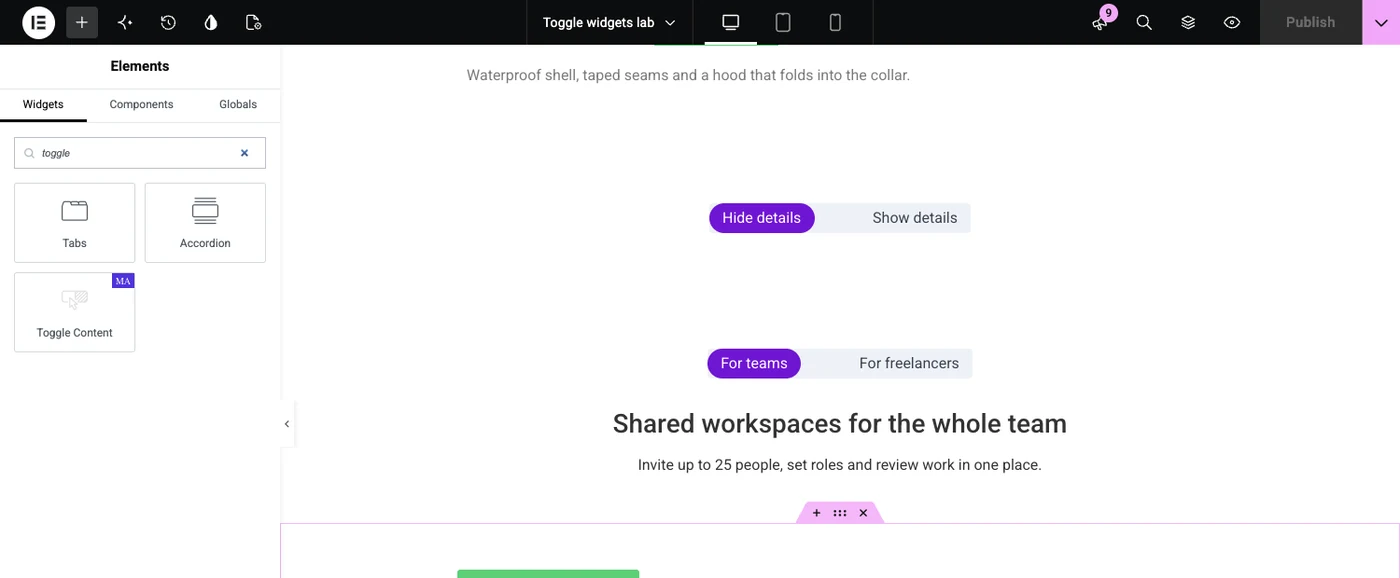
الطريقة الأولى: تبديل يفتح النص ويغلقه
استخدم عنصر واجهة مستخدم Accordion عندما يجب أن يفتح التبديل كتلة من النص ويغلقها، كما هو الحال في الأسئلة الشائعة. تتيح أداة Toggle القديمة بقاء العديد من العناصر مفتوحة في وقت واحد، وتقوم أداة Accordion الآن بنفس الشيء من خلال إعداد واحد.
- قم بتحرير صفحتك باستخدام Elementor، وابحث في لوحة عناصر واجهة المستخدم الأكورديون واسحبه إلى الصفحة.
- انقر فوق كل عنصر واكتب عنوانه. ثم انقر داخل العنصر وأضف عنصر واجهة مستخدم محرر النصوص، أو أي عنصر واجهة مستخدم آخر، للمحتوى.
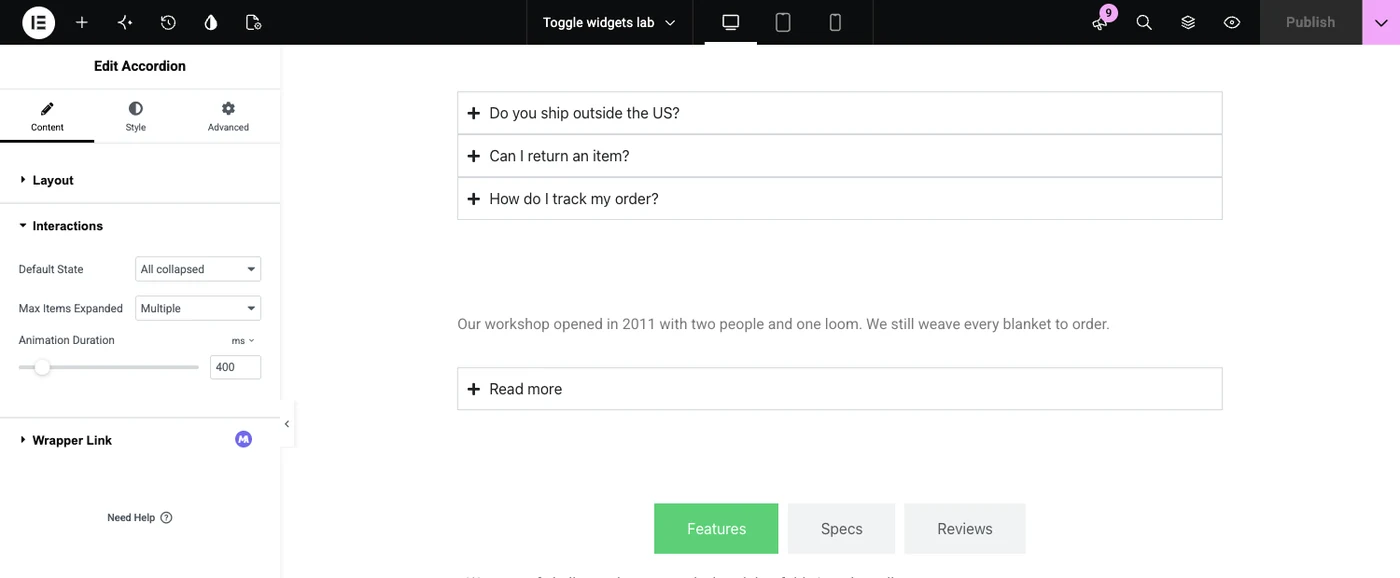
- افتح ال التفاعلات القسم في علامة التبويب المحتوى.
- تعيين تم توسيع الحد الأقصى للعناصر إلى متعدد. يتم الآن فتح وإغلاق كل عنصر من تلقاء نفسه، وهو سلوك التبديل الكلاسيكي.
- تعيين الحالة الافتراضية إلى انهار كل شيء إذا كان يجب أن يبدأ كل عنصر مغلقًا، أو اتركه في First الموسع.
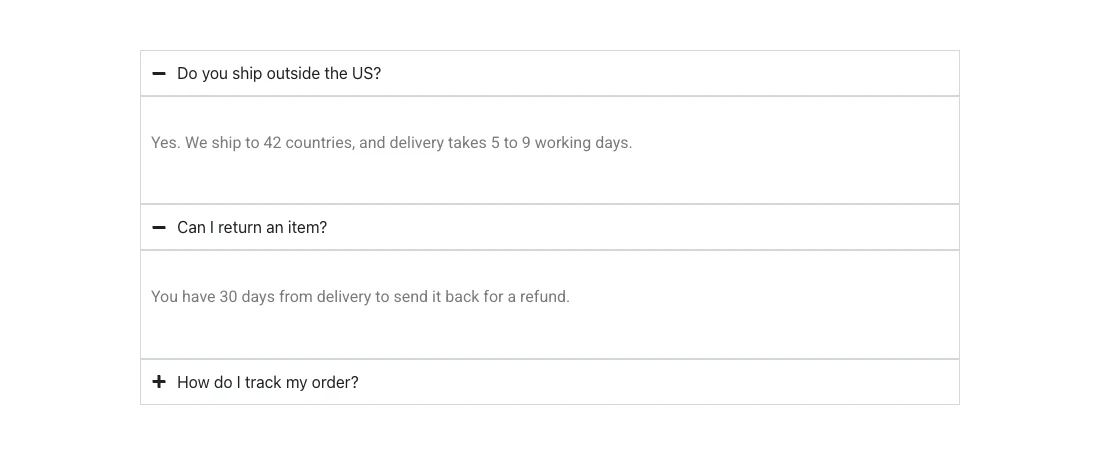
مع توسيع الحد الأقصى للعناصر على عنصر واحد، يؤدي فتح عنصر إلى إغلاق العنصر الذي قبله. مع تعدد، يمكن للزوار إبقاء إجابتين أو ثلاث إجابات مفتوحة ومقارنتها.
يحتوي قسم التخطيط في الأداة على مخطط الأسئلة الشائعة يُحوّل. قم بتشغيله عندما تكون العناصر أسئلة وأجوبة حقيقية. لمزيد من أنماط العناوين والأيقونات، القطعة الأكورديون المتقدمة من الإضافات الرئيسية هو بديل.
الطريقة الثانية: قراءة المزيد التبديل
تبديل قراءة المزيد هو أكورديون يحتوي على عنصر واحد. يرى الزائر الأسطر الافتتاحية، وينقر على قراءة المزيد، ويظهر باقي النص أدناه.
- أضف عنصر واجهة مستخدم محرر النصوص مع جزء النص الذي يجب أن يظهر دائمًا.
- اسحب الأكورديون القطعة تحتها مباشرة.
- احذف العناصر الإضافية بحيث يتبقى عنصر واحد فقط، وأعد تسميته اقرأ المزيد.
- ضع النص المتبقي داخل هذا العنصر.
- في التفاعلات، تعيين الحالة الافتراضية إلى انهار كل شيء.
- في علامة التبويب "النمط"، قم بإزالة الحد والحشوة إذا كنت تريد أن يظل الرابط متسقًا مع الفقرة أعلاه.
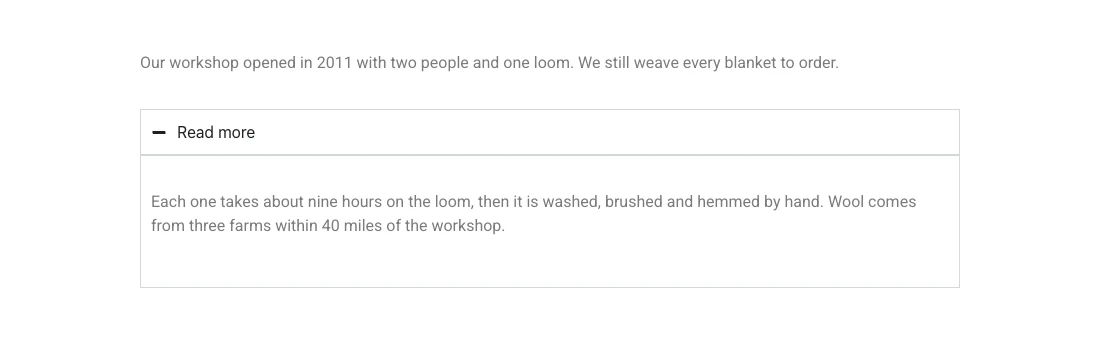
يحتوي Elementor أيضًا على عنصر واجهة مستخدم يسمى قراءة المزيد، ويقوم بمهمة مختلفة. فهو يحدد المكان الذي ينتهي فيه مقتطف المنشور على صفحات الأرشيف، مثل علامة WordPress More. لا يقوم بتوسيع أو طي أي شيء، مثل وثائق العنصر يشرح.
الطريقة الثالثة: مفتاح تبديل يقوم بتبديل المحتوى
استخدم تبديل المحتوى عند النقر فوق الزر، ويجب استبدال كتلة بأخرى. لا يحتوي Elementor ولا Elementor Pro على عنصر واجهة مستخدم لهذا الغرض، لذلك تحتاج إلى إضافة أو حل بديل باستخدام علامات التبويب.
تستخدم الخطوات أدناه تبديل المحتوى من Master Addons Pro.
- قم بتحرير صفحتك باستخدام Elementor، وابحث عنها تبديل المحتوى واسحبه إلى مكانه. يبدأ بعنصرين، التسمية الأولى والتسمية الثانية.
- في ال عناصر القائمة، انقر فوق العنصر الأول واكتبه ملصق، على سبيل المثال للفرق.
- يترك يكتب على المحتوى وكتابة النص لهذا الخيار في المحرر. لإظهار التخطيط الكامل، قم بتعيين "اكتب إلى قالب" واختر قالبًا محفوظًا.
- افعل الشيء نفسه بالنسبة للعنصر الثاني. انقر إضافة عنصر إذا كنت بحاجة إلى خيار ثالث.
- يفتح تبديل الإعدادات. الفهرس النشط يقرر الخيار الذي يظهر أولاً، و موضع يضع المفتاح قبل المحتوى أو بعده.
- في علامة التبويب "النمط"، اختر "مستدير" أو "مربع" للمفتاح وقم بتعيين ألوان المؤشر والملصق.

الاستخدام الأكثر شيوعًا هو مفتاح الفوترة. يحمل كل خيار مجموعة من بطاقات التسعير، ويتحرك زر التبديل بينهما.
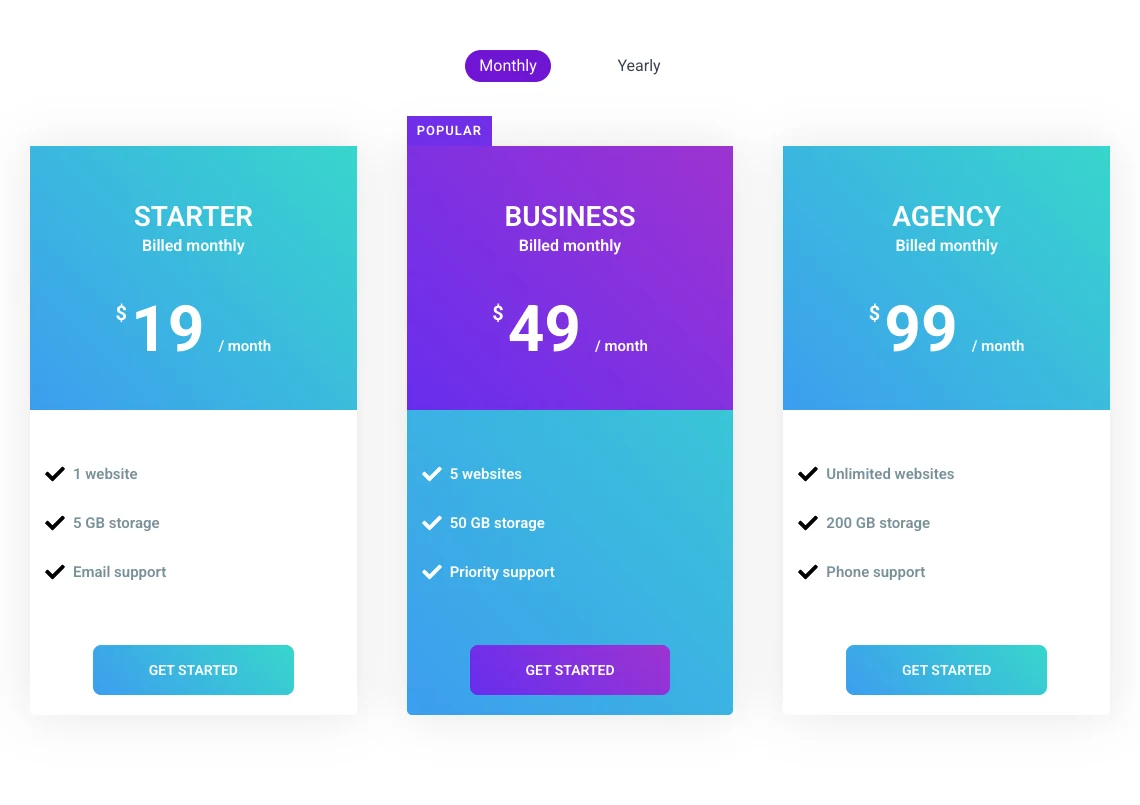
هل تريد أن ترى ذلك يعمل؟ ال تبديل صفحة عناصر واجهة المستخدم للمحتوى يحتوي على عشرة عروض توضيحية مباشرة يمكنك النقر عليها، بدءًا من مفاتيح الفوترة وحتى جداول المواصفات.
إذا كنت لا تريد إضافة، فقم بإسقاط عنصر واجهة مستخدم علامات التبويب على الصفحة وقم بتسمية علامتي التبويب شهريًا وسنويًا. تقبل علامات التبويب الموجودة في Elementor 4.3 أي عنصر واجهة مستخدم داخل كل علامة تبويب. تحصل على عناوين علامات التبويب بدلاً من المفتاح المنزلق، ويتم تبديل المحتوى بنفس الطريقة.
ما هو زر التبديل الذي يجب عليك استخدامه؟
اختر الأداة بما يحدث بعد النقر.
| حالة | يستخدم | لماذا |
|---|---|---|
| الأسئلة الشائعة مع العديد من الأسئلة | الأكورديون، الحد الأقصى للعناصر الموسعة على واحد | تظل الصفحة قصيرة لأن إجابة واحدة فقط مفتوحة |
| تفاصيل المنتج قارنها الزوار | الأكورديون، الحد الأقصى للعناصر الموسعة على متعددة | يمكن أن تظل العديد من اللوحات مفتوحة معًا |
| طويل حول النص | الأكورديون عنصر واحد كما اقرأ المزيد | تظهر المقدمة والباقي ينتظر النقرة |
| الأسعار الشهرية والسنوية | تبديل المحتوى | مجموعة واحدة تحل محل الأخرى في نفس المساحة |
| جمهوران، قسم واحد | تبديل المحتوى | يختار كل زائر النسخة المكتوبة لهم |
| أربعة أقسام أو أكثر متساوية الوزن | علامات التبويب | يعد فحص عناوين علامات التبويب أسهل من مسح المفتاح الطويل |
مشاكل زر التبديل الشائعة
تظهر ثلاث مشكلات في أغلب الأحيان مع عمليات التبديل في Elementor.
- أداة التبديل مفقودة. يقوم Elementor بإخفائه عن اللوحة في الإصدارات الحالية. استخدم الأكورديون مع مجموعة Max Items الموسعة إلى متعددة.
- يفتح التبديل عند تحميل الصفحة. في أداة الأكورديون، تم طي تعيين الحالة الافتراضية للجميع. في تبديل المحتوى، يظهر دائمًا خيار واحد، ويقرر Active Index أيهما.
- النقر فوق المفتاح لا يفعل شيئًا. تأكد من أن كل خيار يحتوي على محتوى. يُظهر الخيار الذي تم تعيينه على القالب بدون اختيار القالب منطقة فارغة.
إذا كنت بحاجة إلى ظهور المحتوى لبعض الزوار فقط، مثل المستخدمين الذين قاموا بتسجيل الدخول، فإن التبديل هو الأداة الخاطئة. هذه مهمة ل عرض الشروط في Elementor، والتي تقرر ما يتم تحميله قبل أن ينقر الزائر على أي شيء.
الأسئلة المتداولة
كيف يمكنني إضافة زر تبديل في Elementor؟
اسحب عنصر واجهة مستخدم Accordion إلى الصفحة للتبديل الذي يفتح النص ويغلقه، وقم بتعيين Max Items Expanded to Multiple في قسم التفاعلات. للحصول على زر تبديل يقوم بالتبديل بين قسمين، أضف عنصر واجهة مستخدم لتبديل المحتوى مثل Master Addons Toggle Content وامنح كل خيار محتواه الخاص.
أين توجد أداة Toggle في Elementor؟
لم يعد Elementor 4.3 يعرض عنصر واجهة المستخدم Toggle في لوحة عناصر واجهة المستخدم. يؤدي البحث عن “toggle” إلى إرجاع الأكورديون وعلامات التبويب. تغطي أداة الأكورديون نفس المهمة: قم بتعيين Max Items Expanded to Multiple ويمكن أن تظل العديد من العناصر مفتوحة، وهذه هي الطريقة التي تصرفت بها أداة Toggle.
ما الفرق بين التبديل والأكورديون في Elementor؟
في الأكورديون، يؤدي فتح عنصر واحد إلى إغلاق العناصر الأخرى. في التبديل، يتم فتح كل عنصر وإغلاقه من تلقاء نفسه، لذلك يمكن فتح العديد منه معًا. في إصدارات Elementor الحالية، كلاهما نفس عنصر واجهة المستخدم Accordion، ويقوم إعداد Max Items Expanded بالتبديل بين السلوكين.
هل يمكنني فتح مفتاح Elementor افتراضيًا؟
نعم. في أداة الأكورديون، قم بتعيين الحالة الافتراضية على أول موسع ويتم فتح العنصر الأول عند تحميل الصفحة. في أداة تبديل المحتوى، قم بتعيين Active Index على رقم الخيار الذي يجب أن يظهر أولاً، مع 1 للعنصر الأول.
هل يحتوي Elementor Pro على مفتاح تبديل للتسعير؟
يحتوي No.Elementor Pro على أداة جدول الأسعار ولكن لا يوجد مفتاح يقوم بتبديل الجداول الشهرية والسنوية. يمكنك وضع الجداول داخل علامات التبويب، أو استخدام عنصر واجهة مستخدم تبديل المحتوى من ملحق وتحميل كل مجموعة من الأسعار كخيار واحد.
الأفكار النهائية
يعد زر تبديل Elementor واحدًا من ثلاثة أشياء، ولكل منها منزل واضح. افتح وأغلق النص باستخدام أداة Accordion وإعداد Max Items الموسع الخاص بها. قم بإنشاء تبديل قراءة المزيد من أكورديون مكون من عنصر واحد. التبديل بين قسمين مع تبديل المحتوى.
للنوع الثالث، تبديل عنصر واجهة المستخدم للمحتوى يعالج النص والقوالب المحفوظة في كل خيار، و خطط ماستر أدونز برو قائمة ما يأتي معها.
القراءة ذات الصلة
