

Principaux points à retenir
- Un bouton Basculer Elementor peut signifier trois choses : un titre qui ouvre et ferme du texte, un lien Lire la suite qui développe un paragraphe ou un commutateur qui échange une section contre une autre.
- L'élémenteur 4.3 cache l'ancien widget Basculer du panneau du widget, et le widget Accordéon le couvre désormais via le paramètre Éléments maximum étendus, qui a deux options : Un et Plusieurs.
- Une bascule Lire la suite dans Elementor est un widget Accordéon avec un seul élément, avec l'état par défaut défini sur Tous réduit afin que le texte supplémentaire reste fermé jusqu'à ce qu'un visiteur clique.
- Elementor et Elementor Pro n'ont pas de widget qui bascule entre deux blocs de contenu, donc un bouton de bascule de style mensuel et annuel nécessite un widget d'ajout ou des onglets imbriqués.
- Le widget Master Addons Toggle Content est un widget Pro qui place un bouton de bascule au-dessus de deux options ou plus, et chaque option contient du texte ou un modèle Elementor enregistré.
Vous pouvez créer un bouton bascule Elementor de trois façons, et le bon dépend de ce que le bouton doit faire Pour ouvrir et fermer le texte, utilisez le widget Accordéon. Pour développer un long paragraphe, utilisez un accordéon d'un élément comme bascule Lire la suite Pour échanger un bloc de contenu contre un autre, comme les prix mensuels pour les annuels, utilisez un widget de basculer de contenu.
Ce guide parcourt les trois avec les paramètres exacts Chaque capture d'écran provient d'Elementor 4.3 sur un site de test, donc les panneaux correspondent à ce que vous verrez aujourd'hui.
Table des matières
Ce que signifie un bouton bascule dans Elementor
Un bouton bascule est tout contrôle qui bascule entre deux états lorsque vous cliquez dessus Dans Elementor, les gens utilisent l'expression pour trois tâches différentes, et chaque tâche a son propre widget.
| Ce que vous voulez | Comment ça s'appelle | Widget à utiliser |
|---|---|---|
| Cliquez sur un titre, le texte sous celui-ci s'ouvre Cliquez à nouveau, il se ferme. | Basculer ou accordéon | Accordéon Élémenteur |
| Afficher une courte intro et cacher le reste derrière un lien Lire la suite | Lire la suite basculer | Accordéon Élémenteur avec un article |
| Retournez un interrupteur et une section est remplacée par une autre | Basculer de contenu ou commutateur de contenu | Contenu de basculer des modules complémentaires principaux ou onglets imbriqués |
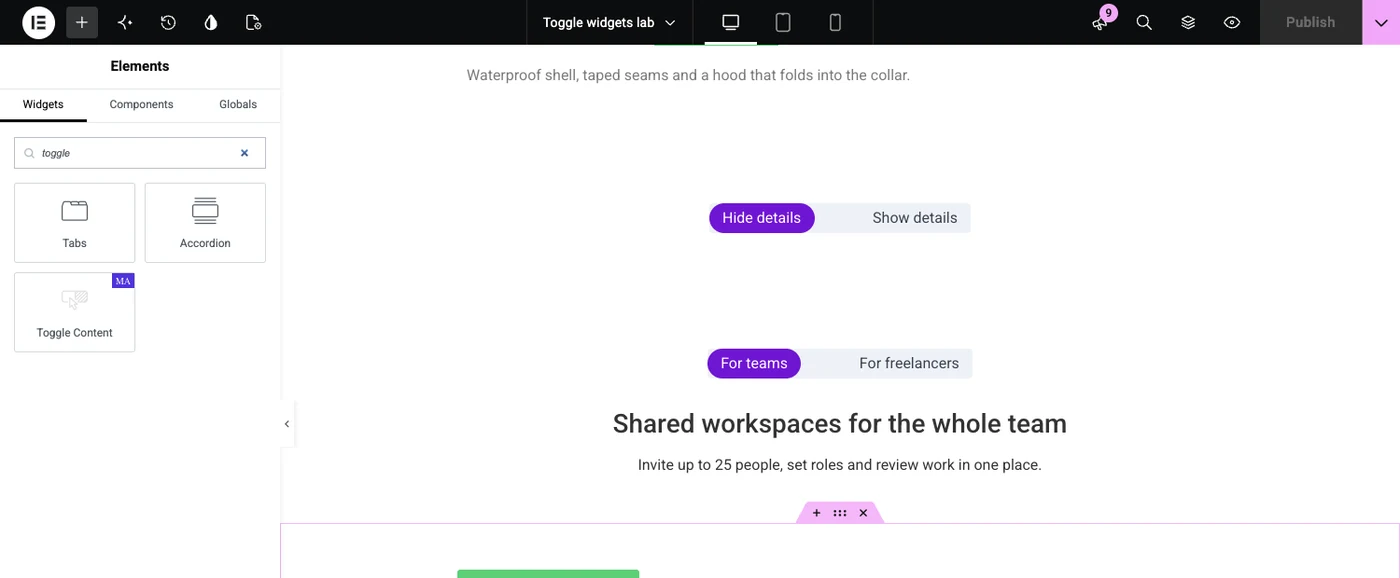
Si vous recherchez dans le panneau du widget “toggle” dans Elementor 4.3, vous ne trouverez pas de widget nommé Toggle Elementor affiche Tabs et Accordéon pour cette recherche, plus Toggle Content si vous avez Master Addons Pro.
Voie 1 : Une bascule qui ouvre et ferme le texte
Utilisez le widget Accordéon lorsque la bascule doit ouvrir et fermer un bloc de texte, comme dans une FAQ L'ancien widget Basculer permet à plusieurs éléments de rester ouverts à la fois, et le widget Accordéon fait maintenant la même chose à travers un seul paramètre.
- Modifiez votre page avec Elementor, recherchez dans le panneau du widget Accordéon et faites-le glisser sur la page.
- Cliquez sur chaque élément et tapez son titre Puis cliquez à l'intérieur de l'élément et ajoutez un widget Éditeur de texte, ou tout autre widget, pour le contenu.
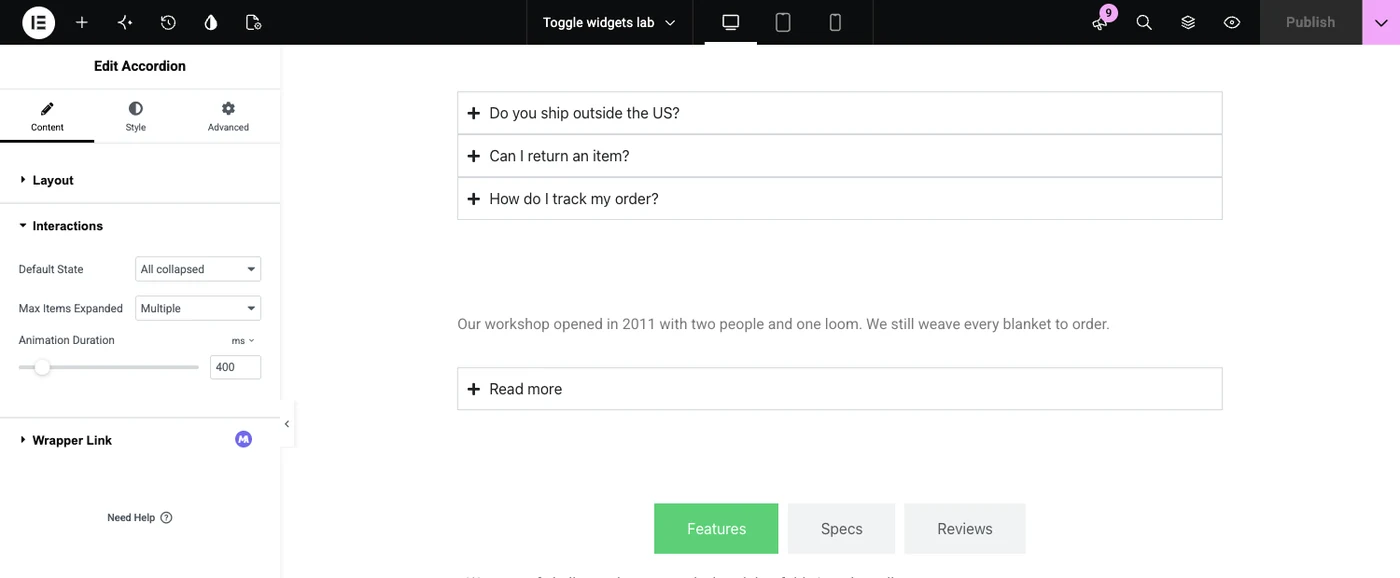
- Ouvrir le Interactions section dans l'onglet Contenu.
- Définir Max d'articles développés à Multiple. Chaque élément s'ouvre et se ferme désormais tout seul, ce qui est le comportement classique de bascule.
- Définir État par défaut à Tout s'est effondré si chaque élément doit commencer fermé, ou laissez-le sur Première extension.
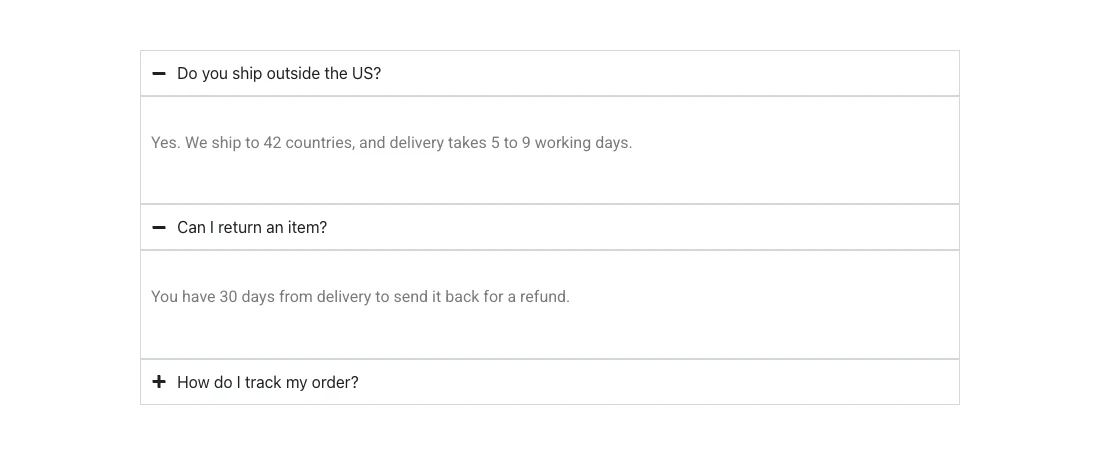
Avec Max Items Expanded on One, ouvrir un élément ferme celui qui le précède Avec Multiple, les visiteurs peuvent garder deux ou trois réponses ouvertes et les comparer.
La section Mise en page du widget a un Schéma FAQ interrupteur. Allumez-le lorsque les éléments sont de vraies questions et réponses Pour plus de styles de titre et d'icônes, le Widget Accordéon avancé de Master Addons est une alternative.
Voie 2 : Une bascule Lire la suite
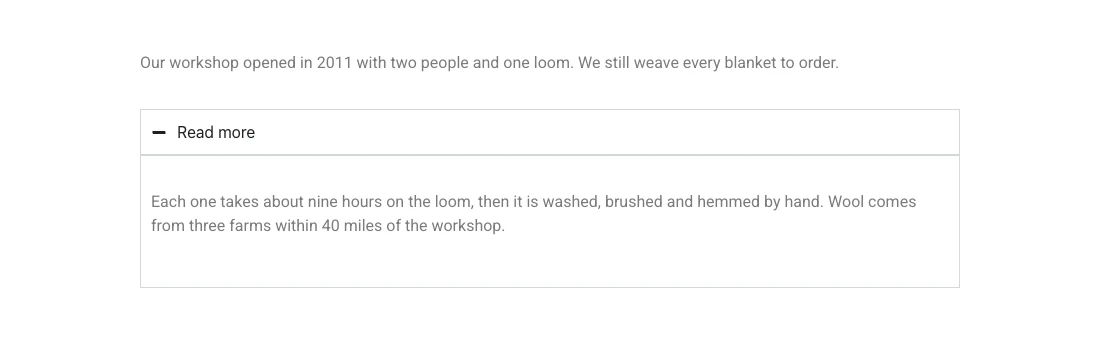
Une bascule Lire la suite est un accordéon avec un élément Le visiteur voit les lignes d'ouverture, clique sur Lire la suite, et le reste du texte apparaît ci-dessous.
- Ajoutez un widget Éditeur de texte avec la partie du texte qui doit toujours s'afficher.
- Glisser un Accordéon widget juste en dessous.
- Supprimez les éléments supplémentaires afin qu'il n'en reste qu'un et renommez-le Lire plus.
- Mettez le texte restant dans cet élément.
- Dans Interactions, réglé État par défaut à Tout s'est effondré.
- Dans l'onglet Style, retirez la bordure et le remplissage si vous souhaitez que le lien affleure le paragraphe ci-dessus.
Elementor a également un widget appelé Read More, et il fait un travail différent Il marque où l'extrait d'un post se termine sur les pages d'archives, la même que le tag WordPress More Il ne développe ni ne réduit rien, comme Documentation de l'élémenteur explique.
Voie 3 : Un interrupteur à bascule qui échange du contenu
Utilisez une bascule de contenu lorsque vous cliquez sur le bouton devrait remplacer un bloc par un autre Ni Elementor ni Elementor Pro n'ont de widget pour cela, vous avez donc besoin d'un addon ou d'une solution de contournement avec Tabs.
Les étapes ci-dessous utilisent Toggle Content de Master Addons Pro.
- Modifiez votre page avec Elementor, recherchez Basculer le contenu et faites-le glisser en place Cela commence par deux éléments, Label One et Label Two.
- Dans le Éléments liste, cliquez sur le premier élément et tapez-le Étiquette(en), par exemple Pour les équipes.
- Partir taper à la sur Contenu et écrivez le texte de cette option dans l'éditeur Pour afficher une mise en page complète, définissez Type sur Modèle et choisissez un modèle enregistré.
- Faites de même pour le deuxième élément Cliquez Ajouter un élément si vous avez besoin d'une troisième option.
- Ouvrir Basculer les paramètres. Indice actif décide quelle option apparaît en premier, et poste met le commutateur avant ou après le contenu.
- Dans l'onglet Style, choisissez Rond ou Carré pour le commutateur et définissez les couleurs de l'indicateur et de l'étiquette.

L'utilisation la plus courante est un commutateur de facturation Chaque option contient un ensemble de cartes de tarification et le bouton à bascule se déplace entre elles.
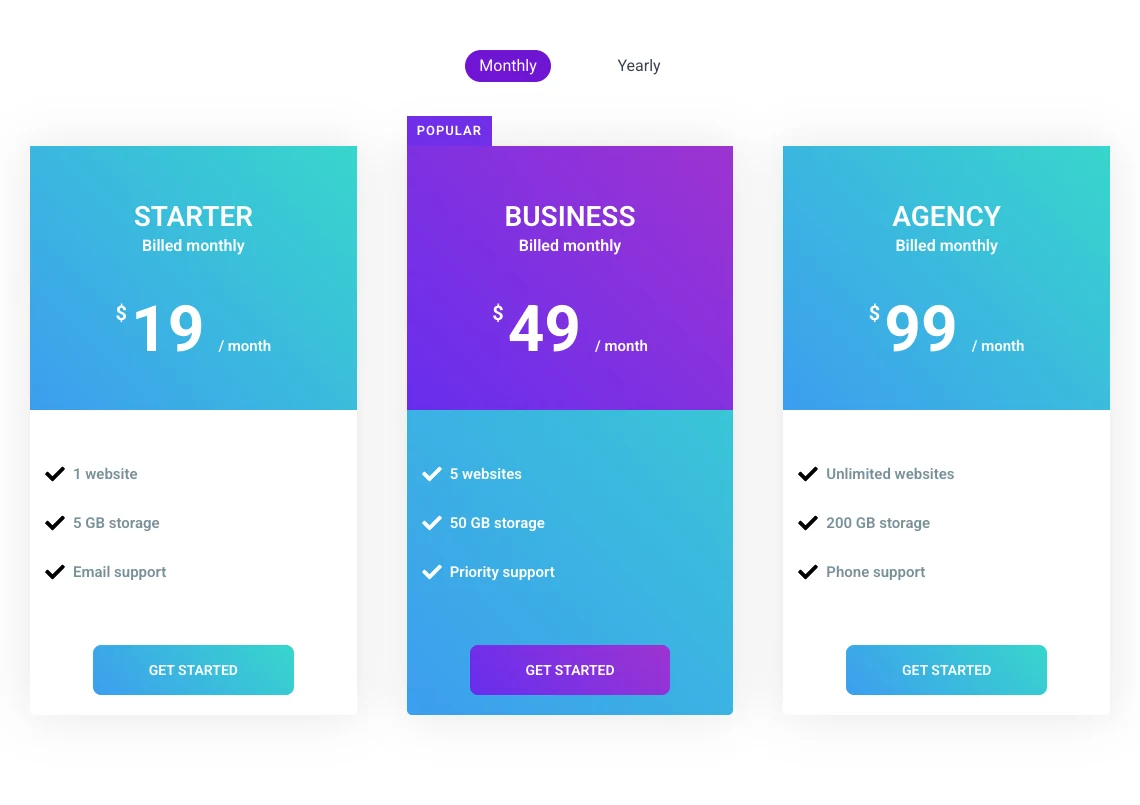
Vous voulez le voir fonctionner ? Le Basculer la page du widget Contenu a dix démos en direct que vous pouvez cliquer, des commutateurs de facturation aux tables de spécifications.
Si vous ne voulez pas d'addon, déposez un widget Onglets sur la page et nommez les deux onglets Mensuel et Annuel Les onglets dans Elementor 4.3 acceptent n'importe quel widget à l'intérieur de chaque onglet Vous obtenez des titres d'onglets à la place d'un commutateur coulissant, et le contenu échange de la même manière.
Quel bouton bascule devriez-vous utiliser ?
Choisissez le widget en fonction de ce qui se passe après le clic.
| situation | Utilisation | Pourquoi |
|---|---|---|
| FAQ avec de nombreuses questions | Accordéon, Max Articles Développés sur Un | La page reste courte car une seule réponse est ouverte |
| Détails du produit que les visiteurs comparent | Accordéon, éléments maximum étendus sur plusieurs | Plusieurs panneaux peuvent rester ouverts ensemble |
| Long À propos du texte | Accordéon à un élément en lecture plus | L'intro s'affiche et le reste attend un clic |
| Prix mensuels et annuels | Basculer le contenu | Un ensemble remplace l'autre dans le même espace |
| Deux publics, une section | Basculer le contenu | Chaque visiteur choisit la version écrite pour lui |
| Quatre sections ou plus de poids égal | Onglets | Les titres des onglets sont plus faciles à numériser qu'un long commutateur |
Problèmes courants du bouton bascule
Trois problèmes surviennent le plus souvent avec les basculements dans Elementor.
- Le widget Basculer est manquant Elementor le cache du panneau dans les versions actuelles Utilisez Accordéon avec Max Items Expanded set to Multiple.
- La bascule s'ouvre sur le chargement de la page Dans le widget Accordéon, définissez État par défaut sur Tout réduit Dans Toggle Content, une option s'affiche toujours et Active Index décide lequel.
- Cliquer sur le commutateur ne fait rien Vérifiez que chaque option a du contenu Une option définie sur Template sans modèle choisi montre une zone vide.
Si vous avez besoin que le contenu apparaisse uniquement pour certains visiteurs, tels que les utilisateurs connectés, un toggle est le mauvais outil C'est un travail pour conditions d'affichage dans Elementor(, qui décident des charges avant que le visiteur ne clique sur quoi que ce soit).
Questions fréquemment posées
Comment puis-je ajouter un bouton à bascule dans Elementor ?
Faites glisser le widget Accordéon sur la page pour une bascule qui ouvre et ferme le texte, et définissez Max Items Expanded to Multiple dans la section Interactions. Pour un bouton bascule qui bascule entre deux sections, ajoutez un widget de bascule de contenu tel que Master Addons Basculer le contenu et donnez à chaque option son propre contenu.
Où est le widget Toggle dans Elementor ?
Elementor 4.3 n'affiche plus le widget Basculer dans le panneau du widget Recherche de “toggle” renvoie Accordéon et onglets Le widget Accordéon couvre le même travail : définir les éléments Max étendus à plusieurs et plusieurs éléments peuvent rester ouverts, c'est ainsi que le widget Basculer s'est comporté.
Quelle est la différence entre une bascule et un accordéon en Elementor ?
En accordéon, ouvrir un élément ferme les autres Dans une bascule, chaque élément s'ouvre et se ferme tout seul, de sorte que plusieurs peuvent être ouverts ensemble Dans les versions actuelles d'Elementor, les deux sont le même widget Accordéon, et le paramètre Max Items Expanded bascule entre les deux comportements.
Puis-je ouvrir une bascule Elementor par défaut ?
Oui. Dans le widget Accordéon, définissez État par défaut sur Premier développé et le premier élément s'ouvre lorsque la page se charge Dans le widget Basculer le contenu, définissez l'index actif sur le numéro de l'option qui doit s'afficher en premier, avec 1 pour le premier élément.
Elementor Pro dispose-t-il d'un interrupteur à bascule pour les prix ?
No. Elementor Pro a un widget Table des prix mais aucun commutateur qui échange les tables mensuelles et annuelles Vous pouvez placer les tables à l'intérieur des onglets, ou utiliser un widget de basculement de contenu à partir d'un addon et charger chaque jeu de prix comme une seule option.
Réflexions finales
Un bouton Basculer Elementor est l'une des trois choses suivantes, et chacune a une maison claire Ouvrir et fermer le texte avec le widget Accordéon et son paramètre Éléments maximums. Construire une bascule Lire la suite à partir d'un accordéon à un élément Basculer entre deux sections avec une bascule de contenu.
Pour le troisième type, le Basculer le widget Contenu gère le texte et les modèles enregistrés dans chaque option, ainsi que le Plans Master Addons Pro énumérez ce qui l'accompagne d'autre.
Lecture connexe
