

Wichtige Erkenntnisse
- Eine Elementor-Toggle-Taste kann drei Dinge bedeuten: einen Titel, der Text öffnet und schließt, einen Read More-Link, der einen Absatz erweitert, oder einen Schalter, der einen Abschnitt gegen einen anderen tauscht.
- Elementor 4.3 verbirgt das alte Toggle-Widget aus dem Widget-Panel und das Accordion-Widget deckt es jetzt über die Max Items Expanded-Einstellung ab, die zwei Optionen bietet: Eins und Mehrere.
- Ein Read More-Toggle in Elementor ist ein Accordion-Widget mit einem einzelnen Element, wobei der Standardstatus auf Alle eingestellt ist, sodass der zusätzliche Text geschlossen bleibt, bis ein Besucher klickt.
- Elementor und Elementor Pro haben kein Widget, das zwischen zwei Inhaltsblöcken wechselt, daher benötigt eine monatliche und jährliche Umschalttaste ein Addon-Widget oder verschachtelte Tabs.
- Das Master Addons Toggle Content Widget ist ein Pro-Widget, das eine Kipptaste über zwei oder mehr Optionen platziert und jede Option Text oder eine gespeicherte Elementorvorlage enthält.
Sie können eine Elementor-Toggle-Taste auf drei Arten erstellen, und die richtige hängt davon ab, was die Taste tun soll Um Text zu öffnen und zu schließen, verwenden Sie das Accordion-Widget Um einen langen Absatz zu erweitern, verwenden Sie ein Ein-Punkte-Akkordeon als Read More-Toggle Um einen Inhaltsblock gegen einen anderen auszutauschen, z. B. monatliche Preise für jährliche, verwenden Sie a Inhalt widget umschalten.
Dieser Guide geht durch alle drei mit den genauen Einstellungen Jeder Screenshot stammt von Elementor 4.3 auf einer Testseite, sodass die Panels mit dem übereinstimmen, was Sie heute sehen werden.
Inhaltsverzeichnis
Was eine Kipptaste in Elementor bedeutet
Eine Umschalttaste ist jedes Steuerelement, das beim Klicken zwischen zwei Zuständen umdreht. In Elementor verwenden Leute die Phrase für drei verschiedene Jobs und jeder Job hat sein eigenes Widget.
| Was du willst | Wie es heißt | Zu verwendendes Widget |
|---|---|---|
| Klicke auf einen Titel, der Text darunter öffnet sichWieder klicken, er schließt. | Toggle oder Akkordeon | Elementorakkordeon |
| Zeigen Sie ein kurzes Intro und verstecken Sie den Rest hinter einem Read More Link | Weiterlesen Knebel | Elementorakkordeon mit einem Artikel |
| Einen Schalter umdrehen und ein Abschnitt durch einen anderen ersetzt | Inhaltsumschalter oder Inhaltsumschalter | Master-Add-ons schalten Inhalte um oder verschachtelte Tabs |
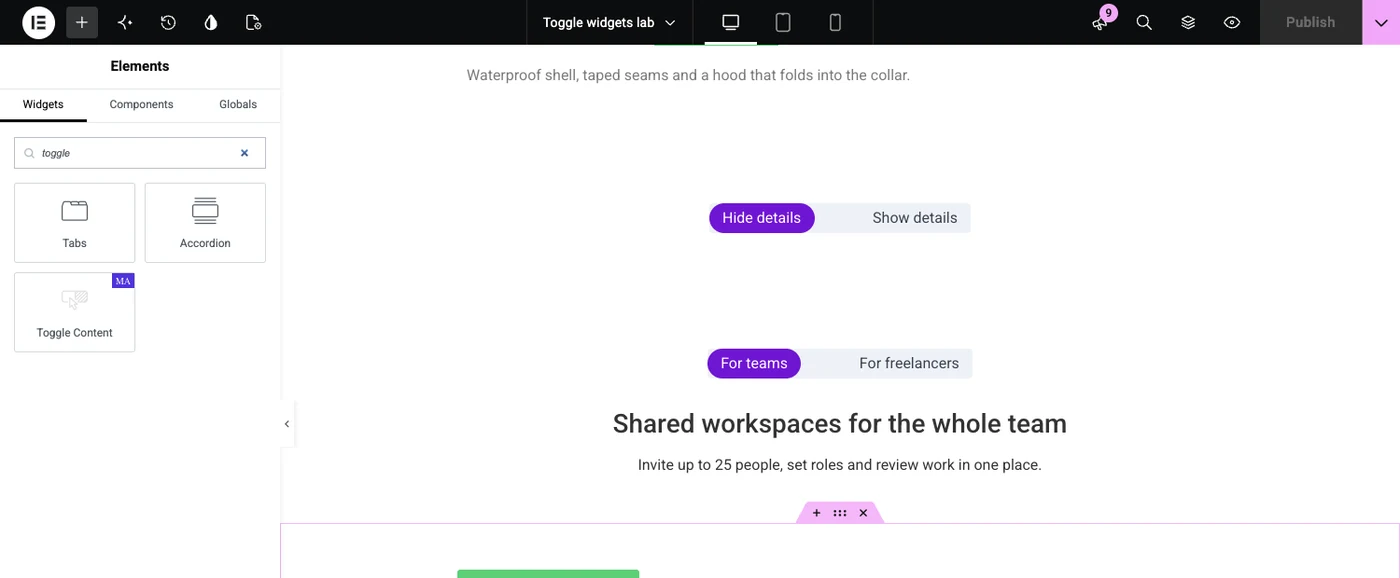
Wenn Sie das Widget-Panel nach “umschalten” in Elementor 4.3 durchsuchen, finden Sie kein Widget namens Umschalten Elementor zeigt Tabs und Akkordeon für diese Suche an, plus Inhalte umschalten, wenn Sie Master Addons Pro haben.
Weg 1: Ein Kippschalter, der Text öffnet und schließt
Verwenden Sie das Accordion-Widget, wenn der Umschalter einen Textblock öffnen und schließen soll, wie in einer FAQ. Das alte Toggle-Widget lässt mehrere Elemente gleichzeitig offen bleiben, und das Accordion-Widget macht jetzt dasselbe über eine Einstellung.
- Bearbeiten Sie Ihre Seite mit Elementor, durchsuchen Sie das Widget-Panel nach Akkordeon Und auf die Seite ziehen.
- Klicken Sie auf jedes Element und geben Sie den Titel ein. Klicken Sie dann in das Element und fügen Sie ein Texteditor-Widget oder ein anderes Widget für den Inhalt hinzu.
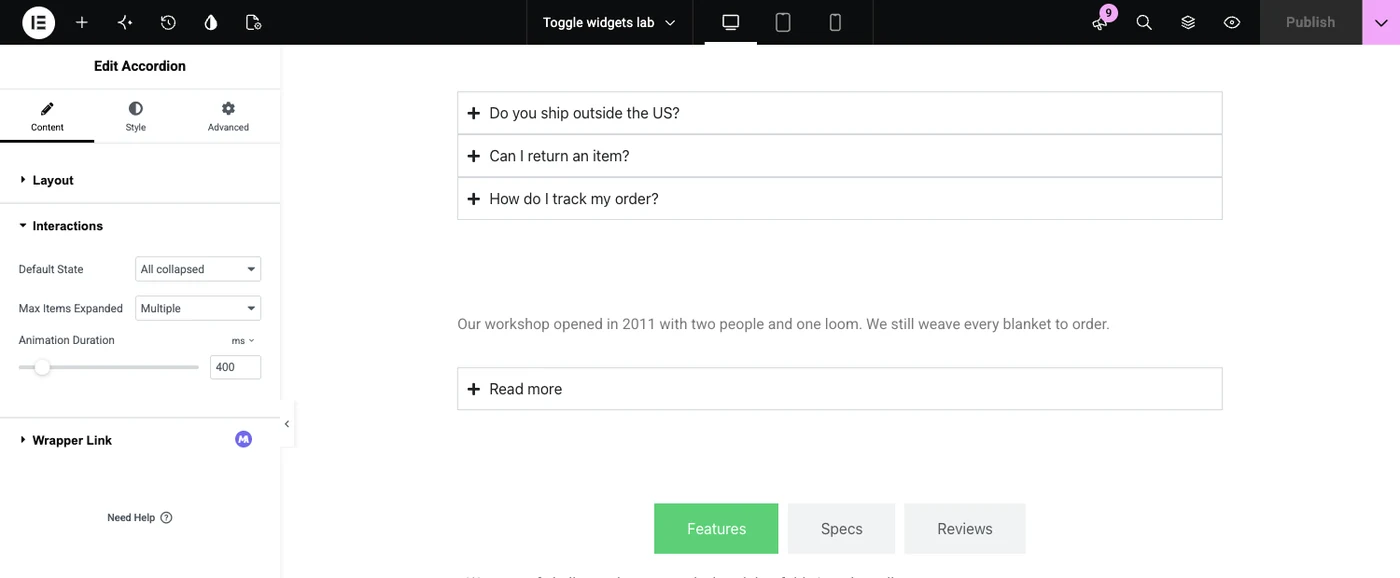
- Öffnen Sie die Wechselwirkungen Abschnitt im Reiter Inhalt.
- Einstellen Maximale Artikelerweitert zu Mehrfach. Jeder Gegenstand öffnet und schließt sich nun von selbst, was das klassische Kippverhalten ist.
- Einstellen Standardzustand zu Alles zusammengebrochen Wenn jedes Element geschlossen beginnen oder es auf First Expanded belassen sollte.
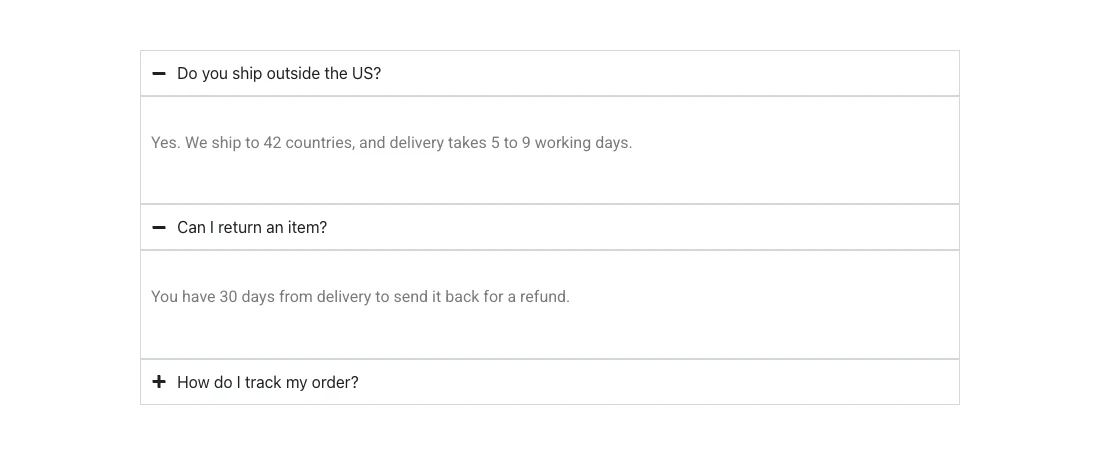
Mit Max Items Expanded on One schließt das Öffnen eines Items das davor Bei Multiple können Besucher zwei oder drei Antworten offen halten und vergleichen.
Der Layout-Bereich des Widgets verfügt über eine FAQ Schema Schalter Schalten Sie es ein, wenn es sich bei den Elementen um echte Fragen und Antworten handelt Für weitere Titelstile und Symbole ist die Erweitertes Accordion-Widget Von Master Addons ist eine Alternative.
Weg 2: Ein Weiterlesen-Umschalter
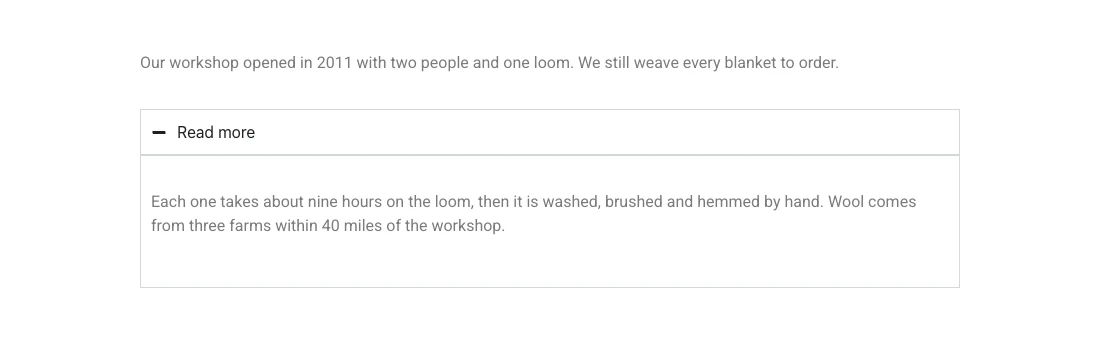
Ein Read More-Knebel ist ein Akkordeon mit einem Gegenstand, der Besucher sieht die Anfangszeilen, klickt auf Weiterlesen, und der Rest des Textes erscheint unten.
- Fügen Sie ein Texteditor-Widget mit dem Teil des Textes hinzu, der immer angezeigt werden soll.
- Ziehen Sie einen Akkordeon Widget direkt darunter.
- Löschen Sie die zusätzlichen Elemente, sodass nur noch eines übrig ist, und benennen Sie es um Weiterlesen.
- Legen Sie den restlichen Text in dieses Element.
- in Wechselwirkungen(einstellen Standardzustand zu Alles zusammengebrochen.
- Entfernen Sie im Register Stil den Rand und die Polsterung, wenn der Link bündig mit dem obigen Absatz übereinstimmen soll.
Elementor hat auch ein Widget namens Read More, und es macht einen anderen Job Es markiert, wo der Auszug eines Beitrags auf Archivseiten endet, das gleiche wie das WordPress More-Tag Es erweitert oder bricht nichts zusammen, als Dokumentation des Elementors Erklärt.
Weg 3: Ein Kippschalter, der Inhalte vertauscht
Verwenden Sie einen Content-Toggle, wenn Sie auf die Schaltfläche klicken, sollte ein Block durch einen anderen ersetzt werden. Weder Elementor noch Elementor Pro verfügen über ein Widget dafür, Sie benötigen also ein Addon oder eine Problemumgehung mit Tabs.
Die folgenden Schritte verwenden Toggle Content von Master Addons Pro.
- Bearbeiten Sie Ihre Seite mit Elementor, suchen Sie nach Inhalte umschalten Und ziehen Sie es an Ort und Stelle Es beginnt mit zwei Elementen, Label One und Label Two.
- In der Elemente Liste, klicken Sie auf das erste Element und geben Sie es ein Etikett„Zum Beispiel für Teams.
- Verlassen Typ Auf Inhalt und schreiben Sie den Text für diese Option in den Editor Um ein vollständiges Layout anzuzeigen, setzen Sie Type auf Template und wählen Sie eine gespeicherte Vorlage aus.
- Machen Sie dasselbe für den zweiten Artikel Klicken Sie auf Artikel hinzufügen Wenn Sie eine dritte Option benötigen.
- Offen Einstellungen umschalten. Aktiver Index Entscheidet, welche Option zuerst angezeigt wird, und Position Schalter vor oder nach dem Inhalt setzt.
- Wählen Sie auf der Registerkarte Stil Rund oder Quadrat für den Schalter und stellen Sie die Anzeige- und Etikettenfarben ein.

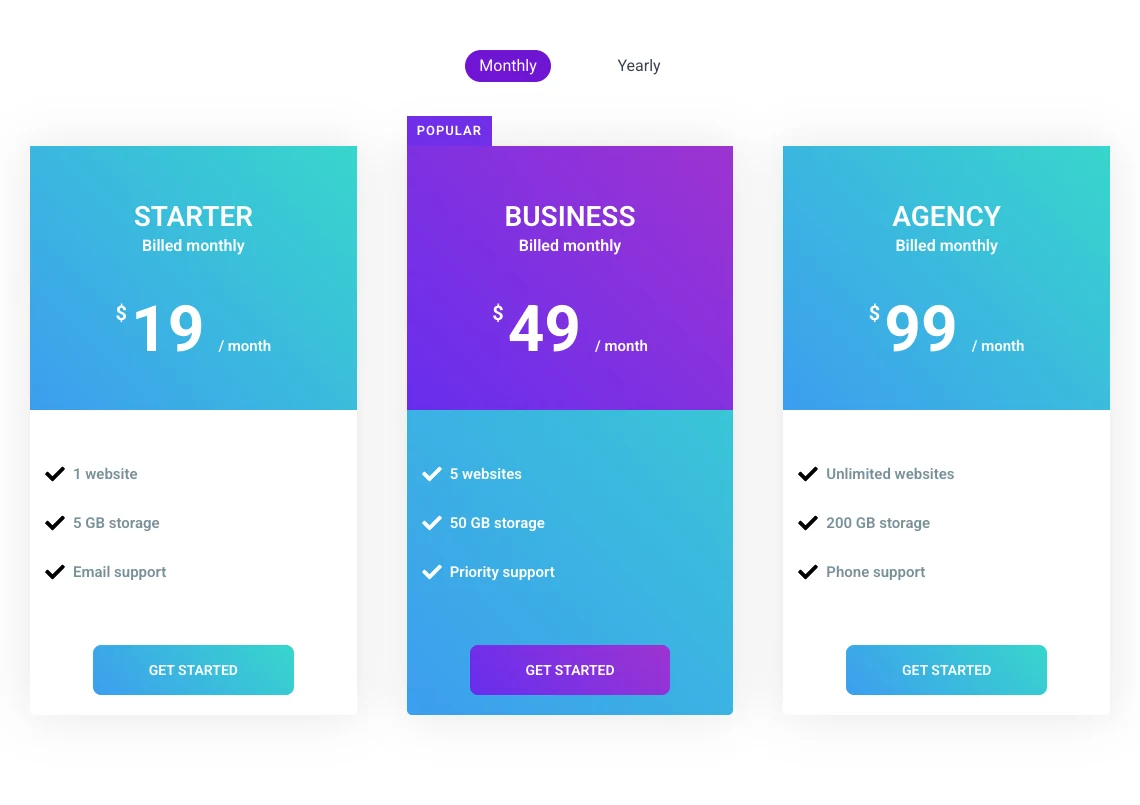
Die häufigste Verwendung ist ein Abrechnungsschalter Jede Option enthält einen Satz Preiskarten, und die Kipptaste bewegt sich zwischen ihnen.
Möchten Sie sehen, wie es funktioniert? Die Inhalts-Widget-Seite umschalten Verfügt über zehn Live-Demos, auf die Sie klicken können, von Abrechnungsschaltern bis hin zu Spezialtabellen.
Wenn Sie kein Addon wünschen, legen Sie ein Tabs-Widget auf die Seite und benennen Sie die beiden Tabs Monatlich und Jährlich Tabs in Elementor 4.3 akzeptieren jedes beliebige Widget innerhalb jeder Registerkarte Sie erhalten Tab-Titel anstelle eines Schiebeschalters und der Inhalt tauscht auf die gleiche Weise.
Welche Kipptaste sollte man verwenden?
Wählen Sie das Widget danach aus, was nach dem Klick passiert.
| Situation | Verwenden | Warum |
|---|---|---|
| FAQ mit vielen Fragen | Akkordeon, Max Items Expanded on One | Die Seite bleibt kurz, da nur eine Antwort offen ist |
| Produktdetails Besucher vergleichen | Akkordeon, Maximale Elemente auf mehrere erweitert | Mehrere Paneele können zusammen offen bleiben |
| Lange Über Text | Ein-Punkte-Akkordeon als Weiterlesen | Das Intro zeigt und der Rest wartet auf einen Klick |
| Monatliche und jährliche Preise | Inhalte umschalten | Ein Satz ersetzt den anderen im selben Raum |
| Zwei Zuschauer, ein Abschnitt | Inhalte umschalten | Jeder Besucher wählt die für ihn geschriebene Version aus |
| Vier oder mehr gleichgewichtige Abschnitte | Tabs | Tab-Titel sind einfacher zu scannen als ein langer Schalter |
Häufige Probleme mit der Kipptaste
Drei Probleme kommen am häufigsten bei Umschaltungen in Elementor vor.
- Das Widget Toggle fehlt Elementor versteckt es in aktuellen Versionen aus dem Panel, Verwenden Sie Accordion mit Max Items Erweitert auf Multiple gesetzt.
- Der Umschalter öffnet sich beim Seitenladen Im Accordion-Widget wird der Standardstatus auf Alle zusammengebrochen gesetzt. In Toggle Content wird immer eine Option angezeigt, und der Active Index entscheidet, welche.
- Ein Klick auf den Schalter bringt nichts Überprüfen Sie, ob jede Option Inhalt hat Eine auf Vorlage gesetzte Option ohne gewählte Vorlage zeigt einen leeren Bereich an.
Wenn Sie Inhalte nur für einige Besucher, wie zum Beispiel angemeldete Benutzer, angezeigt werden müssen, ist ein Umschalten das falsche Werkzeug Das ist ein Job für Anzeigebedingungen in Elementor, die entscheiden, was geladen wird, bevor der Besucher etwas anklickt.
Häufig gestellte Fragen
Wie füge ich eine Umschalttaste in Elementor hinzu?
Ziehen Sie das Accordion-Widget auf die Seite für einen Umschalter, der Text öffnet und schließt, und setzen Sie Max Items Expanded to Multiple im Abschnitt Interactions Für eine Umschalttaste, die zwischen zwei Abschnitten wechselt, fügen Sie ein Content-Toggle-Widget wie Master-Addons Inhalte um und geben Sie jeder Option ihren eigenen Inhalt.
Wo ist das Toggle-Widget in Elementor?
Elementor 4.3 zeigt im Widget-Panel nicht mehr das Widget Toggle an, die Suche nach “toggle” gibt Accordion und Tabs zurück Das Accordion-Widget deckt den gleichen Job ab: Max Items auf Multiple erweitert einstellen und mehrere Items können offen bleiben, so hat sich das Widget Toggle verhalten.
Was ist der Unterschied zwischen einem Knebel und einem Akkordeon in Elementor?
Beim Akkordeon schließt das Öffnen eines Elements die anderen, bei einem Knebel öffnet und schließt sich jedes Element für sich, so können mehrere gemeinsam geöffnet werden, in aktuellen Elementor-Versionen sind beide das gleiche Accordion-Widget, und die Max Items Expanded-Einstellung wechselt zwischen den beiden Verhaltensweisen.
Kann ich standardmäßig einen Elementor-Toggle öffnen?
Ja. Im Accordion-Widget den Standardstatus auf Erst erweitert setzen und das erste Element öffnet sich beim Laden der Seite Im Toggle Content-Widget setzen Sie den Aktiven Index auf die Nummer der Option, die zuerst angezeigt werden soll, mit 1 für das erste Element.
Verfügt Elementor Pro über einen Kippschalter für die Preisgestaltung?
Nr. Elementor Pro hat ein Preistabellen-Widget, aber keinen Schalter, der Monats - und Jahrestabellen vertauscht Sie können die Tabellen innerhalb von Tabs platzieren, oder ein Content-Toggle-Widget aus einem Addon verwenden und jeden Preissatz als eine Option laden.
Letzte Gedanken
Ein Elementor-Kippschalter ist eines von drei Dingen, und jedes hat ein klares Zuhause Öffnen und schließen Sie Text mit dem Accordion-Widget und seiner Max Items Expanded-Einstellung Erstellen Sie einen Read More-Kippschalter aus einem Ein-Item-Akkordeon Wechseln Sie zwischen zwei Abschnitten mit einem Inhaltsumschalter.
Für die dritte Art ist die Inhalts-Widget umschalten Verarbeitet Text und gespeicherte Vorlagen in jeder Option, und die Master Addons Pro Pläne Aufzählen, was noch dazu gehört.
Verwandte Lektüre
