

Nøgle takeaways
- En Elementor-skifteknap kan betyde tre ting: en titel, der åbner og lukker tekst, et Læs mere-link, der udvider et afsnit, eller en switch, der bytter en sektion ud med en anden.
- Elementor 4.3 skjuler den gamle Toggle-widget fra widgetpanelet, og Accordion-widgetten dækker den nu gennem indstillingen Max Items Expanded, som har to muligheder: One og Multiple.
- En Læs mere-skift i Elementor er en Accordion-widget med et enkelt element, med Standardtilstand indstillet til Alle sammenklappet, så den ekstra tekst forbliver lukket, indtil en besøgende klikker.
- Elementor og Elementor Pro har ingen widget, der skifter mellem to indholdsblokke, så en månedlig og årlig stilskifteknap har brug for en addon-widget eller indlejrede faner.
- Master Addons Toggle Content-widgetten er en Pro-widget, der sætter en vippeknap over to eller flere muligheder, og hver mulighed indeholder tekst eller en gemt Elementor-skabelon.
Du kan oprette en Elementor-skiftknap på tre måder, og den højre afhænger af, hvad knappen skal gøre. For at åbne og lukke tekst skal du bruge Accordion-widgetten. For at udvide et langt afsnit skal du bruge en harmonika med én vare som en Read More-skift. For at bytte en blok af indhold til en anden, såsom månedlige priser for årlige, skal du bruge en indholdsskift widget.
Denne guide går gennem alle tre med de nøjagtige indstillinger. Hvert skærmbillede kommer fra Elementor 4.3 på et testsite, så panelerne matcher det, du vil se i dag.
Indholdsfortegnelse
Hvad en vippeknap betyder i Elementor
En skifteknap er enhver kontrol, der vender mellem to tilstande, når du klikker på den. I Elementor bruger folk sætningen til tre forskellige job, og hvert job har sin egen widget.
| Hvad du vil | Hvad det hedder | Widget til brug |
|---|---|---|
| Klik på en titel, teksten under den åbnes. Klik igen, den lukkes. | Toggle eller harmonika | Elementor harmonika |
| Vis en kort intro og skjul resten bag et Læs mere link | Læs mere toggle | Elementor Accordion med én vare |
| Vend en kontakt, og en sektion erstattes af en anden | Indholdstokler eller indholdsskifte | Master Addons Toggle Content, eller indlejrede Tabs |
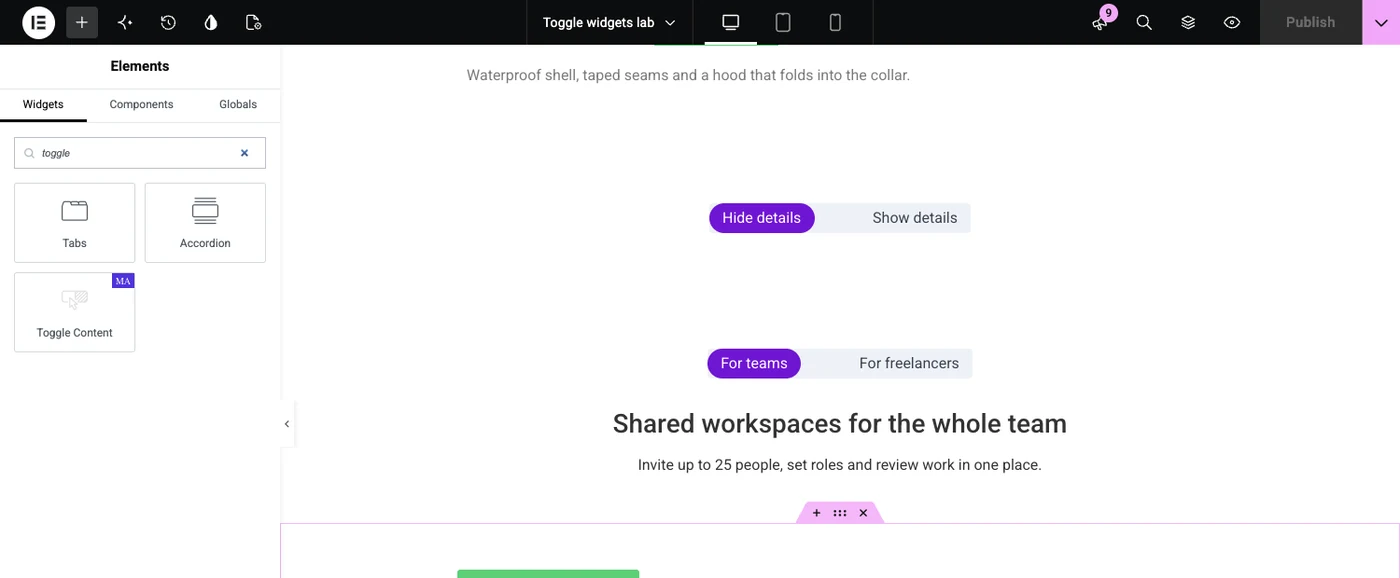
Hvis du søger i widgetpanelet for “toggle” i Elementor 4.3, finder du ikke en widget med navnet Toggle. Elementor viser Tabs og Accordion for den søgning, plus Toggle Content, hvis du har Master Addons Pro.
Vej 1: En vippe, der åbner og lukker tekst
Brug Accordion-widget'en, når skiftet skal åbne og lukke en tekstblok, som i en FAQ. Den gamle Toggle-widget lader flere elementer forblive åbne på én gang, og Accordion-widget'en gør nu det samme gennem én indstilling.
- Rediger din side med Elementor, søg i widgetpanelet efter harmonika og træk det ind på siden.
- Klik på hvert element og skriv dets titel. Klik derefter inde i elementet og tilføj en Text Editor widget, eller en hvilken som helst anden widget, for indholdet.
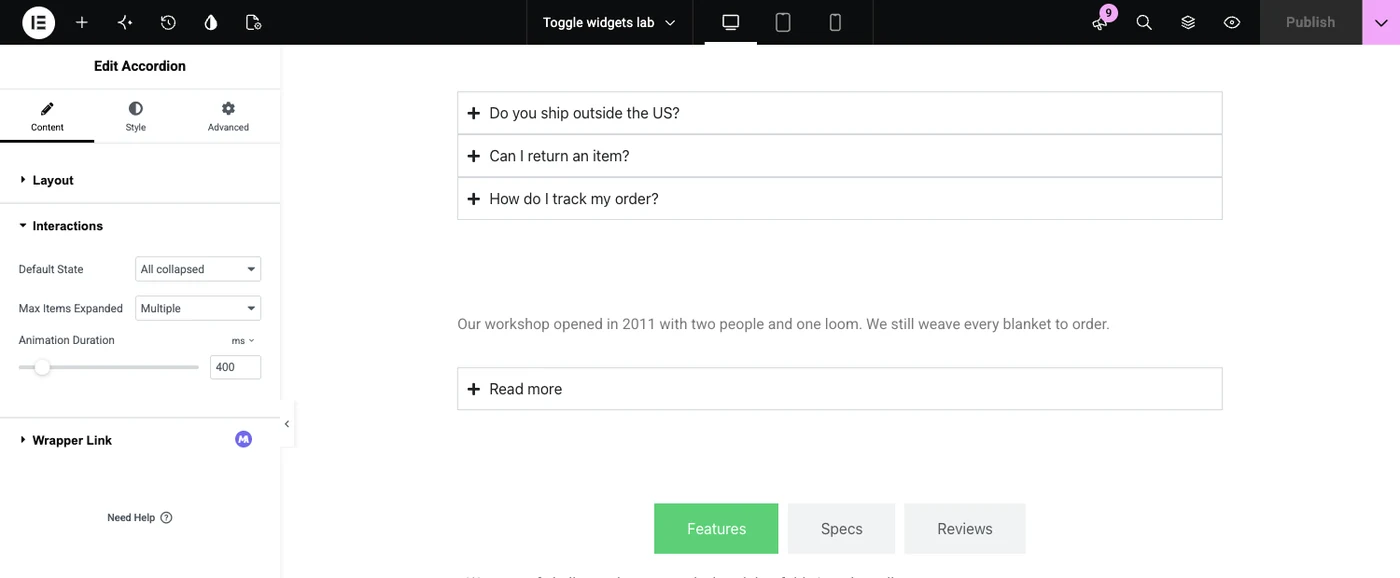
- Åbn Interaktioner afsnit i fanen Indhold.
- bestemme Max varer udvidet til Multiple. Hver vare åbner og lukker nu af sig selv, hvilket er den klassiske skifteadfærd.
- bestemme Standardtilstand til Alle kollapsede hvis hver vare skal starte lukket, eller lad den være på Først udvidet.
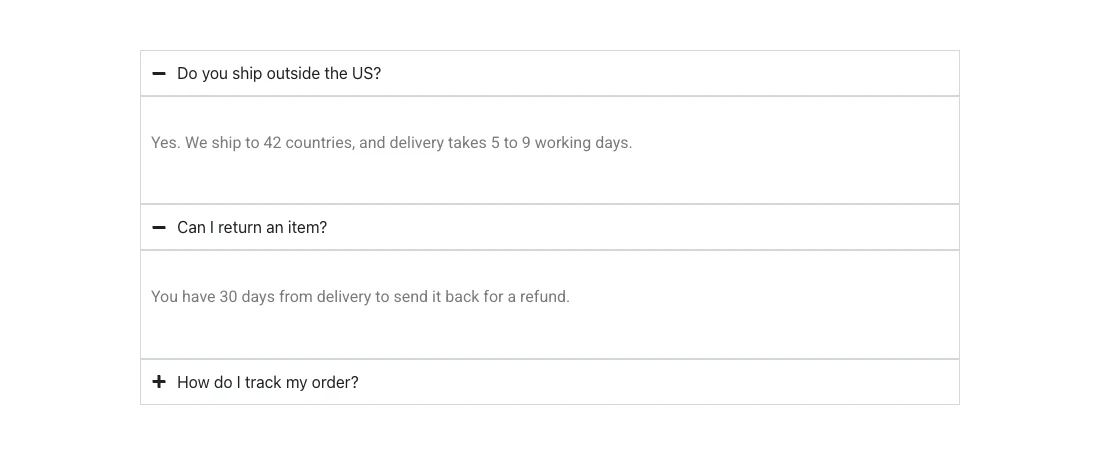
Med Max Items Expanded on One lukker åbning af et element det før det. Med Multiple kan besøgende holde to eller tre svar åbne og sammenligne dem.
Layoutsektionen af widgetten har en FAQ Schema skift. Slå det til, når elementerne er rigtige spørgsmål og svar. For flere titeltypografier og ikoner, den Avanceret Accordion widget fra Master Addons er et alternativ.
Vej 2: En Læs mere-skift
En Læs mere-skift er en harmonika med ét element. Den besøgende ser åbningslinjerne, klikker på Læs mere, og resten af teksten vises nedenfor.
- Tilføj en Text Editor-widget med den del af teksten, der altid skal vises.
- Træk en harmonika widget lige under den.
- Slet de ekstra elementer, så der kun er én tilbage, og omdøb den Læs mere.
- Sæt den resterende tekst inde i det element.
- på Interaktioner, sæt Standardtilstand til Alle kollapsede.
- Fjern kanten og udfyldningen på fanen Stil, hvis du vil have linket til at sidde i plan med afsnittet ovenfor.
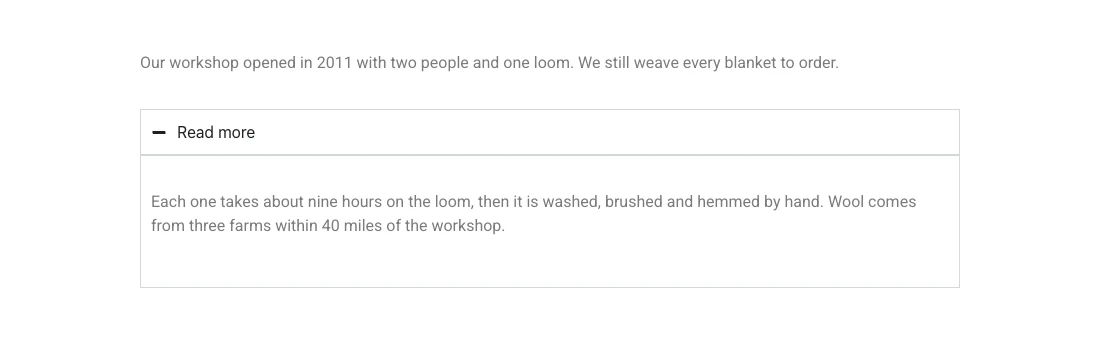
Elementor har også en widget kaldet Read More, og den gør et andet job. Det markerer, hvor uddraget af et indlæg slutter på arkivsider, det samme som WordPress More-tagget. Det udvider eller kollapser ikke noget, som Elementors dokumentation forklarer.
Way 3: En skiftekontakt, der bytter indhold
Brug en indholdsskift, når du klikker på knappen, skal erstatte en blok med en anden. Hverken Elementor eller Elementor Pro har en widget til dette, så du har brug for en tilføjelse eller en løsning med faner.
Trinnene nedenfor bruger Toggle Content fra Master Addons Pro.
- Rediger din side med Elementor, søg efter Skift indhold og træk den på plads. Den starter med to elementer, Label One og Label Two.
- I Elementer liste, klik på det første element og skriv dets skilt, for eksempel For hold.
- forlade skrift på Indhold og skriv teksten til den indstilling i editoren. Hvis du vil vise et fuldt layout, skal du indstille Type til skabelon og vælge en gemt skabelon.
- Gør det samme for det andet element. Klik Tilføj vare hvis du har brug for en tredje mulighed.
- åbne lukke op Skift indstillinger. Aktivt indeks bestemmer, hvilken mulighed der vises først, og position sætter kontakten før eller efter indholdet.
- Vælg Rund eller firkantet til kontakten på fanen Stil, og indstil indikator- og etiketfarverne.

Den mest almindelige brug er en faktureringskontakt. Hver mulighed indeholder et sæt priskort, og skifteknappen bevæger sig mellem dem.
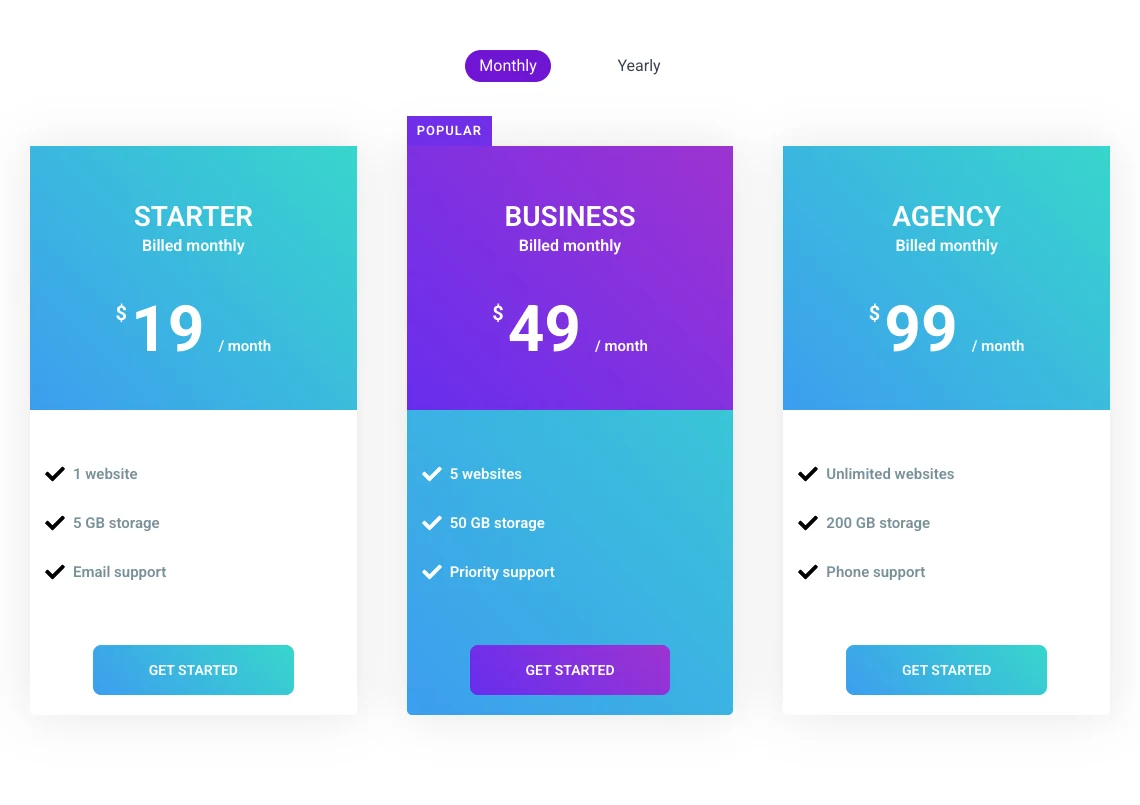
Vil du se det virke? de Skift indhold widget side har ti live demoer, du kan klikke på, fra faktureringsskift til spec tabeller.
Hvis du ikke vil have en tilføjelse, skal du slippe en Tabs-widget på siden og navngive de to faner Månedlig og Årlig. Faner i Elementor 4.3 accepterer enhver widget inde i hver fane. Du får tabulatortitler i stedet for en glidende switch, og indholdet skifter på samme måde.
Hvilken vippeknap skal du bruge?
Vælg widgetten efter, hvad der sker efter klikket.
| Situation | Brug | Hvorfor |
|---|---|---|
| FAQ med mange spørgsmål | Harmonika, Max-genstande udvidet på én | Siden forbliver kort, fordi kun ét svar er åbent |
| Produktdetaljer besøgende sammenligner | Harmonika, Max-elementer udvidet på flere | Flere paneler kan holde åbent sammen |
| Lang Om tekst | En-vare Accordion som Læs mere | Introen viser og resten venter på et klik |
| Månedlige og årlige priser | Skift indhold | Det ene sæt erstatter det andet i samme rum |
| To publikummer, en sektion | Skift indhold | Hver besøgende vælger den version, der er skrevet til dem |
| Fire eller flere sektioner med samme vægt | Faner | Fanetitler er nemmere at scanne end en lang switch |
Almindelige problemer med vippeknappen
Tre problemer dukker oftest op med skift i Elementor.
- Widgetten Toggle mangler. Elementor skjuler den for panelet i aktuelle versioner. Brug Accordion with Max Items Expanded indstillet til Multiple.
- Skiftet åbnes ved sideindlæsning. I Accordion-widget'en skal du indstille Standardtilstand til Alle sammenbrudt. I Skift indhold vises der altid én indstilling, og Aktivt indeks bestemmer hvilken.
- Hvis du klikker på kontakten, gøres der ikke noget. Kontrollér, at hver indstilling har indhold. En indstilling, der er indstillet til Skabelon uden valgt skabelon, viser et tomt område.
Hvis du har brug for indhold til at blive vist kun for nogle besøgende, såsom loggede-in brugere, en skifte er det forkerte værktøj. Det er et job for visningsforhold i Elementor, som bestemmer, hvilke belastninger før den besøgende klikker på noget.
Ofte stillede spørgsmål
Hvordan tilføjer jeg en skifteknap i Elementor?
Træk Accordion-widgeten over på siden for en skift, der åbner og lukker tekst, og indstil Max Items Expanded to Multiple i sektionen Interactions. For en skift-knap, der skifter mellem to sektioner, skal du tilføje en widget til indholdsskift, såsom Master Addons Toggle Content og give hver mulighed sit eget indhold.
Hvor er Toggle-widget'en i Elementor?
Elementor 4.3 viser ikke længere Toggle-widget'en i widgetpanelet. Søgning efter “toggle” returnerer Accordion og Tabs. Accordion-widget'en dækker det samme job: indstil Max Items Expanded to Multiple, og flere elementer kan forblive åbne, hvilket er, hvordan Toggle-widget'en opførte sig.
Hvad er forskellen på en toggle og en harmonika i Elementor?
I en harmonika lukker åbning af et element de andre. I en skift åbnes og lukkes hvert element af sig selv, så flere kan åbnes sammen. I nuværende Elementor-versioner er begge den samme Accordion-widget, og indstillingen Max Items Expanded skifter mellem de to adfærd.
Kan jeg gøre en Elementor-skift åben som standard?
Ja. I Accordion-widget'en skal du indstille Standardtilstand til Først udvidet, og det første element åbnes, når siden indlæses. I widgetten Skift indhold skal du indstille Aktivt indeks til nummeret på den indstilling, der skal vises først, med 1 for det første element.
Har Elementor Pro en skiftekontakt til prisfastsættelse?
Nej. Elementor Pro har en Price Table widget, men ingen switch, der bytter månedlige og årlige tabeller. Du kan placere tabellerne inde i Tabs, eller bruge en indholdsskift widget fra en addon og indlæse hvert sæt priser som én mulighed.
Endelige tanker
En Elementor-skiftknap er en af tre ting, og hver har et klart hjem. Åbn og luk tekst med Accordion-widgetten og dens Max Items Expanded-indstilling. Byg en Læs mere-skift fra en harmonika med én vare. Skift mellem to sektioner med en indholdsskift.
For den tredje slags, den Skift indholdswidget håndterer tekst og gemte skabeloner i hver indstilling, og den Master Addons Pro planer liste, hvad der ellers følger med.
Relateret læsning
