

Conclusiones clave
- Un botón de alternancia de Elementor puede significar tres cosas: un título que abre y cierra texto, un enlace Leer más que expande un párrafo o un conmutador que cambia una sección por otra.
- Elementor 4.3 oculta el antiguo widget de alternancia del panel de widgets y el widget de acordeón ahora lo cubre a través de la configuración Máximo de elementos expandidos, que tiene dos opciones: Uno y Múltiples.
- Un interruptor Leer más en Elementor es un widget de acordeón con un solo elemento, con el estado predeterminado establecido en Todo contraído para que el texto adicional permanezca cerrado hasta que un visitante haga clic.
- Elementor y Elementor Pro no tienen ningún widget que cambie entre dos bloques de contenido, por lo que un botón de alternancia de estilo mensual y anual necesita un widget complementario o pestañas anidadas.
- El widget Master Addons Toggle Content es un widget Pro que coloca un botón de alternancia encima de dos o más opciones, y cada opción contiene texto o una plantilla Elementor guardada.
Puede crear un botón de alternancia Elementor de tres maneras, y la correcta depende de lo que debe hacer el botón. Para abrir y cerrar texto, utilice el widget Accordion. Para ampliar un párrafo largo, utilice un acordeón de un elemento como palanca Leer más. Para cambiar un bloque de contenido por otro, como precios mensuales por precios anuales, utilice a widget de alternancia de contenido.
Esta guía recorre los tres con la configuración exacta. Cada captura de pantalla proviene de Elementor 4.3 en un sitio de prueba, por lo que los paneles coinciden con lo que verá hoy.
Tabla de contenidos
Qué significa un botón de alternancia en Elementor
Un botón de alternancia es cualquier control que cambia entre dos estados cuando haces clic en él. En Elementor, la gente usa la frase para tres trabajos diferentes y cada trabajo tiene su propio widget.
| Lo que quieres | Cómo se llama | Widget a utilizar |
|---|---|---|
| Haga clic en un título, se abre el texto debajo. Haga clic de nuevo, se cierra. | Alternar o acordeón | Acordeón Elementor |
| Muestre una breve introducción y oculte el resto detrás de un enlace Leer más | Leer más alternar | Elementor Acordeón con un solo elemento |
| Gire un interruptor y una sección se reemplazará por otra | Alternar contenido o cambiar contenido | Los complementos maestros alternan contenido o pestañas anidadas |
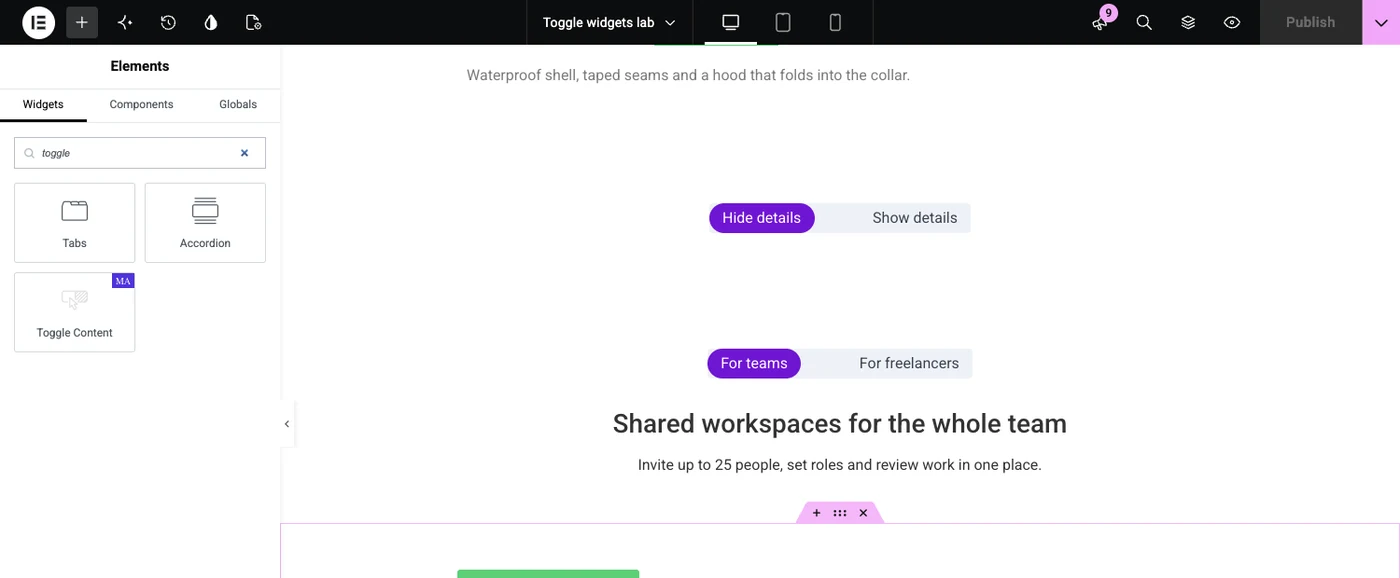
Si busca “alternar” en el panel de widgets en Elementor 4.3, no encontrará un widget llamado Alternar. Elementor muestra pestañas y acordeón para esa búsqueda, además de alternar contenido si tiene Master Addons Pro.
Camino 1: Un interruptor que abre y cierra texto
Utilice el widget Accordion cuando el interruptor debería abrir y cerrar un bloque de texto, como en las preguntas frecuentes. El antiguo widget de alternancia permitía que varios elementos permanecieran abiertos a la vez, y el widget Accordion ahora hace lo mismo a través de una configuración.
- Edite su página con Elementor, busque en el panel de widgets Acordeón y arrástrelo a la página.
- Haga clic en cada elemento y escriba su título. Luego haga clic dentro del elemento y agregue un widget de Editor de texto, o cualquier otro widget, para el contenido.
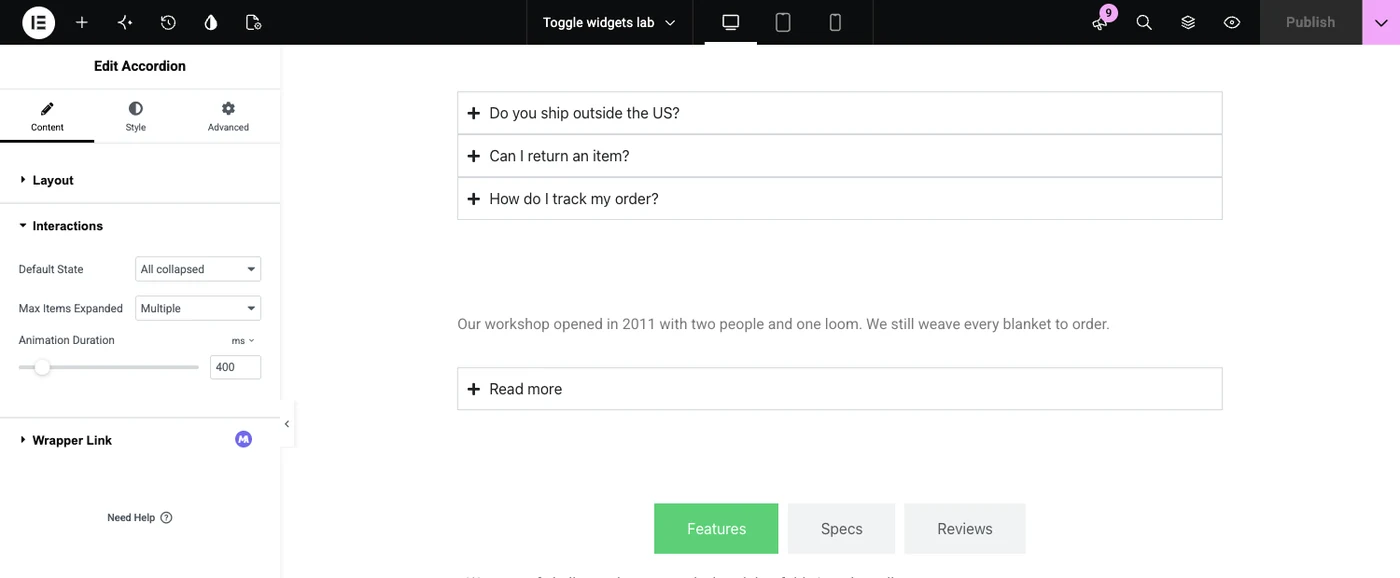
- Abre el Interacciones sección en la pestaña Contenido.
- Conjunto Elementos máximos ampliados a Múltiple. Cada elemento ahora se abre y cierra por sí solo, que es el comportamiento clásico de alternancia.
- Conjunto Estado predeterminado a Todo colapsó si cada elemento comenzara cerrado o lo dejara en First expandido.
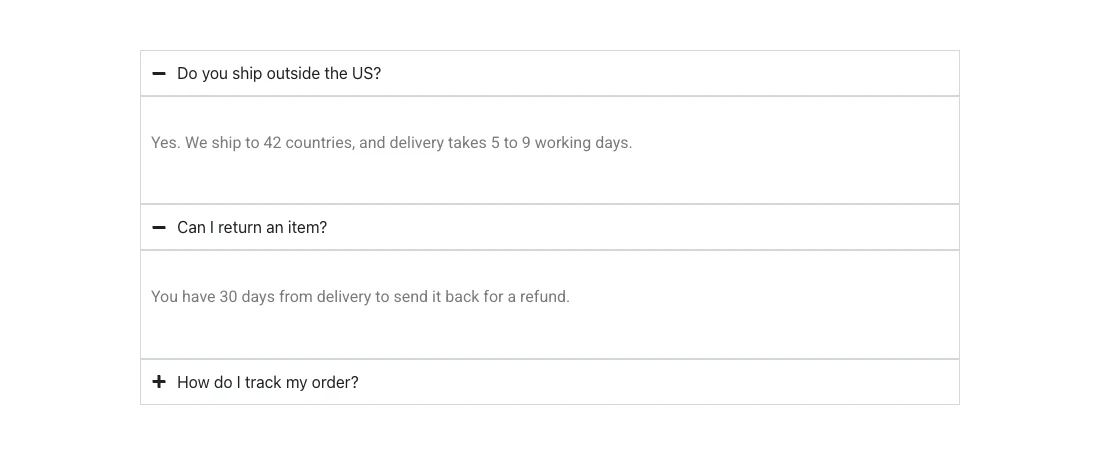
Con Max Items Expanded on One, al abrir un elemento se cierra el anterior. Con Múltiples, los visitantes pueden mantener abiertas dos o tres respuestas y compararlas.
La sección Diseño del widget tiene un Esquema de preguntas frecuentes cambiar. Actívelo cuando los elementos sean preguntas y respuestas reales. Para obtener más estilos de títulos e íconos, el Widget de acordeón avanzado de Master Addons es una alternativa.
Camino 2: un interruptor Leer más
Un interruptor Leer más es un acordeón con un elemento. El visitante ve las primeras líneas, hace clic en Leer más y el resto del texto aparece a continuación.
- Agregue un widget de Editor de texto con la parte del texto que siempre debe mostrarse.
- Arrastra un Acordeón widget justo debajo.
- Elimina los elementos adicionales para que solo quede uno y renombralo Leer más.
- Coloque el texto restante dentro de ese elemento.
- En Interacciones, establecer Estado predeterminado a Todo colapsó.
- En la pestaña Estilo, retire el borde y el relleno si desea que el enlace quede al ras con el párrafo anterior.
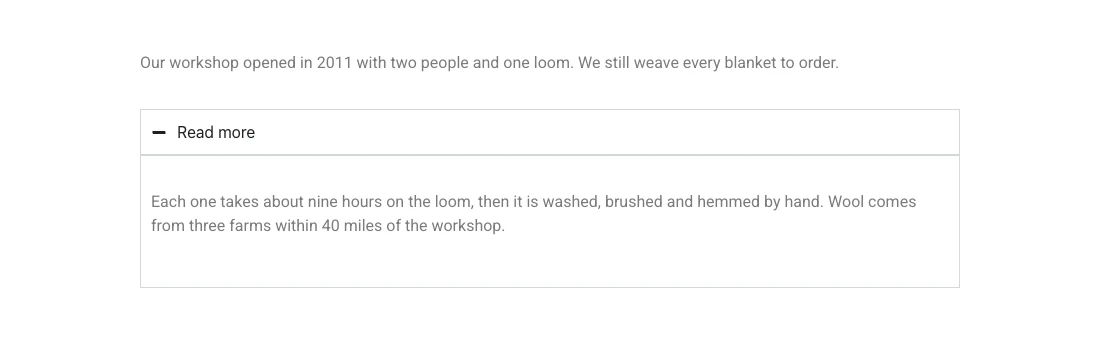
Elementor también tiene un widget llamado Leer más y hace un trabajo diferente. Marca dónde termina el extracto de una publicación en las páginas de archivo, al igual que la etiqueta WordPress More. No expande ni colapsa nada, como Documentación del elementador explica.
Forma 3: un interruptor de palanca que intercambia contenido
Utilice un interruptor de contenido al hacer clic en el botón que debe reemplazar un bloque por otro. Ni Elementor ni Elementor Pro tienen un widget para esto, por lo que necesita un complemento o una solución alternativa con Tabs.
Los pasos a continuación utilizan Alternar contenido de Master Addons Pro.
- Edita tu página con Elementor, busca Alternar contenido y arrástrelo a su lugar. Comienza con dos elementos, Etiqueta uno y Etiqueta dos.
- En el Elementos lista, haga clic en el primer elemento y escriba su Etiqueta, por ejemplo Para equipos.
- Dejar Tipo sobre Contenido y escriba el texto de esa opción en el editor. Para mostrar un diseño completo, configure Tipo en Plantilla y elija una plantilla guardada.
- Haz lo mismo con el segundo artículo. Haga clic Agregar artículo si necesitas una tercera opción.
- Abierto Alternar configuración. Índice activo decide qué opción se muestra primero y Posición pone el interruptor antes o después del contenido.
- En la pestaña Estilo, elija Redondo o Cuadrado para el interruptor y configure los colores del indicador y la etiqueta.

El uso más común es un interruptor de facturación. Cada opción contiene un conjunto de tarjetas de precios y el botón de alternancia se mueve entre ellas.
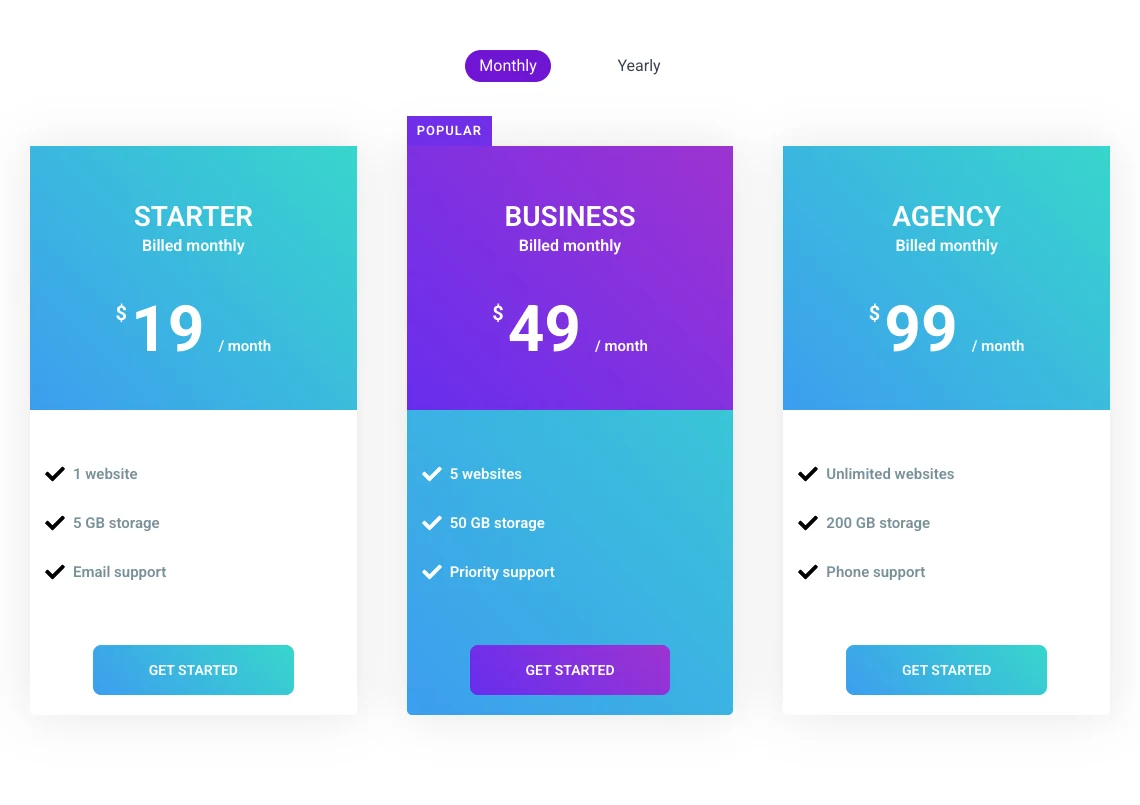
¿Quieres verlo funcionar? El Alternar página de widget de contenido tiene diez demostraciones en vivo en las que puede hacer clic, desde cambios de facturación hasta tablas de especificaciones.
Si no desea un complemento, suelte un widget de pestañas en la página y nombre las dos pestañas Mensual y Anual. Las pestañas de Elementor 4.3 aceptan cualquier widget dentro de cada pestaña. Obtienes títulos de pestañas en lugar de un interruptor deslizante y el contenido se intercambia de la misma manera.
¿qué botón de alternancia deberías usar?
Elija el widget según lo que suceda después del clic.
| Situación | Usar | Por qué |
|---|---|---|
| Preguntas frecuentes con muchas preguntas | Acordeón, elementos máximos ampliados en uno | La página se queda corta porque sólo hay una respuesta abierta |
| Detalles del producto que comparan los visitantes | Acordeón, elementos máximos ampliados en múltiples | Varios paneles pueden permanecer abiertos juntos |
| Largo sobre el texto | Acordeón de un solo artículo como Leer más | La introducción se muestra y el resto espera un clic |
| Precios mensuales y anuales | Alternar contenido | Un conjunto reemplaza al otro en el mismo espacio |
| Dos audiencias, una sección | Alternar contenido | Cada visitante elige la versión escrita para ellos |
| Cuatro o más secciones de igual peso | Pestañas | Los títulos de las pestañas son más fáciles de escanear que un interruptor largo |
Problemas comunes con los botones de alternancia
Surgen tres problemas con mayor frecuencia con los cambios en Elementor.
- Falta el widget de alternancia. Elementor lo oculta del panel en las versiones actuales. Utilice Accordion con elementos máximos ampliados establecidos en Múltiples.
- El interruptor se abre al cargar la página. En el widget Accordion, establezca el estado predeterminado en Todo contraído. Al alternar contenido, siempre se muestra una opción y el índice activo decide cuál.
- Hacer clic en el interruptor no hace nada. Compruebe que cada opción tenga contenido. Una opción configurada en Plantilla sin plantilla elegida muestra un área vacía.
Si necesita que el contenido aparezca solo para algunos visitantes, como los usuarios que han iniciado sesión, alternar es la herramienta incorrecta. Ese es un trabajo para condiciones de visualización en Elementor, que deciden qué cargas antes de que el visitante haga clic en algo.
Preguntas frecuentes
¿cómo agrego un botón de alternancia en Elementor?
Arrastre el widget Accordion a la página para alternar que abre y cierra texto, y establezca Elementos máximos ampliados a Múltiples en la sección Interacciones. Para un botón de alternancia que cambia entre dos secciones, agregue un widget de alternancia de contenido, como Agregar contenido maestro, alternar contenido y darle a cada opción su propio contenido.
¿dónde está el widget Alternar en Elementor?
Elementor 4.3 ya no muestra el widget de alternancia en el panel de widgets. Al buscar “alternar” se devuelven acordeón y pestañas. El widget Accordion cubre el mismo trabajo: establece elementos máximos ampliados en múltiples y varios elementos pueden permanecer abiertos, que es como se comportó el widget de alternancia.
¿cuál es la diferencia entre un interruptor y un acordeón en Elementor?
En un acordeón, al abrir un elemento se cierran los demás. En un interruptor, cada elemento se abre y se cierra solo, por lo que se pueden abrir varios juntos. En las versiones actuales de Elementor, ambos son el mismo widget de acordeón y la configuración de elementos máximos ampliados cambia entre los dos comportamientos.
¿puedo hacer que un Elementor se abra de forma predeterminada?
Sí. En el widget Accordion, establezca el estado predeterminado en Primero expandido y el primer elemento se abrirá cuando se cargue la página. En el widget Alternar contenido, establezca el índice activo en el número de la opción que debe mostrarse primero, con 1 para el primer elemento.
¿elementor Pro tiene un interruptor de palanca para precios?
No. Elementor Pro tiene un widget de tabla de precios, pero ningún conmutador que intercambie tablas mensuales y anuales. Puede colocar las tablas dentro de las pestañas o usar un widget de alternancia de contenido de un complemento y cargar cada conjunto de precios como una opción.
Pensamientos finales
Un botón de alternancia Elementor es una de tres cosas y cada una tiene un inicio claro. Abra y cierre texto con el widget Accordion y su configuración Max Items Expanded. Cree un interruptor Leer más desde un acordeón de un solo elemento. Cambie entre dos secciones con un cambio de contenido.
Para el tercer tipo, el Alternar widget de contenido maneja texto y plantillas guardadas en cada opción, y el Planes Master Addons Pro enumere qué más viene con él.
Lectura relacionada
