


الوجبات السريعة الرئيسية
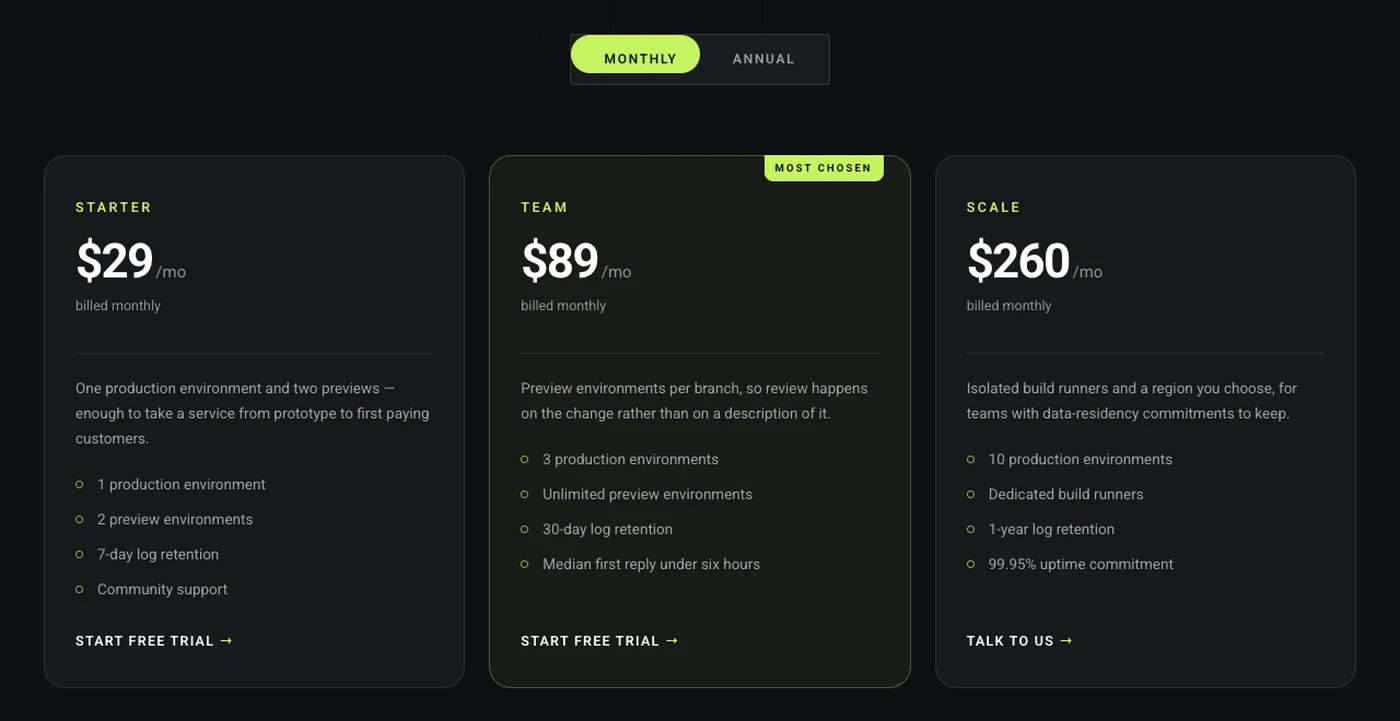
- يتم إنشاء تبديل تسعير العنصر من جزأين: مجموعتان من جداول التسعير، واحدة شهرية وواحدة سنوية، وأداة تبديل تعرض مجموعة واحدة في كل مرة.
- لا تحتوي أداة جدول الأسعار الخاصة بـ Elementor Pro على مفتاح شهري وسنوي، لذا يأتي التبديل من أداة تبديل المحتوى أو من جداول التسعير الموضوعة داخل أداة علامات التبويب.
- تقوم أداة تبديل محتوى الإضافات الرئيسية بتحميل قالب محفوظ في كل خيار، باستخدام مجموعة التحكم في النوع إلى القالب ونوع القالب للقسم أو الصفحة أو عنصر واجهة المستخدم.
- في مواقع Elementor التي تستخدم الحاويات، احفظ كل مجموعة من جداول التسعير كقالب صفحة، لأن قائمة الأقسام في تبديل المحتوى تعرض فقط القوالب المحفوظة بنوع القسم.
- يحدد إعداد الفهرس النشط في تبديل المحتوى فترة الفوترة التي يراها الزائرون أولاً، مع 1 للخيار الأول و2 للخيار الثاني.
لإضافة تبديل تسعير Elementor، قم ببناء خططك الشهرية وخططك السنوية كقالبين محفوظين، ثم قم بتحميل كليهما في أداة تبديل المحتوى. ينقر الزائرون شهريًا أو سنويًا ويتم تبديل الأسعار في مكانها. تظل الصفحة طويلة على شاشة واحدة، ولا يتعين على أحد قراءة ستة أعمدة تسعير في وقت واحد.
يستخدم هذا البرنامج التعليمي جدول التسعير و تبديل المحتوى عناصر واجهة المستخدم من Master Addons، وينتهي بمسار عدم إضافة من خلال عنصر واجهة المستخدم Tabs. تم اختبار كل شيء على Elementor 4.3.
جدول المحتويات
ما تحتاجه قبل أن تبدأ
أنت بحاجة إلى Elementor، وهو عنصر واجهة مستخدم لجدول التسعير وعنصر واجهة مستخدم يقوم بتبديل المحتوى. يحتوي Elementor Pro على عنصر واجهة مستخدم لجدول الأسعار، ولكن لا يحتوي Elementor ولا Elementor Pro على المفتاح.
- جداول التسعير. يستخدم هذا الدليل القطعة جدول التسعير من الإضافات الرئيسية. يعمل جدول أسعار Elementor Pro أو الحاويات العادية ذات العناوين أيضًا.
- التبديل. هذا هو تبديل المحتوى، وهو جزء من ماستر أدونز برو.
- أسعارك. قرر الخصم السنوي أولاً. إن إجازة لمدة شهرين، أي حوالي 17 بالمائة، هي خيار شائع.
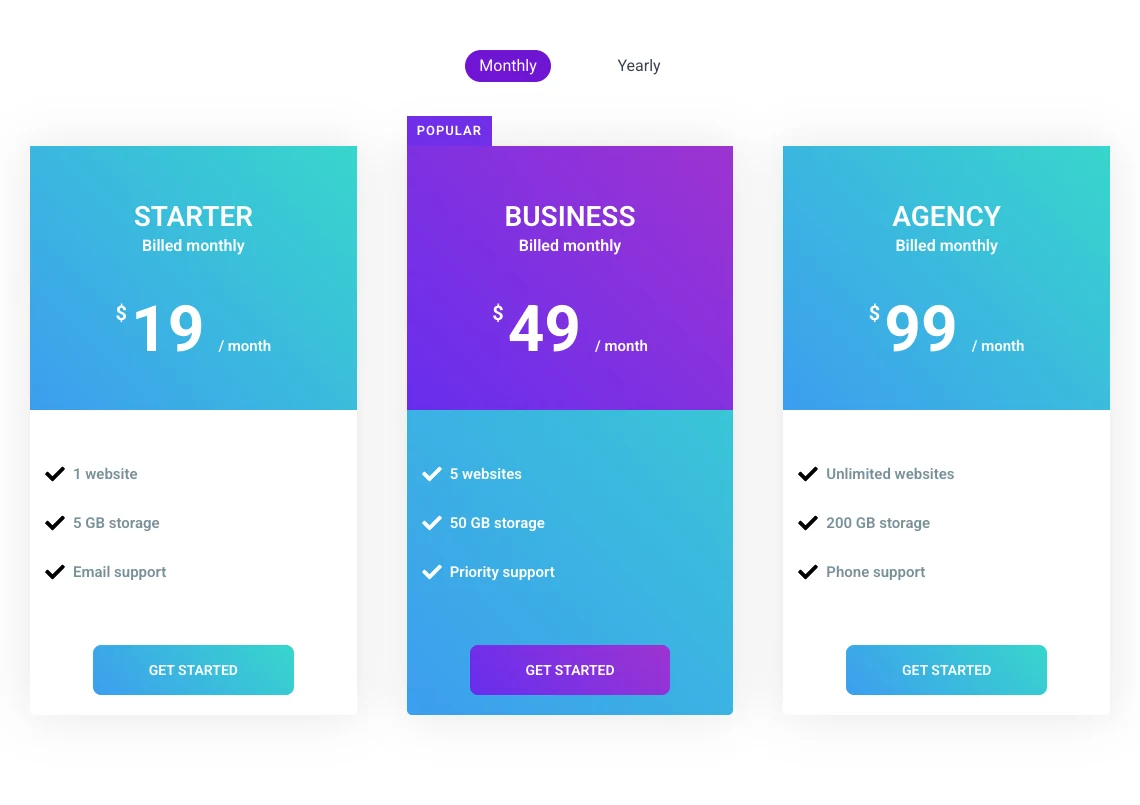
كيفية إضافة تبديل التسعير في Elementor
يتخذ البناء بأكمله خمس خطوات: وضع الخطط الشهرية، وحفظها، ووضع الخطط السنوية، وحفظها، ثم توصيل كليهما بالتبديل.
الخطوة 1: بناء الخطط الشهرية
قم بإنشاء صفحة جديدة، أو افتح مسودة فارغة، وقم بتحريرها باستخدام Elementor. أضف حاوية تحتوي على ثلاثة أعمدة واسحب عنصر واجهة مستخدم واحد لجدول التسعير إلى كل منها. املأ اسم الخطة والسعر ونص الفواتير وقائمة الميزات.
قم ببناء خطة واحدة بالكامل، ثم قم بنسخها مرتين وقم بتغيير التفاصيل. وهذا يحافظ على صفوف الميزات مصطفة. تشغيل تسليط الضوء على الجدول؟ وشريط الخطة الذي تريد من الناس اختياره.
الخطوة 2: احفظ الخطط الشهرية كقالب
انقر فوق السهم الموجود بجوار زر النشر واختر حفظ كقالب. قم بتسميتها بخطط التسعير الشهرية واحفظها.
يؤدي الحفظ بهذه الطريقة إلى إنشاء قالب صفحة. وهذا مهم، لأن تبديل المحتوى يسرد القوالب حسب النوع. تعرض قائمة الأقسام الخاصة بها فقط القوالب التي تم حفظها باستخدام نوع القسم. في الموقع الذي يستخدم الحاويات، يؤدي النقر بزر الماوس الأيمن على الحاوية وحفظها إلى إنشاء قالب حاوية، ولا يظهر هذا القالب في قائمة الأقسام. يظهر قالب الصفحة دائمًا ضمن الصفحة.
الخطوة 3: بناء وحفظ الخطط السنوية
ابق على نفس المسودة. قم بتغيير كل سعر إلى السعر السنوي وقم بتغيير نص الفاتورة إلى إصدار فاتورة سنويًا. ثم استخدم الحفظ كقالب مرة أخرى وقم بتسمية خطط التسعير السنوية هذه.
لديك الآن قالبان بنفس التخطيط وأرقام مختلفة. يمكنك حذف صفحة المسودة.
الخطوة 4: إضافة تبديل المحتوى وتوصيل القوالب
افتح صفحة التسعير الحقيقي الخاصة بك في Elementor. ابحث في لوحة عناصر واجهة المستخدم عن تبديل المحتوى واسحبه إلى المكان الذي يجب أن تظهر فيه الخطط. إذا لم يكن لديك صفحة تسعير بعد، فابدأ من واحدة منها قوالب صفحة تسعير العنصر.
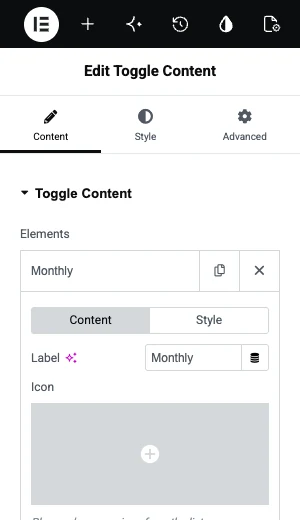
- في ال عناصر القائمة، انقر فوق العنصر الأول وقم بتغييره ملصق إلى الشهرية.
- تعيين يكتب إلى قالب.
- تعيين نوع القالب إلى صفحة.
- في اختر الصفحةاختر خطط التسعير الشهرية.
- انقر فوق العنصر الثاني، وقم بتسميته سنويًا واختر خطط التسعير السنوية بنفس الطريقة.
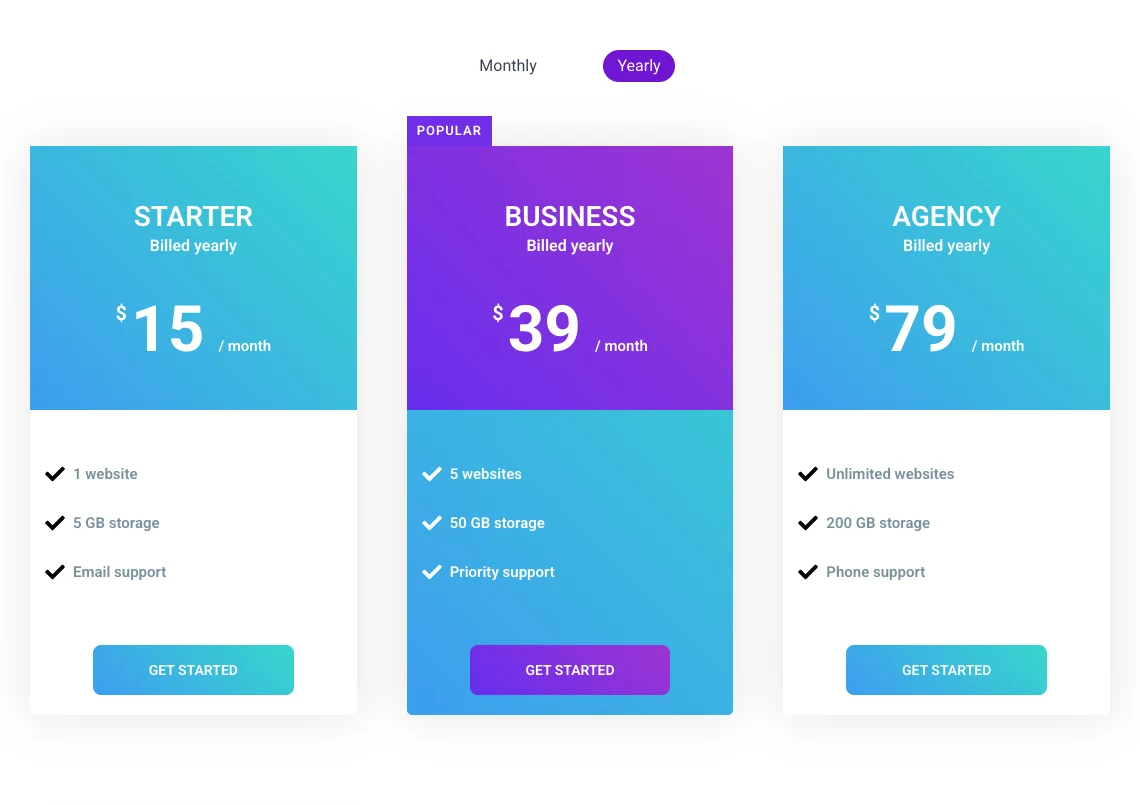
قم بتحديث الصفحة وافتحها في الواجهة الأمامية. انقر سنويًا وتتغير الجداول الثلاثة إلى الأسعار السنوية.
الخطوة 5: اضبط الخيار الافتراضي وقم بتصميم المفتاح
يفتح تبديل الإعدادات في علامة التبويب المحتوى. الفهرس النشط يختار الخيار الذي يوضح وقت تحميل الصفحة، 1 شهريًا و2 سنويًا. موضع يضع المفتاح قبل أو بعد الجداول، و سرعة المؤشر يضبط مدى سرعة شرائح التمييز، 0.3 ثانية افتراضيًا.
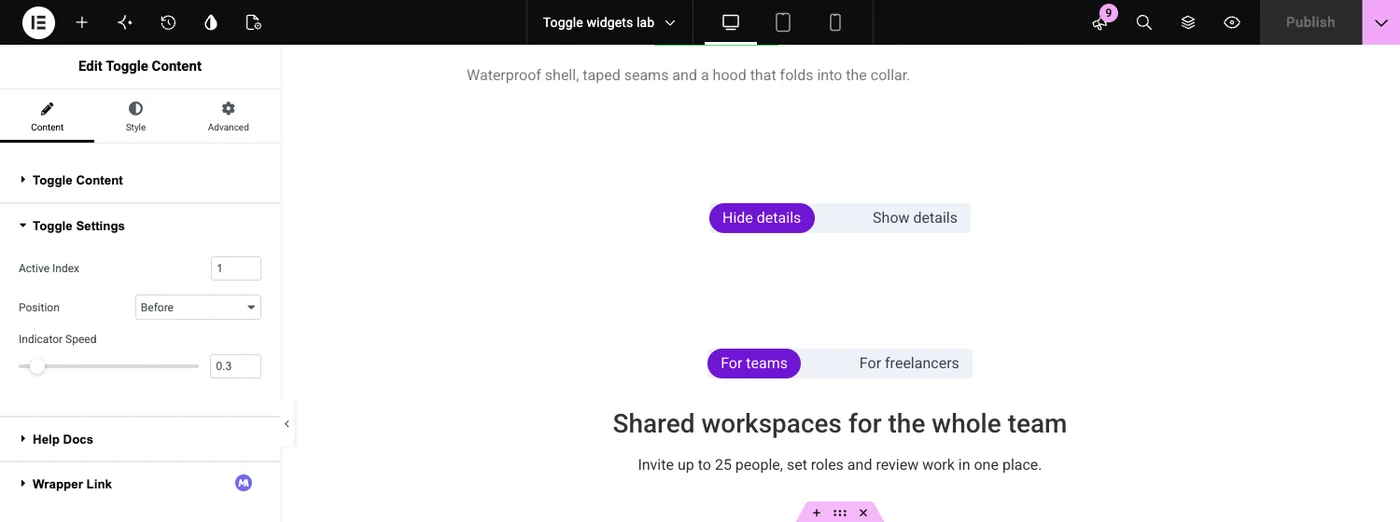
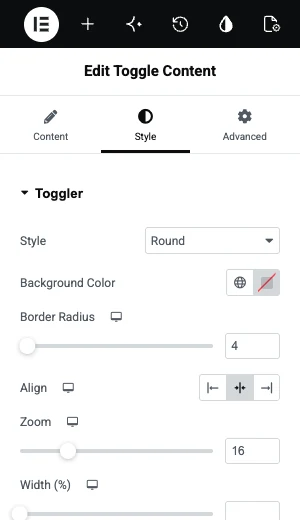
ثم انتقل إلى علامة التبويب "النمط". ال تبديل يحتوي القسم على شكل التبديل (دائري أو مربع)، ولون الخلفية، والمحاذاة، والتكبير/التصغير للحجم والعرض. تقوم أقسام المؤشر والتسميات الموجودة أسفله بتعيين لون التمييز وألوان التسمية للحالات العادية والنشطة.
هل تحتاج إلى الجداول أولاً؟ ال عنصر واجهة مستخدم جدول تسعير العنصر تعرض الصفحة تخطيطاتها الخمسة وأشرطةها وأسعار البيع وتلميحات الأدوات المميزة.
فيديو تعليمي
يُظهر هذا الفيديو أداة تبديل المحتوى التي تتم إضافتها وإعدادها في محرر Elementor.
تبديل التسعير بدون إضافة
يمكنك إنشاء مفتاح تسعير خاص بـ Elementor القطعة علامات التبويب، لأن كل علامة تبويب تقبل أي عنصر واجهة مستخدم بداخلها. يرى الزائرون عنوانين لعلامات التبويب حيث تعرض الإضافة مفتاحًا منزلقًا، ويتم تبديل الأسعار بنفس الطريقة.
- اسحب علامات التبويب أدخل عنصر واجهة المستخدم إلى الصفحة واحذف علامة التبويب الثالثة.
- أعد تسمية علامتي التبويب شهريًا وسنويًا.
- انقر فوق علامة التبويب الشهرية وقم بإنشاء أعمدة التسعير الخاصة بك داخل منطقة المحتوى الخاصة بها.
- قم بتكرار تلك الحاوية في علامة التبويب السنوية وقم بتغيير الأسعار.
- في علامة التبويب "النمط"، قم بتوسيط عناوين علامات التبويب وتقريب زواياها بحيث تُقرأ كمفتاح.
المقايضة هي الصيانة. تعيش كلتا مجموعتي الجداول على الصفحة نفسها، لذلك يصبح المحرر طويلًا، ولا يمكنك إعادة استخدام نفس المجموعات على صفحة أخرى بالطريقة التي يمكنك بها استخدام القوالب.
| تبديل المحتوى بالقوالب | القطعة علامات التبويب | |
|---|---|---|
| يبدو مثل | مفتاح منزلق مع مؤشر | عنوانين لعلامات التبويب |
| حيث تعيش الجداول | في القوالب المحفوظة | داخل علامات التبويب الموجودة على الصفحة |
| إعادة استخدامها في صفحات أخرى | نعم، اختر نفس القوالب | نسخ ولصق القطعة |
| أكثر من خيارين | نعم، أضف العناصر | نعم، أضف علامات التبويب |
| الاحتياجات | ماستر أدونز برو | العنصر فقط |
خمسة أشياء تجعل تبديل التسعير يعمل
يساعد تبديل الأسعار فقط إذا فهمه الزائرون في ثانية واحدة. وتغطي هذه العادات الخمس معظم ذلك.
- قل التوفير بالكلمات. ضع “Billed سنويًا، وشهرين من تحديد السعر. التبديل وحده لا يخبر الناس عن سبب تحسن السعر سنويًا.
- حافظ على التخطيط متطابقًا. نفس الخطط، نفس الترتيب، نفس صفوف الميزات في كلا المجموعتين. يجب أن تتحرك الأرقام فقط عندما ينقلب المفتاح.
- اختر الافتراضي عن قصد. قم بتعيين Active Index على فترة الفوترة التي تريد أن يشتريها معظم الأشخاص.
- التحقق من ذلك على الهاتف. في قسم نمط الملصقات، كومة على يمكن تكديس الملصقات على الهاتف المحمول إذا لم تكن مناسبة على التوالي.
- المفتاح لا يحفظ الاختيار. تبدأ كل زيارة بالخيار الافتراضي، لذا قم بتوجيه كل زر إلى رابط الخروج لفترة الفوترة الخاصة به.
للحصول على نصائح حول التخطيط والنسخ على الجداول نفسها، راجع موقعنا نصائح جدول تسعير العنصر. إذا كانت خططك تختلف حسب الميزات أكثر من السعر، أ جدول المقارنة ضمن التبديل يساعد الأشخاص على التحقق من التفاصيل.
الأسئلة المتداولة
هل تحتوي أداة جدول أسعار العنصر على تبديل شهري وسنوي؟
رقم تعرض أداة جدول الأسعار في Elementor Pro سعرًا واحدًا لكل جدول ولا تحتوي على مفتاح فوترة. للتبديل بين الأسعار الشهرية والسنوية، ضع مجموعتين من الجداول داخل أداة علامات التبويب أو قم بتحميلها في أداة تبديل المحتوى من ملحق.
هل يمكنني إضافة تبديل الأسعار في Elementor بدون مكون إضافي؟
نعم. استخدم أداة علامات التبويب، وقم بتسمية علامات التبويب شهريًا وسنويًا، وقم بإنشاء مجموعة من أعمدة التسعير داخل كل علامة تبويب. يعرض عناوين علامات التبويب حيث تعرض الإضافة مفتاحًا منزلقًا، ولا يزال الزوار يرون مجموعة واحدة من الأسعار في كل مرة.
لماذا يكون القالب المحفوظ الخاص بي مفقودًا من قائمة تبديل المحتوى؟
تبديل قوالب قوائم المحتوى حسب النوع. يتم تخزين الحاوية المحفوظة بمفردها كقالب حاوية، وهو ما لا تظهره قائمة الأقسام. احفظ التخطيط باستخدام حفظ كقالب من سهم النشر، الذي ينشئ قالب صفحة، ثم اضبط نوع القالب على صفحة.
هل يمكن أن يكون لتبديل الأسعار ثلاثة خيارات، مثل شهري وسنوي وعمري؟
نعم. انقر فوق إضافة عنصر في قائمة العناصر لتبديل المحتوى وقم بتوصيل قالب ثالث. مع ثلاثة خيارات أو أكثر، ينقر الزائرون على التسمية التي يريدونها، وينتقل النقر فوق التسمية النشطة إلى التسمية التالية.
هل ترى جوجل مجموعتي الأسعار؟
نعم. يقوم تبديل المحتوى بطباعة كل خيار في صفحة HTML ويعرض واحدًا تلو الآخر، بحيث تكون الأسعار الشهرية والسنوية في المصدر. اجعل الإصدار الذي تهتم به أكثر هو الخيار الافتراضي.
الأفكار النهائية
يحتاج تبديل تسعير العنصر إلى قالبين محفوظين ومحول واحد. قم ببناء الخطط الشهرية، واحفظها كقالب صفحة، وكررها سنويًا، ثم قم بتحميلها في تبديل المحتوى وتعيين Active Index.
ال تبديل صفحة عناصر واجهة المستخدم للمحتوى يحتوي على عرض توضيحي مباشر لمفتاح الفوترة للنقر عليه قبل إنشاء ملفك الخاص.
القراءة ذات الصلة
