


توقف الوضع المظلم عن كونه جديدًا منذ فترة. يتوقع القراء ذلك الآن، ويتم تشغيل الهواتف معه، وتعد الصفحة البيضاء كاملة السطوع في منتصف الليل طريقة سريعة لجعل شخص ما يرتد. إذا كان موقع WordPress الخاص بك لا يزال يفرض أقصى قدر من السطوع على الجميع، فهذا هو وقت الراحة والقراءة الذي تمنحه دون سبب.
لا تحتاج إلى لمس سطر من CSS لإصلاحه. يضيف المكون الإضافي المناسب للوضع المظلم تبديلًا، ويقرأ إعداد نظام الزائر، ويقلب الموقع بأكمله إلى سمة الإضاءة المنخفضة بنقرة واحدة. فيما يلي أفضل 10 مكونات إضافية للوضع المظلم لـ WordPress لعام 2026. لقد ركزت على الإصدارات المجانية، لأن هذا هو ما يقوم معظم الأشخاص بتثبيته أولاً.
تأتي الاختيارات الثلاثة الأولى من جانب المسؤول وتسجيل الدخول في WordPress إدارة WP, محرر شريط الإدارة، و تسجيل الدخول. يقدم Adminify وضعًا مظلمًا حقيقيًا إلى لوحة المعلومات الخاصة بك، في حين أن Admin Bar Editor وLoginfy عبارة عن مكونات إضافية للتخصيص يمكن وضعها بجانبها بشكل جيد. بعد ذلك، ندخل في الوضع المظلم الأمامي ونقوم بتبديل الزائرين بالنقر فعليًا.
لماذا تتم إضافة مكون إضافي للوضع المظلم إلى WordPress؟
بعض الأسباب التي تجعله يكسب إعدادًا مدته خمس دقائق
- إجهاد أقل للعين. تقطع الخلفيات الداكنة الوهج في غرفة معتمة، وهنا يحدث الكثير من القراءة.
- توفير البطارية. على شاشات OLED وAMOLED، تستمد وحدات البكسل الداكنة طاقة أقل، لذا فإن المظهر الداكن يزيد من شحن الهاتف بشكل حقيقي.
- إنه يطابق نظام التشغيل. تتمتع أنظمة Android وiOS وmacOS وWindows جميعها بإعداد مظلم على مستوى النظام. يلاحظه البرنامج المساعد الجيد ويتبعه.
- اختيار القارئ. بعض الناس يفضلون ذلك فقط. إن تسليمهم للتبديل هو شيء صغير يجعلهم يقرؤون لفترة أطول.
تشغيل موقع العنصر؟ يبدو الوضع المظلم أفضل على سمة نظيفة وسريعة في البداية. إذا كنت لا تزال تختار قاعدة، فإن تقريرنا التقريبي لـ أفضل سمات WordPress خفيفة الوزن لـ Elementor هو مكان جيد للبدء، و دليل لتسريع مواقع Elementor يغطي جانب الأداء.
أفضل المكونات الإضافية لتخصيص الوضع المظلم والمسؤول في WordPress
ها هم بالترتيب. الثلاثة الأولى تدور حول تجربة إدارة WordPress وتسجيل الدخول؛ والباقي عبارة عن تبديلات أمامية لزوارك.
1. إدارة WP
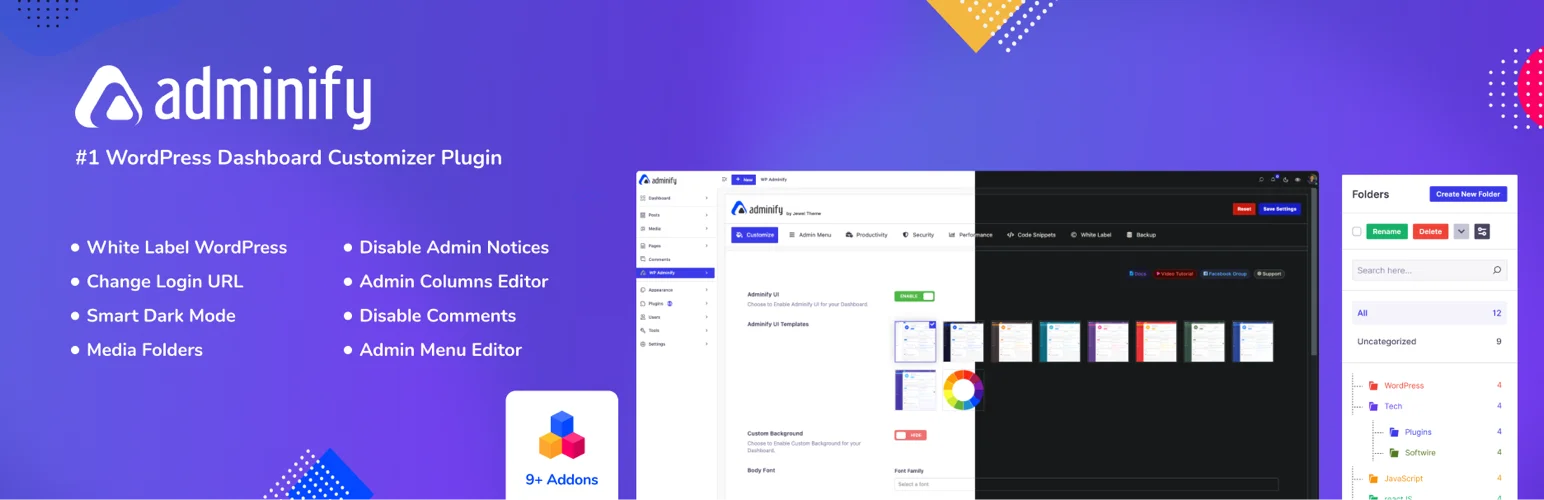
إدارة WP ممتلئ البرنامج المساعد للوحة تحكم المشرف WordPress من Jewel Theme، نفس الفريق الذي يقف وراء Master Addons. الوضع المظلم هو واحد فقط من وحدات 18+، ولكنه أحد أفضل الأوضاع المظلمة للوحة المعلومات المتوفرة. تحصل على محول سريع في شريط الإدارة، وخيار تفضيل النظام، وجدول زمني بحيث يتحول إلى الظلام بين أوقات البداية والنهاية التي تحددها.
الجزء الذي باعني هو التغطية. يصل الوضع المظلم لـ Adminify إلى 50+ شاشة إضافية شائعة، بما في ذلك WooCommerce وYoast SEO وRank Math، لذلك تظل الواجهة الخلفية بأكملها مظلمة بدلاً من أن تصبح بضع صفحات أساسية مظلمة بينما يعميك كل شيء آخر. يمكنك حتى تعيين شعار منفصل للوضع الفاتح والداكن.
الأفضل ل: وضع داكن مصقول للوحة تحكم مسؤول WordPress، بالإضافة إلى مجموعة من أدوات لوحة المعلومات الأخرى.
سعر: نسخة مجانية متاحة؛ يضيف Pro المزيد من الوحدات.
تحميل: WordPress.org/plugins/adminify
2. محرر شريط الإدارة
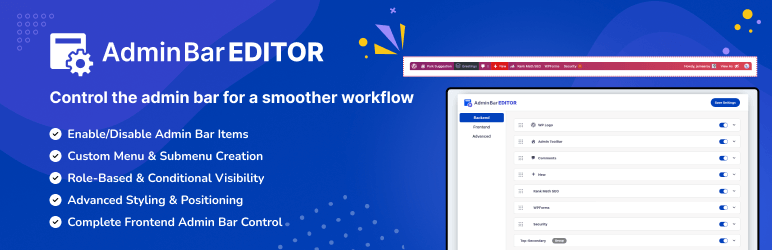
ارفع رأسك: محرر شريط الإدارة ليس مكونًا إضافيًا للوضع المظلم. إنها أداة تخصيص المشرف، وهي تقترن بشكل جيد بلوحة معلومات مرتبة بحيث حصلت على مكان في هذه القائمة.
يصبح شريط أدوات WordPress الافتراضي مزدحمًا بسرعة. محرر شريط الإدارة، أيضًا من Jewel Theme، يتيح لك تنظيفه بصريًا. قم بإيقاف تشغيل العناصر الأساسية (شعار WordPress، والتعليقات، والتحديثات، وقائمة “New”)، واسحب الباقي بالترتيب الذي تريده، وتعامل مع أشرطة الأدوات الأمامية والخلفية بشكل منفصل. يمكنك أيضًا إسقاط الشريط في أسفل الشاشة إذا كان ذلك يناسبك بشكل أفضل.
يضيف Pro رؤية قائمة على الأدوار، حتى يتمكن المحررون والمسؤولون من رؤية عناصر شريط الأدوات المختلفة، بالإضافة إلى روابط القائمة المخصصة والتصميم بالألوان والتدرجات. إذا قمت بتسليم المواقع النهائية للعملاء، فإن إخفاء عناصر القائمة التي لن يستخدموها أبدًا يوفر عليك بريدًا إلكترونيًا للدعم أو اثنين لاحقًا. أثناء قيامك بترتيب wp-admin، فمن المفيد تعلم كيفية القيام بذلك تعطيل إشعارات مسؤول WordPress أيضاً.
الأفضل ل: تنظيف شريط أدوات إدارة WordPress والتحكم فيه.
التثبيتات النشطة: 3000+ | تقييم: 4.3 / 5
تحميل: WordPress.org/plugins/admin-bar
3. تسجيل الدخول
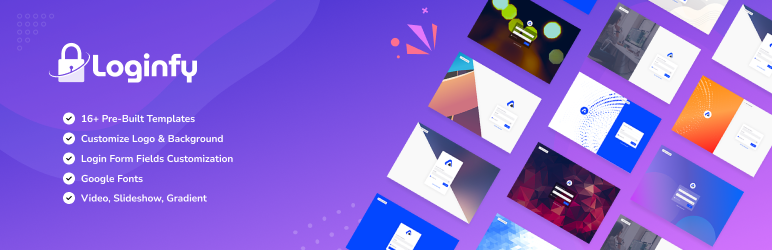
ارفع رأسك: Loginfy هو أداة تخصيص صفحة تسجيل الدخول، وليس تبديل الوضع المظلم. لقد تم إنشاء القائمة لأن شاشة تسجيل الدخول ذات العلامة التجارية (ونعم، المظلمة) هي نوع التفاصيل التي يلاحظها العملاء على الفور.
تسجيل الدخول يعيد تصميم صفحة تسجيل الدخول العادية إلى WordPress بدون رمز. يتم تشغيله من خلال أداة تخصيص WordPress الأصلية مع معاينة مباشرة، حتى تتمكن من تبديل الشعار وتعيين لون الخلفية أو الصورة أو التدرج واختيار تخطيط أحادي العمود أو عمودين. هل تريد شاشة تسجيل دخول داكنة لتتناسب مع لوحة المعلومات الخاصة بك؟ إسقاط في خلفية داكنة ولديك واحدة.
الإصدار المجاني يأتي مع 4 قوالب احترافية. يأخذ Pro ذلك إلى 16 ويعرض خلفيات الفيديو وعروض الشرائح وخيارات التسمية البيضاء وCSS وJS المخصصة. إذا كانت هناك شاشة تسجيل دخول مخصصة في قائمتك، فدليلنا للأفضل المكونات الإضافية لتخصيص صفحة تسجيل الدخول إلى WordPress يمشي من خلال بعض الخيارات الإضافية.
الأفضل ل: العلامة التجارية وإعادة تصميم صفحة تسجيل الدخول إلى WordPress.
التثبيتات النشطة: 2000+ | تقييم: 5/5
تحميل: WordPress.org/plugins/loginfy
4. داركيفاي
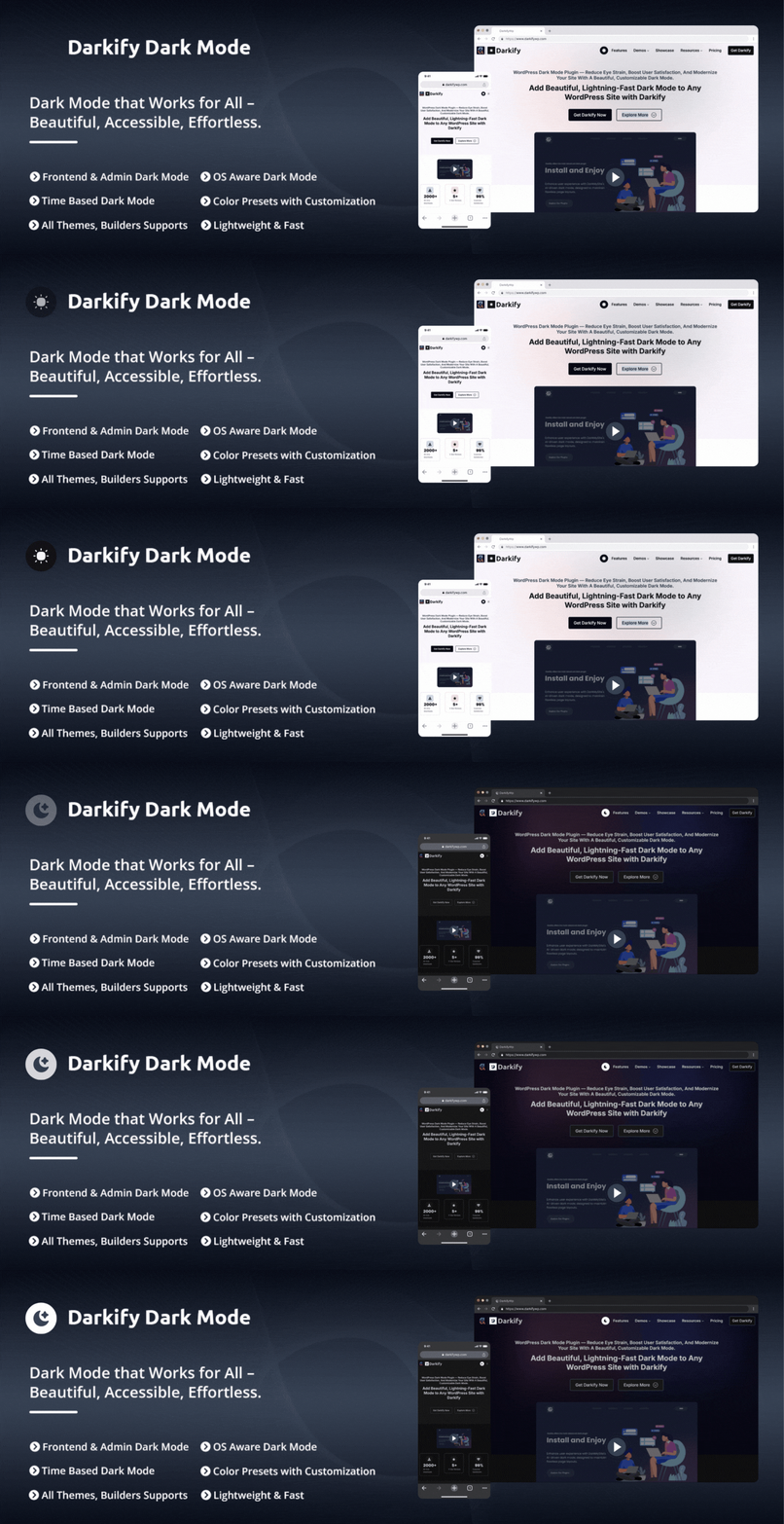
ظلمة هو مكون إضافي للوضع المظلم غني بالميزات لـ WordPress يسمح لأصحاب مواقع الويب بإضافة تجربة الوضع المظلم الحديثة والقابلة للتخصيص إلى مواقع الويب الخاصة بهم دون تشفير. وهو يدعم الوضع المظلم للواجهة الأمامية ولوحة معلومات المسؤول وصفحات تسجيل الدخول، مما يساعد على تحسين إمكانية الوصول وتقليل إجهاد العين وتحسين تجربة المستخدم عبر الأجهزة. بفضل الأداء الخفيف والتوافق الواسع مع السمات، يعد Darkify مثاليًا للمواقع التي تريد سهولة استخدام أفضل دون التضحية بالسرعة.
الأفضل ل: وضع داكن بنقرة واحدة لصفحات الواجهة الأمامية والمسؤول وتسجيل الدخول
سعر: نسخة مجانية؛ تتوفر مستويات Pro وUltimate.
تحميل: https://darkifywp.com/pricing/
5. الوضع المظلم WP
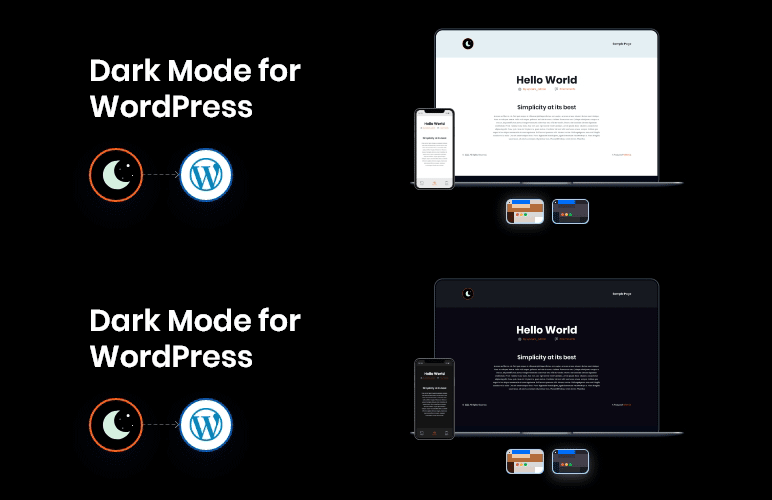
يعد WP Dark Mode واحدًا من أكثر المكونات الإضافية للوضع المظلم للواجهة الأمامية تثبيتًا على WordPress.org، ويكسب هذا المكان. فهو يلتقط تفضيلات جهاز الزائر من تلقاء نفسه ويسقط مفتاح تبديل عائم (عادةً زاوية سفلية) حتى يتمكن أي شخص من قلب الموقع بأكمله إلى سمة داكنة صممها شخص ما بالفعل، بدلاً من عكس اللون الخام.
الإصدار المجاني يغطي الأساسيات بشكل جيد. يضيف Pro وUltimate المزيد من الإعدادات المسبقة للألوان، 5 و11 على التوالي، بالإضافة إلى أداة تبديل الوضع الداكن وتوافق أوسع مع السمات. إنه يعمل مع كل من Gutenberg وElementor، مما يجعله افتراضيًا آمنًا سواء كنت تدير مدونة أو متجرًا.
الأفضل ل: تبديل الوضع المظلم الأمامي الشائع والمدعوم جيدًا.
سعر: نسخة مجانية؛ تتوفر مستويات Pro وUltimate.
تحميل: WordPress.org/plugins/wp-dark-mode
6. داركلوب لايت
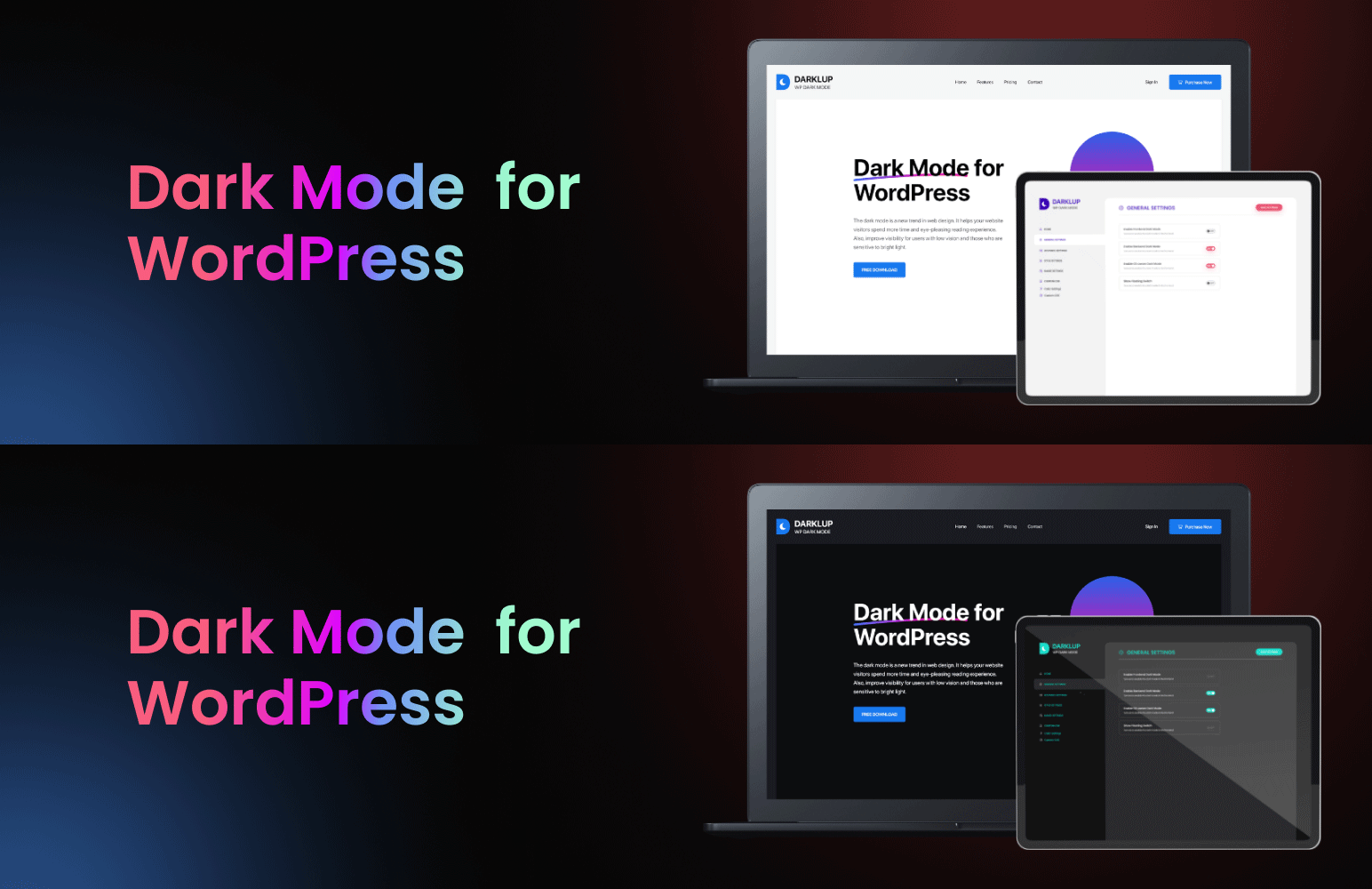
يقوم Darklup Lite بإنشاء نسخة داكنة من موقعك تتكيف مع الألوان الخاصة بموضوعك بناءً على ما يفضله الزائر. يقوم الأشخاص بتشغيله أو إيقاف تشغيله أثناء التصفح، ويتذكر البرنامج الإضافي الاختيار في زيارتهم التالية.
يقوم الإصدار المجاني بشحن عنصر واجهة مستخدم Elementor للوضع المظلم وعنصر واجهة مستخدم Visual Composer، واكتشاف الألوان المستند إلى نظام التشغيل، واثنين من الإعدادات المسبقة الحصرية وأنماط التبديل. إذا قمت بالبناء باستخدام Elementor، فإن وجود عنصر واجهة مستخدم مخصص للتبديل يمكنك النزول مباشرة إلى الرأس أو التذييل يعد لمسة لطيفة.
الأفضل ل: مواقع Elementor ومنشئ الصفحات التي تريد أداة تبديل أصلية.
سعر: مجاني (خفيف)؛ برو متاح.
تحميل: WordPress.org/plugins/darklup-lite-wp-dark-mode
7. الوضع المظلم للوحة تحكم WP
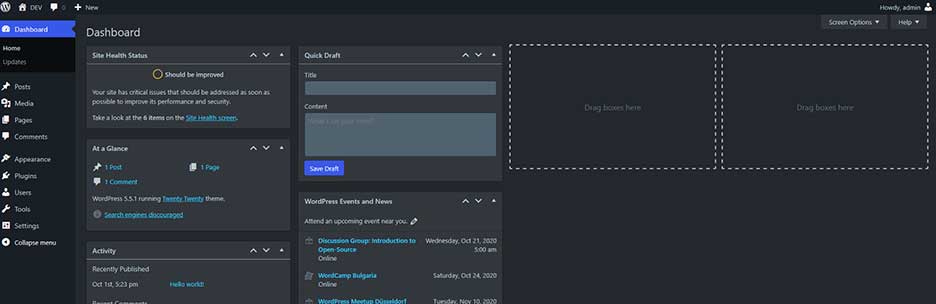
إذا كان كل ما تريده هو الظلام المشرف مع عدم وجود أي ضجة، هذا هو خيار التنشيط والانتقال. لا توجد صفحة إعدادات للتنقيب فيها. يوجد مفتاح تبديل في شريط الإدارة ويقلب لوحة المعلومات بالكامل بين الضوء والظلام على الفور.
إنه يميل إلى أن يكون صديقًا للمطورين، مع دعم WooCommerce الخاص وتوافق Yoast SEO، ويتصرف مع Jetpack وNested Pages أيضًا. بالنسبة لأي شخص يعيش داخل wp-admin طوال اليوم، فإن لوحة المعلومات المظلمة تزيل الحافة بحلول فترة ما بعد الظهر.
الأفضل ل: وضع مظلم بدون تكوين للوحة تحكم مسؤول WordPress.
سعر: حر.
تحميل: WordPress.org/plugins/dark-mode-for-wp-dashboard
8. التعتيم: أداة الوضع الداكن
التعتيم هو اختيار get-it-done. إنه يشحن سمة داكنة يمكنك استخدامها مباشرة خارج الصندوق وأداة للتبديل بين العادي والداكن. تحت غطاء محرك السيارة يستخدم CSS mix-blend-mode خدعة، لذلك يتم تطبيقها بسرعة دون الحاجة إلى تكوين الكثير.
هناك نسخة مستقلة أيضا. شيء واحد يجب مشاهدته: لأنه يعمل عن طريق المزج، يمكن للصفحات ذات الصور الثقيلة أن تبدو بعيدة بعض الشيء، لذا قم بمعاينة بعض المشاركات قبل أن تستدعي ذلك. إذا كنت تريد أن يبدأ الوضع المظلم في بضع دقائق ولا تهتم بالإعدادات المسبقة أو الجدولة، فإن Blackout يتعامل معه.
الأفضل ل: أسرع وأبسط تبديل للوضع المظلم.
سعر: حر.
تحميل: WordPress.org/plugins/blackout-darkmode-widget
9. الوضع الليلي لـ WordPress
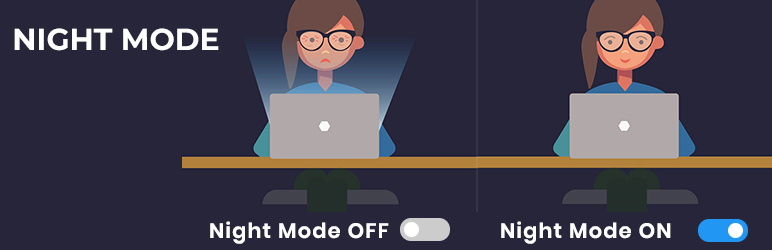
يتجاوز الوضع الليلي قلبًا بسيطًا للألوان ويضيف عناصر تحكم مريحة. التنشيط فوري، وفوق المظهر الداكن، تحصل على تعتيم السطوع لتخفيف إجهاد العين بالإضافة إلى خيارات حجم الخط (متوسط، كبير، كبير جدًا) حتى يتمكن القراء من ضبط مستوى الراحة الخاص بهم.
يمكنك أيضًا الحصول على خيار تحديد قائمة مخصصة، وحقل CSS مخصص، واستيراد/تصدير لإعداداتك، وهو أمر مفيد إذا كنت تقوم بتشغيل أكثر من موقع واحد ولا تريد إعادة التكوين في كل مرة. إنه يعمل عبر Firefox وChrome وOpera وSafari وEdge، كما أن التعتيم يبقي الهواتف أكثر برودة عند القراءات الطويلة.
الأفضل ل: القراء الذين يريدون السطوع والتحكم في حجم الخط، وليس فقط الألوان الداكنة.
سعر: حر.
تحميل: WordPress.org/plugins/night-mode-and-font-size-kit
10. الوضع الليلي WP

WP Night Mode هو مكون إضافي سريع الاستجابة للوضع المظلم يستهدف المدونات ومواقع المحتوى. يقوم القراء بالتبديل بين الوضع الليلي والوضع الضوئي لتسهيل المنشورات الطويلة على العينين، وتحصل الصور ومقاطع الفيديو على تباين لطيف على الخلفية المظلمة. لنفس المنشورات الطويلة، وإقرانها مع أ البرنامج المساعد لجدول محتويات WordPress يجعلها أسهل في التنقل وكذلك أسهل في القراءة.
يأتي مزودًا بعنصر واجهة مستخدم Elementor للوضع المظلم وعنصر واجهة مستخدم Gutenberg بالإضافة إلى اكتشاف الألوان المستند إلى نظام التشغيل، لذا قم بتبديل الفتحات إلى أي محرر تقوم بالبناء معه.
الأفضل ل: مدونات أنيقة تم إنشاؤها باستخدام Elementor أو Gutenberg.
سعر: حر.
تحميل: WordPress.org/plugins/wp-night-mode
11. الوضع المظلم لايت
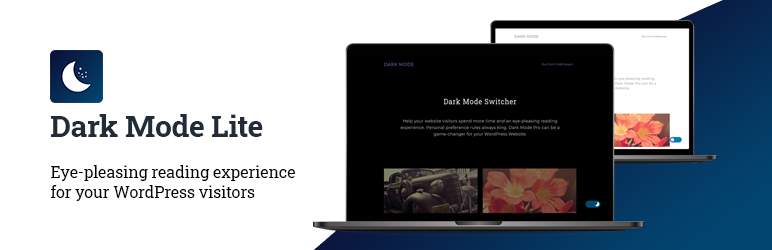
الوضع الداكن لايت يبقيه خفيفًا. إنه يعمل مع سمات مجانية أو مدفوعة الأجر لبناء تجربة مظلمة سهلة دون تأخير وقت التحميل، وهو أمر مهم إذا كانت السرعة تمثل أولوية بالنسبة لك بالفعل.
يمكنك تعيين الوضع الافتراضي للزائرين لأول مرة، وهو يدعم سمات WooCommerce وكل متصفح شائع، ويمكنه تطبيق الوضع المظلم على لوحة الإدارة أيضًا. طريقة يمكن الاعتماد عليها ومنخفضة الوزن لإغلاق القائمة.
الأفضل ل: تبديل خفيف الوزن لن يبطئ الموقع.
سعر: حر.
تحميل: WordPress.org/plugins/dark-mode-lite
جدول المقارنة السريع
| البرنامج المساعد | يكتب | تبديل الواجهة الأمامية | الوضع المظلم للمسؤول | الأفضل ل |
|---|---|---|---|---|
| إدارة WP | لوحة القيادة + الوضع المظلم | — | نعم (+50 شاشة إضافية) | الوضع المظلم للمسؤول المصقول |
| محرر شريط الإدارة | تخصيص المشرف | — | — | تنظيف شريط الأدوات |
| تسجيل الدخول | تخصيص تسجيل الدخول | — | — | صفحة تسجيل الدخول ذات العلامات التجارية |
| وضع WP المظلم | الوضع المظلم للواجهة الأمامية | نعم | برو | شعبية شاملة |
| داركلوب لايت | الوضع المظلم للواجهة الأمامية | نعم | — | القطعة العنصر |
| الوضع المظلم للوحة تحكم WP | الوضع المظلم للمسؤول | — | نعم | لوحة تحكم بدون تكوين |
| التعتيم | الوضع المظلم للواجهة الأمامية | نعم | — | أبسط الإعداد |
| الوضع الليلي | الوضع المظلم للواجهة الأمامية | نعم | — | السطوع + عناصر التحكم في الخط |
| الوضع الليلي WP | الوضع المظلم للواجهة الأمامية | نعم | — | المدونات |
| الوضع المظلم لايت | الواجهة الأمامية + المشرف | نعم | نعم | خفيف الوزن |
كيفية اختيار البرنامج المساعد للوضع المظلم الصحيح
قم بمطابقة البرنامج المساعد مع ما تحاول فعله بالفعل
- هل تريد لوحة تحكم WordPress داكنة؟ اذهب مع إدارة WP أو الوضع المظلم للوحة تحكم WP.
- هل تريد التبديل لزوارك؟ يعد WP Dark Mode وDarklup Lite من الرهانات الآمنة، خاصة على Elementor.
- البناء باستخدام Elementor أو Gutenberg؟ اختر واحدًا باستخدام أداة تبديل أصلية، مثل Darklup Lite أو WP Night Mode.
- السرعة تأتي أولا؟ يبقى Dark Mode Lite وBlackout بعيدًا عن الطريق. كما أنه يستحق القراءة على أفضل ممارسات تحسين محركات البحث لـ Elementor.
- تشغيل متجر؟ تحقق من دعم WooCommerce، وأثناء وجودك هنا، تصفح أفضل إضافات Elementor لـ WooCommerce.
مهما كان ما تهبط عليه، حافظ على بقية الإعداد الخاص بك ضعيفًا. لا يزال المظهر الداكن على الموقع المتضخم يبدو بطيئًا. يبقى Master Addons خفيفًا 80+ الحاجيات والإضافات، ولها منشئ الموضوع يمنحك التحكم الكامل في الرؤوس والتذييلات حتى يصمد التصميم في الضوء والظلام.
كيفية إضافة الوضع المظلم إلى WordPress (الإصدار القصير)
- اذهب الى الإضافات → إضافة جديد في لوحة القيادة الخاصة بك.
- ابحث عن البرنامج المساعد الذي اخترته، انقر فوق ثبت الآنإذن تفعيل.
- افتح إعدادات البرنامج المساعد وقم بتشغيل التبديل (الواجهة الأمامية أو المسؤول أو كليهما).
- تمكين كشف تفضيلات النظام لذا فإن الموقع يتبع إعداد جهاز كل زائر.
- قم بالمعاينة على سطح المكتب والهاتف المحمول، ثم قم بدفع موضع التبديل والألوان حتى يبدو صحيحًا.
هذه هي المهمة بأكملها. معظمها مباشر في أقل من خمس دقائق. إذا لم يظهر التبديل في البداية، فقم بمسح ذاكرة التخزين المؤقت الخاصة بك وقم بإجراء تحديث صعب، نظرًا لأن البرنامج الإضافي للتخزين المؤقت سيخدم الإصدار القديم بسعادة لفترة من الوقت.
الأسئلة المتداولة
ما هو أفضل مكون إضافي مجاني للوضع المظلم لـ WordPress؟
بالنسبة للتبديلات الأمامية، يعد WP Dark Mode هو الخيار المجاني الأكثر شيوعًا ويعمل مع Elementor وGutenberg. بالنسبة للوحة تحكم المسؤول المظلم، يعد WP Adminify وDark Mode for WP Dashboard اختيارات مجانية قوية. يعود الخيار الصحيح إلى ما إذا كنت تريد الوضع المظلم للزوار أو لمسؤول wp أو كليهما.
هل يساعد الوضع المظلم في تحسين محركات البحث؟
الوضع المظلم ليس عامل تصنيف مباشر، ولكنه يحسن تجربة القراءة ويمكنه رفع الوقت على الصفحة، مما يساعد تحسين محركات البحث بشكل غير مباشر. ما عليك سوى اختيار مكون إضافي خفيف الوزن حتى لا يؤدي إلى انخفاض سرعة صفحتك، نظرًا لأن السرعة تعتبر بمثابة إشارة تصنيف.
هل يمكنني إضافة الوضع المظلم إلى لوحة تحكم مسؤول WordPress؟
نعم. تضيف المكونات الإضافية مثل WP Adminify وDark Mode for WP Dashboard تبديلًا إلى wp-admin. يذهب Adminify إلى أبعد من ذلك ويقوم بتصميم 50+ شاشة إضافية مثل WooCommerce وYoast، بحيث تظل الواجهة الخلفية بأكملها داكنة بدلاً من الصفحات الأساسية فقط.
هل سيؤدي البرنامج المساعد للوضع المظلم إلى إبطاء موقعي؟
واحدة جيدة البناء بالكاد تضيف أي وزن. تم تصميم Dark Mode Lite وBlackout ليظلا خفيفين. تجنب تشغيل مكونين إضافيين للوضع المظلم في وقت واحد، وتحقق من وقت التحميل قبل التثبيت وبعده حتى تعرف أين تقف.
هل يعمل الوضع المظلم تلقائيًا بناءً على جهاز الزائر؟
تدعم معظم المكونات الإضافية الحالية الكشف المستند إلى نظام التشغيل. قم بتشغيله وسيقوم الموقع بقراءة إعداد نظام الزائر، داكنًا أو فاتحًا، ومطابقته، مع ترك تبديل يدوي لأي شخص يريد تجاوزه.
الأفكار النهائية
الوضع المظلم هو إضافة صغيرة يقدرها القراء بهدوء. ابدأ بما تحتاجه: WP Adminify للحصول على لوحة معلومات داكنة مصقولة، أو WP Dark Mode أو Darklup Lite لتبديل الواجهة الأمامية، وAdmin Bar Editor بالإضافة إلى Loginfy لإنهاء إدارة نظيفة ذات علامة تجارية. جميعها لديها إصدارات مجانية، لذا قم بتثبيت زوجين، واختبرهما ليوم واحد، واحتفظ بالإصدار المناسب.
القراءة ذات الصلة: أفضل موضوعات العنصر · تخصيص المكونات الإضافية لصفحة تسجيل الدخول إلى WordPress · قم بتغيير عنوان URL لمسؤول WordPress بدون مكون إضافي
