


Le mode sombre a cessé d'être une nouveauté il y a quelque temps Les lecteurs s'y attendent maintenant, les téléphones sont livrés avec elle allumée, et une page blanche pleine luminosité à minuit est un moyen rapide de faire rebondir quelqu'un Si votre site WordPress force toujours une luminosité maximale sur tout le monde, c'est-à-dire le confort et le temps de lecture que vous donnez sans raison.
Vous n'avez pas besoin de toucher une ligne de CSS pour la corriger Un plugin de mode sombre décent ajoute une bascule, lit le paramètre système du visiteur et retourne l'ensemble du site sur un thème en clair en un clic Vous trouverez ci-dessous les 10 meilleurs plugins de mode sombre WordPress pour 2026 Je me suis concentré sur les versions gratuites, puisque c'est ce que la plupart des gens installent en premier.
Les trois premiers choix proviennent du côté admin et connexion de WordPress : WP Adminifier, Éditeur de barre d'administration, et Connectez-vous. Adminify apporte un véritable mode sombre à votre tableau de bord, tandis que Admin Bar Editor et Loginfy sont des plugins de personnalisation qui s'assoient bien à côté. Après cela, nous passons au mode sombre frontal pour basculer votre écoute réelle des visiteurs.
Pourquoi ajouter un plugin en mode sombre à WordPress ?
Quelques raisons pour lesquelles il gagne la configuration de cinq minutes :
- Moins de fatigue oculaire. Des fonds sombres coupent l’éblouissement dans une pièce sombre, et c’est là que se produisent de nombreuses lectures.
- Économies de batterie. Sur les écrans OLED et AMOLED, les pixels sombres consomment moins d'énergie, donc un thème sombre étend véritablement les frais d'un téléphone.
- Il correspond au système d'exploitation. Android, iOS, macOS et Windows ont tous un paramètre sombre à l'échelle du système. Un bon plugin le remarque et le suit.
- Choix du lecteur. Certaines personnes préfèrent juste leur donner une bascule est une petite chose qui les fait lire plus longtemps.
Exécution d'un site Elementor ? le mode sombre est plus beau sur un thème propre et rapide pour commencer Si vous choisissez toujours une base, notre tour d'horizon du meilleurs thèmes WordPress légers pour Elementor est un bon point de départ, et le guide pour accélérer les sites Web Elementor couvre le côté performance.
Meilleurs plugins de personnalisation WordPress en mode sombre et administrateur
Les voici en ordre Les trois premiers concernent l'expérience d'administration et de connexion WordPress ; le reste sont des basculements frontaux pour vos visiteurs.
1. WP Adminifier
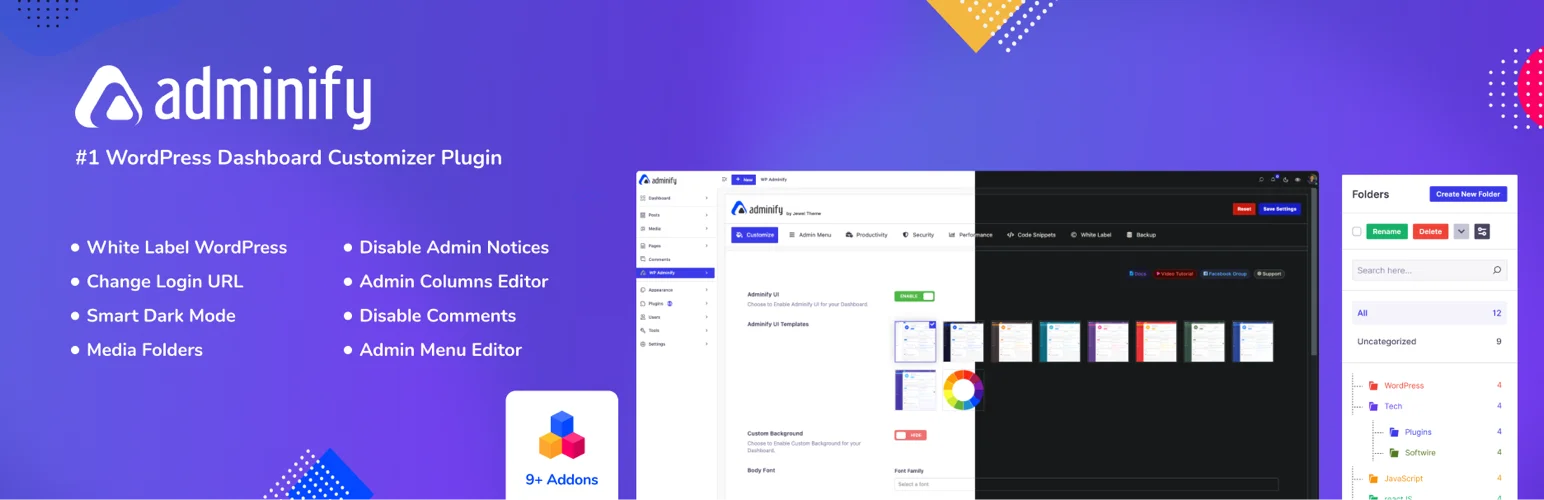
WP Adminifier est plein Plugin de tableau de bord d'administration WordPress de Jewel Theme, la même équipe derrière Master Addons Le mode sombre n'est qu'un de ses 18+ modules, mais c'est l'un des meilleurs modes sombres du tableau de bord. Vous obtenez un sélecteur rapide dans la barre d'administration, une option de préférence système et un programme pour qu'il devienne sombre entre les heures de début et de fin que vous définissez.
La partie qui m'a vendu est la couverture Le mode sombre d'Adminify atteint plus de 50 écrans de plugin populaires, y compris WooCommerce, Yoast SEO et Rank Math, donc tout le backend reste sombre au lieu de quelques pages principales qui s'assombrissent pendant que tout le reste vous aveugle Vous pouvez même définir un logo séparé pour le mode clair et sombre.
Meilleur pour: un mode sombre poli pour le tableau de bord administrateur WordPress, ainsi qu'une pile d'autres outils de tableau de bord.
Prix: Version gratuite disponible ; Pro ajoute plus de modules.
Télécharger: WordPress.org/plugins/adminify
2. Éditeur de barre d'administration
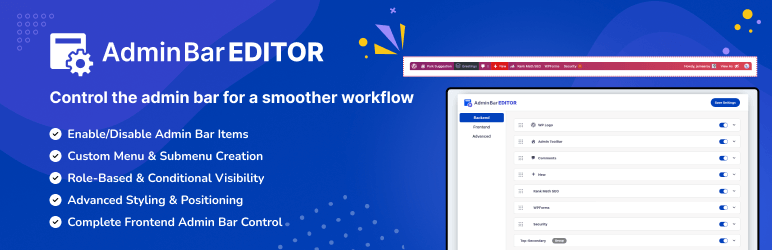
Attention: Admin Bar Editor n'est pas un plugin en mode sombre C'est un outil de personnalisation d'admin, et il se marie si bien avec un tableau de bord bien rangé qu'il a gagné une place sur cette liste.
La barre d'outils WordPress par défaut est encombrée rapidement. Éditeur de barre d'administration« , également depuis Jewel Theme, vous permet de le nettoyer visuellement. Désactivez les éléments de base (le logo WordPress, les commentaires, les mises à jour, le menu “New”), faites glisser le reste dans l'ordre de votre choix et gérez séparément les barres d'outils front-end et back-end. Vous pouvez également déposer la barre en bas de l'écran si cela vous convient mieux. ».
Pro ajoute une visibilité basée sur les rôles, afin que les éditeurs et les administrateurs puissent voir différents éléments de la barre d'outils, ainsi que des liens de menu personnalisés et un style avec des couleurs et des dégradés. Si vous remettez les sites finis aux clients, masquer les éléments de menu qu'ils n'utiliseront jamais vous permet d'enregistrer un e-mail d'assistance ou deux plus tard. Pendant que vous rangez wp-admin, cela vaut la peine d'apprendre à le faire désactivez les avis d'administration WordPress ainsi.
Meilleur pour: nettoyage et contrôle de la barre d'outils d'administration WordPress.
Installations actives : 3 000+ | Évaluation: 4,3/5
Télécharger: wordpress.org/plugins/admin-bar
3. Connectez-vous
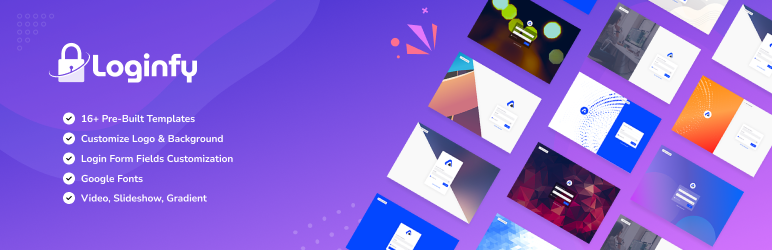
Attention: Loginfy est un personnalisateur de page de connexion, pas un basculeur en mode sombre. Il a fait la liste car un écran de connexion de marque (et oui, sombre) est le genre de détail que les clients remarquent immédiatement.
Connectez-vous redessine la page de connexion WordPress simple sans code Il passe par le personnalisateur WordPress natif avec un aperçu en direct, afin que vous puissiez échanger le logo, définir une couleur d'arrière-plan, une image ou un dégradé et choisir une disposition à une ou deux colonnes. Vous voulez un écran de connexion sombre pour correspondre à votre tableau de bord ? Déposez dans un fond sombre et vous en avez un.
La version gratuite est livrée avec 4 modèles professionnels Pro porte cela à 16 et lance des arrière-plans vidéo et diaporama, des options en marque blanche et des CSS et JS personnalisés. Si un écran de connexion personnalisé figure sur votre liste, notre guide du meilleur Plugins de personnalisation de page de connexion WordPress parcourt quelques options supplémentaires.
Meilleur pour: image de marque et refonte de la page de connexion WordPress.
Installations actives : 2 000+ | Évaluation: 5/5
Télécharger: wordpress.org/plugins/loginfy
4. Sombrifier
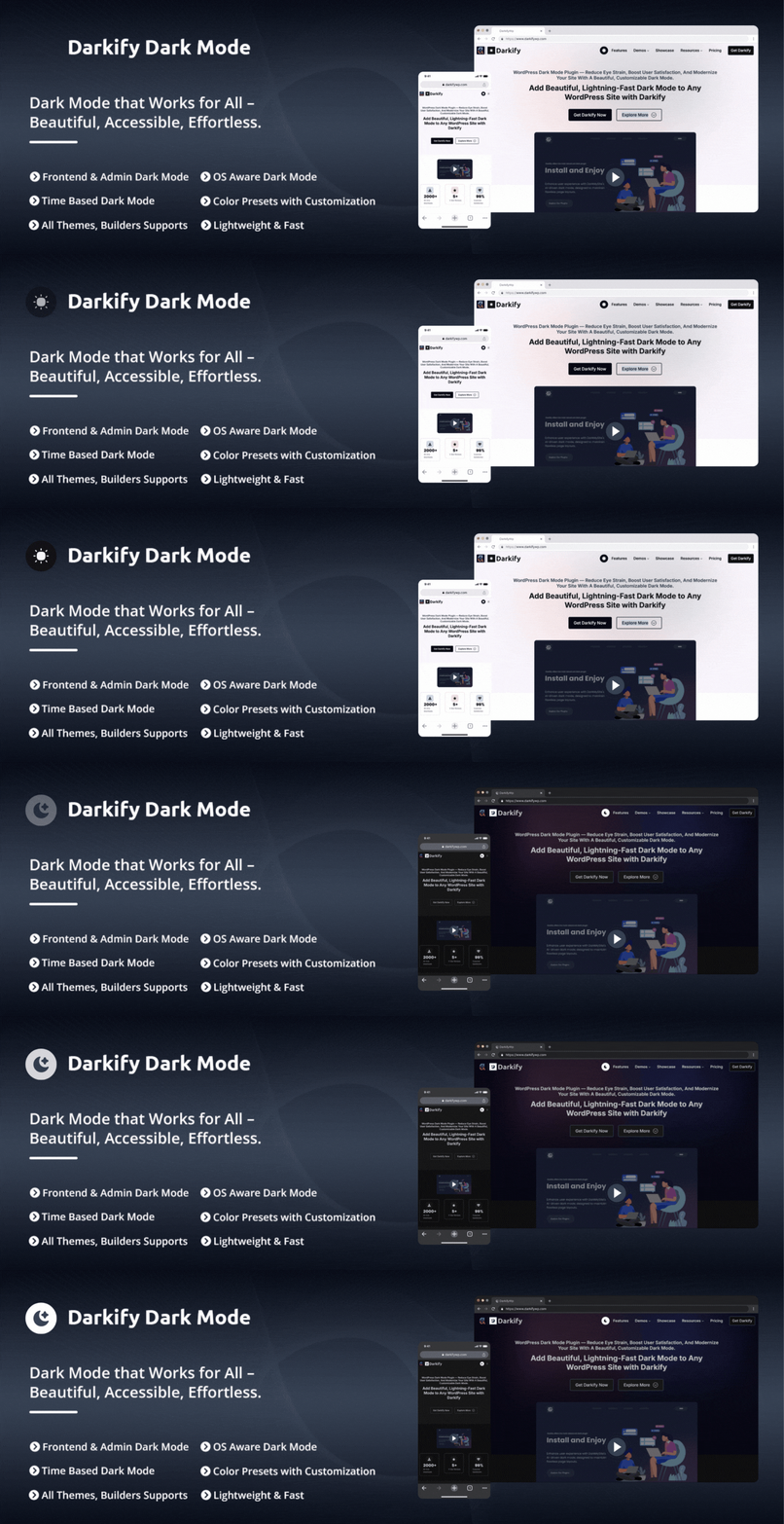
Sombrer est un plugin de mode sombre riche en fonctionnalités pour WordPress qui permet aux propriétaires de sites Web d'ajouter une expérience de mode sombre moderne et personnalisable à leurs sites Web sans codage Il prend en charge le mode sombre pour le frontend, le tableau de bord d'administration et les pages de connexion, aidant à améliorer l'accessibilité, réduire la fatigue oculaire et améliorer l'expérience utilisateur sur tous les appareils Avec des performances légères et une large compatibilité de thème, Darkify est idéal pour les sites qui veulent une meilleure convivialité sans sacrifier la vitesse.
Meilleur pour: Mode sombre en un clic pour les pages frontend, admin et de connexion
Prix: Version gratuite ; Niveaux Pro et Ultimate disponibles.
Télécharger: https://darkifywp.com/tarification/
5. WP Mode sombre
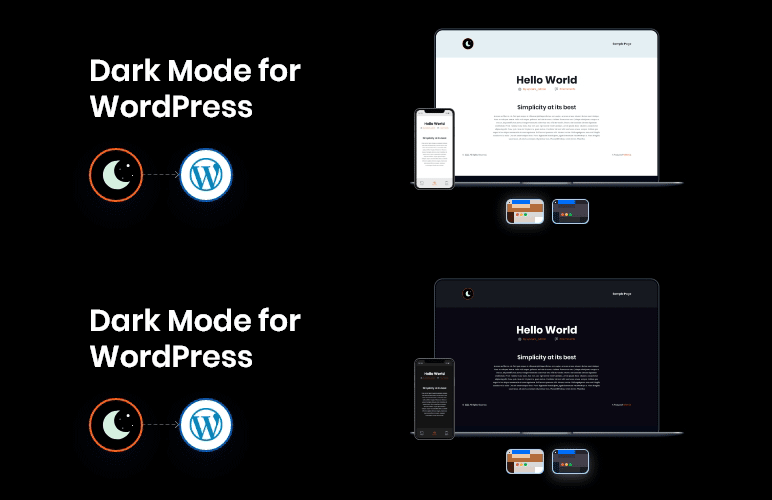
WP Dark Mode est l'un des plugins de mode sombre frontal les plus installés sur WordPress.org, et il gagne cette place Il capte la préférence d'un appareil du visiteur tout seul et laisse tomber un interrupteur à bascule flottant (généralement un coin inférieur) afin que tout le monde puisse basculer l'ensemble du site vers un thème sombre que quelqu'un a réellement conçu, plutôt qu'un inverseur de couleur grossier.
La version gratuite couvre bien les bases Pro et Ultimate ajoutent plus de préréglages de couleurs, 5 et 11 respectivement, plus un widget de commutateur en mode sombre et une compatibilité plus large du thème Il fonctionne à la fois avec Gutenberg et Elementor, ce qui en fait un défaut sûr que vous exécutiez un blog ou une boutique.
Meilleur pour: un bas de page en mode sombre frontal populaire et bien pris en charge.
Prix: Version gratuite ; Niveaux Pro et Ultimate disponibles.
Télécharger: wordpress.org/plugins/wp-mode-obscur
6. Darklup Lite
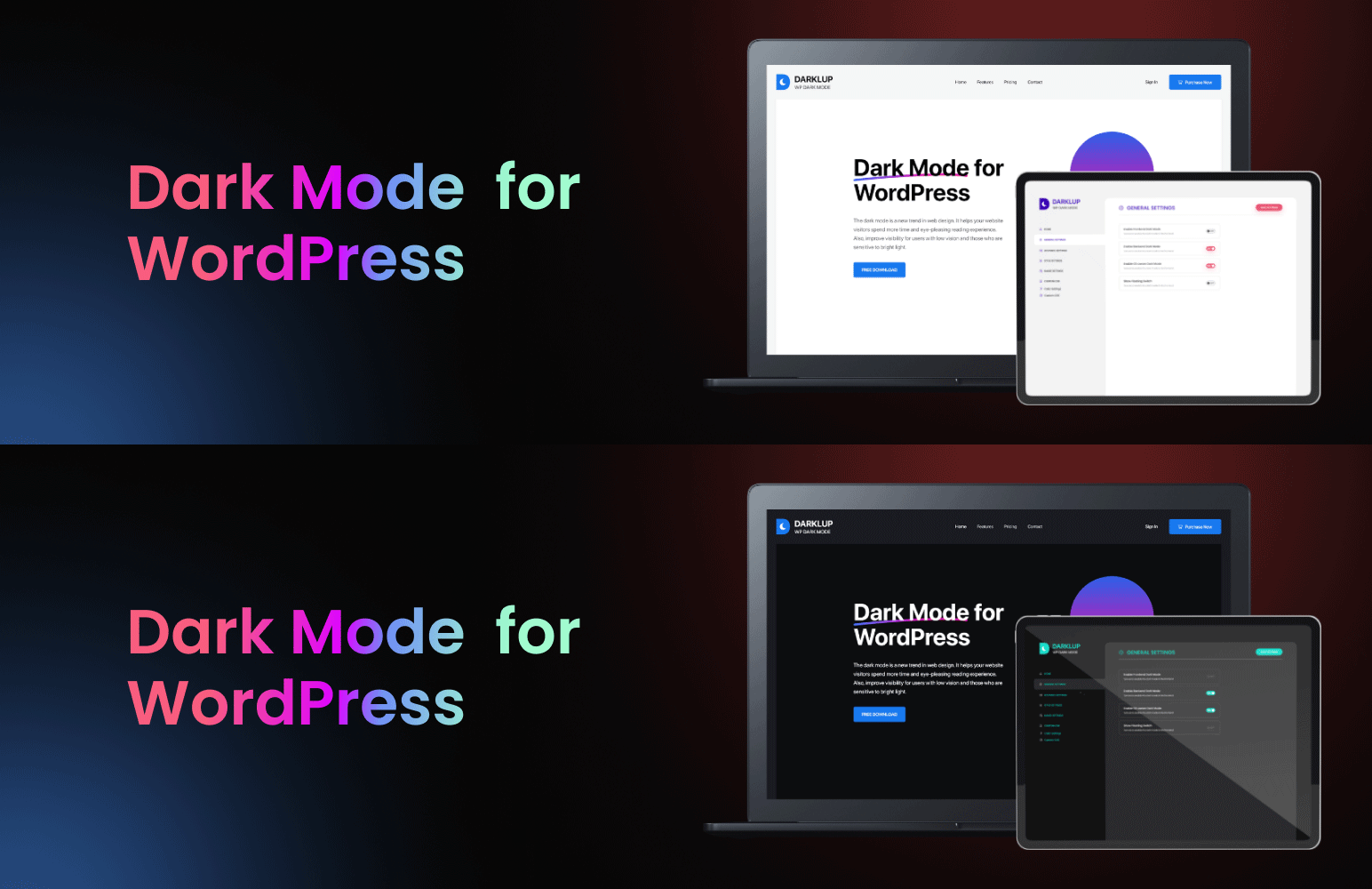
Darklup Lite construit une version sombre de votre site qui s'adapte aux couleurs propres de votre thème en fonction de ce que le visiteur préfère Les gens le basculent ou le désactivent pendant qu'ils naviguent, et le plugin se souvient du choix lors de leur prochaine visite.
La version gratuite est livrée avec un widget Elementor en mode sombre et un widget Visual Composer, une détection de couleur basée sur le système d'exploitation, ainsi que quelques préréglages exclusifs et styles de commutation. Si vous construisez avec Elementor, avoir un widget à bascule dédié, vous pouvez le déposer directement dans un en-tête ou un pied de page est une bonne touche.
Meilleur pour: Sites d'éléments et de création de pages qui souhaitent un widget natif à basculer.
Prix: Gratuit (Lite) ; Pro disponible.
Télécharger: wordpress.org/plugins/darklup-lite-wp-mode-dark
7. Mode sombre pour le tableau de bord WP
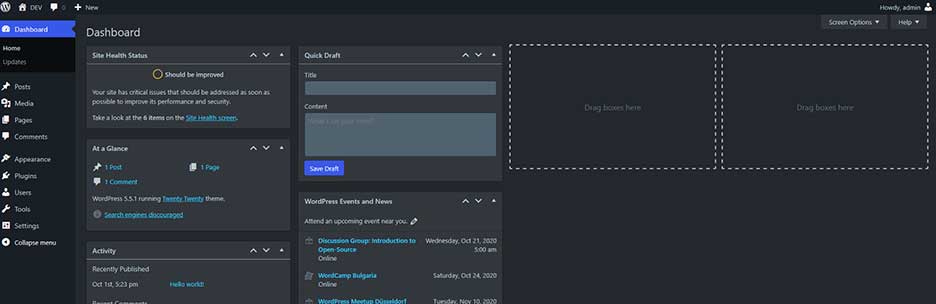
Si tout ce que tu veux, c'est un noir administrateur avec zéro chichi, c'est l'option d'activation et de départ Aucune page de paramètres à parcourir Une bascule se trouve dans la barre d'administration et retourne tout votre tableau de bord entre la lumière et l'obscurité sur place.
Il est adapté aux développeurs, avec une prise en charge spéciale de WooCommerce et une compatibilité Yoast SEO, et il se comporte également avec Jetpack et Nested Pages. Pour tous ceux qui vivent à l'intérieur de wp-admin toute la journée, un tableau de bord sombre prend le bord l'après-midi.
Meilleur pour: un mode sombre sans configuration pour le tableau de bord d'administration WordPress.
Prix: Gratuit.
Télécharger: wordpress.org/plugins/dark-mode-for-wp-dashboard
8. Blackout : Widget en mode sombre
Blackout est le choix de se faire. Il propose un thème sombre que vous pouvez utiliser dès la sortie de la boîte et un widget pour basculer entre la normale et l'obscurité. Sous le capot, il utilise le CSS mix-blend-mode astuce, donc elle s'applique rapidement sans grand chose à configurer.
Il existe une version autonome aussi Une chose à regarder : parce qu'il fonctionne par mélange, les pages riches en images peuvent paraître un peu décalées, alors prévisualisez quelques publications avant de l'appeler terminé Si vous voulez que le mode sombre soit en direct dans quelques minutes et que vous ne vous souciez pas des préréglages ou de la planification, Blackout s'en occupe.
Meilleur pour: le mode sombre le plus rapide et le plus simple bascule.
Prix: Gratuit.
Télécharger: wordpress.org/plugins/blackout-darkmode-widget
9. Mode nuit pour WordPress
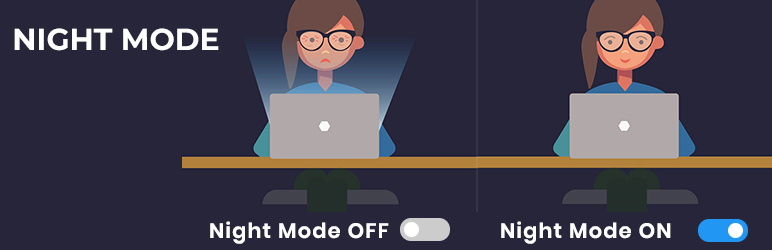
Le mode nuit passe devant un simple retournement de couleur et ajoute des commandes de confort. L'activation est instantanée et, en plus du thème sombre, vous obtenez une atténuation de la luminosité pour atténuer la fatigue oculaire ainsi que des options de taille de police (moyenne, grande, extra-large) afin que les lecteurs puissent définir leur propre niveau de confort.
Vous obtenez également une option de sélection de menu personnalisée, un champ CSS personnalisé et une importation/exportation pour vos paramètres, ce qui est pratique si vous exécutez plusieurs sites et que vous ne souhaitez pas refaire la configuration à chaque fois. Cela fonctionne sur Firefox, Chrome, Opera, Safari et Edge, et la gradation maintient les téléphones dans un refroidisseur tactile sur les longues lectures.
Meilleur pour: les lecteurs qui veulent un contrôle de la luminosité et de la taille des polices, pas seulement des couleurs sombres.
Prix: Gratuit.
Télécharger: wordpress.org/plugins/kit de taille de mode nuit et de police
10. Mode nuit WP

WP Night Mode est un plugin réactif en mode sombre destiné aux blogs et aux sites de contenu Les lecteurs basculent entre le mode nuit et le mode lumière pour faciliter les publications longues sur les yeux, et les photos et vidéos obtiennent un joli lifting de contraste sur le fond sombre Pour ces mêmes publications longues, en l'associant à un Plugin de table des matières WordPress les rend plus faciles à naviguer ainsi que plus faciles à lire.
Il est livré avec un widget Elementor en mode sombre et un widget Gutenberg ainsi qu'une détection de couleurs basée sur le système d'exploitation, afin de basculer les emplacements dans l'éditeur avec lequel vous construisez.
Meilleur pour: blogs élégants construits avec Elementor ou Gutenberg.
Prix: Gratuit.
Télécharger: wordpress.org/plugins/wp-night-mode
11. Mode sombre Lite
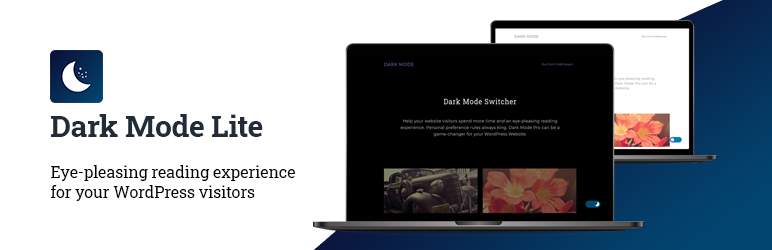
Dark Mode Lite garde la lumière Il fonctionne avec des thèmes gratuits ou payants pour construire une expérience sombre facile à regarder sans faire baisser votre temps de chargement, ce qui est important si la vitesse est déjà une priorité pour vous.
Vous pouvez définir un mode par défaut pour les nouveaux visiteurs, il prend en charge les thèmes WooCommerce et tous les navigateurs populaires, et il peut également appliquer le mode sombre au panneau d'administration. Un moyen fiable et peu coûteux de fermer la liste.
Meilleur pour: une bascule légère qui ne ralentira pas le site.
Prix: Gratuit.
Télécharger: wordpress.org/plugins/dark-mode-lite
Tableau comparatif rapide
| extension | taper à la | Bascule frontale | Mode d'administration sombre | Meilleur pour |
|---|---|---|---|---|
| WP Adminifier | Tableau de bord + mode sombre | — | Oui (plus de 50 écrans de plugin) | Mode sombre administrateur poli |
| Éditeur de barre d'administration | Personnalisation d'administration | — | — | Nettoyage de la barre d'outils |
| Connectez-vous | Personnalisation de connexion | — | — | Page de connexion de marque |
| Mode sombre WP | Mode sombre frontal | Oui | pro | Populaire all-rounder |
| Darklup Lite | Mode sombre frontal | Oui | — | Widget Élémenteur |
| Mode sombre pour le tableau de bord WP | Mode d'administration sombre | — | Oui | Tableau de bord sans configuration |
| Panne | Mode sombre frontal | Oui | — | Configuration la plus simple |
| Mode Nuit | Mode sombre frontal | Oui | — | Luminosité + contrôles de police |
| Mode nuit WP | Mode sombre frontal | Oui | — | blogs |
| Mode sombre Lite | Front-end + administrateur | Oui | Oui | Léger |
Comment choisir le bon plugin de mode sombre
Faites correspondre le plugin à ce que vous essayez réellement de faire :
- Vous voulez un tableau de bord WordPress sombre ? Aller avec WP Adminifier ou le mode sombre pour le tableau de bord WP.
- Vous voulez une bascule pour vos visiteurs ? WP Dark Mode et Darklup Lite sont les paris sûrs, en particulier sur Elementor.
- Bâtiment avec Elementor ou Gutenberg ? Choisissez-en un avec un widget à bascule natif, comme Darklup Lite ou WP Night Mode.
- La vitesse passe avant tout ? Dark Mode Lite et Blackout restent à l'écart Il vaut également la peine de lire sur le meilleures pratiques de référencement pour Elementor.
- Gérer une boutique? Vérifiez l'assistance de WooCommerce et, pendant que vous êtes ici, parcourez le meilleurs modules complémentaires Elementor pour WooCommerce.
Quoi que vous atterrissiez, gardez le reste de votre configuration maigre Un thème sombre sur un site gonflé semble toujours lent Master Addons reste léger avec Plus de 80 widgets et extensions(, et son Constructeur de thèmes vous donne un contrôle total sur les en-têtes et les pieds de page afin que le design tienne bon à la fois dans la lumière et dans l'obscurité.
Comment ajouter le mode sombre à WordPress (la version courte)
- Aller à Plugins → Ajouter un nouveau dans votre tableau de bord.
- Recherchez le plugin que vous avez choisi, cliquez sur Installez maintenant, alors Activer.
- Ouvrez les paramètres du plugin et activez la bascule (front-end, admin ou les deux).
- Activer détection des préférences du système le site suit donc le paramètre de l'appareil de chaque visiteur.
- Aperçu sur le bureau et le mobile, puis poussez la position et les couleurs de bascule jusqu'à ce qu'elle semble correcte.
C'est tout le travail La plupart d'entre eux sont en direct en moins de cinq minutes Si la bascule n'apparaît pas au début, videz votre cache et faites un rafraîchissement dur, puisqu'un plugin de mise en cache servira volontiers l'ancienne version pendant un certain temps.
Questions fréquemment posées
Quel est le meilleur plugin gratuit WordPress en mode sombre ?
Pour les bascules front-end, WP Dark Mode est l'option gratuite la plus populaire et fonctionne avec Elementor et Gutenberg Pour un tableau de bord d'administration sombre, WP Adminify et Dark Mode pour WP Dashboard sont de solides choix gratuits Le bon se résume à savoir si vous voulez le mode sombre pour les visiteurs, pour wp-admin, ou les deux.
Le mode sombre aide-t-il avec le référencement ?
Le mode sombre n'est pas un facteur de classement direct, mais il améliore l'expérience de lecture et peut augmenter le temps sur la page, ce qui aide indirectement le référencement. Choisissez simplement un plugin léger pour ne pas faire glisser votre vitesse de page, car la vitesse compte comme un signal de classement.
Puis-je ajouter le mode sombre au tableau de bord d'administration WordPress ?
Oui. Des plugins comme WP Adminify et Dark Mode pour WP Dashboard ajoutent une bascule vers wp-admin. Adminify va plus loin et stylise plus de 50 écrans de plugin tels que WooCommerce et Yoast, de sorte que l'ensemble du backend reste sombre au lieu des seules pages principales.
Un plugin en mode sombre va-t-il ralentir mon site ?
Un bien construit ajoute à peine n'importe quel poids Dark Mode Lite et Blackout sont construits pour rester léger Évitez d'exécuter deux plugins en mode sombre à la fois, et vérifiez votre temps de chargement avant et après l'installation pour savoir où vous vous tenez.
Le mode sombre fonctionne-t-il automatiquement en fonction de l'appareil du visiteur ?
La plupart des plugins actuels prennent en charge la détection basée sur le système d'exploitation. Allumez-le et le site lit le paramètre système du visiteur, sombre ou clair, et le correspond, tout en laissant une bascule manuelle à tous ceux qui souhaitent le remplacer.
Réflexions finales
Le mode sombre est un petit ajout que les lecteurs apprécient tranquillement Commencez par ce dont vous avez besoin : WP Adminify pour un tableau de bord sombre poli, WP Dark Mode ou Darklup Lite pour une bascule frontale, et Admin Bar Editor plus Loginfy pour terminer un administrateur propre et de marque Ils ont tous des versions gratuites, alors installez-en quelques-uns, testez-les pendant une journée et gardez celui qui convient.
Lecture connexe: Meilleurs thèmes d'éléments · Personnaliser WordPress Connexion Page Plugins · Modifiez l'URL de l'administrateur WordPress sans plugin
