


Темный режим перестал быть новинкой некоторое время назад Читатели ожидают его сейчас, телефоны поставляются с включенным, и полная яркость белая страница в полночь - это быстрый способ заставить кого-то подпрыгнуть. если ваш сайт WordPress по-прежнему заставляет максимальный яркость на всех, это комфорт и время чтения, которое вы отдаете без причины.
Не нужно касаться строки CSS, чтобы исправить это. приличный плагин темного режима добавляет тумблер, читает системную настройку посетителя и переворачивает весь сайт на тему низкой освещенности в один клик. Ниже приведены 10 лучших плагинов темного режима WordPress на 2026 г. Я сосредоточился на бесплатных версиях, так как именно это большинство людей устанавливает первыми.
Первые три выбора взяты со стороны администратора и входа в WordPress: WP Админировать, Редактор панели администратораи Логинфи. Adminify переносит настоящий темный режим на вашу панель управления, в то время как Admin Bar Editor и Loginfy - это плагины настройки, которые хорошо расположены рядом с ней. После этого мы переходим во внешний темный режим, который фактически переключает ваши посетители.
Зачем добавлять плагин темного режима в WordPress?
Несколько причин, по которым он получает пятиминутную настройку:
- Меньше напряжения глаз. Темный фон рассекает блики в тусклой комнате, и именно здесь происходит много чтения.
- Экономия батареи. На OLED- и AMOLED-экранах темные пиксели потребляют меньше энергии, поэтому темная тема действительно растягивает заряд телефона.
- Он соответствует ОС. Android, iOS, macOS и Windows имеют общесистемную темную настройку. Хороший плагин замечает это и следует за ним.
- Выбор читателя. Некоторые люди просто предпочитают это. Передача им переключателя - это мелочь, которая заставляет их читать дольше.
Запуск сайта Elementor? Темный режим выглядит лучше всего на чистой, быстрой теме для начала. Если вы все еще выбираете базу, наш обзор лучшие легкие темы WordPress для Elementor это хорошее место для начала, и руководство по ускорению веб-сайтов Elementor охватывает сторону производительности.
Лучшие плагины настройки темного режима и администратора WordPress
Здесь они в порядке Первые три о WordPress админ и опыт входа; остальные являются передними переключателями для ваших посетителей.
1. WP Админифицировать
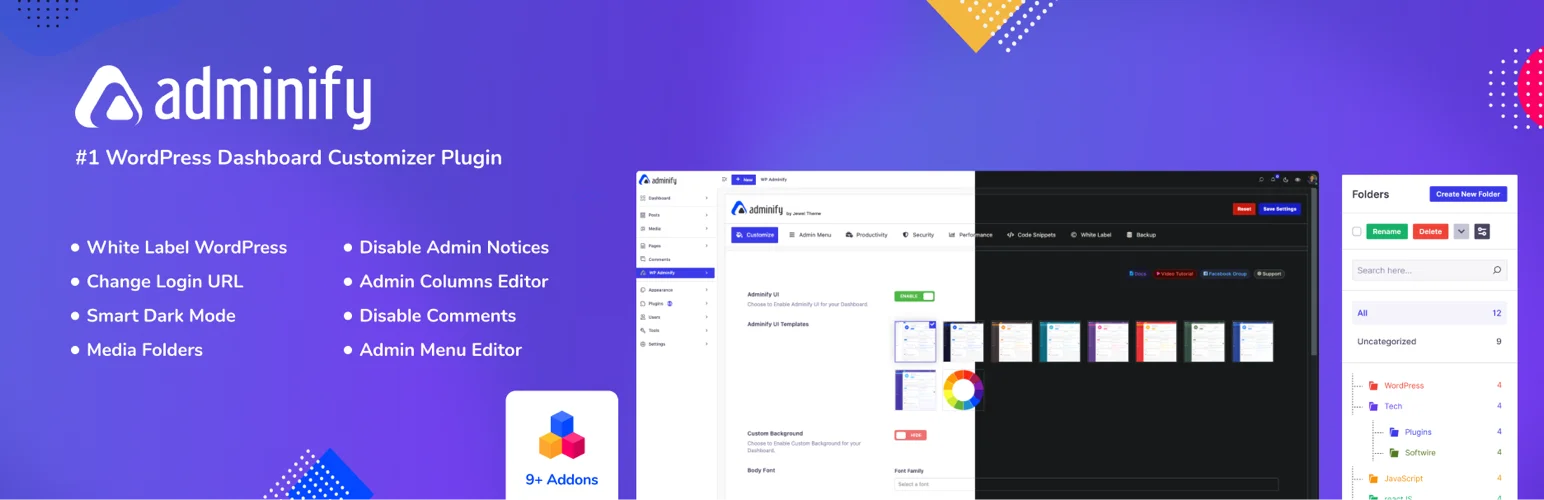
WP Админировать является полным Плагин панели управления администратора WordPress из Jewel Theme, та же команда за Master Addons. темный режим является только одним из его 18+ модулей, но это один из лучших темных режимов приборной панели там. вы получаете быстрый переключатель в панели администратора, параметр системных предпочтений и расписание, поэтому он темнеет между началом и окончанием времени, которое вы установили.
Часть, которая продала меня, - это покрытие. темный режим Adminify достигает 50+ популярных плагинов-экранов, включая WooCommerce, Yoast SEO, и Rank Math, поэтому весь бэкэнд остается темным вместо нескольких основных страниц, которые темнеют, в то время как все остальное ослепляет вас. вы даже можете установить отдельный логотип для светлого и темного режима.
Лучше всего для: отполированный темный режим для панели управления администратором WordPress, а также набор других инструментов информационной панели.
Цена: Доступна бесплатная версия; Pro добавляет больше модулей.
Скачать: wordpress.org/плагины/adminify
2. Редактор административной панели
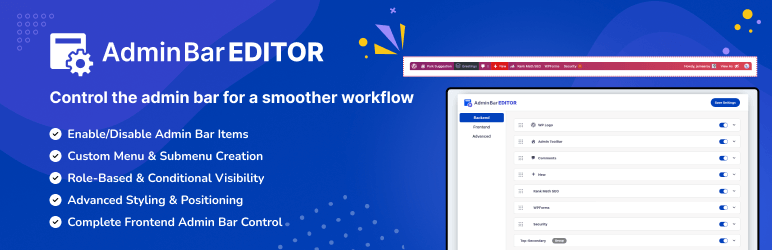
Внимание: Редактор строк администратора не является плагином темного режима Это инструмент настройки администратора, и он настолько хорошо сочетается с опрятной панелью мониторинга, что получил место в этом списке.
Панель инструментов WordPress по умолчанию быстро загромождена. Редактор панели администратора, также из Jewel Theme, позволяет очистить его визуально.Toggle core items off (логотип WordPress, комментарии, обновления, меню “New”), перетащите остальное в нужный порядок, и обрабатывайте панели инструментов front-end и back-end отдельно.Вы также можете опустить панель в нижнюю часть экрана, если это вам больше подходит.
Про добавляет видимость на основе ролей, поэтому редакторы и администраторы могут видеть различные элементы панели инструментов, плюс пользовательские ссылки меню и стиль с цветами и градиентами. если вы передаете готовые сайты клиентам, сокрытие пунктов меню, которые они никогда не будут использовать, сохраняет вам электронное письмо поддержки или два позже. пока вы прибираете wp-admin, стоит научиться отключить уведомления администратора WordPress также.
Лучше всего для: очистка и управление панелью инструментов администратора WordPress.
Активные установки: 3000+ | Рейтинг: 4,3/5
Скачать: wordpress.org/плагины/admin-bar
3. Логинфи
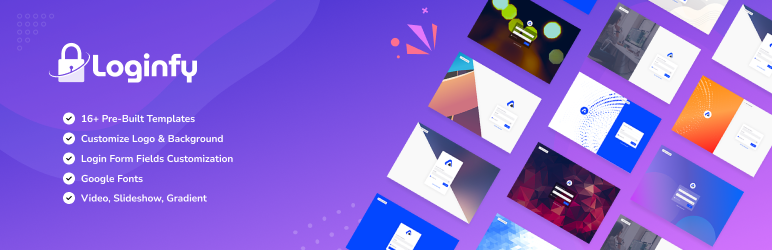
Внимание: Логинфи - это настройщик страницы входа, а не переключатель темного режима. Он попал в список, потому что фирменный (и да, темный) экран входа в систему - это такая деталь, которую клиенты сразу замечают.
Логинфи изменяет дизайн простой страницы входа в WordPress без кода. Он работает через собственный WordPress Customizer с предварительным просмотром в реальном времени, поэтому вы можете поменять местами логотип, установить цвет фона, изображение или градиент и выбрать одноколоночный или двухколоночный макет. Хотите темный экран входа в систему, чтобы соответствовать вашей панели управления? Опуститесь на темный фон, и он у вас есть.
Бесплатная версия поставляется с 4 профессиональными шаблонами. Pro принимает это к 16 и добавляет фоны видео и слайд-шоу, параметры белой метки, а также пользовательские CSS и JS. Если пользовательский экран входа в ваш список, наше руководство по лучшим Плагины настройки страницы входа в WordPress прогуливается еще по нескольким вариантам.
Лучше всего для: брендинг и редизайн страницы входа в WordPress.
Активные установки: 2000+ | Рейтинг: 5/5
Скачать: wordpress.org/плагины/loginfy
4. Омрачить
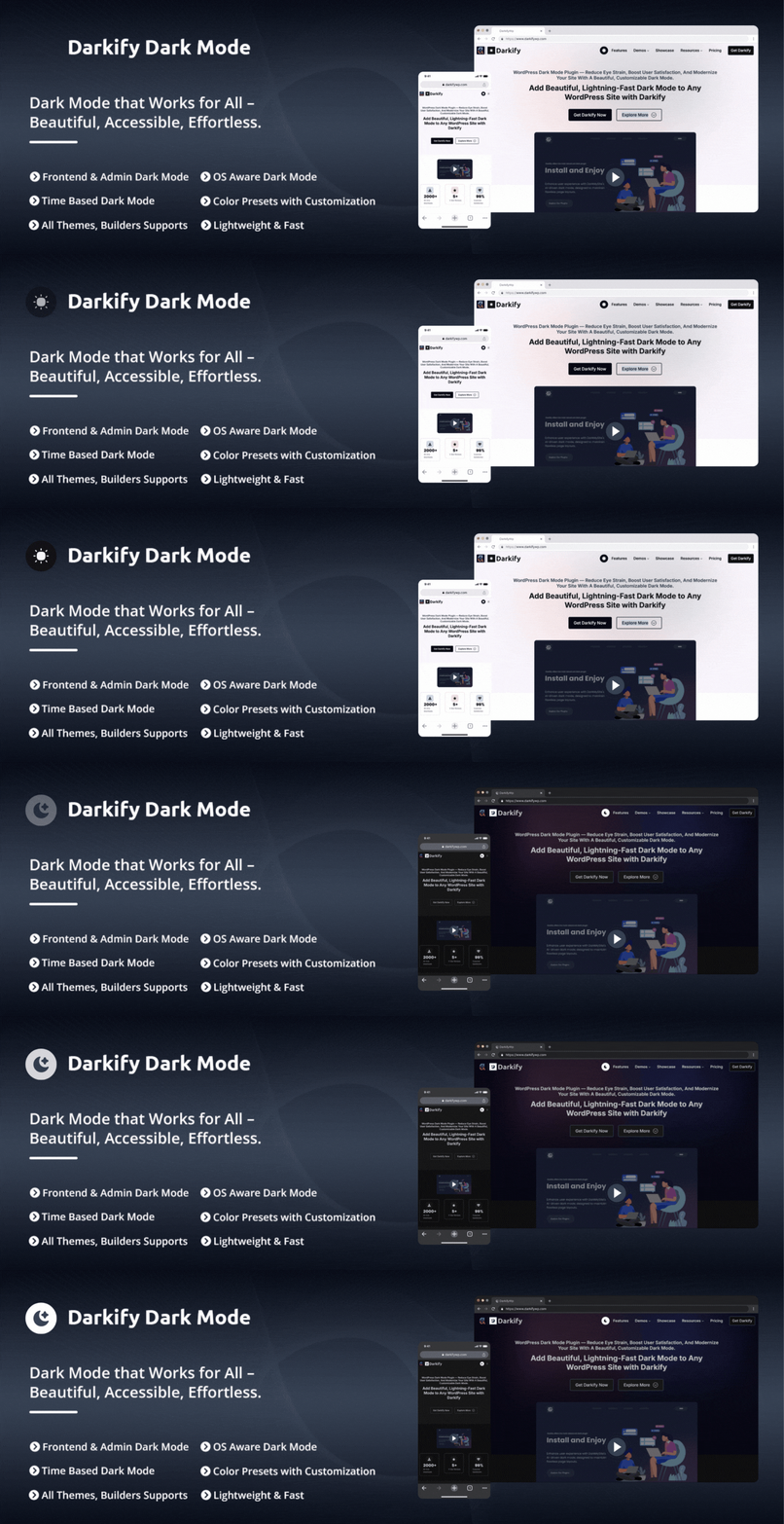
Опошлять является многофункциональным плагином темного режима для WordPress, который позволяет владельцам веб-сайтов добавить современный, настраиваемый опыт темного режима на свои веб-сайты без кодирования. Он поддерживает темный режим для внешнего интерфейса, администратор панели управления и страниц входа в систему, помогая улучшить доступность, уменьшить напряжение глаз и улучшить пользовательский опыт на разных устройствах. Благодаря легкой производительности и широкой совместимости тем Darkify идеально подходит для сайтов, которые хотят лучшего удобства использования без ущерба для скорости.
Лучше всего для: Темный режим одним щелчком мыши для страниц интерфейса, администратора и входа в систему
Цена: Бесплатная версия; Доступны уровни Pro и Ultimate.
Скачать: https://darkifywp.com/priceing/
5. Темный режим WP
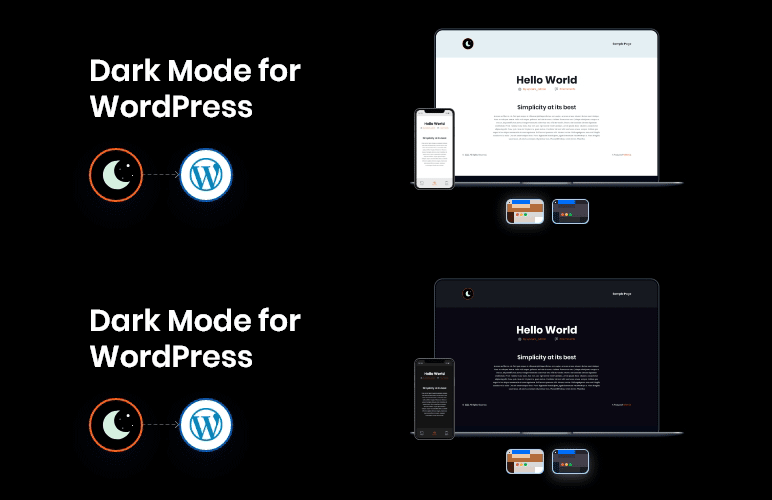
WP Dark Mode - один из наиболее установленных плагинов темного режима на WordPress.org, и он зарабатывает это место. Он самостоятельно выбирает предпочтения устройства посетителя и роняет плавающий тумблер (обычно нижний угол), чтобы каждый мог перевернуть весь сайт на темную тему, которую кто-то действительно разработал, а не на грубую инвертированную цветовую среду.
Бесплатная версия хорошо охватывает основы. Pro и Ultimate добавляют больше цветовых предустановок, 5 и 11 соответственно, плюс виджет переключения темного режима и более широкую совместимость тем. Он работает как с Гутенбергом, так и с Элементором, что делает безопасным по умолчанию, если вы ведете блог или магазин.
Лучше всего для: популярный, хорошо поддерживаемый переходник темного режима.
Цена: Бесплатная версия; Доступны уровни Pro и Ultimate.
Скачать: wordpress.org/плагины/wp-dark-mode
6. Дарклап Лайт
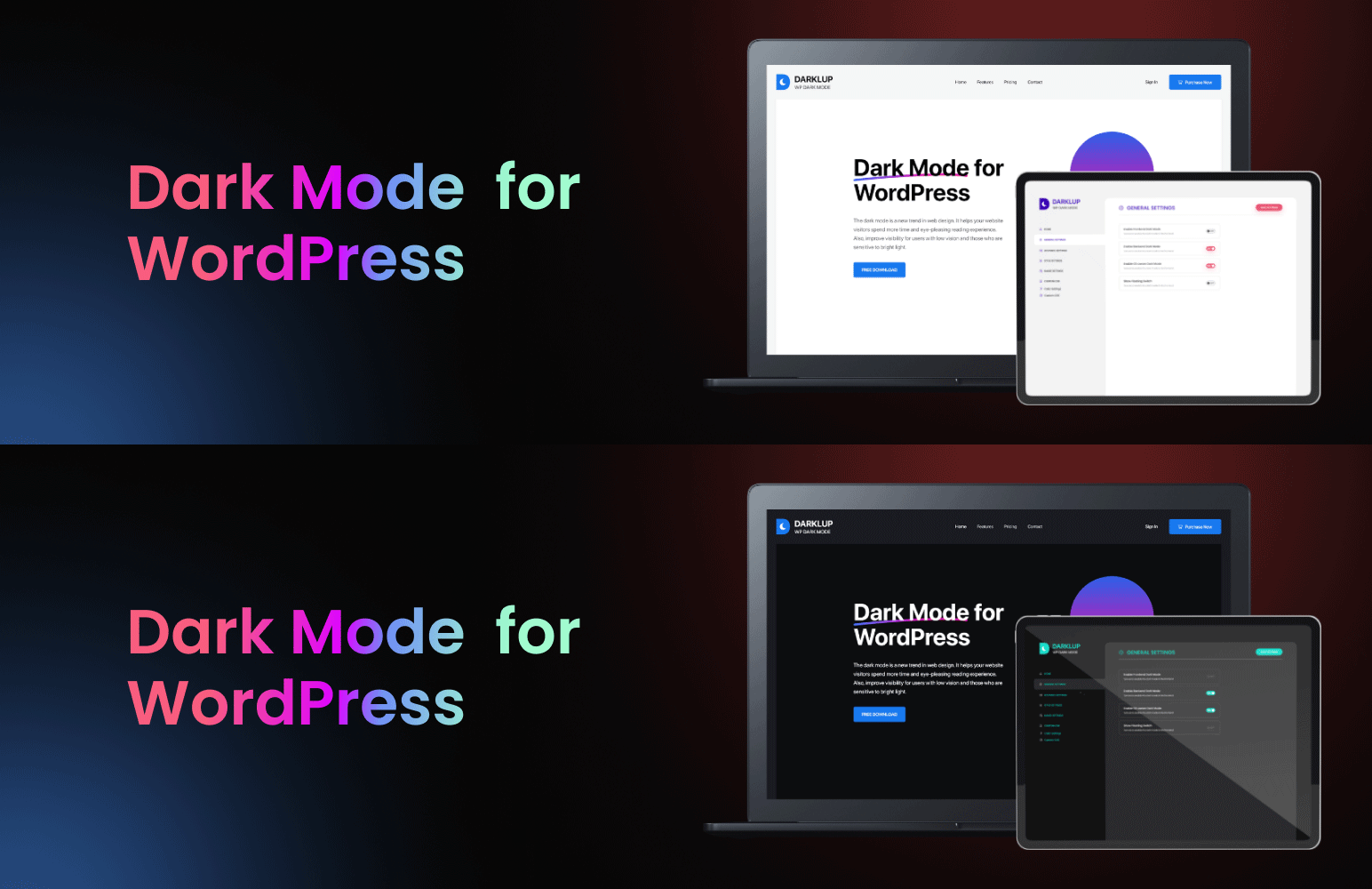
Darklup Lite создает темную версию вашего сайта, которая адаптируется к собственным цветам вашей темы в зависимости от того, что предпочитает посетитель. Люди включают или выключают его при просмотре, и плагин запоминает выбор при следующем посещении.
Бесплатная версия поставляется в темном режиме виджет Elementor и виджет Visual Composer, определение цвета на основе ОС, а также пару эксклюзивных предустановок и стилей переключения. если вы создаете с помощью Elementor, наличие специального виджета-переключателя вы можете сразу перейти в заголовок или нижний колонтитул - это приятный штрих.
Лучше всего для: Сайты Elementor и page-builder, которым нужен собственный виджет переключения.
Цена: Бесплатно (Lite); Доступно Pro.
Скачать: wordpress.org/плагины/darklup-lite-wp-dark-mode
7. Темный режим для приборной панели WP
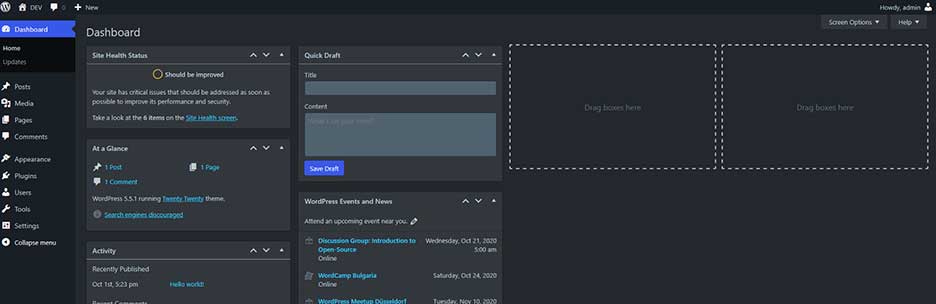
Если все, что вы хотите, это темнота админ с нулевой суетой, это опция активировать-и-идти Нет страницы настроек, чтобы копать через. переключатель сидит в панели администратора и переворачивает всю вашу панель управления между свет и темнота на месте.
Он ориентирован на разработчиков, со специальной поддержкой WooCommerce и совместимостью с Yoast SEO, а также ведет себя с Jetpack и Nested Pages. Для всех, кто живет внутри wp-admin весь день, темная панель управления снимает остроту ко второй половине дня.
Лучше всего для: темный режим без настройки для панели управления администратором WordPress.
Цена: Бесплатно.
Скачать: wordpress.org/плагины/темный режим для информационной панели
8. Отключение электроэнергии: виджет темного режима
Блэкаут - это выбор get-it-done. он поставляет темную тему, которую вы можете использовать прямо из коробки, и виджет для переключения между нормальным и темным. под капотом он использует CSS mix-blend-mode трюк, поэтому он применяется быстро, без особых настроек.
Есть автономная версия тоже. одно, что нужно смотреть: поскольку это работает путем смешивания, страницы с большим количеством изображений могут выглядеть немного не так, поэтому предварительно просмотреть несколько сообщений, прежде чем вы назовете это сделано. Если вы хотите, чтобы темный режим работал в течение пары минут и не заботился о предустановках или расписании, Blackout обрабатывает это.
Лучше всего для: самый быстрый и простой переключатель темного режима.
Цена: Бесплатно.
Скачать: wordpress.org/плагины/blackout-darkmode-виджет
9. Ночной режим для WordPress
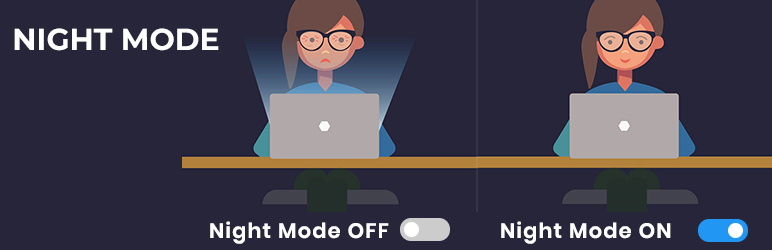
Ночной режим проходит мимо простого цветового переворота и добавляет элементы управления комфортом. активация мгновенная, и поверх темной темы вы получаете затемнение яркости, чтобы облегчить напряжение глаз, а также варианты размера шрифта (средний, большой, очень большой), чтобы читатели могли установить свой собственный уровень комфорта.
Вы также получаете опцию выбора пользовательского меню, пользовательское поле CSS и импорт/экспорт для ваших настроек, что удобно, если вы запускаете более одного сайта и не хотите каждый раз переделывать конфигурацию. Это работает в Firefox, Chrome, Opera, Safari и Edge, а затемнение сохраняет телефоны сенсорным охладителем при длительном чтении.
Лучше всего для: читатели, которым нужен контроль яркости и размера шрифта, а не только темных цветов.
Цена: Бесплатно.
Скачать: wordpress.org/плагины/ночной режим и набор шрифтов размера
10. Ночной режим WP

Ночной режим WP - это адаптивный плагин в темном режиме, предназначенный для блогов и сайтов контента. читатели переключаются между ночным режимом и световым режимом, чтобы облегчить длинные публикации на глазах, а фотографии и видео получают приятный контрастный подъем на темном фоне. Для тех же длинных постов, сочетая его с a Плагин оглавления WordPress облегчает навигацию по ним, а также облегчает чтение.
Он поставляется с виджетом Elementor в темном режиме и виджетом Гутенберга, а также с определением цвета на основе ОС, поэтому переключайте слоты в любой редактор, с помощью которого вы собираетесь создавать.
Лучше всего для: стильные блоги, созданные с помощью Elementor или Gutenberg.
Цена: Бесплатно.
Скачать: wordpress.org/плагины/wp-ночной режим
11. Темный режим Lite
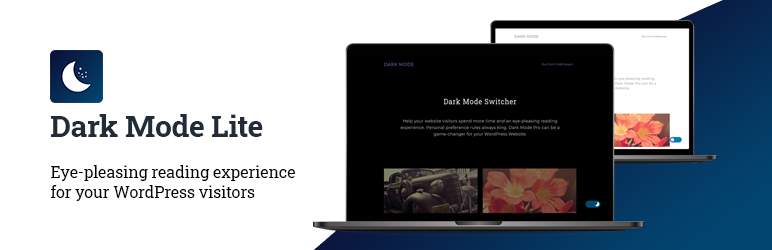
Темный режим Lite сохраняет свет. Он работает с бесплатными или платными темами, чтобы создать легкий темный опыт, не перетаскивая время загрузки вниз, что имеет значение, если скорость уже является приоритетом для вас.
Вы можете установить режим по умолчанию для тех, кто впервые посещает, он поддерживает темы WooCommerce и каждый популярный браузер, а также может применять темный режим к панели администратора. надежный, маловесомый способ закрыть список.
Лучше всего для: легкий переключатель, который не замедлит работу сайта.
Цена: Бесплатно.
Скачать: wordpress.org/плагины/dark-mode-lite
Быстрая таблица сравнения
| Плагин | Тип | Фронтальный переключатель | Темный режим администратора | Лучший для |
|---|---|---|---|---|
| WP Админировать | Панель управления + темный режим | — | Да (более 50 плагинов) | Полированный темный режим администратора |
| Редактор панели администратора | Настройка администратора | — | — | Очистка панели инструментов |
| Логинфи | Настройка входа | — | — | Фирменная страница входа |
| Тёмный режим WP | Фронтальный темный режим | Да | Про | Популярный универсал |
| Дарклуп Лайт | Фронтальный темный режим | Да | — | Виджет Элементор |
| Темный режим для панели управления WP | Темный режим администратора | — | Да | Панель управления без настройки |
| Отключение | Фронтальный темный режим | Да | — | Простейшая настройка |
| Ночной режим | Фронтальный темный режим | Да | — | Яркость + управление шрифтом |
| Ночной режим WP | Фронтальный темный режим | Да | — | Блоги |
| Темный режим Lite | Фронтальный + администратор | Да | Да | Легкий |
Как правильно выбрать плагин темного режима
Сопоставьте плагин с тем, что вы на самом деле пытаетесь сделать:
- Хотите темную панель управления WordPress? Идти с WP Админировать или темный режим для панели управления WP.
- Хотите переключатель для ваших посетителей? WP Dark Mode и Darklup Lite - безопасные ставки, особенно на Elementor.
- Здание с Элементором или Гутенбергом? Выберите один с помощью собственного виджета-переключателя, например Darklup Lite или WP Night Mode.
- Скорость на первом месте? Темный режим Lite и Blackout держатся подальше от дороги. Также стоит прочитать о лучшие практики SEO для Elementor.
- Управляешь магазином? Проверьте наличие поддержки WooCommerce и, пока вы здесь, просмотрите лучшие дополнения Elementor для WooCommerce.
На что бы вы ни приземлились, остальная часть вашей установки будет постной. Темная тема на раздутом сайте все еще кажется вялой. Мастер Аддоны остаются легкими с 80+ виджетов и расширенийи это Тема Строитель дает вам полный контроль над заголовками и нижними колонтитулами, поэтому дизайн сохраняется как в светлом, так и в темном цвете.
Как добавить темный режим в WordPress (короткая версия)
- Перейти к Плагины → Добавить новое в вашей приборной панели.
- Найдите выбранный вами плагин, нажмите Установите сейчас, тогда Активировать.
- Откройте настройки плагина и включите переключатель (внешний интерфейс, администратор или и то, и другое).
- Включить обнаружение предпочтений системы так что сайт следует настройке устройства каждого посетителя.
- Предварительный просмотр на рабочем столе и мобильном телефоне, затем подталкивайте положение переключателя и цвета, пока он не станет выглядеть правильно.
Это вся работа. большинство из них живут менее чем за пять минут. если переключатель сначала не отображается, очистите свой кэш и сделайте жесткое обновление, поскольку плагин кэширования с радостью будет служить старой версии некоторое время.
Часто задаваемые вопросы
Какой плагин в темном режиме WordPress является лучшим бесплатным?
Для передних переключателей WP Dark Mode является самым популярным бесплатным вариантом и работает с Elementor и Gutenberg.Для темной панели администратора WP Adminify и Dark Mode для WP Dashboard являются сильными бесплатными пиками. Правильный сводится к тому, хотите ли вы темный режим для посетителей, для wp-admin или и то, и другое.
Помогает ли темный режим при SEO?
Темный режим не является прямым фактором ранжирования, но он улучшает качество чтения и может увеличить время на странице, что помогает SEO косвенно. Просто выберите легкий плагин, чтобы он не снижал скорость вашей страницы, поскольку скорость действительно считается сигналом ранжирования.
Могу ли я добавить темный режим на панель администратора WordPress?
Да. Плагины, такие как WP Adminify и Dark Mode для панели управления WP, добавляют переключатель в wp-admin. Adminify идет дальше и стилизует более 50 плагинов, таких как WooCommerce и Yoast, поэтому вся серверная часть остается темной, а не только основные страницы.
Будет ли плагин темного режима замедлять работу моего сайта?
Хорошо построенный едва добавляет любой вес. Темный режим Lite и Blackout построены, чтобы оставаться светлыми. Избегайте запуска двух плагинов темного режима одновременно, и проверьте время загрузки до и после установки, чтобы вы знали, где вы стоите.
Работает ли темный режим автоматически на базе устройства посетителя?
Большинство текущих плагинов поддерживают обнаружение на основе ОС. Включите его, и сайт прочитает системную настройку посетителя, темную или светлую, и сопоставит ее, при этом оставляя ручной переключатель для всех, кто хочет его переопределить.
Заключительные мысли
Темный режим - это небольшое дополнение, которое читатели спокойно ценят Начните с того, что вам нужно: WP Adminify для полированной темной панели управления, WP Dark Mode или Darklup Lite для внешнего переключателя, и Admin Bar Editor плюс Loginfy, чтобы закончить чистый, фирменный администратор. у всех есть бесплатные версии, поэтому установите пару, протестируйте их в течение дня и сохраните тот, который подходит.
Связанное чтение: Лучшие темы Элементора · Настройте плагины страницы входа в WordPress · Измените URL-адрес администратора WordPress без плагина
