


El modo oscuro dejó de ser una novedad hace un tiempo. Los lectores lo esperan ahora, los teléfonos se envían con él encendido y una página blanca con brillo total a medianoche es una forma rápida de hacer que alguien rebote. Si su sitio de WordPress todavía impone el máximo brillo a todos, esa es la comodidad y el tiempo de lectura que está regalando sin ningún motivo.
No es necesario tocar una línea de CSS para solucionarlo. Un complemento decente en modo oscuro agrega un interruptor, lee la configuración del sistema del visitante y voltea todo el sitio a un tema con poca luz con un solo clic. A continuación se muestran los 10 mejores complementos en modo oscuro de WordPress para 2026. Me centré en las versiones gratuitas, ya que eso es lo que la mayoría de la gente instala primero.
Las primeras tres selecciones provienen del lado de administración e inicio de sesión de WordPress: Administrar WP, Editor de barra de administración, y Iniciar sesión. Adminify trae un modo oscuro real a su panel, mientras que Admin Bar Editor y Loginfy son complementos de personalización que se encuentran muy bien junto a él. Después de eso, entramos en el modo oscuro frontal y alternamos con sus visitantes.
¿por qué agregar un complemento en modo oscuro a WordPress?
Algunas razones por las que gana la configuración de cinco minutos:
- Menos fatiga visual. Los fondos oscuros cortan el resplandor en una habitación oscura, y ahí es donde se lee mucho.
- Ahorro de batería. En las pantallas OLED y AMOLED, los píxeles oscuros consumen menos energía, por lo que un tema oscuro realmente estira la carga de un teléfono.
- Coincide con el sistema operativo. Android, iOS, macOS y Windows tienen una configuración oscura en todo el sistema. Un buen complemento lo nota y lo sigue.
- Elección del lector. Algunas personas simplemente lo prefieren. Entregarles un interruptor es algo pequeño que les mantiene leyendo por más tiempo.
¿ejecutar un sitio Elementor? Para empezar, el modo oscuro se ve mejor en un tema limpio y rápido. Si todavía estás eligiendo una base, nuestro resumen de los mejores temas ligeros de WordPress para Elementor es un buen lugar para empezar, y el guía para acelerar los sitios web de Elementor cubre el lado del rendimiento.
Los mejores complementos de personalización de administrador y modo oscuro de WordPress
Aquí están en orden. Los tres primeros tratan sobre el administrador de WordPress y la experiencia de inicio de sesión; el resto son cambios de interfaz para sus visitantes.
1. Administrar WP
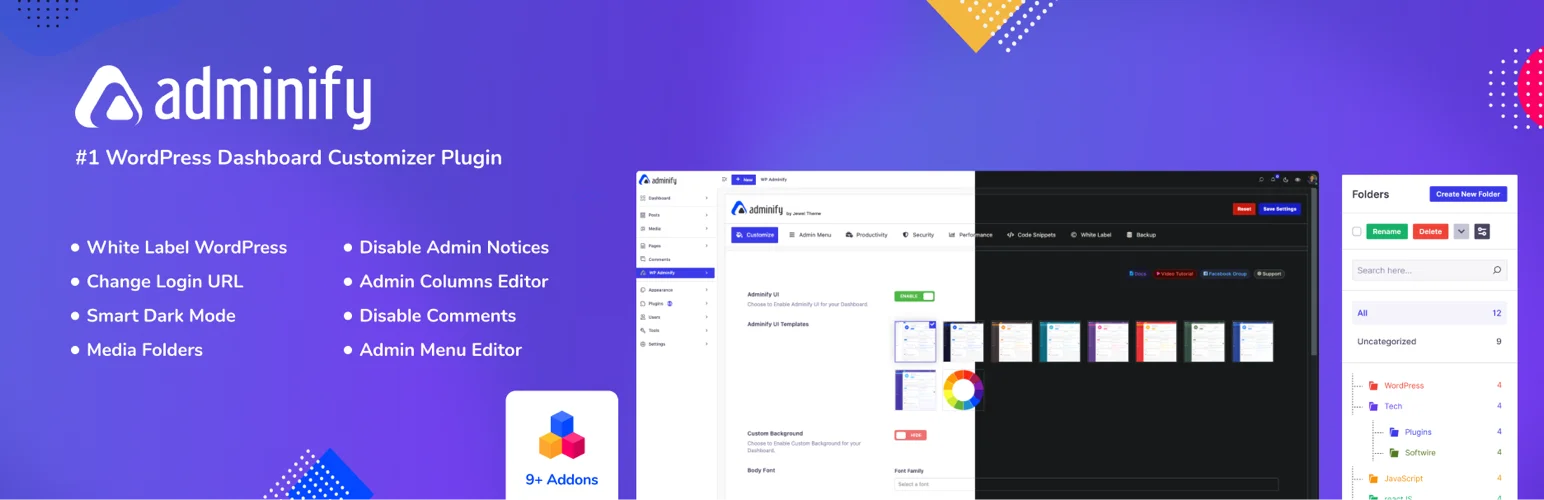
Administrar WP es un completo Complemento del panel de administración de WordPress de Jewel Theme, el mismo equipo detrás de Master Addons. El modo oscuro es solo uno de sus más de 18 módulos, pero es uno de los mejores modos oscuros del panel que existen. Obtienes un conmutador rápido en la barra de administración, una opción de preferencia del sistema y un horario para que se oscurezca entre las horas de inicio y finalización que establezcas.
La parte que me vendió es la cobertura. El modo oscuro de Adminify alcanza más de 50 pantallas de complementos populares, incluidas WooCommerce, Yoast SEO y Rank Math, por lo que todo el backend permanece oscuro en lugar de que algunas páginas principales se oscurezcan mientras todo lo demás te ciega. Incluso puedes configurar un logotipo separado para el modo claro y oscuro.
Cel mai bun pentru: un modo oscuro pulido para el panel de administración de WordPress, además de una pila de otras herramientas del panel.
Precio: Versión gratuita disponible; Pro agrega más módulos.
Descargar: WordPress.org/plugins/adminifies
2. Editor de barras de administración
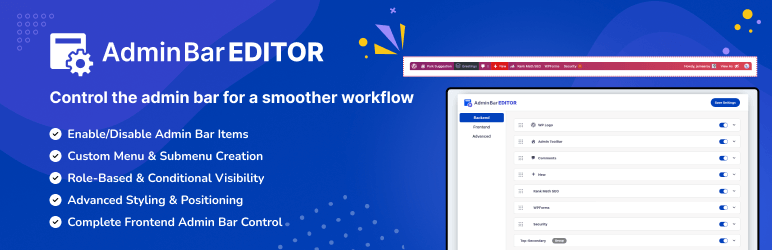
Întâlnire: Admin Bar Editor no es un complemento de modo oscuro. Es una herramienta de personalización de administradores y combina tan bien con un panel ordenado que se ganó un lugar en esta lista.
La barra de herramientas predeterminada de WordPress se abarrota rápidamente. Editor de barra de administración, también de Jewel Theme, te permite limpiarlo visualmente. Desactive los elementos principales (el logotipo de WordPress, comentarios, actualizaciones, el menú “Nuevo”), arrastre el resto al orden que desee y maneje las barras de herramientas de la parte frontal y posterior por separado. También puedes dejar caer la barra en la parte inferior de la pantalla si te conviene más.
Pro agrega visibilidad basada en roles, para que los editores y administradores puedan ver diferentes elementos de la barra de herramientas, además de enlaces de menú personalizados y estilos con colores y degradados. Si entrega sitios terminados a los clientes, ocultar los elementos del menú que nunca usarán le ahorrará uno o dos correos electrónicos de soporte más tarde. Mientras ordenas wp-admin, vale la pena aprender a hacerlo deshabilite los avisos de administración de WordPress también.
Cel mai bun pentru: limpiar y controlar la barra de herramientas de administración de WordPress.
Instalaciones activas: 3.000+ | Calificación: 4,3/5
Descargar: WordPress.org/plugins/admin-bar
3. Iniciar sesión
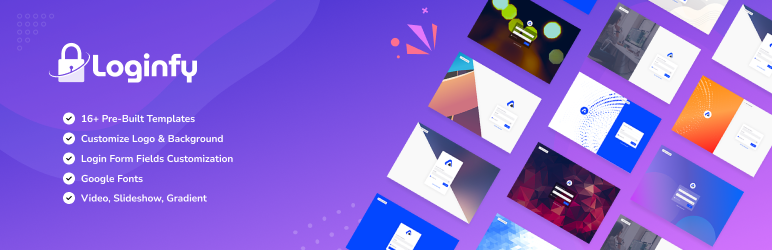
Întâlnire: Loginfy es un personalizador de páginas de inicio de sesión, no un cambio de modo oscuro. Entró en la lista porque una pantalla de inicio de sesión de marca (y sí, oscura) es el tipo de detalle que los clientes notan de inmediato.
Iniciar sesión rediseña la página de inicio de sesión simple de WordPress sin código. Se ejecuta a través del Personalizador nativo de WordPress con una vista previa en vivo, para que pueda intercambiar el logotipo, establecer un color de fondo, una imagen o un degradado y elegir un diseño de una o dos columnas. ¿Quieres una pantalla de inicio de sesión oscura que coincida con tu panel? Coloque un fondo oscuro y tendrá uno.
La versión gratuita viene con 4 plantillas profesionales. Pro lo lleva a 16 y agrega fondos de video y presentación de diapositivas, opciones de marca blanca y CSS y JS personalizados. Si hay una pantalla de inicio de sesión personalizada en su lista, nuestra guía de lo mejor Complementos del personalizador de la página de inicio de sesión de WordPress recorre algunas opciones más.
Cel mai bun pentru: creación de marca y rediseño de la página de inicio de sesión de WordPress.
Instalaciones activas: 2.000+ | Calificación: 5/5
Descargar: WordPress.org/plugins/Loginfy
4. Oscurecer
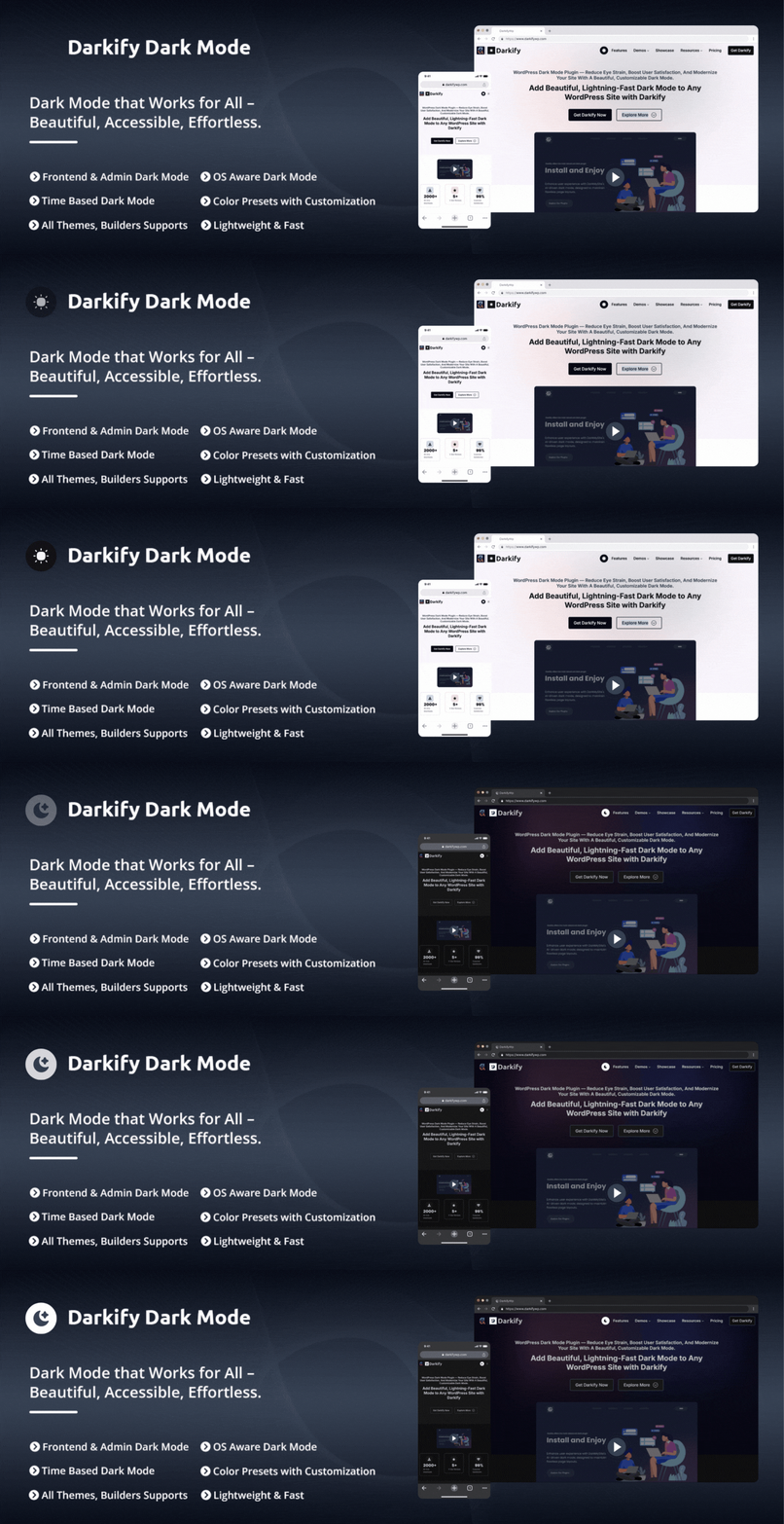
Oscurecer es un complemento de modo oscuro rico en funciones para WordPress que permite a los propietarios de sitios web agregar una experiencia de modo oscuro moderna y personalizable a sus sitios web sin codificación. Admite el modo oscuro para la interfaz, el panel de administración y las páginas de inicio de sesión, lo que ayuda a mejorar la accesibilidad, reducir la fatiga visual y mejorar la experiencia del usuario en todos los dispositivos. Con un rendimiento liviano y una amplia compatibilidad temática, Darkify es ideal para sitios que desean una mejor usabilidad sin sacrificar la velocidad.
Cel mai bun pentru: Modo oscuro con un solo clic para páginas de interfaz, administración e inicio de sesión
Precio: Versión gratuita; Niveles Pro y Ultimate disponibles.
Descargar: https://darkifywp.com/precios/
5. Modo oscuro WP
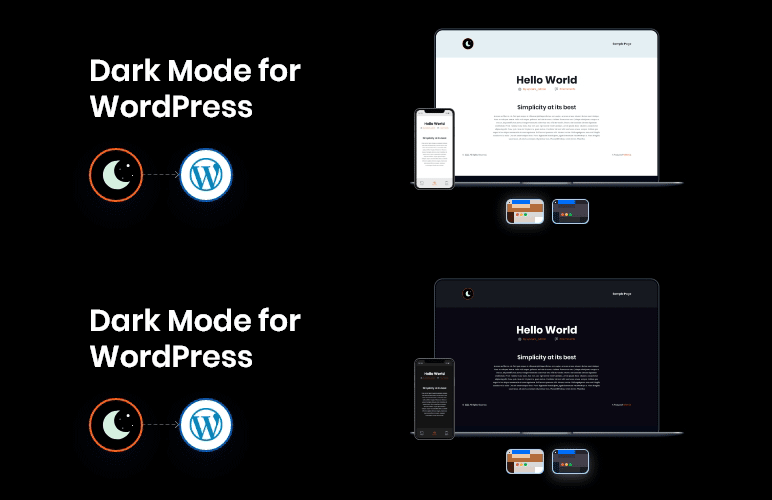
WP Dark Mode es uno de los complementos de modo oscuro front-end más instalados en WordPress.org y gana ese lugar. Recoge la preferencia de dispositivo de un visitante por sí solo y coloca un interruptor de palanca flotante (generalmente una esquina inferior) para que cualquiera pueda cambiar todo el sitio a un tema oscuro que alguien realmente diseñó, en lugar de una inversión de color tosca.
La versión gratuita cubre bien los conceptos básicos. Pro y Ultimate agregan más ajustes preestablecidos de color, 5 y 11 respectivamente, además de un widget de cambio de modo oscuro y una compatibilidad de temas más amplia. Funciona tanto con Gutenberg como con Elementor, lo que lo convierte en un valor predeterminado seguro ya sea que ejecute un blog o una tienda.
Cel mai bun pentru: un popular y bien compatible modo oscuro frontal.
Precio: Versión gratuita; Niveles Pro y Ultimate disponibles.
Descargar: WordPress.org/plugins/wp-dark-mode
6. oscurolup lite
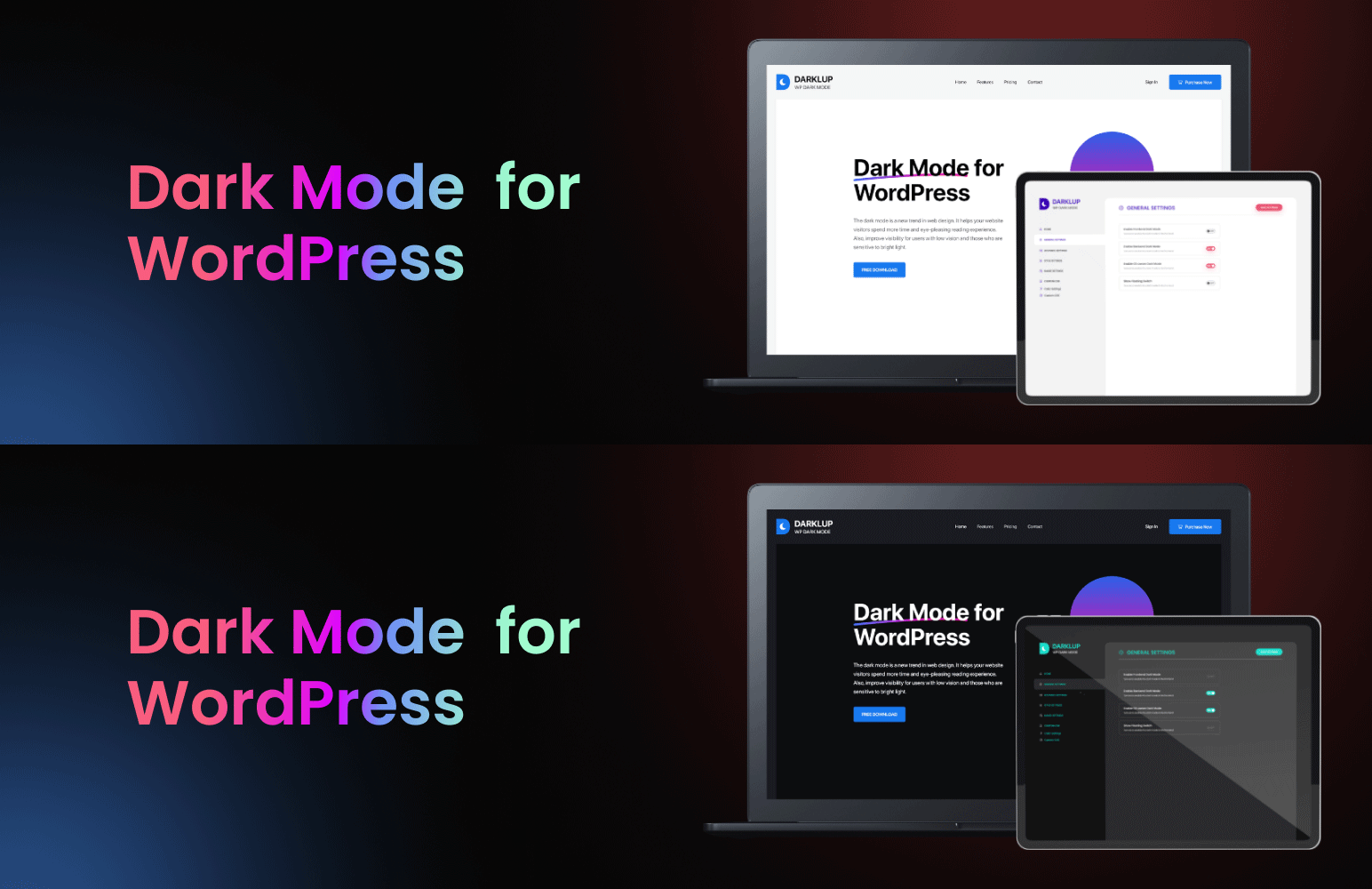
Darklup Lite crea una versión oscura de su sitio que se adapta a los colores de su tema según lo que prefiera el visitante. La gente lo activa o desactiva mientras navega, y el complemento recuerda la elección en su próxima visita.
La versión gratuita incluye un widget Elementor en modo oscuro y un widget Visual Composer, detección de color basada en sistema operativo y un par de ajustes preestablecidos y estilos de cambio exclusivos. Si construye con Elementor, tener un widget de alternancia dedicado que pueda colocar directamente en un encabezado o pie de página es un buen toque.
Cel mai bun pentru: Sitios Elementor y creador de páginas que desean un widget de alternancia nativo.
Precio: Gratis (Lite); Pro disponible.
Descargar: WordPress.org/plugins/darklup-lite-wp-oscuro-modo
7. Modo oscuro para el panel WP
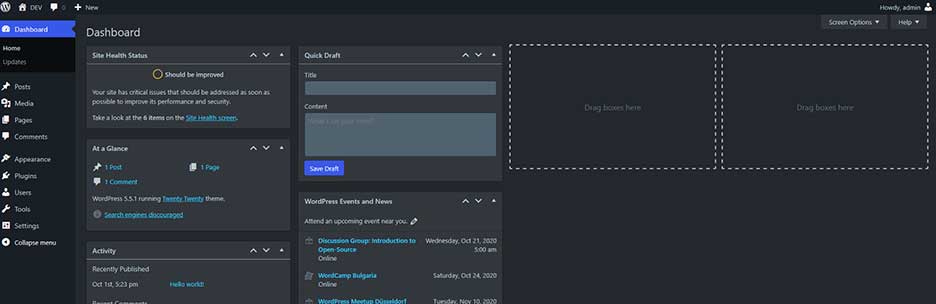
Si lo único que quieres es una oscuridad administrador sin problemas, esta es la opción activar y seguir. No hay página de configuración para profundizar. Un interruptor se encuentra en la barra de administración y voltea todo el panel entre claro y oscuro en el acto.
Se inclina hacia los desarrolladores, con soporte especial para WooCommerce y compatibilidad con Yoast SEO, y también se comporta con Jetpack y Nested Pages. Para cualquiera que viva dentro de wp-admin todo el día, un panel oscuro le quita ventaja por la tarde.
Cel mai bun pentru: un modo oscuro sin configuración para el panel de administración de WordPress.
Precio: Gratis.
Descargar: WordPress.org/plugins/modo-oscuro-para-wp-dashboard
8. Apagón: widget en modo oscuro
Blackout es la elección para hacerlo. Envía un tema oscuro que puedes usar directamente desde el primer momento y un widget para cambiar entre normal y oscuro. Debajo del capó utiliza el CSS mix-blend-mode truco, por lo que se aplica rápido sin mucho que configurar.
También hay una versión independiente. Una cosa a seguir: debido a que funciona combinando, las páginas con muchas imágenes pueden verse un poco apagadas, así que obtenga una vista previa de algunas publicaciones antes de terminar. Si desea que el modo oscuro esté activo en un par de minutos y no le importan los ajustes preestablecidos ni la programación, Blackout lo maneja.
Cel mai bun pentru: el modo oscuro más rápido y sencillo.
Precio: Gratis.
Descargar: WordPress.org/plugins/blackout-darkmode-widget
9. Modo nocturno para WordPress
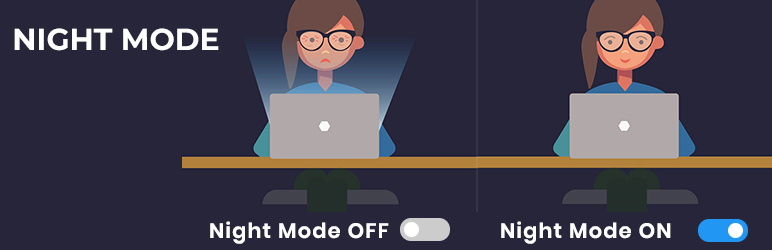
El modo nocturno pasa por un simple cambio de color y agrega controles de comodidad. La activación es instantánea y, además del tema oscuro, obtienes atenuación de brillo para aliviar la fatiga visual, además de opciones de tamaño de fuente (mediana, grande, extragrande) para que los lectores puedan establecer su propio nivel de comodidad.
También obtienes una opción de selección de menú personalizada, un campo CSS personalizado e importación/exportación para tu configuración, lo cual es útil si ejecutas más de un sitio y no quieres rehacer la configuración cada vez. Funciona en Firefox, Chrome, Opera, Safari y Edge, y la atenuación mantiene los teléfonos un poco más fríos en lecturas largas.
Cel mai bun pentru: lectores que quieran control del brillo y del tamaño de fuente, no sólo de colores oscuros.
Precio: Gratis.
Descargar: wordpress.org/plugins/noche-modo-y-font-size-kit-kit
10. Modo nocturno WP

WP Night Mode es un complemento responsivo en modo oscuro dirigido a blogs y sitios de contenido. Los lectores cambian entre el modo nocturno y el modo claro para facilitar la visión de las publicaciones largas, y las fotos y videos obtienen un agradable contraste con el fondo oscuro. Para esas mismas publicaciones largas, combinándolo con a Complemento de índice de WordPress los hace más fáciles de navegar y de leer.
Viene con un widget Elementor en modo oscuro y un widget Gutenberg más detección de color basada en sistema operativo, por lo que el interruptor se desplaza al editor con el que cree.
Cel mai bun pentru: blogs elegantes creados con Elementor o Gutenberg.
Precio: Gratis.
Descargar: WordPress.org/plugins/wp-noche-modo
11. Modo oscuro Lite
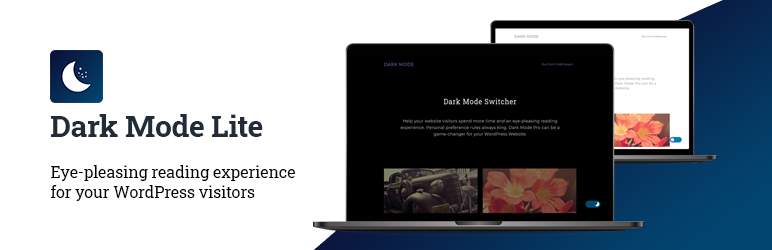
Dark Mode Lite lo mantiene ligero. Funciona con temas gratuitos o pagos para crear una experiencia oscura fácil de usar sin reducir el tiempo de carga, lo cual importa si la velocidad ya es una prioridad para usted.
Puede configurar un modo predeterminado para visitantes primerizos, admite temas de WooCommerce y todos los navegadores populares, y también puede aplicar el modo oscuro al panel de administración. Una forma confiable y de bajo peso de cerrar la lista.
Cel mai bun pentru: un interruptor liviano que no ralentizará el sitio.
Precio: Gratis.
Descargar: WordPress.org/plugins/modo-oscuro-lite
Tabla comparativa rápida
| Complemento | Tipo | Alternar frontal | Modo oscuro de administración | Mejor para |
|---|---|---|---|---|
| Administrar WP | Panel de control + modo oscuro | — | Sí (más de 50 pantallas de complementos) | Modo oscuro de administración pulida |
| Editor de barra de administración | Personalización del administrador | — | — | Limpieza de la barra de herramientas |
| Iniciar sesión | Personalización de inicio de sesión | — | — | Página de inicio de sesión de marca |
| Modo oscuro WP | Modo oscuro frontal | Sí | profesional | Polivalente popular |
| oscurolup lite | Modo oscuro frontal | Sí | — | Widget elementor |
| Modo oscuro para el panel de WP | Modo oscuro de administración | — | Sí | Panel de control sin configuración |
| Apagón | Modo oscuro frontal | Sí | — | Configuración más sencilla |
| Modo nocturno | Modo oscuro frontal | Sí | — | Brillo + controles de fuente |
| Modo nocturno WP | Modo oscuro frontal | Sí | — | blogs |
| Modo oscuro Lite | Front-end + administrador | Sí | Sí | Ligero |
Cómo elegir el complemento de modo oscuro adecuado
Haga coincidir el complemento con lo que realmente está intentando hacer:
- ¿quieres un panel de WordPress oscuro? Ir con Administrar WP o modo oscuro para el panel de WP.
- ¿quieres un interruptor para tus visitantes? WP Dark Mode y Darklup Lite son las apuestas seguras, especialmente en Elementor.
- ¿construir con Elementor o Gutenberg? Elija uno con un widget de alternancia nativo, como Darklup Lite o WP Night Mode.
- ¿La velocidad es lo primero? Dark Mode Lite y Blackout se mantienen apartados. También vale la pena leerlo en el mejores prácticas de SEO para Elementor.
- ¿Dirigir una tienda? Verifique el soporte de WooCommerce y, mientras esté aquí, explore los mejores complementos de Elementor para WooCommerce.
Sea lo que sea que aterrices, mantén el resto de tu configuración ágil. Un tema oscuro en un sitio hinchado todavía se siente lento. Master Addons permanece ligero Más de 80 widgets y extensionesși este Creador de temas le brinda control total sobre los cabezales y pies de página para que el diseño se mantenga tanto en la luz como en la oscuridad.
Cómo agregar el modo oscuro a WordPress (la versión corta)
- Ir a Complementos → Agregar nuevo en tu tablero.
- Busque el complemento que eligió, haga clic Instalar ahora, atunci Activar.
- Abra la configuración del complemento y active el interruptor (front-end, admin o ambos).
- Habilitar detección de preferencias del sistema entonces el sitio sigue la configuración del dispositivo de cada visitante.
- Obtenga una vista previa en el escritorio y el móvil, luego cambie la posición de alternancia y los colores hasta que se vea bien.
Ese es todo el trabajo. La mayoría de estos están disponibles en menos de cinco minutos. Si el interruptor no aparece al principio, borre su caché y realice una actualización exhaustiva, ya que un complemento de almacenamiento en caché servirá felizmente a la versión anterior por un tiempo.
Preguntas frecuentes
¿cuál es el mejor complemento gratuito en modo oscuro de WordPress?
Para alternar front-end, el modo oscuro de WP es la opción gratuita más popular y funciona con Elementor y Gutenberg. Para un panel de administración oscuro, WP Adminify y Dark Mode para WP Dashboard son selecciones gratuitas sólidas. El correcto se reduce a si desea el modo oscuro para los visitantes, para wp-admin o ambos.
¿el modo oscuro ayuda con el SEO?
El modo oscuro no es un factor de clasificación directo, pero mejora la experiencia de lectura y puede aumentar el tiempo en la página, lo que ayuda indirectamente al SEO. Simplemente elija un complemento liviano para que no reduzca la velocidad de su página, ya que la velocidad cuenta como una señal de clasificación.
¿puedo agregar el modo oscuro al panel de administración de WordPress?
Sí. Complementos como WP Adminify y Dark Mode para WP Dashboard agregan un interruptor a wp-admin. Adminify va más allá y diseña más de 50 pantallas de complementos como WooCommerce y Yoast, por lo que todo el backend permanece oscuro en lugar de solo las páginas principales.
¿un complemento en modo oscuro ralentizará mi sitio?
Uno bien construido apenas añade peso. Dark Mode Lite y Blackout están diseñados para permanecer livianos. Evite ejecutar dos complementos en modo oscuro a la vez y verifique su tiempo de carga antes y después de la instalación para saber dónde se encuentra.
¿El modo oscuro funciona automáticamente según el dispositivo del visitante?
La mayoría de los complementos actuales admiten la detección basada en el sistema operativo. Enciéndalo y el sitio leerá la configuración del sistema del visitante, oscura o clara, y lo hará coincidir, sin dejar de dejar un interruptor manual para cualquiera que quiera anularlo.
Pensamientos finales
El modo oscuro es una pequeña adición que los lectores aprecian silenciosamente. Comience con lo que necesita: WP Adminify para un panel oscuro pulido, WP Dark Mode o Darklup Lite para alternar el front-end y Admin Bar Editor más Loginfy para terminar un administrador limpio y de marca. Todos tienen versiones gratuitas, así que instale un par, pruébelas por un día y conserve la que encaje.
Lectura relacionada: Mejores temas elementales · Personalice los complementos de la página de inicio de sesión de WordPress · Cambie la URL del administrador de WordPress sin un complemento
