

Die besten Elementor-Popup-Beispiele weisen drei Merkmale auf: ein klares Angebot, ein Trigger, der mit dem übereinstimmt, was der Besucher tut, und ein Targeting, das das Popup nur dort anzeigt, wo es hingehört Bringen Sie diese drei richtig hin und ein Popup konvertiert etwa 4 – 5% der Besucher; Erhalten Sie die Platzierung und den Trigger richtig und Wisepops-Daten zeigen, dass einige Formate 12% und mehr erreichen.
Jedes folgende Beispiel läuft auf freiem Elementor Das eigene Popup-Tool von Elementor ist hinter Pro gesperrt, aber das kostenlose Master Addons Popup-Builder Gibt Ihnen die gleiche Drag-and-Drop-Bearbeitung, fünf Trigger, Seiten-Level-Targeting und eine Bibliothek von 100+ Elementor-Popup-Vorlagen Dieser Import mit einem Klick Wenn Sie noch nie einen gebaut haben, unser Walkthrough auf So fügen Sie kostenlos ein Popup in Elementor hinzu deckt das Setup in etwa zehn Minuten ab.
Die 25 Beispiele sind nach Zielen gruppiert, jedes zeigt einen echten Build, benennt den Auslöser, der ihm passt, und erklärt den konkreten Grund, warum es konvertiert Nicht “Popups erhöhen das Engagement,” sondern welchen psychologischen Hebel jeder zieht.
Inhaltsverzeichnis
Was macht ein Elementor Popup konvertieren
Ein Conversion Popup beantwortet drei Fragen, bevor der Besucher sie bewusst stelltWas bekomme ich? warum jetzt? warum unterbricht mich das?
- Ein Angebot, eine Aktion. Ein Popup mit einem E-Mail-Feld und einem Button übertrifft eines, das auch Ihre sozialen Netzwerke, Ihren Verkauf und Ihre About-Seite verknüpft. Jede zusätzliche Auswahl führt zu Conversions.
- Auslöser auf Verhalten abgestimmt. Ein Rabatt kann beim Seitenladen feuern Ein Content Upgrade kann nicht, denn der Leser hat noch nichts gelesen Die meisten “Popups funktionieren nicht” - Beschwerden gehen auf den falschen Auslöser zurück zum richtigen Angebot.
- Targeting, das den Kontext respektiert. Ein Cart-Recovery-Popup auf dem Blog ist Lärm. Nur auf der Cart-Seite gezeigt, rettet dasselbe Popup echte Einnahmen. Die Anzeigebedingungen auf Seitenebene unterscheiden ein Konvertierungstool von einem Ärgernis.
Die Zahlen belegen dies Durchschnittliche Popup-Konvertierung liegt bei etwa 4,65%, aber Platzierungen in der unteren Mitte konvertieren 12,88% in den Tests von Wisepops, Exit-Intent-Popups erholen normalerweise 10% der Besucher, die kurz vor dem Verlassen standen, und zweistufige Popups übertreffen einstufige, weil das Starten einer Aktion die Leute dazu bringt, sie zu beenden (der Zeigarnik-Effekt) Jedes Beispiel unten gilt für mindestens einen dieser Hebel.
Popup-Beispiele zur Lead-Generierung
Lead Capture ist der klassische Popup-Job Diese sieben machen aus Lesern Abonnenten, ohne die Inhalte zu blockieren, für die sie gekommen sind.
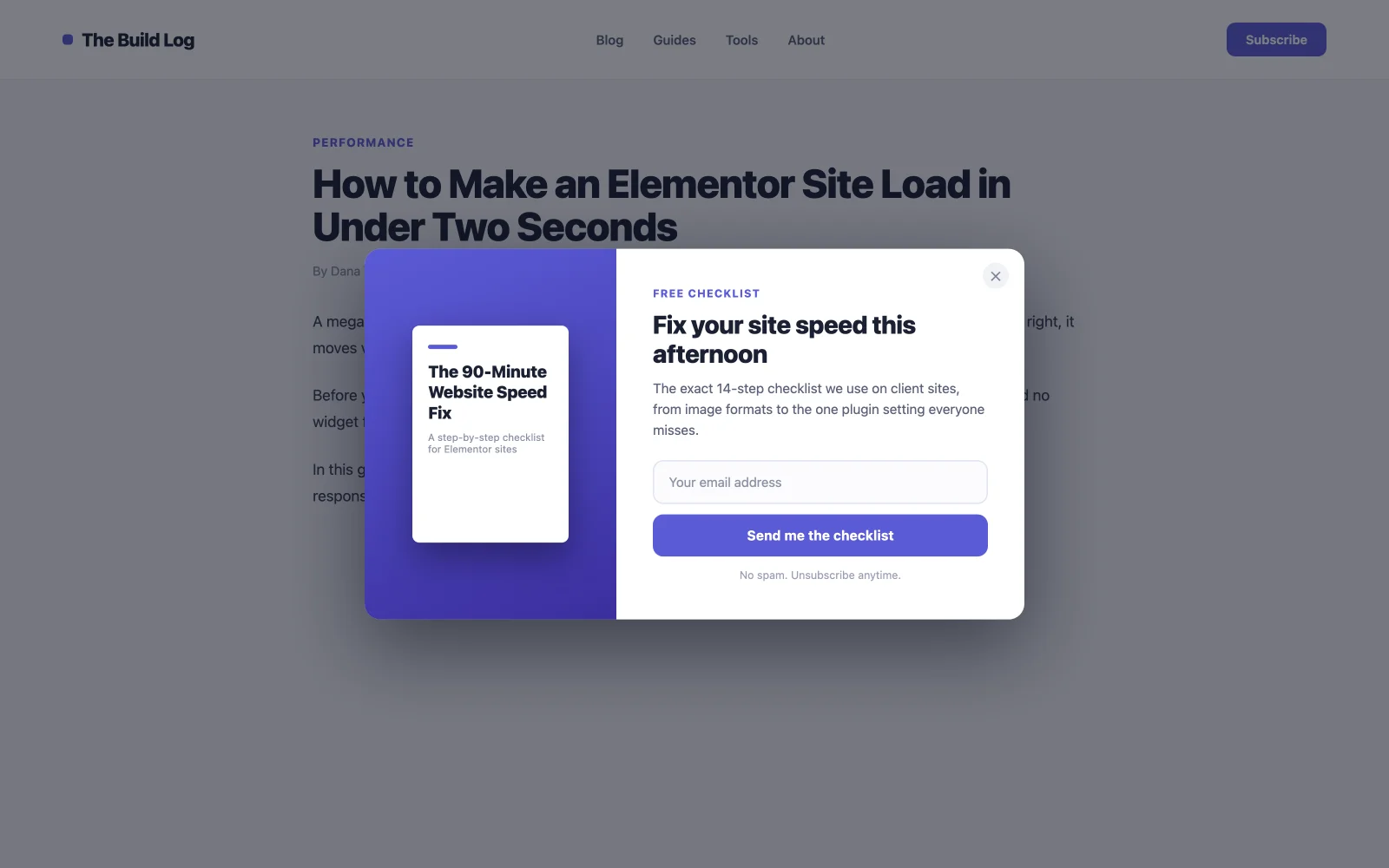
1. Ebook oder Checkliste Download Popup
Eine kostenlose Ressource gegen eine E-Mail Das konvertiert besser als eine einfache “Abonnieren” - Frage, weil der Besucher mit etwas Konkretem davongeht, und es qualifiziert Ihre Liste Jemand, der Ihre Checkliste zur Geschwindigkeitsoptimierung herunterlädt, kümmert sich um die Geschwindigkeitsoptimierung. Feuern Sie es ab Auf scrollen Bei 50% landet es also, nachdem der Reader investiert wurde, und zielt darauf ab, nur Blogbeiträge zu veröffentlichen. Die Master Addons-Vorlagenbibliothek verfügt über mehrere Opt-Ins im Download-Stil, die Sie mit einem Klick importieren und umformulieren können.
2. Einfeld-Newsletter-Opt-In
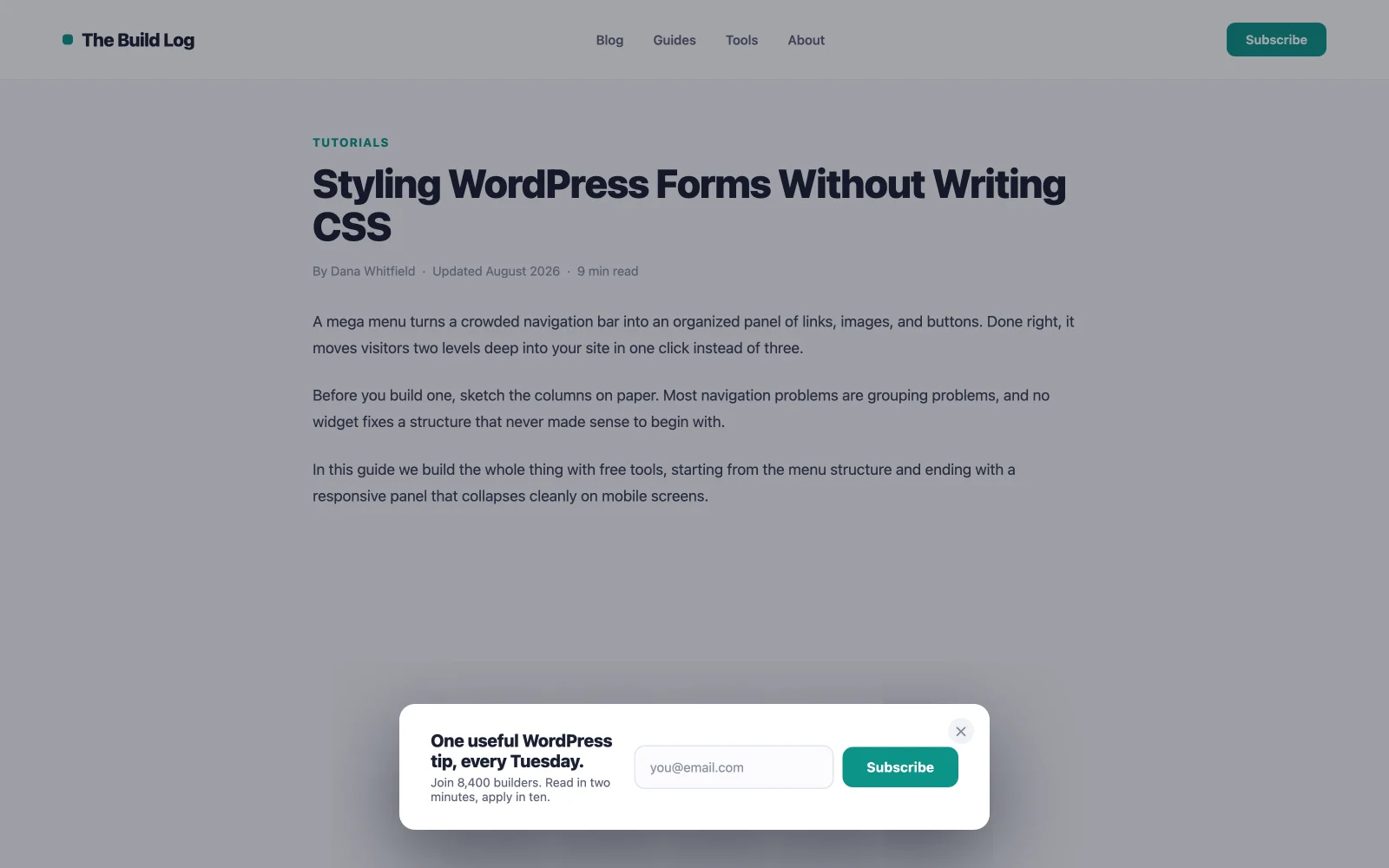
Ein E-Mail-Feld, eine Schaltfläche, ein Satz darüber, was Abonnenten erhalten Jedes Feld, das Sie hinzufügen, schneidet aus, also fragen Sie nach dem Namen später, innerhalb der Willkommens-E-Mail. Scrollen Sie den Trigger bei 4060%, nur Blog-Seiten, und unterdrücken Sie ihn für ein paar Tage, nachdem jemand ihn abgewiesen hat. Kombinieren Sie das Popup mit einem der Beste WordPress Newsletter Plugins E-Mails tatsächlich zuzustellen Das Popup erfasst, das ESP sendet.
3. Postspezifisches Content-Upgrade
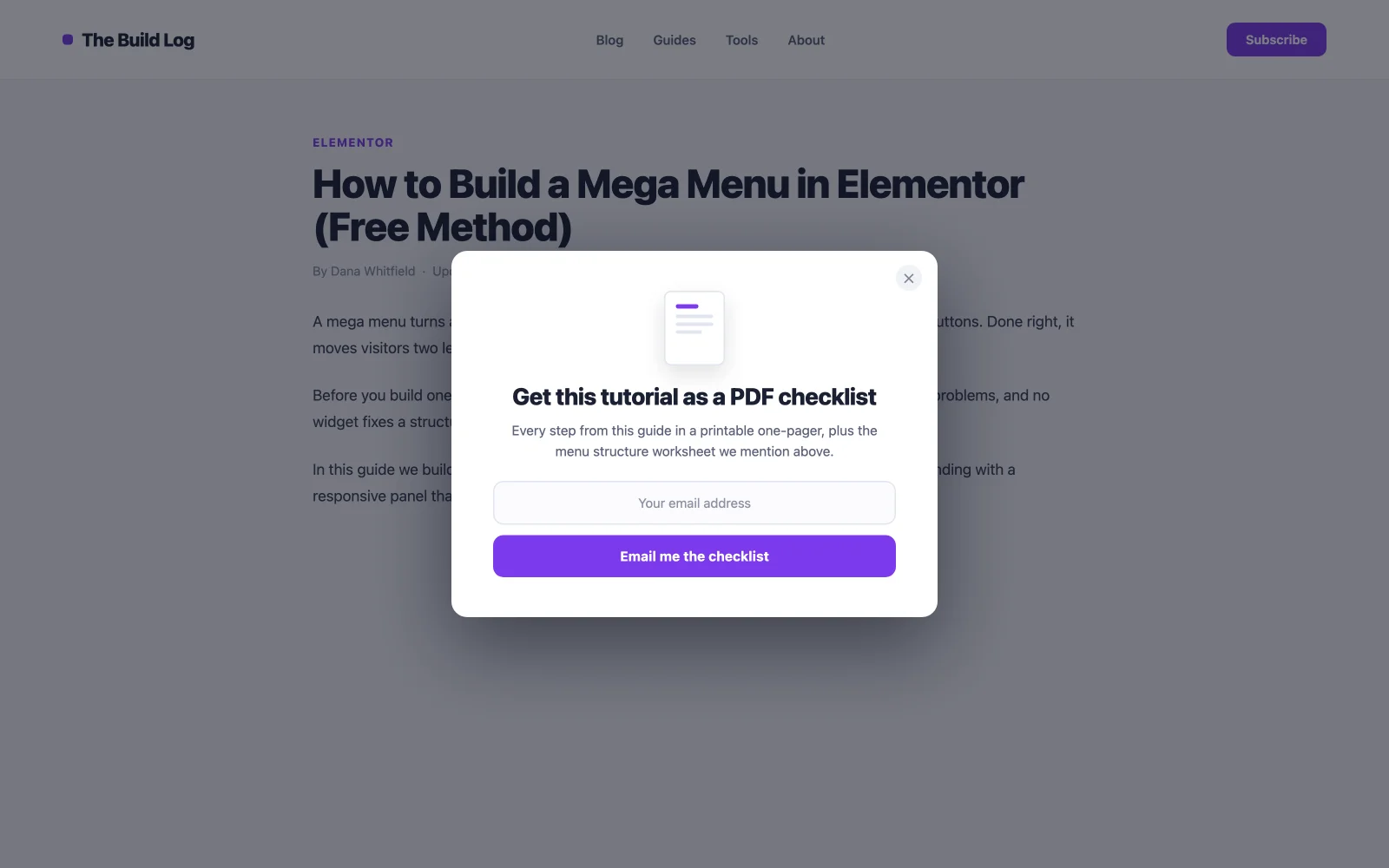
Das am höchsten konvertierende Lead-Popup auf den meisten Blogs, denn das Angebot passt zum genauen Artikel: eine Wischdatei auf dem Texterbeitrag, eine Vorlage auf dem How-to-Post Relevanz macht die Überzeugungsarbeit Einen einzelnen Beitrag mit Anzeigebedingungen anvisieren und bei 80% scrollen auslösen, wenn der Leser fast fertig ist und einem am meisten vertraut Ja, es bedeutet, pro Keypost einen Asset zu machen Auch deshalb geht es: Niemand sonst stört sich.
4. Webinar oder Event-Registrierung Popup
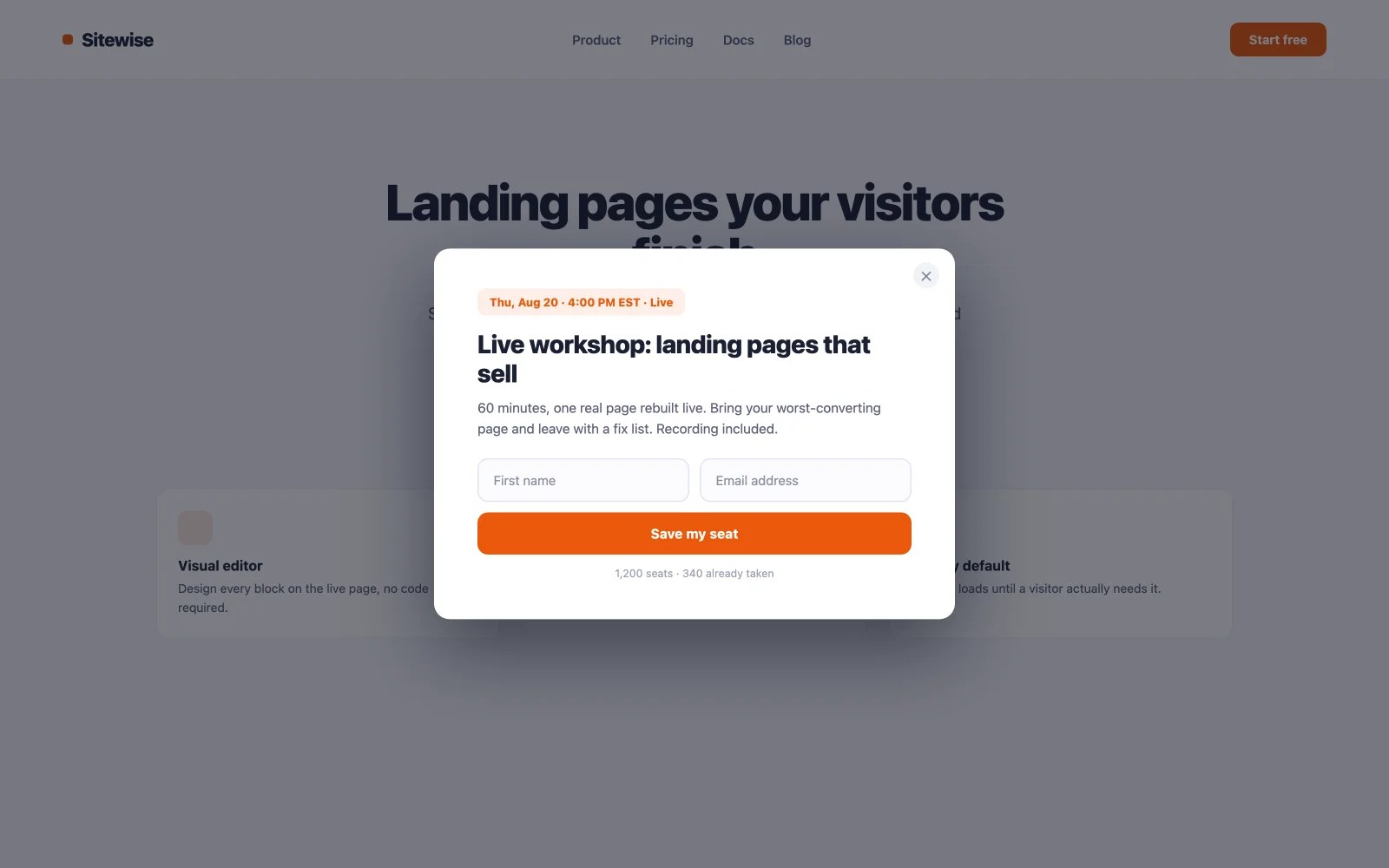
Events tragen eine eingebaute Frist, und Fristen konvertieren Das Formular zu Namen und E-Mail behalten, Datum und Uhrzeit prominent anzeigen, und auf der Schaltfläche “Save my seat” statt “Submit” stehen lassen. Seitenladung mit zwei bis drei Sekunden Verzögerung funktioniert hier, weil das Ereignis der Hauptaufruf der Seite in dieser Woche ist, was dies zu dem einzigen Fall macht, in dem eine frühzeitige Unterbrechung gerechtfertigt ist.
5. Kostenlose Testversion oder Demo-Anfrage Popup
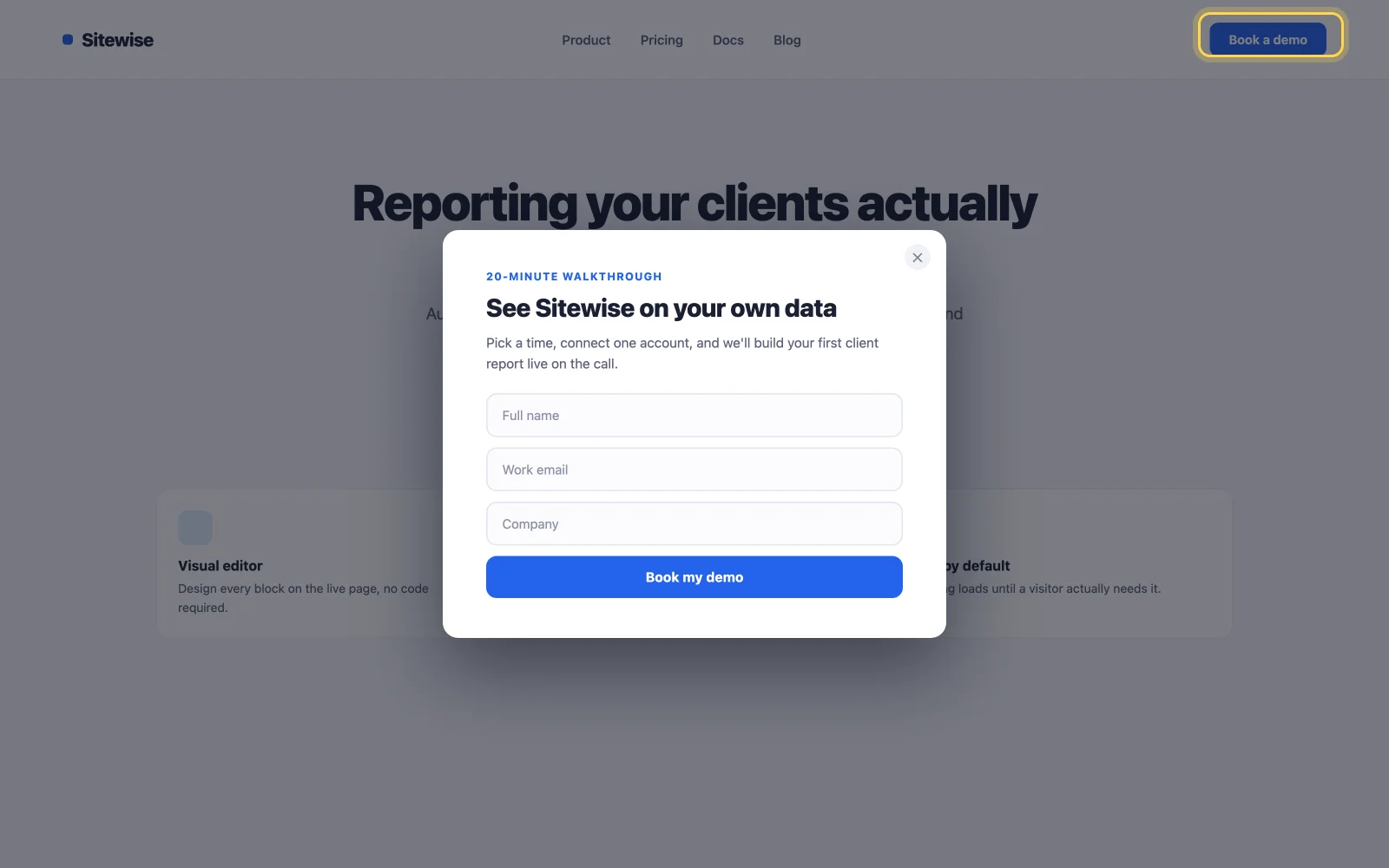
Drücken Sie nicht bei jedem ein Demo-Formular auf Setzen Sie einen “Demo buchen” - Button in den Header und öffnen Sie das Formular auf klicken. Klick-ausgelöste Popups konvertieren mit der höchsten Rate eines beliebigen Triggers, weil der Besucher danach gefragt hatJeder Mensch, der das Formular sieht, wollte es sehen, also ärgert sich niemand und die Leads kommen warm rein.
6. Entsperren der Ressourcenbibliothek
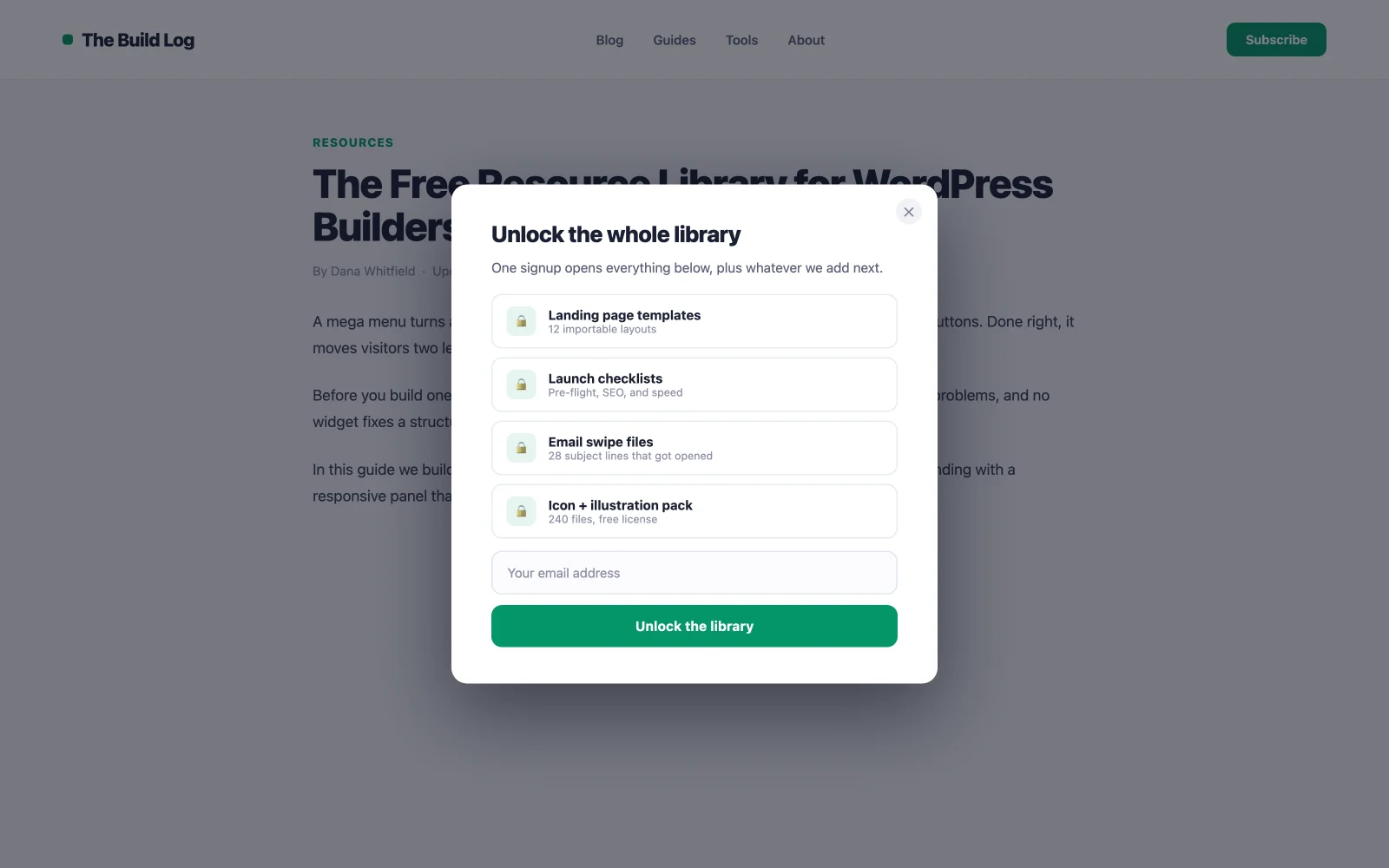
Gatter eine Sammlung von Anleitungen, Vorlagen oder Checklisten hinter einem Signup Der wahrgenommene Wert von “der ganzen Bibliothek” schlägt jeden einzelnen Download, so dass dies E-Mails einbringt, die ein einfaches Opt-in niemals tun würde Verwenden Sie einen Klick-Trigger auf der Schaltfläche “Zugriff erhalten” der Bibliotheksseite, damit der Ablauf gewollt bleibt, und liefern Sie den Entsperrlink per E-Mail, um die Adressen ehrlich zu halten.
7. Auslassabsichtender Bleimagnet
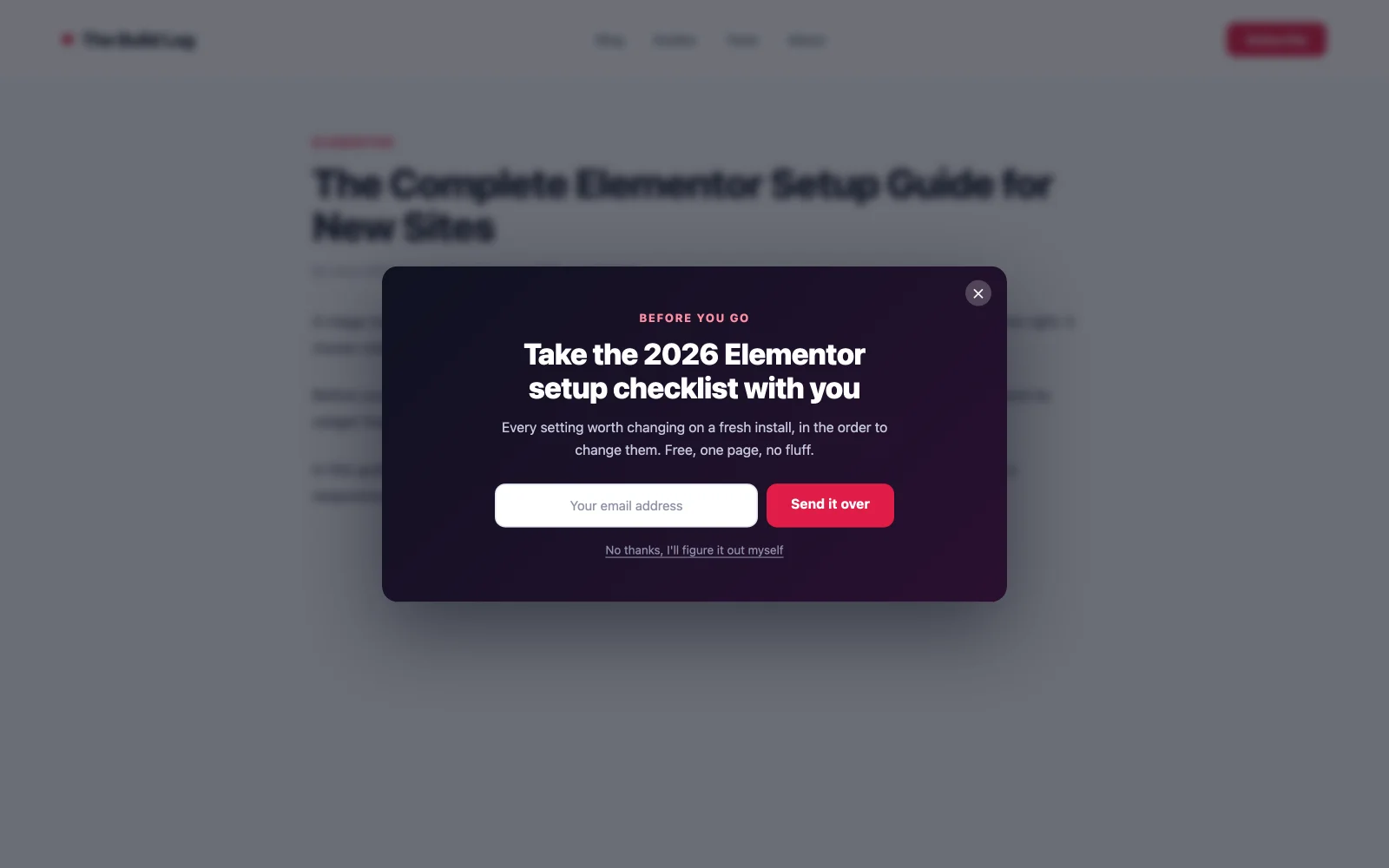
Das Sicherheitsnetz Wenn sich der Cursor in Richtung der Tab-Leiste bewegt, wird die Exit-intent-auslöser Feuert ein letztes Angebot ab, und weil der Besucher sowieso gegangen ist, kann es der Sitzung, die es unterbricht, nicht schaden Exit-Popups stellen in der Regel 1015% der verlassenen Besucher wieder her, und Tests von Exit-Designs im Vollbildmodus haben bis zu 50% mehr Anmeldungen als kleine Modals hervorgebracht Führen Sie hier mit Ihrem stärksten Magneten, nicht mit Ihrem Newsletter.
Popup-Beispiele für E-Commerce und WooCommerce
Store-Popups verdienen ihren Platz, wenn sie den durchschnittlichen Bestellwert erhöhen oder einen Verkauf retten Diese sieben passen zu jedem WooCommerce-Build Wenn Sie den Store selbst zusammenbauen, unsere Zusammenfassung des Beste Elementor-Addons für WooCommerce Deckt die Widgets um sie herum ab.
8. Rabatt-Popup erster Ordnung
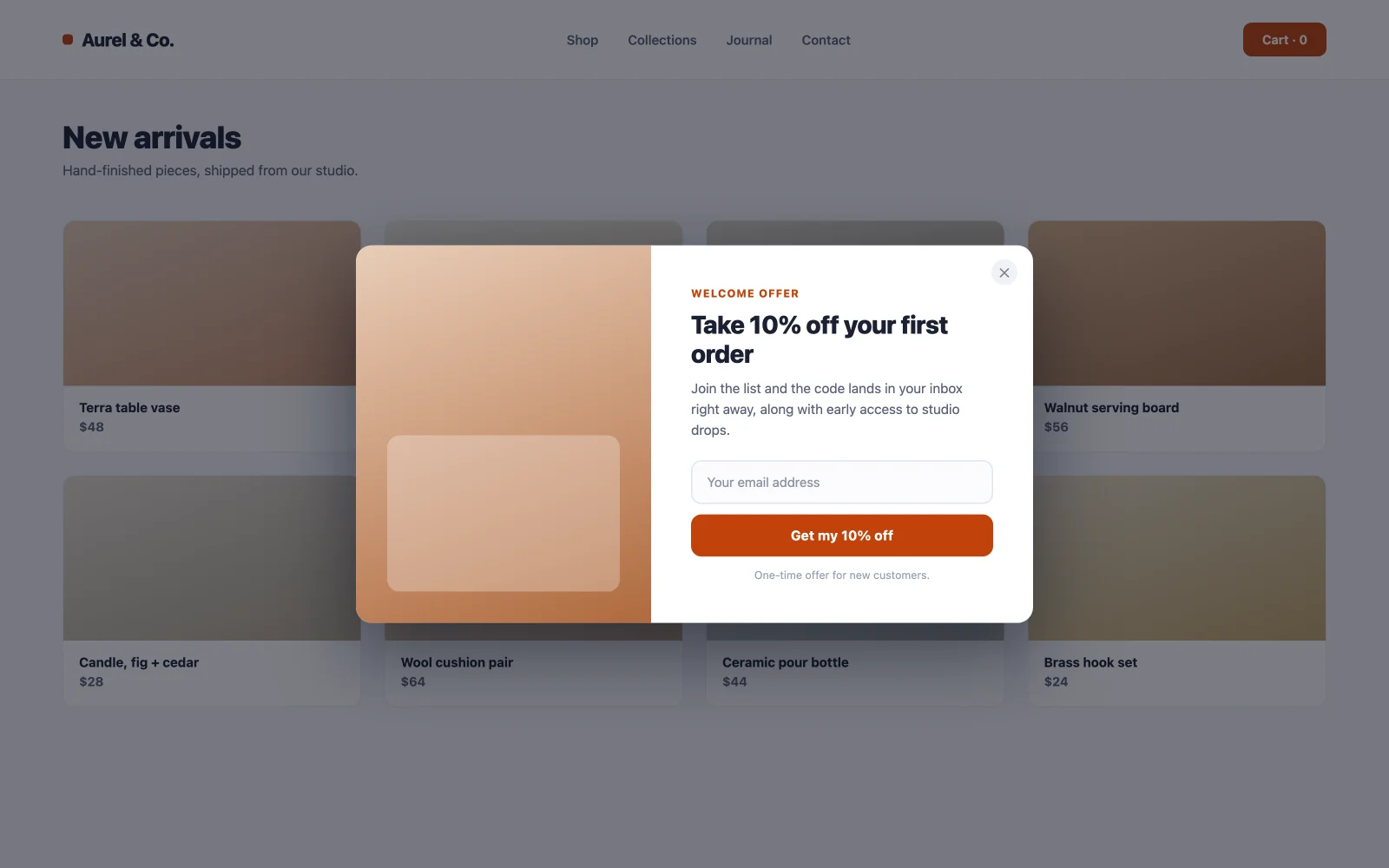
Das Arbeitstier des E-Commerce Listenaufbaus: ein Prozentsatz auf die erste Bestellung im Austausch für eine E-Mail Es konvertiert, weil beide Seiten sofort gewinnen: der Käufer spart Geld bei einem Kauf, den er in Betracht gezogen hat, Sie erhalten einen Abonnenten, der weit mehr wert ist als der Rabatt Seitenladung auf Heim - und Kategorieseiten, immer ausgeschlossen von Warenkorb und Kasse, so dass Sie niemals jemanden rabattieren, der den vollen Preis bezahlt hat Die MA Popup Bibliothek versendet fertige Rabattvorlagen; importieren Sie eine, ändern Sie den Prozentsatz, veröffentlichen.
9. Schwellenschub für den freien Versand
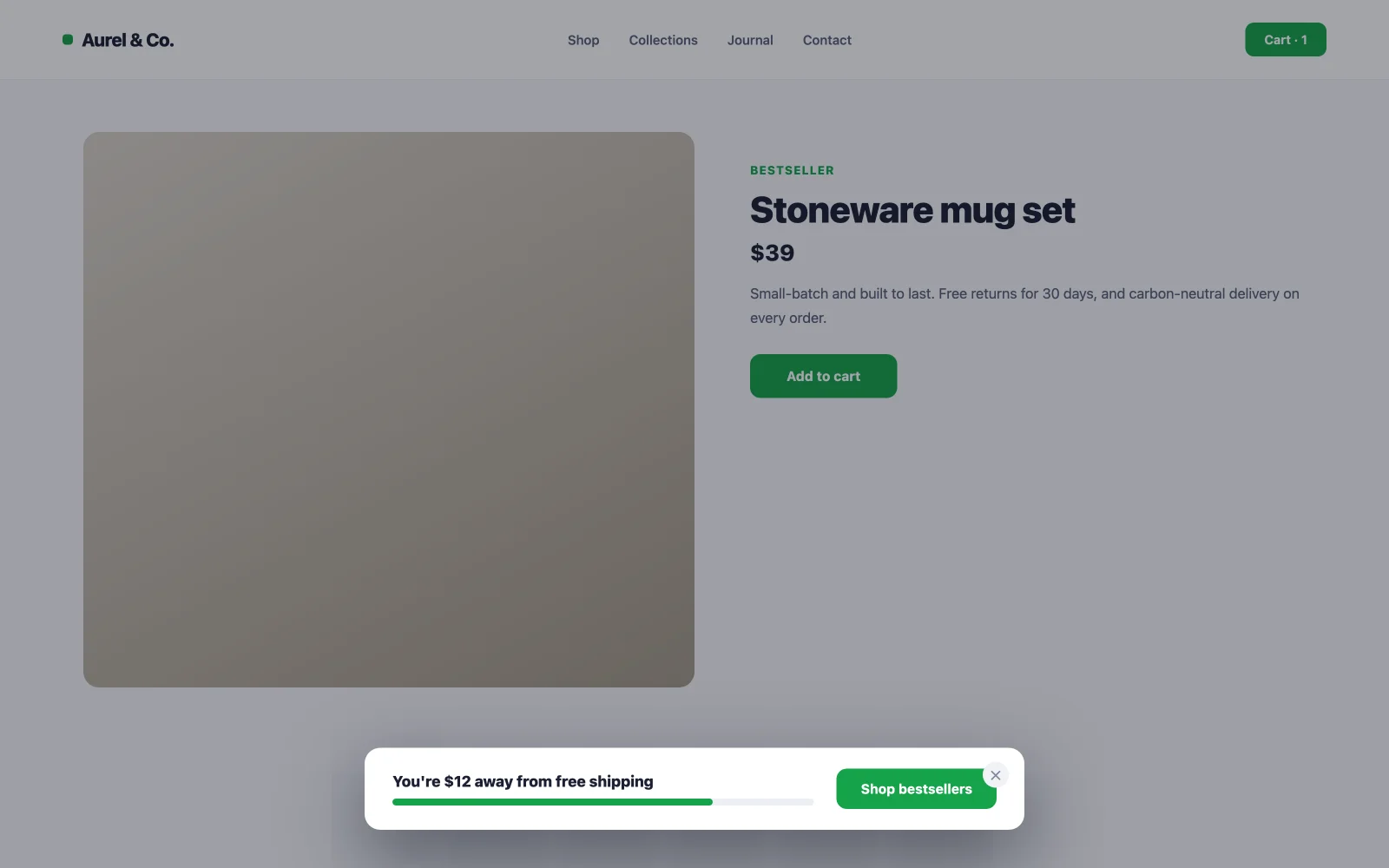
“You're $12 away from free shipping” ist eine Maschine mit durchschnittlichem Bestellwert: Sie rahmt das Hinzufügen eines weiteren Artikels neu, um Geld zu sparen Zeigen Sie es als schlankes Popup oder Balken auf Produktseiten mit Scroll-Trigger an und verknüpfen Sie den Knopf direkt mit einer Bestsellers-Sammlung zum Preis nahe der Lücke Keine E-Mail-Anfrage, die Aufgabe dieses Menschen ist ein größerer Warenkorb, keine größere Liste.
10. Warenkorbaufhebungsangebot
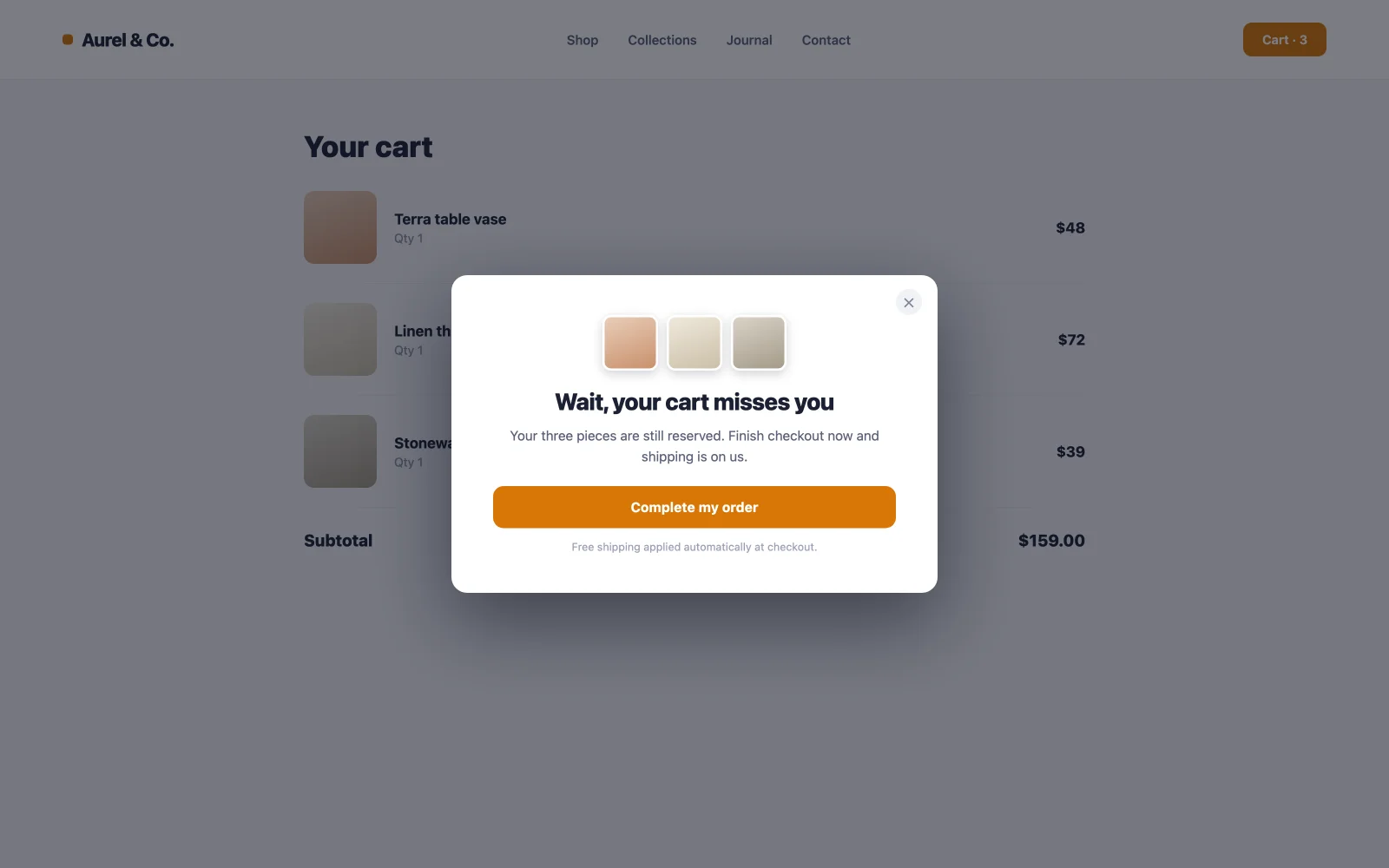
Etwa sieben von zehn Wagen werden aufgegeben, was die Wagenseite zur Immobilien mit den höchsten Einsätzen in Ihrem Geschäft macht. Ein Exit-Intent-Popup dort (kostenloser Versand, 5% Rabatt oder einfach nur „Ihr Wagen ist gerettet“Rückversicherung) fängt den genauen Moment des Zögerns ab. Zielen Sie nur auf die Wagenseite. „Seitenweit abgefeuert, trainiert dasselbe Popup die Stammgäste, absichtlich aufzugeben und auf den Rabatt zu warten.
11. Flash-Sale-Countdown-Popup
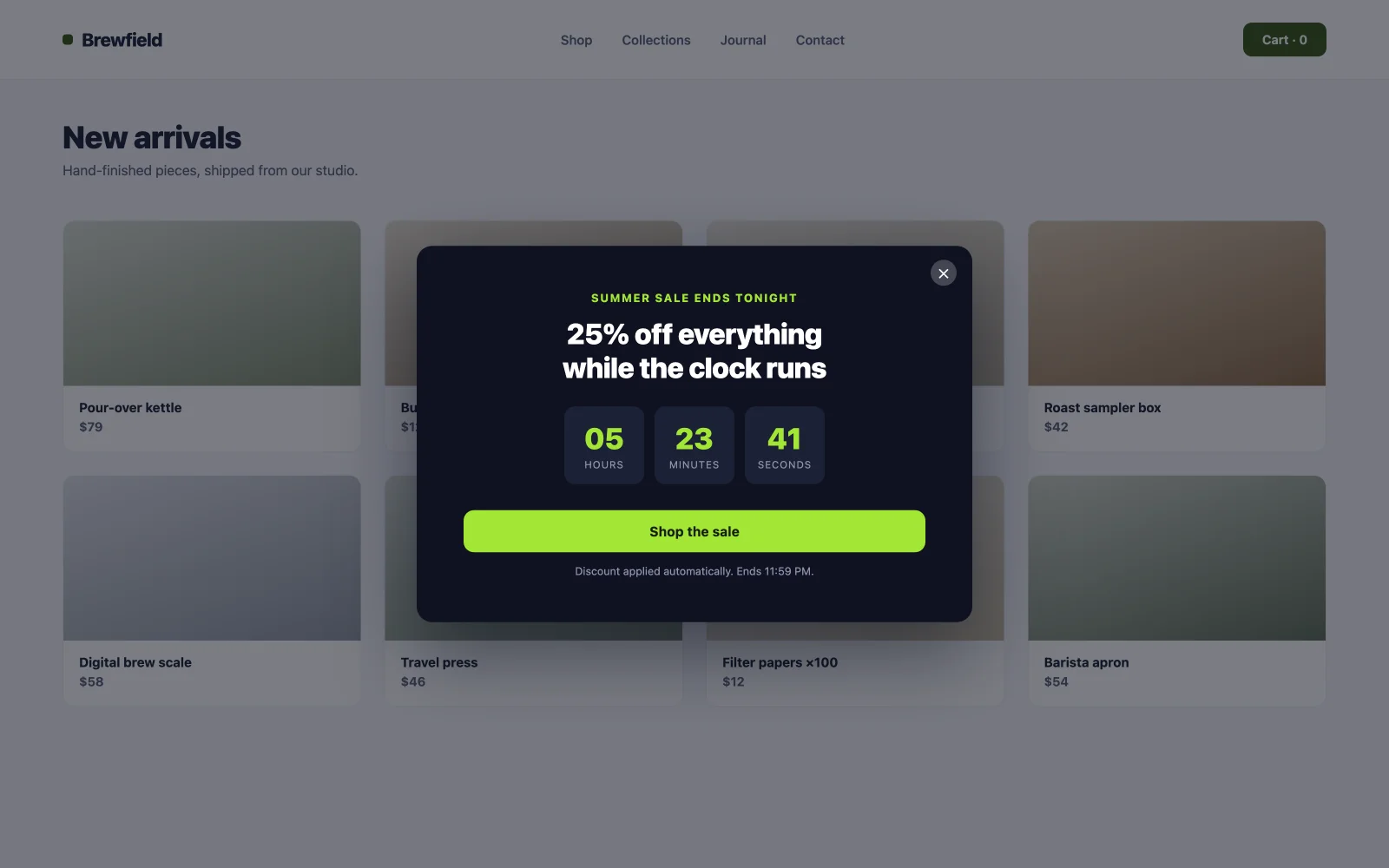
Dringlichkeit funktioniert, wenn sie real ist Ein Popup zum Laden von Seiten mit einem Live Countdown-timer Und das Enddatum des Verkaufs komprimiert “Ich werde darüber nachdenken” in “jetzt entscheiden” Die Regel, die ihn langfristig konvertiert: Der Timer muss die Wahrheit sagen Ziehen Sie das Popup in den Ruhestand, sobald der Verkauf endet Ein Evergreen “das bald endet”, das niemals endet, lehrt Besucher, jede von Ihnen festgelegte zukünftige Frist zu ignorieren.
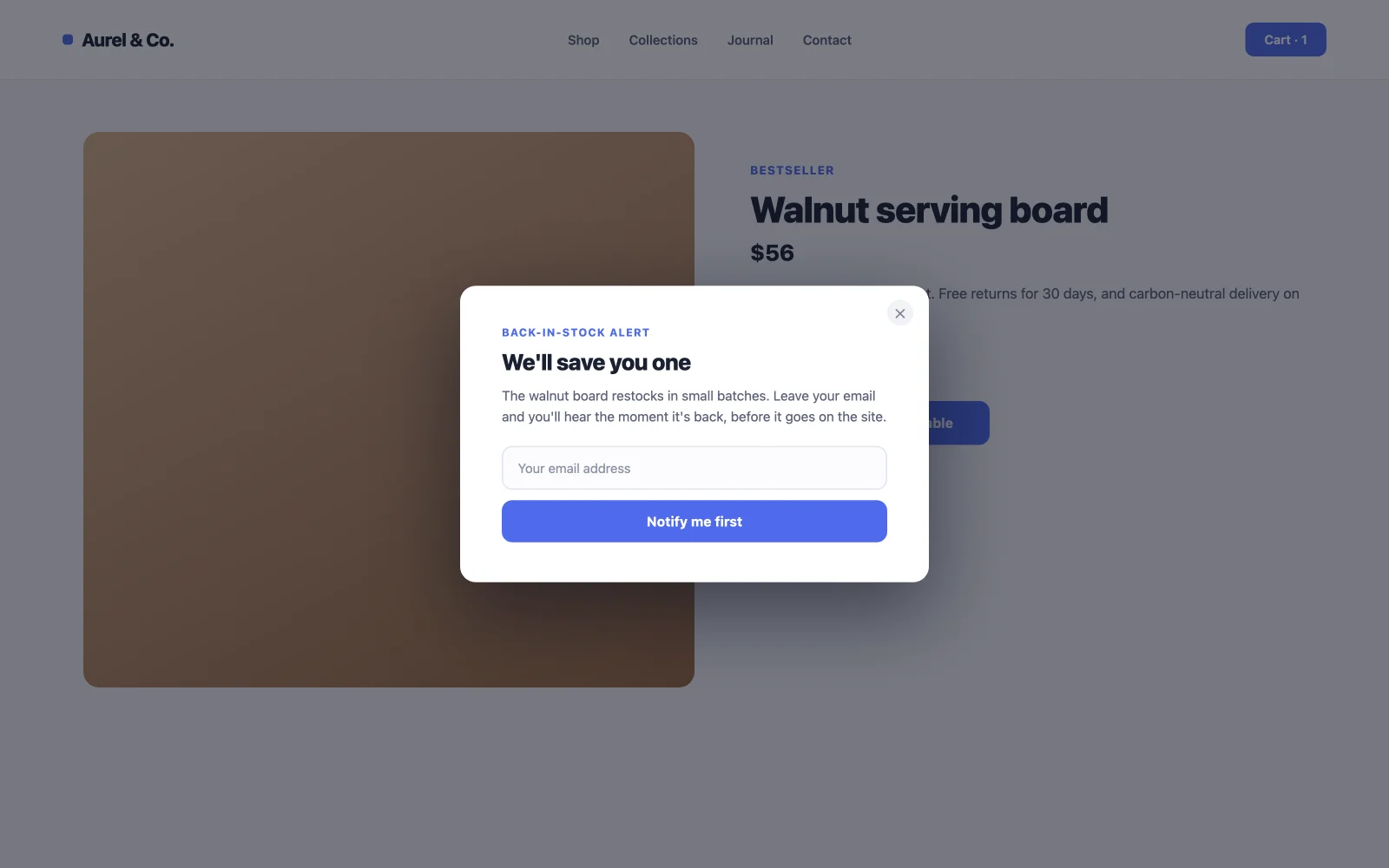
12. Back-in-Stock-Anmeldung
Eine Out-of-Stock-Seite bedeutet in der Regel einen verlorenen Verkauf Ein klickgetriggtes “Notify me” - Popup wandelt diese Sackgasse in eine Nachfrage um, die Sie messen können, und eine garantiert interessierte E-Mail-Liste. Diese Abonnenten konvertieren zu ungewöhnlich hohen Raten, wenn die Restock-E-Mail landet, weil sie genau nach diesem Produkt gefragt haben Fügen Sie die Triggerklasse zu einem Button hinzu, der dort platziert ist, wo normalerweise Add to Cart liegt.
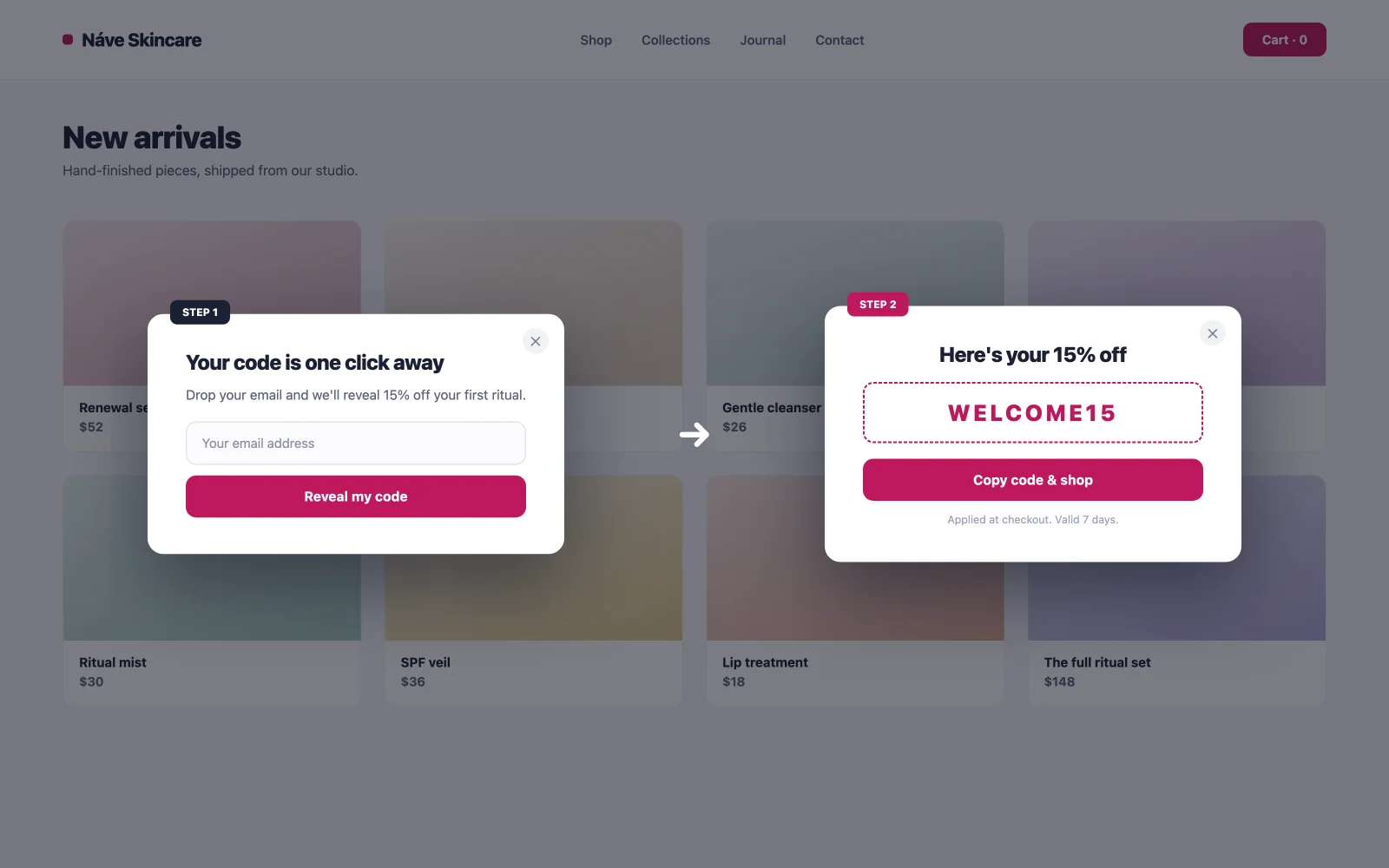
13. Coupon-Enthüllungs-Popup
Zwei Schritte: der Besucher meldet sich an, dann erscheint der Code Neugier plus Engagement: sobald jemand auf “Enthülle meinen Code” klickt, stößt ihn der Zeigarnik-Effekt an, um die Anmeldung zu beenden und dann mit dem Code zu rechtfertigenEine ehrliche Anmerkung: ein Spin-to-Win-Wheel braucht ein separates Gamification-Tool; die einfache Enthüllung ist der freie Weg, und sie konvertiert respektabel ohne die Casino-Ästhetik.
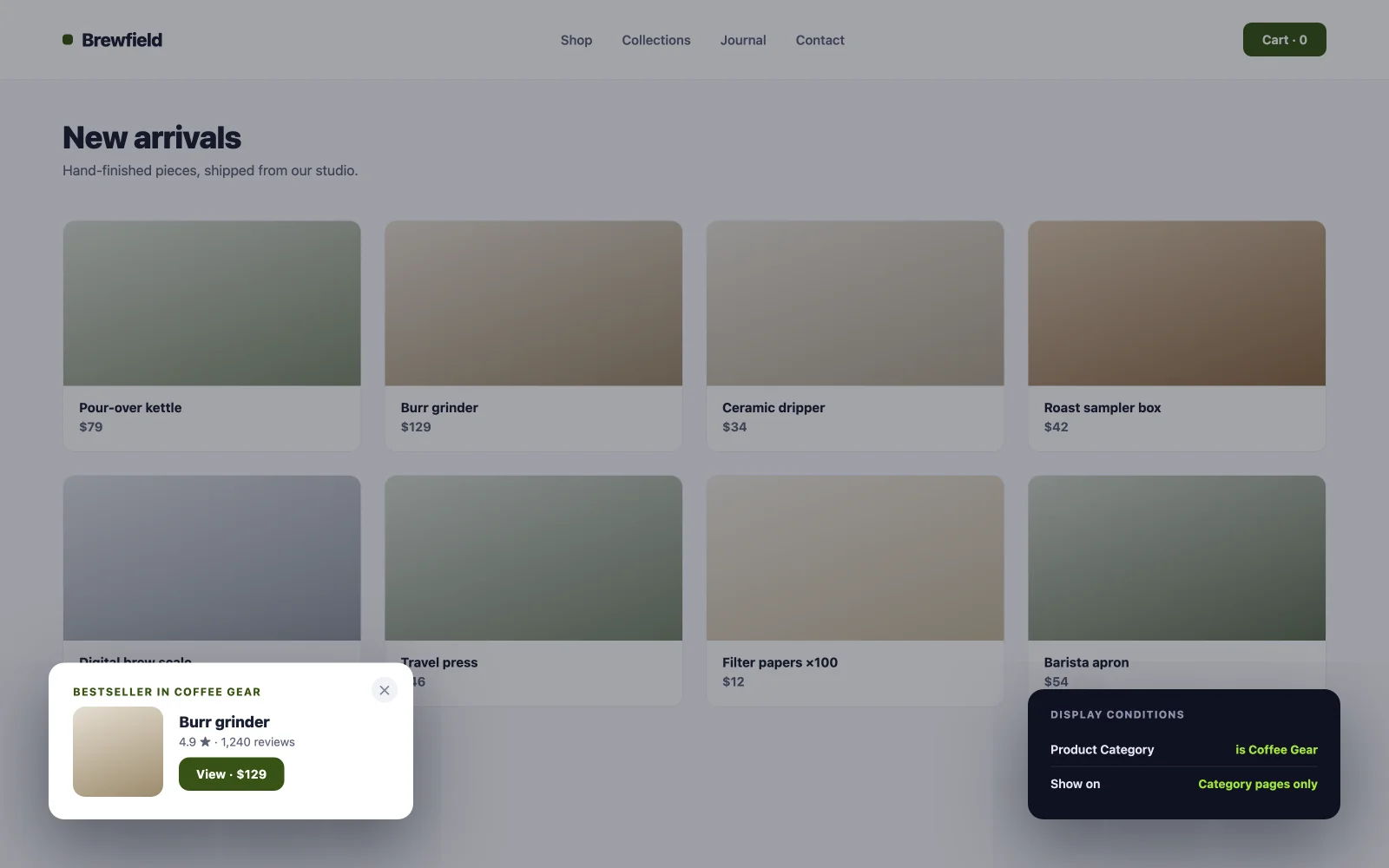
14. Kategoriespezifisches Empfehlungs-Popup
Schlagen Sie Ihren Kaffee-Gear Bestseller nur auf der Kategorie Kaffee Relevanz ist der ganze Trick: ein generisches “check our bestsellers” Popup ist eine Anzeige, während eine Kategorie-angepasste wie Hilfe von einem Shop-Assistenten fühlt Die Anzeigebedingungen des Popup Builders handhaben das pro-Kategorie-Targeting, und das gleiche Erweiterung der Anzeigebedingungen Bringt identische Seiten - und Rollenregeln auf jedes andere Element auf der Seite.
Engagement und Onpage Popup Beispiele
Nicht jedes Popup fragt nach einer E-Mail Diese sechs helfen Besuchern, etwas auf der Seite zu tun, oder mehr zu lernen, ohne sie zu verlassen Konvertierung bedeutet hier Verlobung, ein abgespieltes Video oder eine beantwortete Frage.
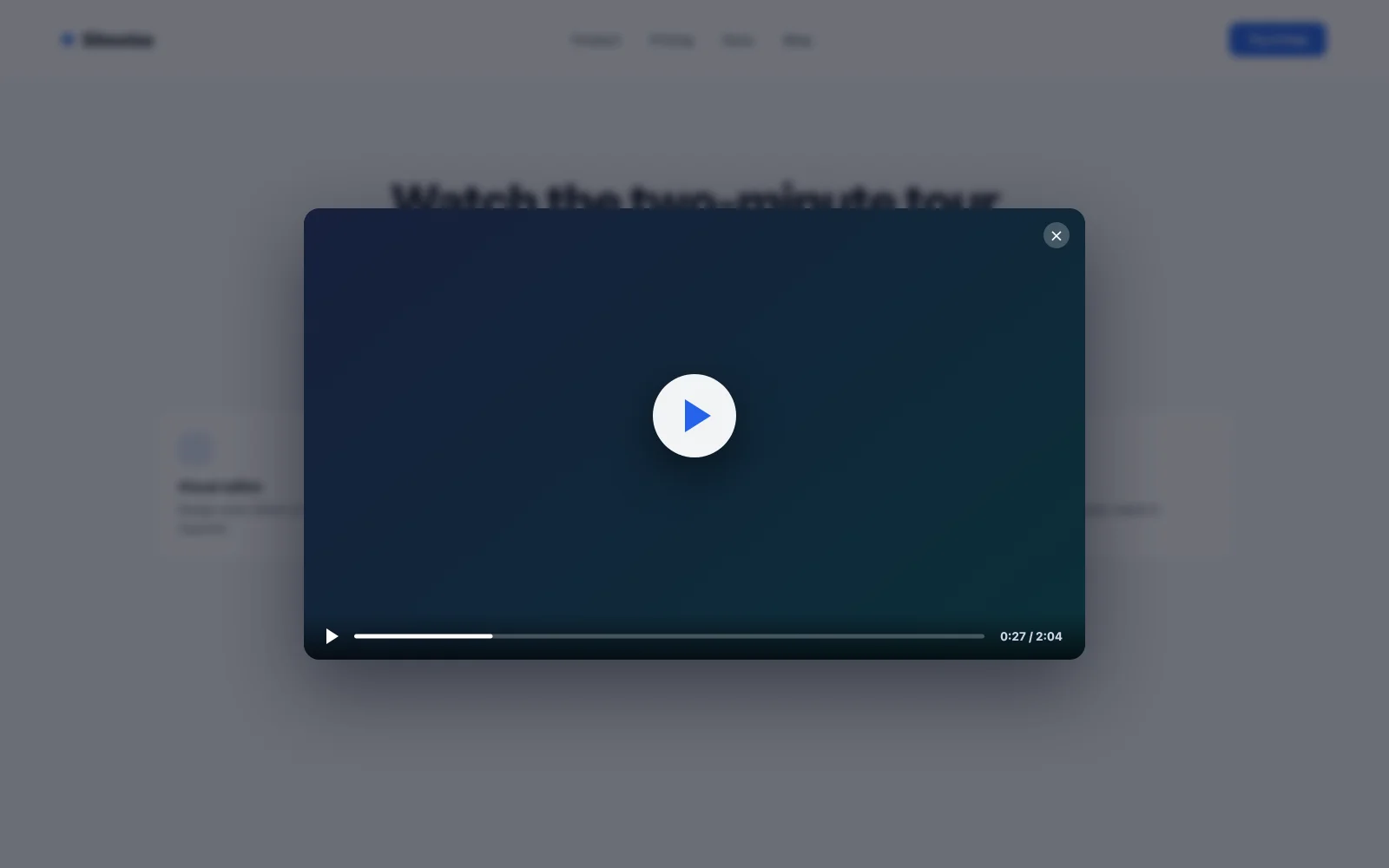
15. Video-Lightbox-Popup
Ein Demo-Video direkt auf die Seite einbinden und es zieht die Ladezeit nach unten, ob jemand zuschaut oder nicht Eine durch Klick ausgelöste Lightbox dreht das um: die Seite bleibt schnell, und das Video öffnet sich in einer sauberen Überlagerung für die Besucher, die es wählen Ein Play-Button-Miniaturbild konvertiert Klicks besser als ein Textlink, weil es die Erwartung setzt, was genau als nächstes passiert Die MA-Bibliothek enthält Video-Lightbox-Vorlagen, die zum Importieren bereit sind; tauschen Sie die Video-URL aus und fertig.
16. Bildergalerie Lightbox
Miniaturansichten öffnen Bilder in voller Größe in einem Modal Bei Portfolios und Produkt-Close-ups ist dies der Unterschied zwischen einem Besucher, der auf ein Raster schielt und tatsächlich die Arbeit inspiziert Die Zeit, die für die Inspektion aufgewendet wird, korreliert mit Anfragen Klicken Sie auf den Auslöser auf jedes Miniaturbild und halten Sie das Modalchrom minimal, damit das Bild verkauft.
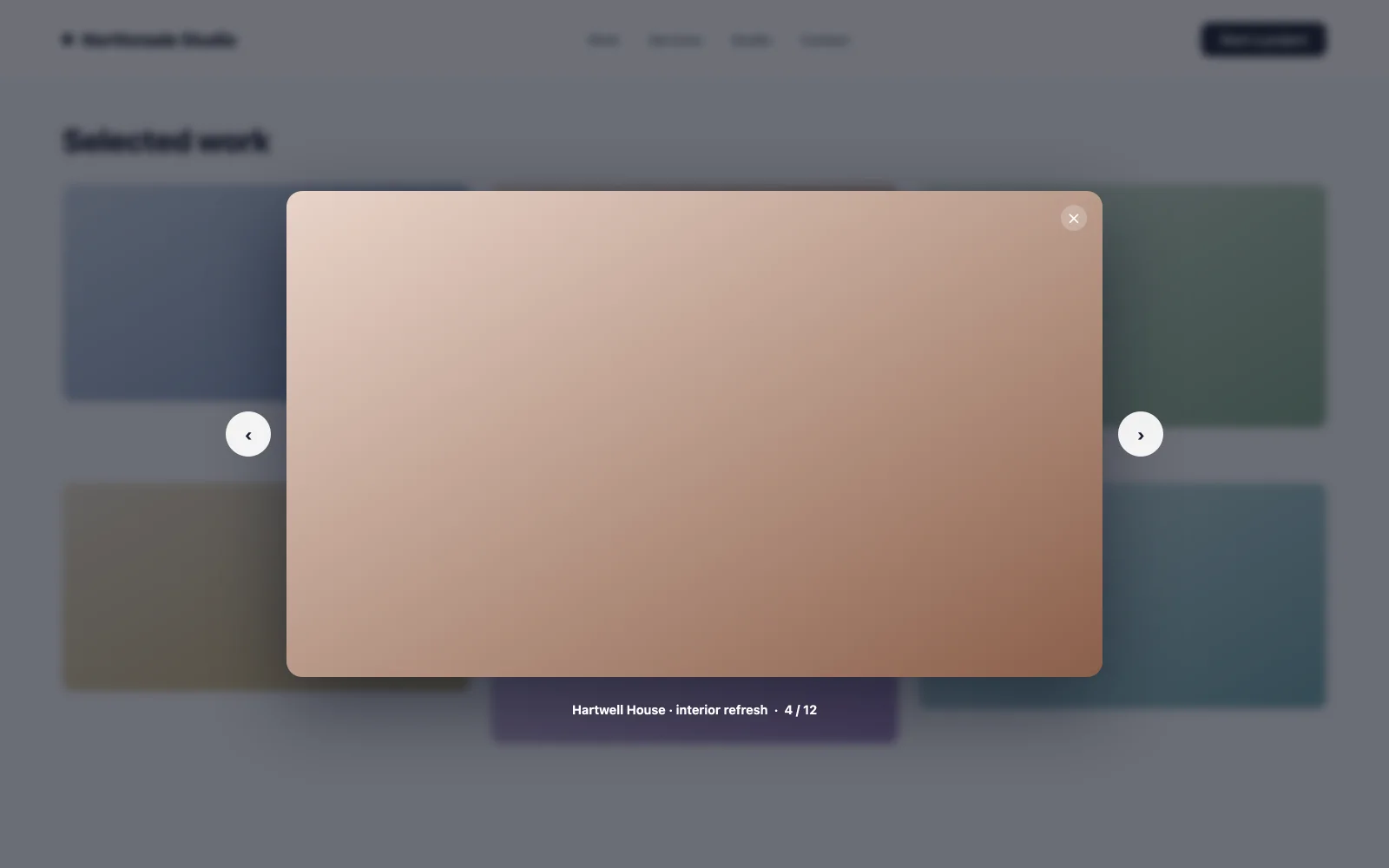
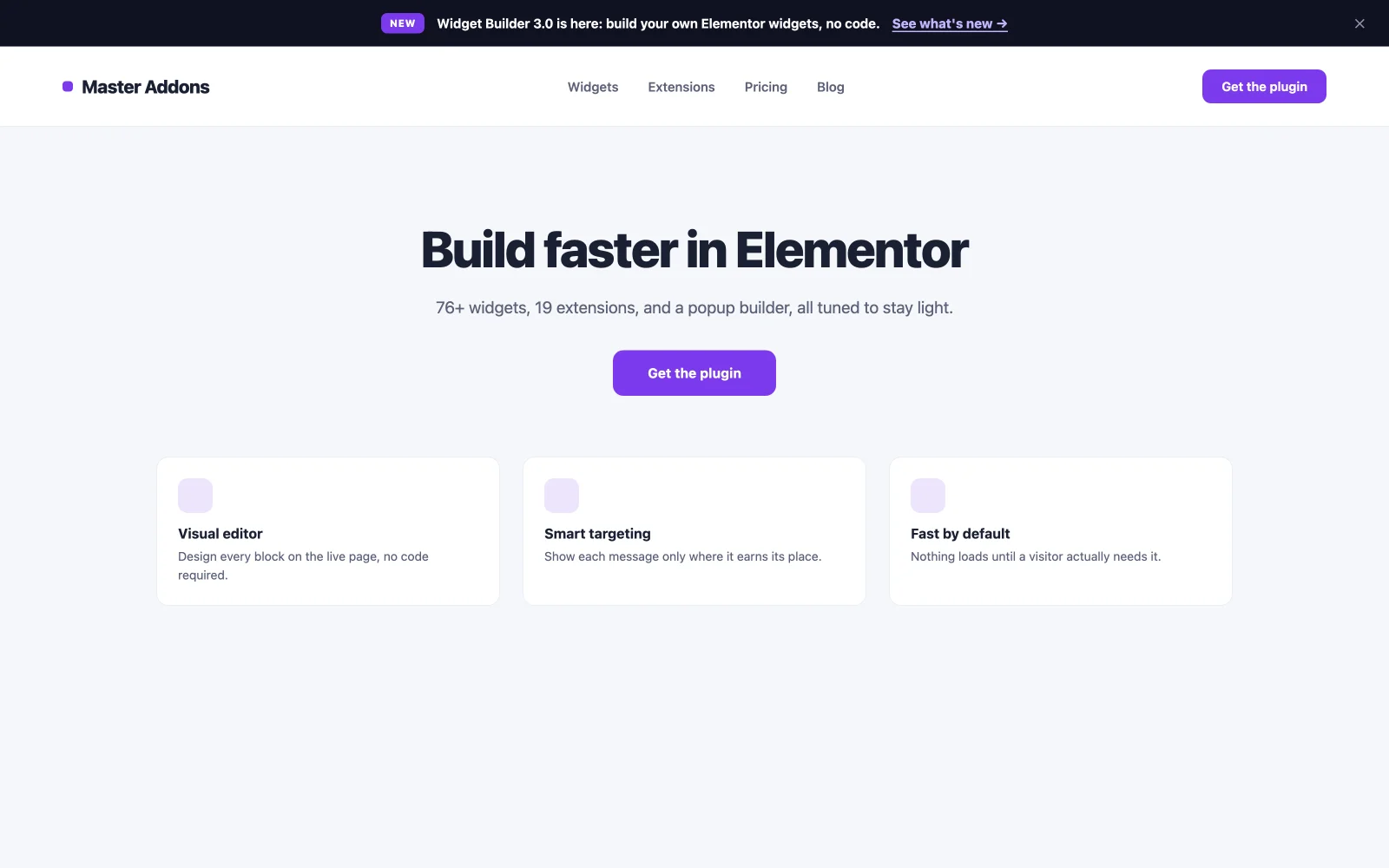
17. Ankündigungsleiste mit neuem Feature
Eine schlanke Seitenladeleiste am oberen Bildschirmrand weist auf ein Update, eine neue Seite, oder einen Start ohne inhaltliche Abdeckung hin, da sie keine Entscheidung fordert, die Entlassungsraten niedrig bleiben und die Meldung sitzungsübergreifend gesehen wird etwas Größeres starten? die Leiste mit einem ordentlichen verbinden Elementor kommt bald Seite Lassen Sie die Leiste dann für das Pre-Launch-Fenster die Veröffentlichung ankündigen.
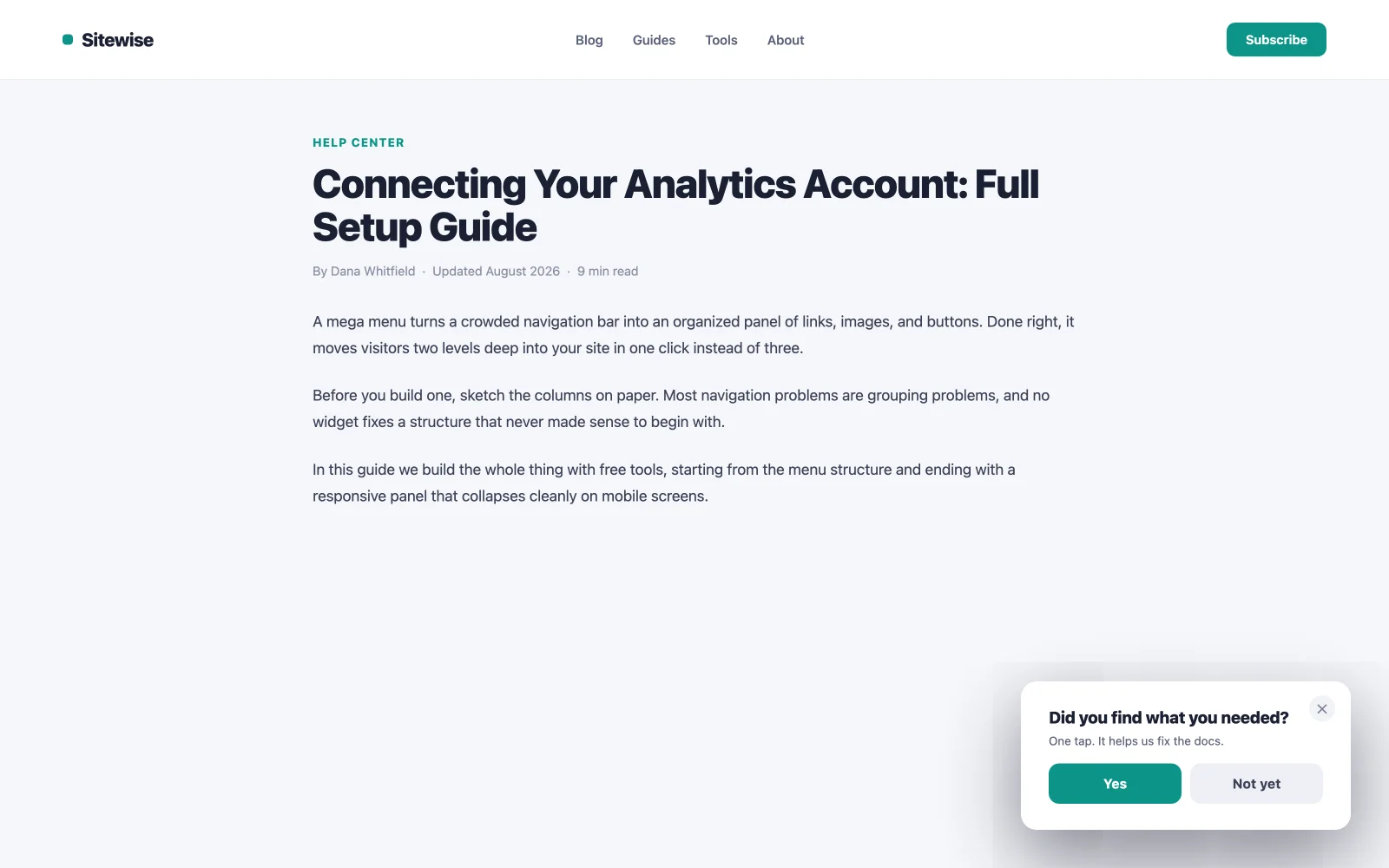
18. Feedback-Popup für Mikroumfragen
Eine Frage, zwei bis fünf klickbare Antworten, gefeuert Nach Inaktivität. Der Zeitpunkt ist die Erkenntnis: Ein Besucher, der eine Pause eingelegt hat, verarbeitet etwas, vielleicht Verwirrung, vielleicht Zögern, und eine Umfrage mit einer einzigen Frage fängt es auf, während es passiert Halten Sie es auf einem Fingertipp ohne Folgeformular, oder die Rücklaufquoten brechen zusammen.
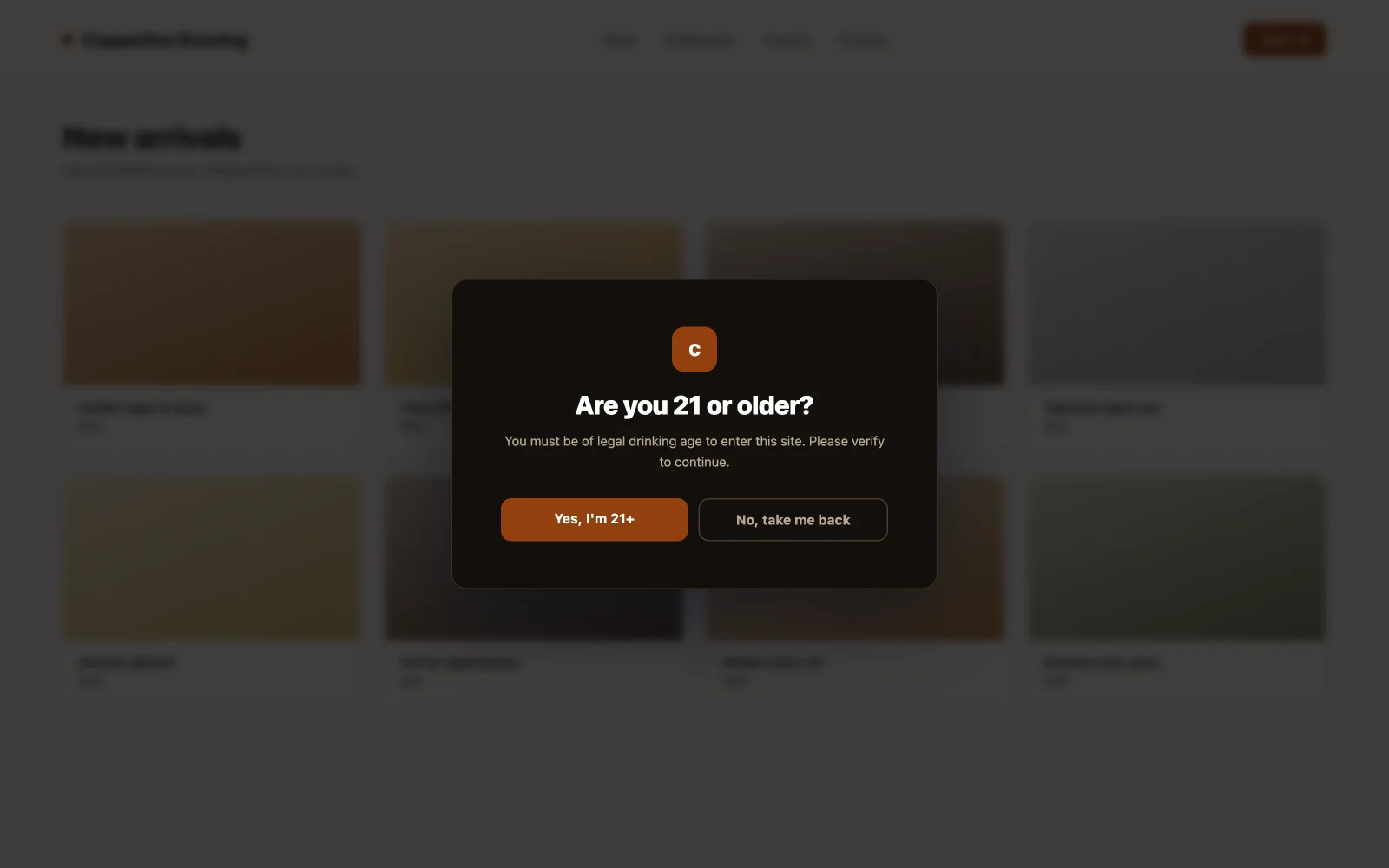
19. Alters - oder Inhaltstor
Ein Vollbild-Popup zum Laden von Seiten, das Inhalte blockiert, bis der Besucher sein Alter bestätigt Erforderlich für Alkohol, Dampfen, einige Gesundheitsnischen und bestimmte regulierte Inhalte. Konvertierung bedeutet hier Compliance, ohne den Besucher zu verlieren: zwei klare Schaltflächen, Marken-Styling, damit es nicht wie ein legaler Hinterhalt aussieht, und eine Weiterleitung für den Pfad für Minderjährige Stellen Sie es einmal pro Sitzung in Brand, nicht auf jeder Seitenansicht.
20. Click-to-open Detailmodal
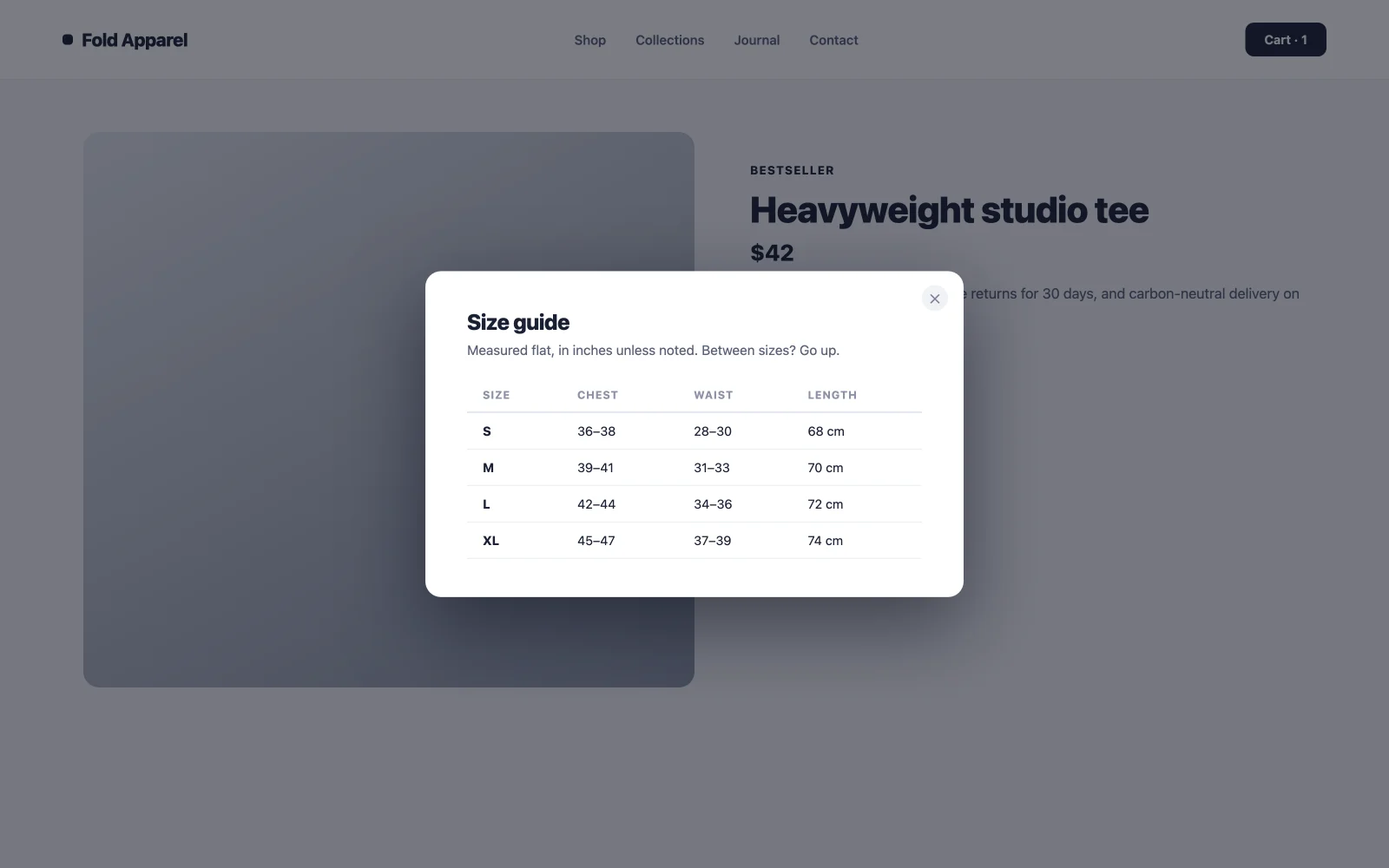
Preisnotizen, Spec Sheets, Versandbedingungen, Größenratgeber: Inhalte, die für 10% der Besucher wichtig sind und die Seite für die anderen 90% überladen. Hinter einen Link “Details anzeigen” stellen, der ein Modal öffnet. Das Layout bleibt sauber, die Detailsuchenden erhalten ihre Antworten ohne einen Seitenneuladen und Ihr Hauptaufruf zum Handeln bleibt im Fokus.
Popup-Beispiele für Dienstprogramme und Compliance
Diese fünf erledigen die praktischen Jobs, die jede Seite irgendwann braucht Sie verkaufen selten etwas, aber schlecht gemacht kosten sie einen Besucher, also sind sie auch Umbauarbeiten.
21. Cookie-Einwilligungsmitteilung
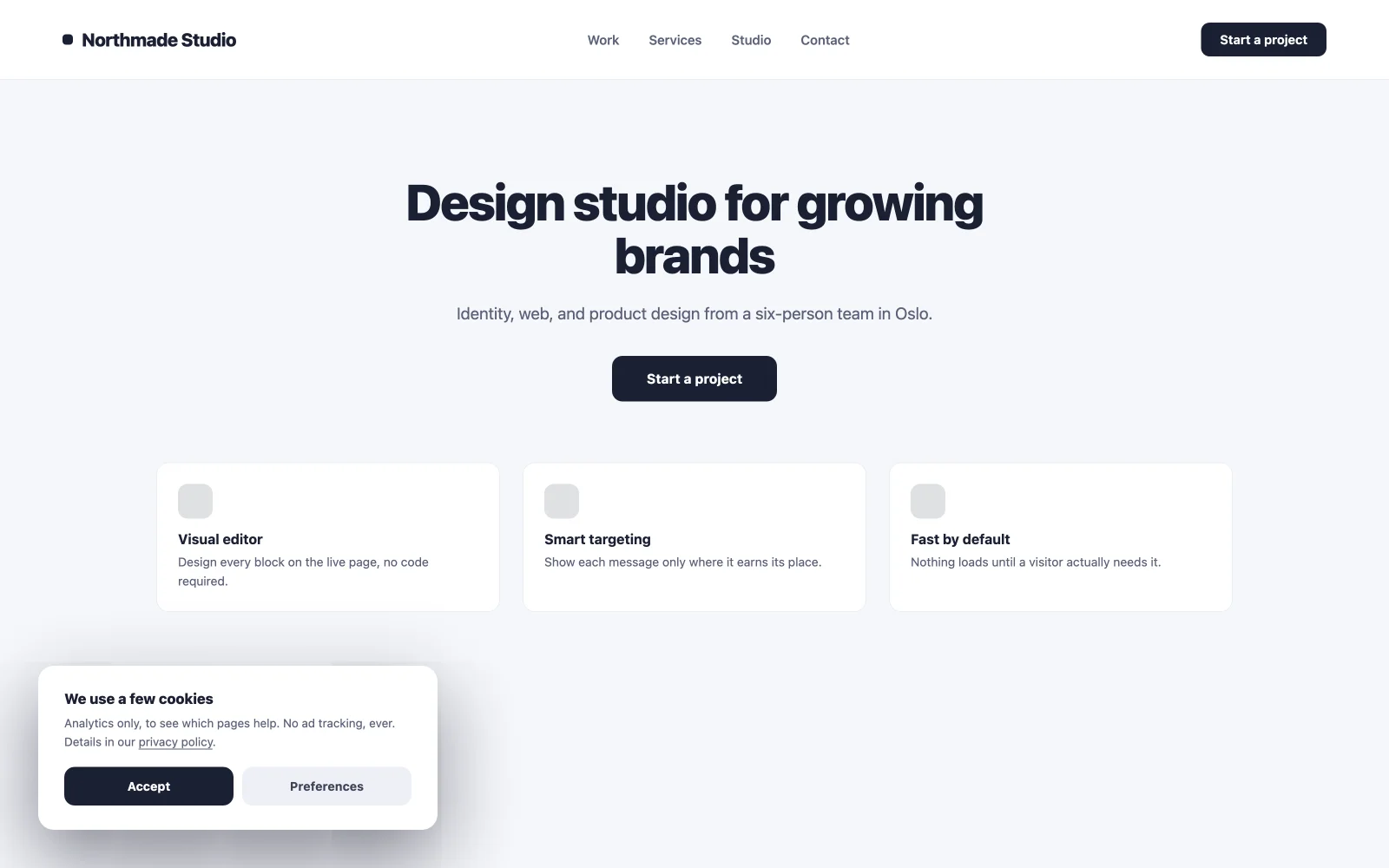
Eine kleine Seitenladeleiste, die die Zustimmung aufzeichnet und aus dem Weg geht Unten auf dem Bildschirm, zwei Schaltflächen, keine Vollbildübernahme Zustimmungswände, die die Seite blockieren, erhöhen die Absprungraten, bevor ein Besucher ein Wort liest. Gestalten Sie es passend zur Website, sodass es als Teil des Designs und nicht als legales feststeckbares Widget gelesen wird.
22. Login oder Registrierungsmodal
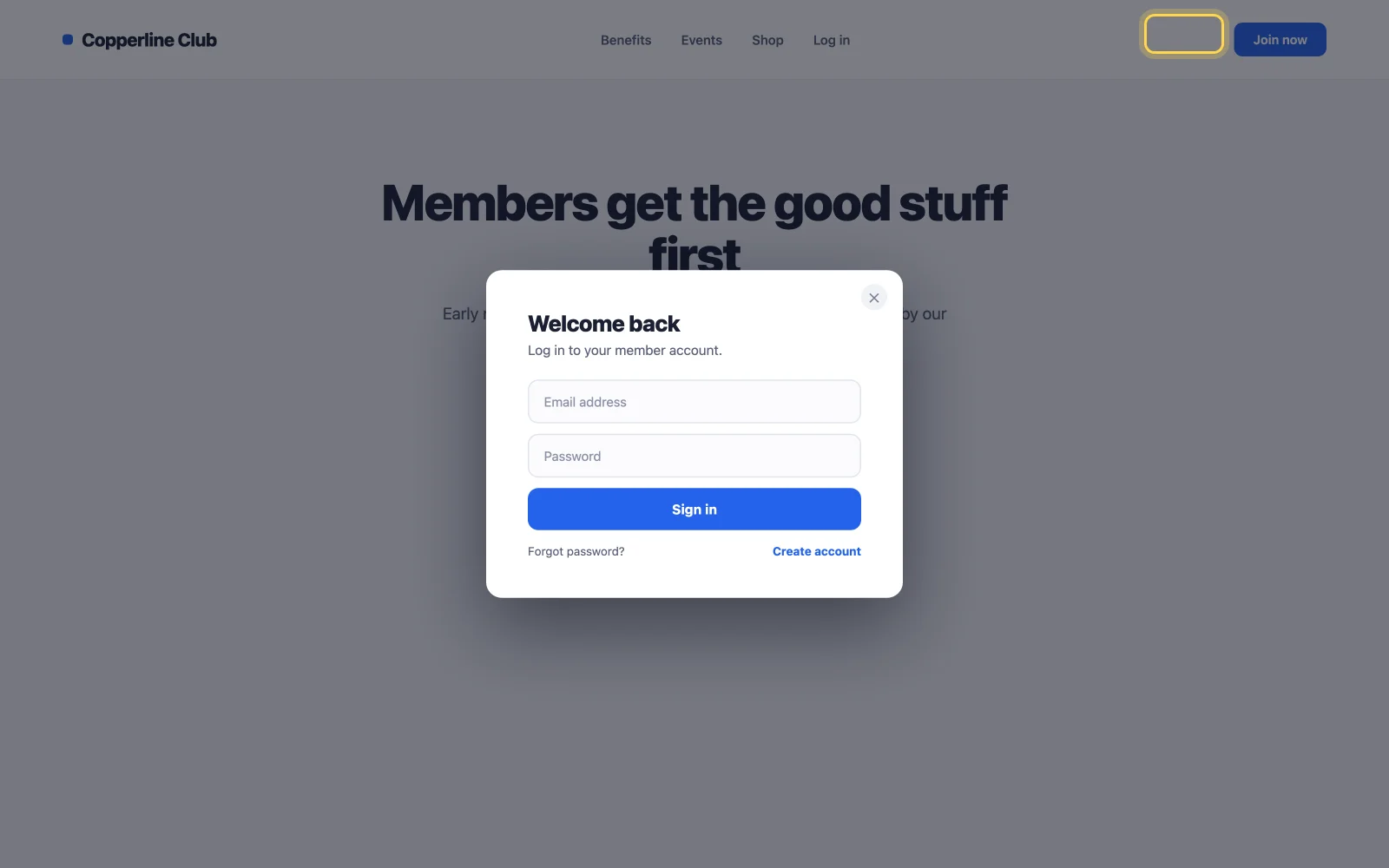
Öffnen Sie die Anmeldung auf einem Klick in einem Modal, anstatt zu einer separaten Anmeldeseite zu leiten Weniger Seitenladungen bedeuten weniger Drop-offs im mittleren Ablauf, was auf Mitgliedsseiten und Geschäften, in denen sich der Login zwischen Besucher und Kasse befindet, am wichtigsten ist Die Anmeldevorlagen der Bibliothek werden vorgestylt; importieren, verbinden Sie Ihr Formular, fertig.
23. Standort - oder Währungswähler
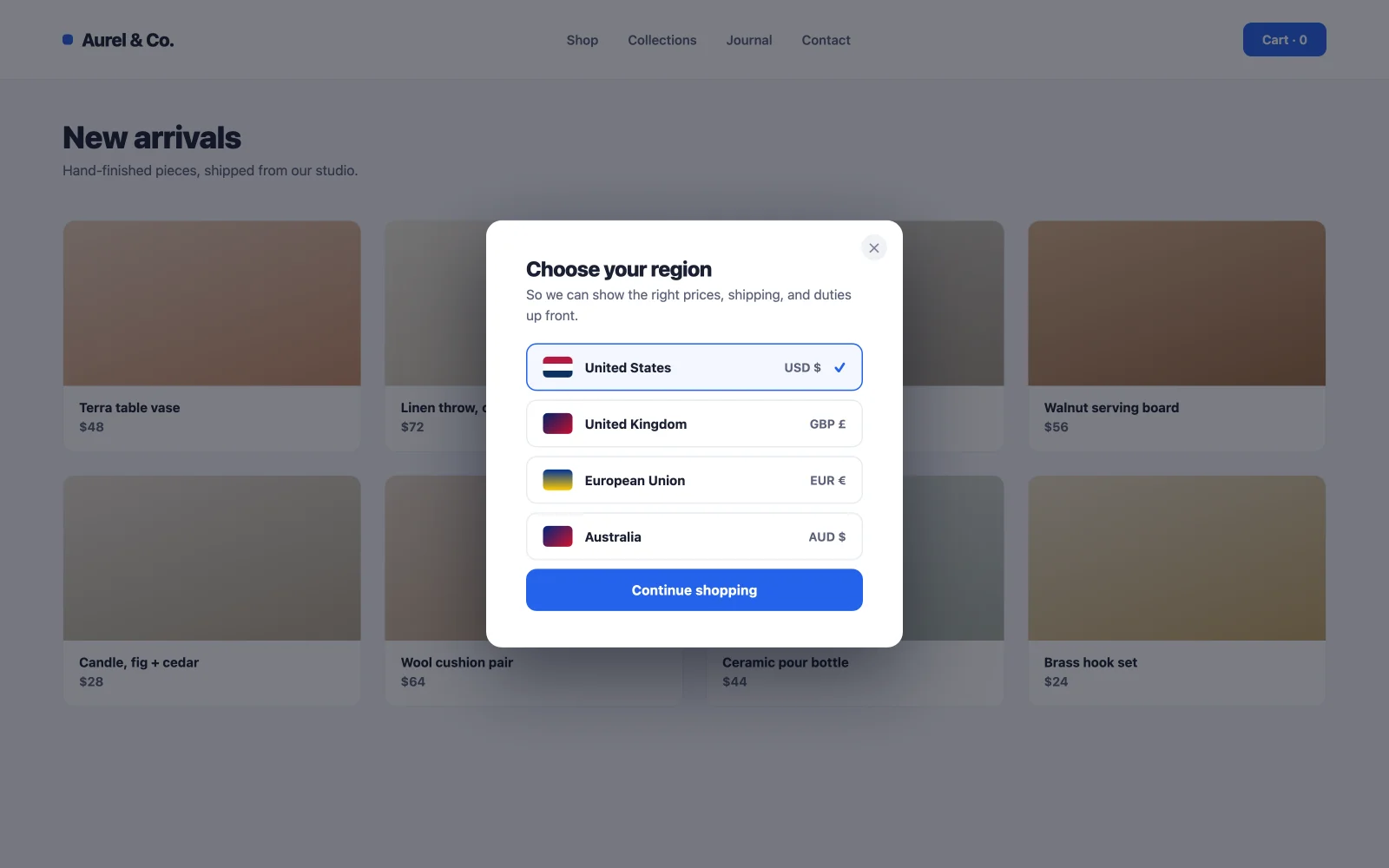
Bitten Sie Erstbesucher, beim Laden der Seite eine Region oder Währung auszuwählen, und erinnern Sie sich dann an die Wahl. Das Zeigen der richtigen Preise und Versandbedingungen im Voraus verhindert den schlimmsten Conversion-Killer im internationalen E-Commerce: die Überraschung an der Kasse. Feuer einmal nur für neue Besucher; Wiederholungsbesucher haben bereits geantwortet.
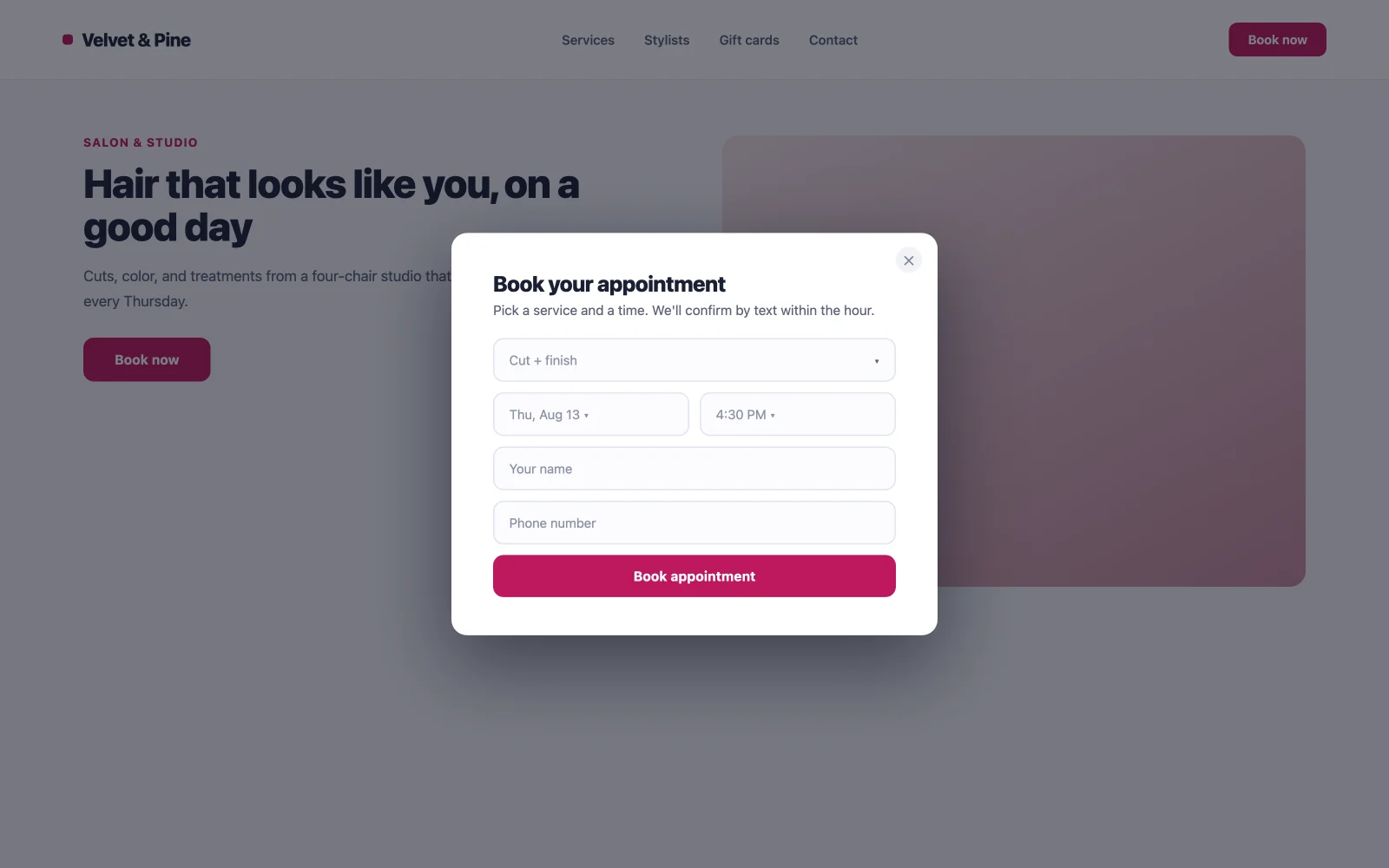
24. Termin - oder Buchungsformular Popup
Für Kliniken, Salons, Berater und alle, die Zeit verkaufen: Ein klickgesteuertes Popup mit dem Buchungsformular bedeutet, dass jeder „Jetzt buchen“-Button auf der Website dasselbe Formular öffnet, ohne eine separate Buchungsseite pro Service zu führen. Weniger Schritte zwischen Absicht und Termin und ein Formular zum Aktualisieren, wenn sich Ihre Verfügbarkeit ändert.
25. Wiederanlegender Stoß
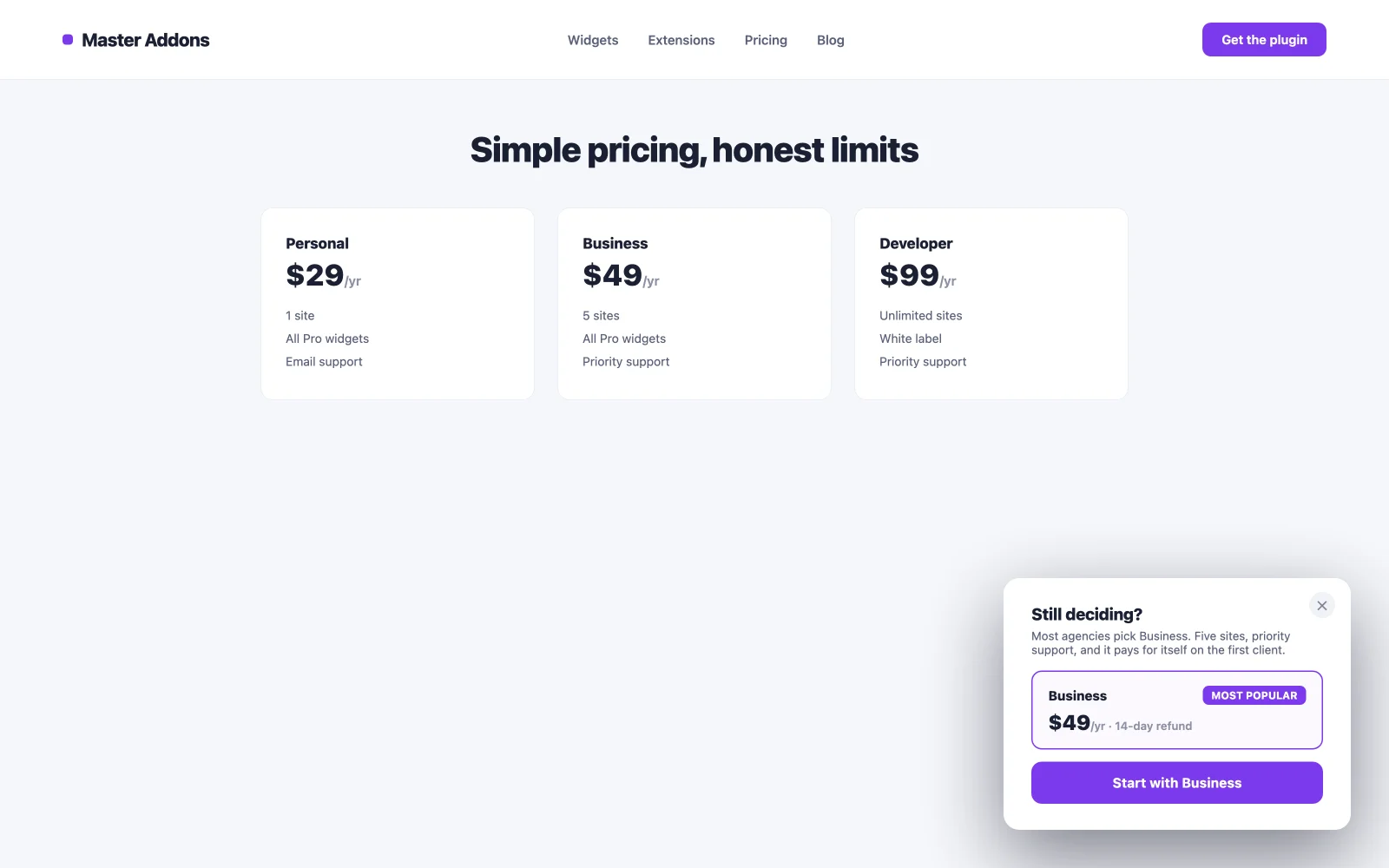
Eine After-Inactivity-Meldung, die einen abgelenkten Besucher zurückbringt, bevor der Tab geschlossen wird Anderer Job als Exit-Absicht: Exit fängt eine aktive Entscheidung zum Verlassen ein, Inaktivität erregt Aufmerksamkeit, die in ein anderes Fenster driftete Ein sanftes “Entscheide dich noch? hier ist unsere beliebteste Option” startet die Sitzung öfter neu, als du erwarten würdest, und es kostet den engagierten Besucher nichts, weil er sie nie sieht.
Ordnen Sie jedes Popup dem rechten Trigger zu
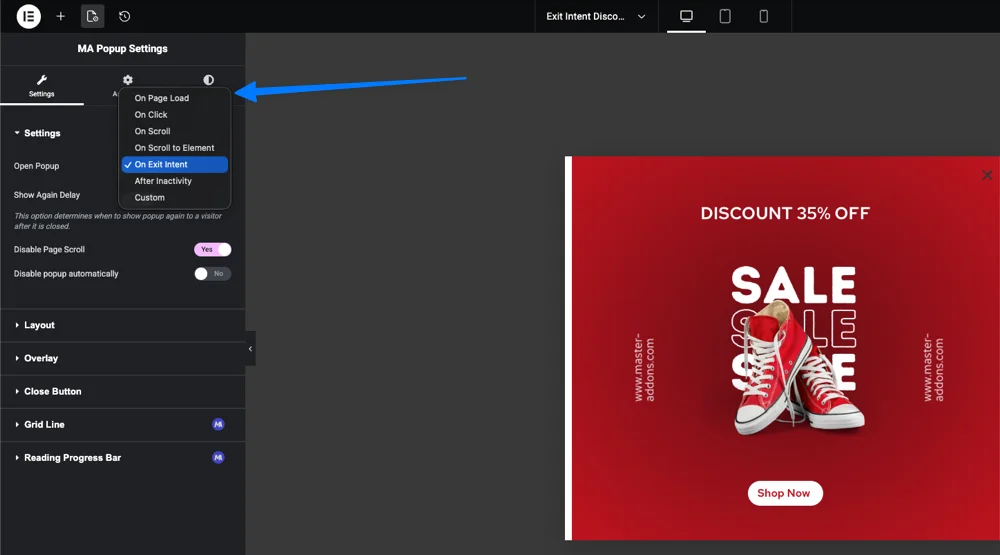
Das Angebot entscheidet über den Auslöser Master Addons versendet fünf (Page Load ist kostenlos, die anderen vier brauchen Pro), und das Aussuchen des falschen ist der häufigste Grund, warum ein gutes Popup unterdurchschnittlich abschneidet Diese Tabelle ordnet Auslöser den obigen Beispielen zu.
| Auslösen | Brände, wenn | Beste Beispielpassung | Aufpassen auf |
|---|---|---|---|
| Auf Klicken (Pro) | Ein Besucher klickt auf ein festgelegtes Element | Demoanfrage (5), Video-Lightbox (15), Buchungsformular (24) | Benötigt einen Button oder Link, an den man sich anhängen kann |
| Auf Scroll (Pro) | Die Seite wird um ein festgelegtes Prozent gescrollt | Content-Upgrades (3), Newsletter-Opt-Ins (2) | Stellen Sie es zu niedrig ein und es wird ausgelöst, bevor Interesse besteht |
| Seitenladen | Nach einer Verzögerung stellen Sie | Verkaufsbanner (11), Cookie-Hinweis (21), Alterstor (19) | Unter zwei Sekunden neigt dazu, zu ärgern |
| Ausstiegsabsicht (Pro) | Der Cursor bewegt sich, um die Registerkarte zu schließen | Wagenrückgewinnung (10), Bleimagnet letzter Chance (7) | Desktop-Signal, auf dem Handy schwächer |
| Nach Inaktivität (Pro) | Scrollen und Bewegungsstopp | Feedback-Umfrage (18), Re-Engagement-Anstoß (25) | Halten Sie das Warten so lange aufrecht, dass Sie sich natürlich anfühlen |
So erstellen Sie eines dieser Popups kostenlos
Der Build ist bei allen 25 Beispielen gleich Installieren Sie das kostenlose Master Addons Plugin auf dem kostenlosen Elementor, öffnen Sie Master Addons → Popup Builder und fügen Sie ein neues Popup hinzu.
- Beginnen Sie in der Bibliothek, nicht auf einer leeren Leinwand. Die Vorlagenbibliothek Hält 100+ Popup-Designs: Opt-Ins, Rabattangebote, Video-Lightboxen, Cookie-Hinweise, Anmeldeformulare Finden Sie das, das zu Ihrem Beispiel passt, und es importiert mit einem Klick, vollständig bearbeitbar.
- Bearbeiten Sie mit normalen Elementor-Widgets. Text, Form, Bild, Countdown: die Popup-Leinwand funktioniert genau wie eine Seite.
- Wählen Sie den Auslöser aus der Tabelle oben. Page Load funktioniert auf dem kostenlosen Plugin; die anderen brauchen Master Addons Pro.
- Anzeigebedingungen festlegen. Ganze Seite auf dem kostenlosen Plugin, oder bestimmte Seiten und Beiträge mit Pro. Dies ist der Targeting-Schritt, den die meisten Leute überspringen und sich dann fragen, warum das Popup die Leute nervt oder nie zeigt.
Die vollständige Komplettlösung mit Screenshots finden Sie in unserem Leitfaden So fügen Sie kostenlos ein Popup in Elementor hinzu.
Eine ehrliche Grenze: ein Popup-Builder erfasst Leads und zeigt Angebote an, aber es ist keine E-Mail-Plattform oder eine A/B-Test-Suite Wenn Sie Split-Tests und Deep Analytics benötigen, koppeln Sie es mit einem speziellen Tool; unser Vergleich der Beste Popup-Builder-Plugins für WordPress Karten, die dieses Gebiet Für Design-Inspiration jenseits dieser 25, Elementor's eigenen Popup-beispiele Scroll wert sind, und das kostenlose Plugin ist auf der WordPress Verzeichnis Wann immer Sie bereit sind zu bauen.
Häufig gestellte Fragen
Wie erstelle ich Pop-ups in Elementor?
Free Elementor hat keinen eingebauten Popup-Builder, also fügen Sie einen mit einem Plugin hinzu Installieren Sie das kostenlose Master Addons for Elementor Plugin, gehen Sie zu Master Addons, Popup Builder, klicken Sie auf Neu hinzufügen, entwerfen Sie das Popup mit Elementor Widgets, wählen Sie einen Trigger, stellen Sie Anzeigebedingungen ein, und veröffentlichen Sie Der Ablauf dauert unter zehn Minuten.
Wie kann ich ein Popup in Elementor kostenlos erstellen?
Verwenden Sie den kostenlosen Master Addons Popup Builder. Es läuft auf der kostenlosen Version von Elementor und öffnet Popups beim Laden der Seite auf der gesamten Website. Die Trigger On Click, On Scroll, Exit Intent und After Inactivity sowie das Targeting auf Seitenebene benötigen Master Addons Pro. Elementor Pro wird nur benötigt, wenn Sie stattdessen Elementors eigenen nativen Popup Builder wünschen.
Wie triggere ich ein Elementor Popup auf einem Buttonklick?
Stellen Sie mit Master Addons Pro den Popup-Trigger auf On Click ein und geben Sie eine CSS-Klasse wie open-popup ein, fügen Sie dann dieselbe Klasse zum Button-Widget unter Erweitert, CSS-Klassen hinzuJeder Button mit dieser Klasse öffnet das Popup, und die gleiche Methode funktioniert für Bilder, Symbole und Links.
Gibt es kostenlose Elementor Popup-Vorlagen?
Ja. Die Master Addons Popup-Bibliothek liefert 100+-Vorlagen innerhalb des kostenlosen Plugins, die Opt-Ins, Verkaufsbanner, Video-Lightboxen, Cookie-Hinweise und Anmeldeformulare abdecken. Jeder importiert mit einem Klick und bleibt vollständig in Elementor bearbeitbar, ohne Testlimit oder Wasserzeichen.
Warum wird mein Elementor-Popup nicht angezeigt?
Üblicherweise fehlen Darstellungsbedingungen Ein Popup ohne Include-Regel erscheint auch dann nie auf dem Frontend, wenn es im Editor genau aussieht Öffnen Sie die Popup-Einstellungen, fügen Sie eine Anzeigebedingung wie Entire Site oder eine bestimmte Seite hinzu, speichern Sie, und testen Sie in einem normalen Browser-Tab statt in der Editor-Vorschau.
Verwandte Lektüre
