

Nøgle takeaways
- En pristabel i Elementor er en række plankort, hver med én pris, en kort funktionsliste og en knap; den er bygget til at få et klik på én plan.
- En Elementor-sammenligningstabel er et gitter med en række pr. funktion og en kolonne pr. plan eller produkt; den er bygget til at svare “hvilken plan har X” før klikket.
- Master Addons Pricing Table-widgetten giver et kort pr. widget med fem layouts, et bånd, en salgspris og funktionsværktøjstip; Sammenligningstabel-widgetten (Master Addons Pro) laver hele matrixen i én widget med op til seks kolonner.
- De fleste prissider har brug for begge dele: kort øverst til beslutningen, en sammenligningstabel nedenfor for detaljerne, forbundet med et “Sammenlign hver funktion”-anker.
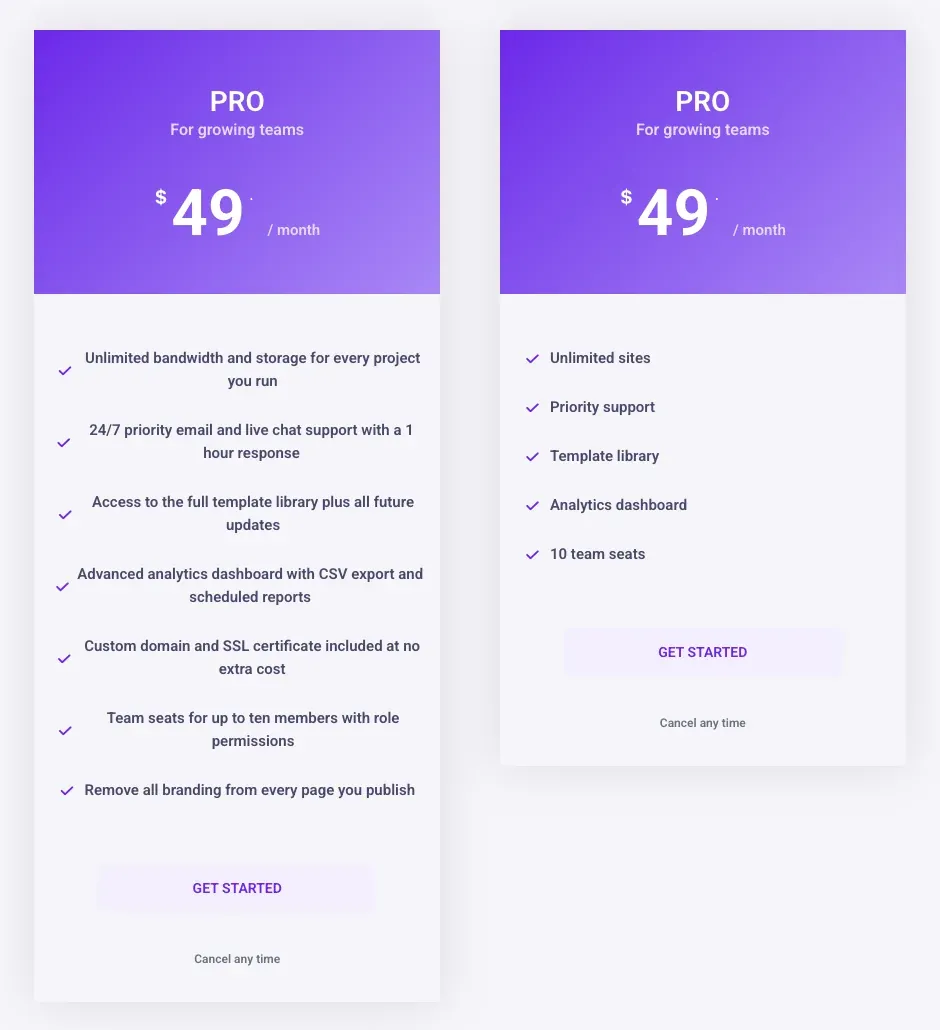
- Et priskort skal indeholde tre til syv funktionsrækker; alt længere hører hjemme i sammenligningstabellen, hvor et værktøjstip kan forklare en række uden at forlænge den.
- Widgetten Sammenligningstabel skifter til et stablet layout under et brudpunkt, du indstiller, som holder en matrix med seks kolonner læsbar på en telefon.
En Elementor sammenligningstabel og en Elementor prissætningstabel ser relateret ud og gør forskellige job. Prissætningstabellen er en række kort, der beder den besøgende om at vælge en plan. Sammenligningstabellen er et gitter, der lader den besøgende kontrollere en funktion på tværs af hver plan, før de vælger. Sæt den forkerte foran læseren, og de kan enten ikke beslutte eller ikke finde detaljerne.
Dette indlæg viser et eksempel på hver, bygget med Master Addons på de samme tre planer, og angiver, hvornår hver enkelt er nok, når du har brug for begge, og hvordan de passer sammen på én side. Prissætningstabel-widgetten er i Master Addons-plugin; widgetten Sammenligningstabel er i Master Addons Pro.
Indholdsfortegnelse
Forskellen i én sætning
En prissætningstabel viser planer som kort og beder om en beslutning; en sammenligningstabel viser funktioner som rækker og understøtter beslutningen med detaljer. Prissætningstabellen læses top til bund inde i et kort. Sammenligningstabellen læses fra venstre mod højre på tværs af en række. Den læseretning er hele forskellen, og den bestemmer, hvad hver enkelt kan holde.
Hvad en prissætningstabel gør
En prissætningstabel sætter hver plan i sit eget kort: navn, hvem det er for, pris og periode, en kort funktionsliste og en knap. Et kort hæves med et bånd, så læseren har en standard. Læseren sammenligner kort ved at kigge hen over rækken, som kun virker, mens hvert kort forbliver kort.
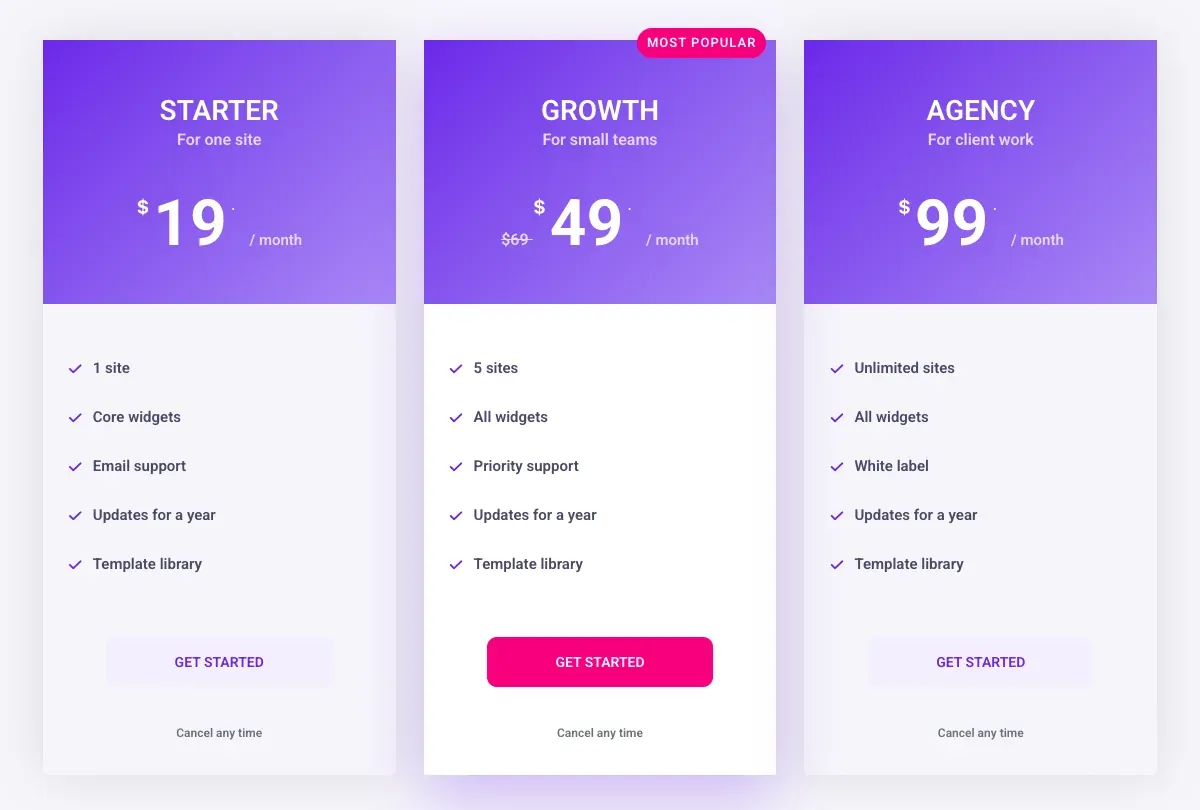
Grænsen er funktionslisten. Fem rækker pr. kort læser på få sekunder. Femten rækker pr. kort betyder, at læseren ruller inde i rækken og mister sammenligningen. Hvis du finder dig selv at skrive “og meget mere” nederst på et kort, har kortet ramt sin grænse, og resten hører hjemme i en sammenligningstabel.
Hvad en sammenligningstabel gør
En sammenligningstabel viser hver funktion én gang, ned i den første kolonne og markerer hver plans værdi på tværs af rækken: et tal, et ord eller et flueben og kryds. Overskriftsrækken bærer planens navne og priser, og en knaprække nederst forbinder hver kolonne til kassen. Læseren finder den ene funktion, de holder af, og læser på tværs.
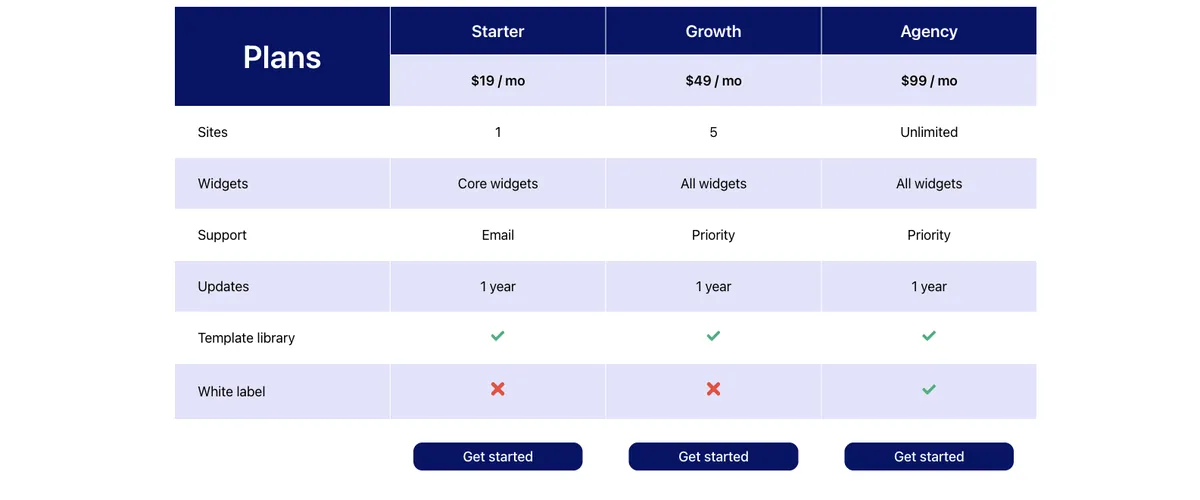
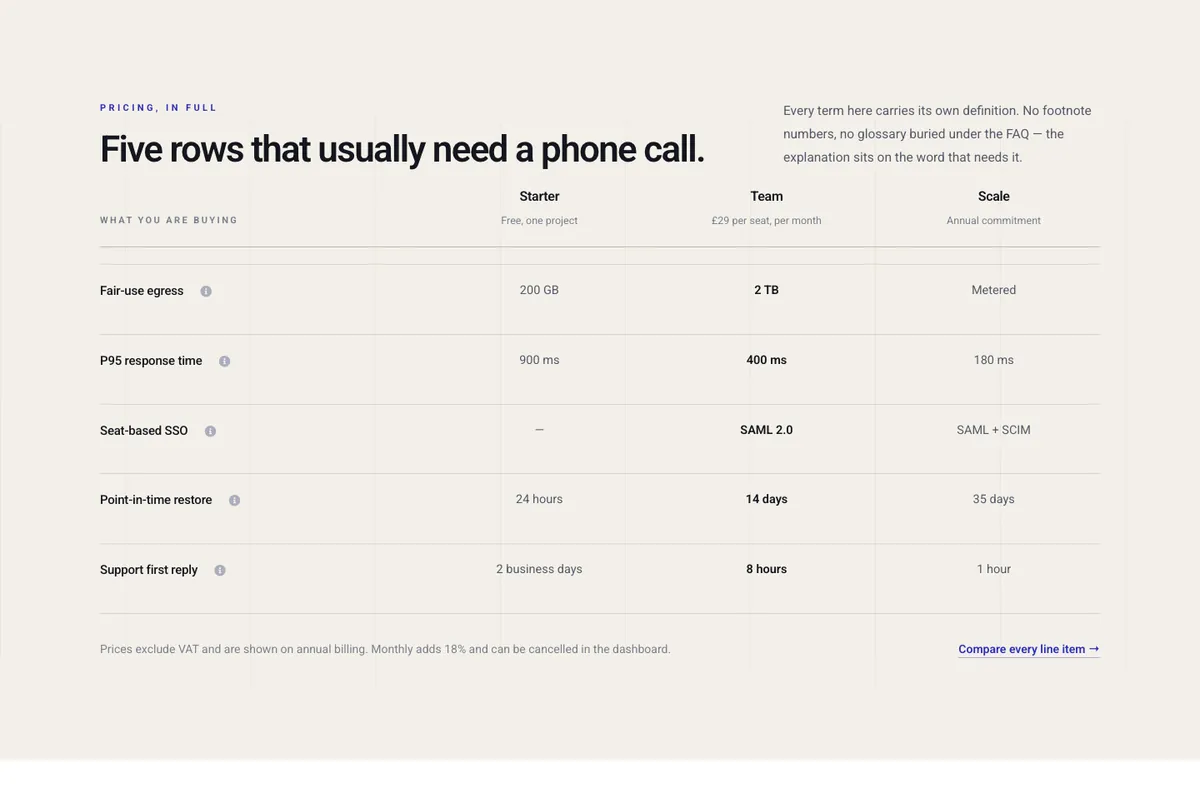
Fordi hver funktion er en række, kan tabellen holde tyve eller tredive funktioner uden at blive bredere. Det bliver længere, hvilket ruller fint. Et værktøjstip på et funktionsnavn holder rækken kort, mens du forklarer, hvad funktionen betyder, hvorfor plansammenligningstabeller på SaaS-prissider bærer små infoikoner ved siden af etiketterne.
Prissætningstabel vs sammenligningstabel side om side
| Faktor | Prisfastsættelsestabel | Sammenligningstabel |
|---|---|---|
| Shape | Et kort pr. plan, i træk | En række pr. funktion, en kolonne pr. plan |
| Læseretning | Ned et kort | På tværs af en række |
| Funktioner, den kan rumme | Tre til syv pr. kort | Dusinvis |
| Job | Få et klik på én plan | Svar “har plan X funktion Y” |
| Fremhævet plan | Hævet kort, bånd, solid knap | Fremhævet kolonne |
| værdi | Stor, på hvert kort | I overskriftsrækken |
| Placer på siden | Øverst, under overskriften | Under kortene, eller på sin egen side |
| Master Addons widget | Prissætningstabel, en widget pr. kort | Sammenligningstabel (Pro), en widget til matrixen |
| kørende | Kort stables i én kolonne | Stabler under et brudpunkt, du indstiller |
Når en prissætningstabel er nok
En prissætning tabel alene er nok, når planerne afviger med en håndfuld grænser, og læseren kan beslutte om pris. Tre planer med “1 site, 5 sites, ubegrænset sites” og fem rækker hver ikke har brug for en matrix. En enkelt plan på en destinationsside er et kort. Et medlemskab site med to niveauer er to kort. Hvis hver funktion passer på kortene uden indpakning, og ingen spørger “har Startplanen omfatter X” i støtte, stoppe der.
de prissætning bord design tips dæk hvordan man holder kortene kort: tre til seks ord pr række, de samme rækker i samme rækkefølge på hvert kort, og et værktøjstip til de to rækker, der får spørgsmål. For færdige kort, prissætning tabel skabeloner indlæg har fem layouts og syv sektioner med deres indstillinger.
Når du har brug for en sammenligningstabel
Du har brug for en sammenligningstabel, når planerne adskiller sig ved mange funktioner, når funktionerne skal forklares, eller når læseren sammenligner dit produkt med en andens. Tabellen bærer også de tick- og krydssvar, som kort håndterer dårligt: et kort med grå overstregede funktioner ligner en liste over ting, du ikke kan have, mens en række af flåter og kryds ligner information.
En sammenligningstabel fungerer også alene for produktsammenligninger, der slet ikke handler om planer, såsom tre modeller af et produkt eller dit plugin mod to rivaler. Sammenligningstabel-widgetten tager et billede pr. kolonne for det, med en titel, en pris og en knap.
Sådan bruger du begge på én side
De fleste SaaS prissætning sider kører begge. Kortene sidder øverst under overskriften og den faktureringskontakt; sammenligningstabellen sidder lavere på siden under en overskrift som “Sammenlign hver funktion”, med et ankerlink under kortene. Kortene gør salget for læseren, der allerede ved, hvad de vil have. Tabellen fanger læseren, der rullede forbi kortene, fordi en række manglede.
Hold planens navne, rækkefølge og priser identiske i begge. Hvis kortene siger Starter, Vækst, Agentur fra venstre mod højre, siger tabelkolonnerne det samme. Fremhæv den samme plan i begge: et hævet kort ovenfor, en tonet kolonne nedenfor. Og giv tabellen sin egen knapperække, så læseren, der besluttede i tabellen, ikke ruller op igen for at klikke.
Bygger hver enkelt i Elementor
Prissætningstabellen
Tilføj en beholder, giv den tre børnebeholdere, og slip en Prissætning Tabel widget ind i hver. Indstil layoutet fra de fem i dropdown, derefter planens navn, undertitel, pris, punktum og funktioner i fanen Indhold. Slå Fremhæv tabel og båndet til for det midterste kort. Indstil den overordnede beholders Juster elementer til Stræk, så kortene matcher højder.
Sammenligningstabellen
Drop en Sammenligning Tabel widget på siden. Vælg et skin fra de fire, indstil antallet af produkter (op til seks), og tilføj funktionsnavnene til listen Funktioner. Åbn derefter hver produktkolonne: titel, pris, knaptekst og link, og en indgang pr. funktion, hvor typen er Ja, Nej, et ikon eller en tekst. Fanen stil har en responsiv breakpoint-indstilling, der bestemmer, hvor tabellen stables på små skærme.
Begge widgets redigerer i Elementor-panelet, så planens navne og priser er tekst, som søgemaskinerne læser, og som du kan ændre uden at røre ved et billede.
Vil du have begge dele fra ét plugin? de Prissætning Tabel widget bygger kortene, og den Sammenligning Tabel widget i Master Addons Pro bygger matrixen under dem.
Ofte stillede spørgsmål
Har Elementor en sammenligningstabel-widget?
Nej. Elementor og Elementor Pro har ingen sammenligningstabel widget. Indholdsfortegnelsen, Pris Table og Prisliste widgets i Pro gør andre job. En funktion matrix kommer fra en addon; Master Addons Sammenligning Tabel widget er i Master Addons Pro.
Kan en prissætningstabel vise en funktionssammenligning?
Kun en kort. Hvert kort holder sin egen funktionsliste, så en sammenligning på tværs af planer betyder at læse tre lister side om side. Op til omkring syv rækker, der virker. Forbi det, sæt den fulde liste i en sammenligningstabel og hold kortene til de rækker, der adskiller sig.
Hvad er forskellen mellem en prissætningstabel og en prissammenligningstabel?
En prissætningstabel er en række plankort med en pris hver. En prissammenligningstabel er en funktionsmatrix med planer som kolonner, normalt med priser i overskriften. Den første sælger en plan; den anden lader læseren kontrollere funktioner, før han vælger.
Hvor mange kolonner kan en sammenligningstabel have?
Master Addons Comparison Table-widgetten tager op til seks produktkolonner plus funktionskolonnen. På en telefon stables den under det brudpunkt, du indstiller i widgetten, så hver plan bliver sin egen blok.
Skal sammenligningstabellen være på prissiden eller sin egen side?
På prissætningssiden, under kortene, for de fleste websteder. En separat side opdeler beslutningen fra detaljen og mister læsere mellem de to. Flyt den til sin egen side kun, når matrixen kører til snesevis af rækker.
Endelige tanker
Kort med tre til syv rækker og en fremhævet plan får klikket. En matrix med en række pr. funktion besvarer de spørgsmål, der stopper klikket. På de fleste prissider går kortene øverst, og matrixen går nedenfor, med de samme plannavne, rækkefølge og fremhævning i begge.
Byg kortene med Prissætning Tabel widget og matrixen med Sammenligning Tabel widget, og knytte dem sammen med ét anker.
Relateret læsning
