

Principaux points à retenir
- Un tableau de prix dans Elementor est une rangée de cartes à forfait, chacune avec un prix, une courte liste de fonctionnalités et un bouton ; il est conçu pour cliquer sur un plan.
- Une table de comparaison d'éléments est une grille avec une ligne par fonctionnalité et une colonne par plan ou produit ; il est construit pour répondre à “quel plan a X” avant le clic.
- Le widget Master Addons Pricing Table fabrique une carte par widget, avec cinq mises en page, un ruban, un prix de vente et des info-bulles de fonctionnalités ; le widget Comparaison Table (Master Addons Pro) regroupe la matrice entière en un seul widget comportant jusqu'à six colonnes.
- La plupart des pages de tarification nécessitent les deux : des cartes en haut pour la décision, un tableau comparatif ci-dessous pour le détail, liées par une baseComparer chaque fonctionnalité” ancrer.
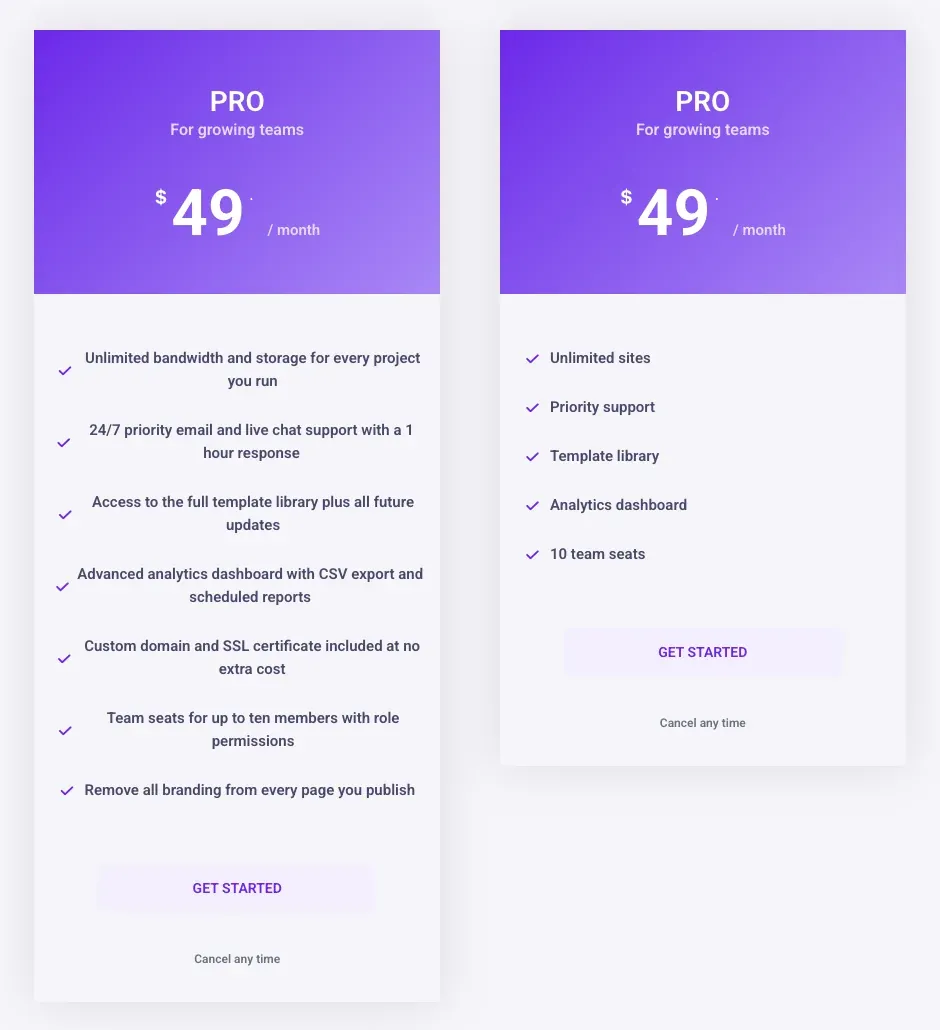
- Une carte de tarification doit contenir trois à sept lignes de fonctionnalités ; tout ce qui est plus long appartient au tableau de comparaison, où une info-bulle peut expliquer une ligne sans l'allonger.
- Le widget Table de comparaison passe à une disposition empilée sous un point d'arrêt que vous définissez, ce qui maintient une matrice à six colonnes lisible sur un téléphone.
Une table de comparaison Elementor et une table de tarification Elementor semblent liées et font différents travaux La table de tarification est une rangée de cartes qui demande au visiteur de choisir un plan La table de comparaison est une grille qui permet au visiteur de vérifier une fonctionnalité sur chaque plan avant de choisir Mettez le mauvais devant le lecteur et soit ils ne peuvent pas décider, soit ils ne peuvent pas trouver le détail.
Cet article montre un exemple de chacun, construit avec Master Addons sur les trois mêmes plans, et indique quand chacun suffit, quand vous avez besoin des deux, et comment ils s'emboîtent sur une page Le widget Table des prix est dans le plugin Master Addons ; le widget Table de comparaison est dans Maître Addons Pro.
Table des matières
La différence en une phrase
Un tableau de prix montre les plans sous forme de cartes et demande une décision ; un tableau comparatif montre les caractéristiques sous forme de lignes et soutient la décision avec détail Le tableau de prix est lu de haut en bas à l'intérieur d'une carte Le tableau comparatif est lu de gauche à droite sur une ligne Que la direction de lecture est toute la différence, et il décide ce que chacun peut tenir.
Ce que fait un tableau de prix
Une table de tarification met chaque plan dans sa propre carte : nom, à qui il s'adresse, prix et période, une liste de fonctionnalités courte et un bouton Une carte est levée avec un ruban pour que le lecteur ait un défaut Le lecteur compare les cartes en jetant un coup d'œil sur la rangée, ce qui ne fonctionne que pendant que chaque carte reste courte.
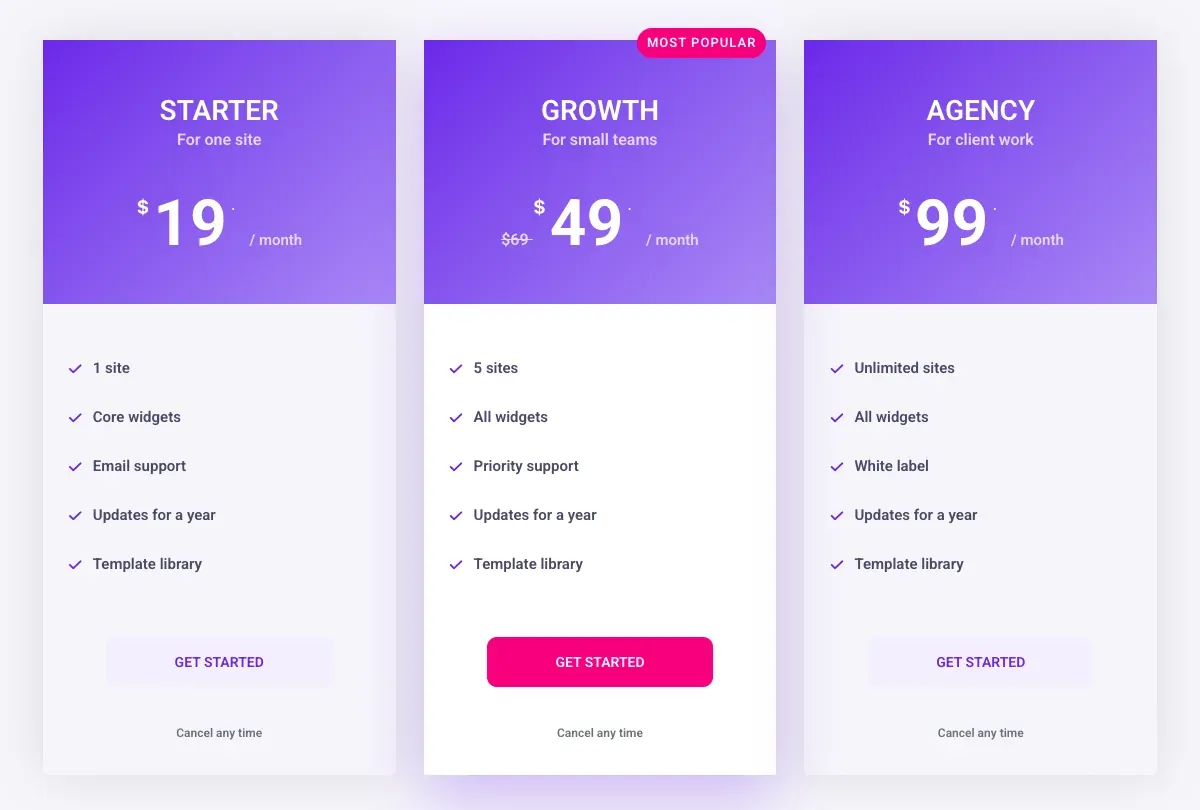
La limite est la liste des fonctionnalités Cinq lignes par carte se lit en quelques secondes Quinze lignes par carte signifie que le lecteur défile à l'intérieur de la ligne et perd la comparaison Si vous vous retrouvez à écrire “and beaucoup plus” au bas d'une carte, la carte a atteint sa limite et le reste appartient à une table de comparaison.
Ce que fait un tableau comparatif
Un tableau comparatif répertorie chaque fonctionnalité une fois, dans la première colonne, et marque la valeur de chaque plan sur la ligne : un nombre, un mot ou une coche et une croix La ligne d'en-tête porte les noms et les prix du plan, et une ligne de boutons en bas relie chaque colonne à la caisse Le lecteur trouve la seule fonctionnalité qui lui tient à cœur et qu'il lit.
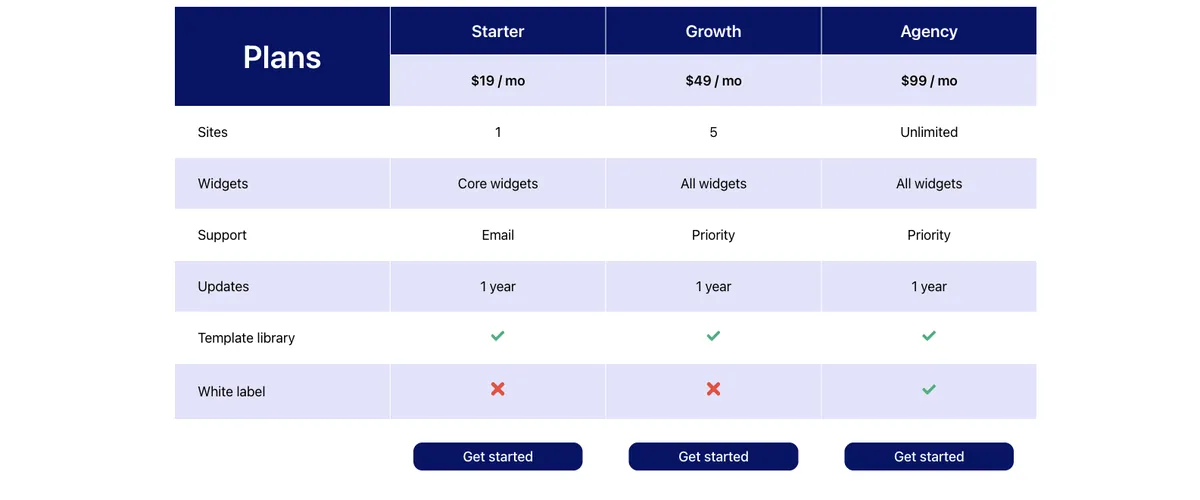
Parce que chaque fonctionnalité est une ligne, le tableau peut contenir vingt ou trente fonctionnalités sans s'élargir Il devient plus long, ce qui défile bien Une infobulle sur un nom de fonctionnalité garde la ligne courte tout en expliquant ce que signifie la fonctionnalité, c'est pourquoi les tableaux de comparaison de plans sur les pages de tarification SaaS portent de petites icônes d'informations à côté des étiquettes.
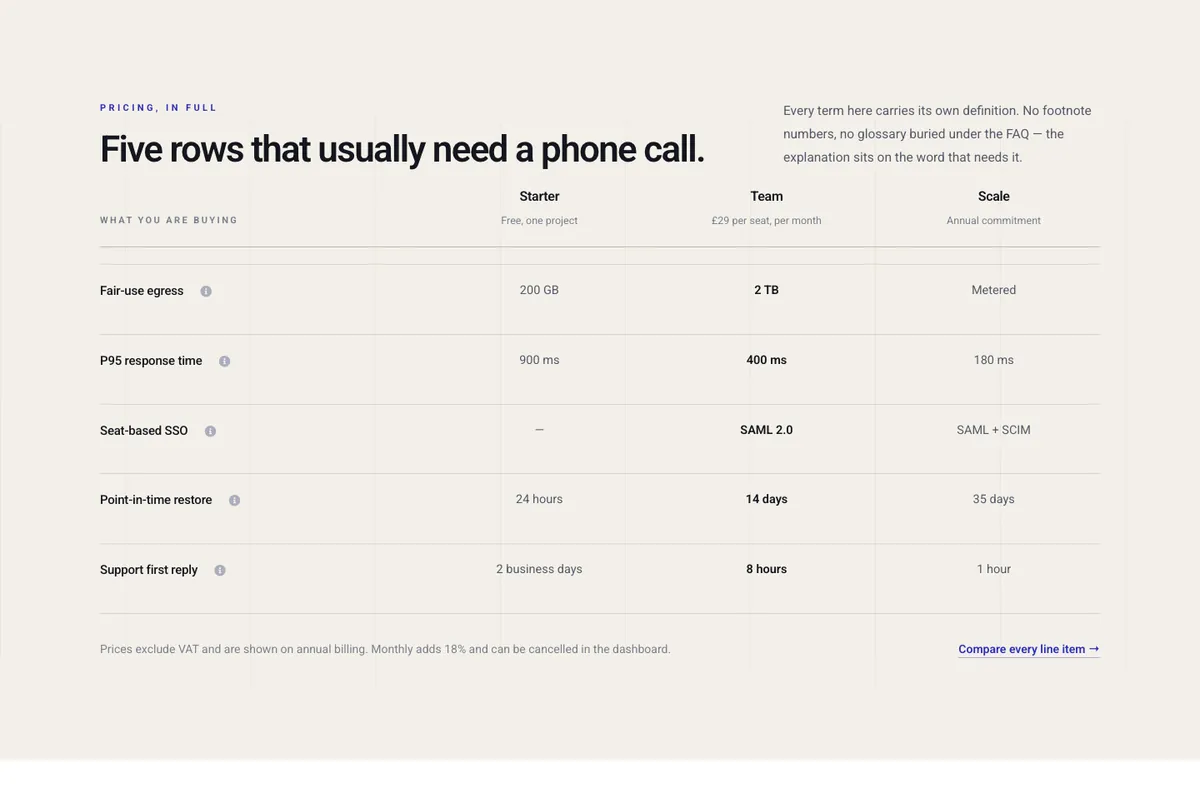
Tableau de prix vs tableau comparatif côte à côte
| Facteur | Tableau tarifaire | Tableau comparatif |
|---|---|---|
| Forme | Une carte par forfait, d'affilée | Une ligne par fonctionnalité, une colonne par plan |
| Direction de lecture | En bas d'une carte | Sur une rangée |
| Caractéristiques qu'il peut contenir | Trois à sept par carte | Des dizaines |
| Emploi | Cliquez sur un plan | Réponse“does plan X ont la fonctionnalité Y” |
| Plan souligné | Carte levée, ruban, bouton solide | Colonne surlignée |
| Prix | Grand, sur chaque carte | Dans la ligne d'en-tête |
| Place sur la page | Haut, sous le titre | Sous les cartes, ou sur sa propre page |
| Widget Addons Maître | Tableau des prix, un widget par carte | Tableau comparatif (Pro), un widget pour la matrice |
| mobile | Les cartes s'empilent dans une colonne | Empile sous un point d'arrêt que vous avez défini |
Lorsqu'un tableau de prix suffit
Un tableau de prix suffit à lui seul lorsque les plans diffèrent d'une poignée de limites et que le lecteur peut décider du prix Trois plans avec “1 site, 5 sites, sites illimités” et cinq lignes chacun n'ont pas besoin de matrice Un seul plan sur une page de destination est une carte Un site d'adhésion avec deux niveaux est deux cartes Si chaque fonctionnalité tient sur les cartes sans emballage et que personne ne demande aux“le plan Starter inclut X” en soutien, arrêtez-vous là.
Le conseils de conception de table de tarification couvrez comment garder les cartes courtes : trois à six mots par ligne, les mêmes lignes dans le même ordre sur chaque carte et une infobulle pour les deux lignes qui reçoivent des questions Pour les cartes prêtes à l'emploi, la publication des modèles de table de tarification comporte cinq mises en page et sept sections avec leurs paramètres.
Lorsque vous avez besoin d'un tableau comparatif
Vous avez besoin d'un tableau comparatif lorsque les plans diffèrent par de nombreuses fonctionnalités, lorsque les fonctionnalités doivent être expliquées ou lorsque le lecteur compare votre produit avec celui de quelqu'un d'autre. Le tableau contient également les réponses tick and cross que les cartes gèrent mal : une carte avec des fonctionnalités grises barrées ressemble à une liste de choses que vous ne pouvez pas avoir, tandis qu'une rangée de ticks and cross ressemble à des informations.
Une table de comparaison fonctionne également d'elle-même pour les comparaisons de produits qui ne concernent pas du tout les plans, comme trois modèles d'un produit ou votre plugin contre deux rivaux Le widget Table de comparaison prend une image par colonne pour cela, avec un titre, un prix et un bouton.
Comment utiliser les deux sur une seule page
La plupart des pages de tarification SaaS fonctionnent à la fois. Les cartes se trouvent en haut sous le titre et le commutateur de facturation; la table de comparaison se trouve plus bas sur la page sous un titre comme “Comparer chaque fonctionnalité”, avec un lien d'ancrage depuis sous les cartes Les cartes font la vente pour le lecteur qui sait déjà ce qu'il veut La table attrape le lecteur qui a défilé devant les cartes parce qu'une rangée manquait.
Gardez les noms de plan, l'ordre et les prix identiques dans les deux Si les cartes disent Démarreur, Croissance, Agence de gauche à droite, les colonnes du tableau disent la même chose Mettez en surbrillance le même plan dans les deux : une carte en relief au-dessus, une colonne teintée en dessous Et donnez à la table sa propre ligne de bouton pour que le lecteur qui a décidé dans le tableau ne fasse pas défiler vers le haut pour cliquer.
Construire chacun dans Elementor
Le tableau des prix
Ajoutez un conteneur, donnez-lui trois conteneurs pour enfants et déposez-en un Widget de table de tarification dans chacun. Définissez la disposition à partir des cinq dans le dépôt, puis le nom du plan, le sous-titre, le prix, la période et les fonctionnalités dans l'onglet Contenu Activez la table de surbrillance et le ruban pour la carte du milieu Définissez les éléments d'alignement du conteneur parent sur Stretch afin que les cartes correspondent aux hauteurs.
Le tableau de comparaison
Lâchez-en un Widget Tableau Comparatif sur la page Choisissez un skin parmi les quatre, définissez le nombre de produits (jusqu'à six) et ajoutez les noms des fonctionnalités à la liste des fonctionnalités Ensuite, ouvrez chaque colonne de produit : titre, prix, texte et lien du bouton, et une entrée par fonctionnalité où le type est Oui, Non, une icône ou un texte L'onglet style a un paramètre de point d'arrêt réactif qui décide où le tableau s'empile sur les petits écrans.
Les deux widgets sont modifiés dans le panneau Élémenteur, de sorte que les noms et les prix des plans sont du texte lu par les moteurs de recherche et que vous pouvez modifier sans toucher une image.
Vous voulez les deux depuis un seul plugin ? Le Widget de table de tarification construit les cartes, et le Widget Tableau Comparatif dans Master Addons Pro construit la matrice sous eux.
Questions fréquemment posées
Elementor a-t-il un widget de table de comparaison ?
No. Elementor et Elementor Pro n'ont pas de widget de table de comparaison Les widgets Table des matières, Table des prix et Liste des prix dans Pro font d'autres travaux Une matrice de fonctionnalités provient d'un addon ; le widget Table de comparaison des addons principaux est dans Master Addons Pro.
Un tableau de prix peut-il montrer une comparaison de caractéristiques ?
Seulement un court Chaque carte détient sa propre liste de caractéristiques, donc une comparaison entre les plans signifie lire trois listes côte à côte Jusqu'à environ sept lignes qui fonctionnent Passé ça, mettez la liste complète dans une table de comparaison et gardez les cartes aux lignes qui diffèrent.
Quelle est la différence entre un tableau de prix et un tableau de comparaison de prix ?
Un tableau de prix est une rangée de cartes à forfait avec un prix chacune Un tableau de comparaison de prix est une matrice de caractéristiques avec des plans comme colonnes, généralement avec des prix dans l'en-tête Le premier vend un plan ; le second permet au lecteur de vérifier les fonctionnalités avant de choisir.
Combien de colonnes peut avoir un tableau comparatif ?
Le widget Master Addons Comparison Table prend jusqu'à six colonnes de produits plus la colonne de fonctionnalités Sur un téléphone, il empile sous le point d'arrêt que vous définissez dans le widget, donc chaque plan devient son propre bloc.
Le tableau comparatif doit-il être sur la page de tarification ou sur sa propre page ?
Sur la page de tarification, sous les cartes, pour la plupart des sites Une page séparée divise la décision du détail et perd des lecteurs entre les deux Déplacez-la sur sa propre page seulement lorsque la matrice s'exécute sur des dizaines de lignes.
Réflexions finales
Les cartes avec trois à sept lignes et un plan en surbrillance obtiennent le clic Une matrice avec une ligne par fonctionnalité répond aux questions qui arrêtent le clic Sur la plupart des pages de tarification les cartes vont en haut et la matrice va en bas, avec les mêmes noms de plan, ordre et surbrillance dans les deux.
Construire les cartes avec le Widget de table de tarification et la matrice avec le Widget Tableau Comparatif« Et reliez-les à une seule ancre ».
Lecture connexe
