

कुंजी तकिए
- एलिमेंटर में मूल्य निर्धारण तालिका योजना कार्डों की एक पंक्ति है, प्रत्येक में एक मूल्य, एक छोटी सुविधा सूची और एक बटन होता है; इसे एक प्लान पर क्लिक करने के लिए बनाया गया है।
- एलिमेंटर तुलना तालिका एक ग्रिड है जिसमें प्रति सुविधा एक पंक्ति और प्रति योजना या उत्पाद एक कॉलम होता है; इसे “ का उत्तर देने के लिए बनाया गया है कि किस योजना में क्लिक से पहले X” है।
- मास्टर एडॉन्स प्राइसिंग टेबल विजेट पांच लेआउट, एक रिबन, एक बिक्री मूल्य और फीचर टूलटिप्स के साथ प्रति विजेट एक कार्ड बनाता है; तुलना तालिका विजेट (मास्टर एडॉन्स प्रो) छह कॉलम तक के साथ एक विजेट में संपूर्ण मैट्रिक्स बनाता है।
- अधिकांश मूल्य निर्धारण पृष्ठों को दोनों की आवश्यकता होती है: निर्णय के लिए शीर्ष पर कार्ड, विवरण के लिए नीचे एक तुलना तालिका, एक “ द्वारा लिंक की गई हैप्रत्येक सुविधा की तुलना करें” एंकर।
- एक मूल्य निर्धारण कार्ड में तीन से सात फीचर पंक्तियाँ होनी चाहिए; तुलना तालिका में कुछ भी अधिक समय का होता है, जहां एक टूलटिप एक पंक्ति को लंबा किए बिना समझा सकता है।
- तुलना तालिका विजेट आपके द्वारा सेट किए गए ब्रेकप्वाइंट के नीचे एक स्टैक्ड लेआउट पर स्विच करता है, जो फोन पर छह-कॉलम मैट्रिक्स को पढ़ने योग्य रखता है।
एक एलिमेंट तुलना तालिका और एक एलिमेंट मूल्य निर्धारण तालिका संबंधित दिखती है और विभिन्न कार्य करती है मूल्य निर्धारण तालिका कार्ड की एक पंक्ति है जो आगंतुक को एक योजना चुनने के लिए कहती है तुलना तालिका एक ग्रिड है जो आगंतुक को चुनने से पहले हर योजना में एक गलत पाठक के सामने रखती है और वे या तो निर्णय नहीं ले सकते हैं या विस्तार नहीं पा सकते हैं।
यह पोस्ट प्रत्येक का एक उदाहरण दिखाता है, जो एक ही तीन योजनाओं पर मास्टर एडॉन्स के साथ बनाया गया है, और यह निर्धारित करता है कि जब प्रत्येक पर्याप्त है, जब आपको दोनों की आवश्यकता होती है, और वे एक पृष्ठ पर एक साथ कैसे फिट होते हैं मूल्य निर्धारण तालिका विजेट मास्टर एडॉन्स प्लगइन में है; तुलना तालिका विजेट में है मास्टर एडॉन्स प्रो.
विषय-सूची
एक वाक्य में अंतर
एक मूल्य निर्धारण तालिका कार्ड के रूप में योजनाओं को दिखाती है और निर्णय के लिए पूछती है; एक तुलना तालिका पंक्तियों के रूप में सुविधाओं को दिखाती है और विस्तार के साथ निर्णय का समर्थन करती है मूल्य निर्धारण तालिका एक कार्ड के अंदर ऊपर से नीचे तक पढ़ी जाती है तुलना तालिका एक पंक्ति में बाएं से दाएं पढ़ी जाती है वह पढ़ने की दिशा संपूर्ण अंतर है, और यह तय करता है कि प्रत्येक व्यक्ति क्या पकड़ सकता है।
मूल्य निर्धारण तालिका क्या करती है
एक मूल्य निर्धारण तालिका प्रत्येक योजना को अपने कार्ड में रखती है: नाम, यह किसके लिए है, मूल्य और अवधि, एक छोटी सुविधा सूची, और एक बटन एक कार्ड को रिबन के साथ उठाया जाता है ताकि पाठक के पास एक डिफ़ॉल्ट हो पाठक पंक्ति में नज़र डालकर कार्ड की तुलना करता है, जो केवल काम करता है जबकि प्रत्येक कार्ड छोटा रहता है।
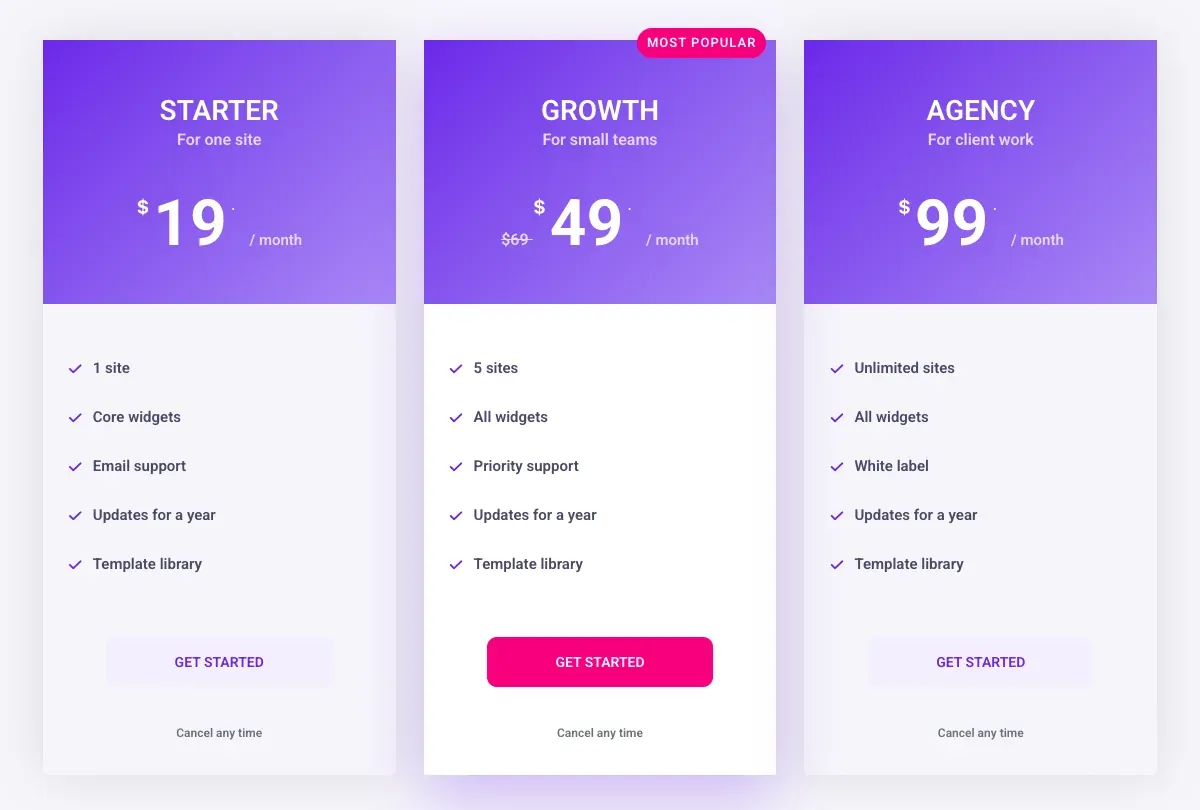
सीमा फीचर सूची है प्रति कार्ड पांच पंक्तियों को कुछ सेकंड में पढ़ता है प्रति कार्ड पंद्रह पंक्तियों का मतलब है कि पाठक पंक्ति के अंदर स्क्रॉल करता है और तुलना खो देता है यदि आप खुद को कार्ड के नीचे “और बहुत अधिक लिखित पाते हैं, तो कार्ड ने अपनी सीमा को मारा है और बाकी तुलना तालिका में है।
तुलना तालिका क्या करती है
एक तुलना तालिका प्रत्येक सुविधा को एक बार सूचीबद्ध करती है, पहले कॉलम के नीचे, और पंक्ति में प्रत्येक योजना के मूल्य को चिह्नित करती है: एक संख्या, एक शब्द, या एक टिक और क्रॉस हेडर पंक्ति में योजना के नाम और कीमतें होती हैं, और नीचे एक बटन पंक्ति लिंक प्रत्येक कॉलम को चेकआउट करने के लिए पाठक को एक सुविधा मिलती है जिसकी वे परवाह करते हैं और भर में पढ़ते हैं।
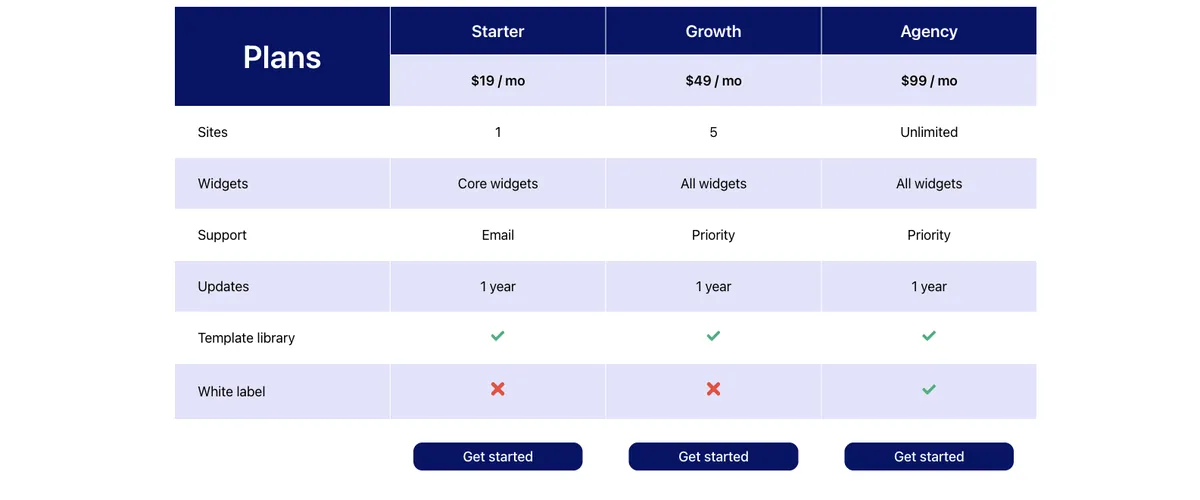
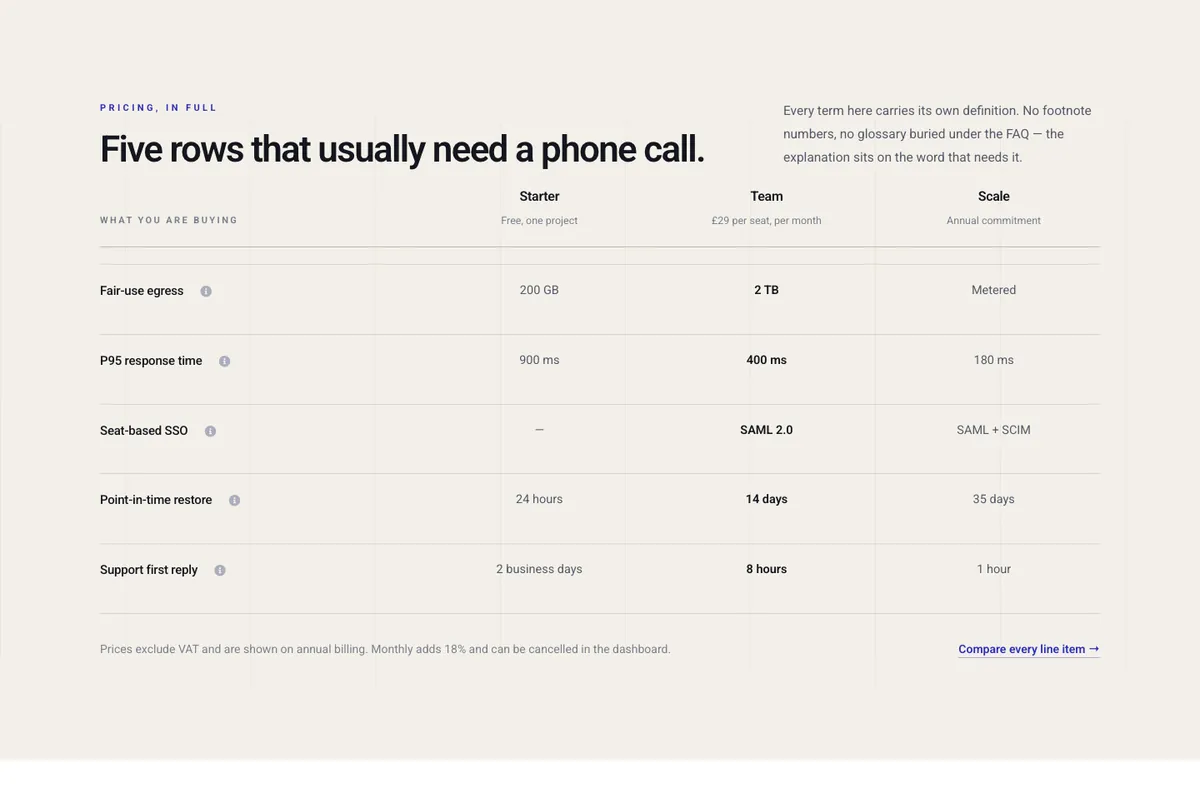
क्योंकि हर सुविधा एक पंक्ति है, तालिका व्यापक होने के बिना बीस या तीस सुविधाओं को पकड़ सकती है यह लंबा हो जाता है, जो ठीक स्क्रॉल करता है फीचर नाम पर एक टूलटिप पंक्ति को कम रखता है जबकि यह बताते हुए कि सुविधा का क्या मतलब है, यही कारण है कि सास मूल्य निर्धारण पृष्ठों पर तुलना तालिकाओं की योजना लेबल के बगल में छोटे सूचना आइकन ले जाती है।
मूल्य निर्धारण तालिका बनाम तुलना तालिका साथ-साथ
| कारक | मूल्य निर्धारण तालिका | तुलना तालिका |
|---|---|---|
| आकार | प्रति योजना एक कार्ड, एक पंक्ति में | प्रति सुविधा एक पंक्ति, प्रति योजना एक कॉलम |
| पठन दिशा | एक कार्ड नीचे | एक पंक्ति के पार |
| विशेषताएं यह पकड़ कर सकते हैं | प्रति कार्ड तीन से सात | दर्जनों |
| नौकरी | एक योजना पर एक क्लिक प्राप्त करें | उत्तर “does योजना X में Y” सुविधा है |
| हाइलाइटेड योजना | उठाया कार्ड, रिबन, ठोस बटन | हाइलाइटेड कॉलम |
| कीमत | प्रत्येक कार्ड पर बड़ा | शीर्षलेख पंक्ति में |
| पेज पर रखें | शीर्ष, शीर्षक के अंतर्गत | कार्ड के नीचे, या अपने स्वयं के पृष्ठ पर |
| मास्टर ऐडऑन विजेट | मूल्य निर्धारण तालिका, प्रति कार्ड एक विजेट | तुलना तालिका (प्रो), मैट्रिक्स के लिए एक विजेट |
| मोबाइल | कार्ड एक कॉलम में ढेर हो जाते हैं | आपके द्वारा निर्धारित ब्रेकप्वाइंट के नीचे ढेर |
जब एक मूल्य निर्धारण तालिका पर्याप्त है
एक मूल्य निर्धारण तालिका अकेले पर्याप्त है जब योजनाएं मुट्ठी भर सीमाओं से भिन्न होती हैं और पाठक मूल्य पर निर्णय ले सकते हैं तीन योजनाएं “१ साइट, ५ साइटें, असीमित साइटें” और पांच पंक्तियों के साथ प्रत्येक को मैट्रिक्स की आवश्यकता नहीं है लैंडिंग पृष्ठ पर एक एकल योजना एक कार्ड है दो स्तरों के साथ एक सदस्यता साइट दो कार्ड है यदि प्रत्येक सुविधा कार्ड पर लपेटकर फिट होती है और कोई नहीं पूछता है “ क्या स्टार्टर योजना में समर्थन में एक्संबोल शामिल है, तो वहां रुकें।
द मूल्य निर्धारण तालिका डिजाइन युक्तियाँ कवर करें कि कार्ड को कैसे छोटा रखा जाए: प्रति पंक्ति तीन से छह शब्द, प्रत्येक कार्ड पर एक ही क्रम में एक ही पंक्ति, और दो पंक्तियों के लिए एक टूलटिप जो प्रश्न प्राप्त करते हैं तैयार किए गए कार्ड के लिए, मूल्य निर्धारण तालिका टेम्पलेट्स पोस्ट में पांच लेआउट और सात खंड हैं उनकी सेटिंग्स के साथ।
जब आपको तुलना तालिका की आवश्यकता हो
आपको एक तुलना तालिका की आवश्यकता होती है जब योजनाएं कई विशेषताओं से भिन्न होती हैं, जब सुविधाओं को समझाने की आवश्यकता होती है, या जब पाठक आपके उत्पाद की तुलना किसी और के साथ कर रहा होता है तालिका में टिक और क्रॉस उत्तर भी होते हैं जो कार्ड बुरी तरह से संभालते हैं: ग्रे क्रॉस-आउट सुविधाओं वाला कार्ड उन चीजों की सूची जैसा दिखता है जो आपके पास नहीं हो सकते हैं, जबकि टिक और क्रॉस की एक पंक्ति जानकारी की तरह दिखती है।
एक तुलना तालिका भी उत्पाद तुलना के लिए अपने आप पर काम करती है जो बिल्कुल भी योजनाओं के बारे में नहीं हैं, जैसे कि एक उत्पाद के तीन मॉडल या दो प्रतिद्वंद्वियों के खिलाफ आपका प्लगइन तुलना तालिका विजेट उस के लिए प्रति कॉलम एक छवि लेता है, एक शीर्षक, एक मूल्य और एक बटन के साथ।
एक पेज पर दोनों का उपयोग कैसे करें
अधिकांश सास मूल्य निर्धारण पृष्ठ दोनों चलाते हैं कार्ड शीर्ष पर शीर्ष पर बैठते हैं और बिलिंग स्विच; तुलना तालिका पृष्ठ पर एक शीर्षक के तहत नीचे बैठती है जैसे कि “प्रत्येक सुविधा की तुलना करें”, कार्ड के नीचे से एक एंकर लिंक के साथ कार्ड पाठक के लिए बिक्री करते हैं जो पहले से ही जानता है कि वे क्या चाहते हैं तालिका उस पाठक को पकड़ती है जिसने कार्ड को पिछले स्क्रॉल किया था क्योंकि एक पंक्ति गायब थी।
दोनों में योजना के नाम, आदेश और कीमतें समान रखें यदि कार्ड बाएं से दाएं स्टार्टर, ग्रोथ, एजेंसी कहते हैं, तो तालिका कॉलम एक ही कहते हैं दोनों में एक ही योजना को हाइलाइट करें: ऊपर उठाया गया कार्ड, नीचे एक टिंटेड कॉलम और तालिका को अपनी बटन पंक्ति दें ताकि पाठक जिसने तालिका में निर्णय लिया है वह क्लिक करने के लिए वापस स्क्रॉल न करे।
एलिमेंटर में प्रत्येक का निर्माण
मूल्य निर्धारण तालिका
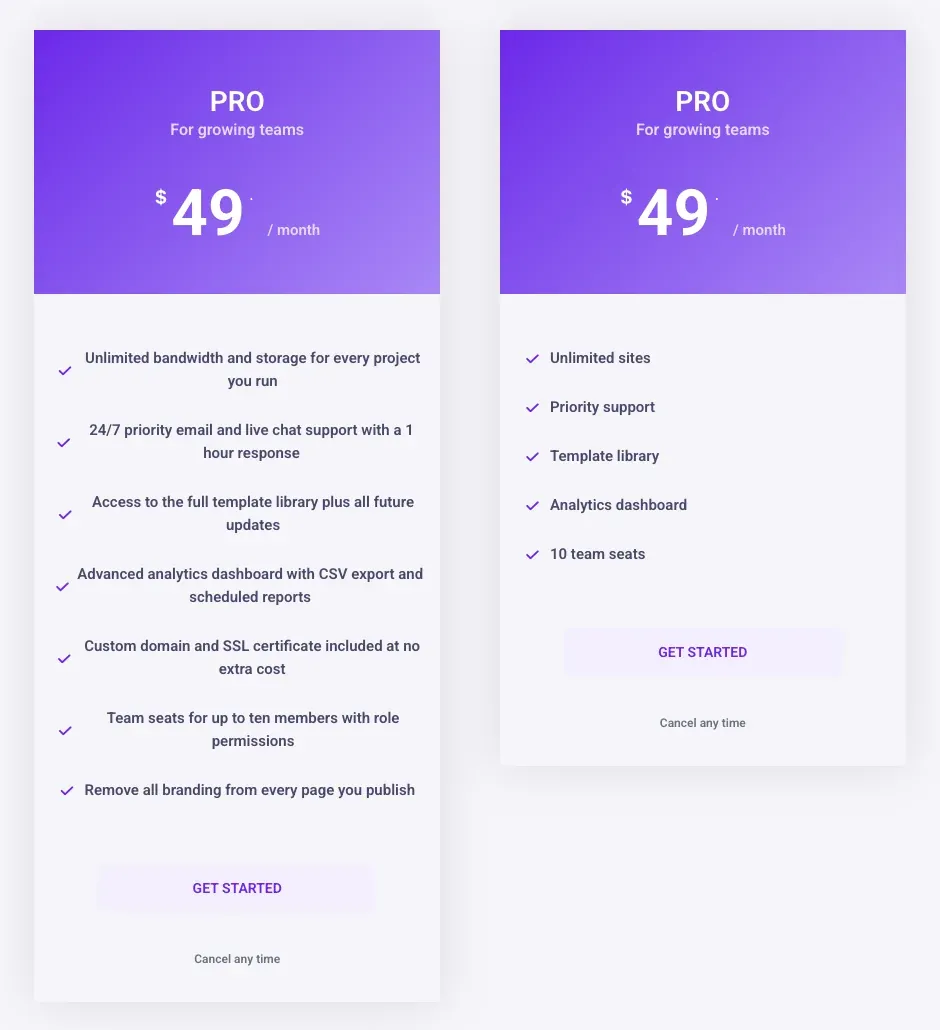
एक कंटेनर जोड़ें, इसे तीन बच्चे कंटेनर दें, और एक ड्रॉप करें मूल्य निर्धारण तालिका विजेट प्रत्येक में ड्रॉपडाउन में पांच से लेआउट सेट करें, फिर योजना का नाम, उपशीर्षक, मूल्य, अवधि और सामग्री टैब में विशेषताएं हाइलाइट टेबल और मध्य कार्ड के लिए रिबन चालू करें मूल कंटेनर के संरेखित आइटम को स्ट्रेच पर सेट करें ताकि कार्ड ऊंचाइयों से मेल खाते हों।
तुलना तालिका
ड्रॉप एक तुलना तालिका विजेट पृष्ठ पर चार से एक त्वचा उठाओ, उत्पादों की संख्या (छह तक) सेट करें, और सुविधाओं की सूची में सुविधा नाम जोड़ें फिर प्रत्येक उत्पाद कॉलम खोलें: शीर्षक, मूल्य, बटन पाठ और लिंक, और प्रति सुविधा एक प्रविष्टि जहां प्रकार हां, नहीं, एक आइकन या पाठ है स्टाइल टैब में एक उत्तरदायी ब्रेकपॉइंट सेटिंग है जो यह तय करती है कि टेबल छोटी स्क्रीन पर कहां ढेर है।
दोनों विजेट एलिमेंटर पैनल में संपादित होते हैं, इसलिए योजना के नाम और कीमतें टेक्स्ट हैं जिन्हें खोज इंजन पढ़ते हैं और जिन्हें आप किसी छवि को छुए बिना बदल सकते हैं।
एक प्लगइन से दोनों चाहते हैं? द मूल्य निर्धारण तालिका विजेट कार्ड बनाता है, और तुलना तालिका विजेट मास्टर एडॉन्स प्रो में उनके अंतर्गत मैट्रिक्स बनाता है।
अक्सर पूछे जाने वाले प्रश्न
क्या एलिमेंटर के पास तुलना तालिका विजेट है?
नहीं एलिमेंट और एलिमेंट प्रो कोई तुलना तालिका विजेट नहीं है प्रो में सामग्री की तालिका, मूल्य तालिका और मूल्य सूची विजेट अन्य कार्य करते हैं एक फीचर मैट्रिक्स एक ऐडऑन से आता है; मास्टर एडॉन्स तुलना तालिका विजेट मास्टर एडॉन्स प्रो में है।
क्या मूल्य निर्धारण तालिका एक सुविधा तुलना दिखा सकती है?
केवल एक छोटा सा प्रत्येक कार्ड अपनी स्वयं की सुविधा सूची रखता है, इसलिए योजनाओं में तुलना का मतलब है कि तीन सूचियों को एक साथ पढ़ना लगभग सात पंक्तियों तक जो काम करता है पिछले, एक तुलना तालिका में पूरी सूची डालें और कार्ड को उन पंक्तियों में रखें जो अलग हैं।
मूल्य निर्धारण तालिका और मूल्य निर्धारण तुलना तालिका के बीच क्या अंतर है?
एक मूल्य निर्धारण तालिका एक मूल्य के साथ योजना कार्ड की एक पंक्ति है एक मूल्य निर्धारण तुलना तालिका कॉलम के रूप में योजनाओं के साथ एक सुविधा मैट्रिक्स है, आमतौर पर हेडर में कीमतों के साथ पहला एक योजना बेचता है; दूसरा पाठक को चुनने से पहले सुविधाओं की जांच करने देता है।
तुलना तालिका में कितने कॉलम हो सकते हैं?
मास्टर एडॉन्स तुलना तालिका विजेट छह उत्पाद कॉलम और फीचर कॉलम तक ले जाता है एक फोन पर यह आपके द्वारा विजेट में सेट किए गए ब्रेकपॉइंट के नीचे ढेर हो जाता है, इसलिए प्रत्येक योजना अपना स्वयं का ब्लॉक बन जाती है।
तुलना तालिका मूल्य निर्धारण पृष्ठ या अपने स्वयं के पृष्ठ पर होना चाहिए?
मूल्य निर्धारण पृष्ठ पर, कार्ड के नीचे, अधिकांश साइटों के लिए एक अलग पृष्ठ विस्तार से निर्णय को विभाजित करता है और दोनों के बीच पाठकों को खो देता है इसे अपने स्वयं के पृष्ठ पर ले जाएं जब मैट्रिक्स दर्जनों पंक्तियों तक चलता है।
अंतिम विचार
तीन से सात पंक्तियों और एक हाइलाइट किए गए प्लान वाले कार्ड क्लिक करें प्रति सुविधा एक पंक्ति के साथ एक मैट्रिक्स उन सवालों के जवाब देता है जो क्लिक को रोकते हैं अधिकांश मूल्य निर्धारण पृष्ठों पर कार्ड शीर्ष पर जाते हैं और मैट्रिक्स नीचे जाता है, एक ही योजना के नाम, आदेश और दोनों में हाइलाइट।
के साथ कार्ड बनाएं मूल्य निर्धारण तालिका विजेट और मैट्रिक्स के साथ तुलना तालिका विजेट, और उन्हें एक एंकर से लिंक करें।
संबंधित पढ़ने
