

Conclusiones clave
- Una tabla de precios en Elementor es una fila de tarjetas de plan, cada una con un precio, una breve lista de funciones y un botón; está diseñado para hacer clic en un plan.
- Una tabla comparativa de Elementor es una cuadrícula con una fila por característica y una columna por plano o producto; está diseñado para responder “qué plan tiene X” antes del clic.
- El widget Master Addons Pricing Table produce una tarjeta por widget, con cinco diseños, una cinta, un precio de venta y información sobre herramientas de funciones; el widget de la tabla comparativa (Master Addons Pro) crea la matriz completa en un widget con hasta seis columnas.
- La mayoría de las páginas de precios necesitan ambos: tarjetas en la parte superior para tomar la decisión, una tabla comparativa a continuación para obtener detalles, vinculada por un ancla de “Comparar cada característica”.
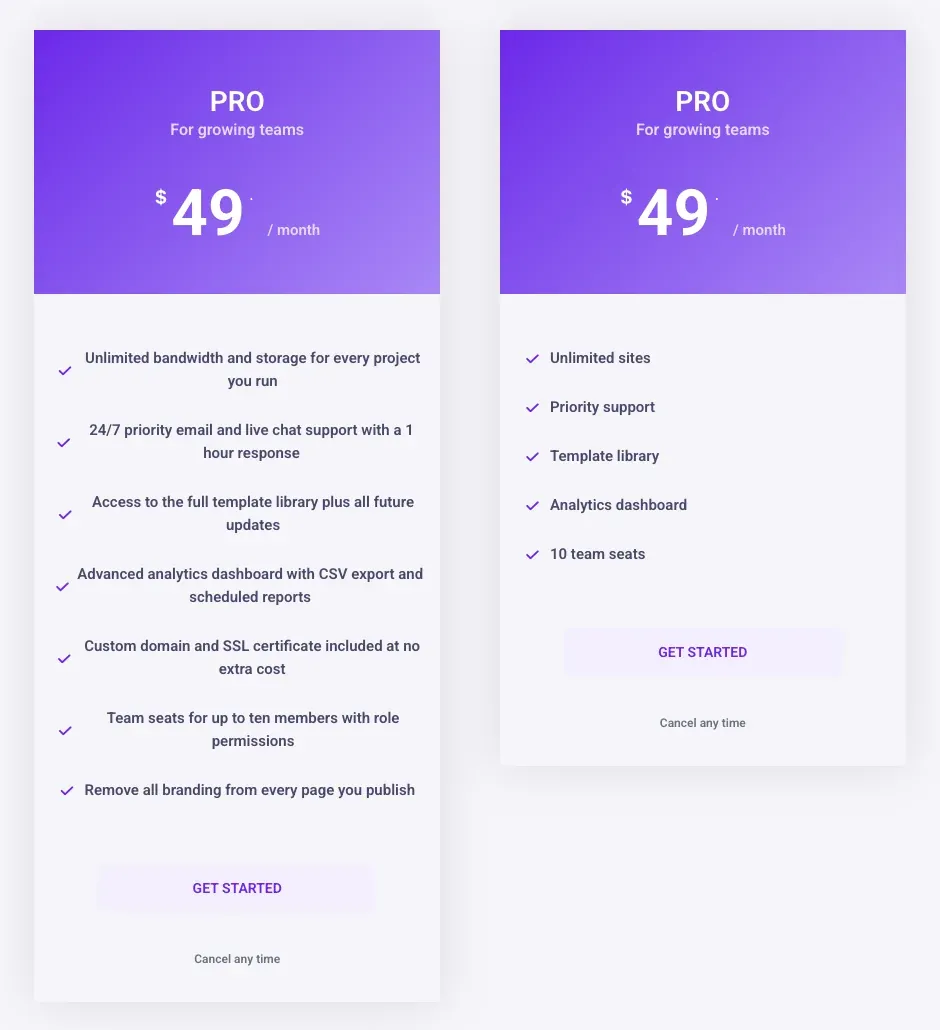
- Una tarjeta de precios debe contener de tres a siete filas de funciones; cualquier cosa más larga pertenece a la tabla comparativa, donde la información sobre herramientas puede explicar una fila sin alargarla.
- El widget de la tabla comparativa cambia a un diseño apilado debajo de un punto de interrupción que usted establece, lo que mantiene una matriz de seis columnas legible en un teléfono.
Una tabla comparativa de Elementor y una tabla de precios de Elementor parecen relacionadas y realizan diferentes trabajos. La tabla de precios es una fila de cartas que le pide al visitante que elija un plan. La tabla comparativa es una cuadrícula que permite al visitante verificar una característica en cada plan antes de elegir. Ponga el equivocado delante del lector y no podrá decidir ni encontrar los detalles.
Esta publicación muestra un ejemplo de cada uno, creado con complementos maestros en los mismos tres planos, y establece cuándo cada uno es suficiente, cuándo necesita ambos y cómo encajan en una página. El widget de la tabla de precios está en el complemento Master Addons; el widget de la tabla comparativa está dentro Complementos maestros Pro.
Tabla de contenidos
La diferencia en una oración
Una tabla de precios muestra los planes como tarjetas y solicita una decisión; una tabla comparativa muestra las características como filas y respalda la decisión con detalle. La tabla de precios se lee de arriba a abajo dentro de una tarjeta. La tabla comparativa se lee de izquierda a derecha en una fila. Esa dirección de lectura es la diferencia total y decide lo que cada uno puede sostener.
Qué hace una tabla de precios
Una tabla de precios coloca cada plan en su propia tarjeta: nombre, para quién es, precio y período, una breve lista de funciones y un botón. Una tarjeta se levanta con una cinta para que el lector tenga un valor predeterminado. El lector compara las tarjetas mirando a través de la fila, lo que solo funciona mientras cada tarjeta permanece corta.
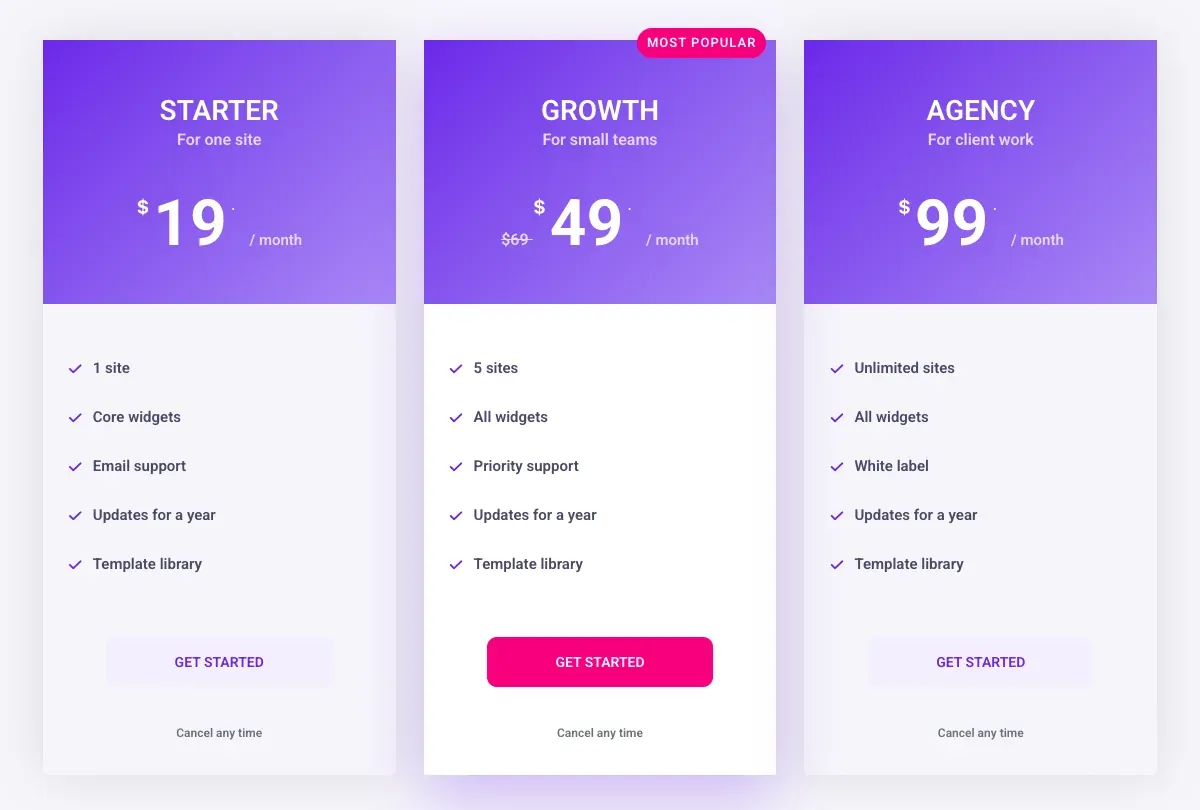
El límite es la lista de funciones. Cinco filas por tarjeta se lee en unos segundos. Quince filas por tarjeta significan que el lector se desplaza dentro de la fila y pierde la comparación. Si te encuentras escribiendo “y mucho más” en la parte inferior de una tarjeta, la tarjeta ha alcanzado su límite y el resto pertenece a una tabla comparativa.
Qué hace una tabla comparativa
Una tabla comparativa enumera cada característica una vez, en la primera columna, y marca el valor de cada plan en la fila: un número, una palabra o un tic y una cruz. La fila del encabezado incluye los nombres y precios del plan, y una fila de botones en la parte inferior vincula cada columna para pagar. El lector encuentra la única característica que le importa y lee.
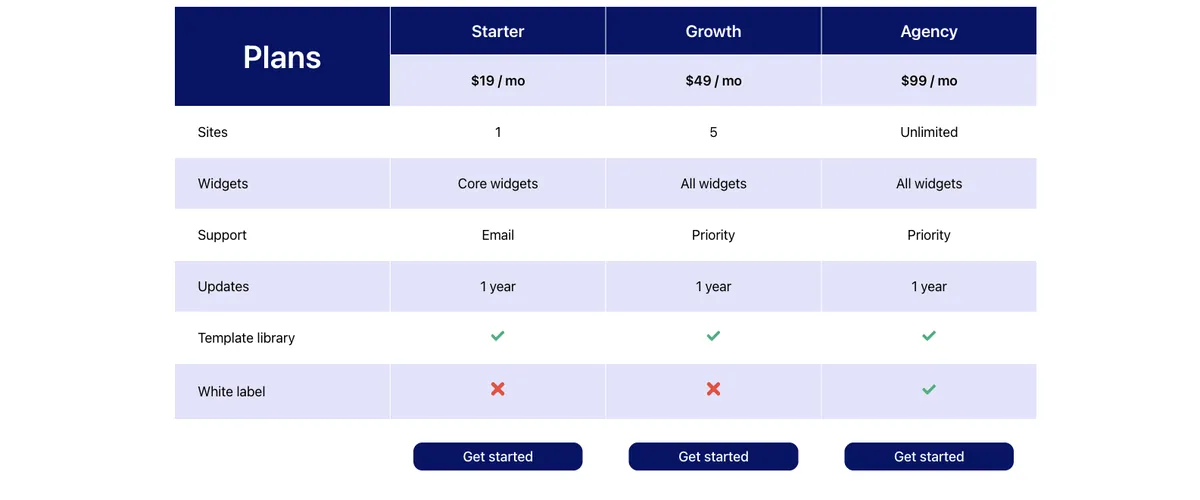
Debido a que cada característica es una fila, la tabla puede contener veinte o treinta funciones sin ensancharse. Se hace más largo, lo que se desplaza bien. La información sobre herramientas sobre el nombre de una función mantiene la fila corta mientras se explica lo que significa la función, razón por la cual las tablas de comparación de planes en las páginas de precios de SaaS llevan pequeños íconos de información junto a las etiquetas.
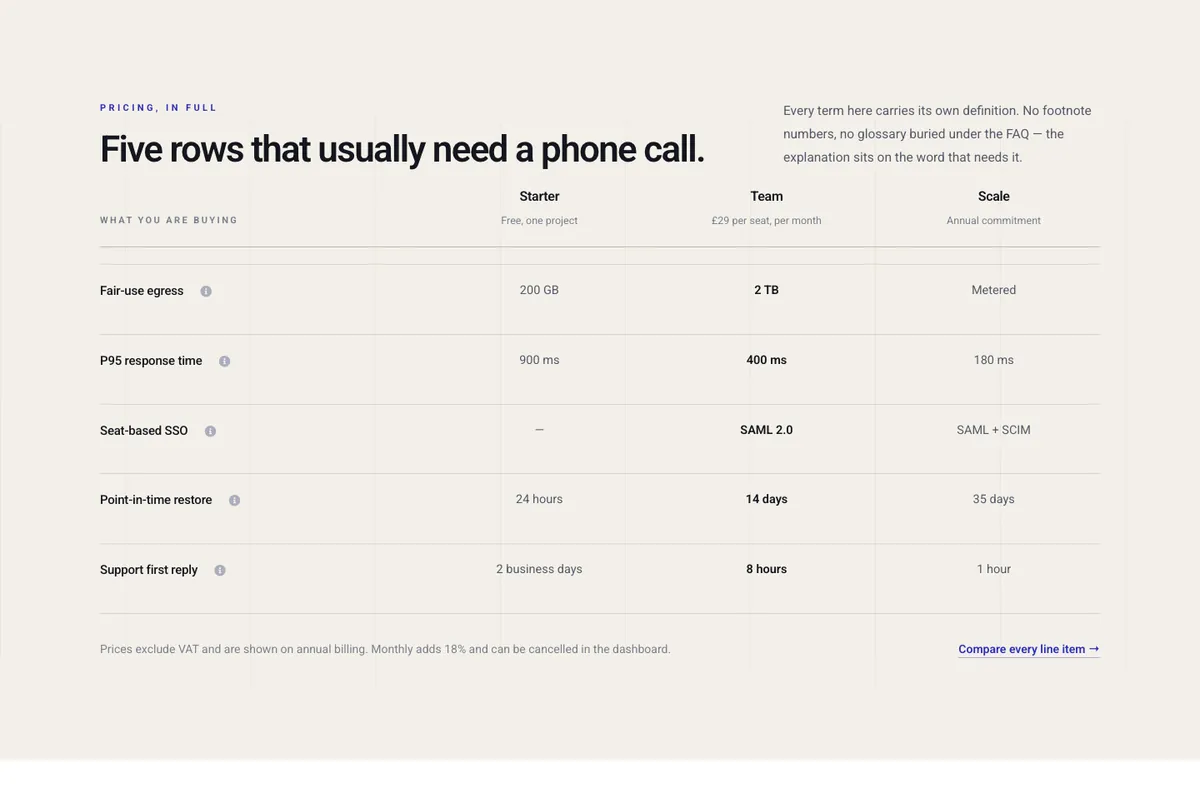
Tabla de precios versus tabla comparativa una al lado de la otra
| Factor | Tabla de precios | Tabla comparativa |
|---|---|---|
| Forma | Una tarjeta por plano, seguida | Una fila por característica, una columna por plano |
| Dirección de lectura | Abajo una carta | En una fila |
| Características que puede contener | De tres a siete por tarjeta | Docenas |
| Trabajo | Haga clic en un plan | Respuesta “el plan X tiene la característica Y” |
| Plan destacado | Tarjeta elevada, cinta, botón macizo | Columna resaltada |
| Precio | Grande, en cada tarjeta | En la fila del encabezado |
| Colocar en la página | Arriba, bajo el título | Debajo de las tarjetas, o en su propia página |
| Widget de complementos maestros | Tabla de precios, un widget por tarjeta | Tabla comparativa (Pro), un widget para la matriz |
| Móvil | Las tarjetas se apilan en una columna | Se acumula por debajo de un punto de interrupción que estableces |
Cuando una tabla de precios es suficiente
Una tabla de precios por sí sola es suficiente cuando los planes difieren en un puñado de límites y el lector puede decidir el precio. Tres planes con “1 sitio, 5 sitios, sitios ilimitados” y cinco filas cada uno no necesitan una matriz. Un único plan en una página de inicio es una tarjeta. Un sitio de membresía con dos niveles son dos tarjetas. Si cada característica encaja en las tarjetas sin envolver y nadie pregunta “el plan inicial incluye X” como soporte, deténgase allí.
El consejos de diseño de tablas de precios cubra cómo mantener las tarjetas cortas: de tres a seis palabras por fila, las mismas filas en el mismo orden en cada tarjeta y una información sobre herramientas para las dos filas que reciben preguntas. Para tarjetas ya hechas, la publicación de plantillas de tablas de precios tiene cinco diseños y siete secciones con su configuración.
Cuando necesitas una tabla comparativa
Necesita una tabla comparativa cuando los planes difieren en muchas características, cuando las características necesitan explicación o cuando el lector compara su producto con el de otra persona. La tabla también incluye las respuestas de tic y cruz que las tarjetas manejan mal: una tarjeta con funciones grises tachadas parece una lista de cosas que no puedes tener, mientras que una fila de tictac y cruces parece información.
Una tabla comparativa también funciona por sí sola para comparaciones de productos que no se refieren a planes en absoluto, como tres modelos de un producto o su complemento frente a dos rivales. El widget de la tabla comparativa toma una imagen por columna para eso, con un título, un precio y un botón.
Cómo utilizar ambos en una página
La mayoría de las páginas de precios de SaaS publican ambos. Las tarjetas se encuentran en la parte superior debajo del título y interruptor de facturación; la tabla comparativa se encuentra más abajo en la página bajo un título como “Comparar cada característica”, con un enlace de anclaje debajo de las tarjetas. Las tarjetas hacen la venta para el lector que ya sabe lo que quiere. La tabla atrapa al lector que pasó junto a las cartas porque faltaba una fila.
Mantenga los nombres, pedidos y precios del plan idénticos en ambos. Si las tarjetas dicen Inicio, Crecimiento, Agencia de izquierda a derecha, las columnas de la tabla dicen lo mismo. Resalte el mismo plan en ambos: una tarjeta en relieve arriba, una columna teñida abajo. Y dale a la tabla su propia fila de botones para que el lector que decidió en la tabla no se desplace hacia arriba para hacer clic.
Construyendo cada uno en Elementor
La tabla de precios
Agregue un recipiente, dale tres recipientes para niños y deja caer un Widget de tabla de precios en cada uno. Establezca el diseño entre los cinco en el menú desplegable, luego el nombre del plan, el subtítulo, el precio, el período y las características en la pestaña Contenido. Active la tabla de resaltado y la cinta para la tarjeta del medio. Configure los elementos de alineación del contenedor principal para que se estiren de modo que las tarjetas coincidan con las alturas.
La tabla comparativa
Suelta uno Widget de tabla comparativa en la página. Elija un aspecto de los cuatro, establezca la cantidad de productos (hasta seis) y agregue los nombres de las funciones a la lista de Funciones. Luego abra cada columna de producto: título, precio, texto del botón y enlace, y una entrada por función donde el tipo es Sí, No, un ícono o texto. La pestaña de estilo tiene una configuración de punto de interrupción responsivo que decide dónde se acumula la tabla en pantallas pequeñas.
Ambos widgets se editan en el panel Elementor, por lo que los nombres y precios de los planes son texto que los motores de búsqueda leen y que puedes cambiar sin tocar una imagen.
¿quieres ambos de un complemento? El Widget de tabla de precios construye las cartas y el Widget de tabla comparativa en Master Addons Pro construye la matriz debajo de ellos.
Preguntas frecuentes
¿elementor tiene un widget de tabla comparativa?
No. Elementor y Elementor Pro no tienen widget de tabla comparativa. Los widgets Tabla de contenido, Tabla de precios y Lista de precios en Pro realizan otros trabajos. Una matriz de características proviene de un complemento; El widget de la tabla comparativa de complementos maestros está en Master Addons Pro.
¿Puede una tabla de precios mostrar una comparación de características?
Sólo uno corto. Cada carta tiene su propia lista de características, por lo que una comparación entre planes significa leer tres listas una al lado de la otra. Hasta unas siete filas que funcionan. Pasado eso, coloque la lista completa en una tabla comparativa y mantenga las cartas en las filas que difieren.
¿Cuál es la diferencia entre una tabla de precios y una tabla comparativa de precios?
Una tabla de precios es una fila de tarjetas de planes con un precio cada una. Una tabla comparativa de precios es una matriz de características con planes como columnas, generalmente con precios en el encabezado. El primero vende un plan; el segundo permite al lector comprobar las características antes de elegir.
¿Cuántas columnas puede tener una tabla comparativa?
El widget de la tabla comparativa de complementos maestros ocupa hasta seis columnas de productos más la columna de funciones. En un teléfono, se acumula debajo del punto de interrupción que configuras en el widget, por lo que cada plan se convierte en su propio bloque.
¿Debería la tabla comparativa estar en la página de precios o en su propia página?
En la página de precios, debajo de las tarjetas, para la mayoría de los sitios. Una página separada divide la decisión del detalle y pierde lectores entre las dos. Muévalo a su propia página sólo cuando la matriz tenga docenas de filas.
Pensamientos finales
Las tarjetas con tres a siete filas y un plan resaltado obtienen el clic. Una matriz con una fila por característica responde a las preguntas que detienen el clic. En la mayoría de las páginas de precios, las tarjetas van en la parte superior y la matriz va a continuación, con los mismos nombres de plan, orden y resaltado en ambas.
Construye las cartas con el Widget de tabla de precios y la matriz con el Widget de tabla comparativay vincularlos con un ancla.
Lectura relacionada
