

주요 시사점
- Elementor의 가격 테이블은 일련의 플랜 카드로, 각 카드에는 하나의 가격, 짧은 기능 목록 및 버튼이 있습니다; 하나의 계획을 클릭할 수 있도록 제작되었습니다.
- Elementor 비교 테이블은 기능당 한 행, 계획 또는 제품당 한 열로 구성된 그리드입니다; 클릭하기 전에 “어떤 계획에 X가 있는지”에 답하도록 구축되었습니다.
- 마스터 애드온 가격 테이블 위젯은 5개의 레이아웃, 리본, 판매 가격 및 기능 도구 설명으로 위젯당 하나의 카드를 만듭니다; 비교 테이블 위젯(Master Addons Pro)은 최대 6개의 열이 있는 하나의 위젯으로 전체 매트릭스를 만듭니다.
- 대부분의 가격 책정 페이지에는 두 가지가 모두 필요합니다: 결정을 위해 상단에 있는 카드, “모든 기능 비교” 앵커로 연결된 세부 사항에 대한 아래 비교 테이블.
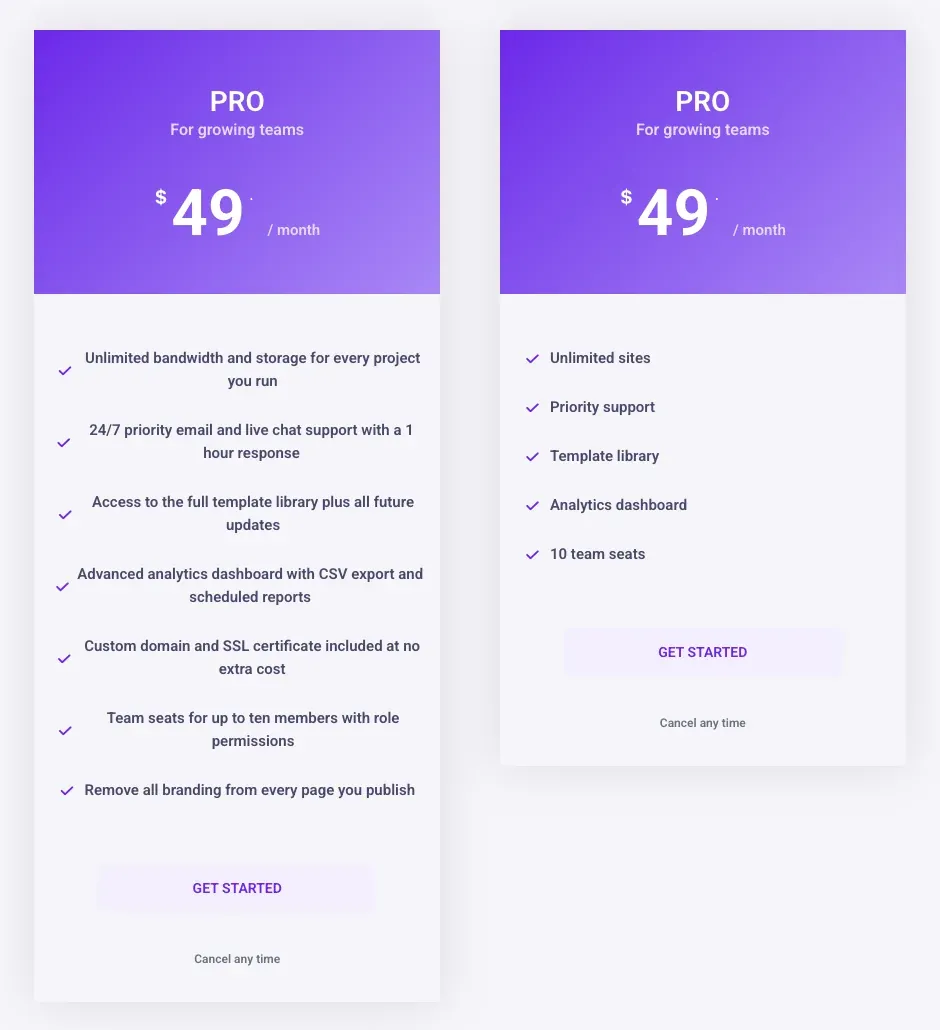
- 가격 카드에는 3~7개의 특징 행이 있어야 합니다; 더 긴 것은 비교 테이블에 속하며, 도구 설명에서는 행을 늘리지 않고도 설명할 수 있습니다.
- 비교표 위젯은 설정한 중단점 아래에 쌓인 레이아웃으로 전환되어 휴대폰에서 6열 매트릭스를 계속 읽을 수 있습니다.
Elementor 비교 테이블과 Elementor 가격 테이블은 서로 관련이 있는 것처럼 보이고 다른 작업을 수행합니다. 가격 테이블은 방문자에게 계획을 선택하도록 요청하는 카드 행입니다. 비교 테이블은 방문자가 선택하기 전에 모든 계획에 걸쳐 기능을 확인할 수 있는 그리드입니다. 잘못된 것을 리더 앞에 놓으면 세부 사항을 결정할 수 없거나 찾을 수 없습니다.
이 게시물은 동일한 세 가지 계획에 마스터 애드온으로 구축 된 각각의 예를 보여 주며,각각이 충분할 때,둘 다 필요할 때,그리고 한 페이지에 어떻게 어울리는 지 설명합니다. 가격 테이블 위젯은 마스터 애드온 플러그인에 있습니다; 비교 테이블 위젯이 들어 있습니다 마스터 애드온 프로.
목차
한 문장의 차이
가격 테이블은 계획을 카드로 보여주고 결정을 요구합니다; 비교 테이블은 특징을 행으로 보여주고 세부사항으로 결정을 지원합니다. 가격 테이블은 한 카드 안에서 위에서 아래로 읽혀집니다. 비교 테이블은 한 행에 걸쳐 왼쪽에서 오른쪽으로 읽혀집니다. 그 읽기 방향은 전체적인 차이이며,각자가 보유할 수 있는 것을 결정합니다.
가격 테이블이 하는 일
가격 테이블은 각 계획을 자신의 카드에 넣습니다: 이름,누구를위한 것인지,가격 및 기간,짧은 기능 목록 및 하나의 버튼. 하나의 카드는 리본으로 올려져 독자가 기본값을 갖습니다. 독자는 각 카드가 짧게 유지되는 동안에만 작동하는 행을 통해 카드를 비교합니다.
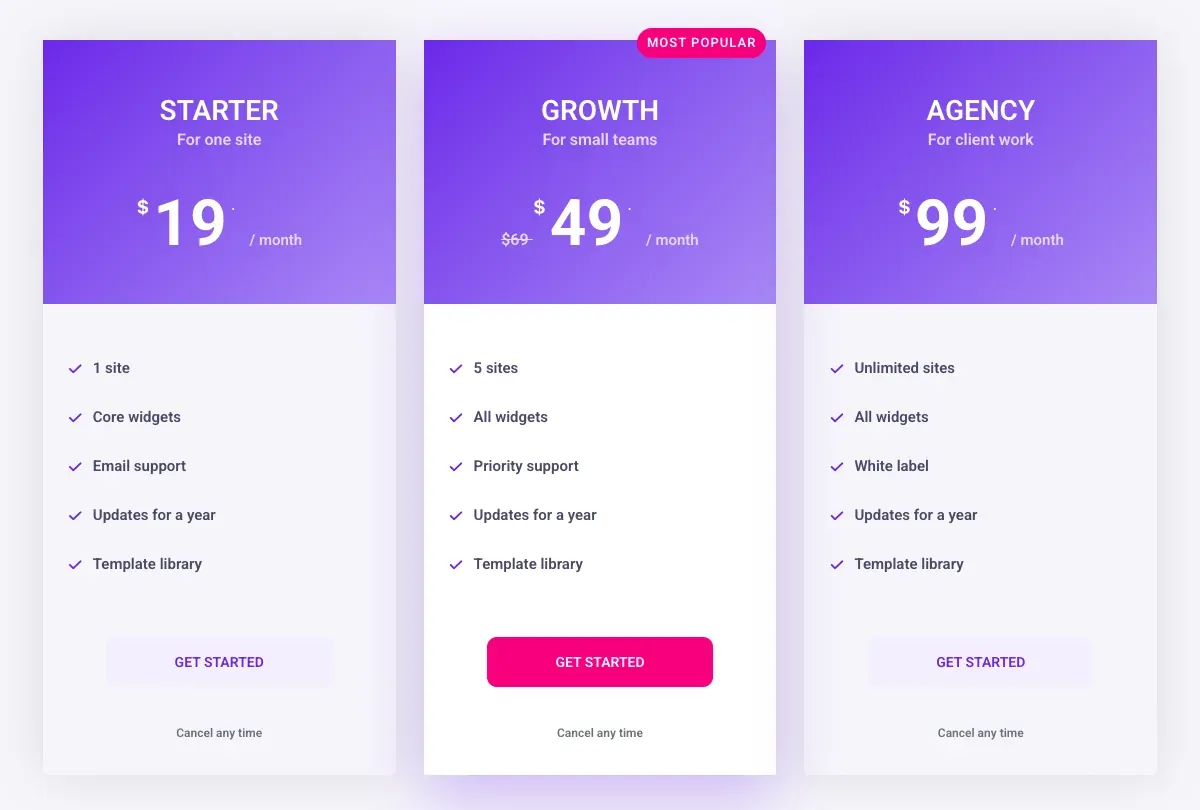
한계는 기능 목록입니다. 카드당 5 개의 행은 몇 초 안에 읽습니다. 카드당 15 개의 행은 리더가 행 내부로 스크롤하여 비교를 잃는 것을 의미합니다. 카드 하단에 “그리고 훨씬 더”라고 적고있는 경우 카드는 한계에 도달했으며 나머지는 비교 테이블에 속합니다.
비교표가 하는 일
비교표는 모든 기능을 첫 번째 열 아래에 한 번 나열하고 행 전체에 각 계획의 값을 표시합니다: 숫자, 단어 또는 틱과 크로스. 헤더 행은 계획 이름과 가격을 전달하고 하단의 버튼 행은 각 열을 연결하여 체크 아웃 독자는 관심있는 하나의 기능을 찾아서 읽습니다.
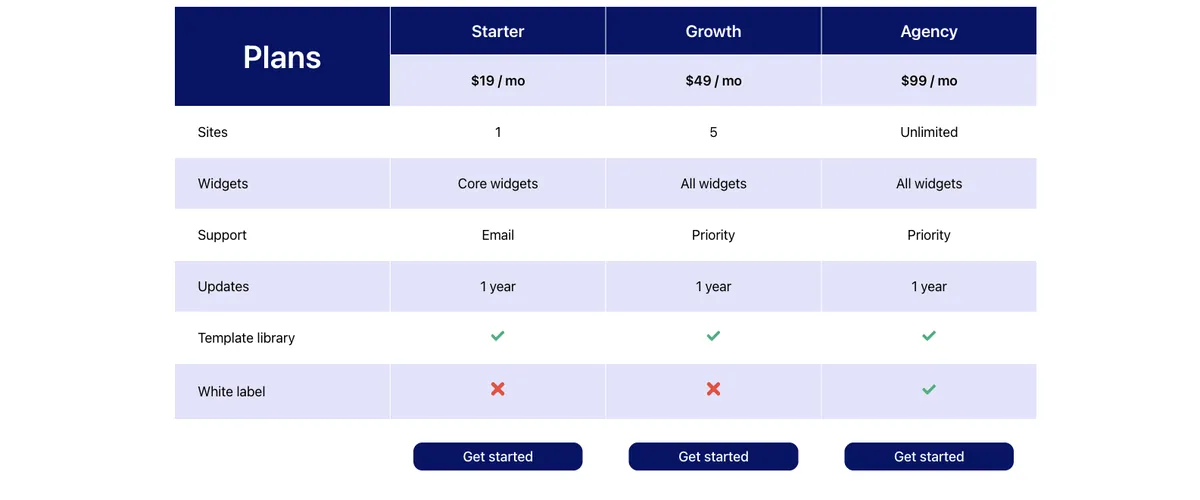
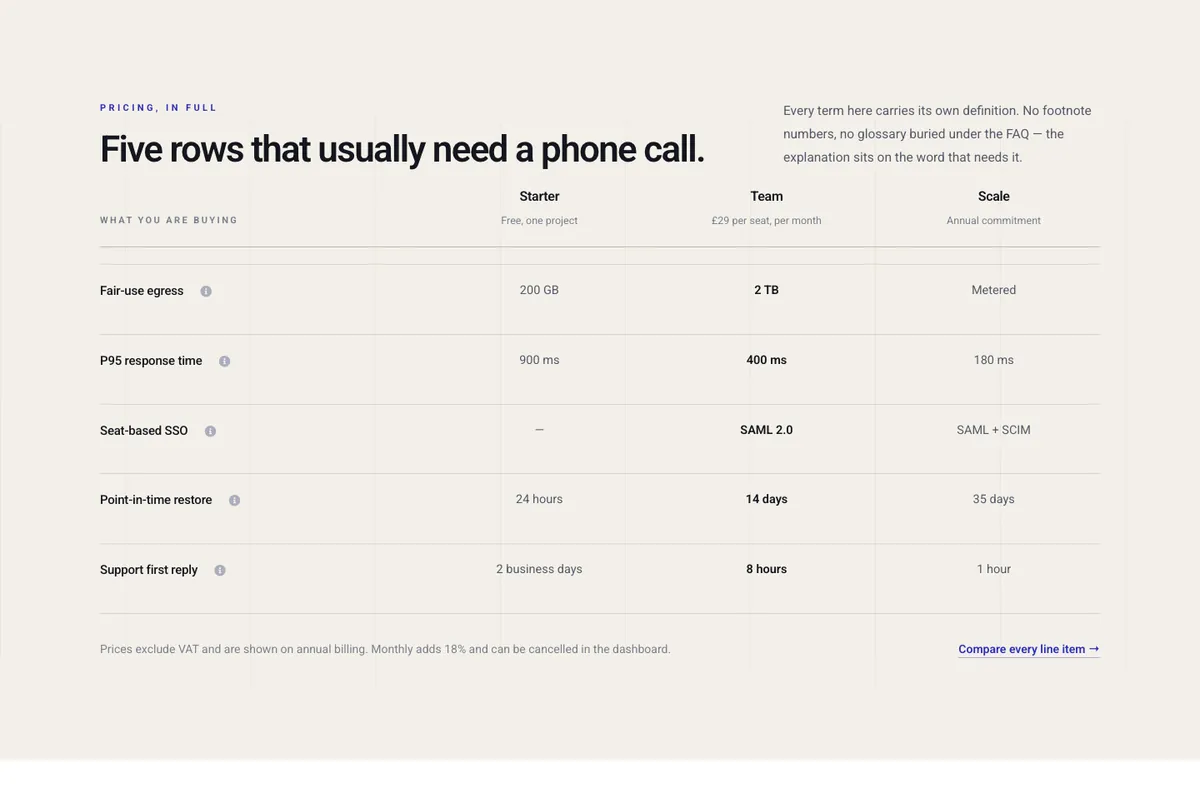
모든 기능은 행이기 때문에 테이블은 넓어지지 않고 20 개 또는 30 개의 기능을 보유 할 수 있습니다. 길어지므로 스크롤이 잘됩니다. 기능 이름의 도구 설명은 기능이 의미하는 바를 설명하면서 행을 짧게 유지하므로 SaaS 가격 페이지의 계획 비교 테이블에는 레이블 옆에 작은 정보 아이콘이 있습니다.
가격표와 비교표를 나란히 놓습니다
| 요인 | 가격표 | 비교표 |
|---|---|---|
| 모양 | 한 플랜에 카드 한 장씩 연속으로 제공됩니다 | 기능당 한 행, 계획당 한 열 |
| 독서 방향 | 카드 한 장 아래로 | 한 행에 걸쳐 |
| 붙들 수 있는 특징 | 카드당 3~7개 | 수십 |
| 직업 | 하나의 계획을 클릭하세요 | “계획 X에 기능 Y가 있습니까”라고 대답하세요 |
| 강조된 계획 | 올려진 카드, 리본, 단단한 단추 | 강조된 열 |
| 가격 | 각 카드에 큰 | 헤더 행에 |
| 페이지에 놓습니다 | 상단, 제목 아래 | 카드 아래 또는 자체 페이지에 있습니다 |
| 마스터 애드온 위젯 | 가격표, 카드당 위젯 1개 | 비교표 (Pro), 행렬에 대한 하나의 위젯 |
| 모바일 | 한 열에 카드 스택 | 설정한 중단점 아래에 스택을 추가합니다 |
가격표로 충분할 때
요금제 테이블만으로도 요금제가 한 줌씩 다르고 독자가 가격을 결정할 수 있을 때 충분합니다. “1 사이트,5 사이트,무제한 사이트”가 포함된 3 개의 요금제와 각각 5 개의 행은 매트릭스가 필요하지 않습니다. 랜딩 페이지의 단일 요금제는 카드 1 장입니다. 2 개의 계층이 있는 멤버십 사이트는 카드 2 장입니다. 모든 기능이 포장 없이 카드에 맞고 아무도 지원에 “스타터 요금제에 X 가 포함되어 있는지” 묻지 않으면 거기서 멈추십시오.
X-1000 X 1000 X 1000 X 1000 X 1000 X 1000 X 1000 X 1000 X 1000 X 1000 X 1000 X 1000 X 1000 X 1000 X 1000 X 1000 X 1000 X 1000 X 1000 X 가격표 디자인 팁 카드를 짧게 유지하는 방법을 다룹니다: 행당 3 ~ 6 단어, 모든 카드에서 동일한 순서로 동일한 행, 질문이있는 두 행에 대한 도구 설명 기성 카드의 경우 가격표 템플릿 게시물은 5 개의 레이아웃과 설정이있는 7 개의 섹션으로 구성됩니다.
비교표가 필요할 때
계획이 많은 기능에 의해 다를 때,기능이 설명해야 할 때,또는 독자가 다른 사람의 제품과 제품을 비교할 때 비교 테이블이 필요합니다. 테이블은 또한 카드가 나쁘게 처리하는 틱 앤 크로스 답변을 전달합니다: 회색으로 교차 된 기능이있는 카드는 가질 수없는 것들의 목록처럼 보이지만 진드기와 십자가의 행은 정보처럼 보입니다.
비교 테이블은 또한 하나의 제품의 세 가지 모델 또는 두 라이벌에 대한 플러그인과 같은 전혀 계획에 관한 것이 아닌 제품 비교를 위해 자체적으로 작동합니다. 비교 테이블 위젯은 제목,가격 및 버튼과 함께 열당 이미지를 가져옵니다.
한 페이지에서 둘 다 사용하는 방법
대부분의 SaaS 가격 책정 페이지는 둘 다 실행됩니다. 카드는 제목 아래 상단에 위치하며 청구 스위치; 비교 테이블은 카드 아래에서 앵커 링크와 함께 “모든 기능 비교”와 같은 제목 아래 페이지 아래에 있습니다. 카드는 이미 원하는 것을 알고있는 독자를 위해 판매합니다. 테이블은 한 행이 누락 되었기 때문에 카드를 스크롤 한 독자를 잡습니다.
플랜 이름,주문 및 가격을 둘 다 동일하게 유지하십시오. 카드에 시작,성장, 대행사가 왼쪽에서 오른쪽으로 표시되어 있으면 테이블 열이 동일하게 표시됩니다. 둘 다에서 동일한 플랜 강조 표시: 위의 양각 카드,아래의 착색 된 열 및 테이블에 자체 버튼 행을 제공하여 테이블에서 결정한 독자가 클릭하기 위해 다시 스크롤하지 않도록하십시오.
Elementor에서 각각을 구축합니다
가격표
컨테이너를 추가하고 하위 컨테이너 3개를 주고 a를 떨어뜨립니다 가격표 위젯 각각으로. 드롭다운의 5 개부터 레이아웃을 설정한 다음 콘텐츠 탭에서 요금제 이름,자막, 가격,기간 및 기능을 설정합니다. 하이라이트 테이블과 중간 카드의 리본을 켭니다. 부모 컨테이너의 항목 정렬을 스트레칭으로 설정하여 카드가 높이와 일치하도록 합니다.
비교표
하나를 떨어뜨려라 비교표 위젯 페이지 위로. 4 개 중에서 스킨을 선택하고 제품 수 (최대 6 개) 를 설정한 다음 기능 목록에 기능 이름을 추가합니다. 그런 다음 각 제품 열을 엽니다: 제목,가격, 버튼 텍스트 및 링크,유형이 예,아니오인 기능당 하나의 항목 아이콘 또는 텍스트 스타일 탭에는 작은 화면에서 테이블이 쌓이는 위치를 결정하는 반응형 중단점 설정이 있습니다.
두 위젯 모두 Elementor 패널에서 편집되므로 요금제 이름과 가격은 검색 엔진이 읽는 텍스트이며 이미지를 건드리지 않고도 변경할 수 있습니다.
하나의 플러그인에서 둘 다 원하십니까? X-1000 X 1000 X 1000 X 1000 X 1000 X 1000 X 1000 X 1000 X 1000 X 1000 X 1000 X 1000 X 1000 X 1000 X 1000 X 1000 X 1000 X 1000 X 1000 X 가격표 위젯 카드를 만들고, 비교표 위젯 master Addons Pro에서는 그 아래에 매트릭스를 구축합니다.
자주 묻는 질문
Elementor에 비교 테이블 위젯이 있습니까?
아니. Elementor 와 Elementor Pro 는 비교 테이블 위젯이 없습니다. Pro 의 목차,가격표 및 가격 목록 위젯은 다른 작업을 수행합니다. 기능 매트릭스는 애드온에서 온다; 마스터 애드온 비교 테이블 위젯은 마스터 애드온 프로에 있습니다.
가격표에서 기능 비교를 표시할 수 있나요?
짧은 것 만. 각 카드는 자체 기능 목록을 보유하므로 계획 간 비교는 세 개의 목록을 나란히 읽는 것을 의미합니다. 작동하는 최대 약 7 개의 행. 그 과거에는 비교 테이블에 전체 목록을 넣고 카드를 다른 행에 보관하십시오.
가격표와 가격 비교표의 차이점은 무엇입니까?
가격 테이블은 각각 하나의 가격으로 계획 카드의 행입니다. 가격 비교 테이블은 일반적으로 헤더에 가격이있는 열로 계획을 가진 기능 매트릭스입니다. 첫 번째는 계획을 판매합니다; 두 번째는 독자가 선택하기 전에 기능을 확인하도록합니다.
비교 테이블에는 몇 개의 열이 있을 수 있나요?
마스터 애드온 비교 테이블 위젯은 최대 6 개의 제품 열과 기능 열을 사용합니다. 휴대폰에서는 위젯에서 설정한 중단점 아래에 스택이 있으므로 각 계획은 자체 블록이 됩니다.
비교 테이블은 가격 페이지에 있어야합니까, 아니면 자체 페이지에 있어야합니까?
대부분의 사이트에 대해 카드 아래의 가격 페이지에서. 별도의 페이지는 세부 사항에서 결정을 분할하고 두 사람 사이의 독자를 잃습니다. 매트릭스가 수십 행으로 실행 될 때만 자체 페이지로 이동합니다.
최종 생각
세 개에서 일곱 행과 하나의 강조 표시된 계획이있는 카드는 클릭을 얻습니다. 기능 당 하나의 행이있는 행렬은 클릭을 중지하는 질문에 답합니다. 대부분의 가격 페이지에서 카드는 상단에 가고 행렬은 아래에 있으며 동일한 계획 이름,순서 및 강조 표시는 둘 다에 있습니다.
로 카드를 만드세요 가격표 위젯 그리고 행렬은 다음과 같습니다 비교표 위젯그리고 그것들을 하나의 앵커와 연결하십시오.
관련 읽기
