

Ключевые выводы
- Таблица цен в Elementor - это ряд карт плана, каждая из которых имеет одну цену, короткий список функций и кнопку; он создан для того, чтобы щелкнуть по одному плану.
- Таблица сравнения Elementor - это сетка с одной строкой на признак и одним столбцом на план или продукт; он построен так, чтобы ответить “, план которого имеет X” перед щелчком мыши.
- Виджет таблицы цен Master Addons составляет одну карту на виджет с пятью макетами, лентой, ценой продажи и подсказками для функций; виджет таблицы сравнения (Master Addons Pro) объединяет всю матрицу в один виджет, содержащий до шести столбцов.
- Большинству страниц ценообразования необходимы оба: карты вверху для принятия решения, таблица сравнения ниже для деталей, связанная привязкой “Сравнить все функции”.
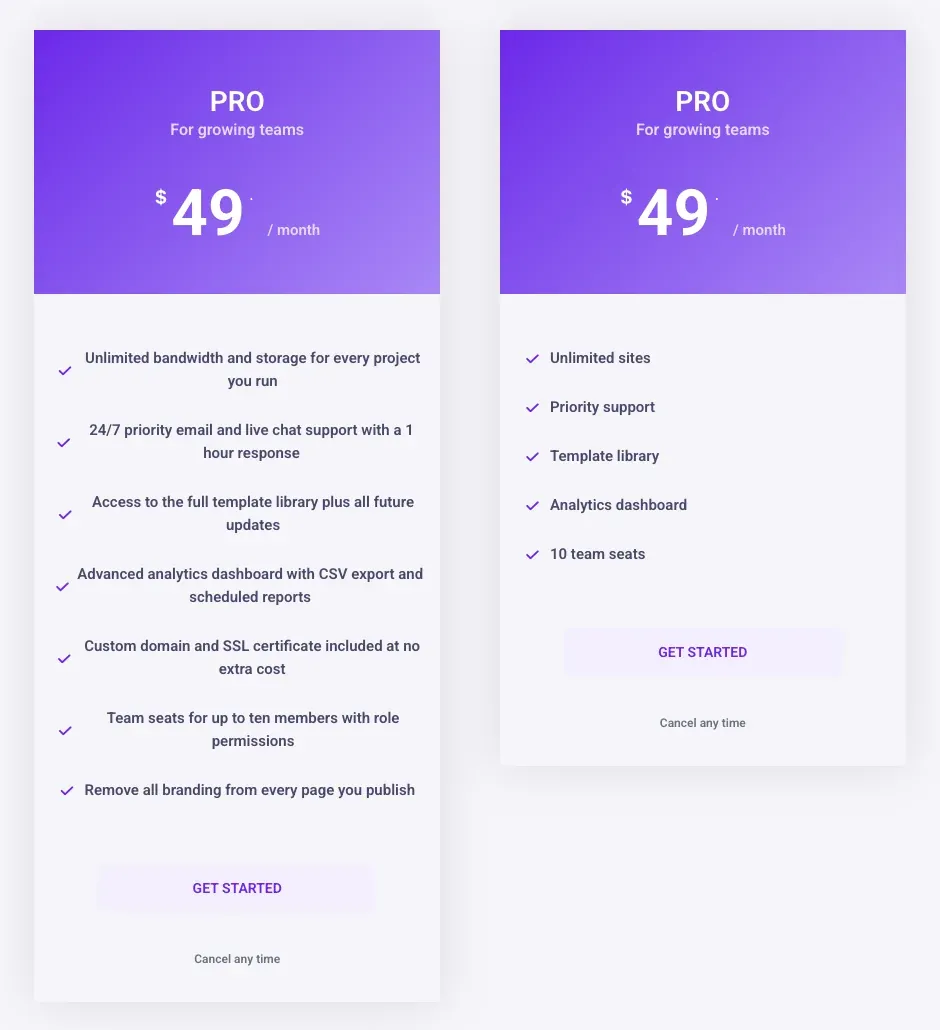
- Ценовая карта должна содержать от трех до семи строк функций; все, что больше, принадлежит таблице сравнения, где подсказка может объяснить строку, не удлиняя ее.
- Виджет "Таблица сравнения" переключается на многоуровневую компоновку под установленной вами точкой останова, благодаря чему матрица из шести столбцов становится читаемой на телефоне.
Таблица сравнения Элементор и таблица цен Элементор выглядят связанными и выполняют разные работы. Таблица цен представляет собой ряд карт, которые просят посетителя выбрать план. Таблица сравнения представляет собой сетку, которая позволяет посетителю проверить функцию в каждом плане перед выбором. Поставьте неправильную перед читателем, и они либо не смогут решить, либо не смогут найти детали.
В этом посте показан один пример каждого, построенного с помощью Master Addons на тех же трех планах, и указано, когда каждого достаточно, когда вам нужно и то, и другое, и как они сочетаются друг с другом на одной странице. виджет таблицы цен находится в плагине Master Addons; виджет таблицы сравнения находится в Мастер Аддоны Про.
Оглавление
Разница в одном предложении
Таблица цен показывает планы как карты и просит решение; таблица сравнения показывает функции как строки и поддерживает решение с деталями. Таблица цен читается сверху вниз внутри одной карты. Таблица сравнения читается слева направо через одну строку. Это направление чтения - это вся разница, и он решает, что каждый может удержать.
Что делает таблица цен
Таблица цен помещает каждый план в свою собственную карту: имя, для кого он предназначен, цена и период, короткий список функций и одну кнопку. Одна карта поднимается с лентой, чтобы у читателя был дефолт. Читатель сравнивает карты, просматривая ряд, который работает только в то время, когда каждая карта остается короткой.
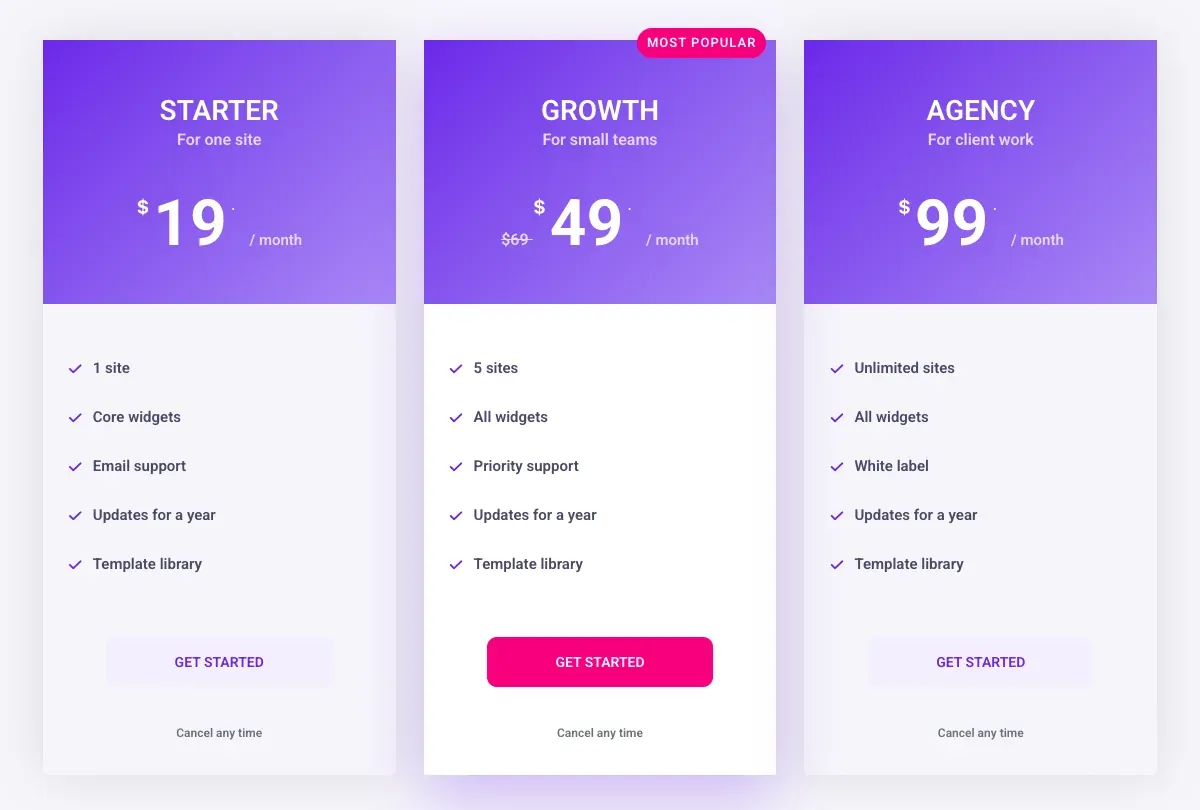
Ограничением является список функций Пять строк на карту читается за несколько секунд Пятнадцать строк на карту означает, что читатель прокручивает внутри строки и теряет сравнение Если вы обнаружите, что пишете “ и гораздо больше” внизу карты, карта достигла своего предела, а остальное принадлежит таблице сравнения.
Что делает таблица сравнения
В таблице сравнения каждый признак указан один раз, вниз по первому столбцу, и отмечается значение каждого плана по строке: число, слово или тик и крестик. строка заголовка содержит имена планов и цены, а строка кнопок внизу связывает каждый столбец с кассой. Читатель находит одну особенность, которая его волнует, и читает поперек.
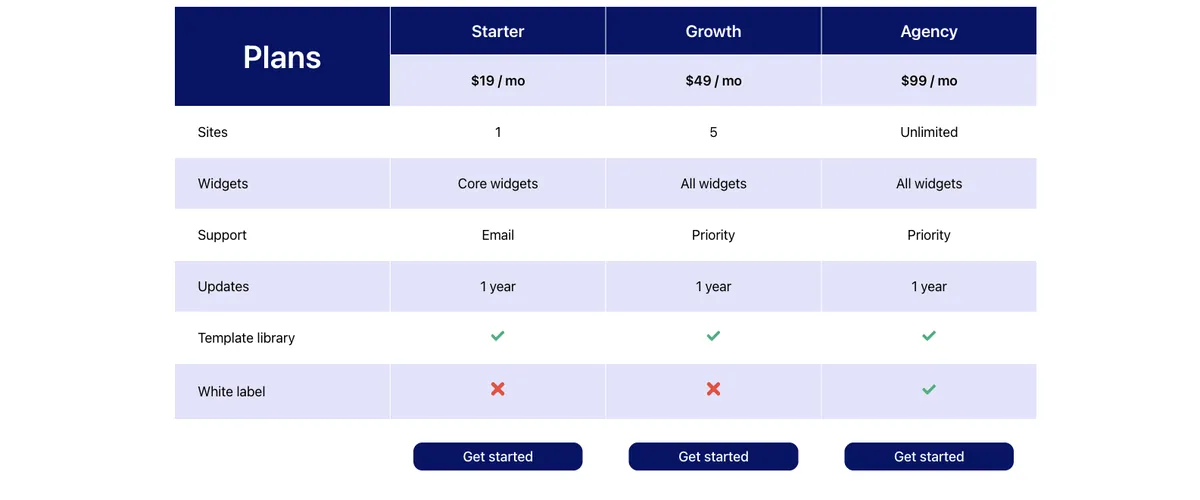
Поскольку каждая функция является строкой, таблица может держать двадцать или тридцать функций, не становясь шире. она становится длиннее, что хорошо прокручивается. всплывающая подсказка на имени функции сохраняет строку короткой, объясняя, что означает функция, поэтому таблицы сравнения планов на страницах цен SaaS содержат небольшие значки информации рядом с метками.
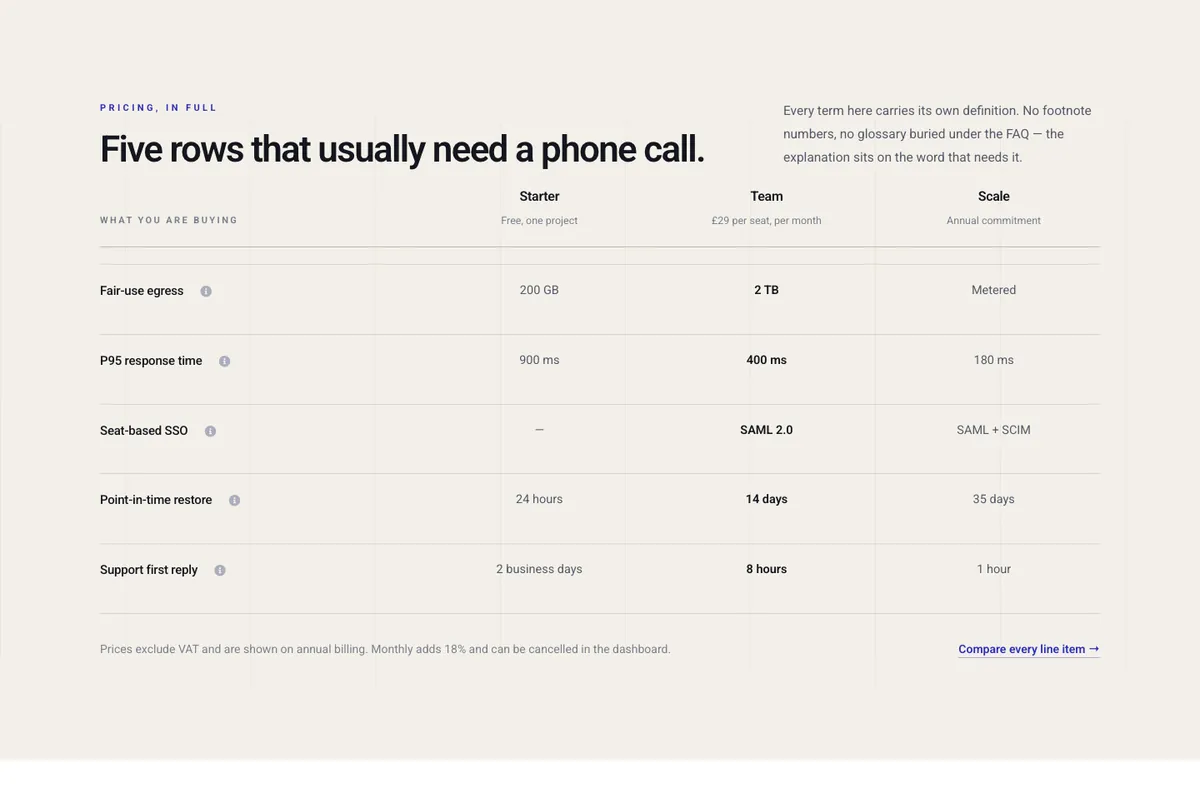
Таблица цен против таблицы сравнения рядом
| Фактор | Ценовая таблица | Таблица сравнения |
|---|---|---|
| Форма | По одной карте на план, подряд | Одна строка для каждой функции, один столбец для плана |
| Направление чтения | Вниз на одну карту | Через один ряд |
| Особенности, которые он может удерживать | От трех до семи на карту | Десятки |
| Работа | Нажмите на один план | Ответ “does plan X имеет функцию Y” |
| Выделенный план | Поднятая карта, лента, сплошная кнопка | Выделенная колонка |
| Цена | Большой, на каждой карте | В строке заголовка |
| Разместить на странице | Вверху, под заголовком | Под карточками или на своей странице |
| Виджет Master Addons | Таблица цен, один виджет на карту | Таблица сравнения (Pro), один виджет для матрицы |
| Мобильный | Карты складываются в один столбец | Стеки ниже установленной вами точки останова |
Когда таблицы цен достаточно
Одной таблицы цен достаточно, когда планы отличаются на горсть лимитов и читатель может определиться с ценой Три плана с “1 сайта, 5 сайтов, неограниченное количество сайтов” и пять строк каждый не нуждаются в матрице. единый план на целевой странице - это одна карта. Членский сайт с двумя ярусами - это две карты. Если каждая функция помещается на карты без упаковки и никто не спрашивает “, включает ли стартовый план поддержку X”, остановитесь на этом.
выше советы по дизайну таблицы ценообразования накройте, как держать карты короткими: три-шесть слов в строке, одинаковые строки в одинаковом порядке на каждой карте и всплывающая подсказка для двух строк, которые получают вопросы. для готовых карт в публикации шаблонов таблицы цен есть пять раскладок и семь разделов с их настройками.
Когда вам нужна таблица сравнения
Вам нужна таблица сравнения, когда планы отличаются многими особенностями, когда функции нуждаются в объяснении или когда читатель сравнивает ваш продукт с чужим. в таблице также есть тиковые и перекрестные ответы, с которыми плохо обращаются карты: карта с серыми зачеркнутыми чертами выглядит как список вещей, которых у вас не может быть, а ряд тиков и крестиков выглядит как информация.
Таблица сравнения также работает самостоятельно для сравнения продуктов, которые не о планах вообще, например, три модели одного продукта или ваш плагин против двух конкурентов. виджет таблицы сравнения принимает изображение на столбец для этого, с заголовком, ценой и кнопкой.
Как использовать оба на одной странице
Большинство страниц цен SaaS работают как. Карты сидят вверху под заголовком, так и переключатель выставления счетов; таблица сравнения находится ниже на странице под заголовком, как “Сравнить каждую особенность”, с якорной ссылкой из-под карт. карты делают продажу для читателя, который уже знает, что они хотят. таблица ловит читателя, который прокрутил мимо карт, потому что одна строка отсутствовала.
Сохраняйте названия планов, порядок и цены идентичными в обоих. Если на картах слева направо написано Стартовый, Рост, Агентство, столбцы таблицы говорят одно и то же. Выделите один и тот же план в обоих: поднятая карта выше, тонированная колонка ниже. И дайте таблице свою собственную строку кнопок, чтобы читатель, решивший в таблице, не прокручивал обратно вверх, чтобы щелкнуть.
Постройка каждого из них в Элементоре
Таблица цен
Добавьте контейнер, дайте ему три детских контейнера и бросьте Виджет таблицы цен в каждый. Установите макет из пяти в раскрывающемся списке, затем имя плана, подзаголовок, цена, период и функции во вкладке Содержимое. включите таблицу основного света и ленту для средней карты. Установите выравнивание элементов родительского контейнера для растяжения, чтобы карты соответствовали высоте.
Таблица сравнения
Брось один Виджет таблицы сравнения на страницу. выберите скин из четырёх, установите количество продуктов (до шести), и добавьте имена функций в список Возможности. затем откройте каждый столбец продукта: заголовок, цена, текст кнопки и ссылка, и одну запись на функцию, где тип Да, Нет, значок или текст. вкладка стиля имеет адаптивную настройку точки останова, которая решает, где стол стекается на маленьких экранах.
Оба виджета редактируются на панели Elementor, поэтому имена планов и цены представляют собой текст, который читают поисковые системы и который можно изменить, не касаясь изображения.
Хотите оба из одного плагина? выше Виджет таблицы цен строит карты и Виджет таблицы сравнения в Master Addons Pro строит матрицу под ними.
Часто задаваемые вопросы
Есть ли у Elementor виджет таблицы сравнения?
Нет. Elementor и Elementor Pro не имеют виджета таблицы сравнения.The Table of Contents, Price Table и виджеты Price List в Pro выполняют другие задания.Матрица функций приходит от дополнения; виджет Master Addons Comparison Table находится в Master Addons Pro.
Может ли таблица цен показать сравнение функций?
Только короткая. каждая карта имеет свой собственный список функций, поэтому сравнение между планами означает чтение трех списков рядом. До примерно семи строк, которые работают. мимо этого, поместите полный список в сравнительную таблицу и держите карты в строках, которые отличаются.
В чем разница между таблицей ценообразования и таблицей сравнения цен?
Таблица цен - это ряд карт плана по одной цене каждая. Таблица сравнения цен - это матрица признаков с планами в виде столбцов, обычно с ценами в заголовке. первый продает план; второй позволяет читателю проверить функции перед выбором.
Сколько столбцов может иметь таблица сравнения?
Виджет таблицы сравнения главных дополнений занимает до шести столбцов продукта плюс столбец функции. на телефоне он стекается ниже точки останова, которую вы установили в виджете, поэтому каждый план становится отдельным блоком.
Должна ли таблица сравнения находиться на странице цен или на собственной странице?
На странице цен, под картами, для большинства сайтов Отдельная страница разделяет решение от детали и теряет читателей между двумя. Переместить его на свою страницу только тогда, когда матрица работает до десятков строк.
Заключительные мысли
Карты с тремя-семью строками и одним выделенным планом получают щелчок. матрица с одной строкой на функцию отвечает на вопросы, которые останавливают щелчок. на большинстве страниц цен карты идут вверху, а матрица - внизу, с одинаковыми названиями планов, порядком и выделением в обоих.
Постройте карты с помощью Виджет таблицы цен и матрица с Виджет таблицы сравнения, и связать их одним якорем.
Связанное чтение
