

Inhaltsverzeichnis
Ein Mega-Menü ist ein großes Dropdown im Panel-Stil, das sich unter einem Navigationselement öffnet und viele Links gleichzeitig in Spalten auslegt, anstatt sie untereinander zu stapeln. Es ersetzt ein schmales, scrollbares Untermenü durch eine breite Vorschau eines gesamten Website-Bereichs, sodass Besucher ihre Optionen sehen, anstatt durch verschachtelte Menüs zu jagen.
Sie haben eines auf fast jeder großen Einzelhandels- oder SaaS-Website verwendet, die Sie besucht haben. Das Kategorienmenü von Amazon, der akademische Dropdown einer Universität, das Produkt- und Lösungsfeld eines Softwareunternehmens: alle Mega-Menüs. Dieser Leitfaden behandelt, was ein Mega-Menü von einem regelmäßigen Dropdown unterscheidet, wann sich die zusätzliche Komplexität auszahlt, wann nicht, und wie man eines in Elementor erstellt, ohne für eine Page Builder-Lizenz zu bezahlen.
Was ist ein Mega-Menü?
Ein Mega-Menü ist ein zweidimensionales Dropdown-Panel, das heißt, es verwendet sowohl Breite als auch Höhe anstelle eines einzelnen vertikalen Stapels. Anstelle einer Spalte mit sechs oder sieben Links zeigt ein Mega-Menü möglicherweise vier oder fünf Spalten mit jeweils eigener Überschrift, Unterlinks und manchmal einem Symbol, einem Miniaturbild oder einem kurzen Werbeblock.
Der Auslöser funktioniert genauso wie jeder Dropdown: Bewegen Sie den Mauszeiger oder klicken Sie auf ein Element der obersten Ebene wie Produkte, Dienstleistungen oder Shop. Was angezeigt wird, ist anders. Ein Standard-Dropdown zeigt eine schmale Liste. Ein Mega-Menü öffnet ein Panel über die gesamte Breite oder nahezu die gesamte Breite, das Dutzende von Links enthalten kann, geordnet nach Kategorien Forschung der Nielsen Norman Group darüber, wie Besucher große Navigationstafeln scannen.
Wie sich ein Mega-Menü von einem Standard-Dropdown unterscheidet
Der praktische Unterschied besteht in drei Dingen: Breite, Struktur und Inhaltstyp.
- Breite: Ein Standard-Dropdown läuft 200 bis 300 Pixel breit; ein Mega-Menü kann den größten Teil des Ansichtsfensters umfassen.
- Struktur: Ein Dropdown ist eine Spalte; Ein Mega-Menü verwendet mehrere Spalten, die oft unter Unterüberschriften gruppiert sind.
- Inhalt: Ein Dropdown sind Klartextlinks; Ein Mega-Menü mischt Links häufig mit Symbolen, Miniaturbildern oder kurzen Beschreibungen.
Dieser strukturelle Unterschied ist auch der Grund, warum Mega-Menüs mehr Planung erfordern. Ein Standard-Dropdown lässt sich leicht zusammenfügen: Listen Sie sechs Links auf und Sie sind fertig. Ein Mega-Menü benötigt eine tatsächliche Informationsarchitektur: Welche Kategorien erhalten eine Top-Abrechnung, was in jeder Spalte enthalten ist und wie das Ganze zusammenbricht auf einem Telefonbildschirm, ohne dass vier Spalten nebeneinander Platz haben.
Mega-Menü vs. Dropdown- und Off-Canvas-Menü
Mega-Menüs sind nicht die einzige Möglichkeit, viel Navigation zu organisieren Hier ist, wie die drei häufigsten Muster vergleichen.
| Navigationstyp | Am besten für | Stärke | Aufpassen auf |
|---|---|---|---|
| Standard-Dropdown | Seiten mit einer Handvoll Seiten pro Abschnitt | Schnell zu bauen, keine Lernkurve für Besucher | Läuft aus dem Zimmer nach 8 bis 10 Links |
| Mega-Menü | Große Kataloge, viele Kategorien oder Produktlinien | Zeigt den gesamten Abschnitt auf einen Blick, Raum für Bilder und Gruppierungen | Braucht echtes Design und Content-Planung; leicht zu übertreiben |
| Off-Canvas-Menü | Mobile-First-Sites, minimale Header | Hält den Header sauber, funktioniert gut auf kleinen Bildschirmen | Versteckt die Navigation hinter einem Tipp, wodurch ein zusätzlicher Schritt hinzugefügt wird |
Wenn ein Mega-Menü tatsächlich hilft
Ein Mega-Menü verdient seine Komplexität, wenn eine Website über eine wirklich tiefe Navigation verfügt. E-Commerce-Shops mit Dutzenden von Produktkategorien, Universitäten mit Abteilungen und Programmen, Medienseiten mit vielen Abschnitten und SaaS-Unternehmen mit mehreren Produkten und Anwendungsfällen neigen dazu, schnell über einen Standard-Dropdown hinauszuwachsen.
Der Test ist einfach: Wenn Ihr aktueller Dropdown bereits eine Bildlaufleiste benötigt oder Besucher durch die Suche auf Kategorieseiten landen, weil sie diese nicht im Header finden konnten, löst ein Mega-Menü ein echtes Problem, anstatt eines zu dekorieren.
Wenn ein Mega-Menü mehr weh tut, als es hilft
Eine kleine Broschürenseite mit fünf Seiten benötigt kein Mega-Menü, und wenn Sie trotzdem eines erstellen, fühlt sich die Website normalerweise komplizierter an als sie ist. Wenn Ihre gesamte Navigation in sechs oder sieben Links passt, fügt ein Mega-Menü visuelles Gewicht, zusätzliche Markup und eine weitere Sache hinzu, die auf einem Telefon kaputt gehen kann, ohne wirklichen Nutzen.
Ein schlechtes Mega-Menü ist schlimmer als ein einfaches Menü Jede Seite der Seite in ein Panel zu crammen, weil “sichtbarer ist besser” die Links vergräbt, die Besucher tatsächlich wollen, unter denen sie nicht Wenn jede Spalte gleich wichtig aussieht, ist keine davon die Liste auf die Abschnitte zuschneiden, nach denen die Leute tatsächlich suchen, bevor Sie das Panel erstellen.
Gängige Mega-Menü-Designmuster
- Spalte der Links: Einfache kategorisierte Linklisten, das häufigste Muster und das am einfachsten zu pflegende.
- Ausgewähltes oder Promo-Panel: Linkspalten gemischt mit einem Promo-Image, Banner oder Call-to-Action-Block.
- Symbolgeführtes Menü: Jeder Link wird mit einem kleinen Symbol gepaart, das auf SaaS-Funktions- und Lösungsmenüs üblich ist.
- Tabbed Mega-Menü: Kategorien der obersten Ebene fungieren als Registerkarten innerhalb des Panels und schalten um, welche Spalten angezeigt werden.
Barrierefreiheit und mobile Überlegungen
Ein Mega-Menü ist nur so gut wie seine Tastaturunterstützung Jeder Auslöser muss sowohl mit dem Mauszeiger als auch mit dem Fokus geöffnet werden, da ein Besucher, der mit einer Tastatur durch den Header tabbing, nichts mit der Maus bewegen kann Hinzufügen aria-expanded Auslösers und aria-haspopup Bildschirmlesegeräte geben also bekannt, dass ein Panel verfügbar ist, und stellen Sie sicher, dass Escape das Panel schließt und den Fokus auf den Auslöser zurückgibt.
Auf Telefonen ist kein Platz für vier Spalten nebeneinander, so dass die meisten Mega-Menüs in ein gestapeltes Akkordeon unter einem Hamburger-Icon zusammenfallen Testen Sie die zusammengeklappte Version wie ein echter Besucher: Tippziele sollten groß genug für einen Daumen sein, und die Liste sollte nicht mehr Scrollen brauchen, um den unteren Rand zu erreichen als die Seite, die sie schützt.
So erstellen Sie ein Mega-Menü kostenlos in Elementor
Die eigene Mega-Menüoption von Elementor lebt hinter Elementor Pro, innerhalb der verschachtelten Menu-Komponente, die in der von Elementor behandelt wird Mega-Menü-Dokumentation. Wenn Sie auf der kostenlosen Version von Elementor sind, ist dieser Pfad geschlossen.
Die Master Addons Mega Menu-Erweiterung Bringt Ihnen das gleiche Ergebnis ohne Elementor Pro. Es verwandelt jedes Element in Ihrem vorhandenen WordPress-Navigationsmenü in einen Auslöser für ein vollständig gestaltetes Elementor-Panel darunter und ist eines von Dutzenden Tools im Master Addons Widgets und Erweiterungen Bibliothek.
- Master Addons (kostenlos) neben Elementor installieren und aktivieren, dann die Mega Menu Erweiterung von Master Addons → Erweiterungen aktivieren.
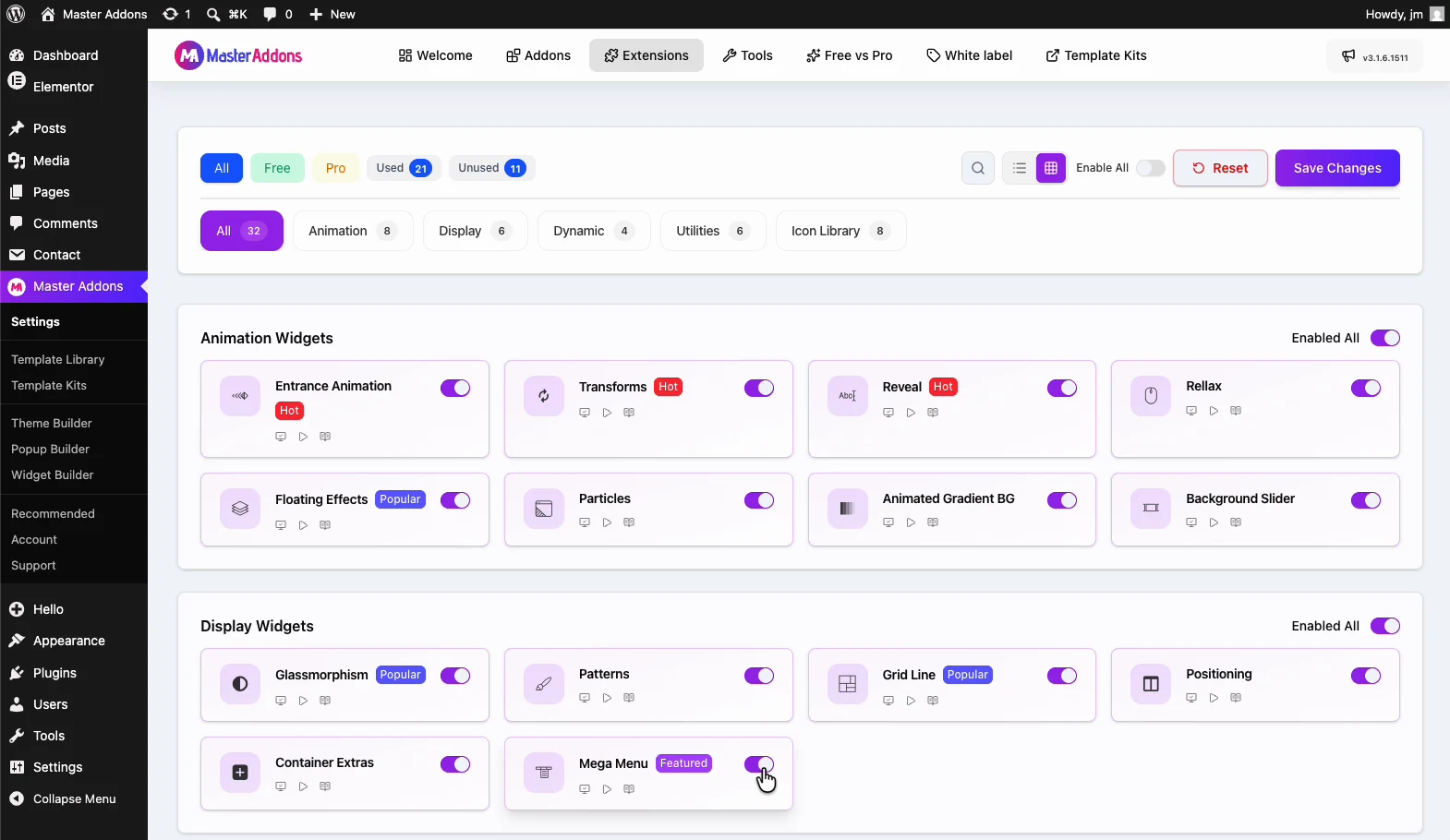
- Gehen Sie zu Aussehen → Menüs oder öffnen Sie Ihren Header im Master Addons Theme Builder Wenn Ihr Header dort lebt, schalten Sie das Mega-Menü aktivieren ein. Neben jedem Menüpunkt erscheint ein lila Master-Mega-Abzeichen; Klicken Sie auf das Abzeichen des Elements, das Sie in ein Mega-Menü umwandeln möchten.
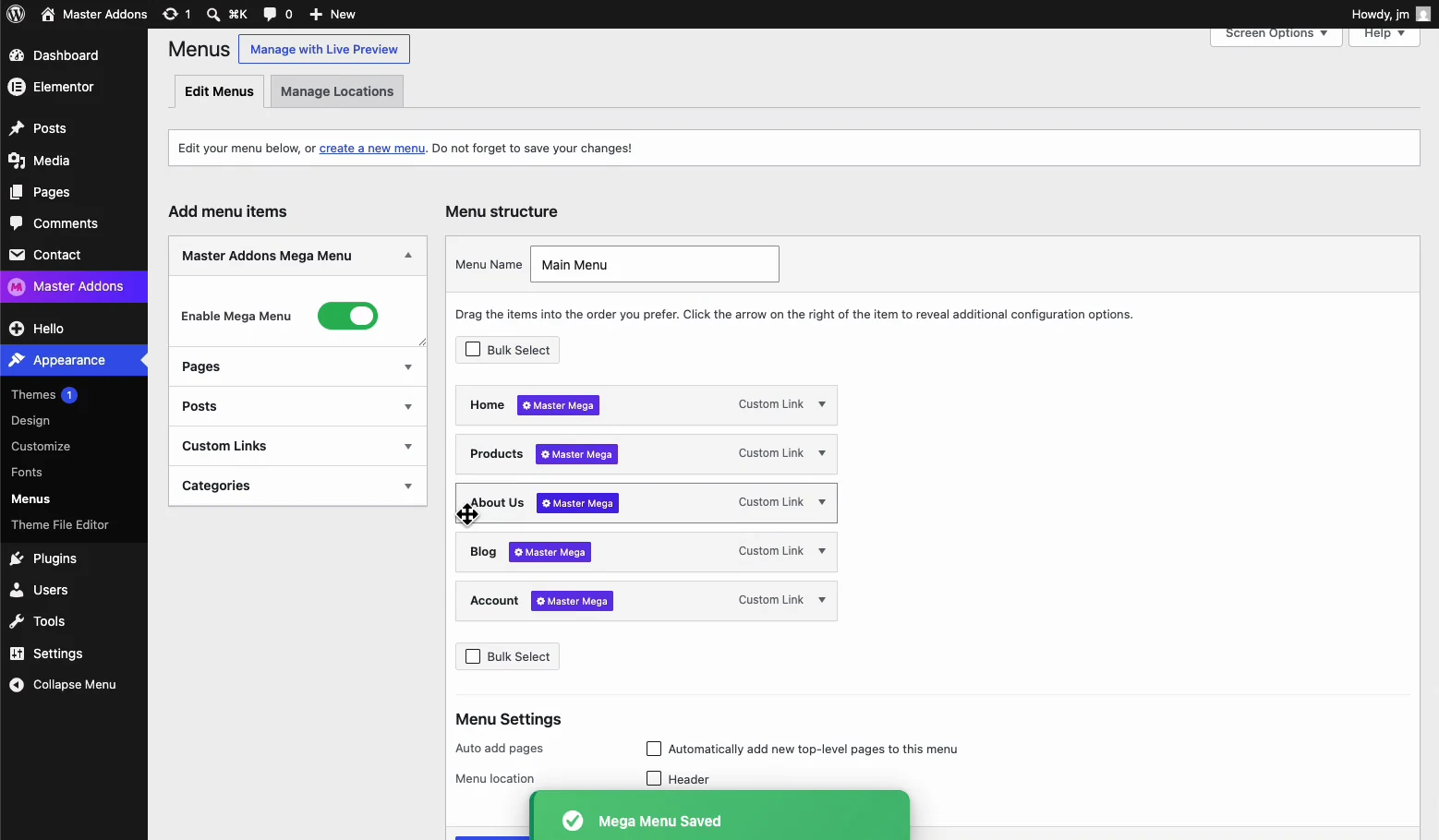
- Aktivieren Sie das Mega-Menü für dieses Element und klicken Sie dann auf Bearbeiten mit Elementor, um das Panel zu entwerfen: Spalten, Bilder, Symbole oder Werbeblöcke, unabhängig von den Anforderungen des Abschnitts.
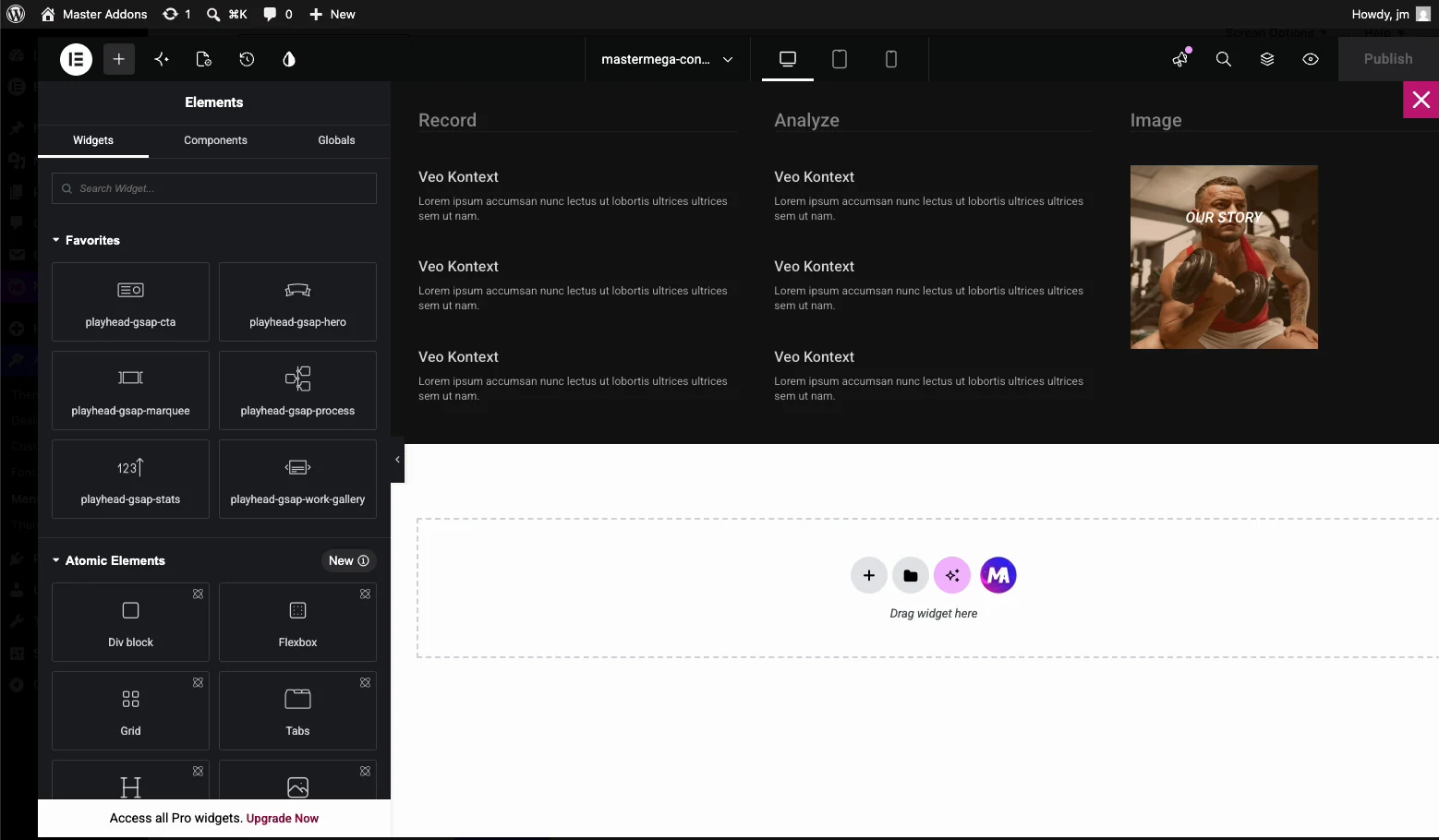
- Stellen Sie die Panelbreite, die gesamte Breite oder den Inhalt ein, veröffentlichen und überprüfen Sie sie dann sowohl auf dem Desktop als auch auf einem echten Telefon.
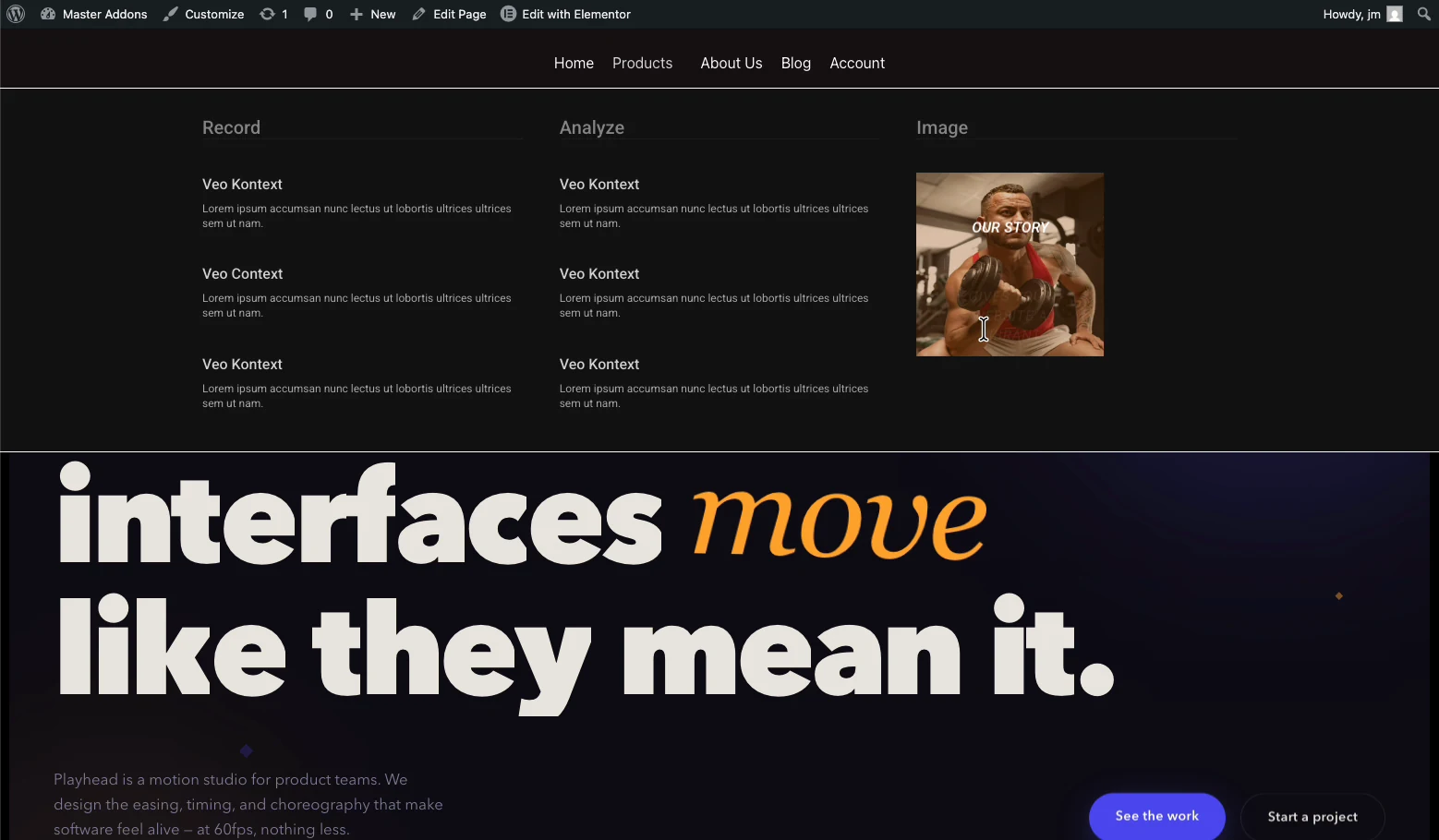
Erst in einem fertigen Layout sehen? die Mega Menü Demo und die Abschnitt mit Charcoal Navbar- und Mega-Menü Beide zeigen die Erweiterung in einem Live-Header.
Häufig gestellte Fragen
Was bedeutet Mega-Menü?
Ein Mega-Menü ist ein großes, mehrspaltiges Dropdown-Panel, das sich unter einem Navigationselement öffnet und viele Links gleichzeitig anzeigt, oft nach Kategorien gruppiert und mit Symbolen oder Bildern gepaart. Es ersetzt eine einzelne enge Liste durch eine breitere, organisierte Vorschau eines Website-Bereichs.
Wie erstelle ich ein Mega-Menü?
Verwandeln Sie einen regulären Navigationsmenüpunkt in einen Mega-Menüauslöser und entwerfen Sie dann den Panelinhalt: Spalten mit Links, Überschriften und optionalen Bildern oder Symbolen. In WordPress und Elementor verwaltet ein Plugin wie Master Addons Mega Menu den Auslöser und ermöglicht Ihnen den visuellen Aufbau des Panels, sodass Sie das Dropdown-Markup nicht von Hand codieren müssen.
Was ist der Unterschied zwischen einem regulären Menü und einem Mega-Menü?
Ein reguläres Dropdown-Menü zeigt eine einzelne schmale Spalte mit Textlinks Ein Mega-Menü öffnet ein breiteres Panel mit mehreren Spalten und mischt neben den Links oft Bilder, Symbole oder kurze Beschreibungen ein. Reguläre Menüs passen zu einer Handvoll Seiten; Mega-Menüs passen zu Websites mit vielen Kategorien oder Abschnitten.
Welche Vorteile bietet die Verwendung eines Mega-Menüs?
Ein Mega-Menü zeigt einen ganzen Website-Abschnitt auf einen Blick, anstatt Besucher zu zwingen, verschachtelte Untermenüs zu öffnen und wieder zu öffnen. Es reduziert die Anzahl der Klicks, um eine tiefe Seite zu erreichen, bietet Ihnen Platz für visuelle Hinweise wie Symbole oder Miniaturansichten und funktioniert gut für Geschäfte, Universitäten und Softwareseiten mit vielen Kategorien, die organisiert werden müssen.
Ist das Max Mega Menü kostenlos?
Max Mega Menu, ein eigenständiges WordPress-Plugin, hat eine kostenlose Version auf WordPress.org mit kostenpflichtigen Add-ons für zusätzliche Funktionen Wenn Sie bereits in Elementor bauen, ist die Master Addons Mega Menu-Erweiterung eine kostenlose Alternative, die das Panel mit dem Elementor-Editor anstelle einer separaten Menü-Builder-Oberfläche entwirft.
Wie erstelle ich mein eigenes Menü?
Erstellen Sie Ihr Navigationsmenü zuerst unter Aussehen, dann Menüs in WordPress, fügen Sie die Seiten und Links hinzu, die Sie in der Reihenfolge wünschen, in der Besucher sie sehen sollten. Sobald dieses Menü existiert, können Sie jedes seiner Elemente in einen Mega-Menü-Trigger umwandeln und das Dropdown-Panel darüber entwerfen.
Verwandte Lektüre
