

Índice
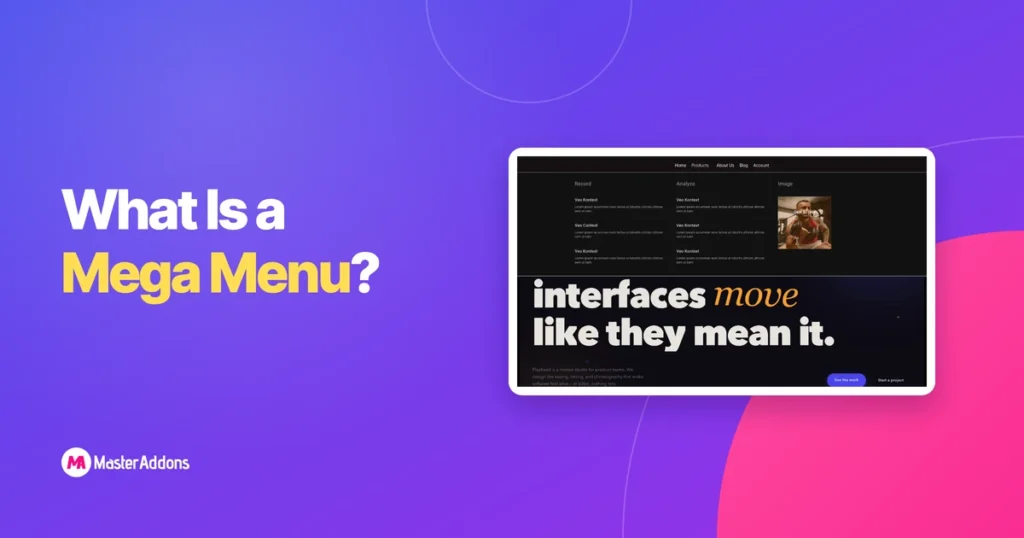
Um mega menu é um grande, estilo painel dropdown que abre sob um item de navegação e estabelece muitos links de uma só vez em colunas, em vez de empilhá-los uns sob os outros Ele substitui um submenu estreito e rolável com uma ampla visualização de uma seção inteira do site, para que os visitantes vejam suas opções em vez de caçar através de menus aninhados.
Você usou um em quase todos os grandes sites de varejo ou SaaS que visitou. menu de categorias da Amazon, dropdown acadêmico de uma universidade, painel de produtos e soluções de uma empresa de software: todos os mega menus Este guia cobre o que torna um mega menu diferente de um dropdown regular, quando a complexidade extra compensa, quando não o faz, e como construir um no Elementor sem pagar por uma licença de construtor de páginas.
O que é um megamenu?
Um mega menu é um painel suspenso bidimensional, o que significa que ele usa largura e altura em vez de uma única pilha vertical. Em vez de uma coluna de seis ou sete links, um mega menu pode mostrar quatro ou cinco colunas, cada uma com seu próprio título, sublinks e, às vezes, um ícone, imagem em miniatura ou bloco promocional curto.
O gatilho funciona da mesma forma que qualquer dropdown: passe o mouse ou clique em um item de nível superior como Produtos, Serviços ou Loja O que aparece é diferente Um dropdown padrão mostra uma lista estreita Um mega menu abre um painel de largura total ou quase largura total que pode conter dezenas de links organizados por categoria, de acordo com pesquisa do Nielsen Norman Group sobre como os visitantes digitalizam grandes painéis de navegação.
Como um Mega Menu Difere de um Dropdown Padrão
A diferença prática se resume a três coisas: largura, estrutura e tipo de conteúdo.
- Largura: um dropdown padrão tem de 200 a 300 pixels de largura; um mega menu pode abranger a maior parte da janela de visualização.
- Estrutura: um dropdown é uma coluna; um mega menu usa várias colunas, geralmente agrupadas em subtítulos.
- Conteúdo: um dropdown são links de texto simples; um mega menu geralmente mistura links com ícones, imagens em miniatura ou descrições curtas.
Essa diferença estrutural também é o motivo pelo qual os mega menus levam mais planejamento Um dropdown padrão é fácil de jogar juntos: liste seis links e você está feito Um mega menu precisa de uma arquitetura de informação real: quais categorias recebem faturamento superior, o que vai em cada coluna e como a coisa toda colapsa em uma tela de telefone sem espaço para quatro colunas lado a lado.
Menu Mega vs Menu Dropdown vs Off-Canvas
Mega menus não são a única maneira de organizar muita navegação Aqui está como os três padrões mais comuns se comparam.
| Tipo Navegação | Melhor Para | Força | Cuidado com |
|---|---|---|---|
| Descida Padrão | Sites com um punhado de páginas por seção | Rápido de construir, sem curva de aprendizado para os visitantes | Fica sem espaço depois de 8 a 10 links |
| Menu Mega | Catálogos grandes, muitas categorias ou linhas de produtos | Mostra toda a seção de relance, espaço para imagens e agrupamentos | Precisa de design real e planejamento de conteúdo; fácil de exagerar |
| Menu Off-Canvas | Sites que priorizam o celular, cabeçalhos mínimos | Mantém o cabeçalho limpo, funciona bem em telas pequenas | Esconde a navegação atrás de um toque, adicionando um passo extra |
Quando um Mega Menu realmente Ajuda
Um mega menu ganha sua complexidade quando um site tem navegação genuinamente profunda Lojas de comércio eletrônico com dezenas de categorias de produtos, universidades com departamentos e programas, sites de mídia com muitas seções e empresas de SaaS com vários produtos e casos de uso, todos tendem a superar um dropdown padrão rápido.
O teste é simples: se o seu dropdown atual já precisa de uma barra de rolagem, ou os visitantes estão pousando nas páginas da categoria através da pesquisa porque não conseguiram encontrá-las no cabeçalho, um mega menu está resolvendo um problema real em vez de decorar um.
Quando um Mega Menu Dói Mais Do Que Ajuda
Um pequeno site de brochuras com cinco páginas não precisa de um mega menu, e construir um de qualquer maneira geralmente faz com que o site pareça mais complicado do que é Se toda a sua navegação se encaixa em seis ou sete links, um mega menu adiciona peso visual, marcação extra e mais uma coisa que pode quebrar em um telefone, sem nenhum benefício real.
Um mega menu ruim é pior do que um menu simples Apertar cada página do site em um painel porque “mais visível é melhor” enterra os links que os visitantes realmente querem sob aqueles que não têm Se cada coluna parece igualmente importante, nenhum deles é Aparar a lista para as seções que as pessoas realmente procuram antes de construir o painel.
Padrões comuns de design de megamenu
- Coluna de links: listas de links categorizadas simples, o padrão mais comum e o mais fácil de manter.
- Painel em destaque ou promocional: colunas de links misturadas com uma imagem promocional, banner ou bloco de call to action.
- Menu guiado por ícones: cada link emparelhado com um pequeno ícone, comum nos menus de recursos e soluções SaaS.
- Megadenu com guias: as categorias de nível superior atuam como guias dentro do painel, alternando quais colunas mostram.
Acessibilidade e Considerações Móveis
Um mega menu é tão bom quanto o suporte ao teclado Todo gatilho precisa abrir tanto no hover quanto no foco, já que um visitante que passa por um cabeçalho com um teclado não pode passar o mouse em nada Adicionar aria-expanded ao gatilho e aria-haspopup assim, os leitores de tela anunciam que um painel está disponível e garantem que o Escape feche o painel e retorne o foco ao gatilho.
Nos telefones não há espaço para quatro colunas lado a lado, então a maioria dos mega menus colapsam em um acordeão empilhado sob um ícone de hambúrguer Teste a versão colapsada como um visitante real: os alvos de toque devem ser grandes o suficiente para um polegar, e a lista não deve levar mais rolagem para chegar ao fundo do que a página que está protegendo.
Como construir um mega menu gratuito no Elementor
A opção de mega menu do próprio Elementor fica atrás do Elementor Pro, dentro do componente Menu Aninhado coberto pelo Elementor mega documentação menu. Se você estiver na versão gratuita do Elementor, esse caminho será fechado.
O Extensão do Mega Menu Master Addons obtém o mesmo resultado sem o Elementor Pro. Ele transforma qualquer item do menu de navegação WordPress existente em um gatilho para um painel Elementor totalmente projetado abaixo dele e é uma das dezenas de ferramentas do Biblioteca de widgets e extensões Master Addons.
- Instale e ative Master Addons (gratuito) ao lado de Elementor, em seguida, habilite a extensão Mega Menu de Master Addons → Extensions.
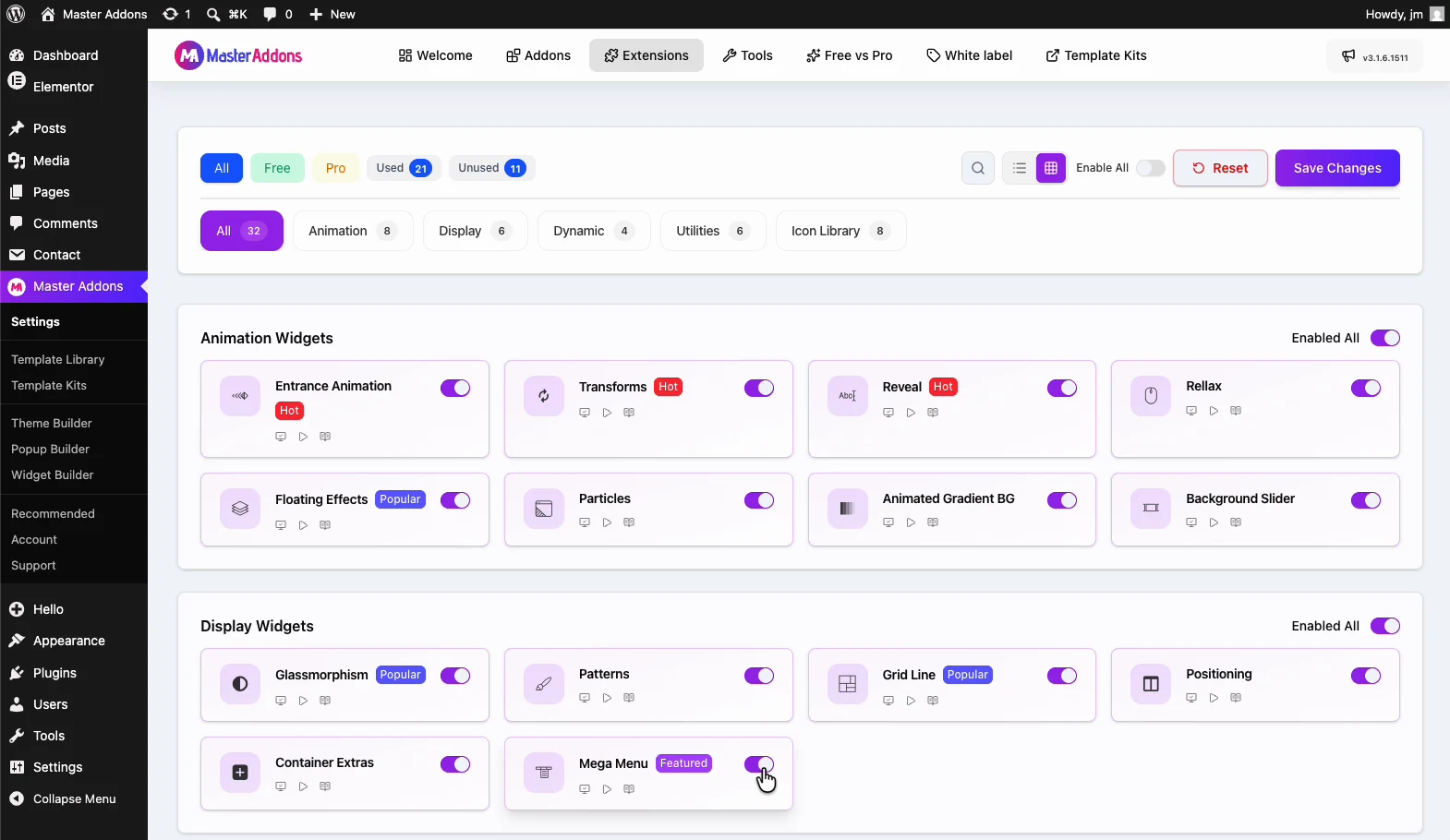
- Vá para Aparência → Menus ou abra seu cabeçalho no Construtor de temas Master Addons se for aí que mora seu cabeçalho e ligue o menu Habilitar Mega. Um emblema Master Mega roxo aparece ao lado de cada item de menu; clique no emblema do item que deseja transformar em um mega menu.
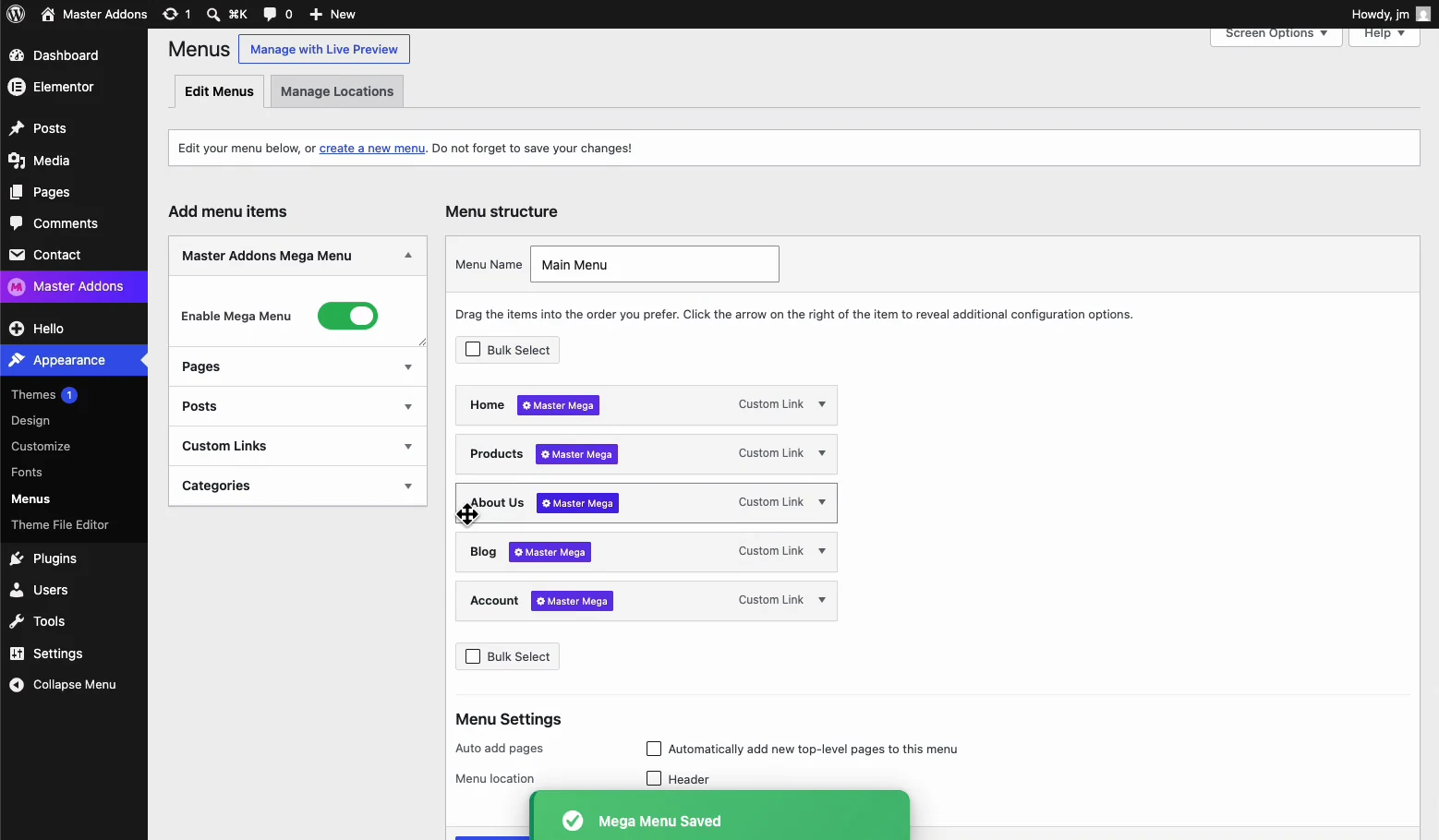
- Habilite o Mega Menu nesse item e clique em Editar com o Elementor para projetar o painel: colunas, imagens, ícones ou blocos promocionais, o que a seção precisar.
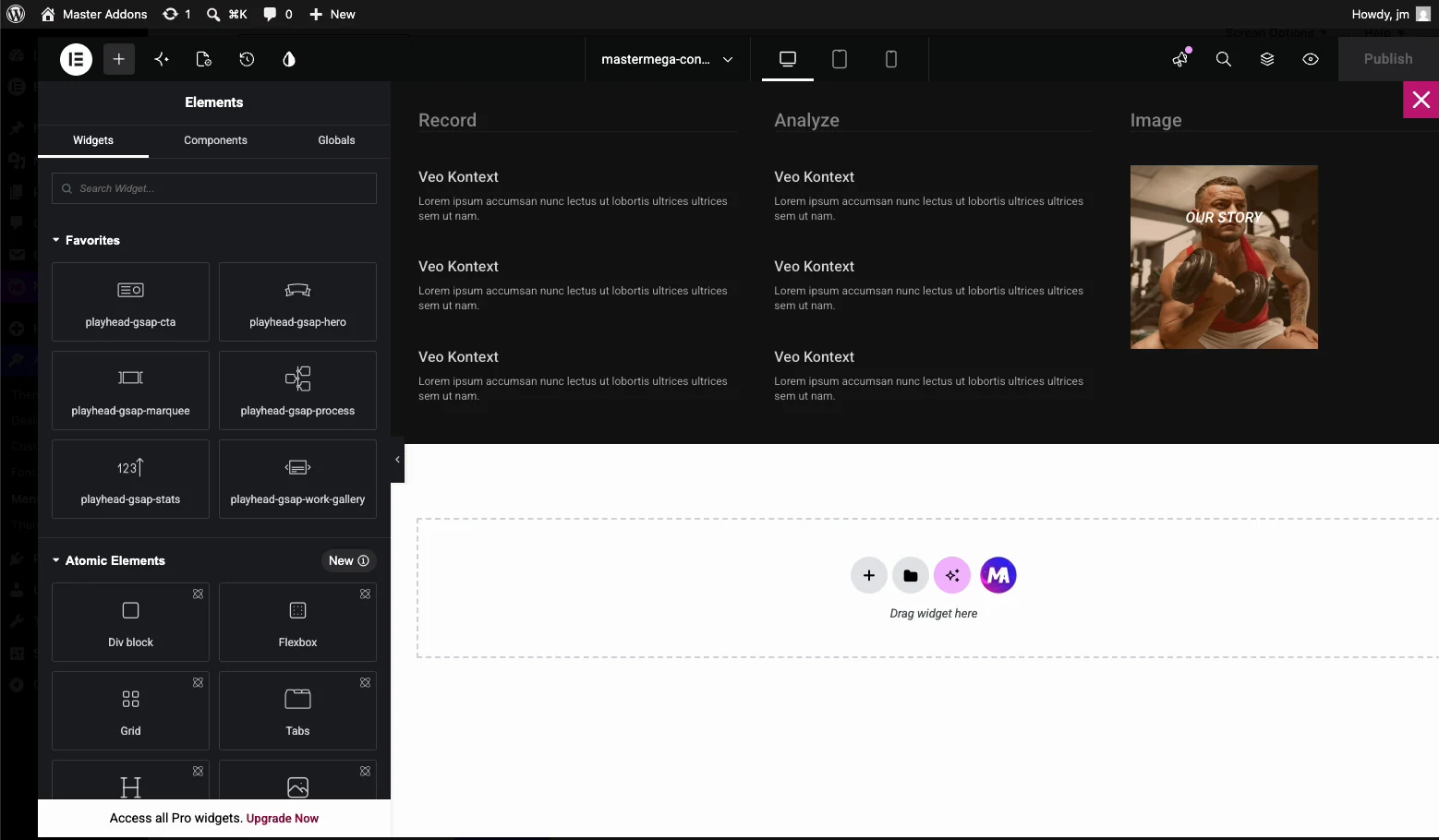
- Defina a largura do painel, largura total ou contida e, em seguida, publique e verifique na área de trabalho e em um telefone real.
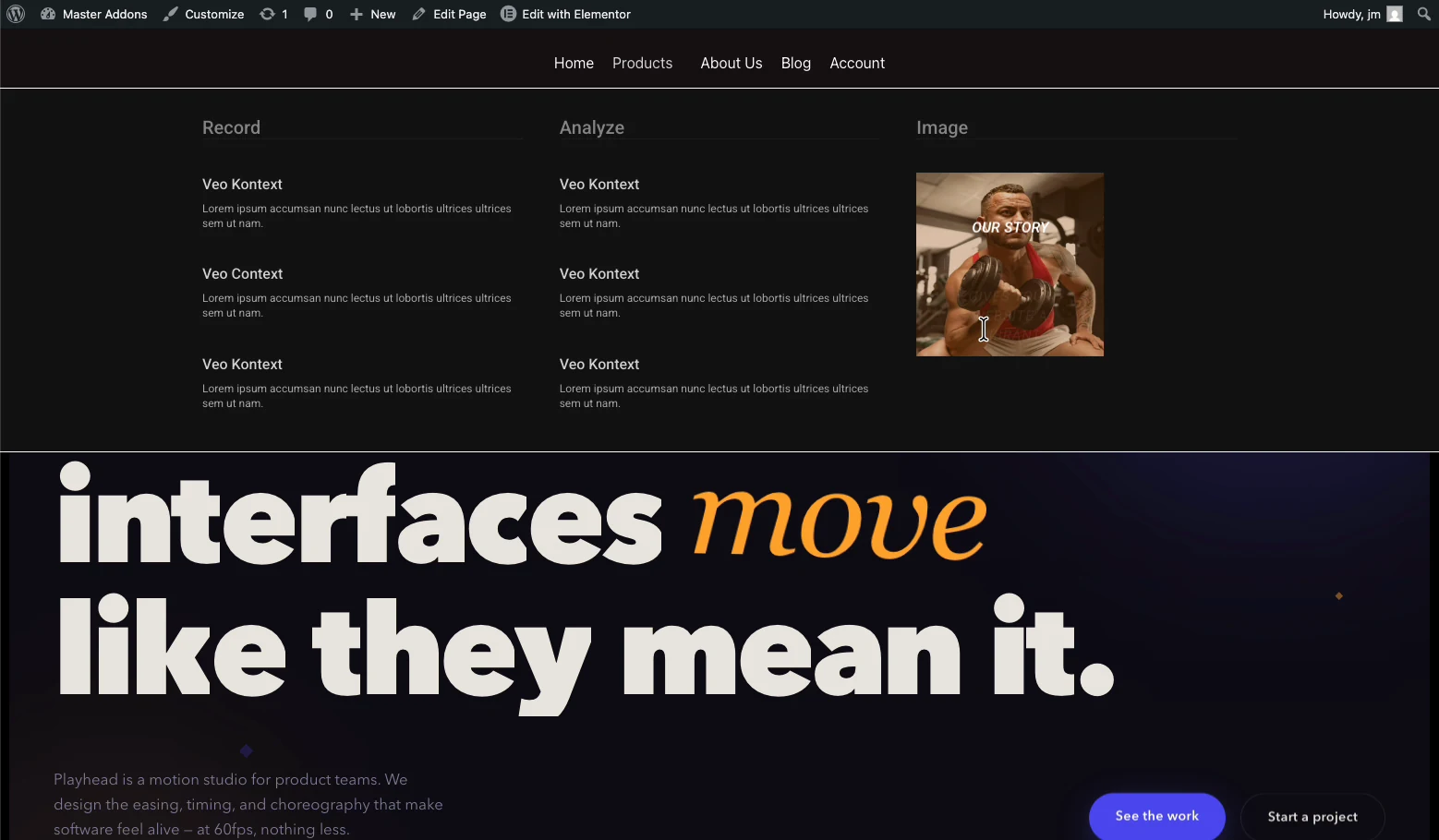
Quer vê-lo primeiro em um layout finalizado? O Demonstração do mega menu e o Seção de Navbar e Mega Menu de Carvão ambos mostram a extensão em um cabeçalho ao vivo.
Perguntas frequentes
O que significa mega menu?
Um mega menu é um grande painel suspenso de várias colunas que abre abaixo de um item de navegação e exibe muitos links de uma só vez, geralmente agrupados por categoria e emparelhados com ícones ou imagens Ele substitui uma única lista estreita por uma visualização mais ampla e organizada de uma seção do site.
Como criar um mega menu?
Transforme um item de menu de navegação regular em um gatilho de mega menu e, em seguida, projete o conteúdo do painel: colunas de links, títulos e imagens ou ícones opcionais. No WordPress e no Elementor, um plugin como o Master Addons Mega Menu manipula o gatilho e permite construir o painel visualmente, para que você não precise codificar manualmente a marcação suspensa.
Qual é a diferença entre um menu regular e um mega menu?
Um menu suspenso regular mostra uma única coluna estreita de links de texto Um mega menu abre um painel mais amplo com várias colunas, e muitas vezes mistura em imagens, ícones ou descrições curtas ao lado dos links Menus regulares se adequam a um punhado de páginas; mega menus se adequam a sites com muitas categorias ou seções.
Quais são as vantagens de usar um mega menu?
Um mega menu mostra uma seção inteira do site de relance em vez de forçar os visitantes a abrir e reabrir submenus aninhados Ele reduz o número de cliques para chegar a uma página profunda, dá-lhe espaço para pistas visuais como ícones ou miniaturas, e funciona bem para lojas, universidades e sites de software com um monte de categorias para organizar.
O menu Max Mega é gratuito?
Max Mega Menu, um plugin WordPress autônomo, tem uma versão gratuita no WordPress.org com complementos pagos para recursos extras Se você já está construindo no Elementor, a extensão Master Addons Mega Menu é uma alternativa gratuita que projeta o painel com o editor Elementor em vez de uma interface separada do construtor de menus.
Como faço para criar meu próprio menu?
Construa seu menu de navegação primeiro em Aparência, depois Menus em WordPress, adicionando as páginas e links que você deseja na ordem em que os visitantes devem vê-los Uma vez que esse menu exista, você pode transformar qualquer um de seus itens em um gatilho de mega menu e projetar o painel suspenso em cima dele.
Leitura Relacionada
