

Tabla de contenidos
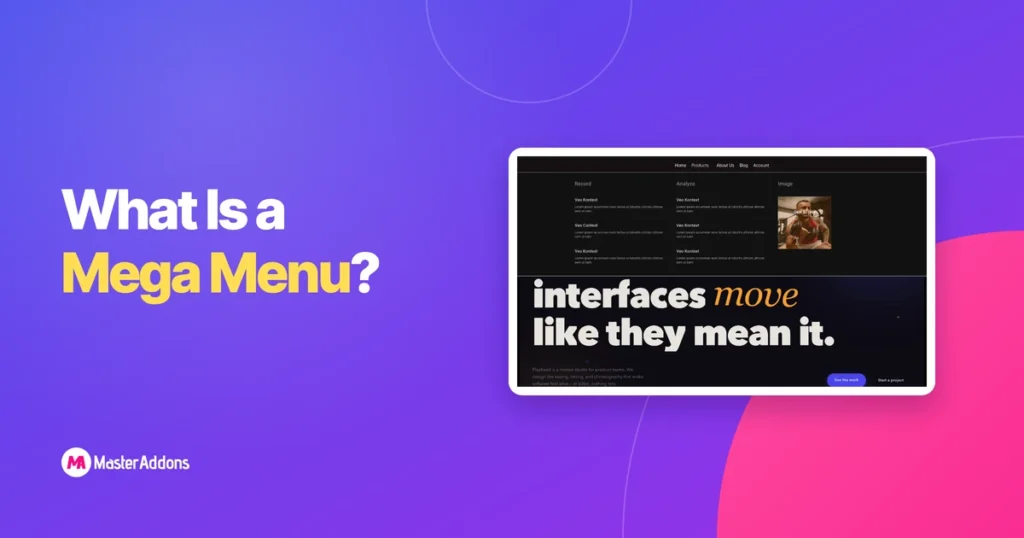
Un mega menú es un menú desplegable grande estilo panel que se abre debajo de un elemento de navegación y establece muchos enlaces a la vez en columnas, en lugar de apilarlos uno debajo del otro. Reemplaza un submenú estrecho y desplazable con una amplia vista previa de una sección completa del sitio, para que los visitantes vean sus opciones en lugar de buscar en menús anidados.
Ha utilizado uno en casi todos los grandes sitios minoristas o SaaS que ha visitado. Menú de categorías de Amazon, menú desplegable académico de una universidad, panel de productos y soluciones de una empresa de software: todos los mega menús. Esta guía cubre qué diferencia un mega menú de un menú desplegable normal, cuándo la complejidad adicional vale la pena, cuándo no, y cómo crear uno en Elementor sin pagar una licencia de creación de páginas.
¿qué es un mega menú?
Un mega menú es un panel desplegable bidimensional, lo que significa que utiliza ancho y alto en lugar de una sola pila vertical. En lugar de una columna de seis o siete enlaces, un mega menú puede mostrar cuatro o cinco columnas, cada una con su propio encabezado, subenlaces y, a veces, un ícono, una imagen en miniatura o un breve bloque promocional.
El disparador funciona igual que cualquier menú desplegable: coloque el cursor o haga clic en un elemento de nivel superior como Productos, Servicios o Tienda. Lo que aparece es diferente. Un menú desplegable estándar muestra una lista estrecha. Un mega menú abre un panel de ancho completo o casi completo que puede contener docenas de enlaces organizados por categoría, según investigación del Grupo Nielsen Norman sobre cómo los visitantes escanean grandes paneles de navegación.
Cómo difiere un mega menú de un menú desplegable estándar
La diferencia práctica se reduce a tres cosas: ancho, estructura y tipo de contenido.
- Ancho: un menú desplegable estándar tiene entre 200 y 300 píxeles de ancho; un mega menú puede abarcar la mayor parte de la ventana gráfica.
- Structura: un menú desplegable es una columna; un mega menú utiliza varias columnas, a menudo agrupadas en subtítulos.
- Contenido: un menú desplegable son enlaces de texto sin formato; un mega menú a menudo mezcla enlaces con íconos, imágenes en miniatura o descripciones breves.
Esa diferencia estructural también es la razón por la que los mega menús requieren más planificación. Un menú desplegable estándar es fácil de combinar: enumera seis enlaces y listo. Un mega menú necesita una arquitectura de información real: qué categorías obtienen la facturación superior, qué sucede en cada columna y cómo todo colapsa en la pantalla de un teléfono sin espacio para cuatro columnas una al lado de la otra.
Menú mega versus menú desplegable versus menú fuera del lienzo
Los megamenús no son la única forma de organizar mucha navegación. Así es como se comparan los tres patrones más comunes.
| Tipo de navegación | Mejor para | Fuerza | Cuidado con |
|---|---|---|---|
| Bajada estándar | Sitios con un puñado de páginas por sección | Rápido de construir, sin curva de aprendizaje para los visitantes | Se queda sin espacio pasando de 8 a 10 enlaces |
| Megamenú | Grandes catálogos, muchas categorías o líneas de productos | Muestra toda la sección de un vistazo, espacio para imágenes y agrupación | Necesita un diseño real y una planificación de contenidos; fácil de exagerar |
| Menú fuera del lienzo | Sitios móviles primero, encabezados mínimos | Mantiene el encabezado limpio y funciona bien en pantallas pequeñas | Oculta la navegación detrás de un toque, agregando un paso adicional |
Cuando un mega menú realmente ayuda
Un mega menú gana complejidad cuando un sitio tiene una navegación genuinamente profunda. Las tiendas de comercio electrónico con docenas de categorías de productos, universidades con departamentos y programas, sitios de medios con muchas secciones y empresas SaaS con múltiples productos y casos de uso tienden a superar rápidamente un menú desplegable estándar.
La prueba es simple: si su menú desplegable actual ya necesita una barra de desplazamiento, o los visitantes están aterrizando en páginas de categorías a través de la búsqueda porque no pudieron encontrarlas en el encabezado, un mega menú resuelve un problema real en lugar de decorarlo.
Cuando un mega menú duele más de lo que ayuda
Un pequeño sitio de folletos con cinco páginas no necesita un mega menú y, de todos modos, crear uno generalmente hace que el sitio se sienta más complicado de lo que es. Si toda su navegación cabe en seis o siete enlaces, un mega menú agrega peso visual, marcado adicional y una cosa más que puede romperse en un teléfono, sin ningún beneficio real.
Un mal mega menú es peor que un simple menú. Reunir cada página del sitio en un panel porque “más visible es mejor” entierra los enlaces que los visitantes realmente desean debajo de los que no quieren. Si cada columna parece igualmente importante, ninguna de ellas lo es. Recorte la lista a las secciones que la gente realmente busca antes de crear el panel.
Patrones de diseño de megarenúes comunes
- Columna de enlaces: listas de enlaces categorizadas simples, el patrón más común y el más fácil de mantener.
- Panel destacado o promocional: columnas de enlaces mezcladas con una imagen promocional, un banner o un bloque de llamada a la acción.
- Menu cu icon-led: cada enlace se combina con un pequeño ícono, común en los menús de funciones y soluciones de SaaS.
- Megamenu tabulat: las categorías de nivel superior actúan como pestañas dentro del panel, cambiando qué columnas muestran.
Accesibilidad y consideraciones móviles
Un mega menú es tan bueno como su soporte para teclado. Cada disparador debe abrirse tanto en el desplazamiento como en el enfoque, ya que un visitante que pasa por el encabezado con un teclado no puede pasar nada. Agregar aria-expanded al gatillo y aria-haspopup entonces, los lectores de pantalla anuncian que hay un panel disponible y se aseguran de que Escape cierre el panel y devuelva el enfoque al disparador.
En los teléfonos no hay espacio para cuatro columnas una al lado de la otra, por lo que la mayoría de los mega menús colapsan en un acordeón apilado debajo de un ícono de hamburguesa. Pruebe la versión colapsada como un visitante real: los objetivos del toque deben ser lo suficientemente grandes como para que un pulgar los toque y la lista no debe requerir más desplazamiento para llegar al final que la página que protege.
Cómo crear un mega menú gratis en Elementor
La propia mega opción de menú de Elementor se encuentra detrás de Elementor Pro, dentro del componente Menú anidado cubierto en Elementor documentación del mega menú. Si estás en la versión gratuita de Elementor, esa ruta está cerrada.
El Extensión Mega Menu de complementos maestros le brinda el mismo resultado sin Elementor Pro. Convierte cualquier elemento de su menú de navegación de WordPress existente en un activador para un panel Elementor completamente diseñado debajo de él, y es una de las docenas de herramientas del Biblioteca de extensiones y widgets de complementos maestros.
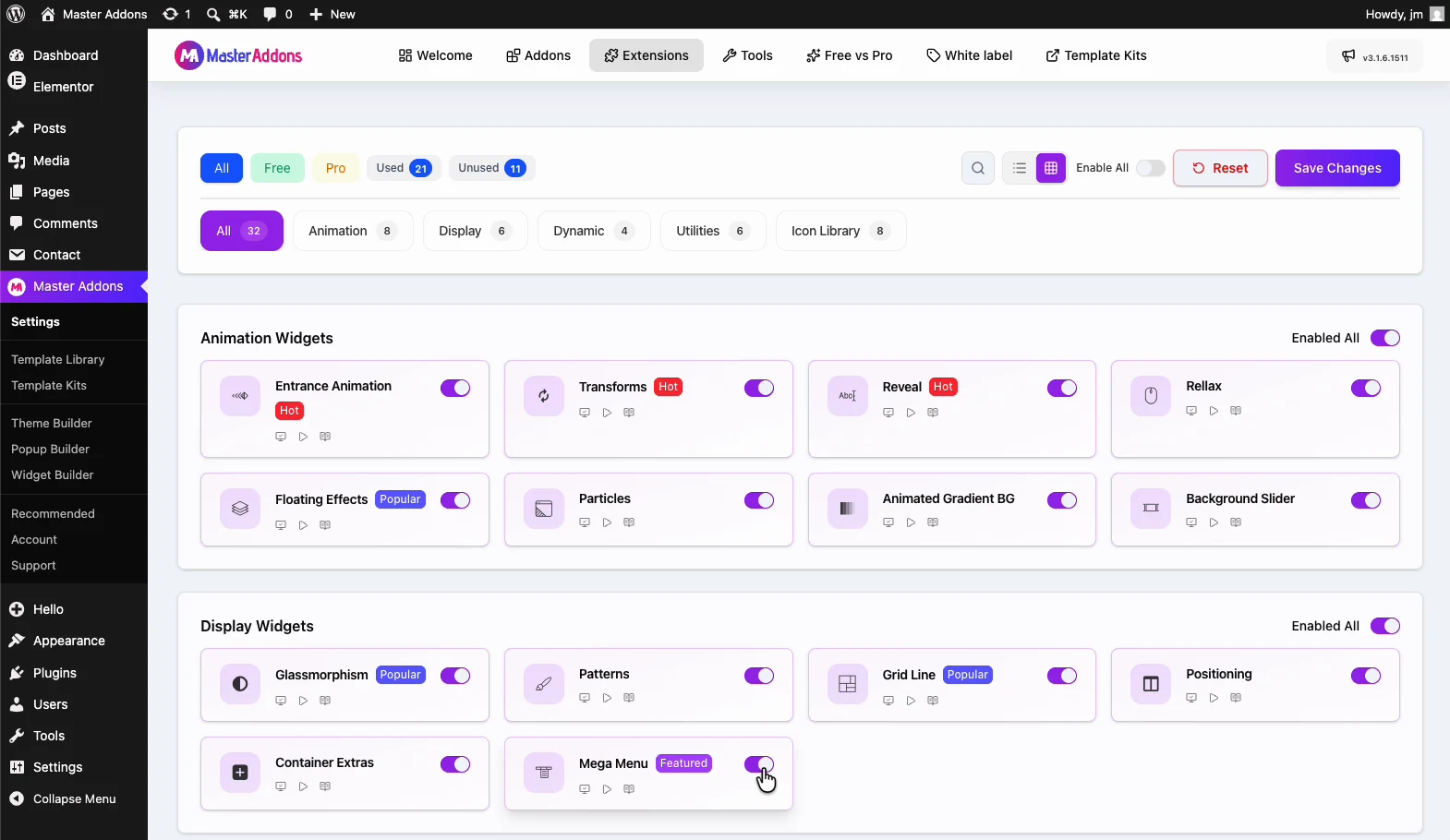
- Instale y active los complementos maestros (gratis) junto con Elementor, luego habilite la extensión Mega Menu desde Master Addons → Extensiones.
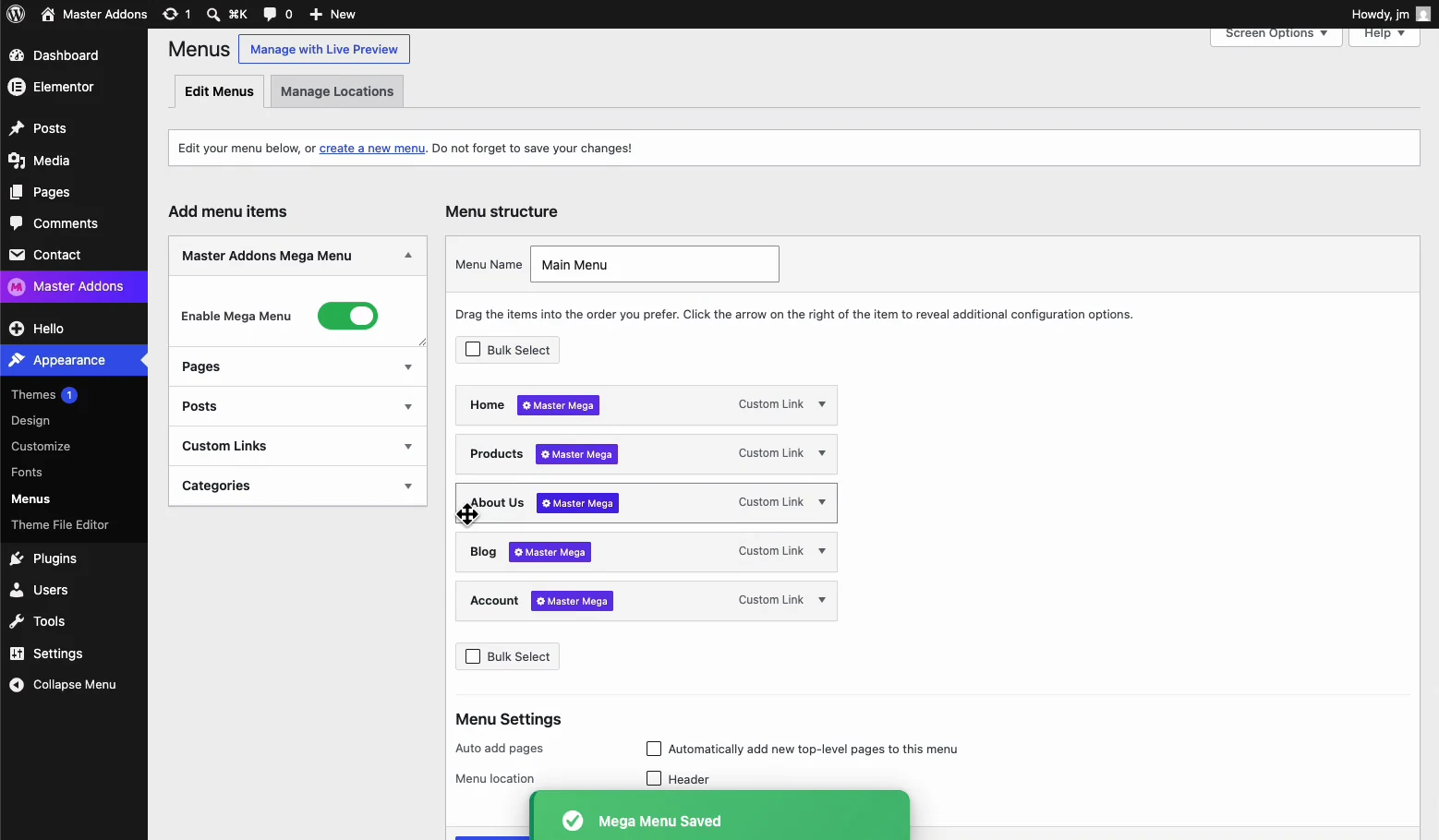
- Vaya a Apariencia → Menús o abra su encabezado en Creador de temas de complementos maestros si ahí es donde vive su encabezado, active Habilitar mega menú. Aparece una insignia Master Mega violeta al lado de cada elemento del menú; haga clic en la insignia del elemento que desea convertir en un mega menú.
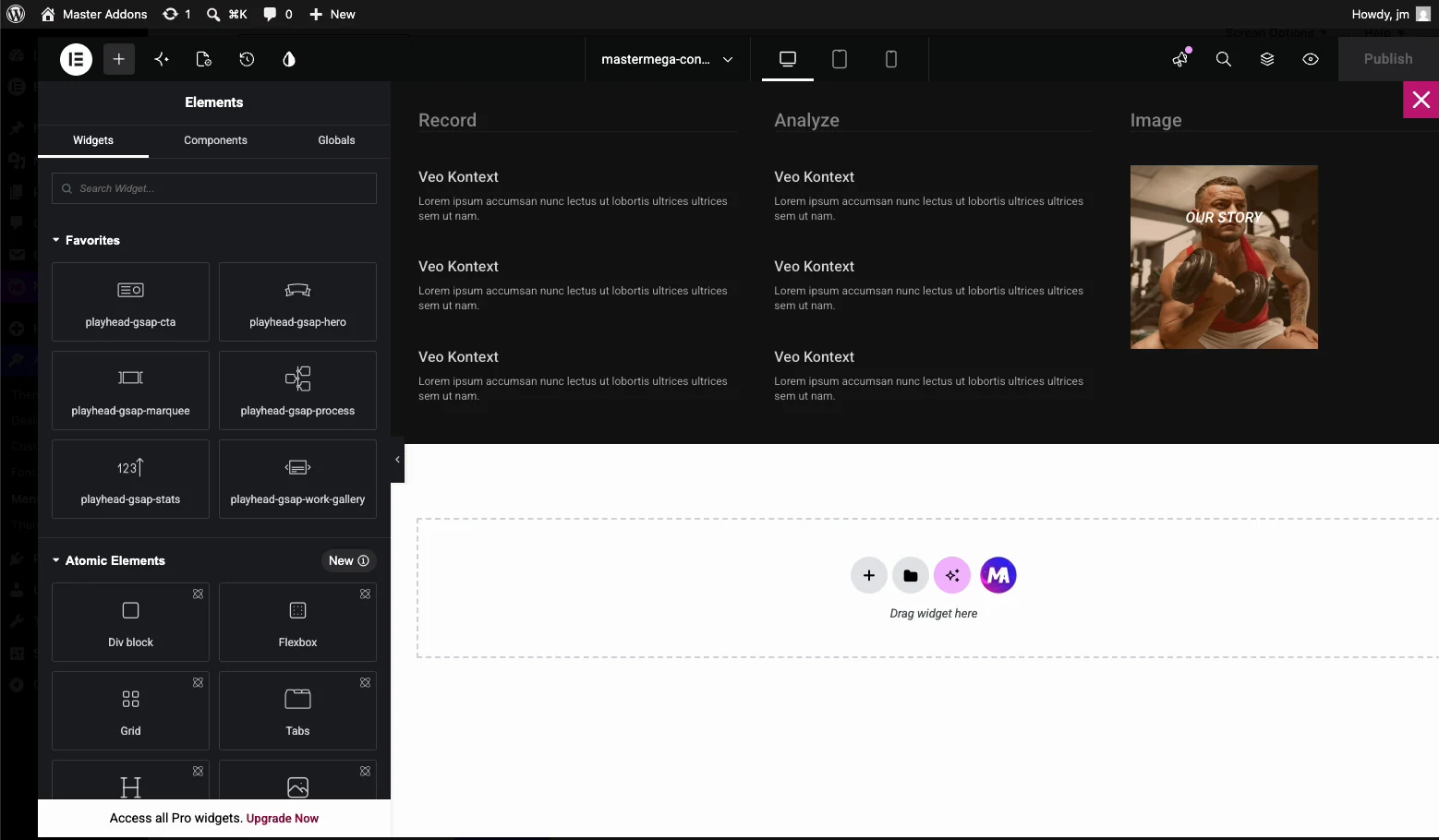
- Habilite el megamenú en ese elemento, luego haga clic en Editar con Elementor para diseñar el panel: columnas, imágenes, íconos o bloques promocionales, lo que necesite la sección.
- Establezca el ancho del panel, el ancho total o el contenido, luego publíquelo y compruébelo tanto en el escritorio como en un teléfono real.
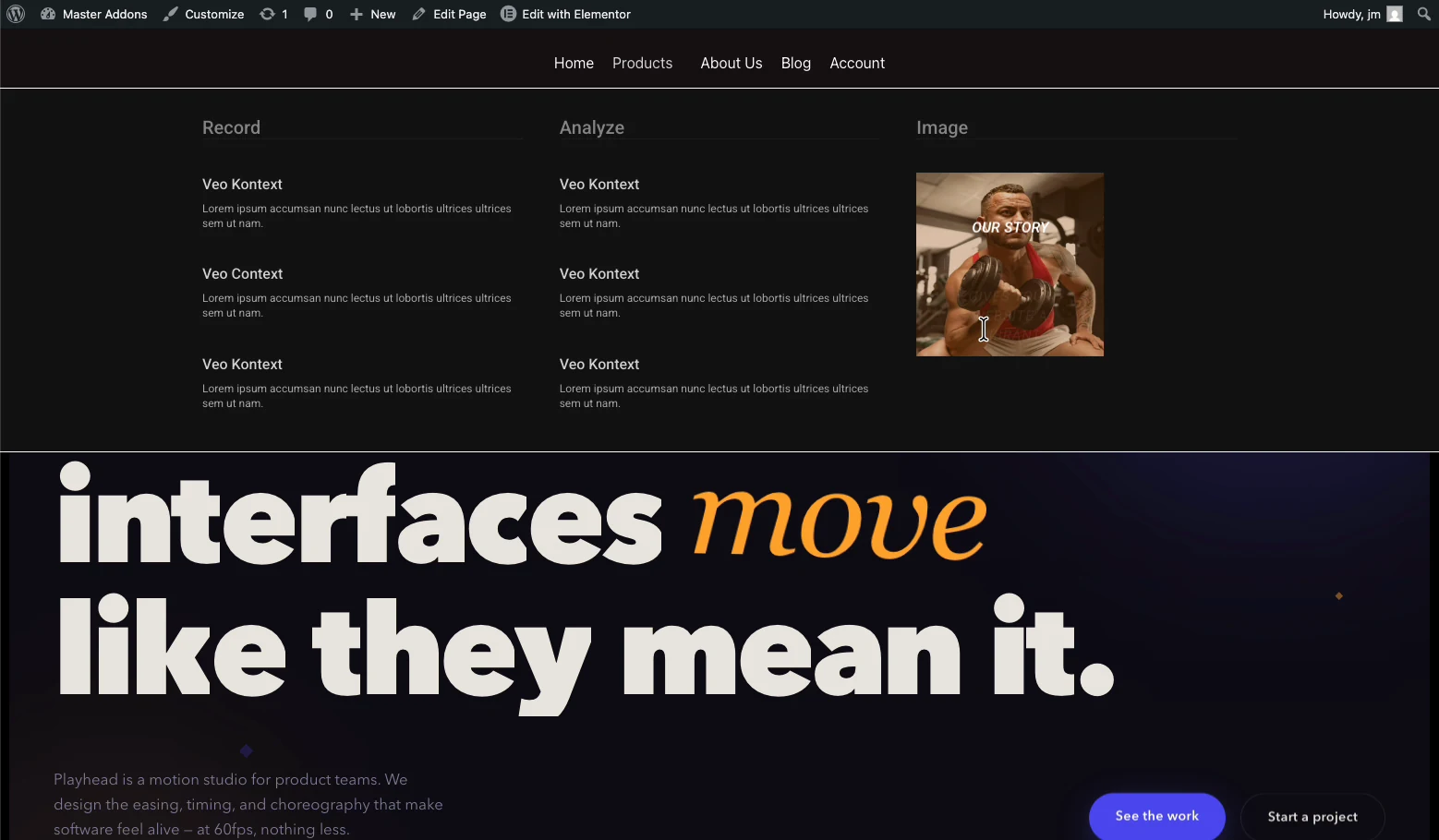
¿Quieres verlo primero en un diseño terminado? El Demostración del mega menú y el Sección de Navbar y Mega Menú de Carbón ambos muestran la extensión en un encabezado en vivo.
Preguntas frecuentes
¿qué significa mega menú?
Un mega menú es un gran panel desplegable de varias columnas que se abre debajo de un elemento de navegación y muestra muchos enlaces a la vez, a menudo agrupados por categoría y emparejados con íconos o imágenes. Reemplaza una lista única y estrecha con una vista previa más amplia y organizada de una sección del sitio.
¿cómo crear un mega menú?
Convierta un elemento del menú de navegación normal en un activador de mega menú y luego diseñe el contenido del panel: columnas de enlaces, encabezados e imágenes o íconos opcionales. En WordPress y Elementor, un complemento como Master Addons Mega Menu maneja el activador y le permite construir el panel visualmente, por lo que no necesita codificar manualmente el marcado desplegable.
¿cuál es la diferencia entre un menú normal y un mega menú?
Un menú desplegable normal muestra una única columna estrecha de enlaces de texto. Un mega menú abre un panel más amplio con varias columnas y, a menudo, se mezcla en imágenes, íconos o descripciones breves junto con los enlaces. Los menús regulares se adaptan a un puñado de páginas; Los mega menús se adaptan a sitios con muchas categorías o secciones.
¿cuáles son las ventajas de utilizar un mega menú?
Un mega menú muestra una sección completa del sitio de un vistazo en lugar de obligar a los visitantes a abrir y volver a abrir submenús anidados. Reduce la cantidad de clics para llegar a una página profunda, le brinda espacio para señales visuales como íconos o miniaturas, y funciona bien para tiendas, universidades y sitios de software con muchas categorías para organizar.
¿el menú Max Mega es gratuito?
Max Mega Menu, un complemento independiente de WordPress, tiene una versión gratuita en WordPress.org con complementos pagos para funciones adicionales. Si ya está creando Elementor, la extensión Master Addons Mega Menu es una alternativa gratuita que diseña el panel con el editor Elementor en lugar de una interfaz de creación de menú separada.
¿Cómo creo mi propio menú?
Cree su menú de navegación primero en Apariencia, luego Menús en WordPress, agregando las páginas y enlaces que desea en el orden en que los visitantes deben verlos. Una vez que ese menú exista, puede convertir cualquiera de sus elementos en un activador de mega menú y diseñar el panel desplegable encima.
Lectura relacionada
