

Índice
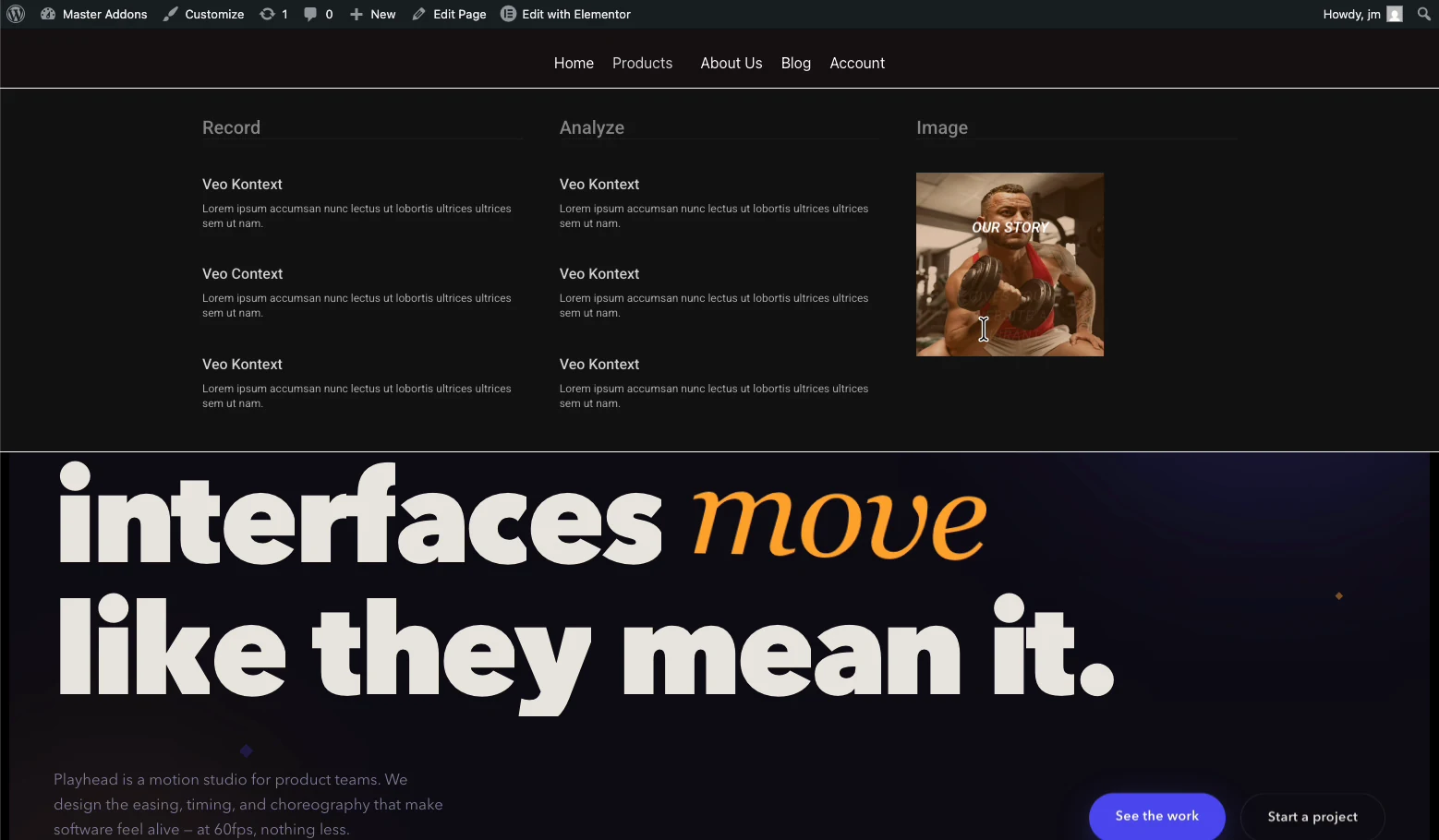
Você pode construir um mega menu completo no Elementor sem comprar o Elementor Pro. Um mega menu é um dropdown amplo e multicolunas que mostra uma seção inteira do seu site de uma só vez: links, imagens, ícones, até mesmo um formulário de contato, em vez de uma fina lista vertical A versão gratuita do Elementor não tem nenhum widget de mega menu, mas o gratuito Menu Mega de complementos mestres adiciona um e você projeta cada painel com o editor Elementor normal.
Este guia cobre toda a construção: habilitar a extensão, anexar um mega menu a um item de menu, projetar o painel suspenso e acertar no celular, a etapa que a maioria dos tutoriais pula.
Você precisa do Elementor Pro para um megamenu?
Não. Existem três rotas para um mega menu no Elementor, e apenas uma delas custa dinheiro:
| Rota | Custo | Compensação |
|---|---|---|
| Widget do menu Elementor Pro Mega | Licença anual paga | Requer Pro em todos os sites que você constrói |
| Menu personalizado CSS/codificado à mão | Grátis | Frágil, difícil de editar depois, sem edição visual |
| Menu Mega de complementos mestres | Grátis | Adiciona um plugin; painéis construídos visualmente no Elementor |
Se um mega menu é a única razão pela qual você estava prestes a atualizar, a rota gratuita faz o mesmo trabalho Master Addons é executado ao lado Elementor Pro sem conflito também, então uma licença Pro existente não é desperdiçada Elementor documenta seu próprio fluxo de trabalho de mega menu Pro aqui se você quiser comparar as duas abordagens lado a lado; requer ativar vários recursos experimentais antes de começar.
O que você precisa antes de começar
- Elementor (versão gratuita está bem) instalado e ativo
- Complementos Mestres para Elementor instalado e ativo
- Um menu WordPress já criado em Aparência → Menus (mesmo que seja difícil, você pode editá-lo mais tarde)
Passo 1: Habilite a extensão do mega menu
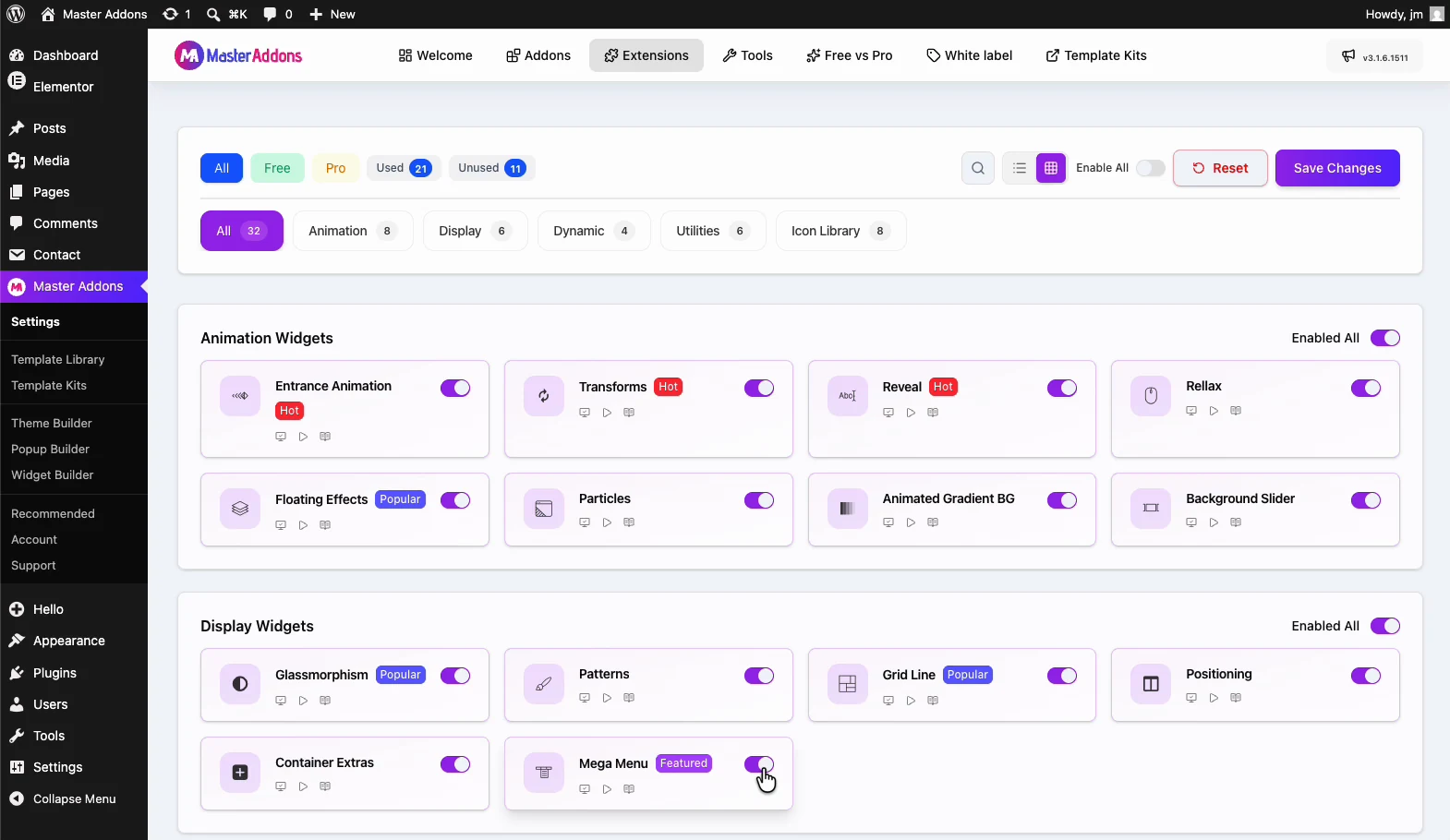
Ir para Complementos Mestres → Complementos e Extensões no seu painel WordPress, encontre Menu Mega na lista de extensões, e alterne com ela. Salvar.
Os complementos mestres são enviados com tudo desligado por padrão para que você carregue apenas o que usa. É por isso que esta etapa existe. Se você não vir a opção imediatamente, atualize a página de administração (Cmd/Ctrl + Shift + R); os plug-ins de cache mantêm o menu de administração antigo por um minuto.
Passo 2: Transforme um item de menu em um mega menu
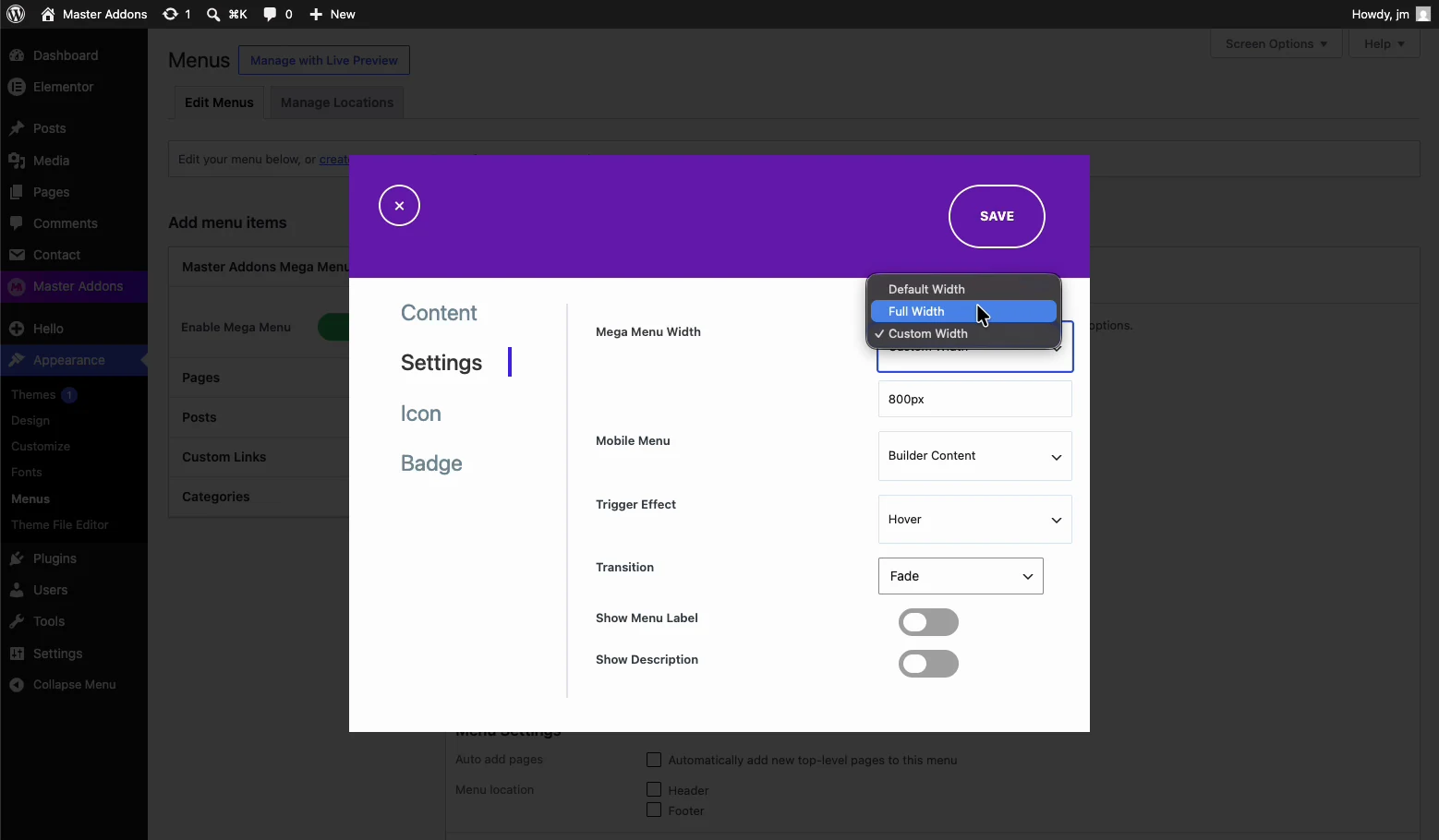
Aberto Aparência → Menus e expanda o item de nível superior do qual deseja que o megapainel seja retirado, normalmente algo amplo como “Products”, “Services” ou “Shop”.
- Marque o Habilitar Mega Menu opção nesse item de menu.
- Escolha a largura do painel A largura total estende de ponta a ponta, a largura do contêiner se alinha ao seu conteúdo.
- Salve o menu.
Ative-o apenas em itens que realmente precisam do espaço Um mega menu em um único link “Contact” é pior do que um link simples: faz as pessoas trabalharem mais para um destino.
Passo 3: Projete o Painel suspenso no Elementor
O conteúdo do painel é um modelo Elementor, que é o que torna essa abordagem flexível: qualquer coisa que você possa construir em uma página, você pode colocar dentro do menu.
- Clique Editar conteúdo do mega menu no item de menu para abrir o editor Elementor.
- Construa um layout de várias colunas Três ou quatro colunas se adequam à maioria das navegações.
- Preencha as colunas: widgets de cabeçalho como rótulos de categoria, listas de ícones como grupos de links, uma imagem ou duas para ancoragem visual.
- Publicar o modelo.
Algumas coisas que fazem mega menus funcionarem em vez de apenas parecerem ocupados:
- Agrupe pela forma como os clientes pensam, não pelo seu organograma. Os títulos das colunas devem corresponder às palavras usadas pelos visitantes.
- Limite-o em cerca de cinco a sete links por coluna. Depois disso, a digitalização desmorona e o menu se torna uma parede.
- Dê um trabalho a uma coluna. Um produto em destaque, uma promoção ou um chamada à ação ganha seu espaço mais do que uma quarta lista de links.
- Mantenha as imagens leves. Imagens do menu carregam em cada página Comprima-as e sirva WebP: um mega menu pesado arrasta o do seu site inteiro carga tempo, não apenas uma página.
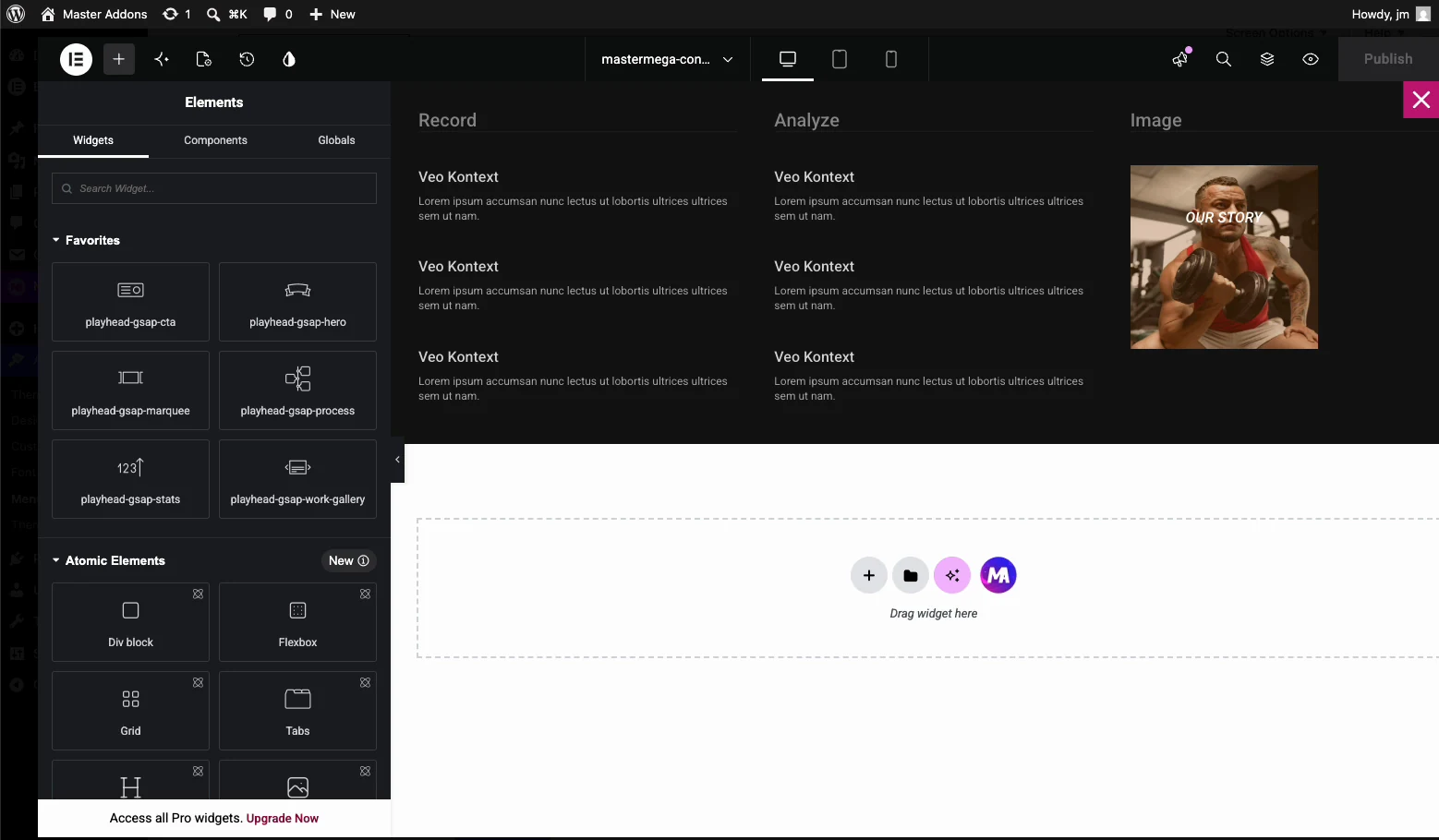
Passo 4: Adicione o Menu ao Seu Cabeçalho
Se o seu tema já renderiza o menu WordPress em seu cabeçalho, o mega menu funciona imediatamente Nenhum passo adicional é necessário.
Para controle total sobre o cabeçalho em si, construa um com o livre Construtor de temas Master Addons: crie um modelo de cabeçalho, coloque no Widget do menu Nav, selecione o menu que carrega seu mega menu, e defina a condição de exibição para todo o seu site Esse emparelhamento, construtor de temas gratuito mais mega menu gratuito, substitui os dois recursos que as pessoas mais compram Pro para Você também pode importar um dos nossos Modelos de cabeçalho do elementor e selecione seu menu nele.
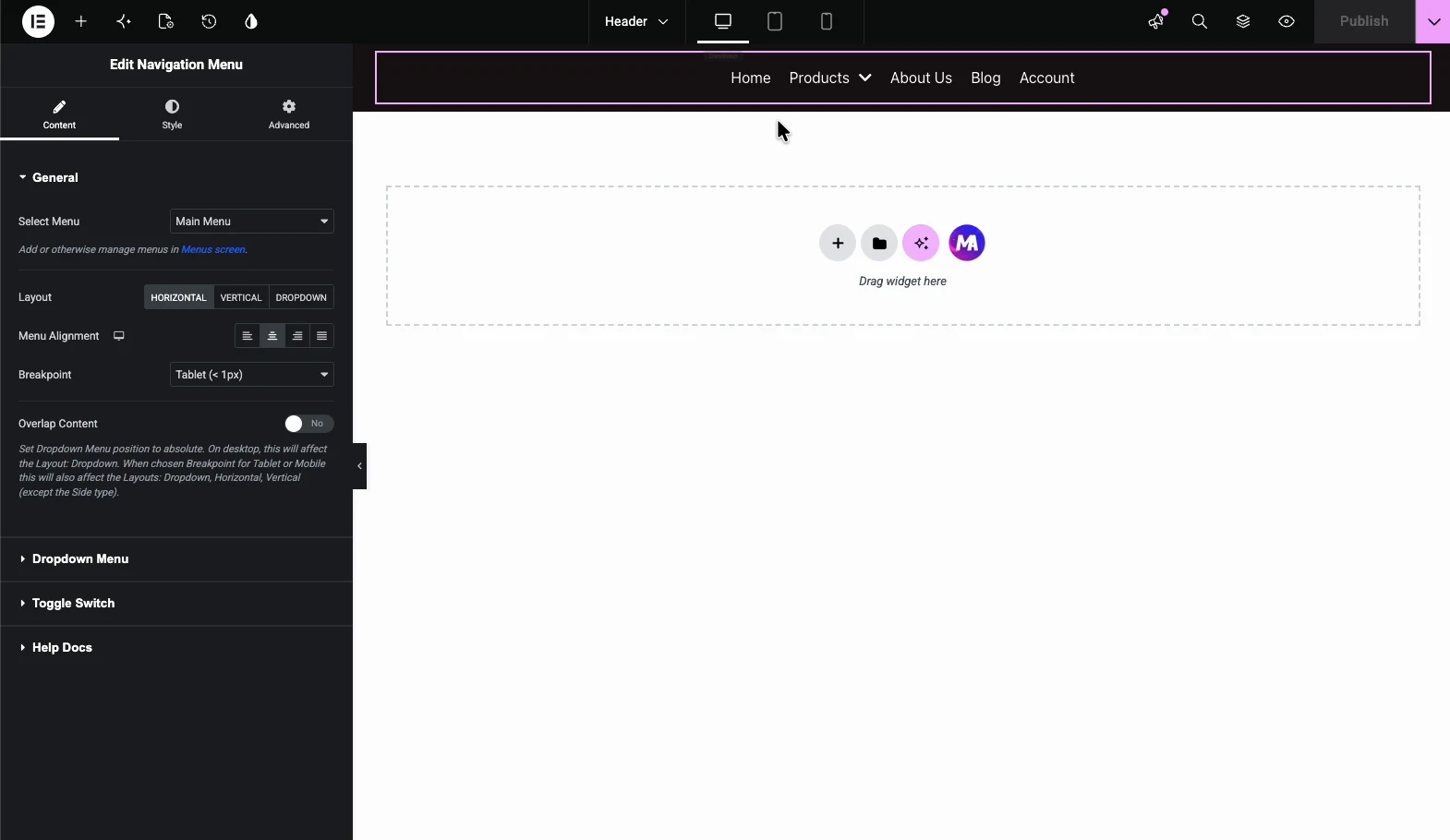
Passo 5: Corrigir a Experiência Móvel
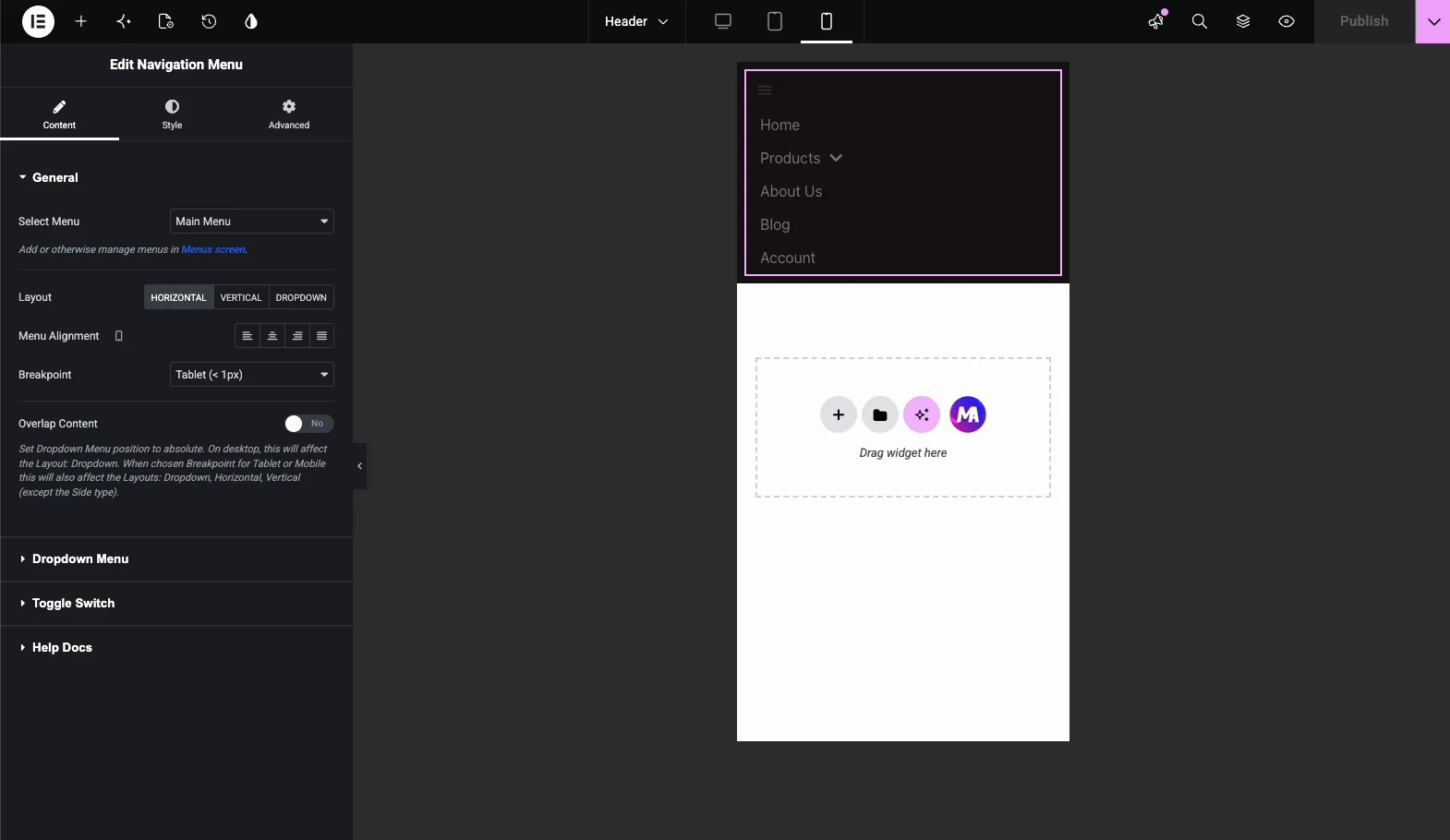
É aqui que a maioria dos mega menus se desfaz Um painel de quatro colunas que parece nítido em uma tela de 1440 px se torna um pergaminho sem fim em um telefone.
- Mude para a visualização móvel no Elementor e verifique a altura real do painel Se ele passar por duas telas, corte o conteúdo para dispositivos móveis.
- Esconda imagens decorativas no celular usando os controles de visibilidade responsivos da Elementor; mantenha os links, solte o ornamento.
- Empilhe colunas verticalmente e confirme se os alvos de toque são confortavelmente grandes.
- Teste em um telefone real, não apenas na visualização do editor. A visualização se aproxima; não reproduz o comportamento do toque.
Se seus pontos de interrupção não estiverem alinhados com seu design, o grátis Extensão de pontos de interrupção personalizados permite que você defina o seu próprio Isso é útil quando o ponto de interrupção padrão do tablet corta seu menu em uma largura estranha.
Solução de problemas
- Mega menu não aparece. Confirme se a extensão está ativada, se o item de menu tiver Ativar Mega Menu marcado e se o modelo do painel for publicado, não deixado como rascunho Em seguida, limpe seu cache.
- O painel aparece, mas não tem estilo. Geralmente uma folha de estilo em cache Purgue seu cache de página e qualquer CDN, em seguida, hard-reload.
- Painel é cortado ou escondido atrás do conteúdo. Um contêiner pai possui
overflow: hiddenou um índice z baixo Eleve o índice z do cabeçalho e verifique a configuração de estouro do contêiner de cabeçalho. - Funciona no desktop, quebrado no celular. Quase sempre a área de alternância/hambúrguer Verifique as configurações móveis do widget de menu e confirme se nada se sobrepõe ao alvo de toque.
Perguntas frequentes
Como faço para criar um mega menu no Elementor sem Pro?
Instale o plugin gratuito Master Addons for Elementor, habilite a extensão Mega Menu em Master Addons > Addons & Extensions, depois abra Aparência > Menus e marque Habilitar Mega Menu no item que você deseja Clique em Editar conteúdo do mega Menu para projetar o painel suspenso no editor normal do Elementor e publicá-lo.
Como posso criar um menu no Elementor gratuitamente?
A versão gratuita do Elementor permite construir um menu padrão do WordPress através de Aparência > Menus e exibi-lo com o widget gratuito do Menu Nav. Para um dropdown de mega estilo, o Elementor gratuito por si só não inclui esse widget, então você precisa de uma extensão gratuita, como o Master Addons Mega Menu para adicionar painéis de várias colunas.
Como posso criar um mega menu no WordPress sem usar plugins?
Você pode codificar manualmente um dropdown com CSS e HTML personalizados, mas é frágil. Ele interrompe as atualizações do tema, precisa de um desenvolvedor para cada alteração e não oferece edição visual. Em vez disso, a maioria dos proprietários de sites obtém um resultado mais rápido e sustentável de um plugin gratuito, como Master Addons.
Max Mega Menu é gratuito?
Max Mega Menu tem uma versão gratuita no repositório de plugins do WordPress, além de um complemento Pro pago para opções extras de estilo, e funciona independentemente do seu construtor de páginas Master Addons Mega Menu é construído especificamente para Elementor, então os painéis são projetados com o mesmo editor de arrastar e soltar que você já usa para páginas.
Qual é o melhor plugin de mega menu para Elementor?
Depende do que você já executa Se você usa Elementor e quer painéis projetados visualmente sem aprender uma nova interface, Master Addons Mega Menu é uma opção gratuita sólida Se você precisa de menus multiníveis avançados com condições dinâmicas, uma ferramenta paga pode valer o custo de teste com seu próprio conteúdo antes de se comprometer com qualquer um deles.
Como faço um mega menu Elementor responsivo no celular?
Mude para a visualização móvel do Elementor e verifique a altura real do painel Empilhe colunas verticalmente, oculte imagens decorativas com os controles de visibilidade responsivos, mantenha os alvos de toque grandes e teste em um telefone real em vez da visualização do editor Se os pontos de interrupção padrão cortarem o menu desajeitadamente, defina o seu próprio com a extensão Pontos de interrupção personalizados.
Por que meu mega menu Elementor não está aparecendo?
Marque quatro coisas em ordem: a extensão Mega Menu está habilitada, o item de menu tem Habilitar Mega Menu marcado, o modelo do painel é publicado em vez de salvo como rascunho e seu cache é limpo Se o painel aparecer, mas estiver cortado, o estouro de um contêiner pai: oculto ou um índice z baixo está ocultando-o.
Leitura Relacionada
