

Indholdsfortegnelse
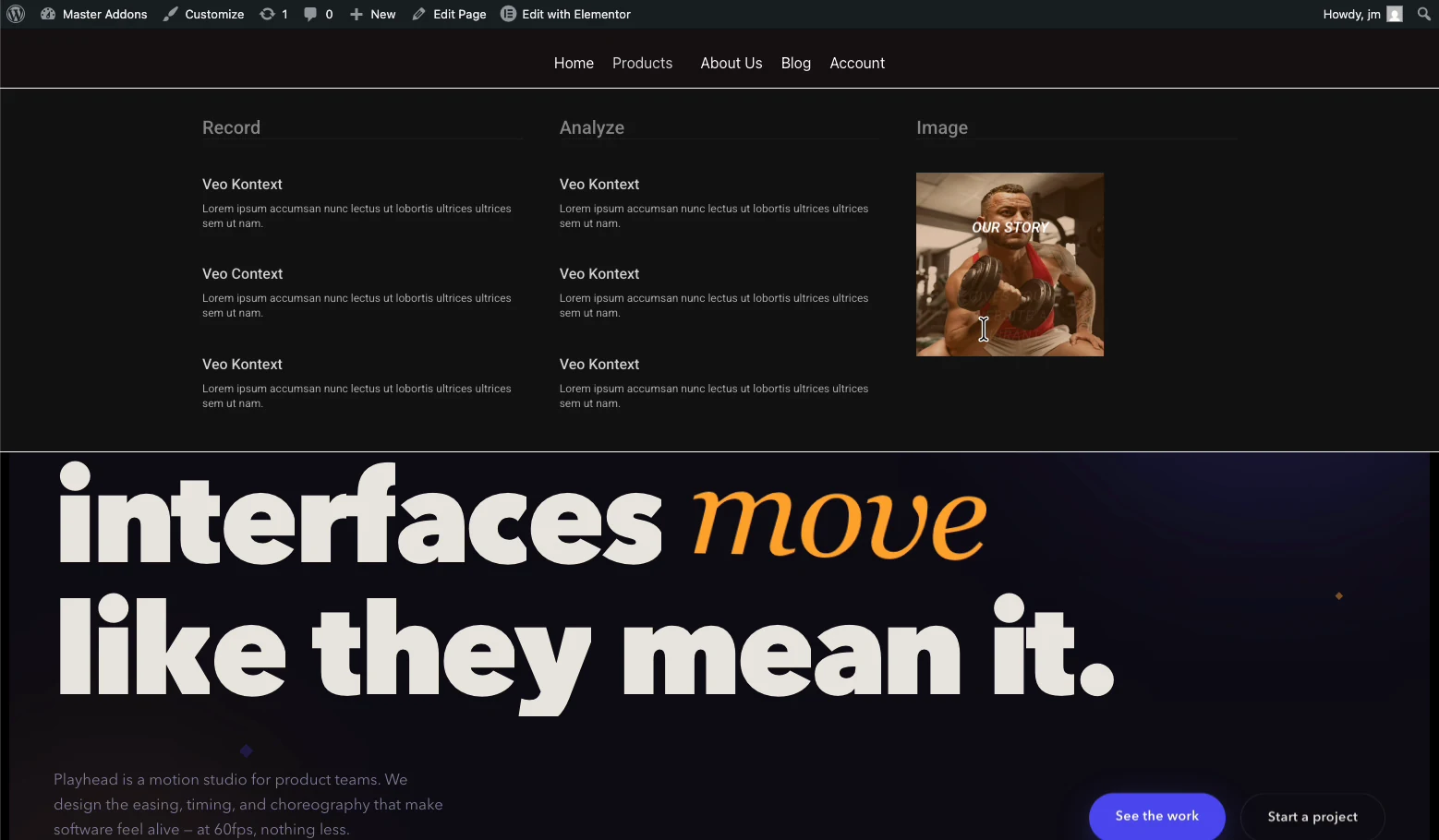
Du kan bygge en fuld mega menu i Elementor uden at købe Elementor Pro. En mega menu er en bred, multi-kolonne dropdown, der viser en hel sektion af dit websted på én gang: links, billeder, ikoner, endda en kontaktformular, i stedet for en tynd lodret liste. Elementors gratis version har ingen mega menu widget, men den gratis Master Addons Mega Menu tilføjer en, og du designer hvert panel med den normale Elementor-editor.
Denne vejledning dækker hele bygningen: aktivering af udvidelsen, vedhæftning af en megamenu til et menupunkt, design af dropdown-panelet og få det rigtigt på mobilen, det trin, de fleste tutorials springer over.
Har du brug for Elementor Pro til en megamenu?
Nej. Der er tre ruter til en megamenu i Elementor, og kun én af dem koster penge:
| vej | Omkostning | Afvejning |
|---|---|---|
| Elementor Pro Mega Menu Widget | Betalt årslicens | Kræver Pro på hvert websted, du bygger |
| Brugerdefineret CSS / håndkodet menu | frimodig | Skrøbelig, svær at redigere senere, ingen visuel redigering |
| Master Addons Mega Menu | frimodig | Tilføjer ét plugin; paneler bygget visuelt i Elementor |
Hvis en mega menu er den eneste grund til, at du var ved at opgradere, gør den gratis rute det samme job. Master Addons kører sammen med Elementor Pro uden konflikt også, så en eksisterende Pro licens er ikke spildt. Elementor dokumenterer sin egen Pro mega menu workflow her hvis du vil sammenligne de to tilgange side om side; det kræver at tænde flere eksperimentelle funktioner, før du kan starte.
Hvad du har brug for, før du starter
- Elementor (gratis version er fin) installeret og aktiv
- Master Addons til Elementor installeret og aktiv
- En WordPress menu allerede oprettet under Udseende → Menuer (selv en grov en, du kan redigere den senere)
Trin 1: Aktiver Mega Menu Extension
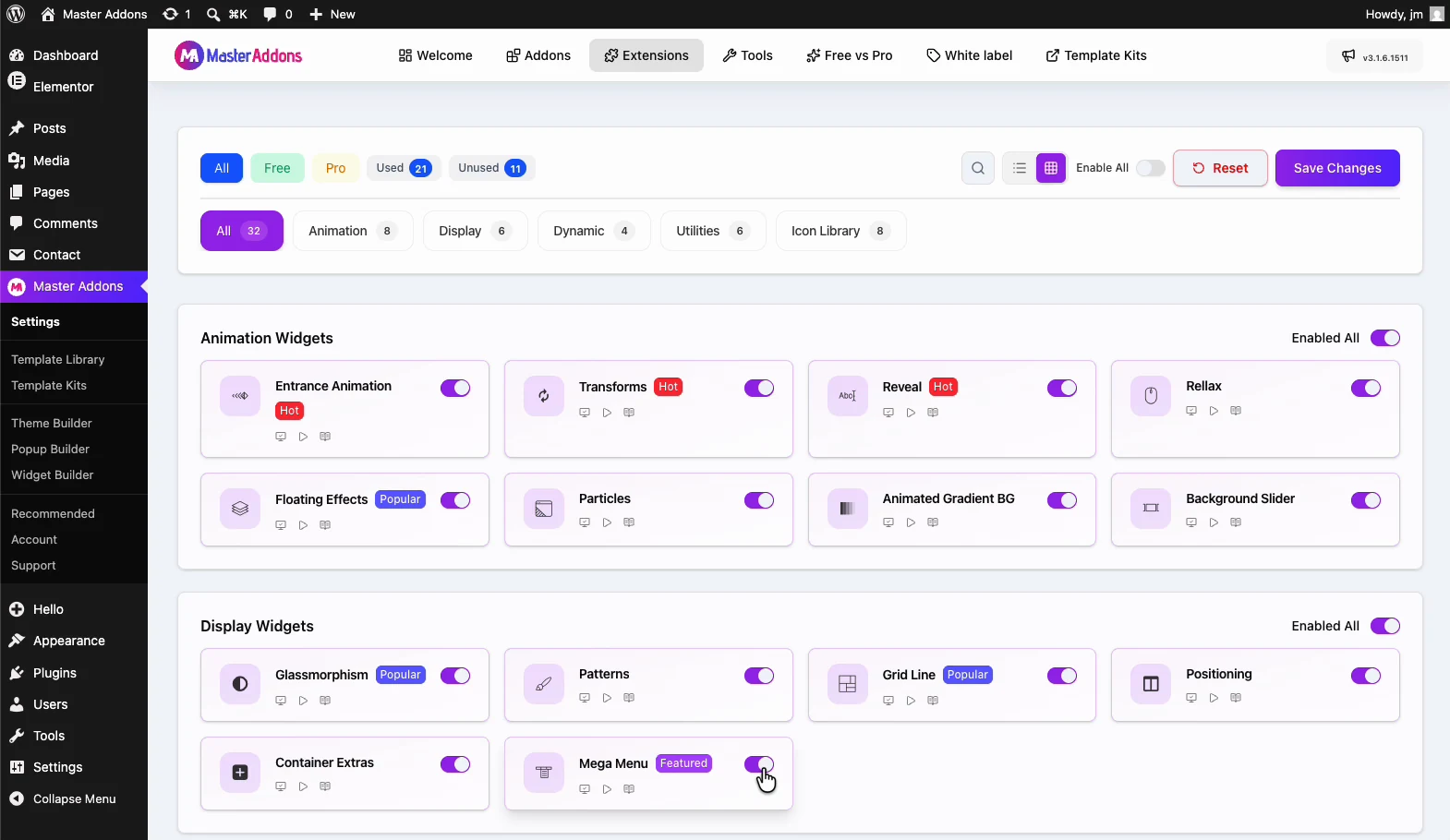
Gå til Master Addons → Tilføjelser & udvidelser i dit WordPress dashboard, find Mega Menu på listen udvidelser, og slå den til. Gem.
Master Addons leveres med alt slukket som standard, så du kun indlæse, hvad du bruger. Det er derfor, dette trin findes overhovedet. Hvis du ikke kan se indstillingen med det samme, hard-opdater admin side (Cmd/Ctrl + Shift + R); caching plugins holde på den gamle admin menu i et minut.
Trin 2: Drej et menupunkt til en megamenu
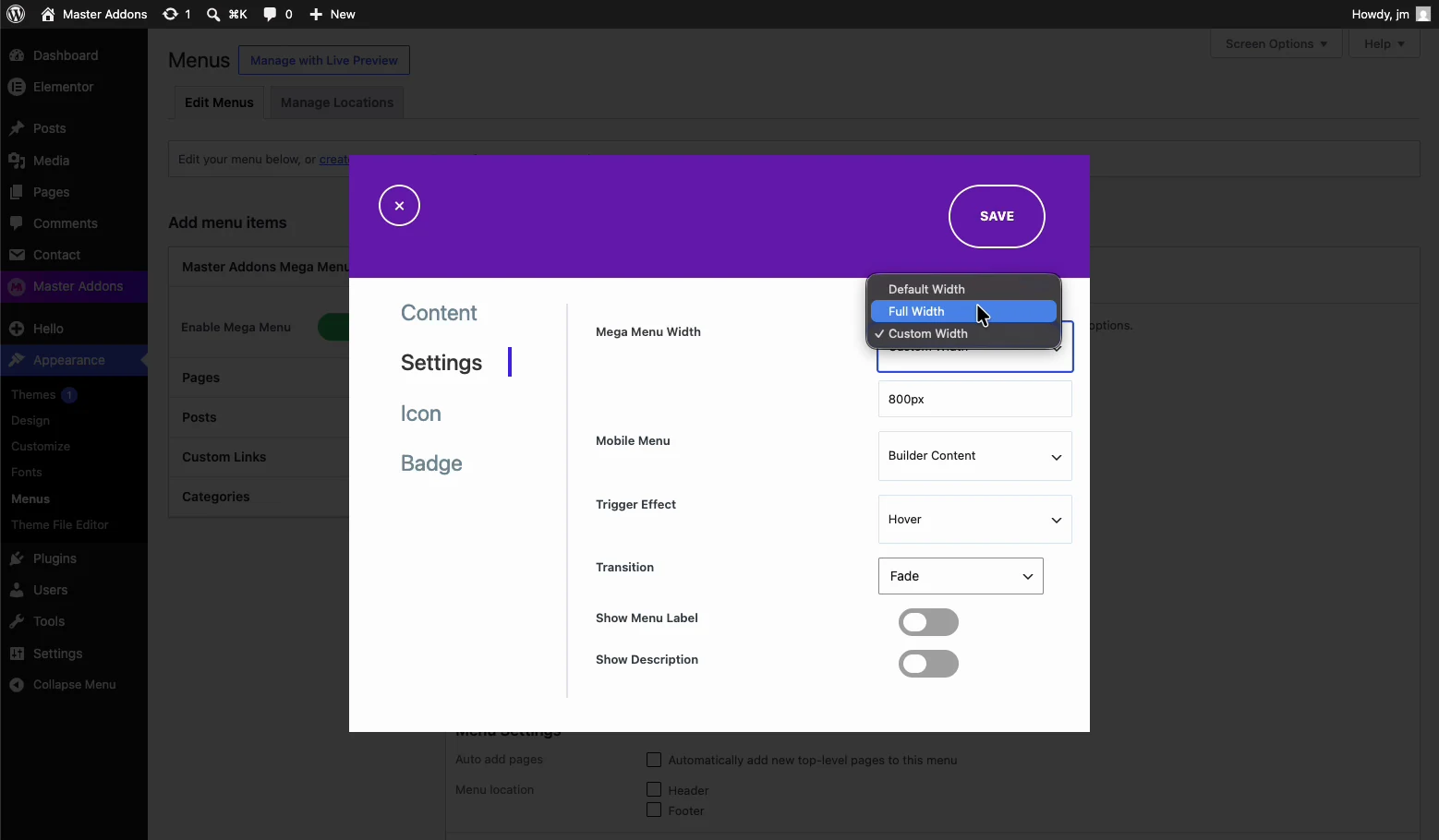
åbne lukke op Udseende → Menuer og udvid det øverste niveau, du vil have megapanelet til at falde fra, typisk noget bredt som “Produkter”, “Tjenester” eller “Shop”.
- Sæt kryds ved Aktiver Mega Menu mulighed på det menupunkt.
- Vælg panelbredden. Strækninger i fuld bredde fra kant til kant, containerbredde justeres til dit indhold.
- Gem menuen.
Aktiver det kun på elementer, der virkelig har brug for pladsen. En mega menu på et enkelt “Kontakt” link er værre end et almindeligt link: det får folk til at arbejde hårdere for én destination.
Trin 3: Design Dropdown Panel i Elementor
Panelindholdet er en Elementor-skabelon, hvilket er det, der gør denne tilgang fleksibel: alt hvad du kan bygge på en side, kan du sætte i menuen.
- Klik Rediger Mega Menu Indhold på menupunktet for at åbne Elementor-editoren.
- Byg et layout med flere kolonner. Tre eller fire kolonner passer til de fleste navigationer.
- Udfyld kolonnerne: overskriftswidgets som kategorietiketter, ikonlister som linkgrupper, et billede eller to til visuel forankring.
- Udgiv skabelonen.
Et par ting, der får megamenuer til at fungere frem for bare at se travle ud:
- Gruppér efter, hvordan kunderne tænker, ikke dit organisationsdiagram. Kolonneoverskrifter skal matche de ord, besøgende bruger.
- Sæt låg på det med omkring fem til syv links pr. kolonne. Forbi det kollapser scanning, og menuen bliver til en væg.
- Giv en kolonne et job. Et fremhævet produkt, en promo eller en opfordring til handling optjener sin plads mere end en fjerde liste over links.
- Hold billeder lette. Menubilleder indlæses på hver side. Komprimer dem og server WebP: en tung mega menu trækker hele dit websteds Indlæsningstid, ikke kun én side.
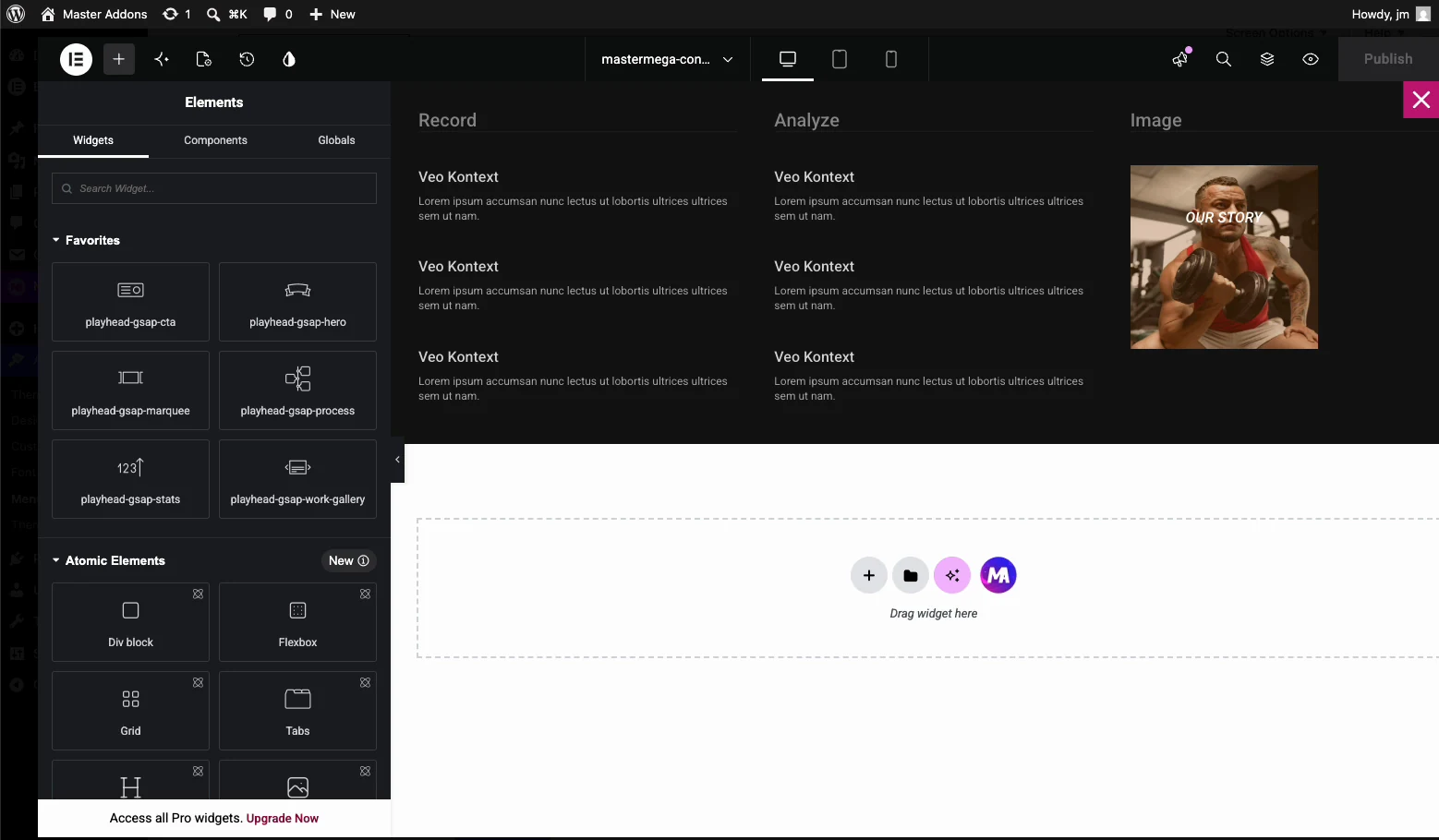
Trin 4: Tilføj menuen til din overskrift
Hvis dit tema allerede gengiver WordPress-menuen i sin overskrift, fungerer megamenuen med det samme. Der er ikke behov for yderligere trin.
For fuld kontrol over selve overskriften skal du bygge en med den gratis master addons temabygger: oprette en header skabelon, slip i nav menu widget, vælg menuen bærer din mega menu, og indstil visningstilstanden til hele dit websted. Den parring, gratis tema builder plus gratis mega menu, erstatter de to funktioner, folk oftest køber Pro for. Du kan også importere en af vores Elementor header skabeloner og vælg din menu i den.
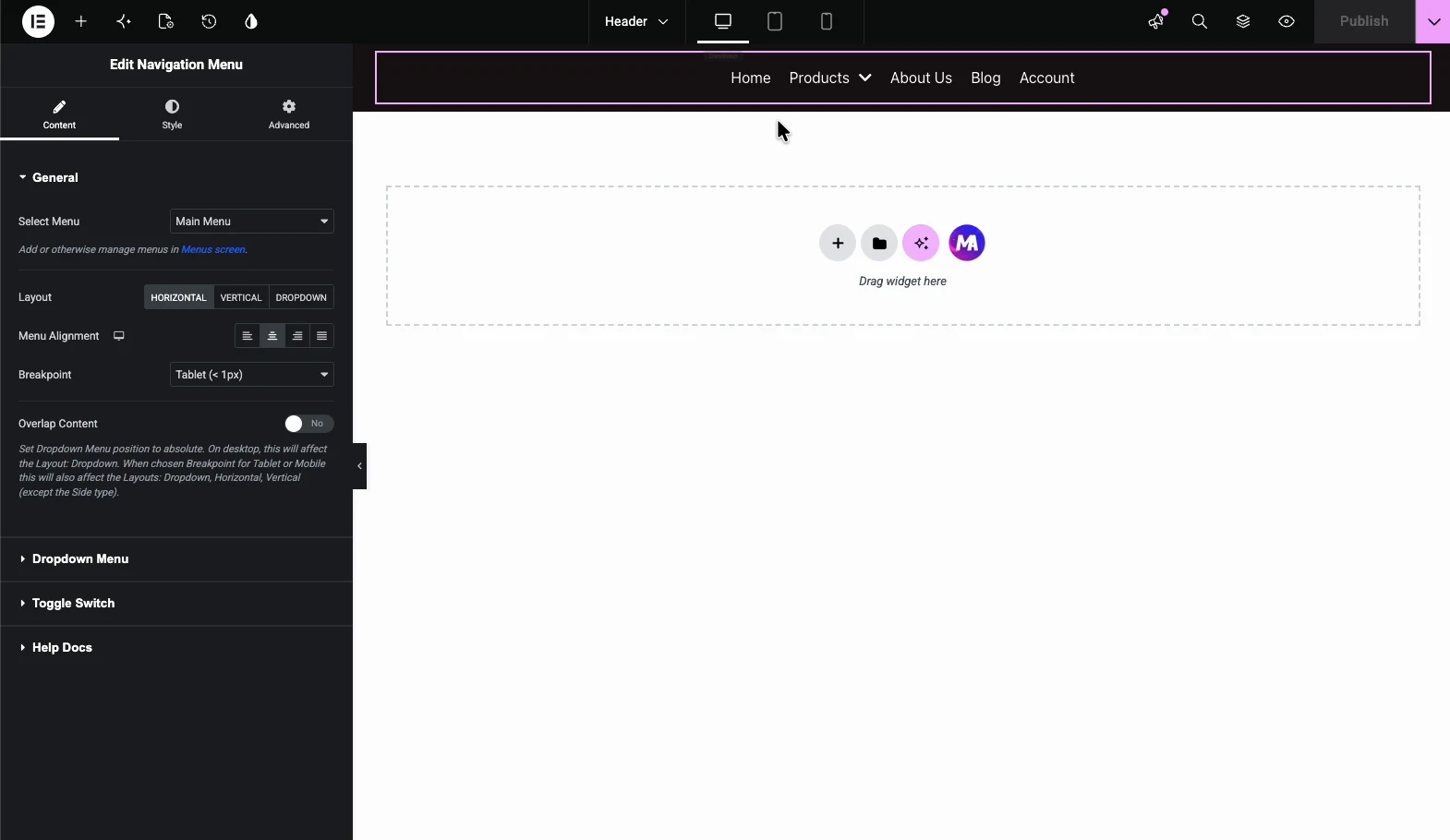
Trin 5: Fix den mobile oplevelse
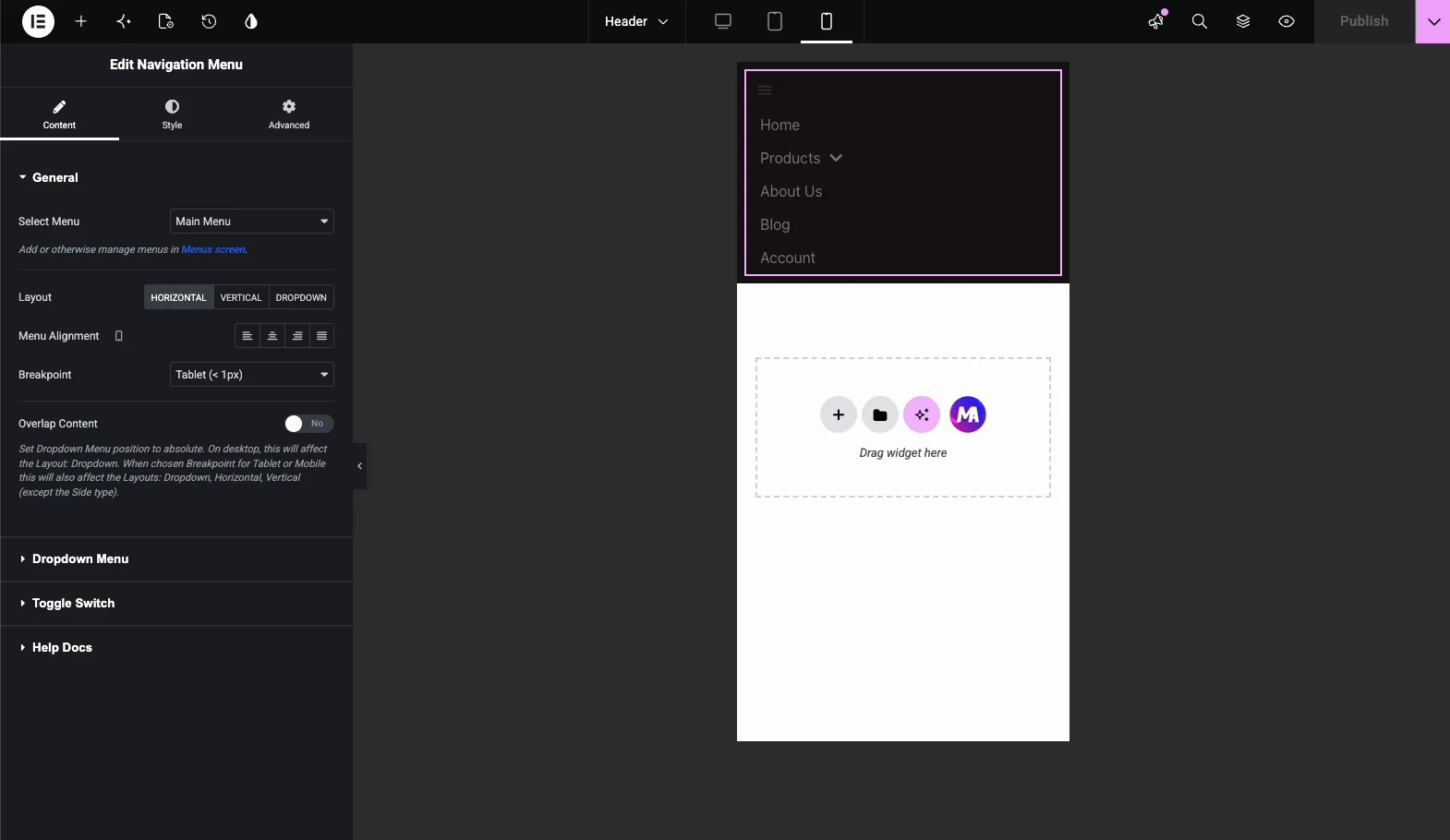
Det er her, de fleste mega menuer falder fra hinanden. Et fire-søjlet panel, der ser skarpt ud på en 1440px skærm, bliver en endeløs rulle på en telefon.
- Skift til mobilvisningen i Elementor, og kontroller panelets reelle højde. Hvis det kører forbi to skærme, skal du klippe indhold til mobil.
- Skjul dekorative billeder på mobilen ved hjælp af Elementors responsive synlighedskontroller; behold linkene, slip ornamentet.
- Stabel kolonner lodret og bekræfte tap mål er komfortabelt store.
- Test på en rigtig telefon, ikke kun editorens forhåndsvisning. Forhåndsvisningen tilnærmer sig; den gengiver ikke berøringsadfærd.
Hvis dine brudpunkter ikke stemmer overens med dit design, er det gratis Brugerdefineret Breakpoints udvidelse lader dig indstille din egen. Det er nyttigt, når standard tablet breakpoint skærer din menu på en akavet bredde.
Fejlfinding
- Mega menu vises ikke. Bekræft, at udvidelsen er slået til, menupunktet har markeret Aktiver Mega Menu, og panelskabelonen er udgivet, ikke efterladt som et udkast. Ryd derefter din cache.
- Panelet vises, men er ustillet. Normalt et cachelagret stylesheet. Rens din sidecache og enhver CDN, og derefter hard-reload.
- Panelet er afskåret eller skjult bag indhold. En forældrecontainer har
overflow: hiddeneller et lavt z-indeks. Hæv overskriftens z-indeks, og kontroller overskriftsbeholderens overløbsindstilling. - Virker på skrivebordet, brudt på mobilen. Næsten altid skifte/hamburger-området. Bekræft menuwidgettens mobilindstillinger, og bekræft, at intet overlejrer trykmålet.
Ofte stillede spørgsmål
Hvordan opretter jeg en megamenu i Elementor uden Pro?
Installer det gratis Master Addons for Elementor plugin, aktiver Mega Menu udvidelsen under Master Addons > Addons & Extensions, og åbn derefter Udseende > Menuer og sæt kryds på Aktiver Mega Menu på det emne, du ønsker. Klik på Rediger Mega Menu Indhold for at designe dropdown panelet i den normale Elementor editor og udgive den.
Hvordan kan jeg oprette en menu i Elementor gratis?
Elementors gratis version lader dig opbygge en standard WordPress menu gennem Udseende > Menuer og vise den med den gratis Nav Menu widget. For en mega stil dropdown, gratis Elementor alene ikke omfatter den widget, så du har brug for en gratis udvidelse såsom Master Addons Mega Menu for at tilføje multi-søjle paneler.
Hvordan kan jeg oprette en mega menu i WordPress uden at bruge plugins?
Du kan håndkode en dropdown med brugerdefineret CSS og HTML, men det er skrøbeligt. Det bryder på temaopdateringer, har brug for en udvikler til hver ændring og giver dig ingen visuel redigering. De fleste webstedsejere får et hurtigere, mere vedligeholdbart resultat fra et gratis plugin som Master Addons i stedet.
Er Max Mega Menu gratis?
Max Mega Menu har en gratis version i WordPress plugin repository, plus en betalt Pro add-on for ekstra styling muligheder, og det fungerer uafhængigt af din side builder. Master Addons Mega Menu er bygget specielt til Elementor, så paneler er designet med den samme træk og slip editor, du allerede bruger til sider.
Hvad er det bedste megamenu-plugin til Elementor?
Det afhænger af, hvad du allerede kører. Hvis du bruger Elementor og vil have paneler designet visuelt uden at lære en ny grænseflade, er Master Addons Mega Menu en solid gratis mulighed. Hvis du har brug for avancerede multilevel menuer med dynamiske forhold, kan et betalt værktøj være værd at koste. Test med dit eget indhold, før du forpligter dig til enten.
Hvordan gør jeg en Elementor mega menu responsiv på mobilen?
Skift til Elementors mobilvisning og kontroller panelets reelle højde. Stak kolonner lodret, skjul dekorative billeder med de responsive synlighedskontroller, hold trykmål store og test på en faktisk telefon i stedet for editorens forhåndsvisning. Hvis standardbrudpunkter skærer menuen akavet, skal du indstille din egen med Custom Breakpoints-udvidelsen.
Hvorfor vises min Elementor mega menu ikke?
Kontroller fire ting i rækkefølge: udvidelsen Mega Menu er aktiveret, menupunktet har Aktiver Mega Menu afkrydset, panelskabelonen udgives snarere end gemmes som et udkast, og din cache ryddes. Hvis panelet vises, men er klippet, en overordnet beholders overløb: skjult eller et lavt z-indeks skjuler det.
Relateret læsning
