


الوجبات السريعة الرئيسية
- لا تحتوي أداة معرض الصور المجانية الخاصة بـ Elementor على شريط تصفية. قائمة التحكم هي الصور والأعمدة والفجوة والتعليق والرابط وصندوق الضوء.
- يمنحك مساران علامات تبويب الفئات: عنصر واجهة مستخدم معرض Elementor، الموجود في قائمة Pro، أو عنصر واجهة مستخدم إضافي في تثبيت Elementor مجاني.
- مع ال معرض الصور القابلة للتصفية للإضافات الرئيسية تأتي الفئة من تسمية التصفية التي تكتبها على كل عنصر، بحيث يمكن وضع صورة واحدة في عدة فئات.
- يتم تشغيل كل من Show Filter Nav وShow “All” Filter Tab بشكل افتراضي، كما أن نص علامة التبويب All قابل للتحرير.
- عندما لا تظهر علامات التبويب، يكون السبب دائمًا تقريبًا هو تسمية عامل تصفية فارغة، أو إيقاف تشغيل إظهار عامل تصفية التنقل، أو ذاكرة تخزين مؤقت للصفحة تخدم العلامات القديمة.
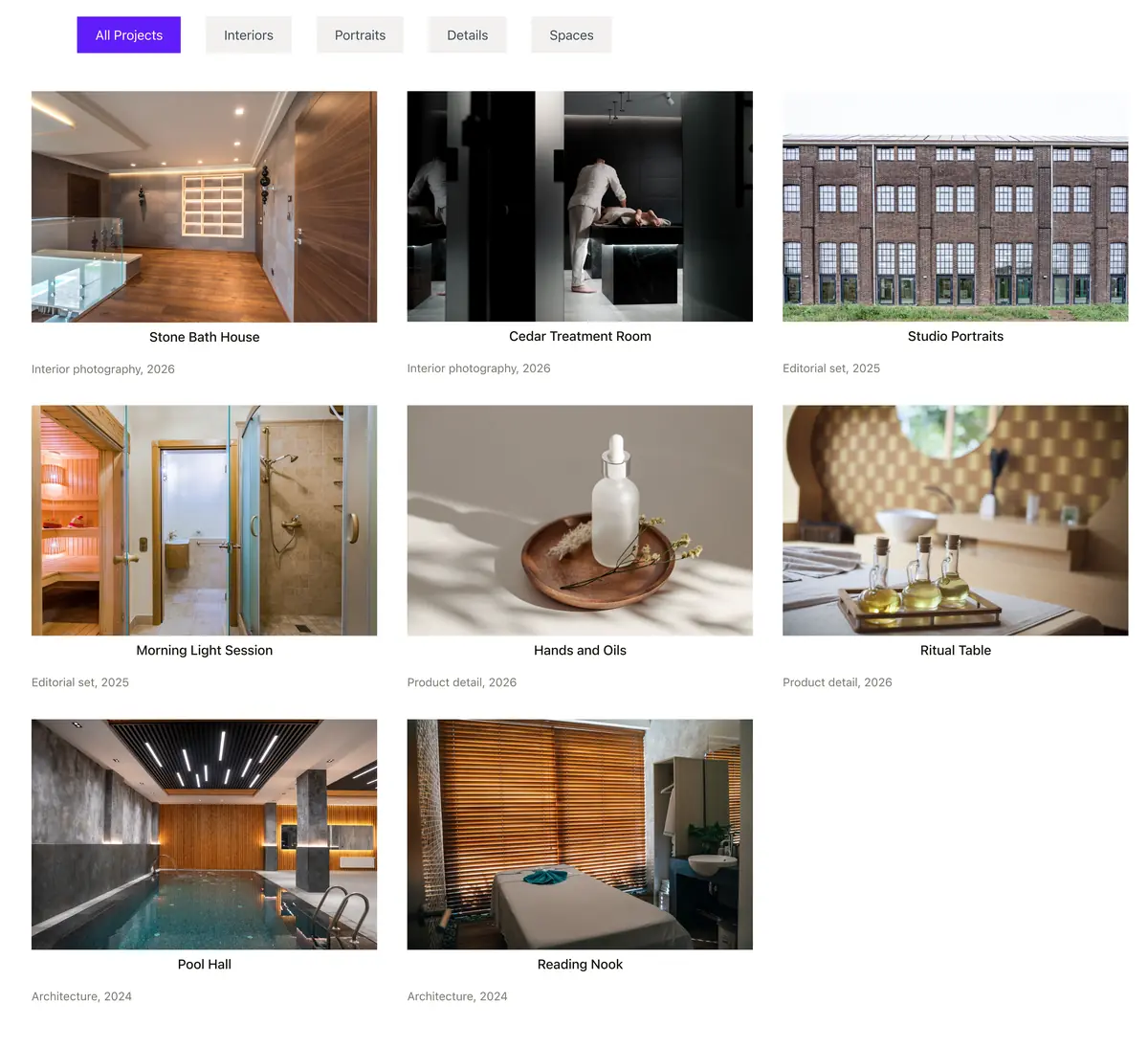
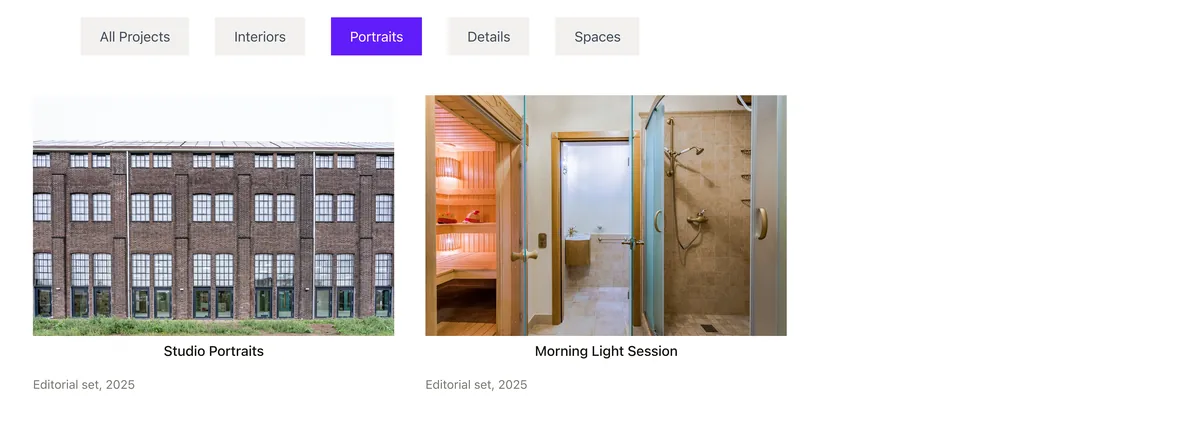
المعرض القابل للتصفية عبارة عن شبكة تحتوي على صف من أزرار الفئات فوقها. انقر فوق الصور الشخصية وتبقى الصور الشخصية بينما يختفي كل شيء آخر عن الأنظار. إنها محافظ التخطيط وكتالوجات المنتجات ومجموعات الصور التي يمكن الوصول إليها، لأن تمرير أربعين صورة للعثور على نوع واحد من العمل ليس فكرة أحد عن قضاء وقت ممتع.
يمكن لـ Elementor القيام بذلك، ولكن ليس في أداة معرض الصور المجانية. يغطي هذا الدليل كلا المسارين: ما يقدمه Elementor نفسه، وكيفية إنشاء نفس الشيء على تثبيت Elementor مجاني باستخدام ملحق.
جدول المحتويات
ما يعطيك Elementor من الصندوق
افتح لوحة عناصر واجهة المستخدم عند تثبيت Elementor مجانًا، وابحث عن المعرض، وستحصل على عنصر واجهة مستخدم معرض الصور. قائمة التحكم الخاصة بها هي إضافة الصور ودقة الصورة والأعمدة والتسمية التوضيحية والارتباط وLightbox وOrder By وشريط تمرير التباعد في علامة التبويب "النمط". تعمل الأعمدة من 1 إلى 10 وتبدأ من 4، ويقدم Caption التسمية التوضيحية للمرفق أو لا شيء، ويرسل Link الصورة إلى ملف الوسائط أو صفحة المرفقات أو إلى أي مكان. وهذا يمنحك شبكة مع صندوق ضوئي. لا يوجد شريط تصفية ولا بناء ولا عنوان لكل صورة.
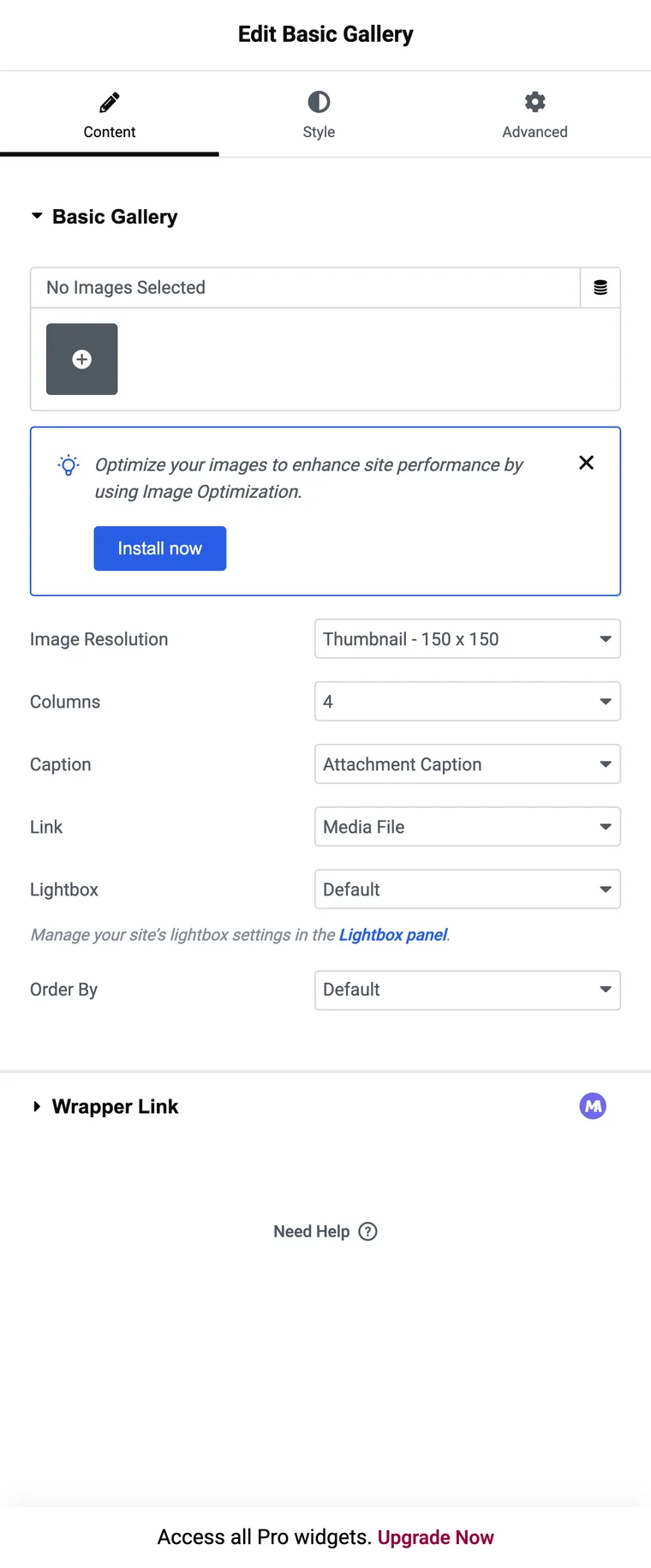
يحتوي Elementor على عنصر واجهة مستخدم ثانٍ للمعرض، يسمى Gallery، وهذا هو Pro. يحتوي على خيارات التخطيط وشريط التصفية. شريط التصفية من Elementor نفسه يعني ترخيص Pro.
الطريق 1: أداة معرض Elementor (Pro)
إذا كنت تدفع بالفعل مقابل Elementor Pro، فابدأ هنا، لأنه مكون إضافي أقل. تحتوي أداة المعرض على عدة معارض داخل عنصر واجهة مستخدم واحد وتعطي كل منها اسمًا، وتصبح هذه الأسماء شريط التصفية.
- اسحب عنصر واجهة المستخدم الخاص بالمعرض إلى الصفحة.
- نوع التبديل من مفرد إلى متعدد. المفرد هو الإعداد الافتراضي، ولا يحتوي على شريط تصفية.
- أضف معرضًا واحدًا لكل فئة في مكرر المعارض واملأ حقل العنوان، لأن هذا النص يصبح علامة التبويب.
- اختر تخطيطًا: الشبكة أو المبررة أو الماسونية. تستخدم الشبكة والماسونية عنصر التحكم في الأعمدة، والذي يبدأ بالرقم 4 على سطح المكتب، و2 على الجهاز اللوحي، و1 على الهاتف المحمول. يستخدم Justified ارتفاع الصف بدلاً من ذلك.
- اترك مفتاح عامل تصفية “All” قيد التشغيل، وأعد تسميته إلى “All” Filter Label إذا كان “All” غامضًا للغاية.
المقايضة هي كيفية تخزين الفئات. تنتمي كل صورة إلى المعرض الذي أسقطتها فيه، لذا يجب إضافة صورة تنتمي إلى فئتين مرتين. يعالج مسار الإضافة أدناه ذلك باستخدام حقل نصي بدلاً من ذلك.
الطريق 2: أداة الإضافات الرئيسية، خطوة بخطوة
يعمل هذا المسار على تثبيت Elementor مجاني. قم بتثبيت الإضافات الرئيسية، وتأكد من تمكين عنصر واجهة المستخدم معرض الصور القابل للتصفية في قائمة عناصر واجهة المستخدم الخاصة بالمكون الإضافي، ثم اتبع الخطوات التالية.
الخطوة 1: أضف الأداة وصورك
ابحث عن معرض الصور القابل للتصفية في لوحة Elementor واسحبه للداخل. تتم إضافة الصور عنصرًا واحدًا في كل مرة في مكرر محتويات المعرض بدلاً من منتقي وسائط واحد، وهو ما يجعل الحقول لكل عنصر ممكنة.
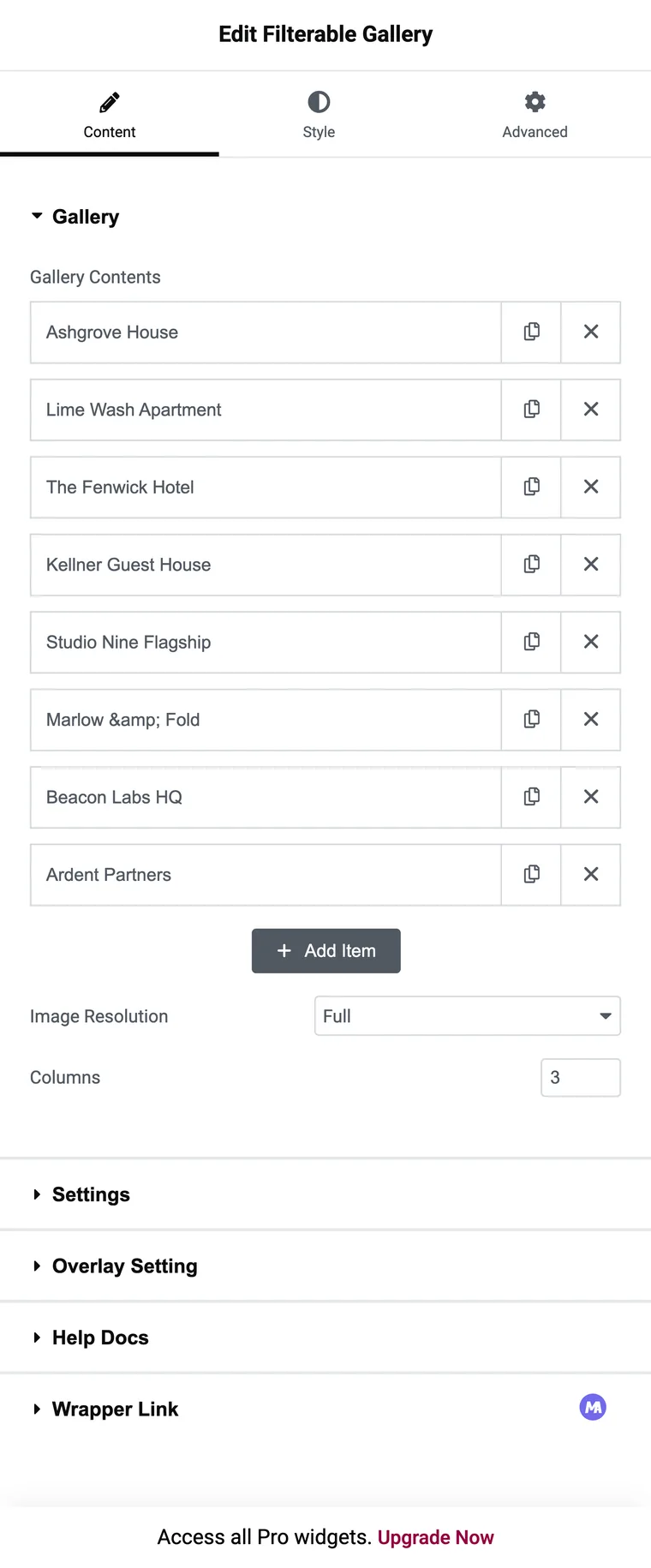
تأخذ الأعمدة رقمًا من 1 إلى 6 والافتراضي هو 3. شيء واحد يجب معرفته قبل التخطيط للتخطيط: عنصر التحكم هذا غير مستجيب، لذلك ينطبق نفس عدد الأعمدة على كل حجم شاشة. لا تزال الشبكة نفسها تتدفق مرة أخرى على الشاشات الضيقة، ولكن لا يمكنك تعيين أربعة أعمدة على سطح المكتب وعمودين على الجهاز اللوحي من اللوحة.
الخطوة 2: قم بإعطاء كل عنصر تسمية تصفية
افتح صف المكرر وستحصل على الحقول التي تنشئ البطاقة: الصورة، والعنوان، والعنوان الفرعي، والشريط، وسلوك النافذة المنبثقة أو الارتباط، وزرين مع عناوين URL الخاصة بهما، وتسمية التصفية.
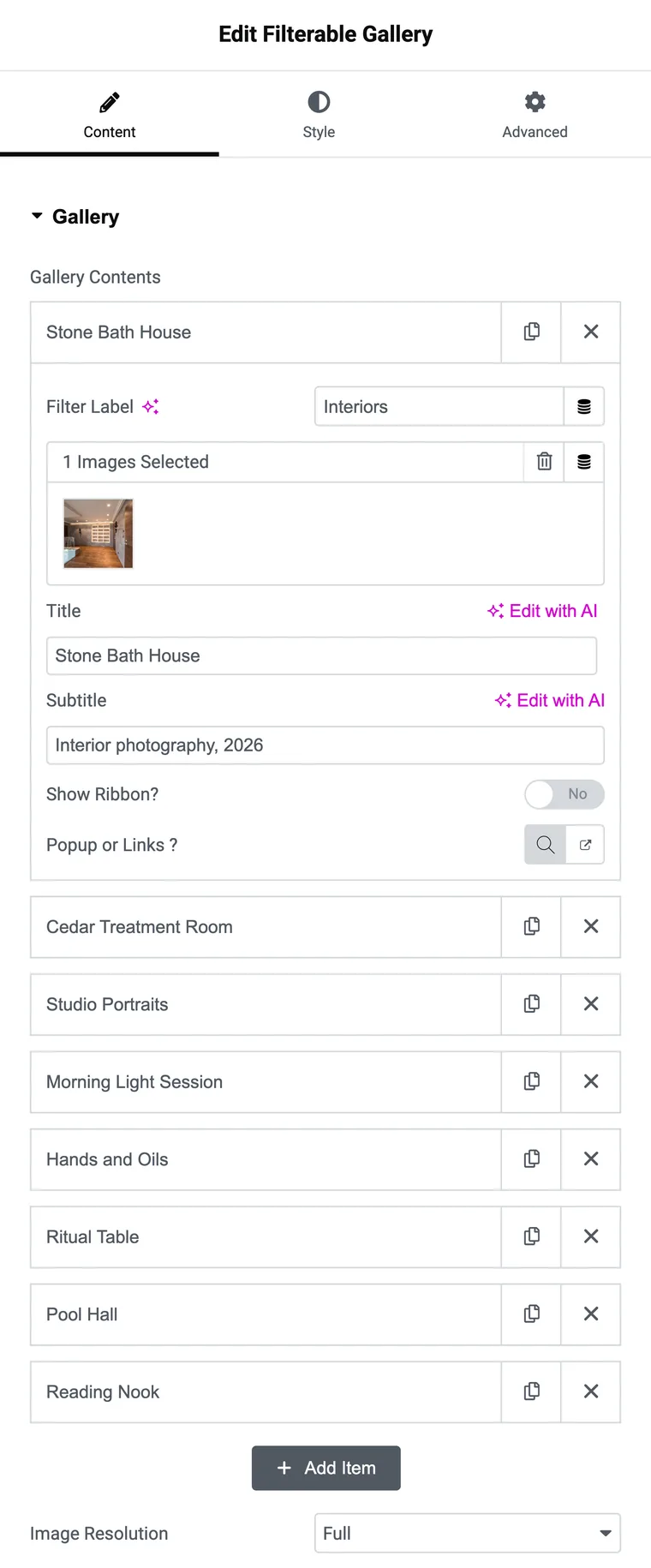
اكتب اسم الفئة تمامًا كما تريد قراءته على الزر، لأن علامة التبويب مبنية على هذا النص. افصل عدة فئات بفواصل عندما ينتمي عنصر ما إلى أكثر من عنصر واحد، وهو الجزء الذي لا يستطيع المسار الاحترافي القيام به دون تكرار الصورة.
الخطوة 3: قم بتشغيل شريط التصفية وقم بتسمية علامة التبويب "كل"
افتح قسم الإعدادات. يتم تشغيل كل من إظهار Filter Nav وShow “All” Filter Tab بشكل افتراضي، ويقوم نص جميع الفئات بتعيين ما يقوله الزر الأول. تتم قراءة جميع مشاريع“”Shop all” وقائمة “Full” بشكل أفضل من “All” العارية.
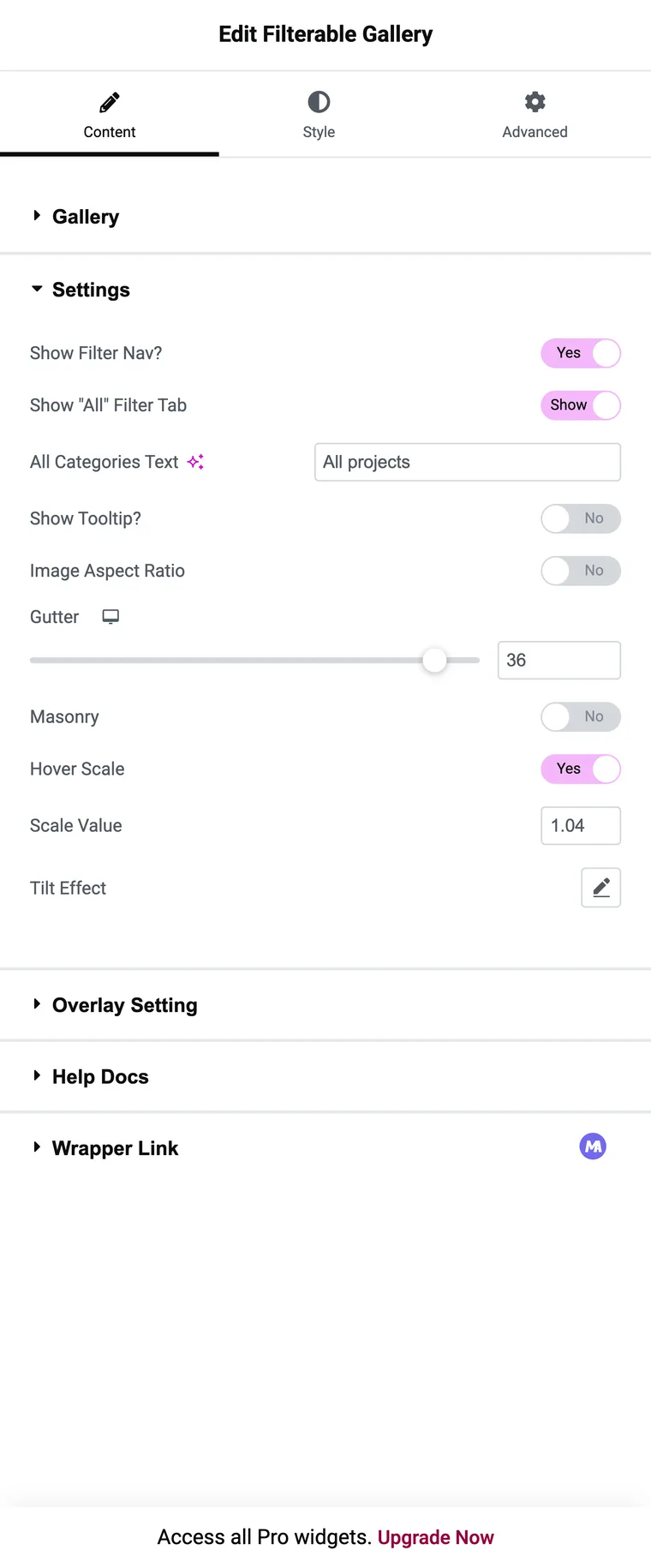
الخطوة 4: التحقق من ذلك على الواجهة الأمامية
احفظ الصفحة واعرضها. يظهر شريط التصفية أعلى الشبكة، وتكون علامة التبويب "كل" نشطة، والنقر فوق فئة يخفي كل عنصر بدون هذا التصنيف.
الإعدادات التي تغير كيفية تصرف الفلتر
| تعيين | أين | ماذا يفعل |
|---|---|---|
| تسمية التصفية | كل عنصر مكرر | يبني علامات التبويب. فاصلة منفصلة لعدة فئات. |
| إظهار عامل تصفية التنقل | إعدادات | يخفي الشريط بأكمله عند إيقاف تشغيله، وهذه هي الطريقة التي تحصل بها على شبكة عادية. |
| إظهار علامة تبويب عامل التصفية “All” | إعدادات | قم بإسقاط علامة التبويب الأولى إذا كنت تريد أن يختار الزائرون فئة على الفور. |
| نص جميع الفئات | إعدادات | إعادة تسمية علامة التبويب الكل. |
| نسبة جانب الصورة | إعدادات | يحصد كل بطاقة إلى نفس الارتفاع. إيقاف يحافظ على النسب الخاصة بكل صورة. |
| مزراب | إعدادات | المسافة بين البطاقات. مستجيب، من 0 إلى 40 بكسل، 10 بشكل افتراضي. |
| الأعمدة | محتوى | من 1 إلى 6، قيمة واحدة لكل حجم شاشة. |
| نوع التراكب | إعداد التراكب | أثناء التحليق، دائمًا، أبدًا، أو الاختباء أثناء التحليق. |
| المنبثقة أو الروابط | كل عنصر مكرر | يفتح الصورة في صندوق ضوئي، أو يرسل البطاقة إلى عنوان URL. |
شيئان لا تحتوي عليهما الأداة، لذا يمكنك التخطيط حولهما: لا يوجد زر تحميل إضافي ولا ترقيم صفحات، لذلك يتم تحميل كل عنصر مع الصفحة، ولا يوجد مربع بحث. للحصول على مجموعة من أربعين صورة جيدة على مضيف لائق، ولكن أرشيف من مائتي صورة يريد تقسيمها عبر الصفحات.
علامات تبويب التصفية غير معروضة؟ تحقق من هذه الأشياء الأربعة
أربعة أشياء تسبب هذا، والاثنان الأولان يمثلان معظمه.
- تسمية تصفية فارغة. لا ينضم العنصر الذي لا يحتوي على تسمية إلى فئة أبدًا، وإذا لم يكن هناك عنصر يحتوي على فئة، فلا يوجد شيء يمكن إنشاء علامات التبويب منه.
- إظهار عامل التصفية تم إيقاف تشغيل Nav. يتم تشغيله افتراضيًا، لذلك عادةً ما يكون هذا تعديلًا مبكرًا لشخص ما.
- صفحة مخزنة مؤقتا. تقدم ذاكرة التخزين المؤقت للصفحة وشبكات CDN العلامات قبل إضافة التسميات، لذا قم بمسح ذاكرة التخزين المؤقت وإعادة التحميل من خلال التحديث الصعب.
- التسميات التي تختلف بحرف واحد. “Portraits” و“portraits ” مع مسافة زائدة هما فئتان، لذلك تحصل على علامتي تبويب تحتوي كل منهما على نصف المجموعة.
إذا ظهرت علامات التبويب ولكن النقر فوق أحدها لا يؤدي إلى أي شيء، فلن يتم تشغيل البرنامج النصي للتصفية. يشير ذلك إلى خطأ JavaScript من مكون إضافي آخر على نفس الصفحة، أو إلى مُحسِّن البرنامج النصي الذي يؤجل الملف. قم بإيقاف تشغيل JS للجمع بين تلك الصفحة واختبارها مرة أخرى.
الأسئلة المتداولة
هل لدى Elementor معرض قابل للتصفية؟
ليس في الإصدار المجاني. أداة معرض الصور المجانية عبارة عن شبكة بها صندوق ضوئي. أداة معرض Elementor، والتي يمكنها عرض العديد من المعارض المسماة باستخدام شريط التصفية، موجودة في قائمة المحترفين الخاصة بها.
هل يمكن وضع صورة واحدة في فئتين؟
نعم، مع مسار الإضافة. ضع اسمي الفئتين في حقل تسمية التصفية، مفصولين بفاصلة، وسيظهر العنصر ضمن علامتي التبويب.
هل يمكنني تغيير ما يقوله زر الكل؟
نعم. يقوم نص جميع الفئات في قسم الإعدادات بتعيينه، بحيث يمكنك استخدام “All work” أو “Shop all” أو أي شيء آخر يناسب الصفحة.
هل يحتوي المعرض على تحميل أكثر أم ترقيم الصفحات؟
لا. يتم عرض كل عنصر مع الصفحة. احتفظ بالمجموعات بالحجم الذي يتم تحميله بشكل مريح، أو قم بتقسيم أرشيف كبير عبر عدة صفحات.
هل سيعمل المعرض على الهاتف المحمول؟
نعم، تتدفق الشبكة مرة أخرى وتلتف أزرار التصفية. تذكر أن قيمة الأعمدة تنطبق على كل حجم شاشة، لذا اختر رقمًا لا يزال يُقرأ جيدًا على الهاتف.
الأفكار النهائية
في Elementor Pro، تقدم لك أداة المعرض إلى هناك ولا تقوم بتثبيت أي شيء. في التثبيت المجاني، تقوم أداة الإضافة بذلك، ويكون لحقل Filter Label ميزة لأي شخص يندرج عمله ضمن أكثر من فئة واحدة.
أيًا كان الطريق الذي تسلكه، اقضِ الوقت في أسماء الفئات. أربع فئات واضحة تقطع الشبكة إلى ما جاء الزائر من أجله؛ تسع فئات غامضة تنقل المشكلة إلى شريط التصفية.
القراءة ذات الصلة
