

主要外卖
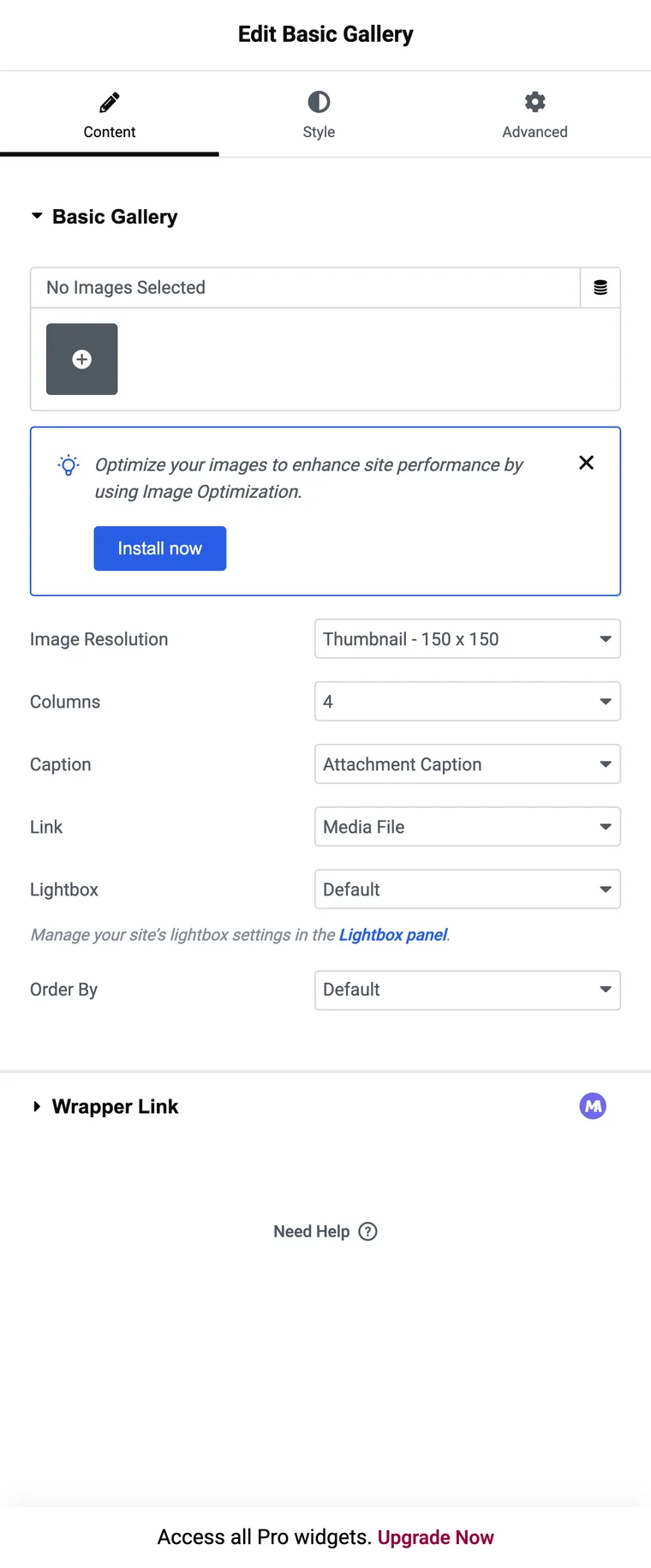
- Elementor 免费的图片库小部件没有过滤栏,控制列表为图片、列、间隙、标题、链接和灯箱。
- 有两条路线为您提供类别选项卡:Elementor 的 Gallery 小部件(位于 Pro 列表中)或免费 Elementor 安装上的附加小部件。
- 与 主插件可过滤图像库 该类别来自您在每个项目上输入的过滤标签,因此一张图像可以分为多个类别。
- Show 过滤器导航和显示 “全”过滤器选项卡默认都打开,所有选项卡文本可编辑。
- 当选项卡未出现时,原因几乎总是空过滤器标签、关闭显示过滤器导航或服务于旧标记的页面缓存。
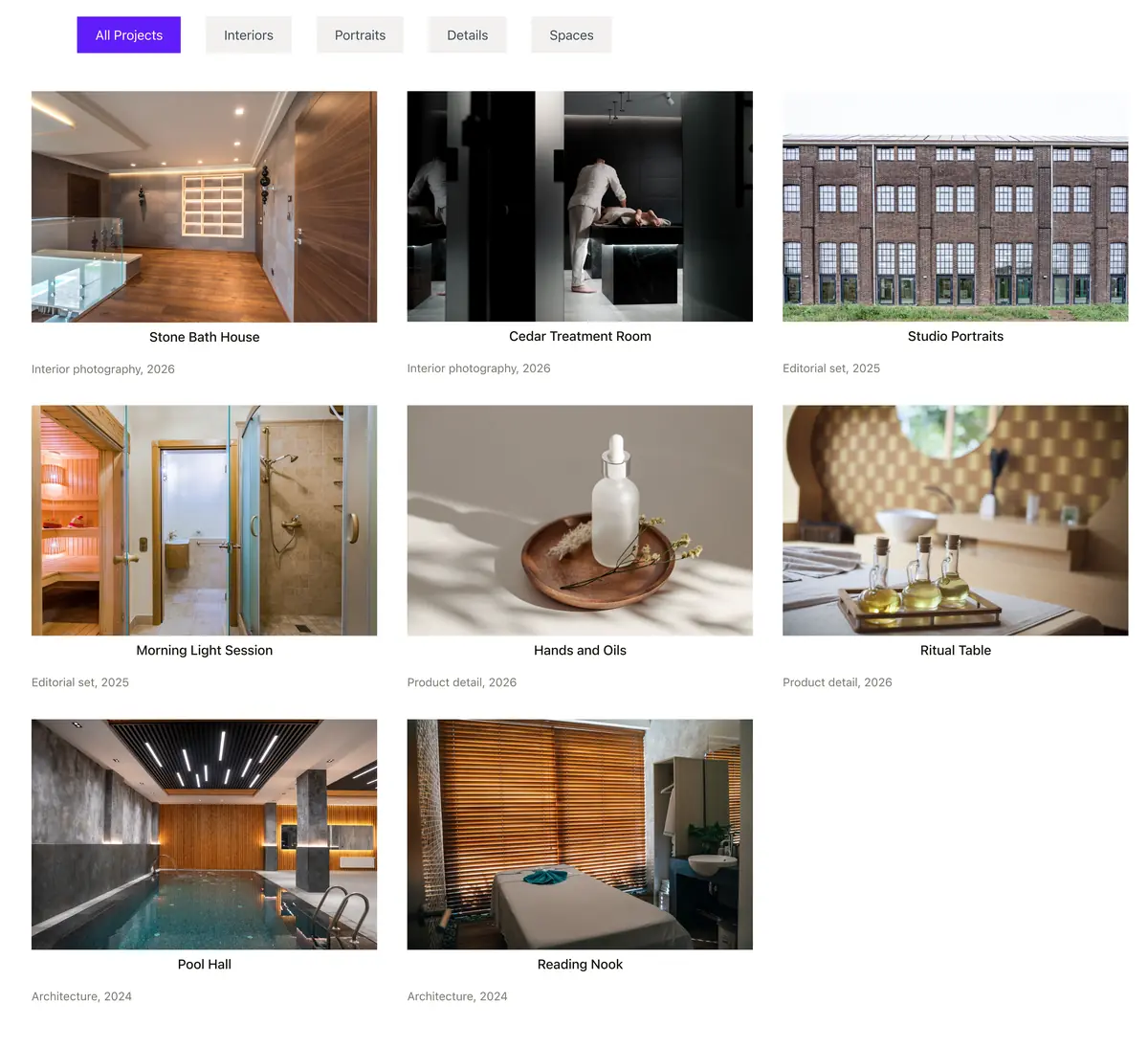
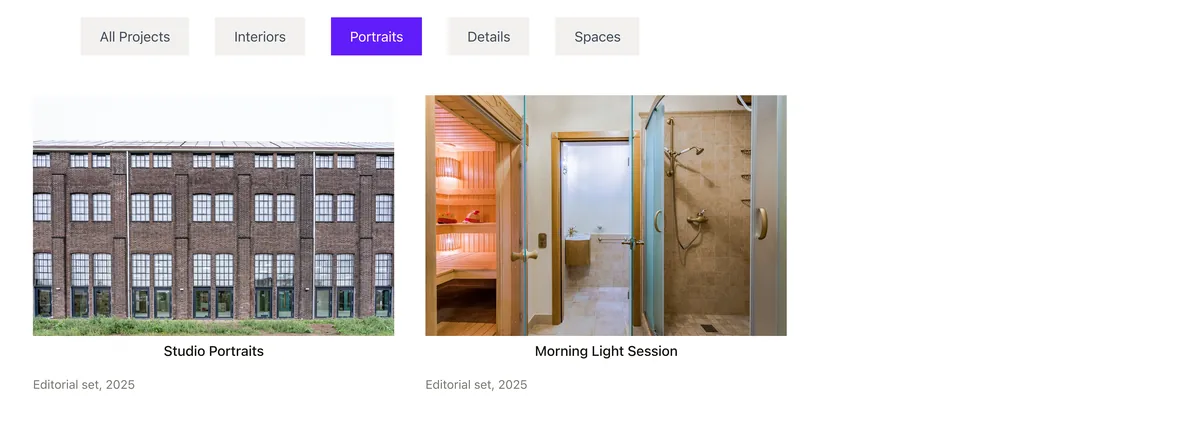
可过滤图库是一个网格,上面有一排类别按钮,单击肖像,肖像停留,而其他一切都消失在视野中。它是布局组合、产品目录和照片集所能达到的,因为滚动四十张图像来找到一种作品是没有人认为好的时候。
Elementor 可以做到这一点,但在免费的图像库小部件中则不能做到这一点。本指南涵盖了这两条路线:Elementor 本身提供的内容,以及如何在带有附加组件的免费 Elementor 安装上构建相同的内容。
目录
Elementor 给你的内容开箱即用
Elementor 免费安装上打开小部件面板,搜索图库,就可以得到图片图库小部件,它的控制列表是"添加图片、"图像分辨率、"列、"标题、"链接、"灯箱、"按顺序和"样式选项卡中的间距滑块,列从 1 到 10,从 4 开始,标题提供附件标题或空白,链接将图像发送到媒体文件、附件页面或无处。这会给你一个带有灯箱的网格。没有过滤栏,没有砖石结构,也没有每张图片标题。
Elementor 有第二个图库小部件,叫做 Gallery,那个是 Pro。它保存布局选项和过滤栏。Elementor 本身的过滤栏意味着 Pro 许可证。
路线 1:Elementor Gallery 小部件 (Pro)
Elementor Pro已经付费了,就从这里开始,因为它少了一个插件,Gallery小部件在一个小部件内装有几个画廊,给每个画廊一个名字,而那些名字就成了过滤栏。
- 将图库小部件拖到页面上。
- Single到多重切换类型,单是默认的,它没有滤波条。
- Galleries 中继器中每个类别添加一个图库,然后填写标题字段,因为该文本将成为选项卡。
- 选择布局:网格、合理或砖石。网格和砖石使用列控件,从桌面上的 4 个、平板电脑上的 2 个和移动设备上的 1 个开始。合理使用行高代替。
- 打开“全”过滤器开关,如果“全”太模糊,则将其重新命名为“全”过滤器标签。
Trequate-off 是类别的存储方式,每个图像都属于你丢弃的图库,所以一个属于两个类别的图像必须添加两次,下面的 addon 路由处理的是用文本字段代替的。
路线 2:Master Addons 小部件,一步一步
Elementor 安装免费时,此路由起作用。安装主插件,确保可过滤图像库小部件在插件的小部件列表中启用,然后按照以下步骤操作。
1步:添加小部件和您的图像
Elementor面板中搜索可过滤图像库并将其拖入 图像在图库内容中继器中一次添加一项,而不是在单个媒体选择器中,这使得每个项目字段成为可能。
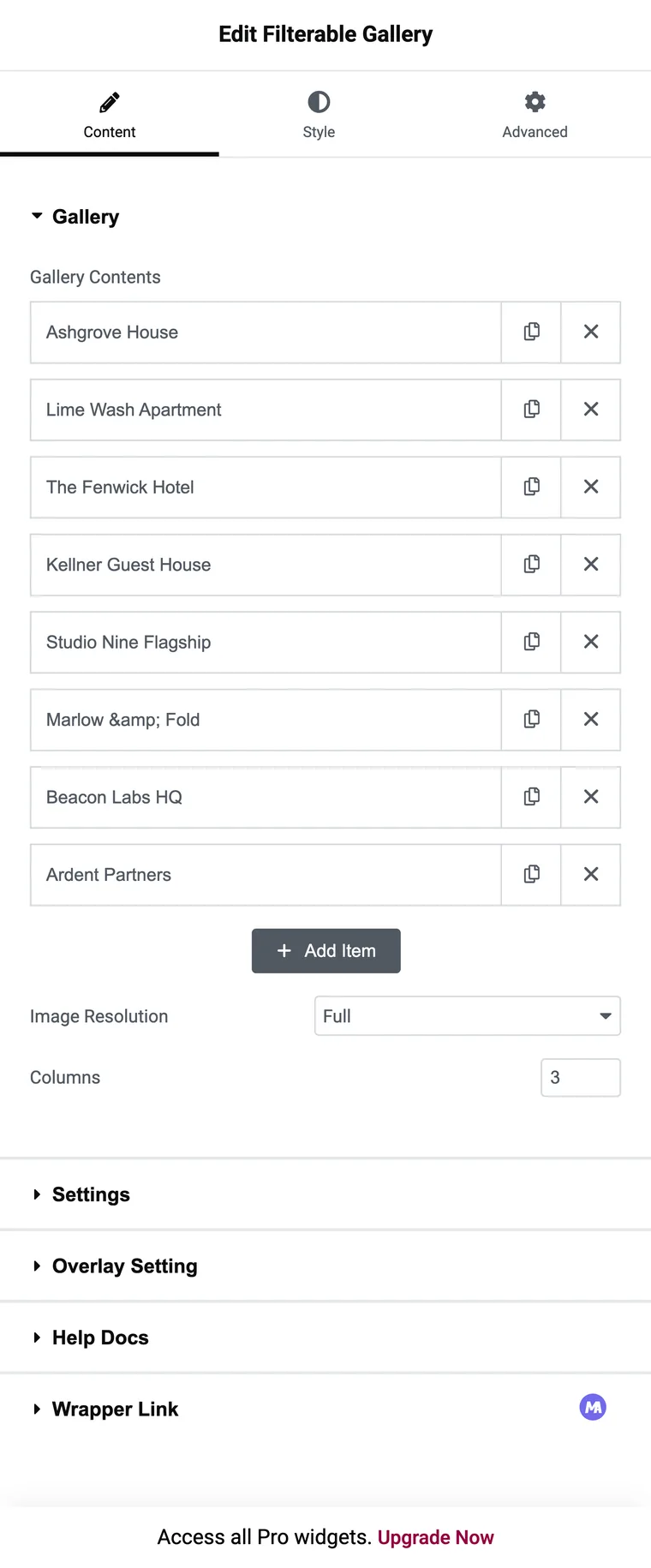
1到6列取一个数字,默认是3。在你计划布局之前要知道一件事:这个控件不响应,所以在每个屏幕尺寸上都适用相同的列数。网格本身仍然在狭窄的屏幕上回流,但你不能从面板设置桌面上的四列和平板电脑上的两列。
第 2 步:为每个项目提供过滤标签
打开中继器行,您将获得构建卡片的字段:图像、标题、字幕、色带、弹出窗口或链接行为、两个带有自己 URL 的按钮以及过滤标签。
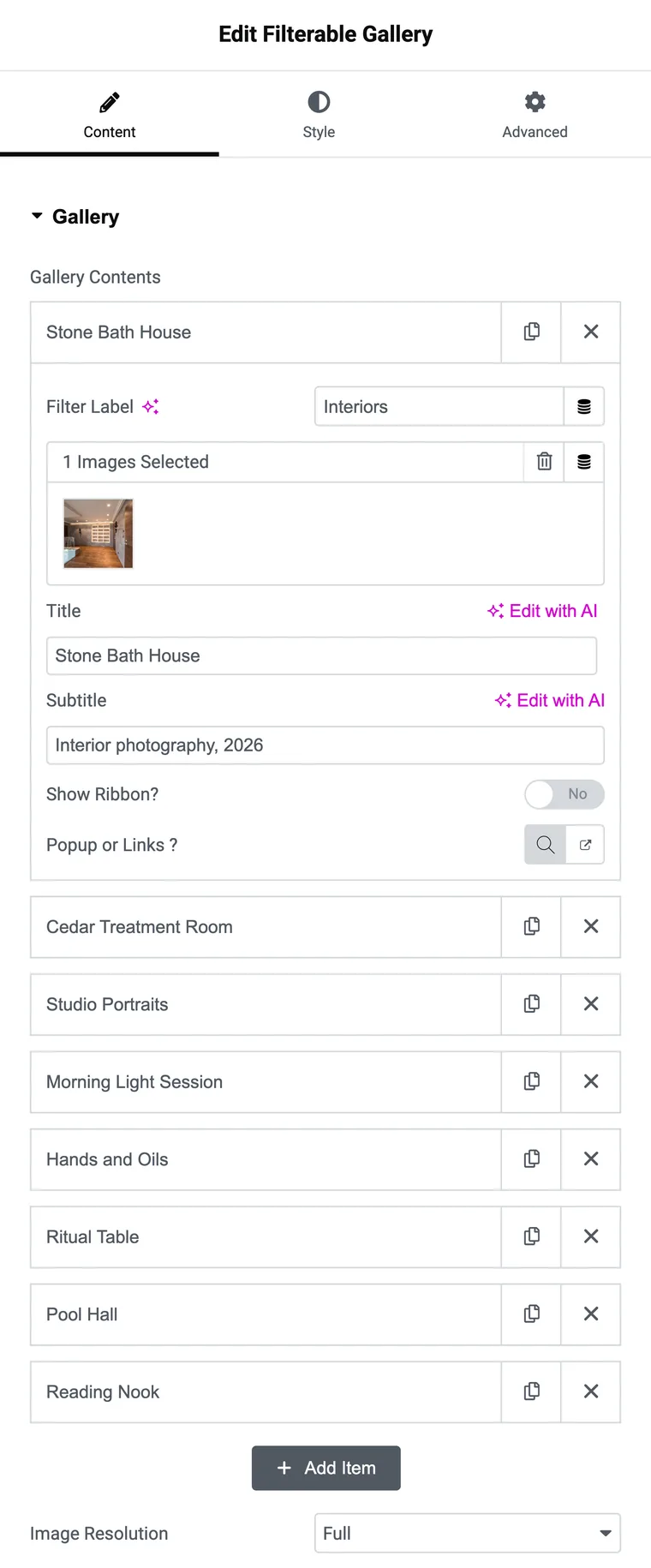
按钮上完全按照您希望它读取的方式键入类别名称,因为该选项卡是根据此文本构建的。当一个项目属于多个项目时,用逗号分隔几个类别,这是 Pro 路由在不复制图像的情况下无法完成的部分。
3步:打开过滤栏并命名所有选项卡
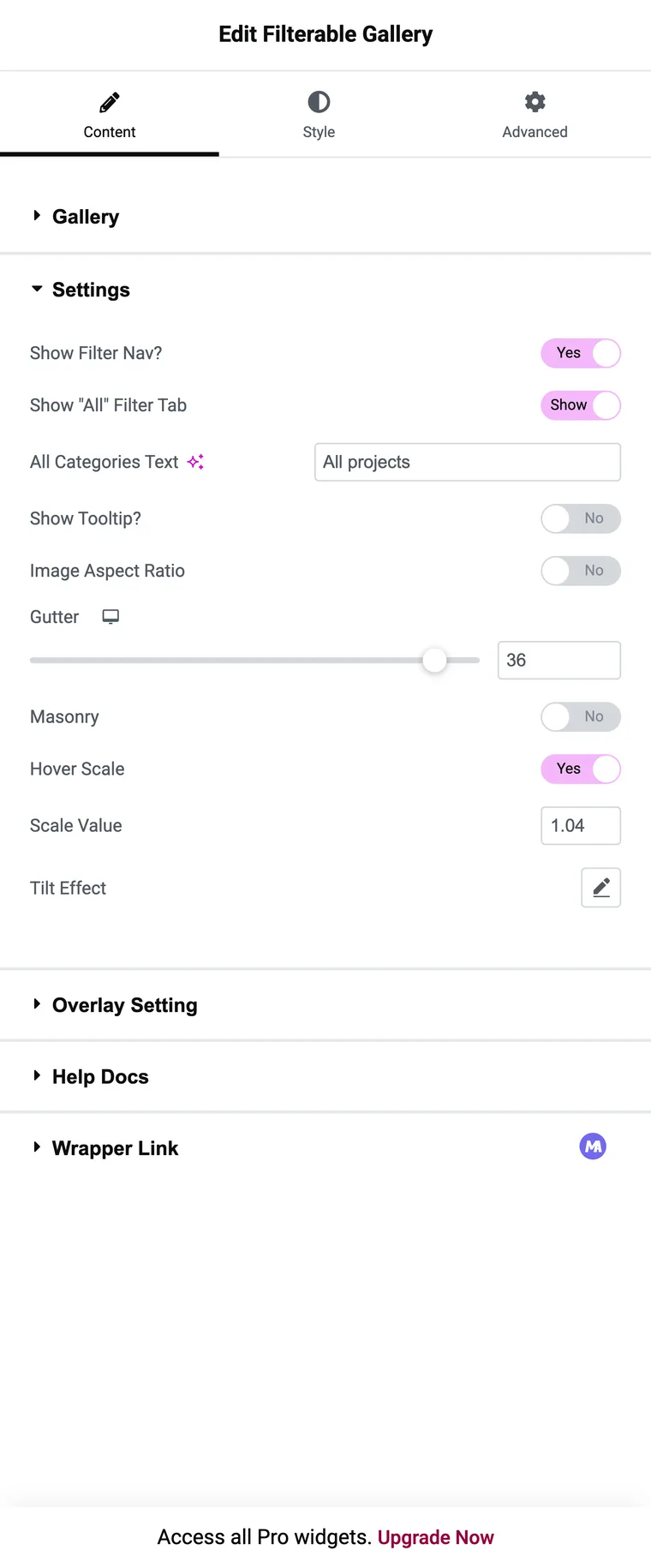
开设置部分,显示过滤器导航和显示“全”过滤器选项卡默认都打开,所有类别文本设置第一个按钮所说的“所有项目”, “购物所有”和“全菜单”都比裸露的“全”读得更好。
4步:在前端检查一下
Save并查看页面,过滤栏渲染在网格上方,All选项卡处于活动状态,单击一个类别会隐藏每个没有该标签的项目。
改变过滤器行为方式的设置
| 设置 | 哪里 | 它做什么 |
|---|---|---|
| 过滤标签 | 每个中继器项目 | 构建选项卡。逗号分为几个类别。 |
| 显示过滤导航 | 设置 | 关闭时隐藏整个条,这就是获得普通网格的方式。 |
| 显示 “全”过滤器选项卡 | 设置 | 如果您希望访问者立即选择类别,请删除第一个选项卡。 |
| 所有类别文本 | 设置 | 重命名"全部"选项卡。 |
| 图像纵横比 | 设置 | 将每张卡片裁剪到相同的高度。关闭保留每个图像自己的比例。 |
| 沟 | 设置 | 卡片之间的空间。响应式,0 到 40px,默认情况下为 10。 |
| 列 | 内容 | 1到6,每个屏幕尺寸一个值。 |
| 覆盖类型 | 覆盖设置 | 在悬停时,总是、永远、或隐藏在悬停时。 |
| 弹出窗口或链接 | 每个中继器项目 | 在灯箱中打开图像,或将卡发送到 URL。 |
Widget没有的两件事,所以你可以围绕它们进行规划:没有更多的加载按钮,也没有分页,所以每个项目都加载页面,并且没有搜索框。对于一个像样的主机上可以的四十个图像组合,但两百个图像存档想要跨页面拆分。
过滤选项卡未显示?检查这四件事
4件事造成,前两件事占了大部分。
- 个空的过滤器标签。没有标签的项目永远不会加入一个类别,如果没有项目有一个,则没有什么可以构建选项卡的。
- Show Filter Nav 关闭了,它默认是打开的,所以这通常是某人较早的编辑。
- A缓存页面。页面缓存和CDN服务标记从你添加标签之前, 所以清除缓存和重新加载一个硬刷新。
- 1个字符相差的标签。“人像”和“人像”带有尾随空间是两类, 所以你得到两个标签, 每个标签持有一半的集合。
如果出现选项卡但单击一个选项卡什么也不做,则过滤脚本不会运行。这指向同一页面上另一个插件的 JavaScript 错误,或者脚本优化程序推迟文件。关闭针对该页面的 JS 组合并再次测试。
常见问题
Elementor 有可过滤的画廊吗?
Not in free version。免费图像库小部件是一个带有灯箱的网格。Elementor的画廊小部件,它可以显示几个带有过滤栏的命名画廊,在其Pro列表中。
一张图像可以分为两类吗?
是的,带有插件路线。将两个类别名称都放在过滤标签字段中,用逗号分隔,项目显示在两个选项卡下。
我可以更改"全部"按钮上写的内容吗?
是的。设置部分中的所有类别文本设置它,因此您可以使用“所有工作”、“全部购物”或其他任何适合该页面的东西。
画廊有更多负载还是分页?
No。每一项都与页面渲染。保持设置的大小,可以舒适地加载,或者将一个大的存档分割成几个页面。
画廊会在移动设备上运行吗?
是的,网格回流,过滤器按钮缠绕。请记住,Columns 值适用于每个屏幕尺寸,因此选择一个在手机上仍能读取良好的数字。
最后的想法
Elementor Pro 上,Gallery 小部件让你到达那里,你什么也没安装。在免费安装上,一个附加组件小部件执行此操作,而 Filter Label 字段对于任何作品属于多个类别的人来说都具有优势。
无论您走哪条路线,都可以在类别名称上花费时间。四个明确的类别将网格缩小到访客来访的目的;九个模糊的类别只是将问题移入过滤栏。
相关阅读
