


Nøgle takeaways
- Elementors gratis Image Gallery widget har ingen filterlinje. Kontrollisten er billeder, kolonner, mellemrum, billedtekst, link og lysboks.
- To ruter giver dig kategorifaner: Elementors Galleri-widget, som er på Pro-listen, eller en addon-widget på en gratis Elementor-installation.
- Med den Master Addons Filterable Image Gallery kategorien kommer fra et Filter Label du skriver på hvert element, så ét billede kan sidde i flere kategorier.
- Vis filternav og Vis “Alle” Filterfanen er begge slået til som standard, og faneteksten Alle kan redigeres.
- Når faner ikke vises, er årsagen næsten altid en tom Filter Label, Vis Filter Nav slået fra eller en sidecache, der betjener den gamle markup.
Et filtrerbart galleri er et gitter med en række kategori knapper over det. Klik Portrætter og portrætterne forbliver, mens alt andet falder ud af visning. Det er layout porteføljer, produktkataloger og fotosæt nå for, fordi at rulle forbi fyrre billeder for at finde én type arbejde er ingens idé om et godt tidspunkt.
Elementor kan gøre dette, men ikke i den gratis Billedgalleri widget. Denne vejledning dækker begge ruter: hvad Elementor selv tilbyder, og hvordan man bygger det samme på en gratis Elementor installere med en addon.
Indholdsfortegnelse
Hvad Elementor giver dig ud af kassen
Åbn widgetpanelet på en gratis Elementor-installation, søg efter galleri, og du får Billedgalleri-widgeten. Dens kontrolliste er Tilføj billeder, Billedopløsning, Kolonner, Billedtekst, Link, Lightbox, Bestil efter og en mellemrumsskyder i fanen Stil. Kolonner løber fra 1 til 10 og starter ved 4, Billedtekst tilbyder vedhæftningstekst eller ingenting, og Link sender billedet til mediefilen, vedhæftningssiden eller ingen steder. Det giver dig et gitter med en lysboks. Der er ingen filterbjælke, ingen murværk og ingen titel pr. billede.
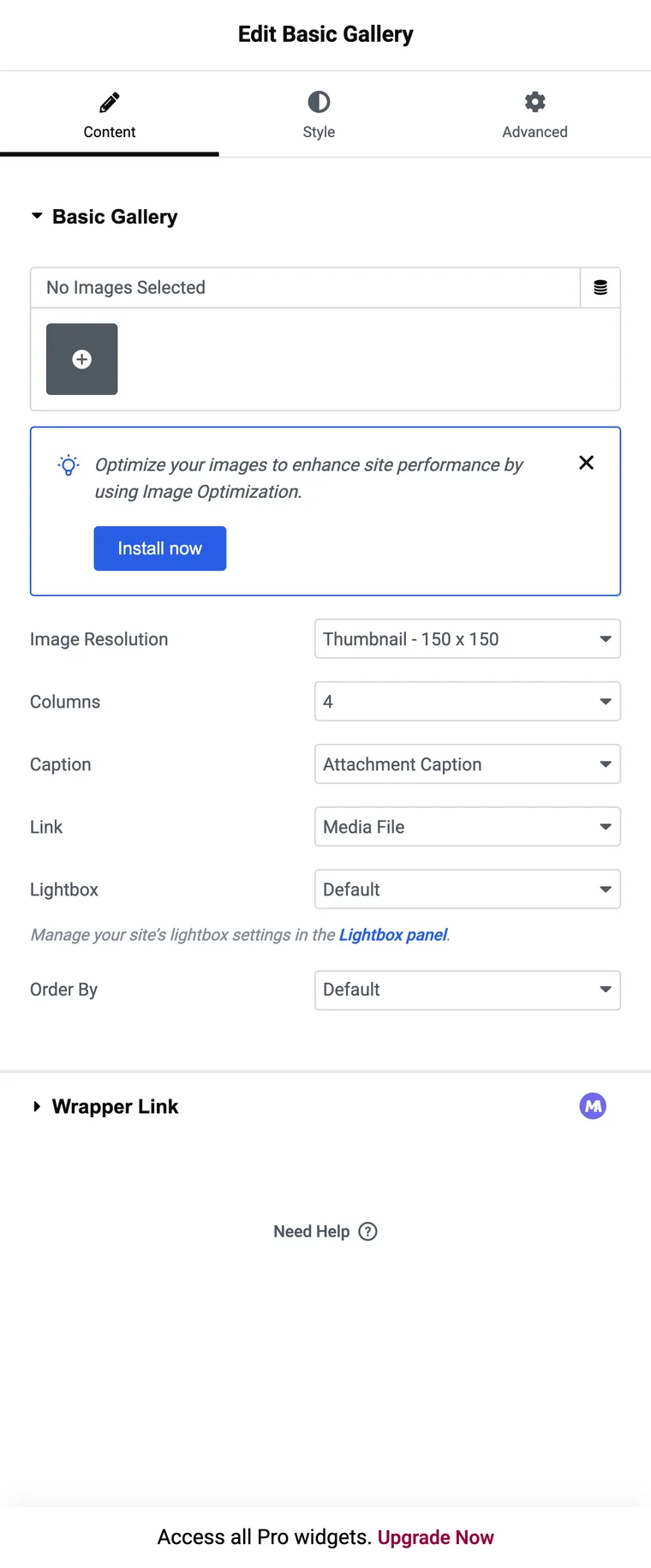
Elementor har en anden galleri widget, kaldet Galleri, og at en er Pro. Det holder layoutindstillingerne og filterlinjen. En filterbar fra Elementor selv betyder en Pro licens.
Rute 1: Elementor Gallery-widgetten (Pro)
Hvis du allerede betaler for Elementor Pro, skal du starte her, fordi det er et plugin færre. Galleri-widgetten holder flere gallerier inde i en widget og giver hver et navn, og disse navne bliver filterlinjen.
- Træk widgetten Galleri over på siden.
- Skift type fra enkelt til flere. Enkelt er standard, og det har ingen filterlinje.
- Tilføj et galleri pr. kategori i Galleries-repeateren, og udfyld feltet Titel, fordi den tekst bliver fanen.
- Vælg et layout: Gitter, Retfærdiggjort eller Murværk. Gitter og Murværk bruger kontrolelementet Kolonner, som starter ved 4 på skrivebordet, 2 på tablet og 1 på mobilen. Retfærdiggjort bruger i stedet Rækkehøjde.
- Lad “Alle” Filter-kontakten være tændt, og omdøb den i “Alle” Filter Label, hvis “Alle” er for vage.
Afvejningen er, hvordan kategorierne gemmes. Hvert billede tilhører det galleri, du har droppet det i, så et billede, der hører til i to kategorier, skal tilføjes to gange. Tilføjelsesruten nedenfor håndterer det med et tekstfelt i stedet.
Rute 2: Master Addons-widgetten, trin for trin
Denne rute fungerer på en gratis Elementor-installation. Installer Master Addons, sørg for, at widgetten Filterable Image Gallery er aktiveret på plugin'ets widgetliste, og følg derefter disse trin.
Trin 1: tilføj widgetten og dine billeder
Søg efter Filterable Image Gallery i Elementor-panelet, og træk det ind. Billeder tilføjes et element ad gangen i Gallery Contents-repeateren frem for i en enkelt medievælger, hvilket er det, der gør felterne pr. vare mulige.
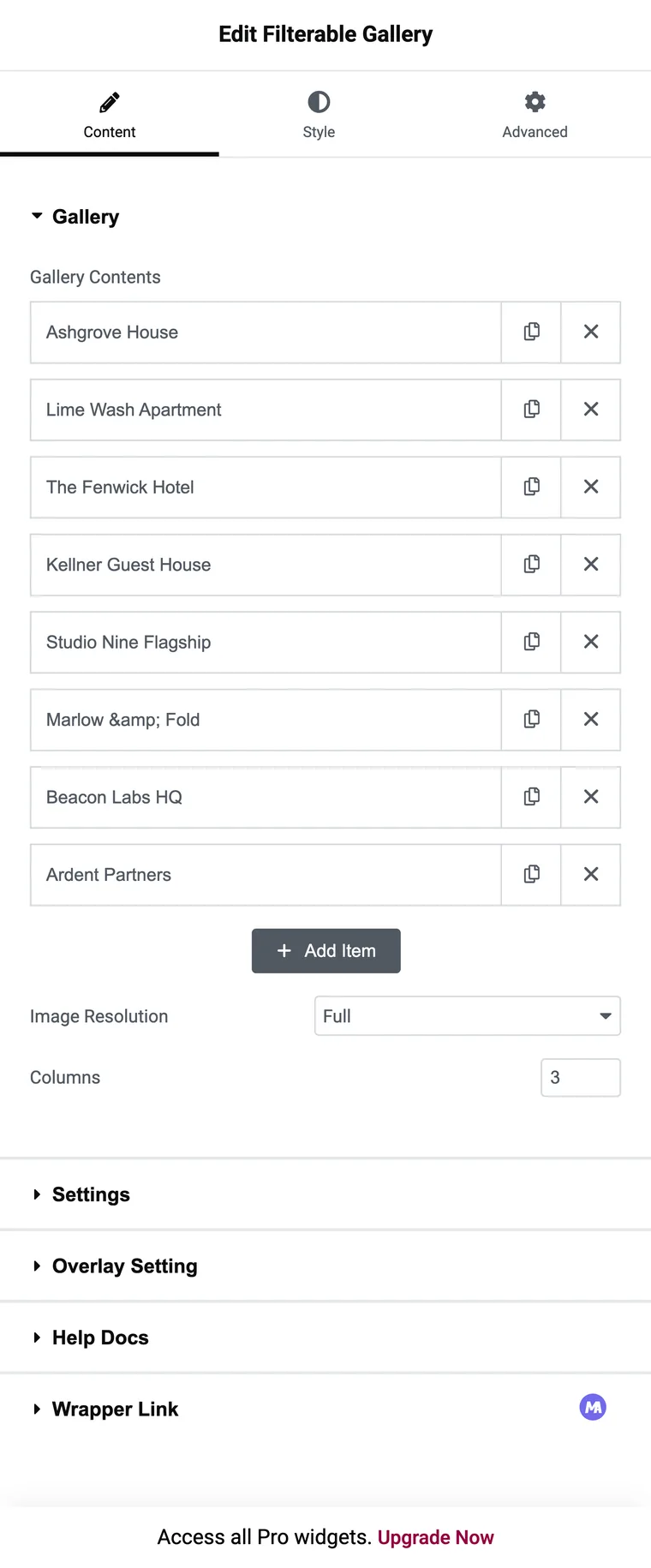
Kolonner tager et tal fra 1 til 6, og standarden er 3. En ting at vide, før du planlægger et layout: denne kontrol er ikke lydhør, så det samme kolonnetal gælder for hver skærmstørrelse. Selve gitteret flyder stadig igen på smalle skærme, men du kan ikke indstille fire kolonner på skrivebordet og to på tablet fra panelet.
Trin 2: giv hver vare en Filter Label
Åbn en repeaterrække, og du får de felter, der bygger kortet: billedet, en titel, en undertekst, et bånd, popup- eller linkadfærden, to knapper med deres egne URL'er og filteretiketten.
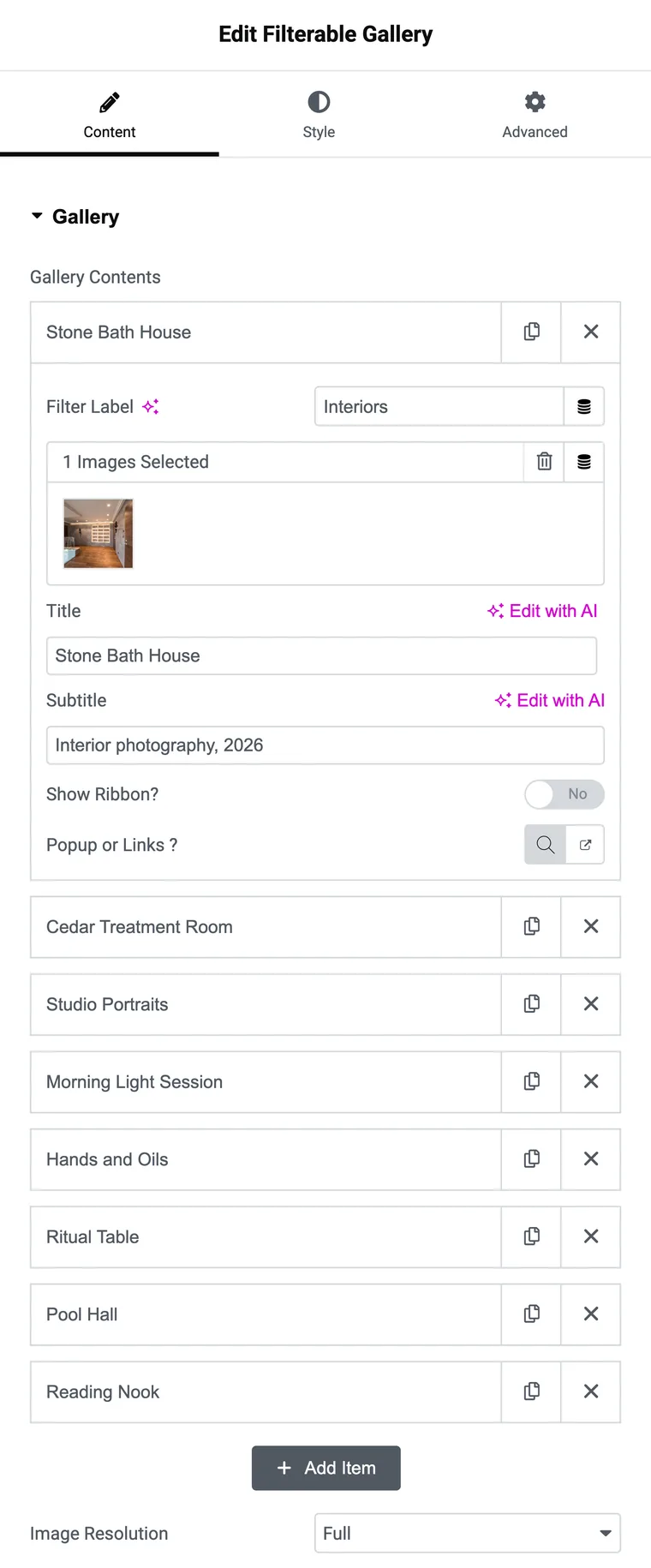
Skriv kategorinavnet nøjagtigt som du ønsker det skal læse på knappen, fordi fanebladet er bygget ud fra denne tekst. Adskil flere kategorier med kommaer når et element hører hjemme i mere end et, hvilket er den del Pro ruten ikke kan gøre uden at duplikere billedet.
Trin 3: slå filterlinjen til, og navngiv fanen Alle
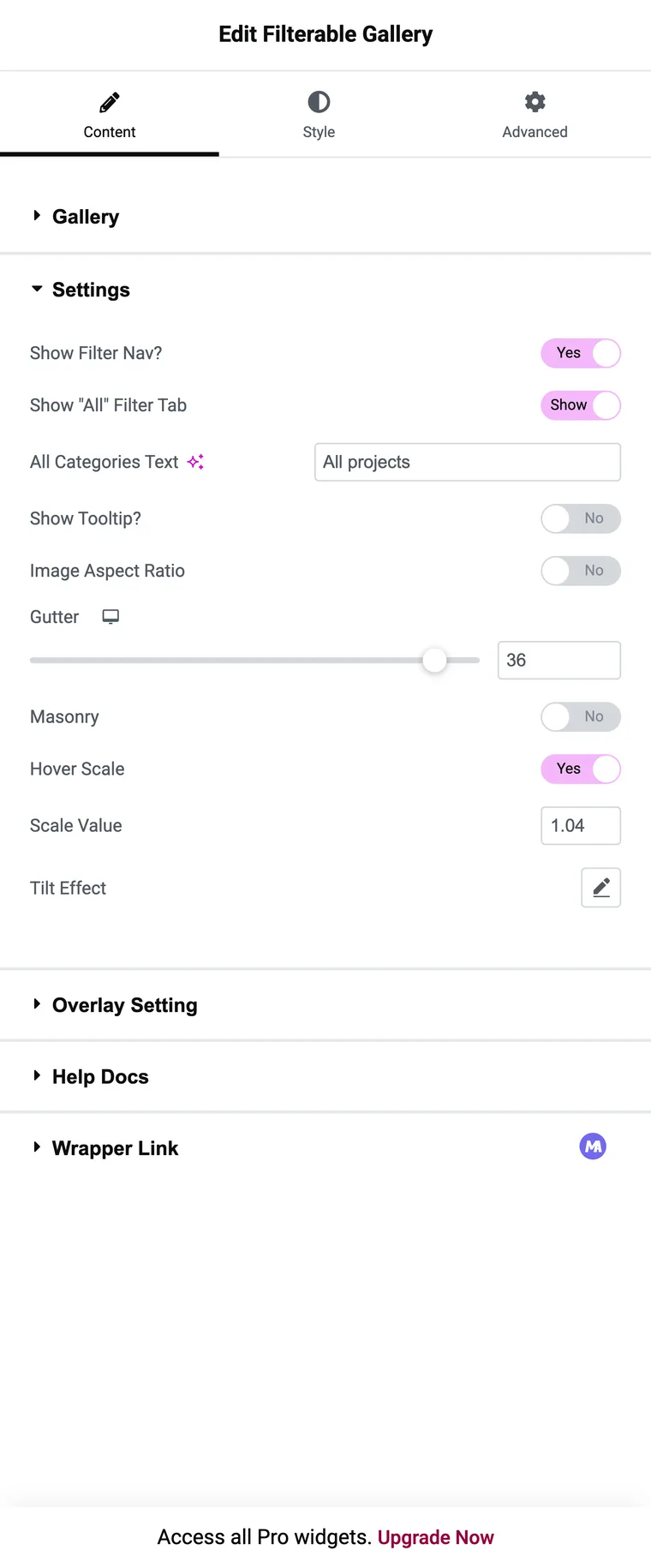
Åbn afsnittet Indstillinger. Vis Filter Nav og Vis “Alle” Filter Tab er begge tændt som standard, og Alle kategorier Tekst indstiller, hvad den første knap siger. “Alle projekter”, “Shop alle” og “Fuld menu” alle læst bedre end en blottet “Alle”.
Trin 4: tjek det på forenden
Gem og se siden. Filterlinjen gengives over gitteret, fanen Alle er aktiv, og hvis du klikker på en kategori, skjules hvert element uden den pågældende etiket.
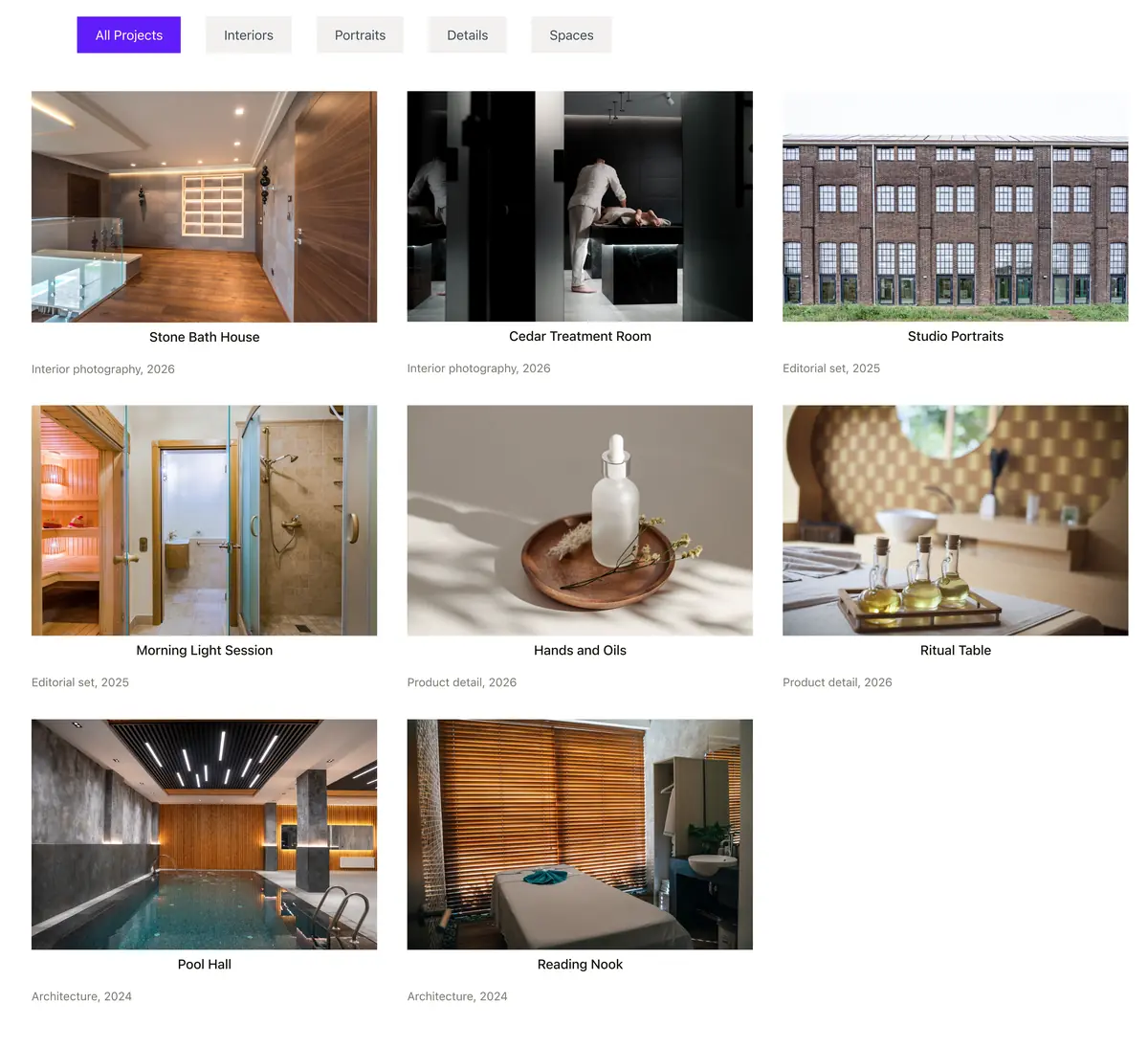
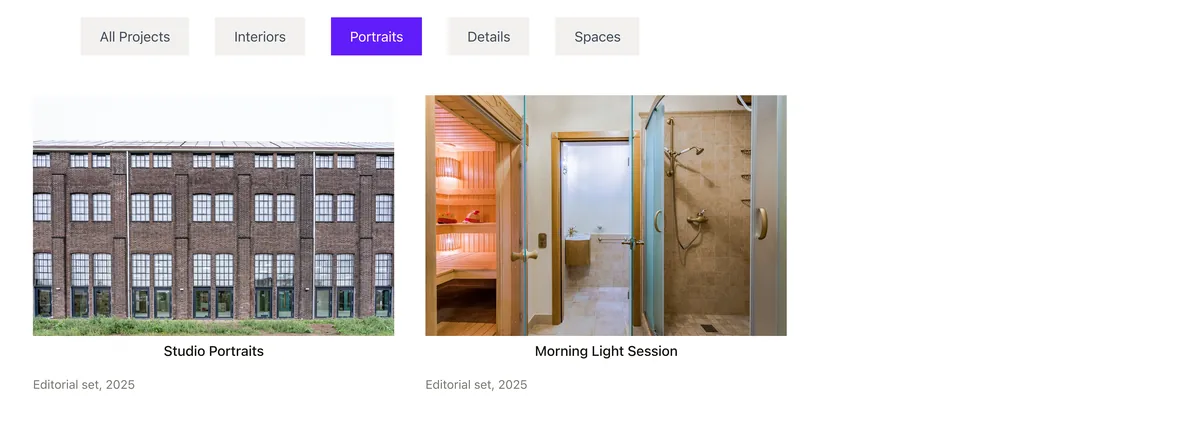
De indstillinger, der ændrer, hvordan filteret opfører sig
| Indstilling | Hvor | Hvad det gør |
|---|---|---|
| Filter Label | Hvert repeaterelement | Opbygger fanerne. Kommaseparat for flere kategorier. |
| Vis Filter Nav | Indstillinger | Skjuler hele bjælken, når den er slukket, hvilket er, hvordan du får et almindeligt gitter. |
| Vis “Alle” Filter Tab | Indstillinger | Dropper den første fane, hvis du vil have besøgende til at vælge en kategori med det samme. |
| Alle kategorier Tekst | Indstillinger | Omdøber fanen Alle. |
| Billedaspektforhold | Indstillinger | Beskærer hvert kort til samme højde. Off holder hvert billedes egne proportioner. |
| Rendesten | Indstillinger | Mellemrum mellem kort. Responsiv, 0 til 40px, 10 som standard. |
| Kolonner | tilfreds | 1 til 6, én værdi for hver skærmstørrelse. |
| Overlay Type | Overlay Indstilling | På svæve, altid, aldrig, eller gemme sig på svæve. |
| Popup eller Links | Hvert repeaterelement | Åbner billedet i en lightbox, eller sender kortet til en URL. |
To ting widget ikke har, så du kan planlægge omkring dem: der er ingen belastning mere knap og ingen paginering, så hvert element indlæses med siden, og der er ingen søgefelt. For en fyrre billedportefølje, der er fint på en anstændig vært, men et to hundrede billedarkiv ønsker opdeling på tværs af sider.
Filterfaner vises ikke? Tjek disse fire ting
Fire ting forårsager dette, og de to første tegner sig for det meste.
- En tom Filter Label. Et element med ingen etiket aldrig slutter sig til en kategori, og hvis intet element har en der er intet at bygge faner fra.
- Vis Filter Nav slået fra. Det er som standard tændt, så dette er normalt nogens tidligere redigering.
- En cachelagret side. Sidecaches og CDN'er serverer opmærkningen fra før du tilføjede etiketterne, så ryd cachen og genindlæs med en hård opdatering.
- Etiketter, der adskiller sig med ét tegn. “Portrætter” og “portrætter” med et efterfølgende mellemrum er to kategorier, så du får to faner, der hver indeholder halvdelen af sættet.
Hvis fanerne vises, men hvis du klikker på en, gør det ikke noget, filtreringsscriptet har ikke kørt. Det peger på en JavaScript-fejl fra et andet plugin på samme side, eller en scriptoptimeringsanordning, der udskyder filen. Sluk for JS-kombination for den side og test igen.
Ofte stillede spørgsmål
Har Elementor et filtrerbart galleri?
Ikke i den gratis version. Den gratis Image Gallery widget er et gitter med en lightbox. Elementors Gallery widget, som kan vise flere navngivne gallerier med en filterbar, er på sin Pro-liste.
Kan ét billede sidde i to kategorier?
Ja, med addonruten. Sæt begge kategorinavne i feltet Filterlabel, adskilt af et komma, og elementet vises under begge faner.
Kan jeg ændre, hvad der står på knappen Alle?
Ja. Alle kategorier Tekst i afsnittet Indstillinger sætter det, så du kan bruge “Alt arbejde”, “Shop alt” eller noget andet, der passer til siden.
Har galleriet mere belastning eller paginering?
Nej. Hvert element gengives med siden. Hold sæt til en størrelse, der indlæses komfortabelt, eller opdel et stort arkiv på flere sider.
Vil galleriet fungere på mobilen?
Ja, gitteret flyder igen, og filterknapperne ombrydes. Husk, at værdien Kolonner gælder for hver skærmstørrelse, så vælg et tal, der stadig læser godt på en telefon.
Endelige tanker
På Elementor Pro får Galleri-widgeten dig derhen, og du installerer intet. På en gratis installation gør en addon-widget det, og Filter Label-feltet har kanten for alle, hvis arbejde falder i mere end én kategori.
Uanset hvilken rute du tager, skal du bruge tiden på kategorinavnene. Fire klare kategorier skærer gitteret ned til, hvad den besøgende kom efter; ni vage flytter bare problemet ind i filterlinjen.
Relateret læsning
