

कुंजी तकिए
- एलिमेंट की मुफ्त छवि गैलरी विजेट में कोई फ़िल्टर बार नहीं है नियंत्रण सूची चित्र, कॉलम, अंतराल, कैप्शन, लिंक और लाइटबॉक्स है।
- दो मार्ग आपको श्रेणी टैब देते हैं: एलिमेंट की गैलरी विजेट, जो प्रो सूची में है, या एक मुफ्त एलिमेंट इंस्टॉल पर एक ऐडऑन विजेट।
- के साथ मास्टर ऐडऑन फ़िल्टर करने योग्य छवि गैलरी श्रेणी एक फ़िल्टर लेबल से आती है जिसे आप प्रत्येक आइटम पर टाइप करते हैं, इसलिए एक छवि कई श्रेणियों में बैठ सकती है।
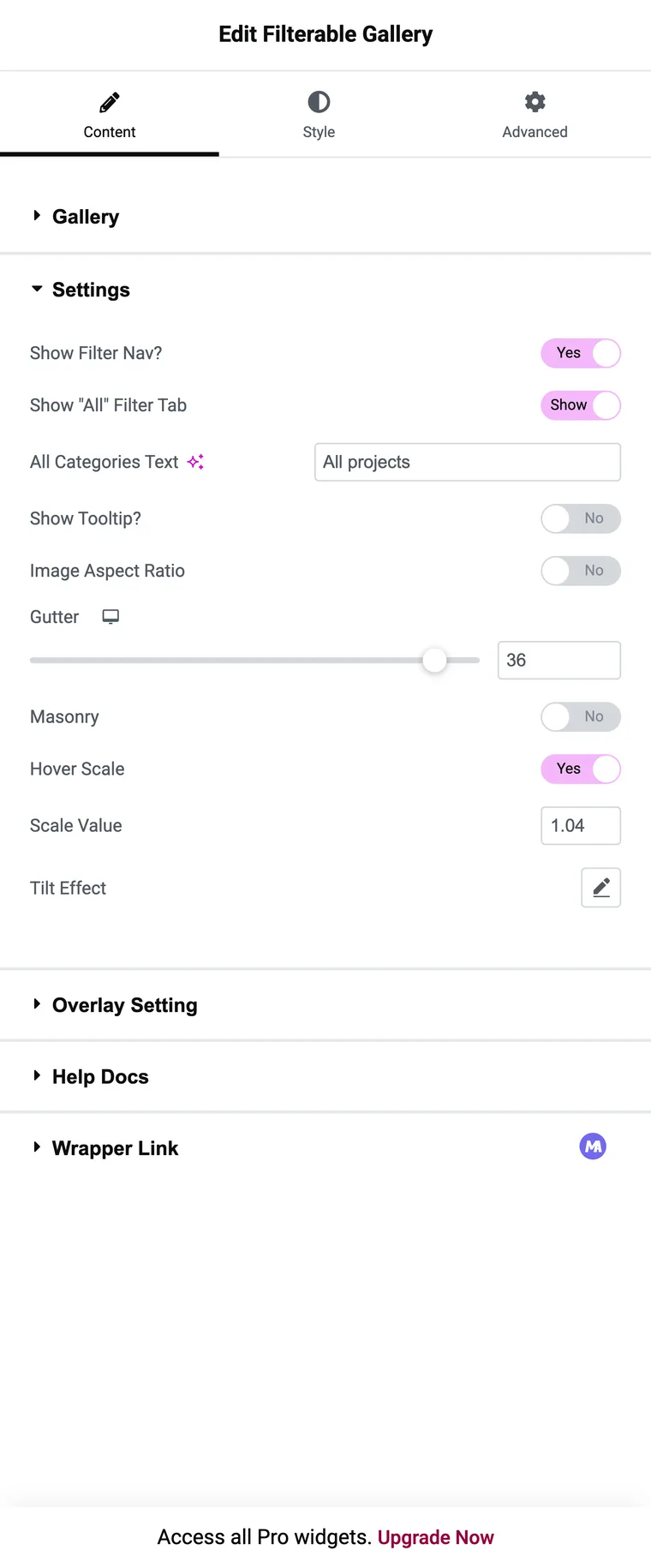
- फ़िल्टर Nav दिखाएँ और “All” फ़िल्टर टैब दिखाएँ दोनों डिफ़ॉल्ट रूप से चालू हैं, और सभी टैब टेक्स्ट संपादन योग्य है।
- जब टैब दिखाई नहीं देते हैं, तो इसका कारण लगभग हमेशा एक खाली फ़िल्टर लेबल, फ़िल्टर Nav दिखाएँ बंद होना, या पुराना मार्कअप परोसने वाला पेज कैश होता है।
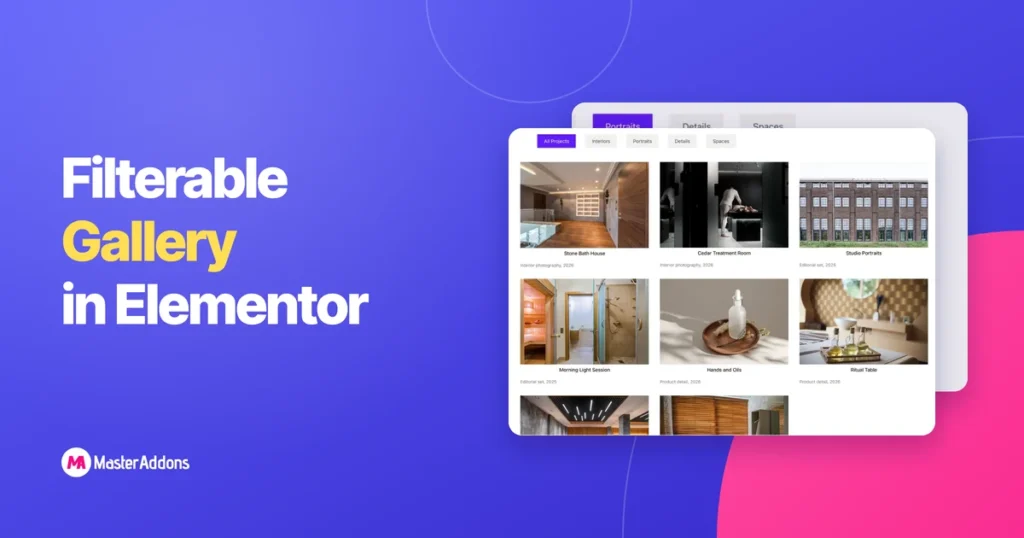
एक फिल्टर करने योग्य गैलरी एक ग्रिड है जिसके ऊपर श्रेणी बटन की एक पंक्ति है क्लिक करें पोर्ट्रेट और पोर्ट्रेट रहते हैं जबकि बाकी सब कुछ दृश्य से बाहर हो जाता है यह लेआउट पोर्टफोलियो, उत्पाद कैटलॉग और फोटो सेट तक पहुंचता है, क्योंकि एक प्रकार के काम को खोजने के लिए पिछले चालीस छवियों को स्क्रॉल करना किसी का विचार नहीं है एक अच्छा समय।
एलिमेंटर ऐसा कर सकता है, लेकिन मुफ्त छवि गैलरी विजेट में नहीं यह गाइड दोनों मार्गों को शामिल करता है: एलिमेंटर खुद क्या प्रदान करता है, और एक ऐडऑन के साथ एक मुफ्त एलिमेंटर इंस्टॉल पर एक ही चीज़ कैसे बनाएं।
विषय-सूची
एलिमेंटर आपको बॉक्स से बाहर क्या देता है
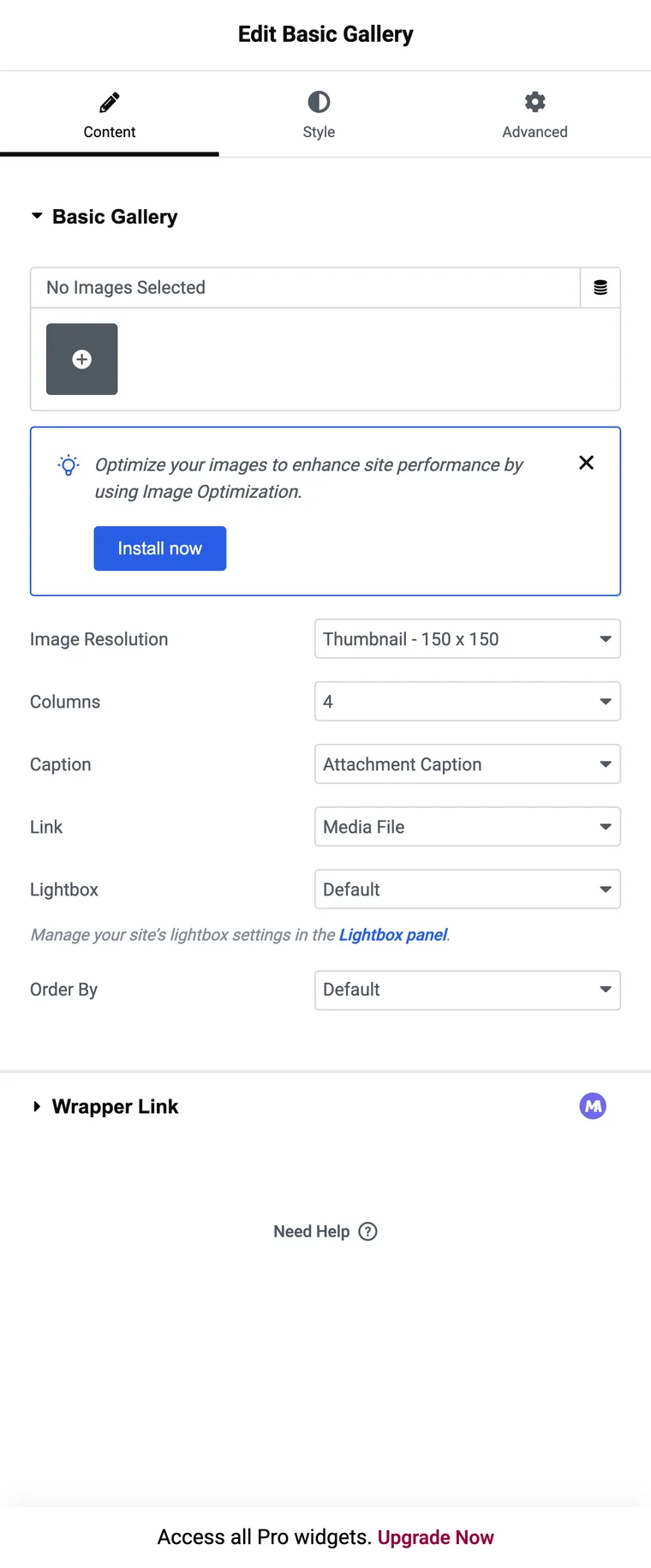
एक मुफ्त एलिमेंटर इंस्टॉल पर विजेट पैनल खोलें, गैलरी की खोज करें, और आपको छवि गैलरी विजेट मिलता है इसकी नियंत्रण सूची छवियां, छवि संकल्प, कॉलम, कैप्शन, लिंक, लाइटबॉक्स, ऑर्डर बाय और स्टाइल टैब में एक स्पेसिंग स्लाइडर जोड़ें कॉलम १ से १० तक चलता है और ४ से शुरू होता है, कैप्शन अनुलग्नक कैप्शन या कुछ भी नहीं प्रदान करता है, और लिंक छवि को मीडिया फ़ाइल, अनुलग्नक पृष्ठ या कहीं भी भेजता है जो आपको एक लाइटबॉक्स के साथ ग्रिड देता है कोई फ़िल्टर बार नहीं है, कोई चिनाई नहीं है और कोई प्रति-छवि शीर्षक नहीं है।
एलिमेंटर के पास एक दूसरा गैलरी विजेट है, जिसे गैलरी कहा जाता है, और वह प्रो है। इसमें लेआउट विकल्प और फ़िल्टर बार हैं। एलिमेंटर से फ़िल्टर बार का मतलब प्रो लाइसेंस है।
रूट 1: एलिमेंटर गैलरी विजेट (प्रो)
यदि आप पहले से ही एलिमेंटर प्रो के लिए भुगतान करते हैं, तो यहां शुरू करें, क्योंकि यह एक कम प्लगइन है गैलरी विजेट एक विजेट के अंदर कई गैलरी रखता है और प्रत्येक को एक नाम देता है, और वे नाम फ़िल्टर बार बन जाते हैं।
- गैलरी विजेट को पृष्ठ पर खींचें।
- एकल से एकाधिक में स्विच प्रकार एकल डिफ़ॉल्ट है, और इसमें कोई फ़िल्टर बार नहीं है।
- गैलरी पुनरावर्तक में प्रति श्रेणी एक गैलरी जोड़ें और शीर्षक फ़ील्ड भरें, क्योंकि वह पाठ टैब बन जाता है।
- एक लेआउट चुनें: ग्रिड, न्यायसंगत या चिनाई ग्रिड और चिनाई कॉलम नियंत्रण का उपयोग करते हैं, जो डेस्कटॉप पर ४, टैबलेट पर २ और मोबाइल पर १ से शुरू होता है इसके बजाय उचित पंक्ति ऊंचाई का उपयोग करता है।
- “All” फ़िल्टर स्विच को चालू रखें, और यदि “All” बहुत अस्पष्ट है तो इसका नाम “All” फ़िल्टर लेबल में बदलें।
व्यापार-बंद है कि श्रेणियां कैसे संग्रहीत की जाती हैं प्रत्येक छवि उस गैलरी से संबंधित है जिसे आपने इसे गिरा दिया है, इसलिए एक छवि जो दो श्रेणियों में है उसे दो बार जोड़ना होगा नीचे दिए गए ऐडऑन मार्ग को एक पाठ क्षेत्र के बजाय संभालती है।
रूट 2: मास्टर ऐडऑन विजेट, चरण दर चरण
यह मार्ग एक मुफ्त एलिमेंटर इंस्टॉल पर काम करता है मास्टर एडॉन्स स्थापित करें, सुनिश्चित करें कि फ़िल्टर करने योग्य छवि गैलरी विजेट प्लगइन की विजेट सूची में सक्षम है, फिर इन चरणों का पालन करें।
चरण 1: विजेट और अपनी छवियां जोड़ें
एलिमेंट पैनल में फ़िल्टर करने योग्य छवि गैलरी खोजें और इसे खींचें छवियों को एक बार में एक आइटम जोड़ा जाता है गैलरी सामग्री पुनरावर्तक में एक ही मीडिया पिकर के बजाय, जो प्रति-आइटम फ़ील्ड को संभव बनाता है।
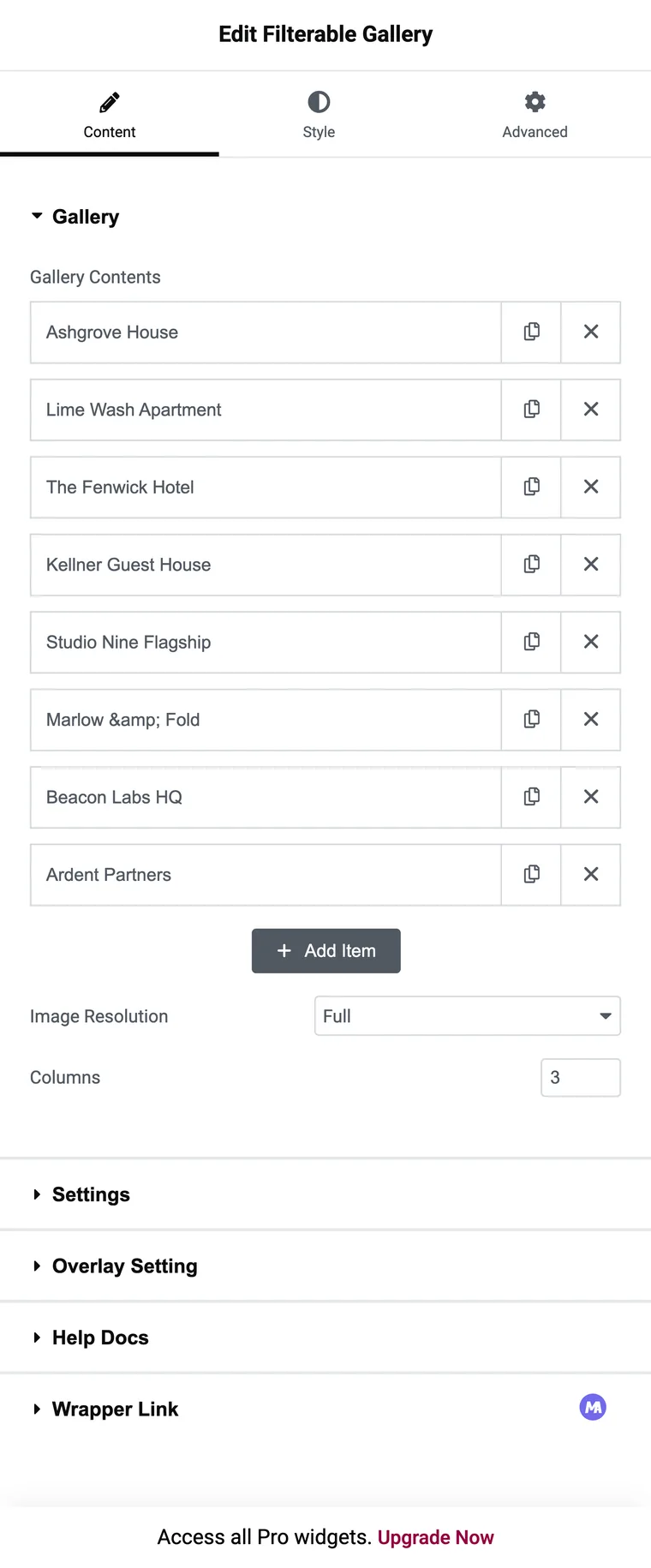
कॉलम १ से ६ तक एक संख्या लेता है और डिफ़ॉल्ट ३ है इससे पहले कि आप एक लेआउट की योजना बनाएं, एक बात जान लें: यह नियंत्रण उत्तरदायी नहीं है, इसलिए एक ही कॉलम गिनती हर स्क्रीन आकार पर लागू होती है ग्रिड स्वयं अभी भी संकीर्ण स्क्रीन पर फिर से बहती है, लेकिन आप डेस्कटॉप पर चार कॉलम और पैनल से टैबलेट पर दो सेट नहीं कर सकते।
चरण 2: प्रत्येक आइटम को एक फ़िल्टर लेबल दें
एक पुनरावर्तक पंक्ति खोलें और आपको कार्ड बनाने वाले फ़ील्ड मिलते हैं: छवि, एक शीर्षक, एक उपशीर्षक, एक रिबन, पॉपअप या लिंक व्यवहार, अपने स्वयं के यूआरएल के साथ दो बटन और फ़िल्टर लेबल।
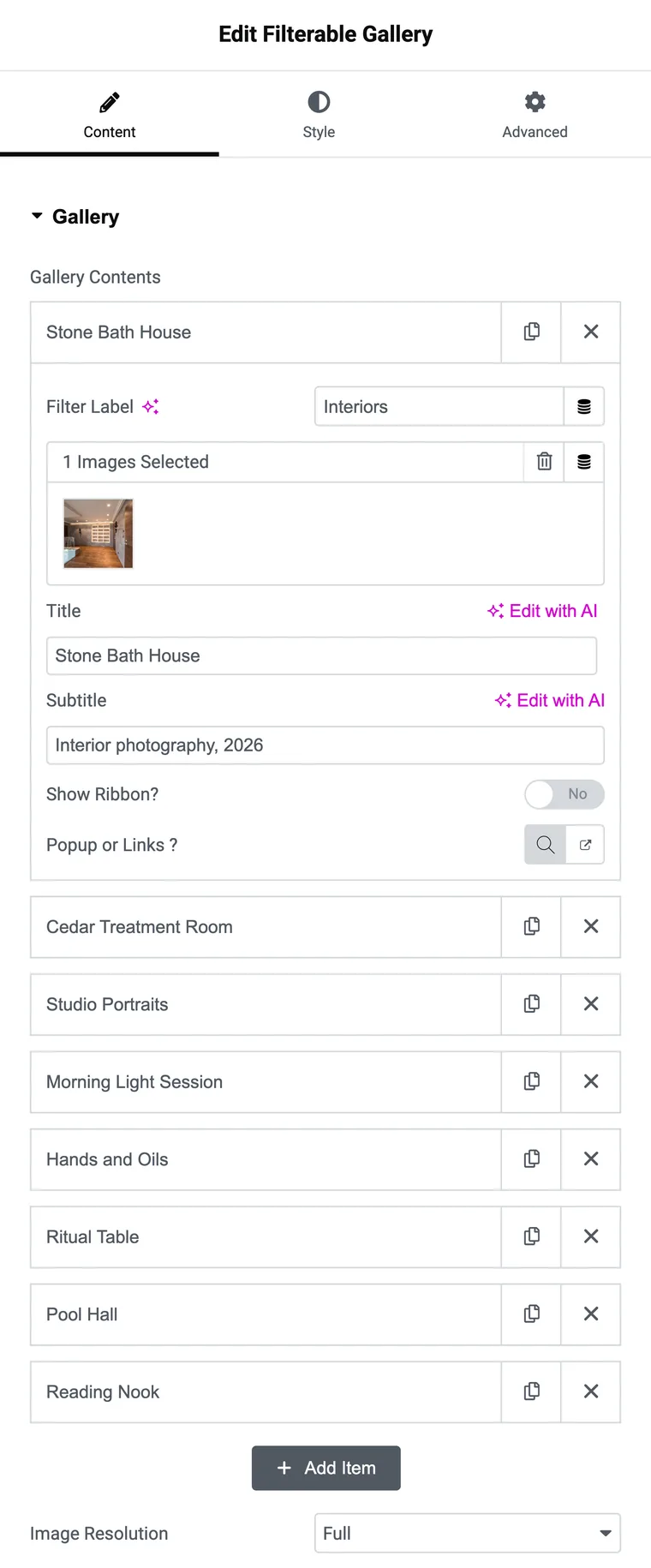
श्रेणी का नाम ठीक वैसे ही टाइप करें जैसे आप इसे बटन पर पढ़ना चाहते हैं, क्योंकि टैब इस पाठ से बनाया गया है जब कोई आइटम एक से अधिक में होता है तो अल्पविराम के साथ कई श्रेणियों को अलग करें, जो कि वह हिस्सा है जो प्रो मार्ग छवि को डुप्लिकेट किए बिना नहीं कर सकता है।
चरण 3: फ़िल्टर बार को चालू करें और सभी टैब का नाम दें
सेटिंग अनुभाग खोलें फ़िल्टर नव दिखाएँ और “All” दिखाएँ फ़िल्टर टैब दोनों डिफ़ॉल्ट रूप से चालू हैं, और सभी श्रेणियाँ टेक्स्ट सेट करता है कि पहला बटन क्या कहता है। “सभी प्रोजेक्ट”, “शॉप ALL” और “Full मेनू” सभी नंगे “All” से बेहतर पढ़ते हैं।
चरण ४: इसे सामने के छोर पर जांचें
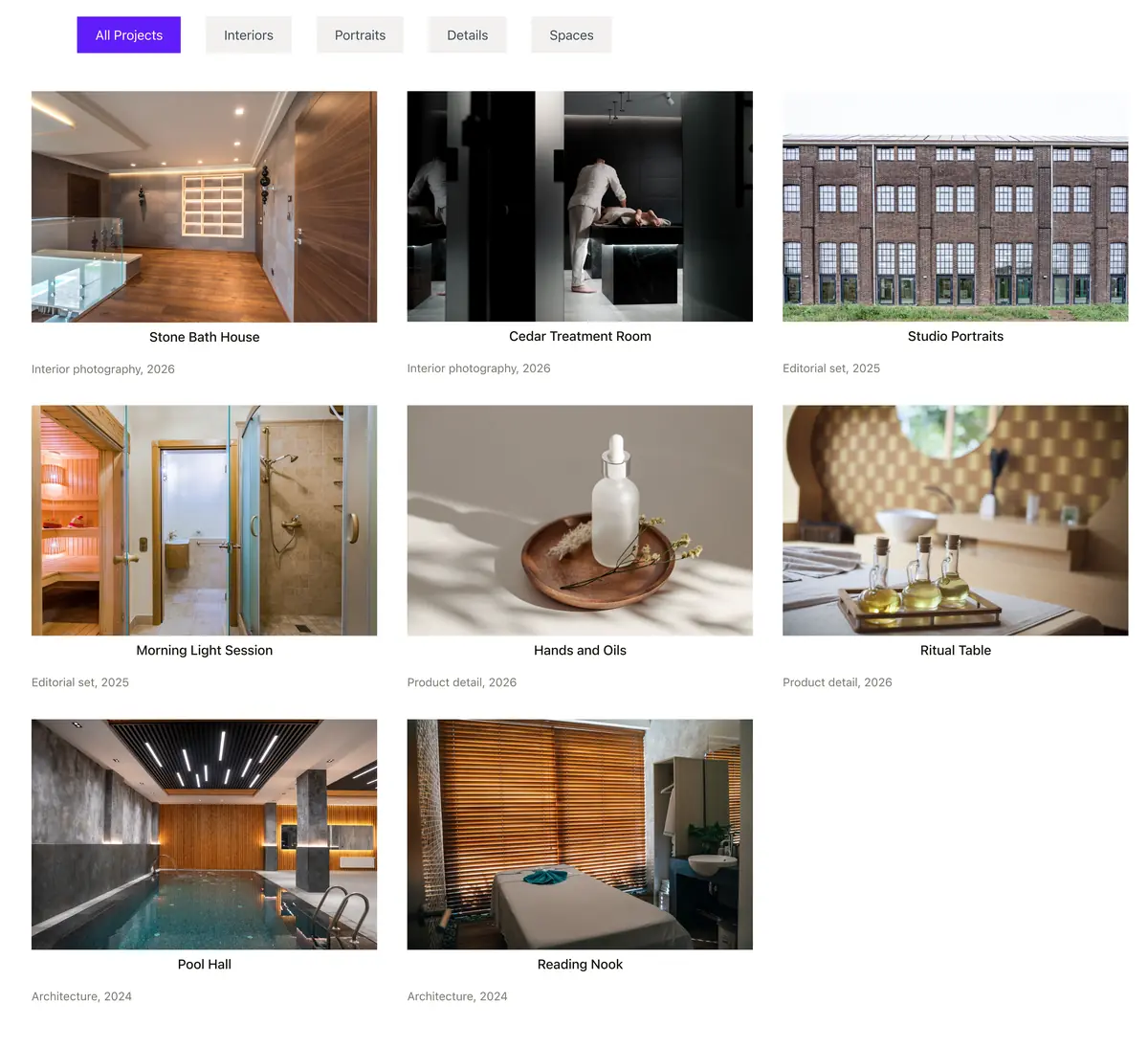
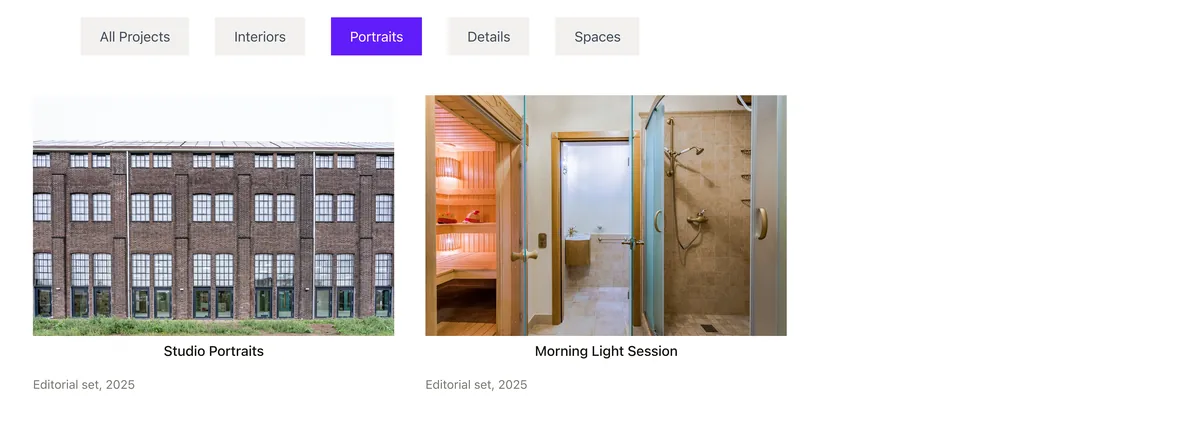
पृष्ठ को सहेजें और देखें फ़िल्टर बार ग्रिड के ऊपर प्रस्तुत करता है, सभी टैब सक्रिय है, और एक श्रेणी पर क्लिक करने से उस लेबल के बिना प्रत्येक आइटम छिप जाता है।
सेटिंग्स जो फ़िल्टर के व्यवहार को बदलती हैं
| सेटिंग | जहां | यह क्या करता है |
|---|---|---|
| फ़िल्टर लेबल | प्रत्येक पुनरावर्तक आइटम | टैब बनाता है कई श्रेणियों के लिए अल्पविराम अलग। |
| फ़िल्टर नव दिखाएँ | सेटिंग्स | बंद होने पर पूरी पट्टी को छुपाता है, जिससे आपको एक सादा ग्रिड मिलता है। |
| “All” फ़िल्टर टैब दिखाएँ | सेटिंग्स | यदि आप चाहते हैं कि विज़िटर तुरंत कोई श्रेणी चुनें तो पहला टैब छोड़ देता है। |
| सभी श्रेणियाँ पाठ | सेटिंग्स | सभी टैब का नाम बदलें। |
| छवि पहलू अनुपात | सेटिंग्स | प्रत्येक कार्ड को समान ऊंचाई पर क्रॉप करता है बंद प्रत्येक छवि के अपने अनुपात रखता है। |
| गटर | सेटिंग्स | कार्डों के बीच का स्थान। उत्तरदायी, 0 से 40px, डिफ़ॉल्ट रूप से 10। |
| कॉलम | सामग्री | १ से ६, प्रत्येक स्क्रीन आकार के लिए एक मान। |
| ओवरले प्रकार | ओवरले सेटिंग | होवर पर, हमेशा, कभी नहीं, या होवर पर छिपाएं। |
| पॉपअप या लिंक | प्रत्येक पुनरावर्तक आइटम | छवि को लाइटबॉक्स में खोलता है, या कार्ड को यूआरएल पर भेजता है। |
विजेट के पास दो चीजें नहीं हैं, इसलिए आप उनके चारों ओर योजना बना सकते हैं: कोई लोड अधिक बटन नहीं है और कोई पृष्ठांकन नहीं है, इसलिए प्रत्येक आइटम पृष्ठ के साथ लोड होता है, और कोई खोज बॉक्स नहीं है एक चालीस छवि पोर्टफोलियो के लिए जो एक सभ्य मेजबान पर ठीक है, लेकिन दो सौ छवि संग्रह पृष्ठों में विभाजित करना चाहता है।
फ़िल्टर टैब नहीं दिख रहे हैं इन चार चीजों की जांच करें
चार चीजें इसका कारण बनती हैं, और पहली दो चीजें इसका अधिकांश कारण बनती हैं।
- एक खाली फ़िल्टर लेबल कोई लेबल वाला आइटम कभी भी श्रेणी में शामिल नहीं होता है, और यदि कोई आइटम नहीं है तो टैब बनाने के लिए कुछ भी नहीं है।
- फ़िल्टर नव दिखाएँ बंद हो गया। यह डिफ़ॉल्ट रूप से चालू होता है, इसलिए यह आमतौर पर किसी का पिछला संपादन होता है।
- एक कैश किया हुआ पृष्ठ। पेज कैश और सीडीएन आपके लेबल जोड़ने से पहले से मार्कअप की सेवा करते हैं, इसलिए कैश को साफ़ करें और हार्ड रिफ्रेश के साथ पुनः लोड करें।
- लेबल जो एक वर्ण से भिन्न होते हैं। “Portrats” और “Portrates ” अनुगामी स्थान के साथ दो श्रेणियां हैं, इसलिए आपको प्रत्येक सेट का आधा हिस्सा रखने वाले दो टैब मिलते हैं।
यदि टैब दिखाई देते हैं लेकिन एक पर क्लिक करने से कुछ नहीं होता है, तो फ़िल्टरिंग स्क्रिप्ट नहीं चलती है वह उसी पृष्ठ पर किसी अन्य प्लगइन से जावास्क्रिप्ट त्रुटि पर इंगित करता है, या फ़ाइल को स्थगित करने वाला स्क्रिप्ट ऑप्टिमाइज़र उस पृष्ठ के लिए जेएस संयोजन को बंद कर देता है और फिर से परीक्षण करता है।
अक्सर पूछे जाने वाले प्रश्न
क्या एलिमेंटर में फ़िल्टर करने योग्य गैलरी है?
मुक्त संस्करण में नहीं मुफ्त छवि गैलरी विजेट एक लाइटबॉक्स के साथ एक ग्रिड है एलिमेंट की गैलरी विजेट, जो एक फिल्टर बार के साथ कई नामित दीर्घाओं को दिखा सकता है, इसकी प्रो सूची पर है।
क्या एक छवि दो श्रेणियों में बैठ सकती है?
हाँ, ऐडऑन मार्ग के साथ फ़िल्टर लेबल फ़ील्ड में दोनों श्रेणी के नाम डालें, एक अल्पविराम से अलग, और आइटम दोनों टैब के नीचे दिखाता है।
क्या मैं ऑल बटन जो कहता है उसे बदल सकता हूँ?
हाँ। सेटिंग्स अनुभाग में सभी श्रेणियाँ पाठ इसे सेट करता है, इसलिए आप “All वर्क”, “Shop ALL” या पृष्ठ पर फिट होने वाली किसी भी अन्य चीज़ का उपयोग कर सकते हैं।
क्या गैलरी में लोड अधिक है या पेजिनेशन?
नहीं, प्रत्येक आइटम पृष्ठ के साथ प्रस्तुत करता है सेट को एक आकार में रखें जो आराम से लोड होता है, या कई पृष्ठों में एक बड़े संग्रह को विभाजित करता है।
क्या गैलरी मोबाइल पर काम करेगी?
हां, ग्रिड रिफ्लो और फिल्टर बटन लपेटें याद रखें कि कॉलम मान प्रत्येक स्क्रीन आकार पर लागू होता है, इसलिए एक नंबर चुनें जो अभी भी फोन पर अच्छी तरह से पढ़ता है।
अंतिम विचार
एलिमेंटर प्रो पर, गैलरी विजेट आपको वहां ले जाता है और आप कुछ भी स्थापित नहीं करते हैं एक मुफ्त इंस्टॉल पर, एक एडऑन विजेट यह करता है, और फ़िल्टर लेबल फ़ील्ड में किसी के लिए बढ़त है जिसका काम एक से अधिक श्रेणी में आता है।
आप जो भी मार्ग लेते हैं, श्रेणी के नामों पर समय व्यतीत करें चार स्पष्ट श्रेणियां ग्रिड को काटती हैं कि आगंतुक किस लिए आया था; नौ अस्पष्ट लोग बस समस्या को फ़िल्टर बार में ले जाते हैं।
संबंधित पढ़ने
