

কী টেকঅ্যাওয়ে
- একটি এলিমেন্টর প্রাইসিং টগল দুটি অংশ থেকে তৈরি করা হয়েছে: মূল্য নির্ধারণের টেবিলের দুটি সেট, একটি মাসিক এবং একটি বার্ষিক, এবং একটি সুইচ উইজেট যা একবারে একটি সেট দেখায়।
- Elementor Pro-এর মূল্য সারণী উইজেটে কোনো মাসিক এবং বার্ষিক সুইচ নেই, তাই টগলটি একটি বিষয়বস্তু টগল উইজেট থেকে বা ট্যাব উইজেটের ভিতরে রাখা মূল্য সারণী থেকে আসে।
- মাস্টার অ্যাডনস টগল কন্টেন্ট উইজেট প্রতিটি বিকল্পে একটি সংরক্ষিত টেমপ্লেট লোড করে, টেমপ্লেটে টাইপ কন্ট্রোল সেট এবং বিভাগ, পৃষ্ঠা বা উইজেটের একটি টেমপ্লেট টাইপ ব্যবহার করে।
- কন্টেইনার ব্যবহার করে এমন Elementor সাইটগুলিতে, মূল্য সারণীর প্রতিটি সেটকে একটি পৃষ্ঠা টেমপ্লেট হিসাবে সংরক্ষণ করুন, কারণ টগল কন্টেন্টের বিভাগ তালিকা শুধুমাত্র বিভাগের প্রকারের সাথে সংরক্ষিত টেমপ্লেটগুলি দেখায়।
- টগল কন্টেন্টে অ্যাক্টিভ ইনডেক্স সেটিং নির্ধারণ করে যে কোন বিলিং পিরিয়ড দর্শকরা প্রথমে দেখবে, প্রথম বিকল্পের জন্য 1 এবং দ্বিতীয়টির জন্য 2।
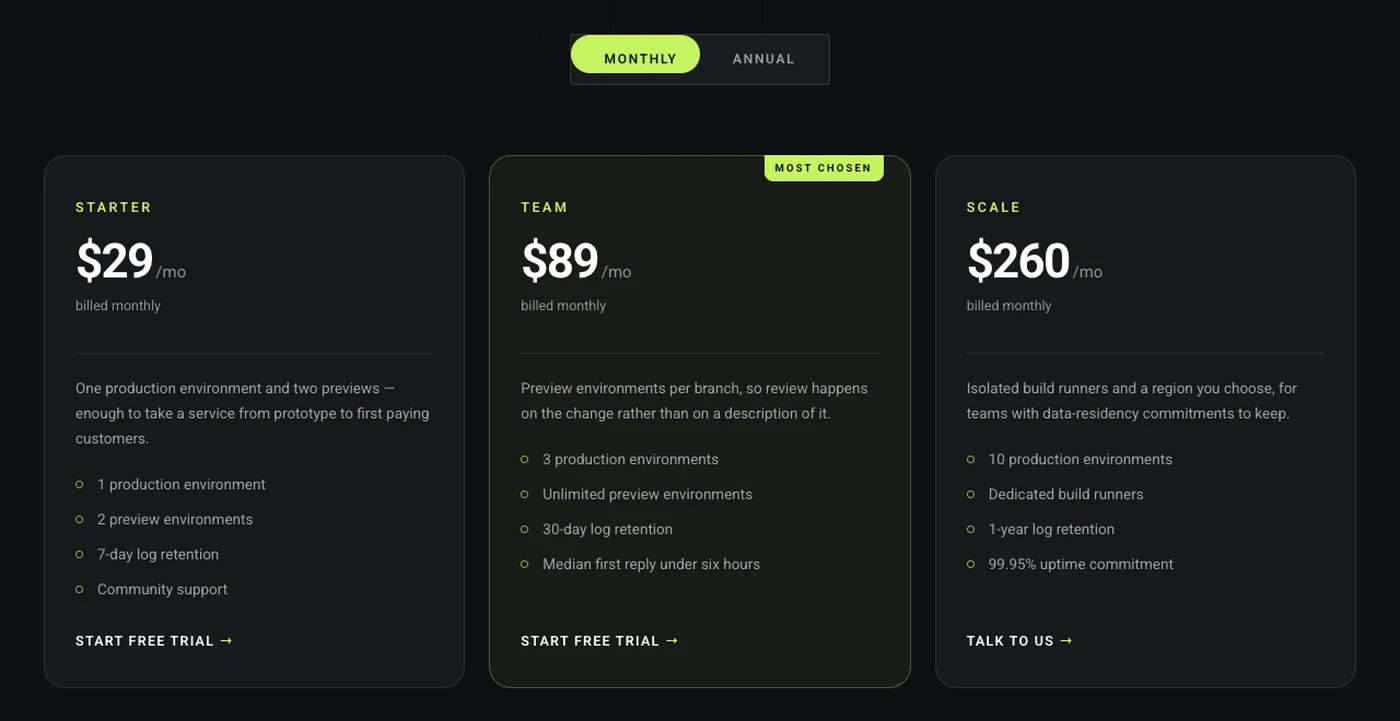
একটি এলিমেন্টর প্রাইসিং টগল যোগ করতে, আপনার মাসিক প্ল্যান এবং আপনার বার্ষিক প্ল্যান দুটি সংরক্ষিত টেমপ্লেট হিসাবে তৈরি করুন, তারপর একটি কন্টেন্ট টগল উইজেটে উভয়ই লোড করুন। দর্শকরা মাসিক বা বার্ষিক ক্লিক করে এবং দামগুলি অদলবদল করে। পৃষ্ঠাটি এক স্ক্রীন লম্বা থাকে এবং কাউকে একবারে ছয়টি মূল্যের কলাম পড়তে হয় না।
এই টিউটোরিয়াল মূল্য সারণী ব্যবহার করে এবং কন্টেন্ট টগল করুন মাস্টার অ্যাডঅন থেকে উইজেট, এবং এটি ট্যাব উইজেটের মাধ্যমে একটি নো-অ্যাডন রুট দিয়ে শেষ হয়। সবকিছু এলিমেন্টর 4.3 এ পরীক্ষা করা হয়েছিল।
বিষয়বস্তুর সারণী
আপনি শুরু করার আগে আপনার যা প্রয়োজন
আপনার প্রয়োজন Elementor, একটি মূল্য নির্ধারণ টেবিল উইজেট এবং একটি উইজেট যা বিষয়বস্তু পরিবর্তন করে। Elementor Pro এর একটি মূল্য সারণী উইজেট আছে, কিন্তু Elementor বা Elementor Pro এর কোনো সুইচ নেই।
- মূল্য সারণী। এই নির্দেশিকা ব্যবহার করে মূল্য নির্ধারণ টেবিল উইজেট মাস্টার অ্যাডঅন থেকে। Elementor Pro এর মূল্য সারণী বা শিরোনাম সহ প্লেইন কন্টেইনারগুলিও কাজ করে।
- সুইচ। এটি টগল কন্টেন্ট, যা এর অংশ মাস্টার অ্যাডনস প্রো.
- আপনার দাম। প্রথমে বার্ষিক ডিসকাউন্ট নির্ধারণ করুন। দুই মাসের ছুটি, যা প্রায় 17 শতাংশ, একটি সাধারণ পছন্দ।
এলিমেন্টরে কীভাবে একটি মূল্য টগল যোগ করবেন
পুরো বিল্ডটি পাঁচটি পদক্ষেপ নেয়: মাসিক পরিকল্পনা তৈরি করুন, সেগুলি সংরক্ষণ করুন, বার্ষিক পরিকল্পনা করুন, সেগুলি সংরক্ষণ করুন, তারপর উভয়কে টগলের সাথে সংযুক্ত করুন৷।
ধাপ 1: মাসিক পরিকল্পনা তৈরি করুন
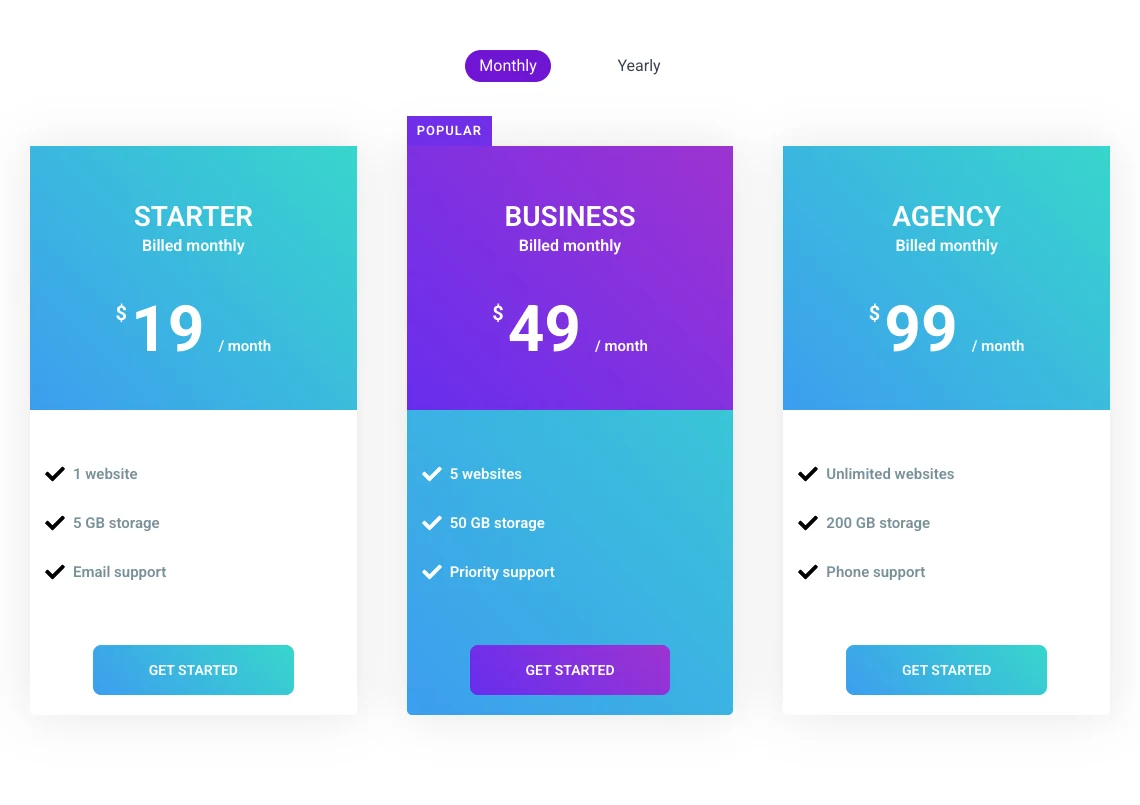
একটি নতুন পৃষ্ঠা তৈরি করুন, বা একটি ফাঁকা খসড়া খুলুন এবং এলিমেন্টর দিয়ে এটি সম্পাদনা করুন। তিনটি কলাম সহ একটি ধারক যোগ করুন এবং প্রতিটিতে একটি মূল্য সারণী উইজেট টেনে আনুন। পরিকল্পনার নাম, মূল্য, বিলিং পাঠ্য এবং বৈশিষ্ট্য তালিকা পূরণ করুন।
একটি প্ল্যান সম্পূর্ণরূপে তৈরি করুন, তারপরে এটি দুবার নকল করুন এবং বিশদ পরিবর্তন করুন। যে বৈশিষ্ট্য সারি সারিবদ্ধ রাখে। চালু কর হাইলাইট টেবিল? এবং আপনি যে পরিকল্পনাটি বেছে নিতে চান তার ফিতা।
ধাপ 2: একটি টেমপ্লেট হিসাবে মাসিক পরিকল্পনা সংরক্ষণ করুন
প্রকাশ বোতামের পাশের তীরটিতে ক্লিক করুন এবং নির্বাচন করুন টেমপ্লেট হিসাবে সংরক্ষণ করুন। এটির নাম মাসিক মূল্য পরিকল্পনা এবং এটি সংরক্ষণ করুন।
এইভাবে সংরক্ষণ করা একটি পৃষ্ঠা টেমপ্লেট তৈরি করে। এটি গুরুত্বপূর্ণ, কারণ টগল বিষয়বস্তু টাইপ অনুসারে টেমপ্লেট তালিকাভুক্ত করে। এর বিভাগ তালিকা শুধুমাত্র টেমপ্লেটগুলি দেখায় যা বিভাগ প্রকারের সাথে সংরক্ষিত ছিল। একটি সাইটে যা কন্টেইনার ব্যবহার করে, একটি কন্টেইনারে ডান-ক্লিক করে এবং এটি সংরক্ষণ করে একটি কন্টেইনার টেমপ্লেট তৈরি করে এবং এটি বিভাগ তালিকায় উপস্থিত হয় না। একটি পৃষ্ঠা টেমপ্লেট সবসময় পৃষ্ঠার অধীনে দেখায়।
ধাপ 3: বার্ষিক পরিকল্পনা তৈরি করুন এবং সংরক্ষণ করুন
একই খসড়াতে থাকুন। প্রতিটি মূল্য বার্ষিক হারে পরিবর্তন করুন এবং বিলিং টেক্সটটি বার্ষিক বিলে পরিবর্তন করুন। তারপর আবার টেমপ্লেট হিসাবে সংরক্ষণ করুন ব্যবহার করুন এবং এই একটি বার্ষিক মূল্য পরিকল্পনার নাম দিন।
আপনার কাছে এখন একই লেআউট এবং বিভিন্ন সংখ্যা সহ দুটি টেমপ্লেট রয়েছে। আপনি খসড়া পৃষ্ঠা মুছে ফেলতে পারেন।
ধাপ 4: টগল কন্টেন্ট যোগ করুন এবং টেমপ্লেট সংযুক্ত করুন
Elementor এ আপনার আসল মূল্য পৃষ্ঠা খুলুন। এর জন্য উইজেট প্যানেল অনুসন্ধান করুন কন্টেন্ট টগল করুন এবং পরিকল্পনাগুলি যেখানে উপস্থিত হওয়া উচিত সেখানে এটি টেনে আনুন৷ আপনার যদি এখনও একটি মূল্য পৃষ্ঠা না থাকে তবে এর মধ্যে একটি থেকে শুরু করুন এলিমেন্টর মূল্য নির্ধারণ পৃষ্ঠা টেমপ্লেট.
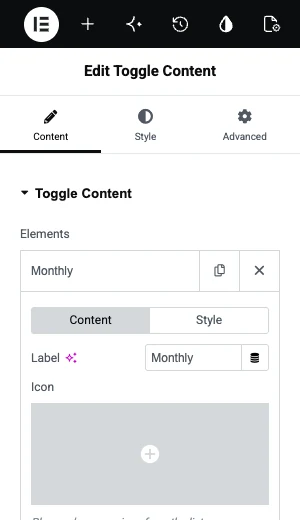
- মধ্যে উপাদান তালিকা, প্রথম আইটেম ক্লিক করুন এবং এটি পরিবর্তন করুন লেবেল মাসিক থেকে।
- সেট টাইপ করা প্রতি টেমপ্লেট.
- সেট টেমপ্লেট টাইপ প্রতি পাতা.
- মধ্যে পৃষ্ঠা নির্বাচন করুন, মাসিক মূল্য পরিকল্পনা বাছাই করুন।
- দ্বিতীয় আইটেমটিতে ক্লিক করুন, এটিকে বার্ষিক লেবেল করুন এবং একইভাবে বার্ষিক মূল্যের পরিকল্পনা বেছে নিন।
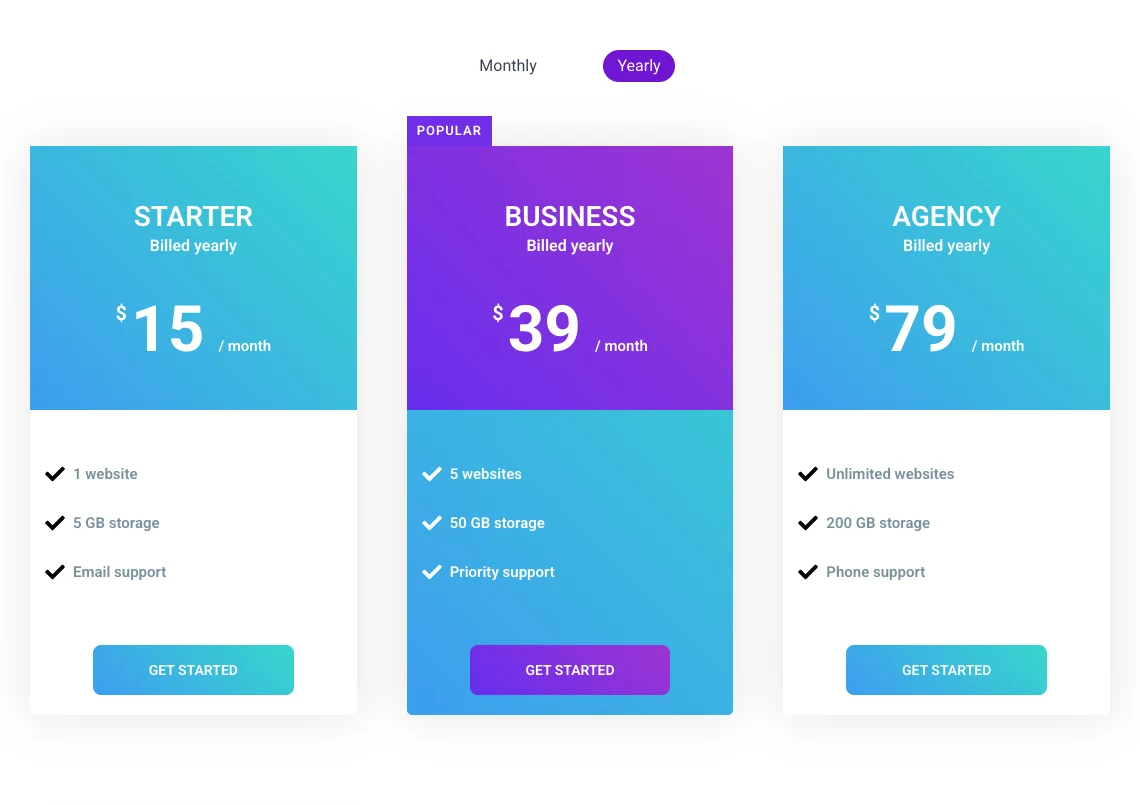
পৃষ্ঠাটি আপডেট করুন এবং সামনের প্রান্তে এটি খুলুন। বার্ষিক ক্লিক করুন এবং তিনটি টেবিল বার্ষিক মূল্যে পরিবর্তিত হয়।
ধাপ 5: ডিফল্ট বিকল্প সেট করুন এবং সুইচ স্টাইল করুন
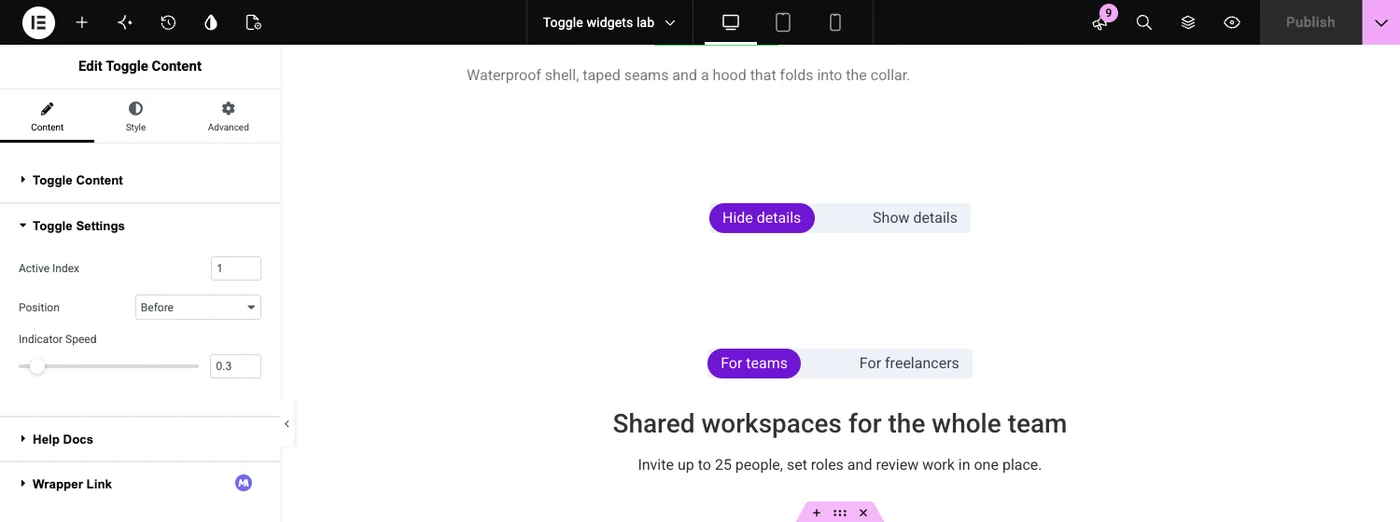
খোলা সেটিংস টগল করুন বিষয়বস্তু ট্যাবে। সক্রিয় সূচক পৃষ্ঠাটি লোড হলে দেখায় এমন বিকল্পটি বেছে নেয়, মাসিকের জন্য 1 এবং বার্ষিকের জন্য 2৷। অবস্থান টেবিলের আগে বা পরে সুইচ রাখে, এবং সূচক গতি হাইলাইট স্লাইড কত দ্রুত সেট করে, ডিফল্টরূপে 0.3 সেকেন্ড।
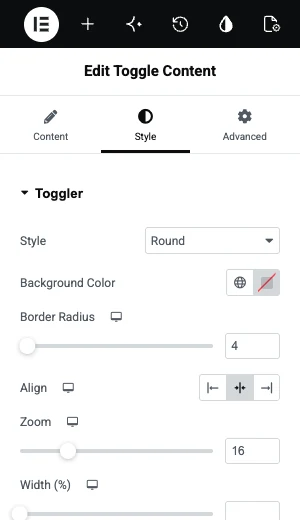
তারপর স্টাইল ট্যাবে যান। দ্য টগলার বিভাগে সুইচ আকৃতি (গোলাকার বা বর্গক্ষেত্র), পটভূমির রঙ, প্রান্তিককরণ, আকার এবং প্রস্থের জন্য জুম রয়েছে। এটির নীচের সূচক এবং লেবেল বিভাগগুলি সাধারণ এবং সক্রিয় অবস্থার জন্য হাইলাইট রঙ এবং লেবেলের রঙগুলি সেট করে।
প্রথমে টেবিল দরকার? দ্য এলিমেন্টর প্রাইসিং টেবিল উইজেট পৃষ্ঠাটি তার পাঁচটি লেআউট, ফিতা, বিক্রয় মূল্য এবং বৈশিষ্ট্য টুলটিপ দেখায়।
ভিডিও টিউটোরিয়াল
এই ভিডিওটি দেখায় যে টগল কন্টেন্ট উইজেট এলিমেন্টর এডিটরে যোগ করা এবং সেট আপ করা হচ্ছে।
একটি অ্যাডঅন ছাড়া একটি মূল্য টগল
আপনি Elementor এর নিজস্ব দিয়ে একটি মূল্য সুইচ তৈরি করতে পারেন ট্যাব উইজেট, কারণ প্রতিটি ট্যাব এর ভিতরে যেকোনো উইজেট গ্রহণ করে। দর্শকরা দুটি ট্যাব শিরোনাম দেখতে পান যেখানে একটি অ্যাডন একটি স্লাইডিং সুইচ দেখায় এবং দামগুলি একইভাবে অদলবদল করে।
- টেনে আনুন ট্যাব পৃষ্ঠায় উইজেট করুন এবং তৃতীয় ট্যাবটি মুছুন।
- মাসিক এবং বার্ষিক দুটি ট্যাবের নাম পরিবর্তন করুন।
- মাসিক ট্যাবে ক্লিক করুন এবং এর বিষয়বস্তু এলাকার মধ্যে আপনার মূল্য কলাম তৈরি করুন।
- সেই ধারকটিকে বার্ষিক ট্যাবে নকল করুন এবং দাম পরিবর্তন করুন।
- স্টাইল ট্যাবে, ট্যাবের শিরোনামগুলিকে কেন্দ্রে রাখুন এবং তাদের কোণগুলিকে বৃত্তাকার করুন যাতে তারা একটি সুইচ হিসাবে পড়ে।
ট্রেড-অফ রক্ষণাবেক্ষণ। টেবিলের উভয় সেটই পৃষ্ঠায় থাকে, তাই সম্পাদক দীর্ঘ হয়ে যায় এবং আপনি টেমপ্লেটগুলির সাথে যেভাবে পারেন অন্য পৃষ্ঠায় একই সেটগুলি পুনরায় ব্যবহার করতে পারবেন না।
| টেমপ্লেট সহ সামগ্রী টগল করুন | ট্যাব উইজেট | |
|---|---|---|
| দেখতে | একটি সূচক সহ একটি স্লাইডিং সুইচ | দুটি ট্যাব শিরোনাম |
| যেখানে টেবিল বাস | সংরক্ষিত টেমপ্লেটে | পৃষ্ঠায় ট্যাবের ভিতরে |
| অন্যান্য পৃষ্ঠাগুলিতে পুনরায় ব্যবহার করুন | হ্যাঁ, একই টেমপ্লেট বাছাই করুন | উইজেট কপি এবং পেস্ট করুন |
| দুইটির বেশি বিকল্প | হ্যাঁ, আইটেম যোগ করুন | হ্যাঁ, ট্যাব যোগ করুন |
| চাহিদা | মাস্টার অ্যাডনস প্রো | শুধুমাত্র এলিমেন্টর |
পাঁচটি জিনিস যা একটি মূল্য টগল কাজ করে
একটি মূল্য টগল শুধুমাত্র তখনই সাহায্য করে যদি দর্শকরা এটি এক সেকেন্ডের মধ্যে বুঝতে পারে। এই পাঁচটি অভ্যাস এর বেশিরভাগই কভার করে।
- কথায় কথায় সঞ্চয় বলুন। দামের নিচে "বার্ষিক বিল করা, দুই মাস ছুটি" রাখুন। শুধুমাত্র একটি সুইচই লোকেদের বলে না কেন বার্ষিক ভাল।
- লেআউট অভিন্ন রাখুন। একই পরিকল্পনা, একই ক্রম, উভয় সেটে একই বৈশিষ্ট্য সারি। সুইচ ফ্লিপ হলে শুধুমাত্র সংখ্যা সরানো উচিত।
- উদ্দেশ্য অনুযায়ী ডিফল্ট চয়ন করুন। বিলিং পিরিয়ডে সক্রিয় সূচক সেট করুন যা আপনি বেশিরভাগ লোক কিনতে চান।
- এটি একটি ফোনে চেক করুন। লেবেল শৈলী বিভাগে, স্ট্যাক অন মোবাইলে লেবেলগুলি স্ট্যাক করতে পারে যদি সেগুলি একটি সারিতে ফিট না হয়৷।
- সুইচ একটি পছন্দ সংরক্ষণ করে না। প্রতিটি ভিজিট ডিফল্ট বিকল্পে শুরু হয়, তাই প্রতিটি বোতামকে তার নিজস্ব বিলিং সময়ের জন্য চেকআউট লিঙ্কে নির্দেশ করুন।
লেআউট এবং টেবিলের উপর কপি পরামর্শের জন্য, আমাদের দেখুন এলিমেন্টর মূল্য সারণী টিপস। যদি আপনার পরিকল্পনাগুলি মূল্যের চেয়ে বৈশিষ্ট্যগুলির দ্বারা বেশি আলাদা হয়, ক তুলনা টেবিল টগলের অধীনে লোকেদের বিশদ পরীক্ষা করতে সহায়তা করে।
প্রায়শই জিজ্ঞাসিত প্রশ্নাবলী
Elementor মূল্য টেবিল উইজেট একটি মাসিক এবং বার্ষিক টগল আছে?
না। Elementor Pro-তে মূল্য সারণী উইজেট প্রতি টেবিলে একটি মূল্য দেখায় এবং এতে কোনো বিলিং সুইচ নেই। মাসিক এবং বার্ষিক মূল্যের মধ্যে টগল করতে, ট্যাব উইজেটের ভিতরে টেবিলের দুটি সেট রাখুন বা একটি অ্যাডন থেকে একটি সামগ্রী টগল উইজেটে লোড করুন৷।
আমি কি প্লাগইন ছাড়াই এলিমেন্টরে একটি মূল্য টগল যোগ করতে পারি?
হ্যাঁ। ট্যাব উইজেট ব্যবহার করুন, মাসিক এবং বার্ষিক ট্যাবগুলির নাম দিন এবং প্রতিটি ট্যাবের ভিতরে মূল্য নির্ধারণের কলামগুলির একটি সেট তৈরি করুন৷ এটি ট্যাব শিরোনাম দেখায় যেখানে একটি অ্যাডন একটি স্লাইডিং সুইচ দেখায় এবং দর্শকরা এখনও একবারে এক সেট দাম দেখতে পান।
কেন আমার সংরক্ষিত টেমপ্লেট টগল কন্টেন্ট তালিকা থেকে অনুপস্থিত?
টাইপ অনুসারে বিষয়বস্তু তালিকা টেমপ্লেট টগল করুন। নিজে থেকে সংরক্ষিত একটি ধারক একটি ধারক টেমপ্লেট হিসাবে সংরক্ষণ করা হয়, যা বিভাগ তালিকা দেখায় না। প্রকাশ তীর থেকে টেমপ্লেট হিসাবে সংরক্ষণ করুন সহ লেআউটটি সংরক্ষণ করুন, যা একটি পৃষ্ঠা টেমপ্লেট তৈরি করে এবং টেমপ্লেট প্রকারকে পৃষ্ঠায় সেট করে।
মূল্য টগল করার জন্য কি তিনটি বিকল্প থাকতে পারে, যেমন মাসিক, বার্ষিক এবং জীবনকাল?
হ্যাঁ। বিষয়বস্তু টগল করার উপাদান তালিকায় আইটেম যোগ করুন ক্লিক করুন এবং একটি তৃতীয় টেমপ্লেট সংযোগ করুন। তিন বা ততোধিক বিকল্পের সাথে, দর্শকরা তাদের পছন্দের লেবেলে ক্লিক করে এবং সক্রিয় লেবেলে ক্লিক করলে পরবর্তীতে চলে যায়।
গুগল কি দামের উভয় সেট দেখতে পায়?
হ্যাঁ। টগল কন্টেন্ট এইচটিএমএল পৃষ্ঠার প্রতিটি বিকল্প প্রিন্ট করে এবং একবারে একটি দেখায়, তাই মাসিক এবং বার্ষিক উভয় মূল্যই উৎসে থাকে। আপনি যে সংস্করণটির বিষয়ে যত্নশীল সেটিকে ডিফল্ট বিকল্প করুন।
চূড়ান্ত চিন্তা
একটি এলিমেন্টর প্রাইসিং টগলের জন্য দুটি সংরক্ষিত টেমপ্লেট এবং একটি সুইচ প্রয়োজন৷ মাসিক প্ল্যান তৈরি করুন, সেগুলিকে একটি পৃষ্ঠা টেমপ্লেট হিসাবে সংরক্ষণ করুন, বার্ষিক জন্য পুনরাবৃত্তি করুন, তারপর উভয়ই টগল সামগ্রীতে লোড করুন এবং সক্রিয় সূচক সেট করুন৷।
দ্য কন্টেন্ট উইজেট পৃষ্ঠা টগল করুন আপনি নিজের তৈরি করার আগে ক্লিক করার জন্য একটি লাইভ বিলিং সুইচ ডেমো আছে।
সম্পর্কিত পড়া
