

Les meilleurs exemples de popup Elementor partagent trois traits : une offre claire, un déclencheur qui correspond à ce que fait le visiteur et un ciblage qui montre la popup uniquement à sa place. Obtenez ces trois bons et une popup convertit autour de 4 % des visiteurs ; obtenez le placement et le déclencheur à droite et les données Wisepops montrent que certains formats atteignent 12 % et plus.
Chaque exemple ci-dessous fonctionne sur Elementor gratuit Le propre outil contextuel d'Elementor est verrouillé derrière Pro, mais le gratuit Créateur de fenêtres contextuelles Master Addons vous offre la même édition glisser-déposer, cinq déclencheurs, un ciblage au niveau de la page et une bibliothèque de plus de 100 Modèles contextuels d'élémenteur cette importation en un clic. Si vous n’en avez jamais construit auparavant, notre procédure pas à pas est lancée comment ajouter une fenêtre contextuelle dans Elementor gratuitement couvre la configuration en une dizaine de minutes.
Les 25 exemples sont regroupés par but Chacun montre une vraie construction, nomme la gâchette qui lui convient, et explique la raison spécifique qu'elle convertit Pas “popups augmenter l'engagement,” mais quel levier psychologique chacun tire.
Table des matières
Qu'est-ce qui fait convertir une fenêtre contextuelle Elementor
Une popup de conversion répond à trois questions avant que le visiteur ne leur pose consciemment Qu'est-ce que j'obtiens ? pourquoi maintenant ? pourquoi cela m'interrompt-il ?
- Une offre, une action. Une fenêtre contextuelle avec un champ de messagerie et un bouton surpasse celle qui relie également vos réseaux sociaux, votre vente et votre page à propos. Chaque choix supplémentaire supprime les conversions.
- Déclencheur adapté au comportement. Une remise peut s'allumer sur le chargement de la page Une mise à niveau de contenu ne peut pas, car le lecteur n'a encore rien lu La plupart des“popups ne fonctionnent pas les plaintes de” remontent à la bonne offre sur le mauvais déclencheur.
- Un ciblage respectueux du contexte. Une fenêtre contextuelle de récupération de panier sur le blog est du bruit. Présenté uniquement sur la page du panier, la même fenêtre contextuelle sauve des revenus réels. Les conditions d'affichage au niveau de la page séparent un outil de conversion d'une gêne.
Les chiffres soutiennent cette hausse La conversion popup moyenne se situe autour de 4,65 %, mais les placements en bas au centre convertissent 12,88 % dans les tests de Wisepops, les popups avec intention de sortie récupèrent généralement 101 % des visiteurs qui étaient sur le point de partir, et les popups en deux étapes surpassent ceux en une seule étape car démarrer une action donne envie aux gens de la terminer (l'effet Zeigarnik).Tous les exemples ci-dessous appliquent au moins un de ces leviers.
Exemples de popup de génération de leads
La capture de leads est le travail classique de popup Ces sept transforment les lecteurs en abonnés sans bloquer le contenu qu'ils sont venus chercher.
1. Popup de téléchargement de livre électronique ou de liste de contrôle
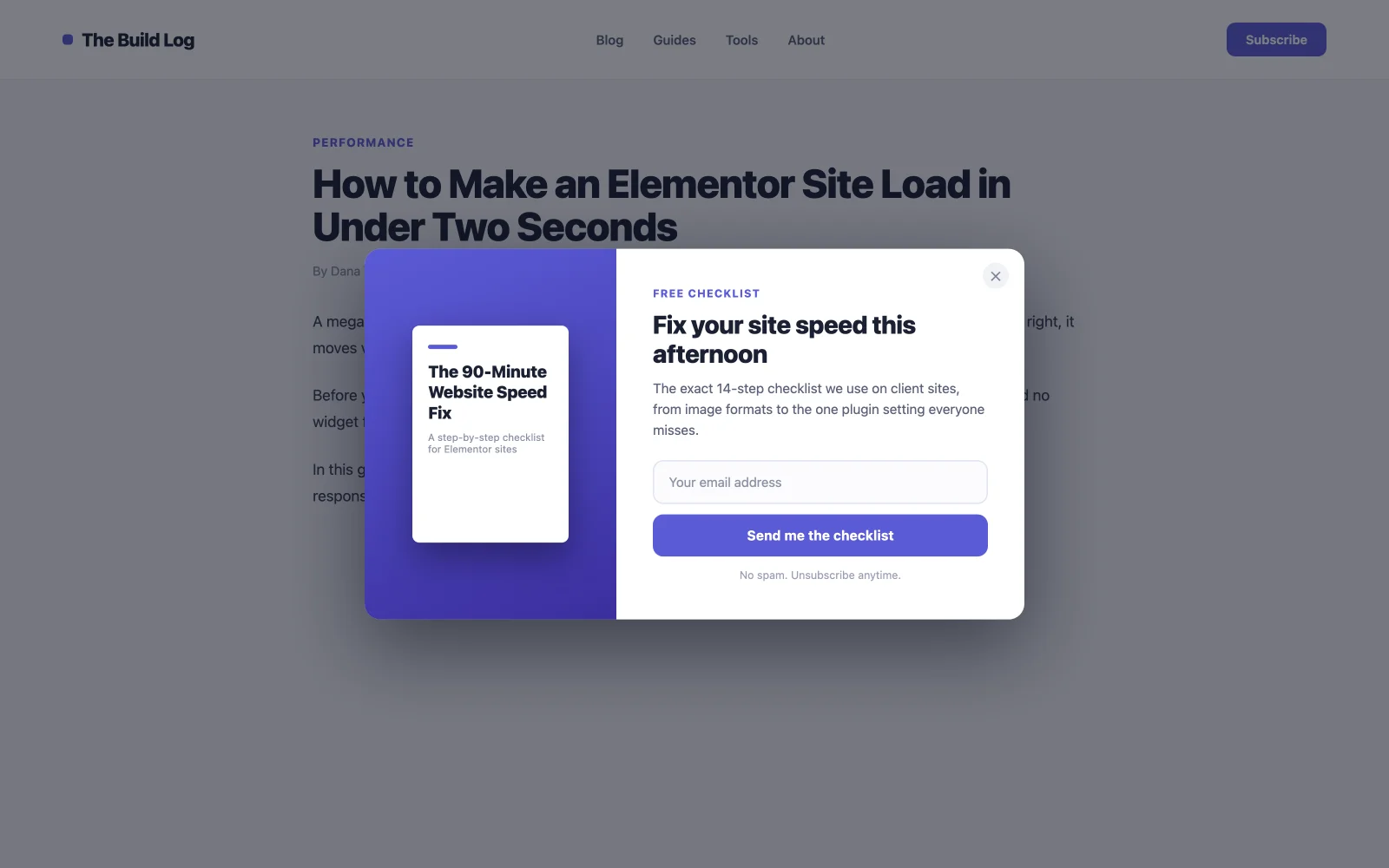
Une ressource gratuite en échange d'un email Cela convertit mieux qu'une simple demande d'abonnement à une “ parce que le visiteur repart avec quelque chose de concret, et cela qualifie votre liste Quelqu'un qui télécharge votre liste de contrôle d'optimisation de vitesse se soucie de l'optimisation de la vitesse. Tirez-le sur parchemin à 50 %, il atterrit après l'investissement du lecteur et le cible uniquement sur les articles de blog. La bibliothèque de modèles Master Addons dispose de plusieurs opt-ins de style téléchargement que vous pouvez importer en un clic et reformuler.
2. Adhésion à la newsletter sur un seul terrain
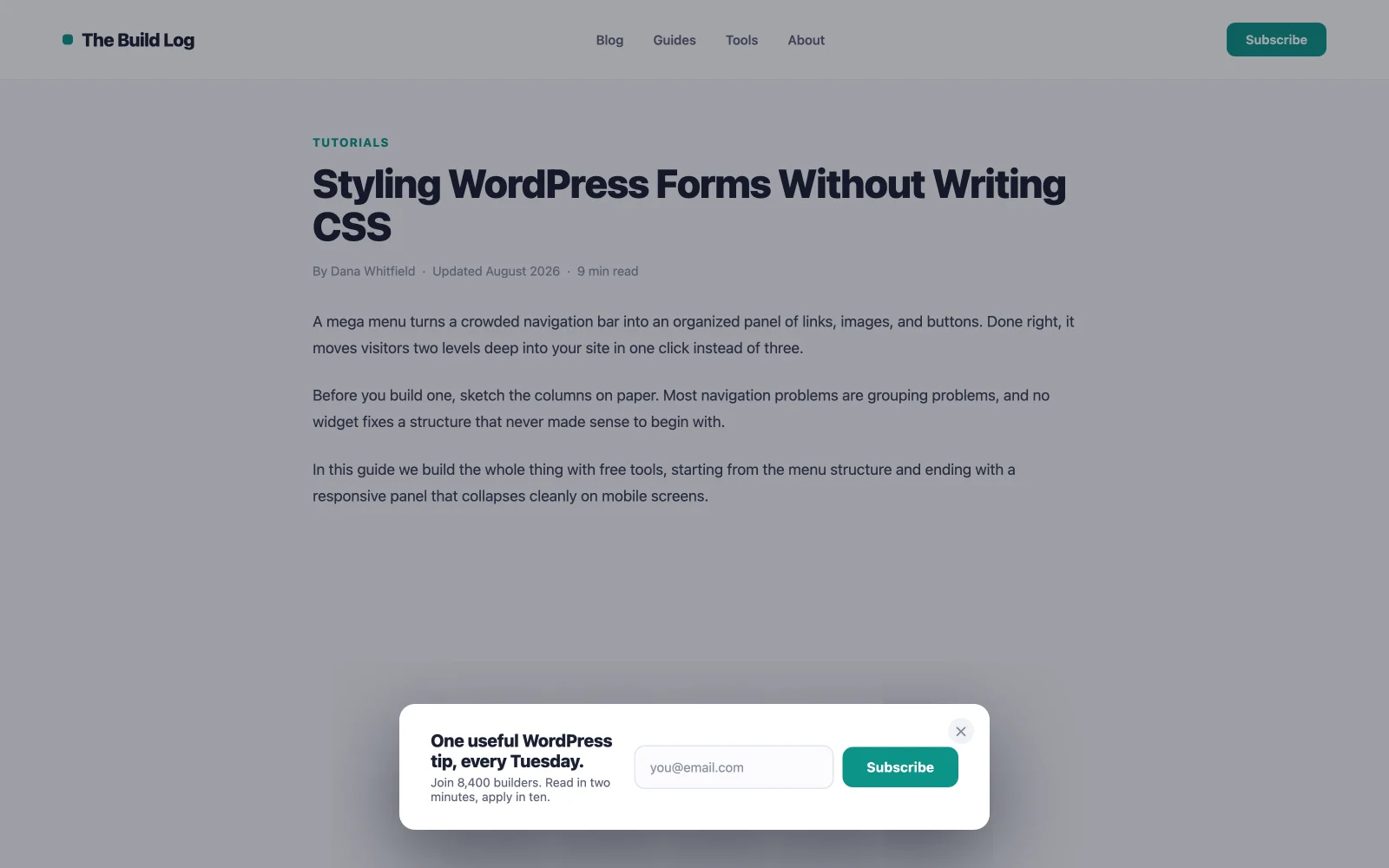
Un champ de courriel, un bouton, une phrase sur ce que les abonnés obtiennent Chaque champ que vous ajoutez coupe les complétions, alors demandez le nom plus tard, à l'intérieur de l'e-mail de bienvenue Déclenchez à 40 %, bloguez les pages seulement, et supprimez-le pendant quelques jours après que quelqu'un l'ait rejeté Associez le popup à l'un des meilleurs plugins de newsletter WordPress pour réellement livrer les emails La popup capture, l'ESP envoie.
3. Mise à niveau du contenu post-spécifique
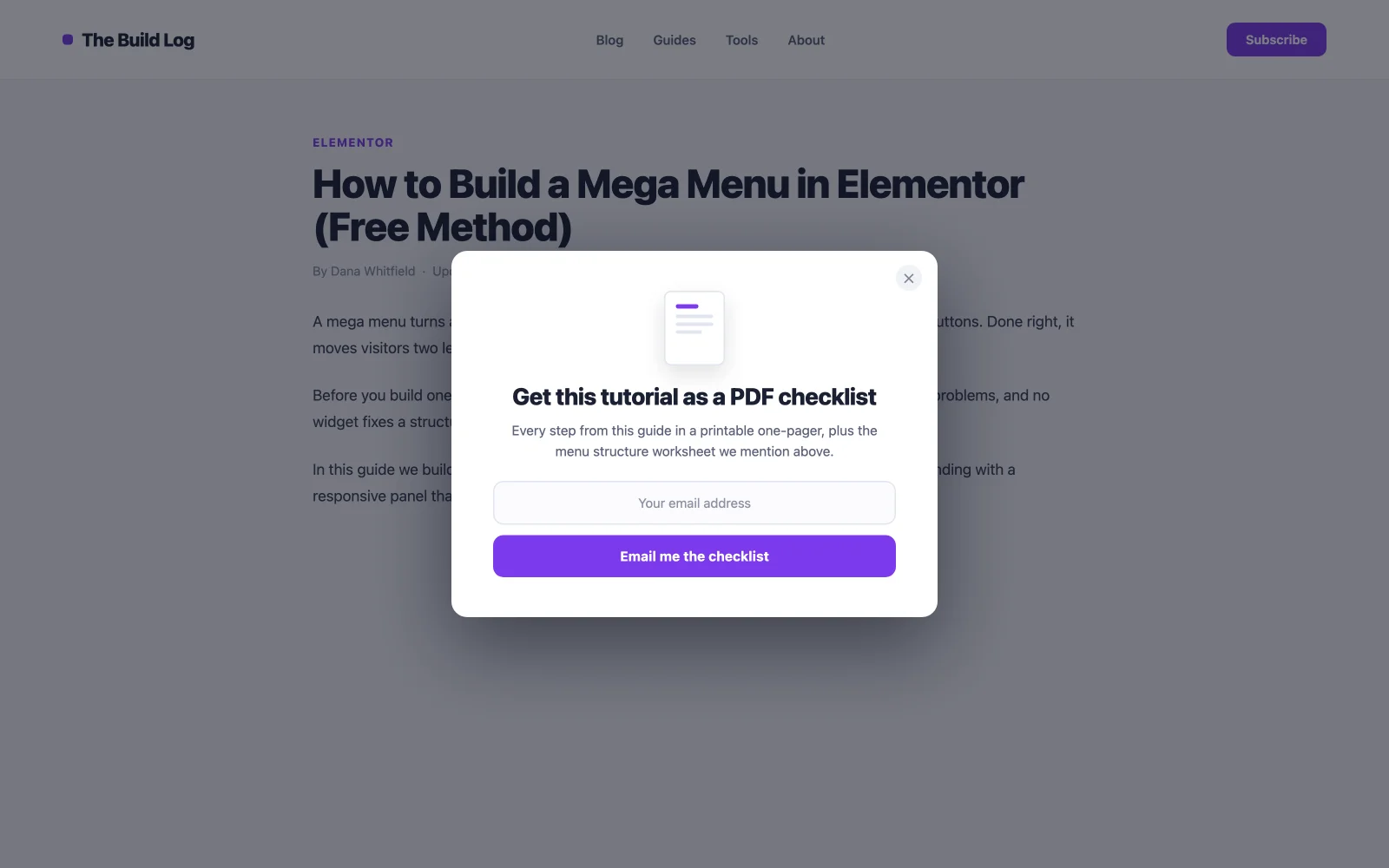
La fenêtre contextuelle principale la plus convertissante sur la plupart des blogs, car l'offre correspond à l'article exact : un fichier glissé sur le message de rédaction, un modèle sur le mode de publication. La pertinence est de persuader. Cibler un seul message avec des conditions d'affichage et le déclencher à 80 % de défilement, lorsque le lecteur a presque terminé et vous fait le plus confiance. Oui, cela signifie créer un actif par message clé. C'est aussi pourquoi cela fonctionne : personne d'autre ne s'en soucie.
4. fenêtre contextuelle d'inscription à un webinaire ou à un événement
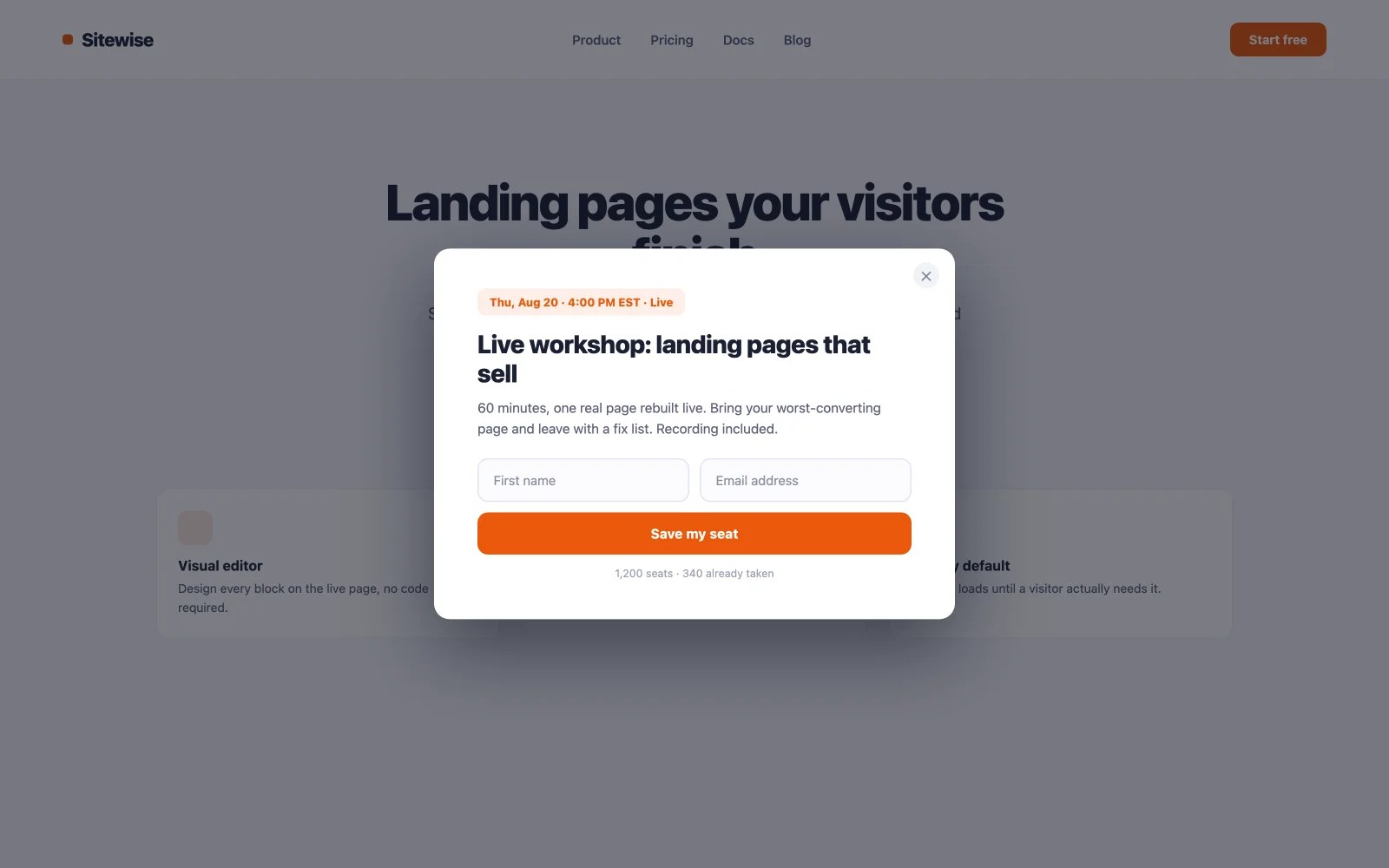
Les événements comportent une date limite intégrée, et les délais convertis Gardez le formulaire à nom et email, afficher la date et l'heure bien en évidence, et faites dire au bouton “Sauvez mon siège” plutôt que “Submit.” Le chargement de page avec un délai de deux à trois secondes fonctionne ici car l'événement est le principal appel à l'action du site cette semaine-là, ce qui en fait le seul cas où interrompre tôt est justifié.
5. Popup d'essai ou de demande de démonstration gratuite
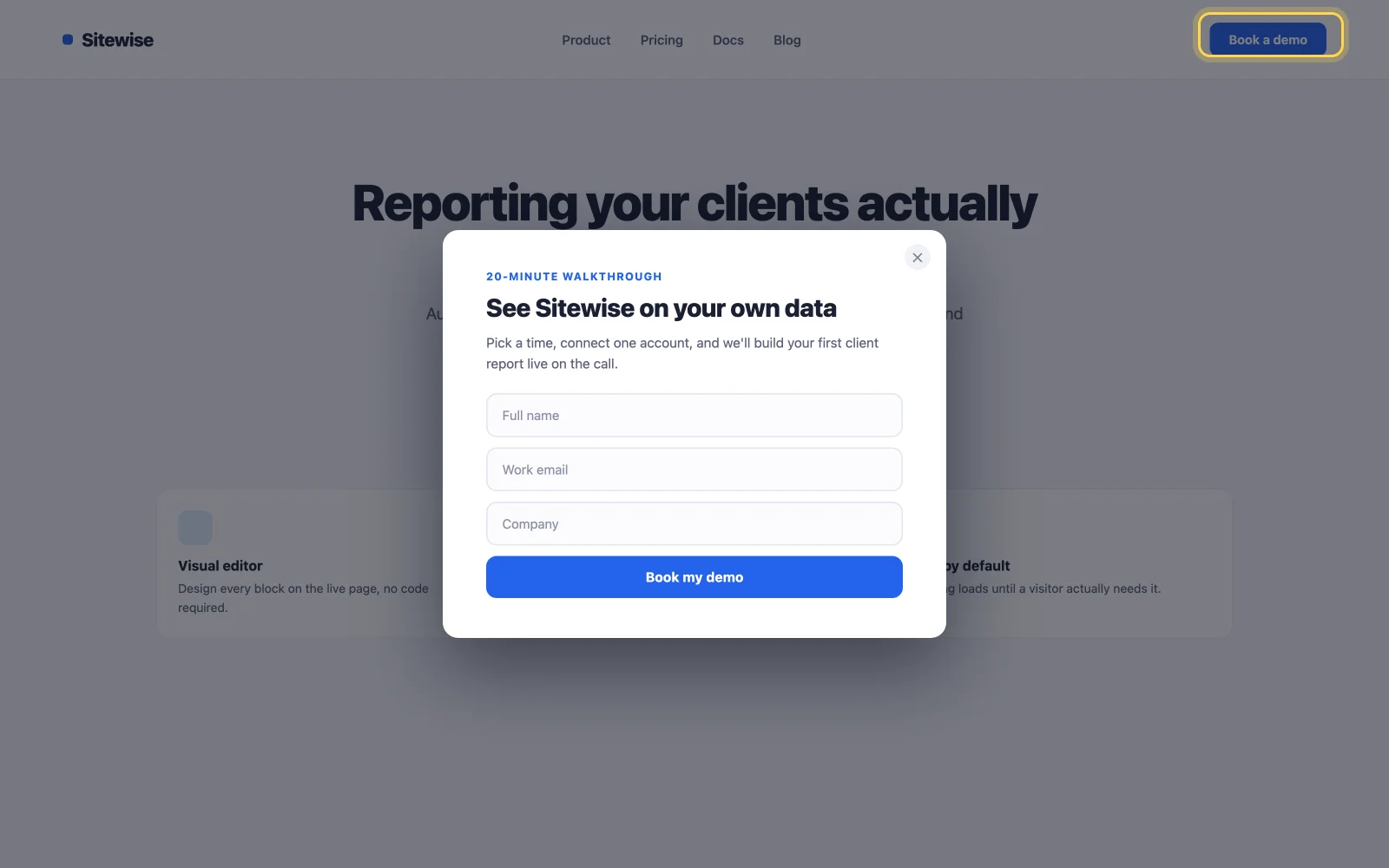
N'appuyez pas sur un formulaire de démonstration chez tout le monde Mettez une “Réservez un bouton de démo” dans l'en-tête et ouvrez le formulaire sur clic. Les popups déclenchés par clics se convertissent au taux le plus élevé de tous les déclencheurs parce que le visiteur les a demandés. Chaque personne qui voit le formulaire voulait le voir, donc personne ne s'énerve et les prospects se réchauffent.
6. Déverrouillage de la bibliothèque de ressources
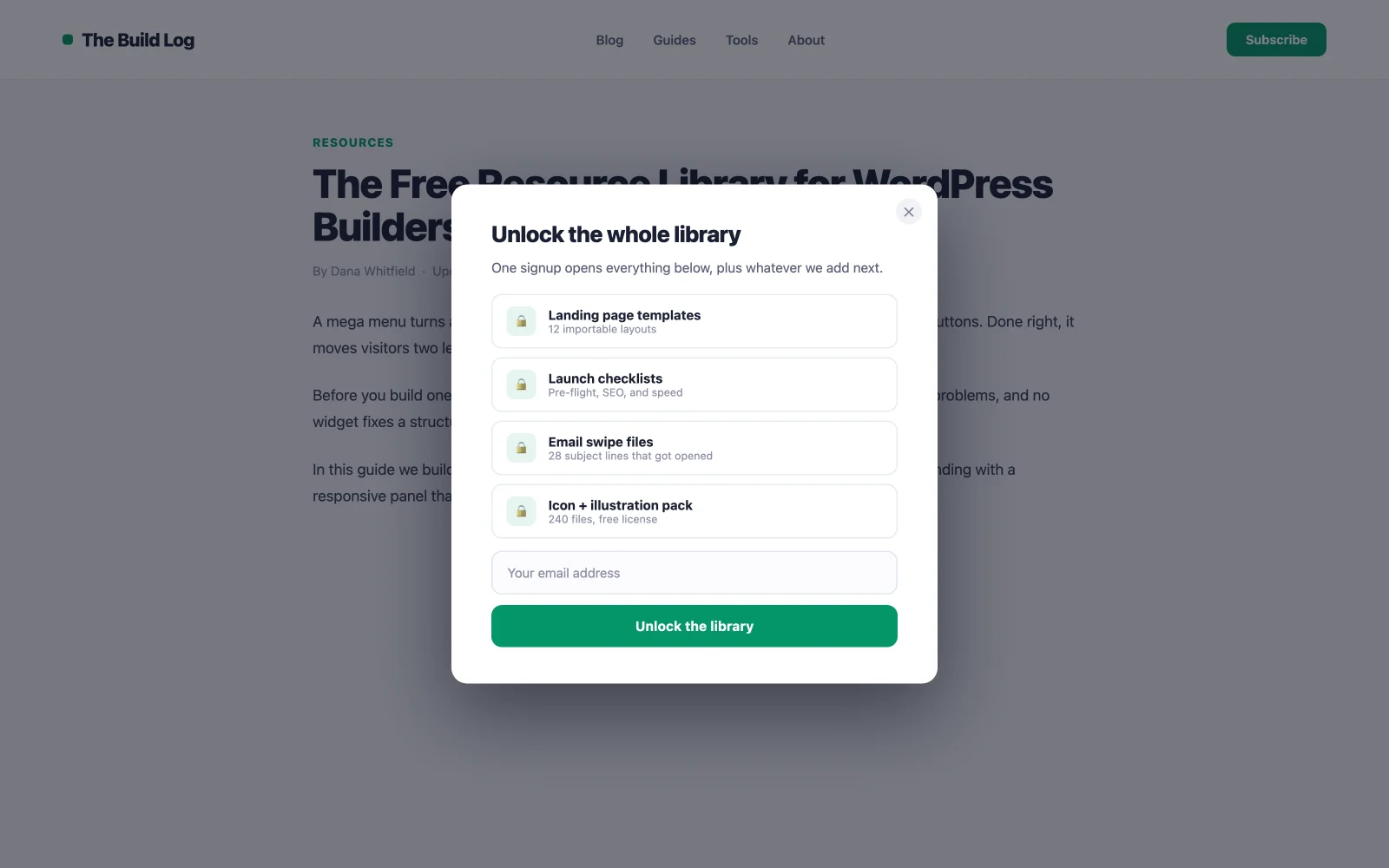
Portez une collection de guides, de modèles ou de listes de contrôle derrière une inscription La valeur perçue de “l'ensemble de la bibliothèque” bat tout téléchargement unique, cela rapporte donc aux e-mails une simple option de non-participation. Utilisez un déclencheur de clic sur le bouton “Get access” de la page de la bibliothèque pour que le flux reste intentionnel et fournissez le lien de déverrouillage par e-mail pour garder les adresses honnêtes.
7. Aimant de connexion à entrée de sortie
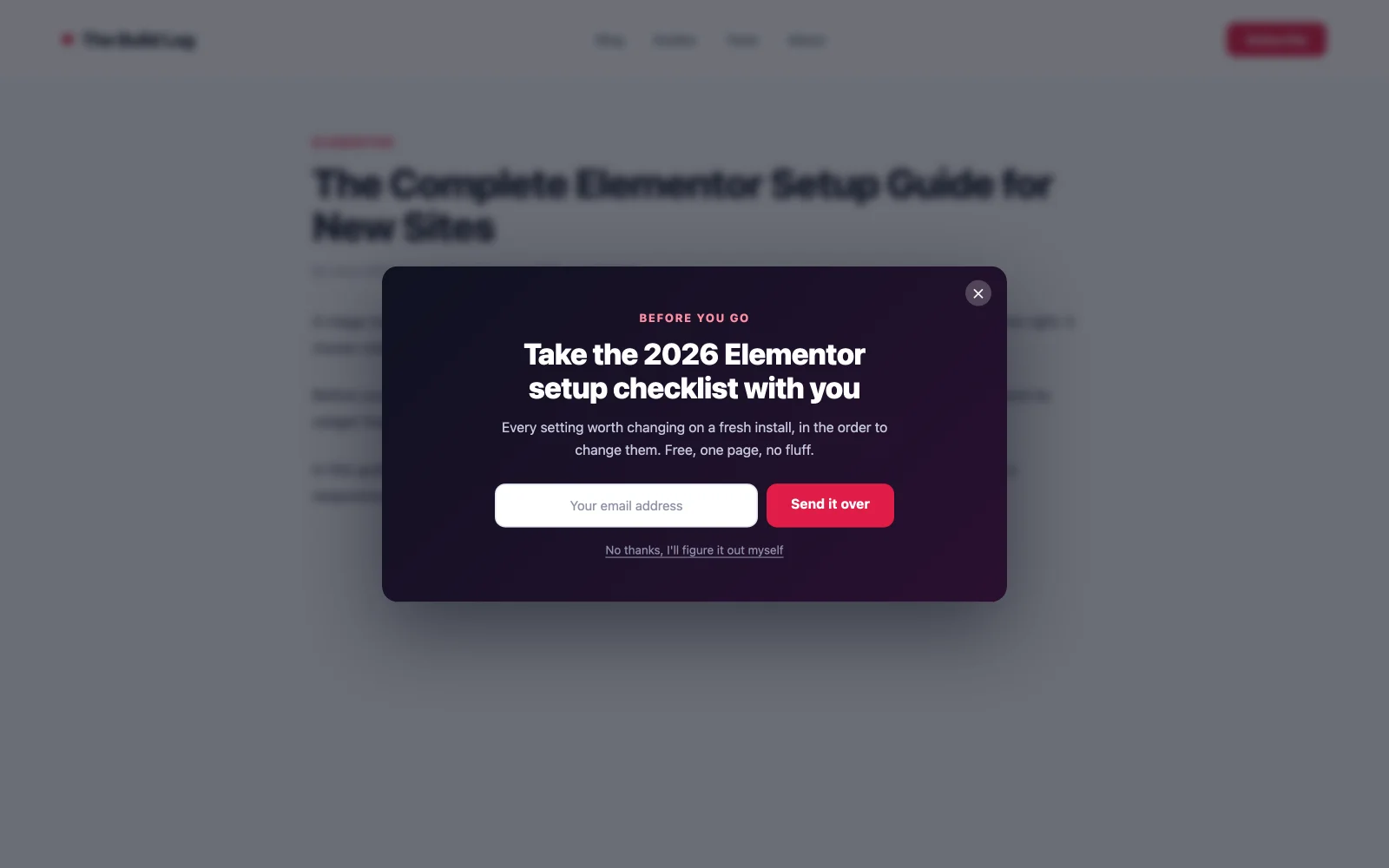
Le filet de sécurité Lorsque le curseur se déplace vers la barre d'onglets, le déclencheur d'intention de sortie déclenche une dernière offre, et comme le visiteur partait de toute façon, cela ne peut pas nuire à la session qu'il interrompt Quitter les popups récupère généralement 10 % des visiteurs qui abandonnent, et les tests de conceptions de sortie plein écran ont produit jusqu'à 50 % d'inscriptions en plus que les petits modaux Dirigez avec votre aimant le plus fort ici, pas votre newsletter.
Exemples de popup Ecommerce et WooCommerce
Les popups de magasin gagnent leur place lorsqu'ils augmentent la valeur moyenne des commandes ou sauvent une vente. Ces sept s'adaptent à n'importe quelle construction de WooCommerce. Si vous assemblez le magasin lui-même, notre tour d'horizon meilleurs modules complémentaires Elementor pour WooCommerce couvre les widgets autour d'eux.
8. popup de réduction de première commande
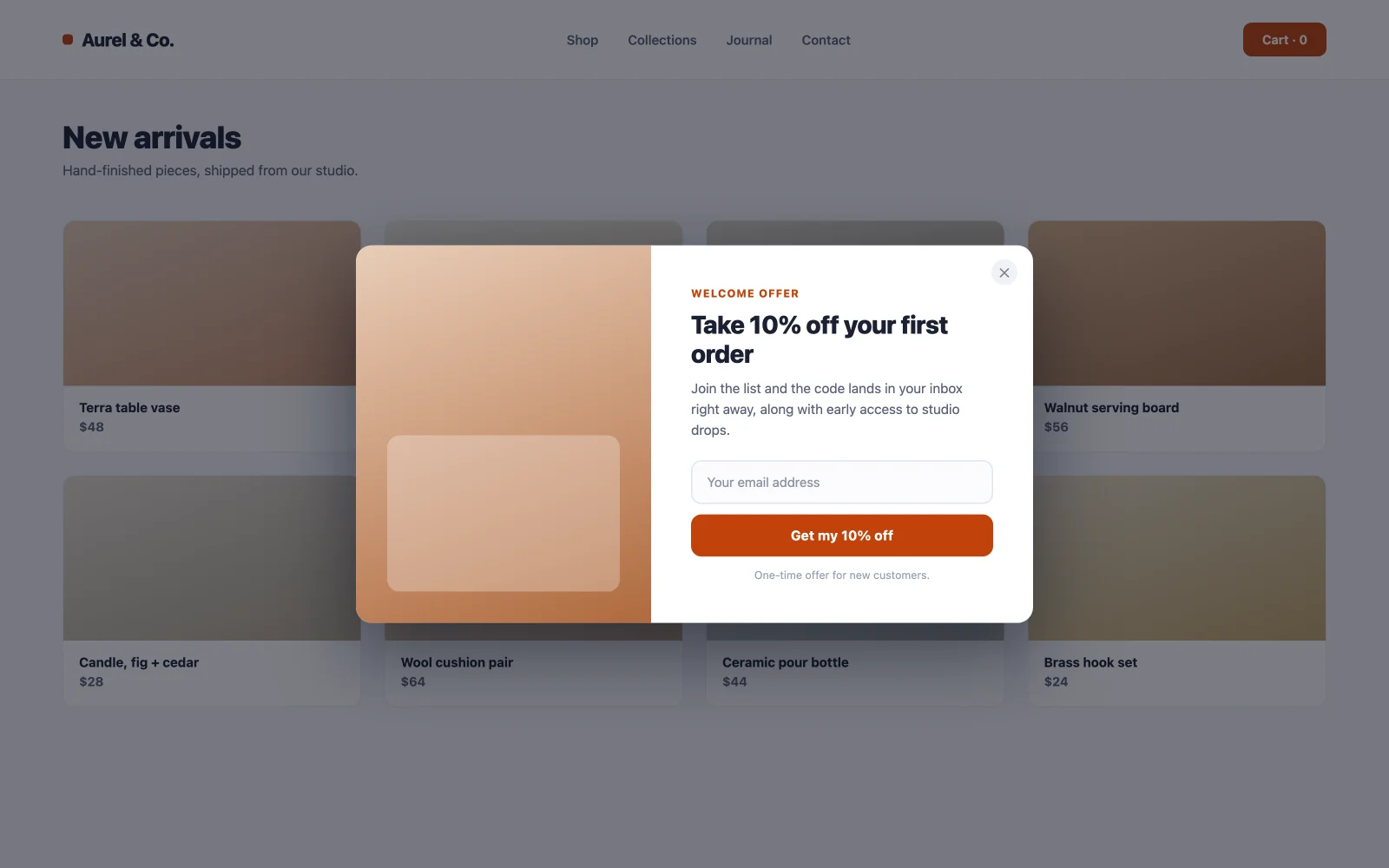
Le cheval de bataille de la construction de listes de commerce électronique : un pourcentage de réduction sur la première commande en échange d'un e-mail Il convertit parce que les deux côtés gagnent immédiatement : l'acheteur économise de l'argent sur un achat qu'il envisageait, vous obtenez un abonné valant bien plus que la charge de page sur les pages de la maison et de la catégorie, toujours exclu du panier et de la caisse pour ne jamais escompter quelqu'un qui payait le plein prix La bibliothèque de popup MA expédie des modèles de réduction prêts à l'emploi ; importer un, changer le pourcentage, publier.
9. Nudge du seuil de livraison gratuite
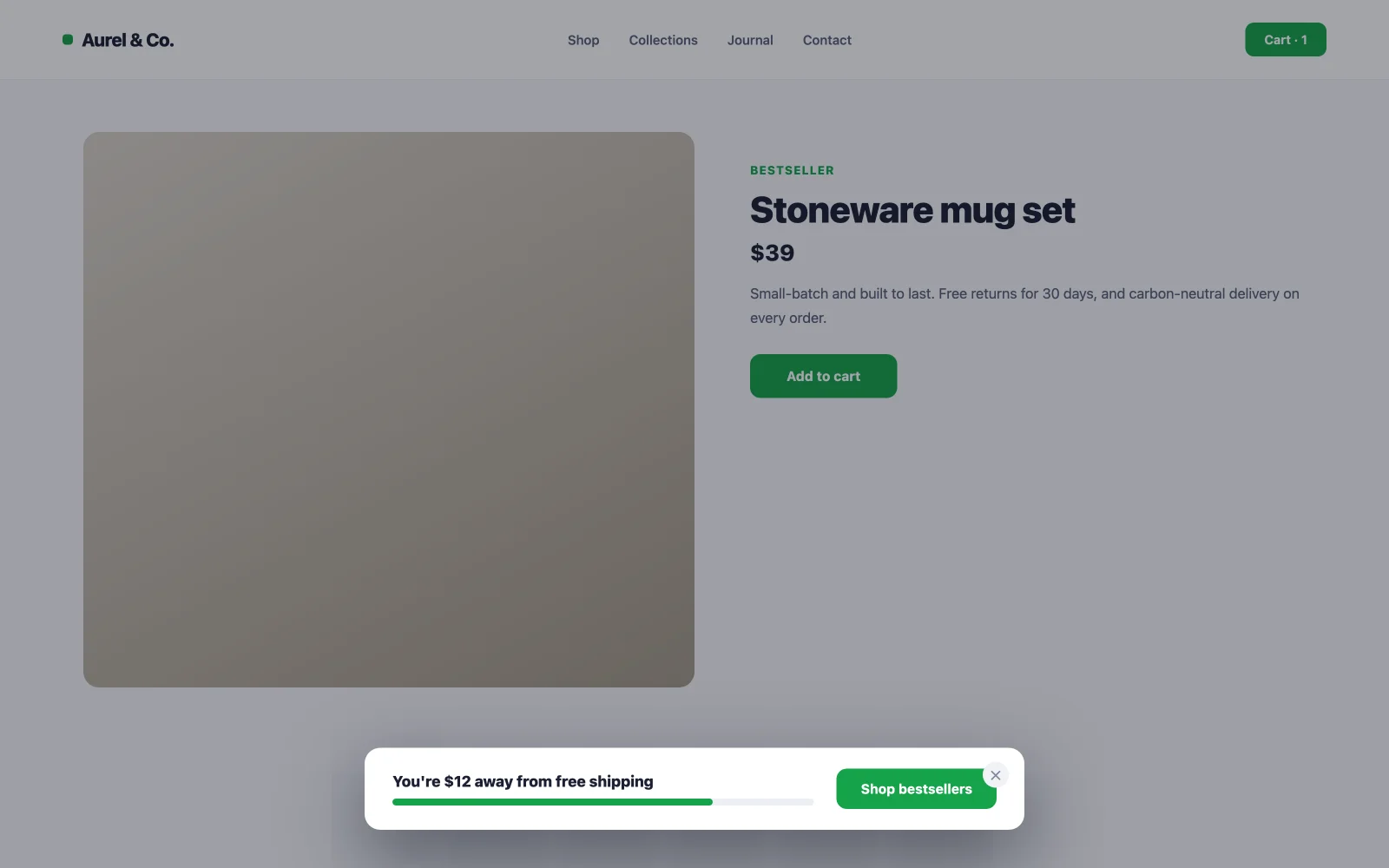
“Vous êtes à 12 $ de l'expédition gratuite” est une machine à valeur d'ordre moyenne : elle recadre l'ajout d'un autre article comme une économie d'argent Montrez-le sous forme de popup mince ou de barre sur les pages de produits avec un déclencheur de défilement, et liez le bouton directement à une collection de best-sellers dont le prix est proche de l'écart Aucun e-mail ne demande que ce travail est un plus grand chariot, pas une plus grande liste.
10. offre de sortie panier-abandon
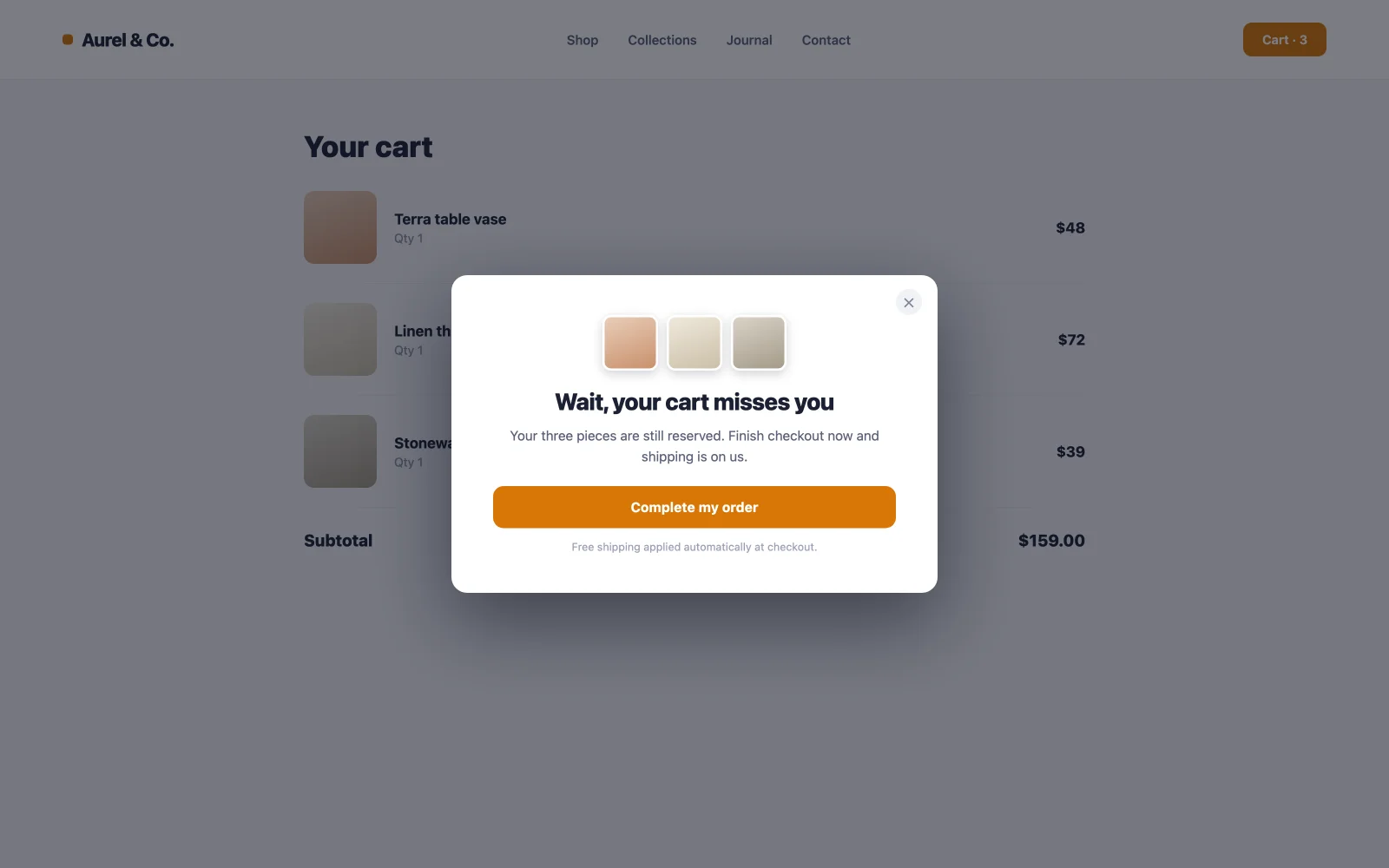
Environ sept chariots sur dix sont abandonnés, ce qui fait de la page du panier l'immobilier aux enjeux les plus élevés de votre magasin Une fenêtre contextuelle à intention de sortie (livraison gratuite, 5 % de réduction ou simplement “votre panier est sauvegardé” rassurance) intercepte le moment exact d'hésitation Ciblez uniquement la page du panier. Viré sur tout le site, le même groupe de trains contextuels est régulier pour abandonner exprès et attendre la réduction.
11. popup du compte à rebours de la vente flash
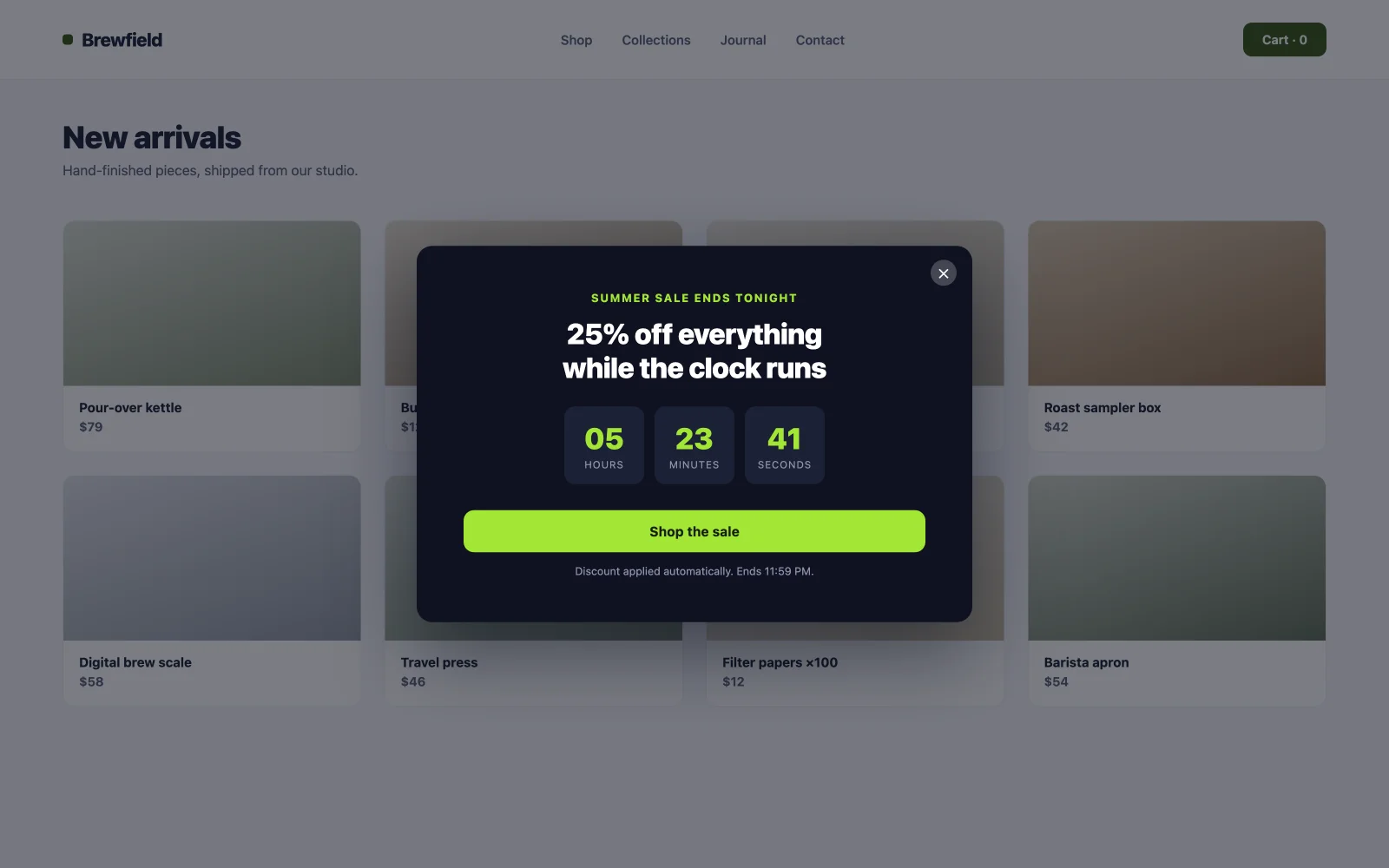
L'urgence fonctionne quand c'est réel Une popup de chargement de page avec un live compte à rebours et la date de fin de la vente compresse“Je vais y penser” en“décider maintenant.” La règle qui la maintient en conversion à long terme : le minuteur doit dire la vérité Retirez la popup à la minute où la vente se termine Une“ sempervirente qui ne finit jamais apprend aux visiteurs à ignorer chaque échéance future que vous fixez.
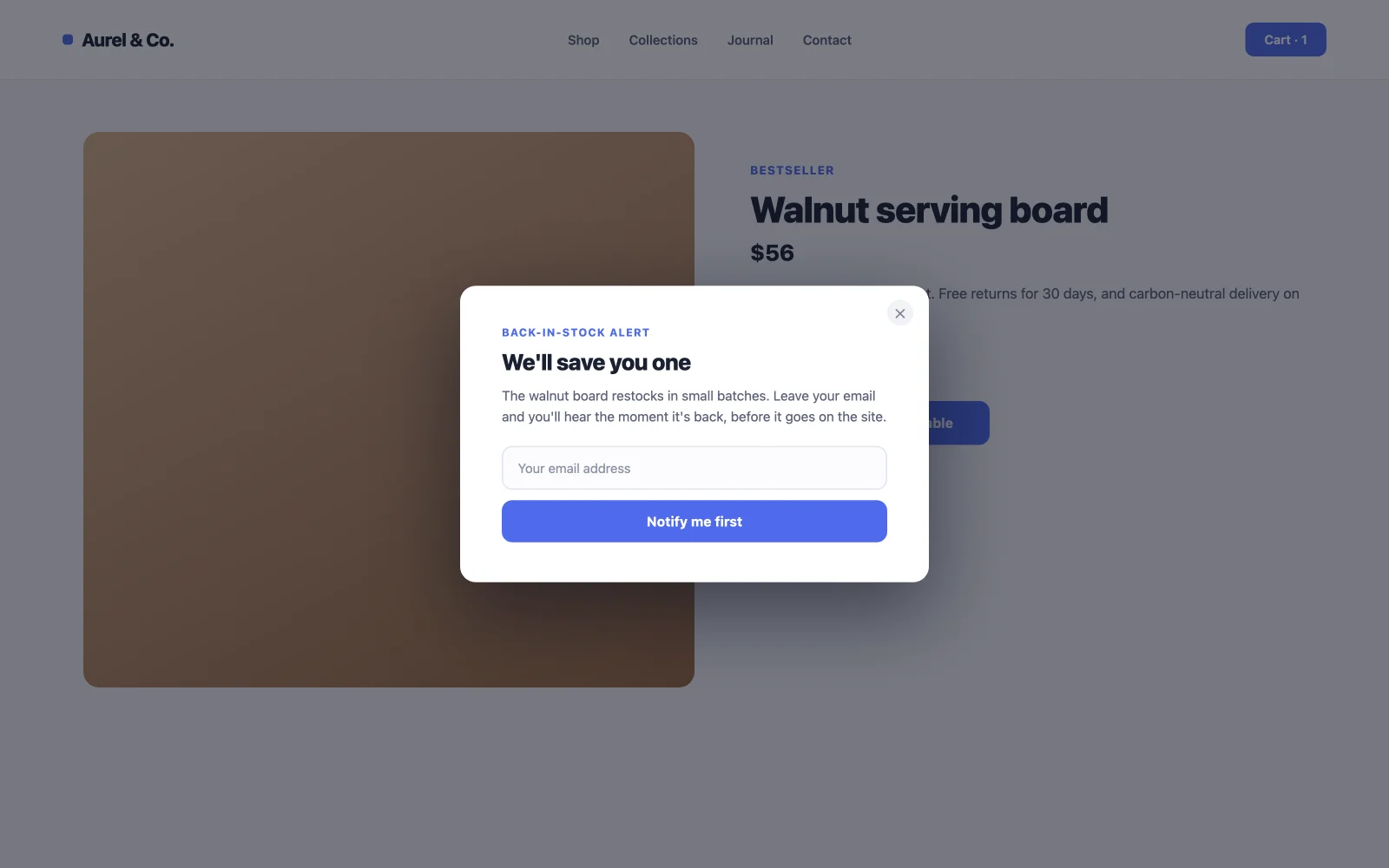
12. Inscription de retour en stock
Une page en rupture de stock signifie généralement une vente perdue Une “ déclenchée par un clicsLa popup notify me” convertit cette impasse en demande que vous pouvez mesurer et en une liste de diffusion à intérêt garanti Ces abonnés convertissent à des taux inhabituellement élevés lorsque le courriel de réapprovisionnement atterrit, parce qu'ils ont demandé exactement ce produit Ajoutez la classe de déclenchement à un bouton placé là où s'installe normalement Ajouter au panier.
13. Le coupon révèle la popup
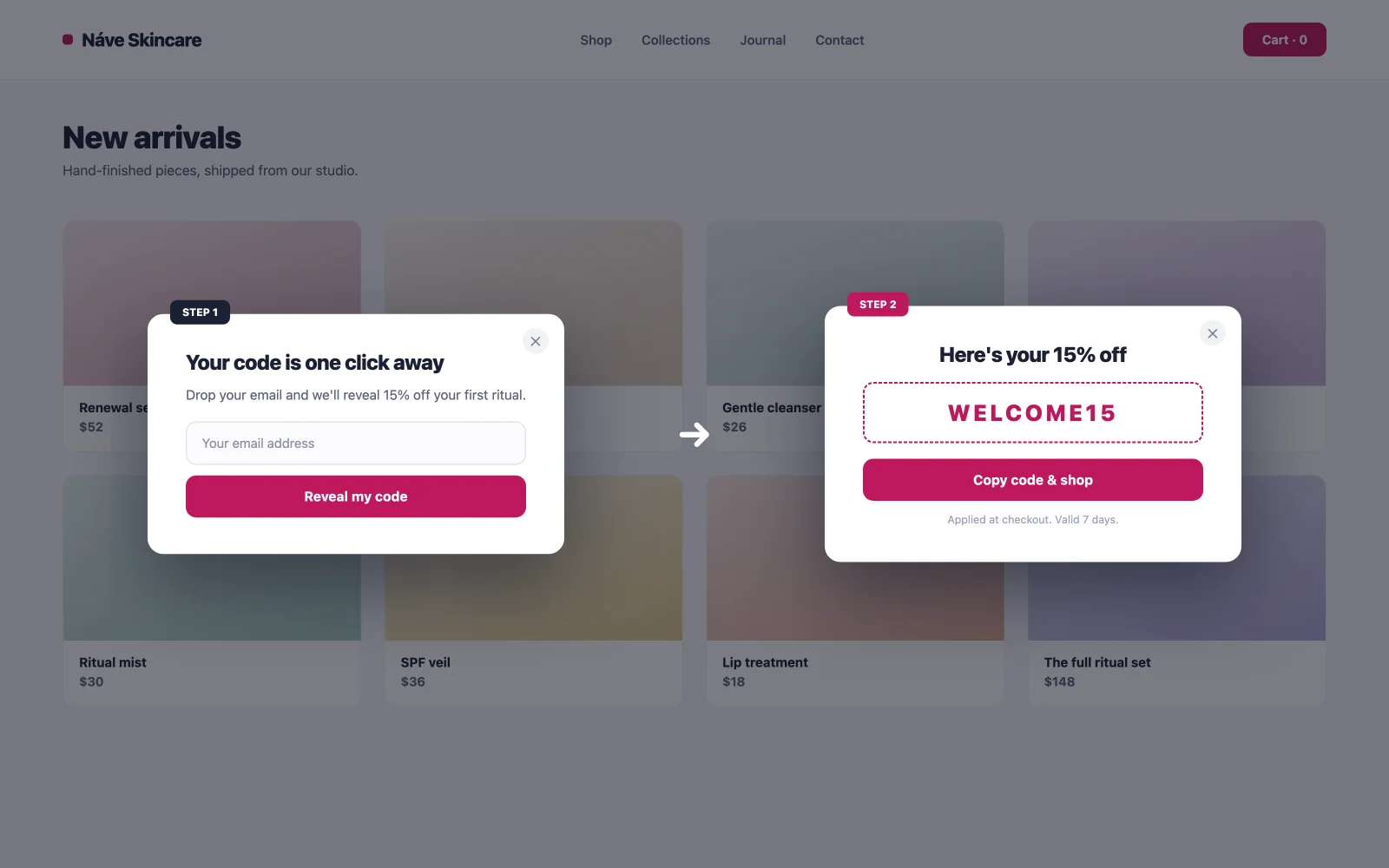
Deux étapes : le visiteur opte pour, puis le code apparaît Curiosité plus engagement : une fois que quelqu'un clique sur “Révélez mon code,” l'effet Zeigarnik le pousse à terminer l'inscription puis à le justifier en utilisant le code Une note honnête : une roue spin-to-win a besoin d'un outil de gamification séparé ; la révélation simple est la route libre, et elle convertit respectablement sans l'esthétique du casino.
14. Popup de recommandation spécifique à une catégorie
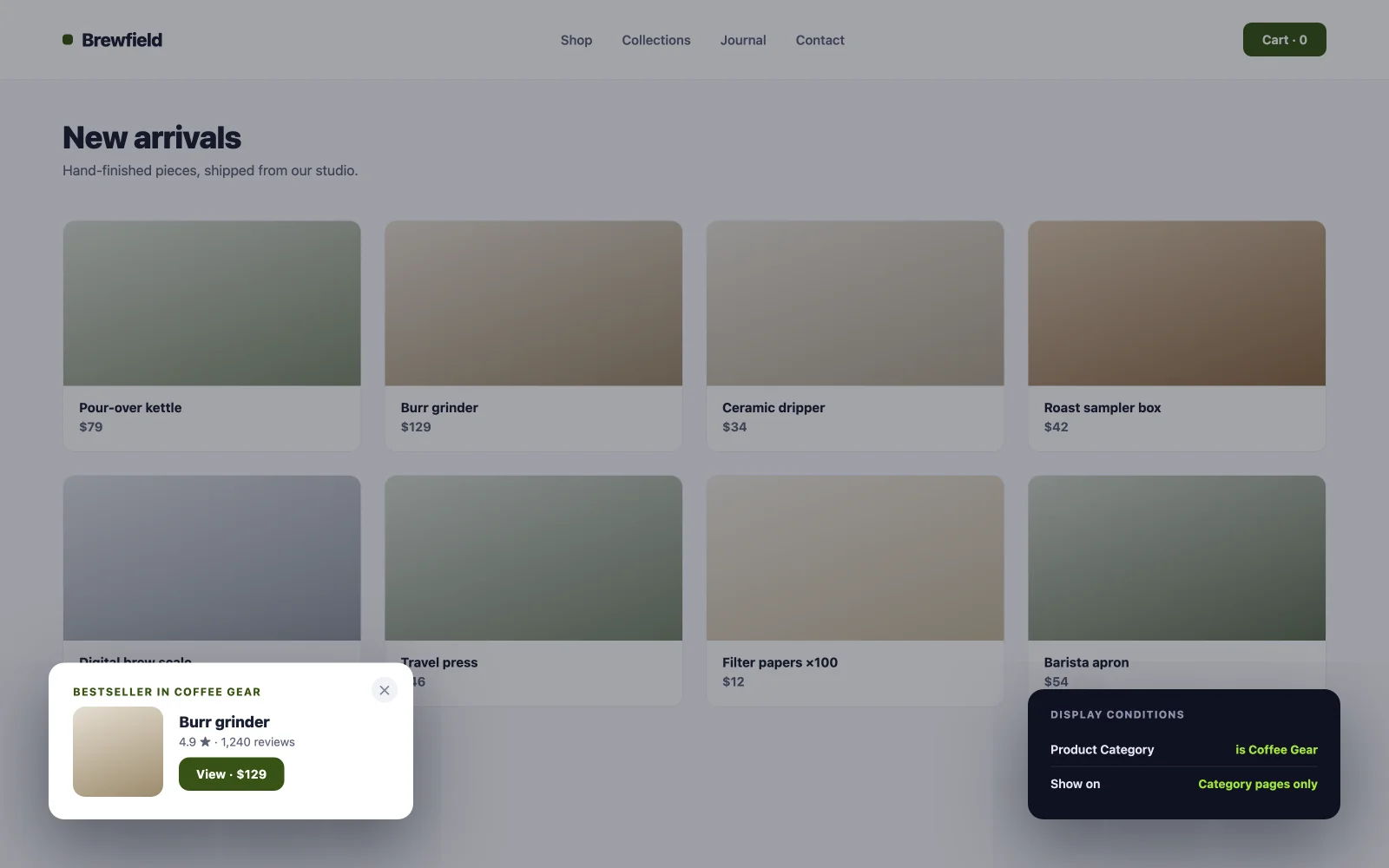
Suggérez votre best-seller café-engrenage uniquement sur la catégorie café La pertinence est tout le tour : une “ génériqueconsultez nos best-sellers” popup est une annonce, tandis qu'une catégorie assortie ressemble à l'aide d'un vendeur Les conditions d'affichage du Popup Builder gèrent le ciblage par catégorie, et la même chose Extension Conditions d'affichage apporte des règles de page et de rôle identiques à tout autre élément du site.
Exemples de fiançailles et de popup sur la page
Toutes les popup ne demandent pas un e-mail Ces six aident les visiteurs à faire quelque chose sur la page, ou à en apprendre davantage sans la quitter La conversion ici signifie l'engagement, une vidéo diffusée ou une question répondue.
15. popup vidéo lightbox
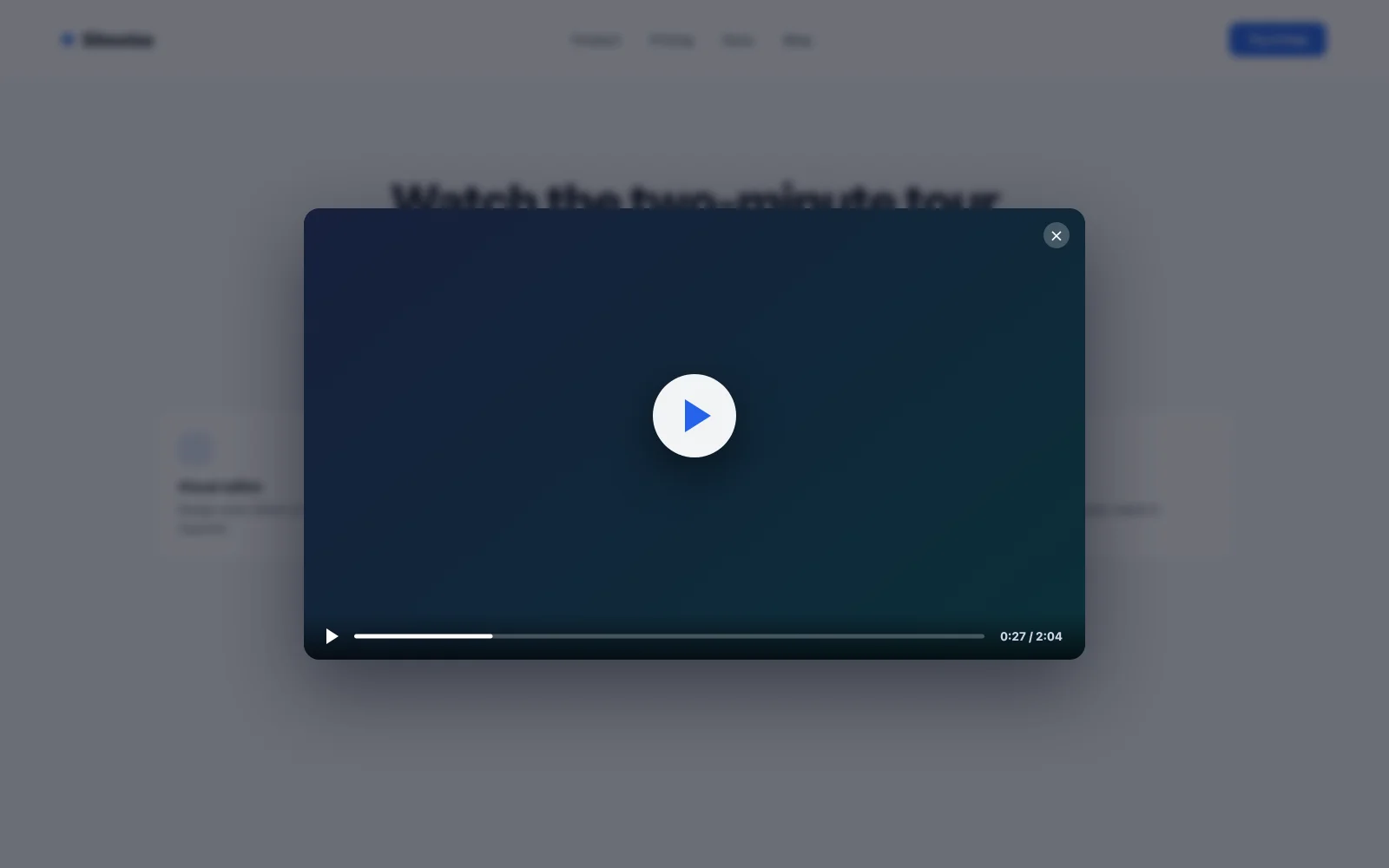
Intégrez une vidéo de démonstration directement sur la page et cela fait glisser votre temps de chargement vers le bas, que quelqu'un regarde ou non Une lightbox déclenchée par un clic retourne ce qui suit : la page reste rapide, et la vidéo s'ouvre dans une superposition propre pour les visiteurs qui la choisissent Une vignette de bouton de lecture convertit mieux les clics qu'un lien texte car elle définit l'attente de ce qui se passe exactement ensuite La bibliothèque MA comprend des modèles de lightbox vidéo prêts à importer ; échangez l'URL de la vidéo et vous avez terminé.
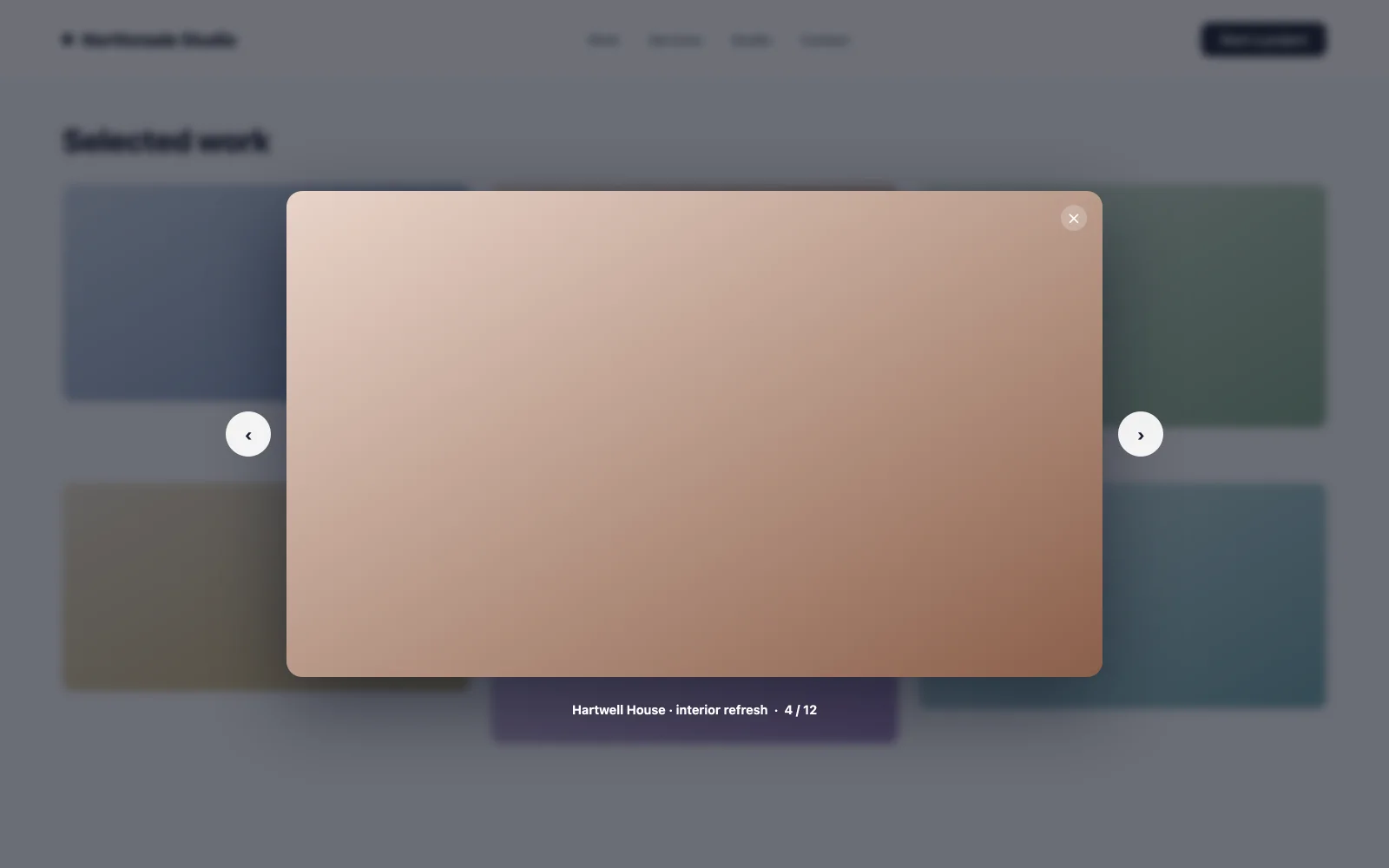
16. Boîte à lumière de galerie d'images
Les vignettes ouvrent les images en taille réelle dans un modal Pour les portfolios et les gros plans de produits, c'est la différence entre un visiteur qui plisse sur une grille et inspecte réellement le travail Le temps passé à inspecter est en corrélation avec les demandes de renseignements Cliquez sur le déclencheur sur chaque vignette, et gardez le chrome modal minimal pour que l'image fasse la vente.
17. Barre d'annonce de nouveautés
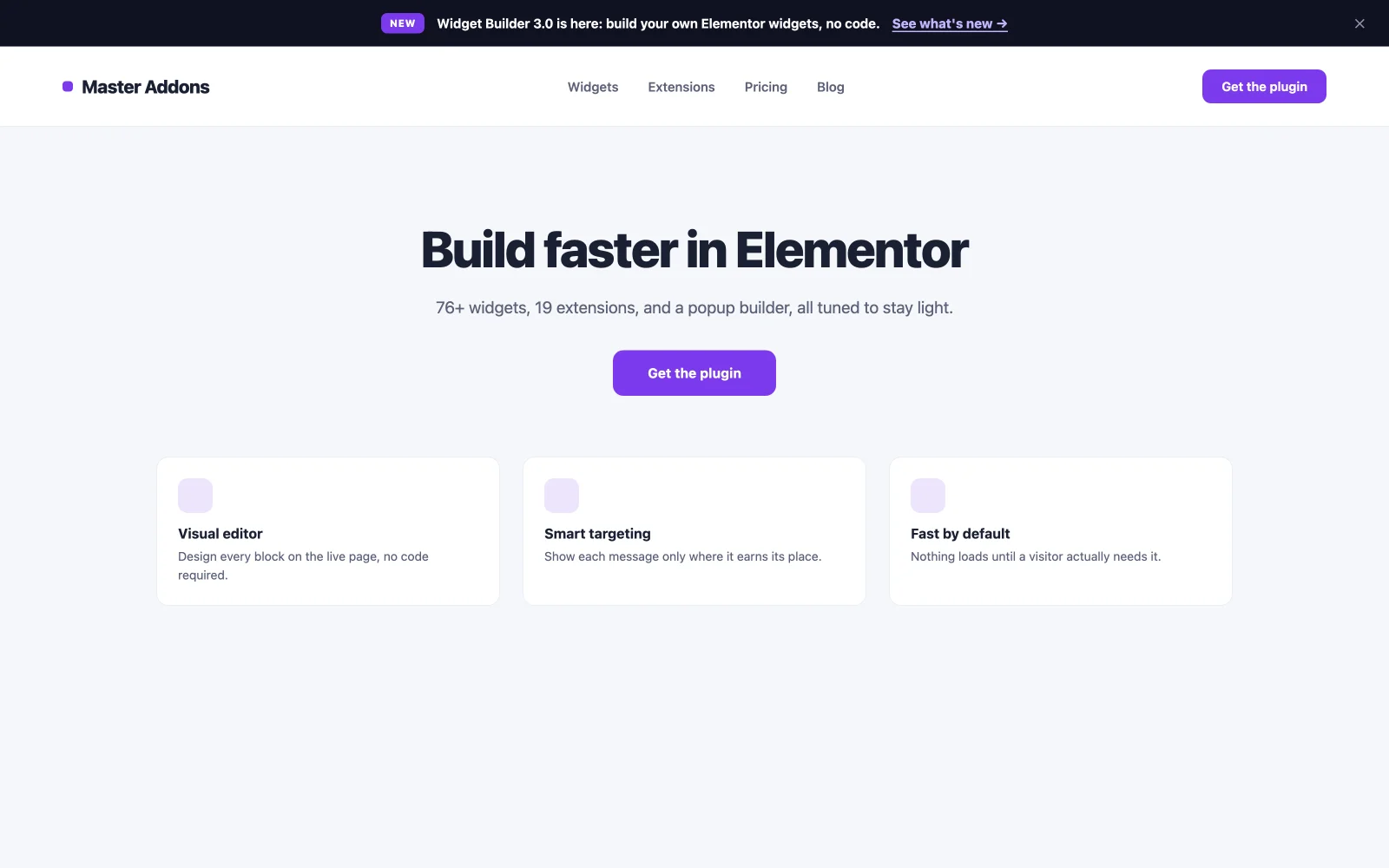
Une barre de chargement de page mince en haut de l'écran pointe vers une mise à jour, une nouvelle page ou un lancement sans couvrir le contenu. Parce qu'il n'exige pas de décision, les taux de licenciement restent faibles et le message est vu tout au long des sessions. Lancer quelque chose de plus grand ? Associez la barre à un approprié Elementor à venir bientôt page pour la fenêtre de pré-lancement, alors laissez le bar annoncer la sortie.
18. popup de micro-enquête de rétroaction
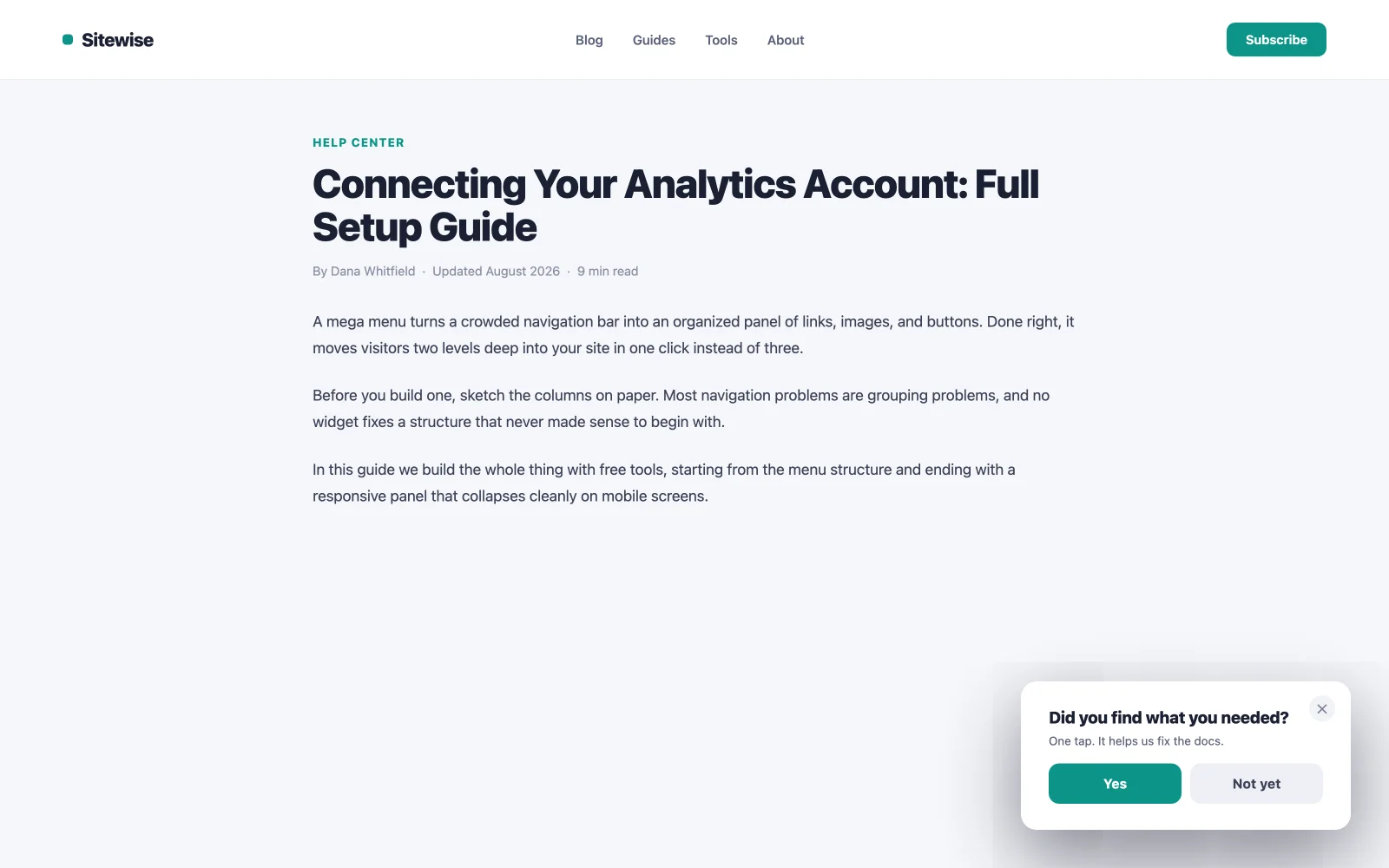
Une question, deux à cinq réponses cliquables, déclenchée après inactivité. Le moment est l'aperçu : un visiteur qui a fait une pause traite quelque chose, peut-être de la confusion, peut-être de l'hésitation, et une enquête à question unique l'attrape pendant qu'elle se passe Gardez-la à un seul robinet sans formulaire de suivi, ou les taux de réponse s'effondrent.
19. Porte d'âge ou de contenu
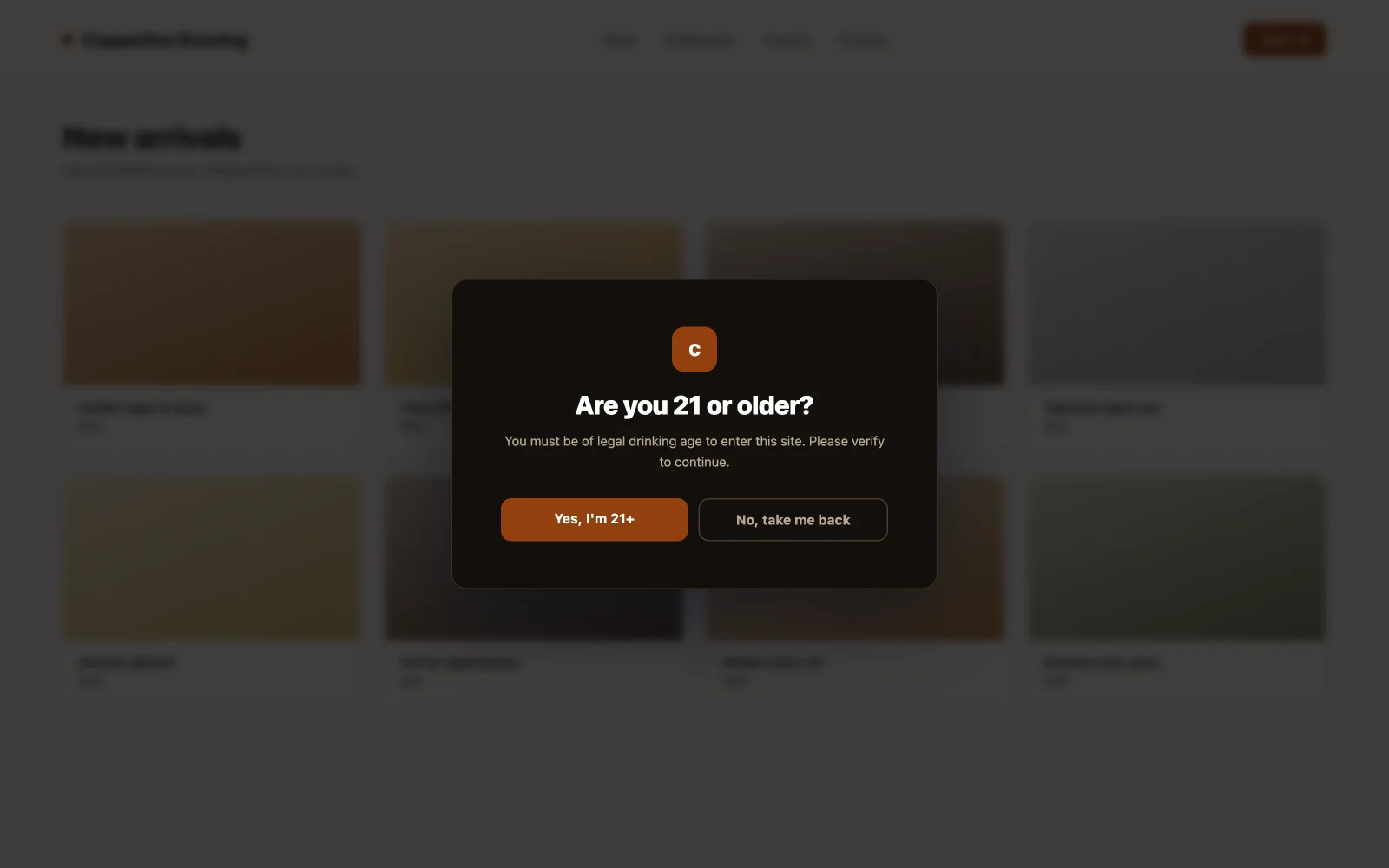
Une fenêtre contextuelle de chargement de page plein écran qui bloque le contenu jusqu'à ce que le visiteur confirme son âge. Nécessaire pour l'alcool, le vapotage, certaines niches de santé et certains contenus réglementés La conversion signifie ici la conformité sans perdre le visiteur : deux boutons clairs, un style de marque pour qu'il ne ressemble pas à une embuscade légale et une redirection vers le chemin des mineurs. Mettez-le en feu une fois par session, pas sur chaque page.
20. Modal de détail clic pour ouvrir
Notes de prix, fiches techniques, conditions d'expédition, guides de taille : contenu qui compte pour 10 % des visiteurs et encombrant la page pour les 90 % restants. Mettez-le derrière un lien “View details” qui ouvre un modal La mise en page reste propre, les chercheurs de détails obtiennent leurs réponses sans rechargement de page, et votre appel principal à l'action garde son objectif.
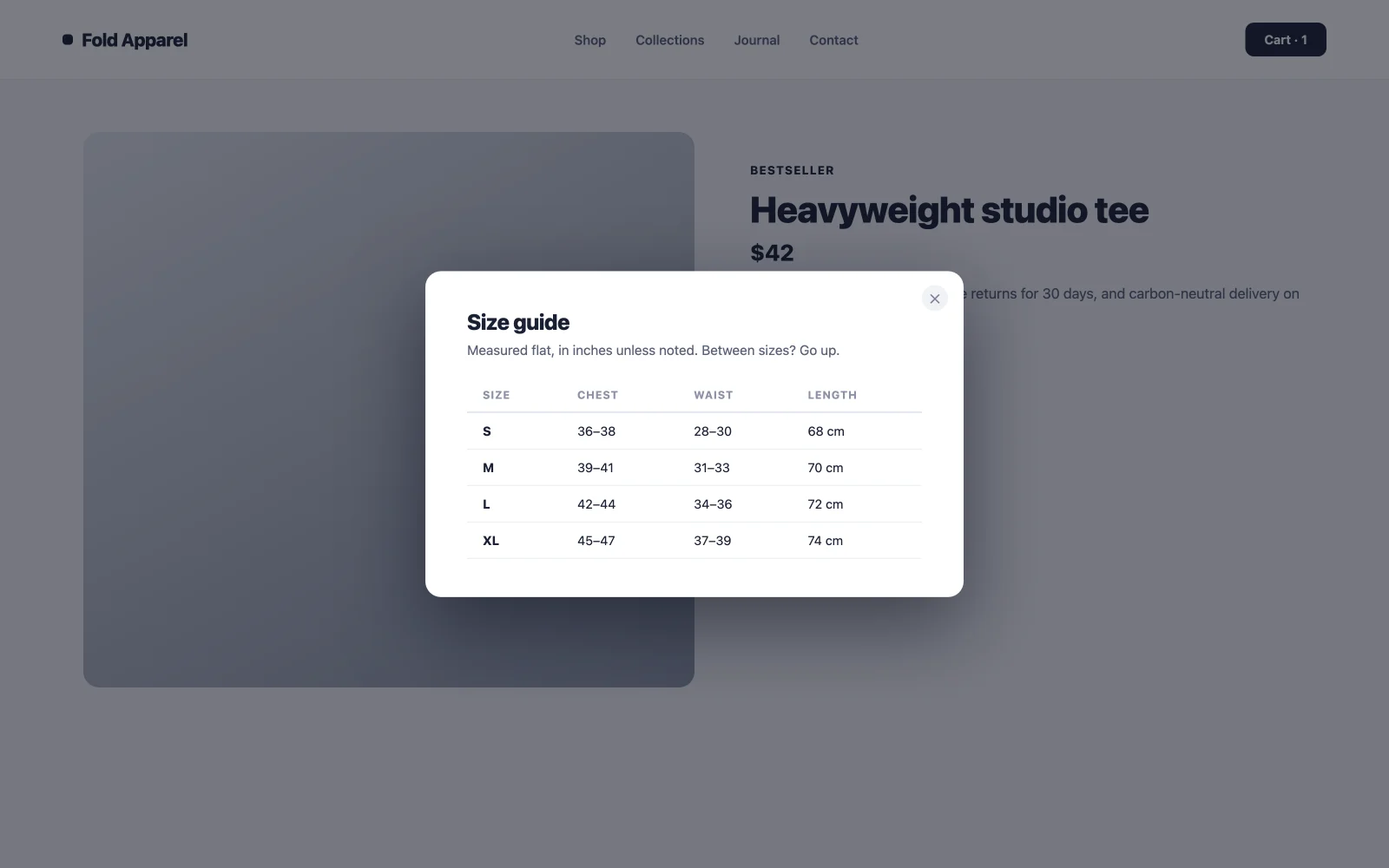
Exemples de fenêtres contextuelles d'utilité et de conformité
Ces cinq-là gèrent les travaux pratiques dont chaque site a besoin à terme Ils vendent rarement n'importe quoi, mais mal fait ils vous coûtent des visiteurs, donc ce sont aussi des travaux de conversion.
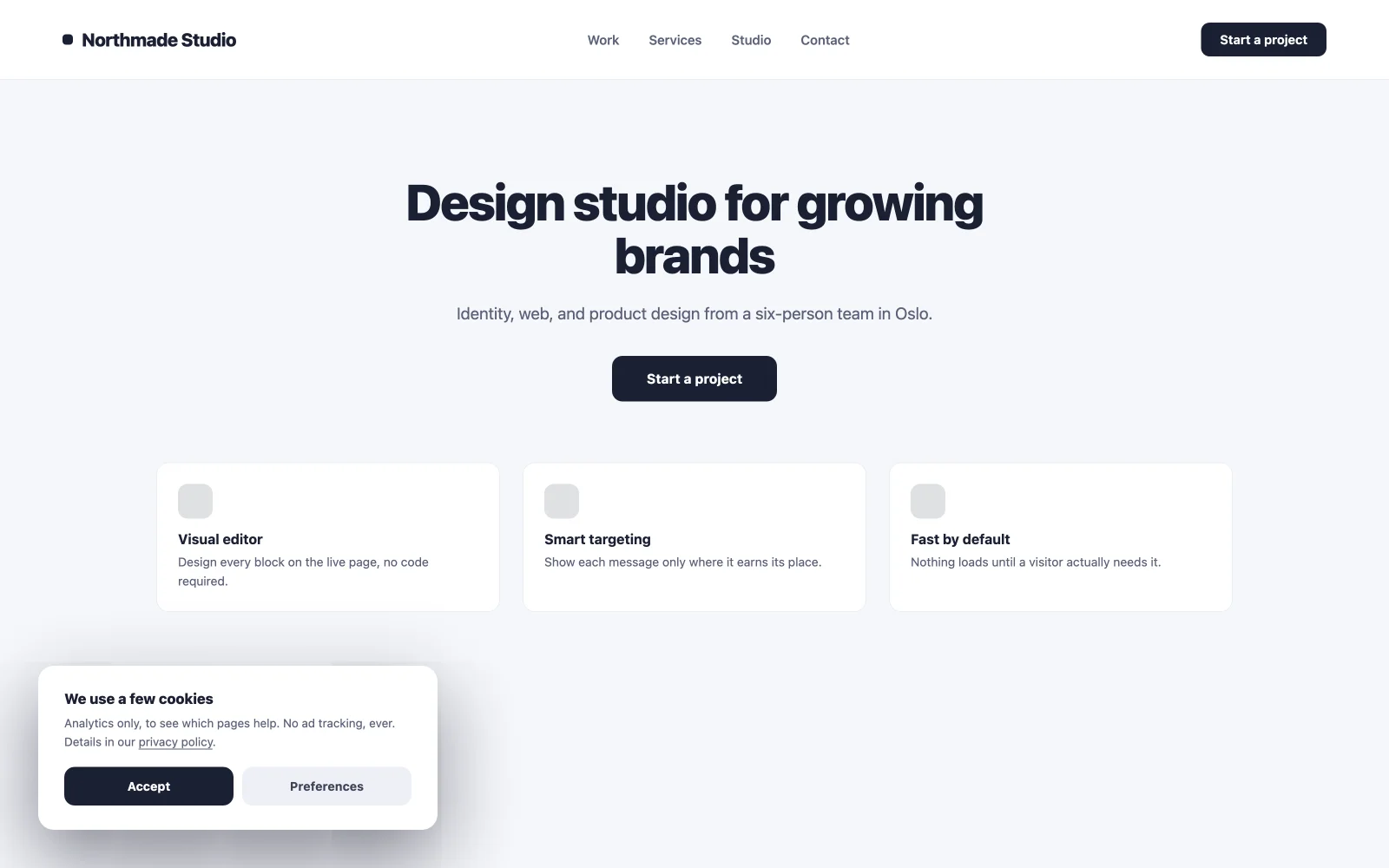
21. Avis de consentement aux cookies
Une petite barre de chargement de page qui enregistre le consentement et reste à l'écart Bas de l'écran, deux boutons, pas de prise de contrôle en plein écran Les murs de consentement qui bloquent les taux de rebond de la page augmentent avant qu'un visiteur ne le Style pour correspondre au site afin qu'il se lise dans le cadre de la conception plutôt que dans un widget légal boulonné.
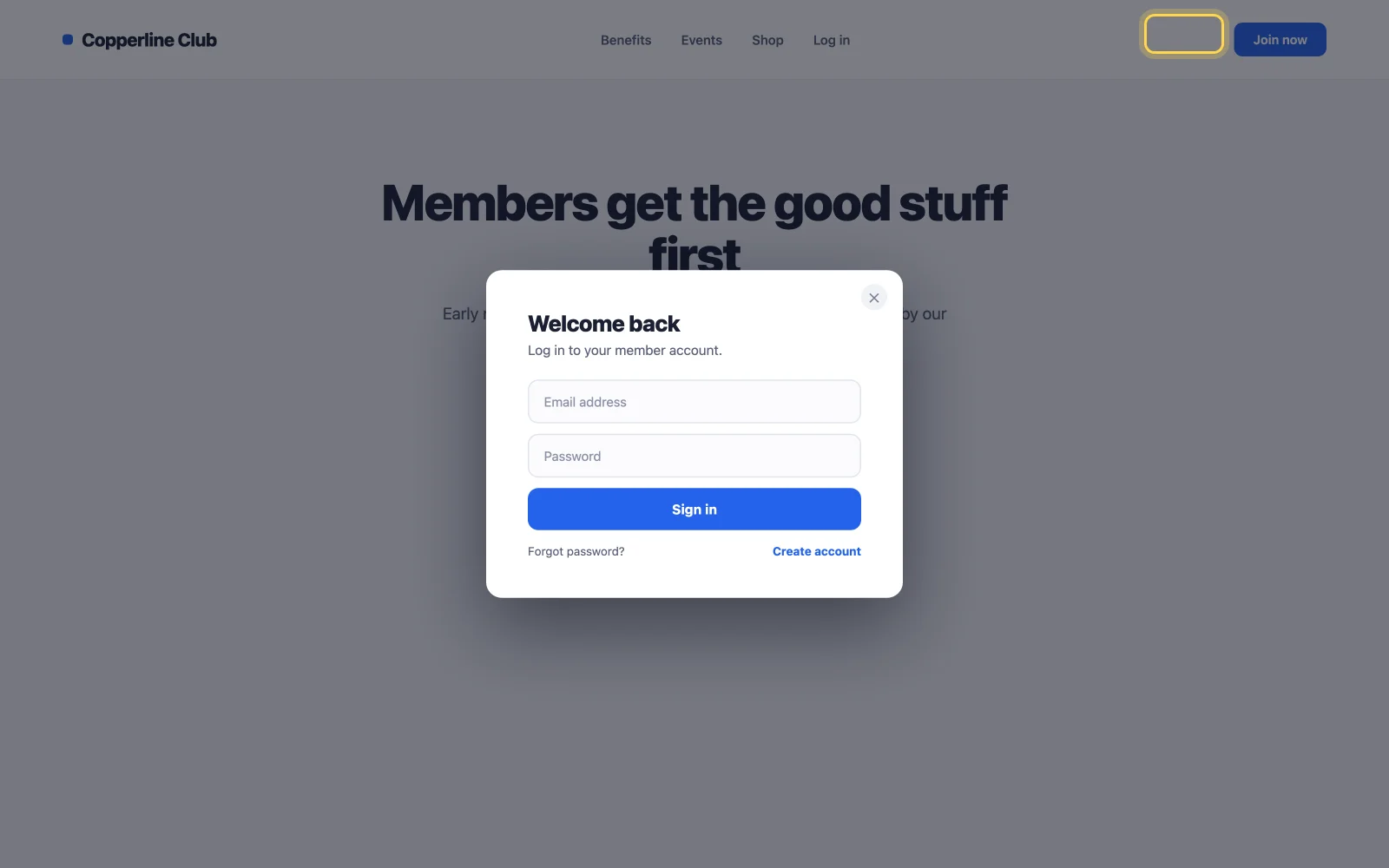
22. Modal de connexion ou d'enregistrement
Ouvrez la connexion en cliquant sur dans un modal au lieu de router vers une page de connexion séparée Moins de chargements de page signifie moins de dépôts à mi-débit, ce qui compte le plus sur les sites d'adhésion et les magasins où la connexion se situe entre le visiteur et la caisse Les modèles de connexion de la bibliothèque sont pré-stylisés ; importer, connecter votre formulaire, terminé.
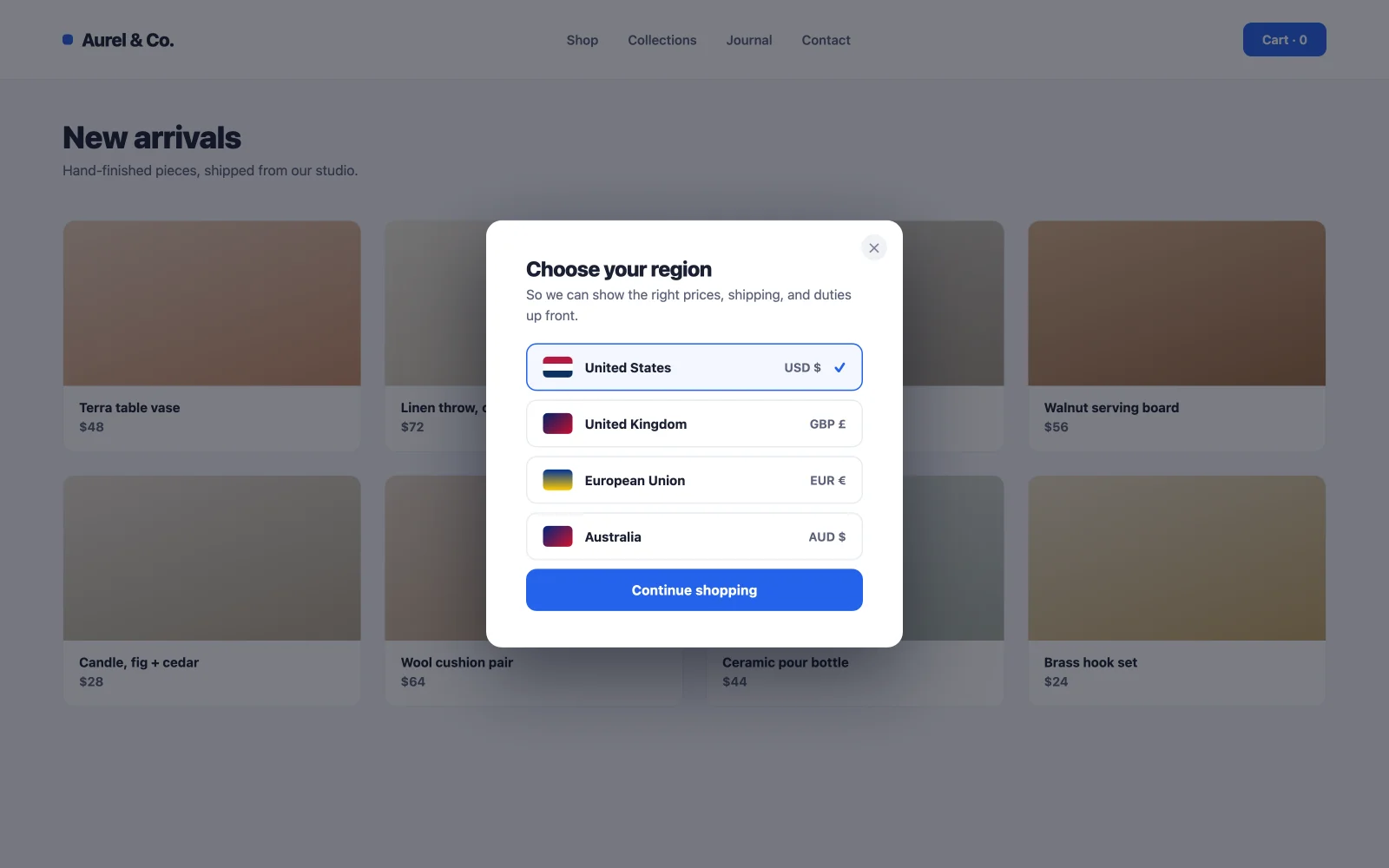
23. sélecteur de localisation ou de devise
Demandez aux nouveaux visiteurs de choisir une région ou une devise dans le chargement de la page, puis rappelez-vous le choix Afficher les bons prix et les conditions d'expédition dès le départ empêche le tueur de conversion le plus méchant dans le commerce électronique international : la surprise au feu une fois pour les nouveaux visiteurs seulement ; les visiteurs répétés ont déjà répondu.
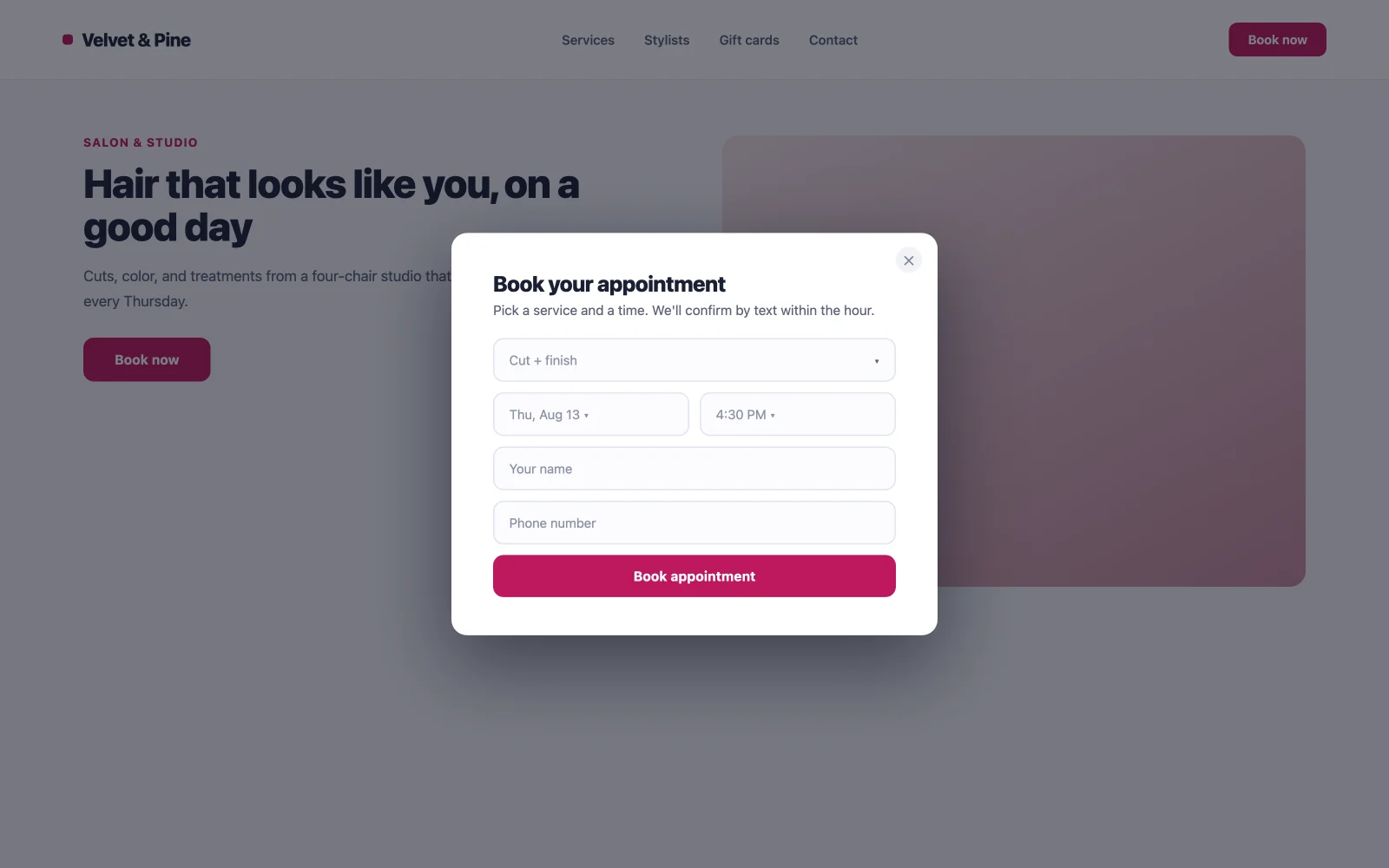
24. popup du formulaire de rendez-vous ou de réservation
Pour les cliniques, les salons, les consultants et toute personne qui vend du temps : une fenêtre contextuelle déclenchée par un clic contenant le formulaire de réservation signifie que chaque bouton “Book now” sur le site ouvre le même formulaire, sans maintenir une page de réservation distincte par service. Moins d'étapes entre l'intention et le rendez-vous, et un formulaire à mettre à jour lorsque votre disponibilité change.
25. Nudge de réengagement
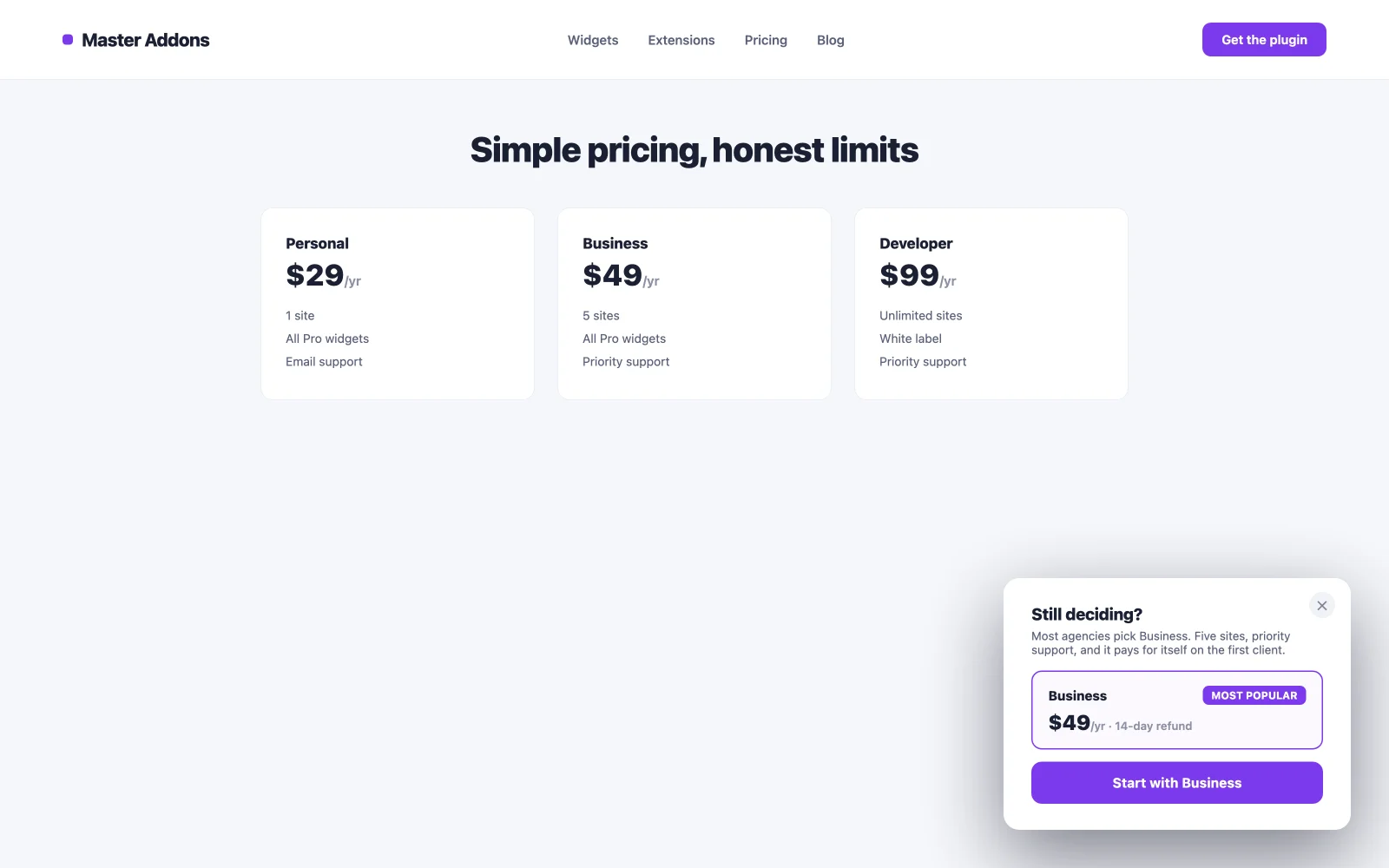
Un message après inactivité qui ramène un visiteur distrait avant que l'onglet ne soit fermé Travail différent de l'intention de sortie : la sortie attrape une décision active de partir, l'inactivité attire l'attention qui a dérivé vers une autre fenêtre Une douce“Toujours en train de décider ? voici notre option la plus populaire” redémarre la session plus souvent que ce à quoi vous vous attendez, et cela ne coûte rien au visiteur engagé parce qu'il ne le voit jamais.
Faites correspondre chaque popup à la gâchette droite
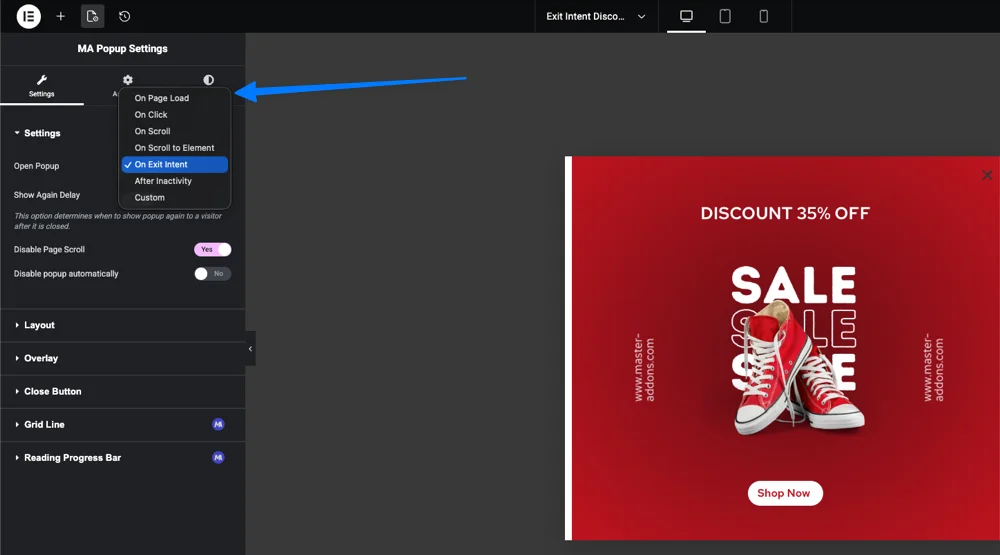
L'offre décide du déclencheur Master Addons en expédie cinq (Page Load est gratuit, les quatre autres ont besoin de Pro), et choisir le mauvais est la raison la plus courante pour laquelle une bonne fenêtre contextuelle sous-performe. Ce tableau mappe les déclencheurs des exemples ci-dessus.
| Déclencheur | Incendies quand | Meilleur exemple d'ajustement | Attention à |
|---|---|---|---|
| Sur Cliquez (Pro) | Un visiteur clique sur un élément défini | Demande de démonstration (5), boîte à lumière vidéo (15), formulaire de réservation (24) | A besoin d'un bouton ou d'un lien auquel s'attacher |
| Sur Parchemin (Pro) | La page est défilée d'un pourcentage défini | Mises à niveau de contenu (3), opt-ins de newsletter (2) | Réglez-le trop bas et il se déclenche avant que l'intérêt n'existe |
| Page Charger | Après un délai, vous avez réglé | Bannières de vente (11), avis de cookie (21), porte d'âge (19) | Moins de deux secondes a tendance à ennuyer |
| Intention de sortie (Pro) | Le curseur se déplace pour fermer l'onglet | Récupération de chariot (10), aimant de plomb de dernière chance (7) | Signal de bureau, plus faible sur mobile |
| Après l'inactivité (Pro) | Défilement et arrêt du mouvement | Enquête de rétroaction (18), nudge de réengagement (25) | Gardez l'attente assez longtemps pour vous sentir naturel |
Comment créer l'une de ces popups gratuitement
La build est la même pour les 25 exemples Installez le plugin gratuit Master Addons au-dessus de l'élémenteur gratuit, ouvrez Master Addons → Popup Builder et ajoutez une nouvelle fenêtre contextuelle.
- Partez de la bibliothèque, pas une toile vierge. Le bibliothèque de modèles détient plus de 100 conceptions popup : opt-ins, offres de réduction, boîtes à lumière vidéo, avis de cookies, formulaires de connexion Trouvez celui correspondant à votre exemple et il importe en un clic, entièrement modifiable.
- Modifier avec les widgets Elementor normaux. Texte, forme, image, compte à rebours : le canevas popup fonctionne exactement comme une page.
- Choisissez la gâchette dans le tableau ci-dessus. Page Load fonctionne sur le plugin gratuit ; les autres ont besoin de Master Addons Pro.
- Définir les conditions d'affichage. Site entier sur le plugin gratuit, ou pages et publications spécifiques avec Pro. C'est l'étape de ciblage que la plupart des gens sautent et se demandent ensuite pourquoi la fenêtre contextuelle agace les gens ou ne s'affiche jamais.
La procédure pas à pas complète avec captures d'écran est dans notre guide sur comment ajouter une fenêtre contextuelle dans Elementor gratuitement.
Une limite honnête : un constructeur de popup capture les leads et affiche les offres, mais ce n'est pas une plateforme de messagerie ni une suite de tests A/B. Si vous avez besoin de tests fractionnés et d'analyses approfondies, associez-le à un outil dédié ; notre comparaison du meilleurs plugins popup builder pour WordPress cartographie ce territoire Pour une inspiration de conception au-delà de ces 25, Elementor's own exemples popup valent un défilement, et le plugin gratuit est sur le Répertoire WordPress chaque fois que vous êtes prêt à construire.
Questions fréquemment posées
Comment créer des pop-ups dans Elementor ?
Free Elementor n'a pas de générateur de popup intégré, vous en ajoutez donc un avec un plugin Installez le plugin gratuit Master Addons for Elementor, accédez à Master Addons, Popup Builder, cliquez sur Ajouter un nouveau, concevez le popup avec des widgets Elementor, choisissez un déclencheur, définissez les conditions d'affichage et publiez Le flux prend moins de dix minutes.
Comment puis-je créer gratuitement une fenêtre contextuelle dans Elementor ?
Utilisez le générateur de fenêtres contextuelles Master Addons gratuit Il fonctionne sur la version gratuite d'Elementor et ouvre des fenêtres contextuelles sur le chargement de la page sur l'ensemble du site Les déclencheurs On Click, On Scroll, Exit Intent et After Inactivity et le besoin de ciblage au niveau de la page Master Addons Pro. Elementor Pro n'est nécessaire que si vous souhaitez plutôt le propre Popup Builder natif d'Elementor.
Comment déclencher une fenêtre contextuelle Elementor sur un clic de bouton ?
Avec Master Addons Pro, définissez le déclencheur contextuel sur On Click et entrez une classe CSS telle que open-popup. Ajoutez ensuite cette même classe au widget bouton sous Advanced, CSS Classes Chaque bouton de cette classe ouvre la popup, et la même méthode fonctionne pour les images, les icônes et les liens.
Existe-t-il des modèles contextuels Elementor gratuits ?
Oui. La bibliothèque contextuelle Master Addons expédie plus de 100 modèles à l'intérieur du plugin gratuit, couvrant les opt-ins, les bannières de vente, les boîtes à lumière vidéo, les avis de cookies et les formulaires de connexion. Chaque importe en un clic et reste entièrement modifiable dans Elementor, sans limite d'essai ni filigrane.
Pourquoi ma popup Elementor ne s'affiche pas ?
La cause habituelle est l'absence de conditions d'affichage Une popup sans règle d'inclusion n'apparaît jamais sur le front-end même lorsqu'elle semble juste dans l'éditeur Ouvrez les paramètres de popup, ajoutez une condition d'affichage telle que Site entier ou une page spécifique, enregistrez, et testez dans un onglet normal du navigateur plutôt que l'aperçu de l'éditeur.
Lecture Connexe
