


Los mejores ejemplos de ventanas emergentes de Elementor comparten tres rasgos: una oferta clara, un disparador que coincide con lo que hace el visitante y una orientación que muestra la ventana emergente solo a donde pertenece. Acertar esos tres y convertir una ventana emergente alrededor del 4-5% de los visitantes; obtenga la ubicación y el disparador correctos y los datos de Wisepops muestran que algunos formatos alcanzan el 12% o más.
Cada ejemplo a continuación se ejecuta en Elementor gratuito. La propia herramienta emergente de Elementor está bloqueada detrás de Pro, pero es gratuita Creador de ventanas emergentes de complementos maestros le ofrece la misma edición de arrastrar y soltar, cinco activadores, orientación a nivel de página y una biblioteca de más de 100 Plantillas emergentes de Elementor esa importación con un solo clic. Si nunca antes has creado uno, nuestro tutorial continúa cómo agregar una ventana emergente en Elementor gratis cubre la configuración en unos diez minutos.
Los 25 ejemplos están agrupados por objetivo. Cada uno muestra una construcción real, nombra el gatillo que le conviene y explica la razón específica por la que convierte. No “las ventanas emergentes aumentan el compromiso”, sino qué palanca psicológica tira cada una.
Tabla de contenidos
Qué hace que una ventana emergente de Elementor se convierta
Una ventana emergente de conversión responde tres preguntas antes de que el visitante las pregunte conscientemente. ¿Qué obtengo? ¿Por qué ahora? ¿Por qué esto me interrumpe?
- Una oferta, una acción. Una ventana emergente con un campo de correo electrónico y un botón supera a una que también vincula tus redes sociales, tu venta y tu página Acerca de. Cada opción adicional sangra conversiones.
- Activador adaptado al comportamiento. Un descuento puede activarse al cargar la página. Una actualización de contenido no puede hacerlo porque el lector aún no ha leído nada. La mayoría de las quejas de “las ventanas emergentes no funcionan” se remontan a la oferta correcta en el activador incorrecto.
- Dirigirse a lo que respeta el contexto. Una ventana emergente de recuperación de carritos en el blog es ruido. Mostrada sólo en la página del carrito, la misma ventana emergente rescata ingresos reales. Las condiciones de visualización a nivel de página son las que separan una herramienta de conversión de una molestia.
Los números respaldan esto. La conversión de ventanas emergentes promedio se sitúa alrededor del 4,65%, pero las ubicaciones en la parte inferior central convierten el 12,88% en las pruebas de Wisepops, las ventanas emergentes con intención de salida generalmente recuperan entre el 10 y el 15% de los visitantes que estaban a punto de irse, y las ventanas emergentes de dos pasos superan a las de un solo paso porque iniciar una acción hace que la gente quiera terminarlo (el efecto Zeigarnik). Cada ejemplo a continuación aplica al menos una de estas palancas.
Ejemplos de ventanas emergentes de generación de leads
La captura de clientes potenciales es el trabajo emergente clásico. Estos siete convierten a los lectores en suscriptores sin bloquear el contenido que buscaron.
1. Ventana emergente de descarga de libro electrónico o lista de verificación
Un recurso gratuito a cambio de un correo electrónico. Esto se convierte mejor que una simple pregunta de “suscribirse” porque el visitante se aleja con algo concreto y califica su lista. Alguien que descarga su lista de verificación de optimización de velocidad se preocupa por la optimización de la velocidad. Dispáralo en desplazamiento al 50%, por lo que aterriza después de invertir el lector y lo dirige únicamente a publicaciones de blog. La biblioteca de plantillas de Master Addons tiene varias opciones de estilo de descarga que puede importar con un solo clic y reformular.
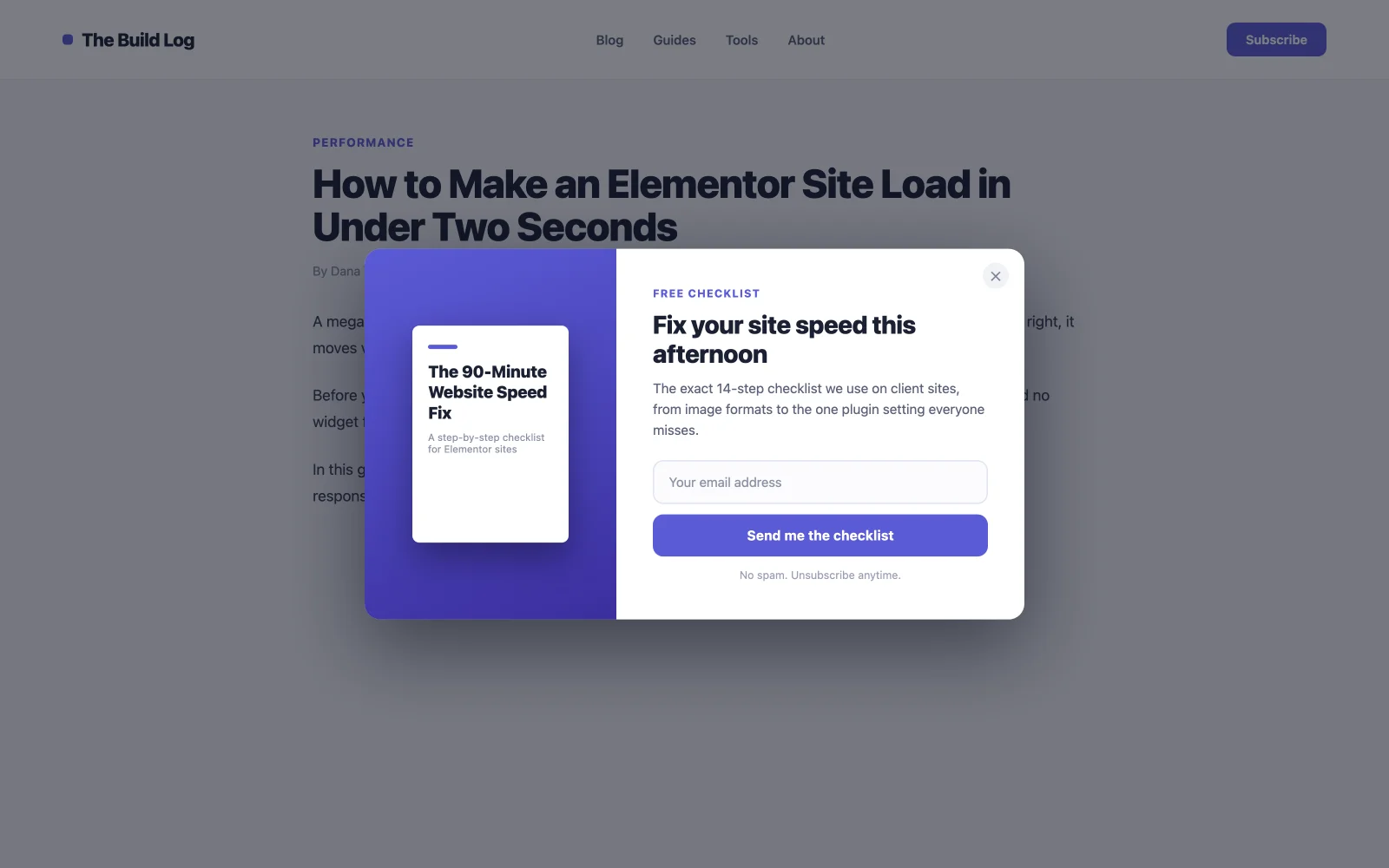
2. Opción de inscripción en el boletín informativo de un solo campo
Un campo de correo electrónico, un botón, una oración sobre lo que obtienen los suscriptores. Cada campo que agregues corta las terminaciones, así que pregunta por el nombre más tarde, dentro del correo electrónico de bienvenida. Desplácese hacia el 40-60%, solo páginas de blog y suprímase durante unos días después de que alguien lo descarte. Empareje la ventana emergente con uno de los los mejores complementos de boletines informativos de WordPress para entregar realmente los correos electrónicos. La ventana emergente captura, el ESP envía.
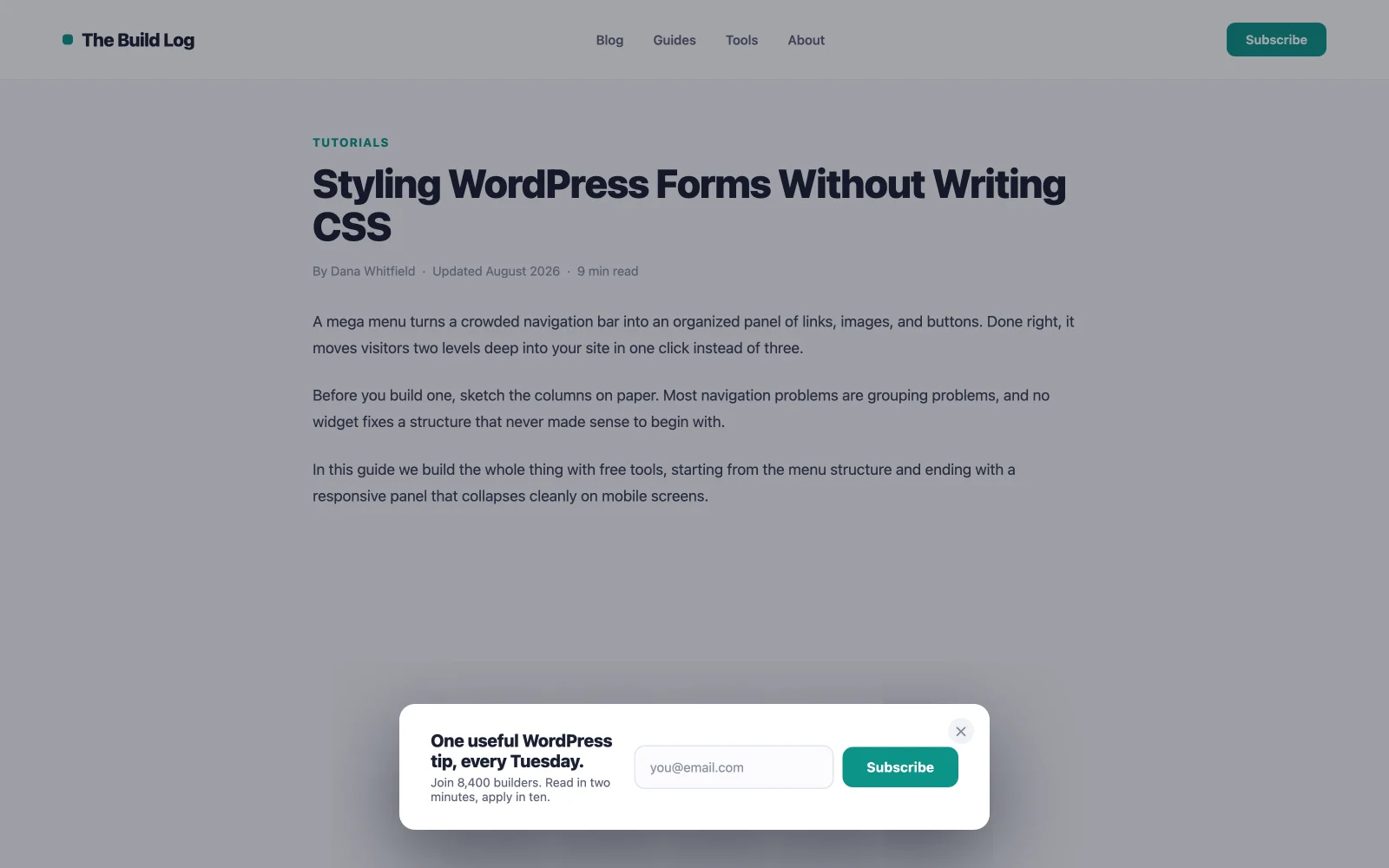
3. Actualización de contenido post-específico
La ventana emergente de mayor conversión en la mayoría de los blogs, porque la oferta coincide con el artículo exacto: un archivo deslizante en la publicación de redacción publicitaria, una plantilla en la publicación instructiva. La relevancia es la persuasión. Apunte a una sola publicación con condiciones de visualización y actívela con un desplazamiento del 80%, cuando el lector casi haya terminado y confíe más en usted. Sí, significa crear un activo por publicación clave. Por eso también funciona nadie más se molesta.
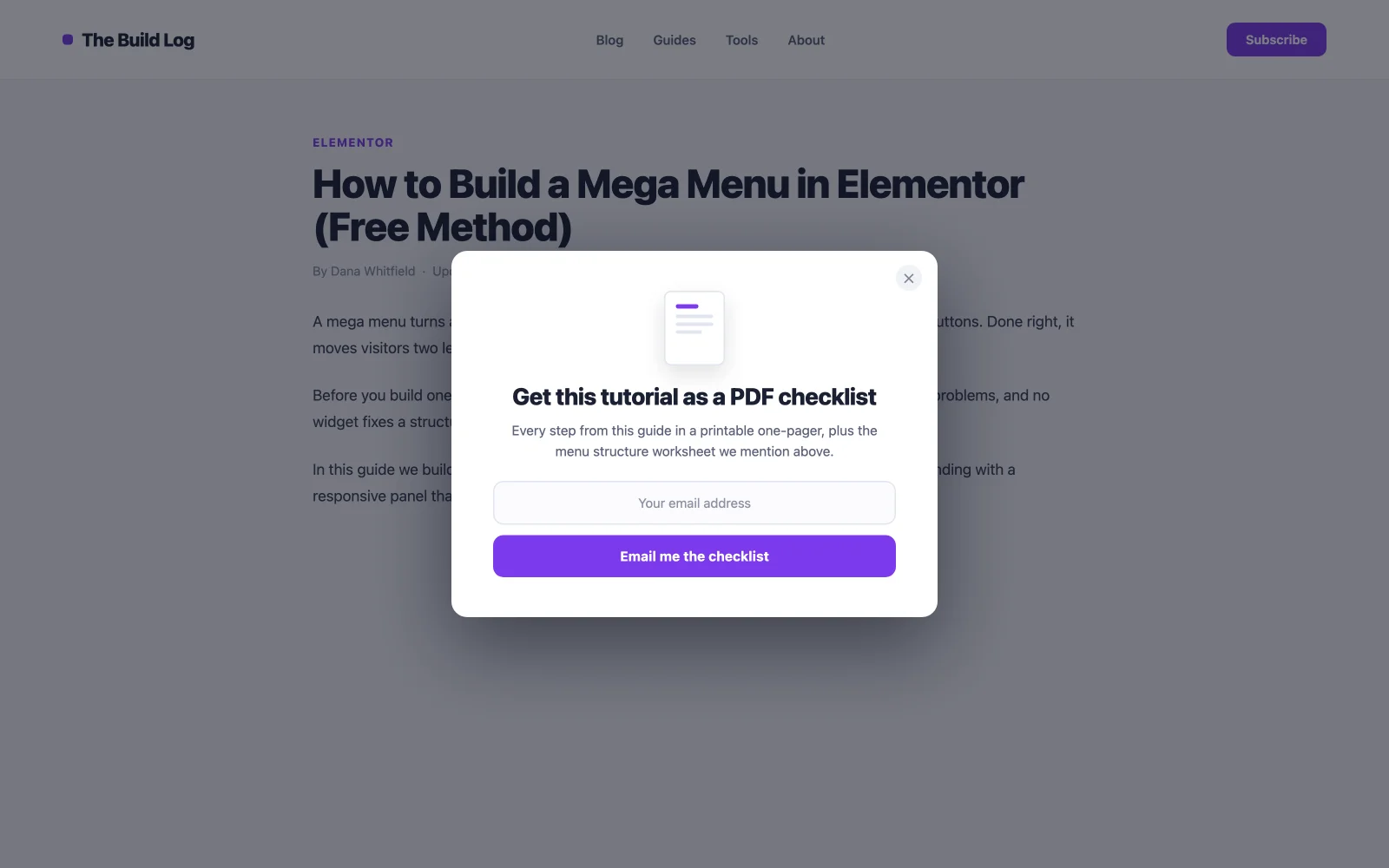
4. Ventana emergente de seminario web o registro de eventos
Los eventos tienen una fecha límite incorporada y los plazos se convierten. Mantenga el formulario para nombrar y enviar un correo electrónico, muestre la fecha y la hora de manera destacada y haga que el botón diga “Guardar mi asiento” en lugar de “Enviar”. La carga de páginas con un retraso de dos a tres segundos funciona aquí porque el evento es el principal llamado a la acción del sitio esa semana, lo que hace que este sea el único caso en el que se justifica interrumpir temprano.

5. Ventana emergente gratuita de prueba o solicitud de demostración
No presiones un formulario de demostración a todos. Coloque un botón “Reservar una demostración” en el encabezado y abra el formulario en clic. Las ventanas emergentes activadas por clic se convierten al ritmo más alto de cualquier disparador porque el visitante las solicitó. Cada persona que ve el formulario quería verlo, por lo que nadie se molesta y las pistas llegan calientes.
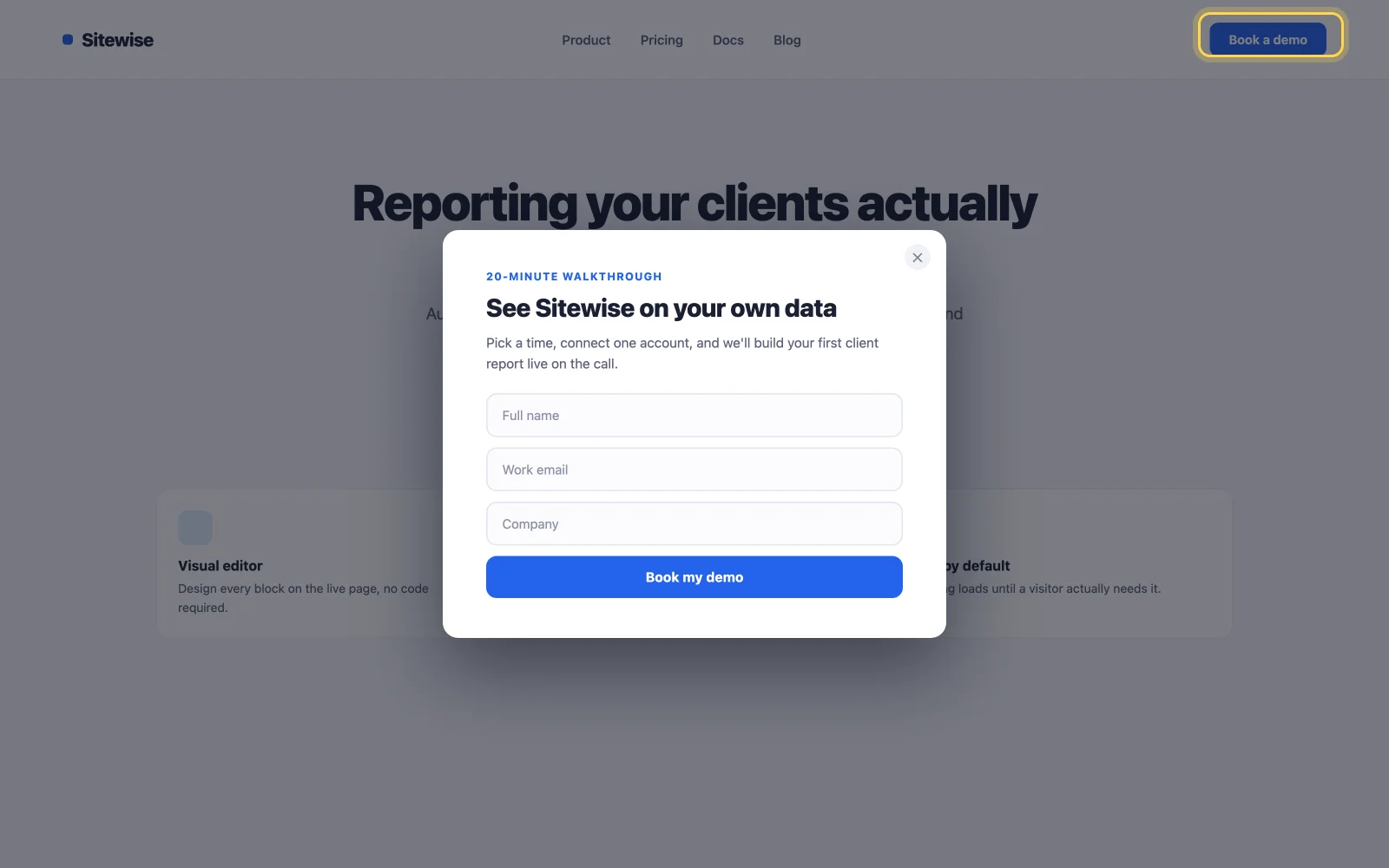
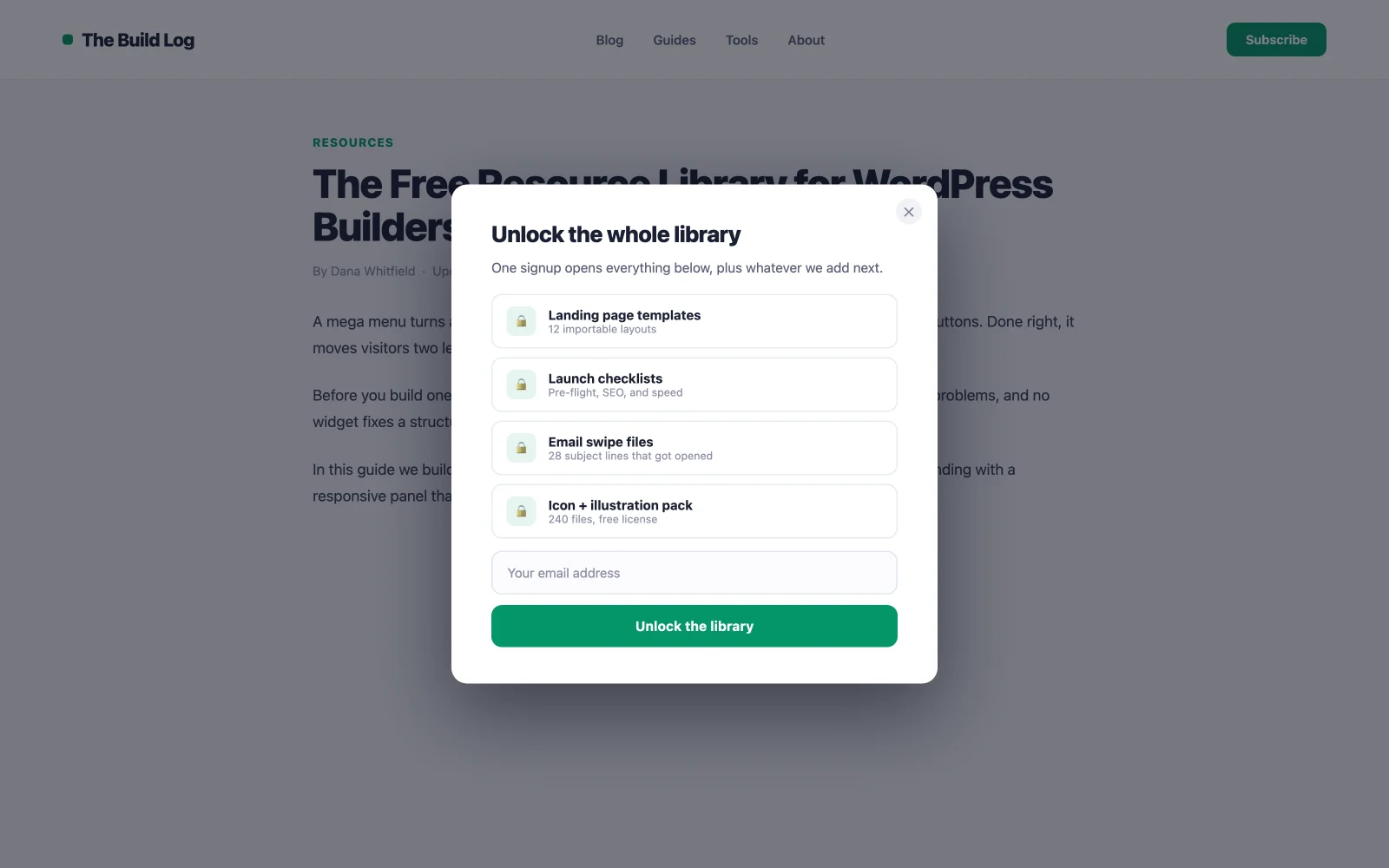
6. Desbloqueo de la biblioteca de recursos
Coloque una colección de guías, plantillas o listas de verificación detrás de un registro. El valor percibido de “toda la biblioteca” supera a cualquier descarga, por lo que esto hace que los correos electrónicos sean una simple opción nunca lo haría. Utilice un activador de clic en el botón “Obtener acceso” de la página de la biblioteca para que el flujo permanezca intencional y entregue el enlace de desbloqueo por correo electrónico para mantener las direcciones honestas.
7. Imán de plomo con intención de salida
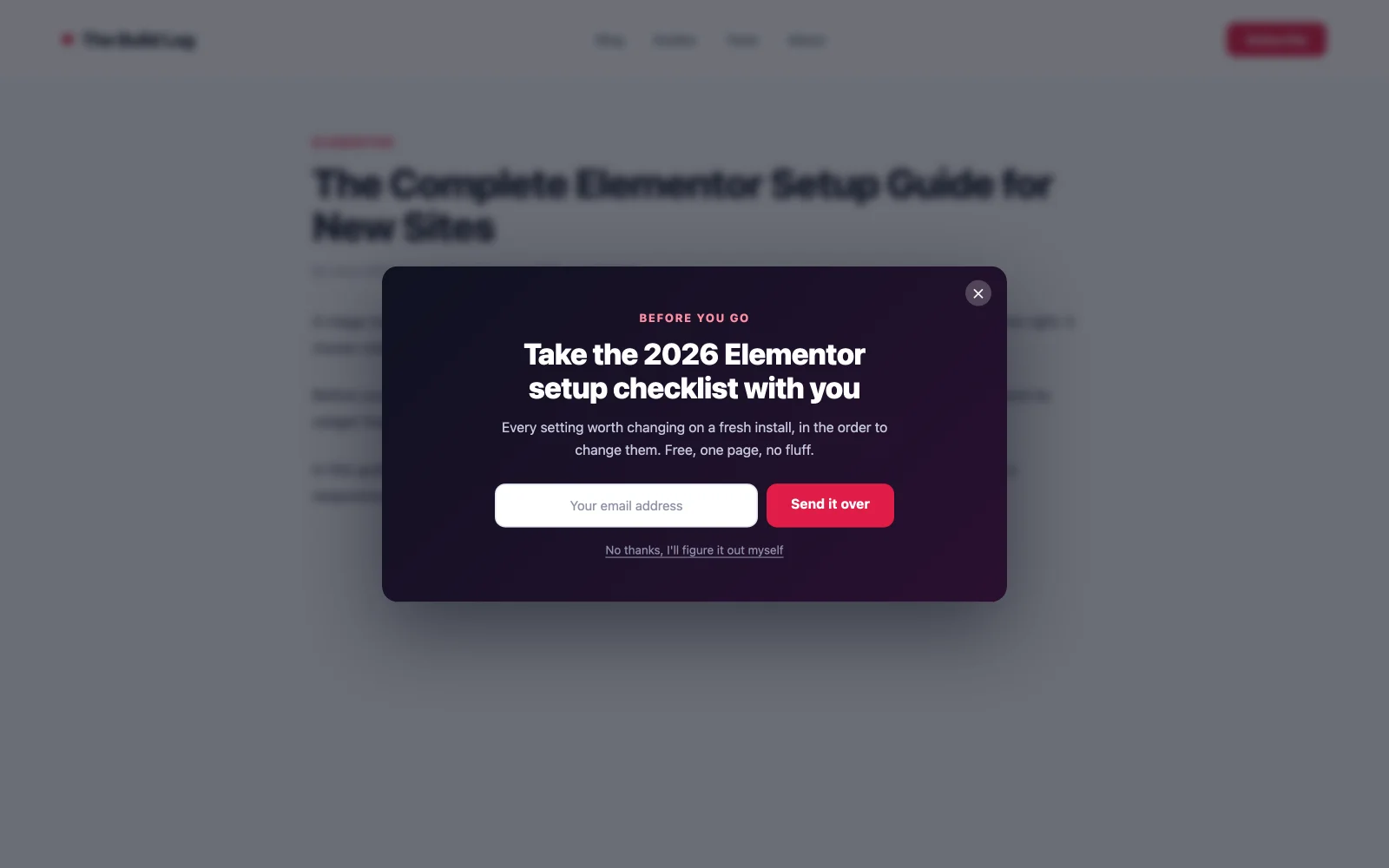
La red de seguridad. Cuando el cursor se mueve hacia la barra de pestañas, el disparador de intención de salida activa una última oferta y, como el visitante se iba de todos modos, no puede perjudicar la sesión que interrumpe. Las ventanas emergentes de salida suelen recuperar entre el 10 y el 15% de los visitantes que abandonan, y las pruebas de diseños de salida en pantalla completa han producido hasta un 50% más de registros que los modales pequeños. Dirija con su imán más fuerte aquí, no con su boletín.
Ejemplos de ventanas emergentes de comercio electrónico y WooCommerce
Las ventanas emergentes de las tiendas ganan su lugar cuando levantan el valor promedio de los pedidos o rescatan una venta. Estos siete se adaptan a cualquier compilación de WooCommerce. Si estás montando la tienda en sí, nuestro resumen de los mejores complementos de Elementor para WooCommerce cubre los widgets que los rodean.
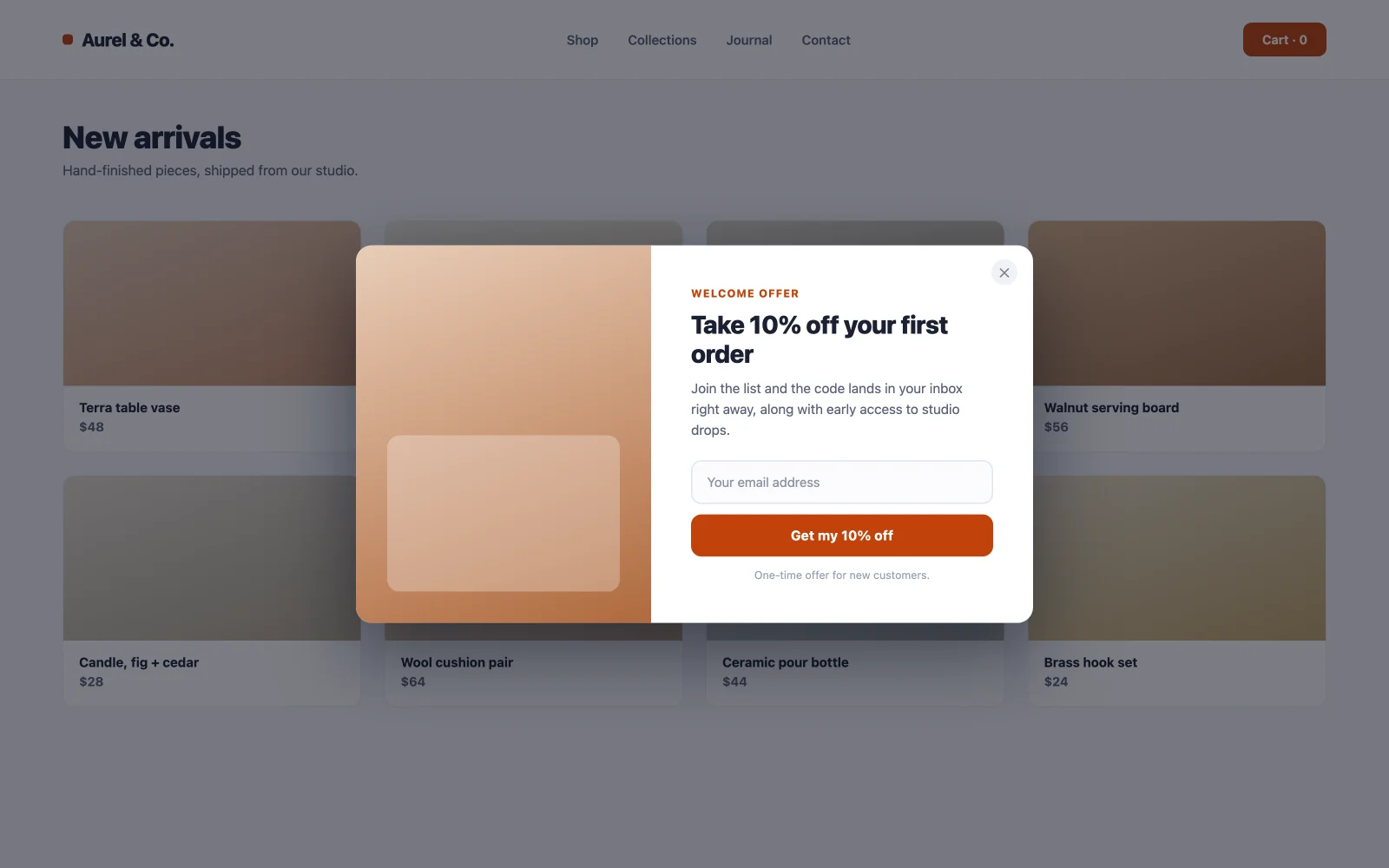
8. Ventana emergente de descuento de primer orden
El caballo de batalla de la creación de listas de comercio electrónico: un porcentaje de descuento en el primer pedido a cambio de un correo electrónico. Se convierte porque ambas partes ganan inmediatamente: el comprador ahorra dinero en una compra que estaba considerando, obtiene un suscriptor que vale mucho más que el descuento. Carga de página en páginas de inicio y de categoría, siempre excluida del carrito y del pago, por lo que nunca descuentas a alguien que pagaba el precio completo. La biblioteca emergente MA envía plantillas de descuento ya preparadas; importar uno, cambiar el porcentaje, publicar.
9. Empujón del umbral de envío libre
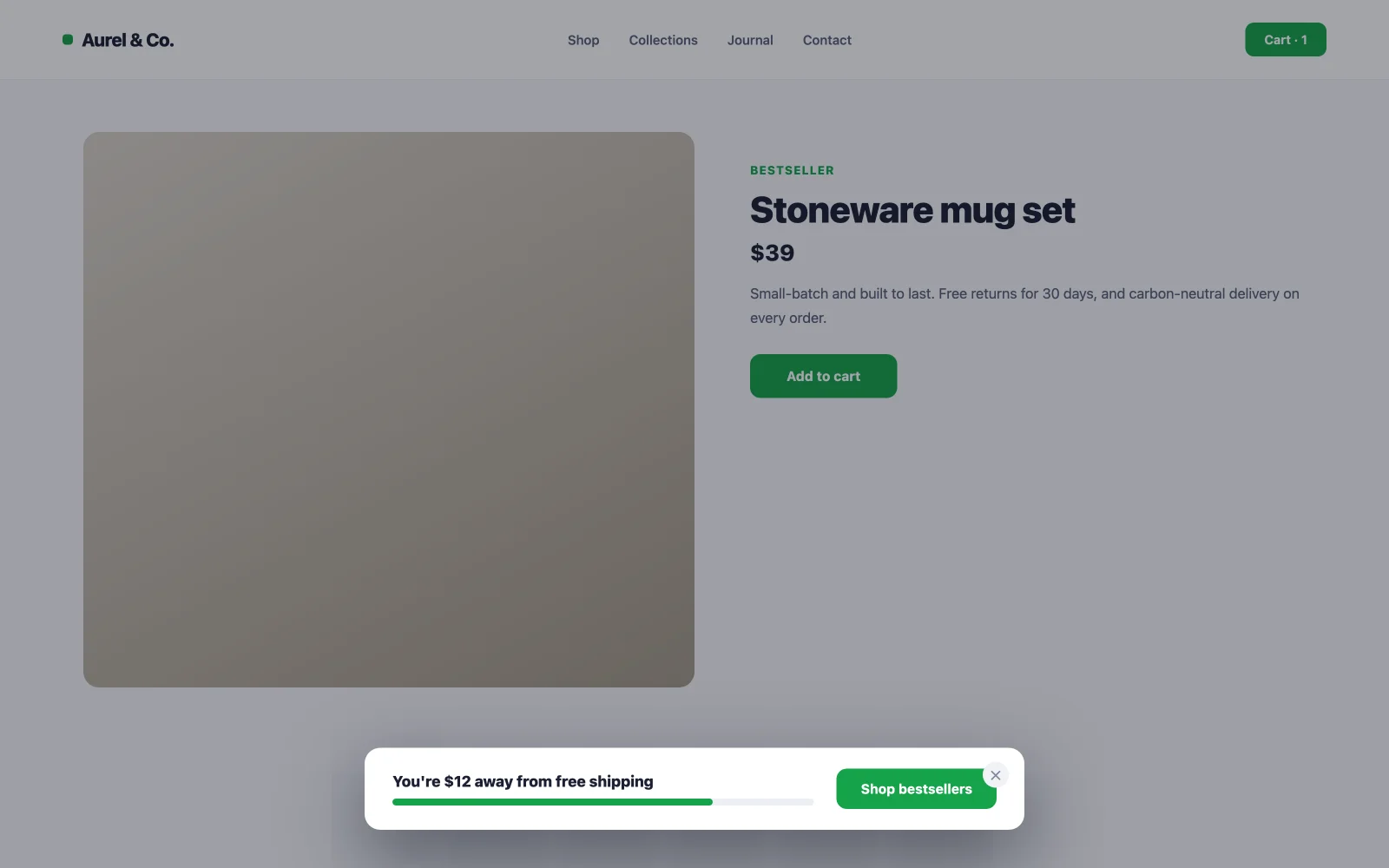
“Estás a $12 del envío gratuito” es una máquina con valor promedio de pedido: replantea agregar otro artículo como ahorro de dinero. Muéstrelo como una ventana emergente o barra delgada en las páginas del producto con un disparador de desplazamiento y vincule el botón directamente a una colección de los más vendidos con un precio cercano al vacío. No hay correo electrónico pregunte «El trabajo de este es un carrito más grande, no una lista más grande.
10. Oferta de salida por abandono de carro
Alrededor de siete de cada diez carros se abandonan, lo que convierte a la página del carrito en el inmueble de mayor participación en su tienda. Una ventana emergente con intención de salida allí (envío gratuito, 5% de descuento o simplemente tranquilidad de “su carrito se guarda”) intercepta el momento exacto de la vacilación. Apunte únicamente a la página del carrito. Despedida en todo el sitio, la misma ventana emergente capacita a los clientes habituales para que la abandonen a propósito y esperen el descuento.
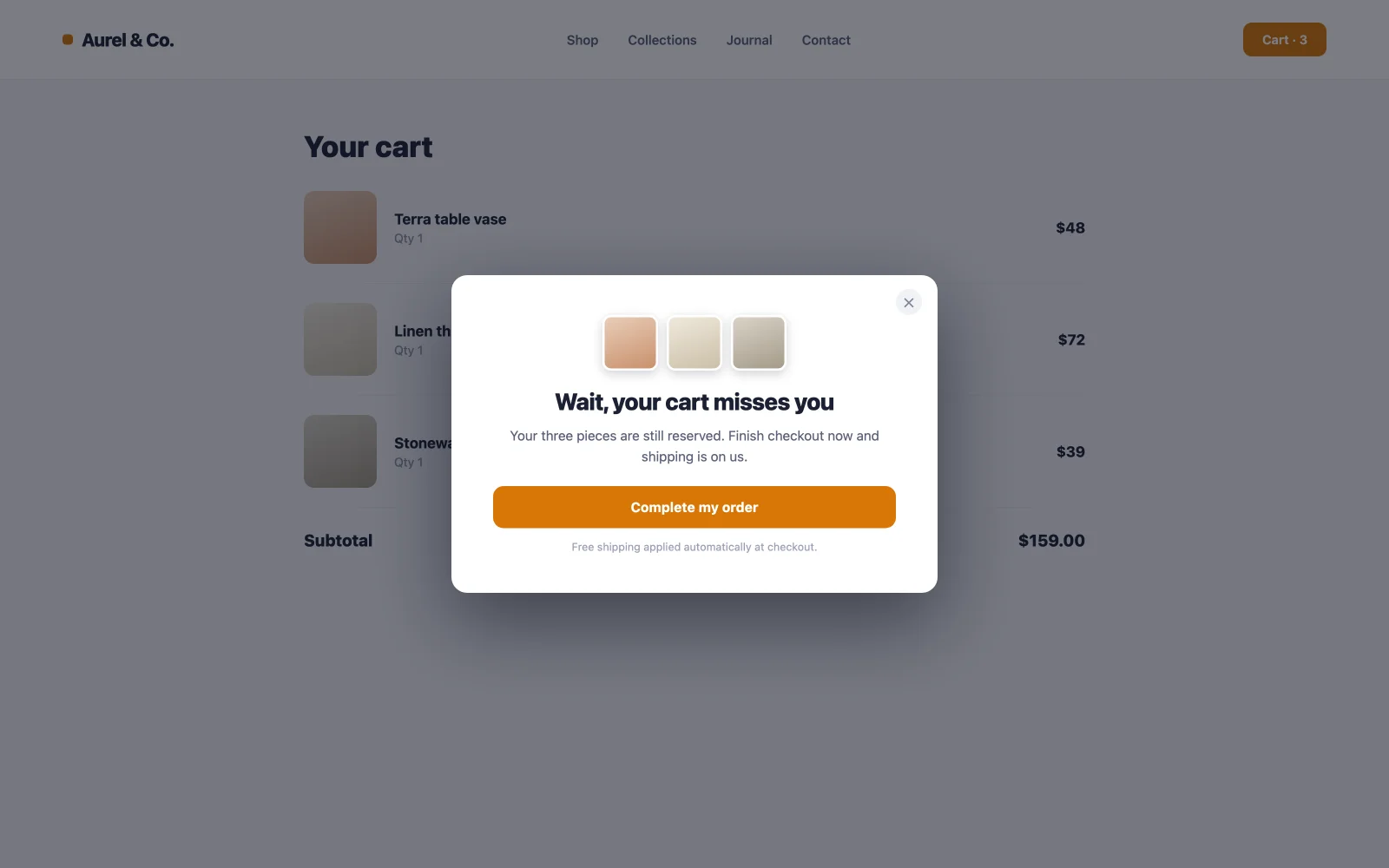
11. Ventana emergente de cuenta regresiva de venta flash
La urgencia funciona cuando es real. Una ventana emergente de carga de página con un archivo en vivo temporizador de cuenta regresiva y la fecha de finalización de la venta comprime “Lo pensaré” en “decidir ahora.” La regla que la mantiene convertida a largo plazo: el cronómetro debe decir la verdad. Retire la ventana emergente en el momento en que finalice la venta. Un “final pronto” imperecedero que nunca termina enseña a los visitantes a ignorar cada fecha límite futura que establezca.
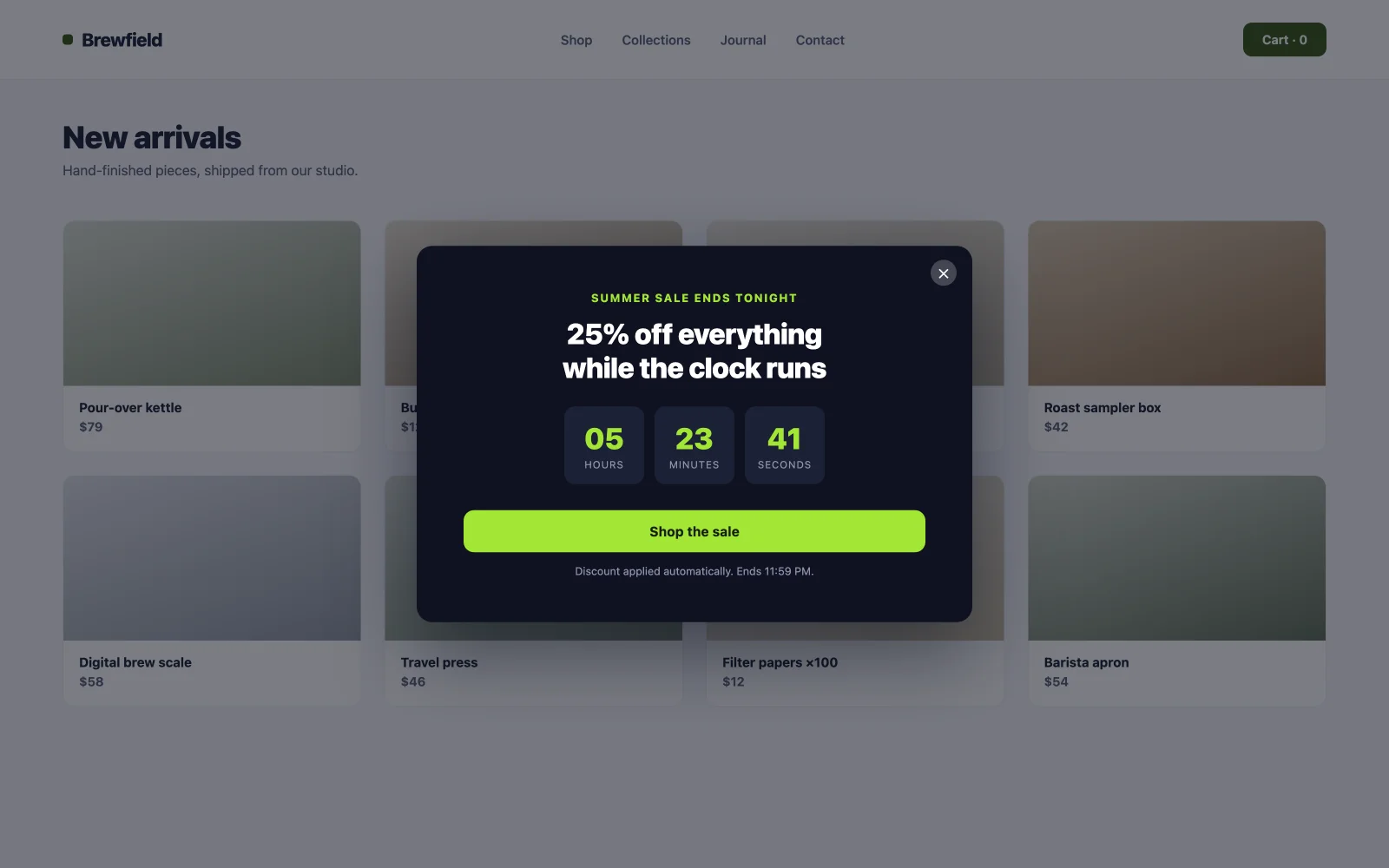
12. Regístrate de regreso al stock
Una página agotada generalmente significa una venta perdida. Una ventana emergente “Notifíquenme” activada por clic convierte ese callejón sin salida en demanda que puede medir y una lista de correo electrónico de intereses garantizados. Estos suscriptores convierten a tarifas inusualmente altas cuando llega el correo electrónico de reabastecimiento, porque solicitaron exactamente este producto. Agregue la clase de activación a un botón colocado donde normalmente se encuentra Agregar al carrito.
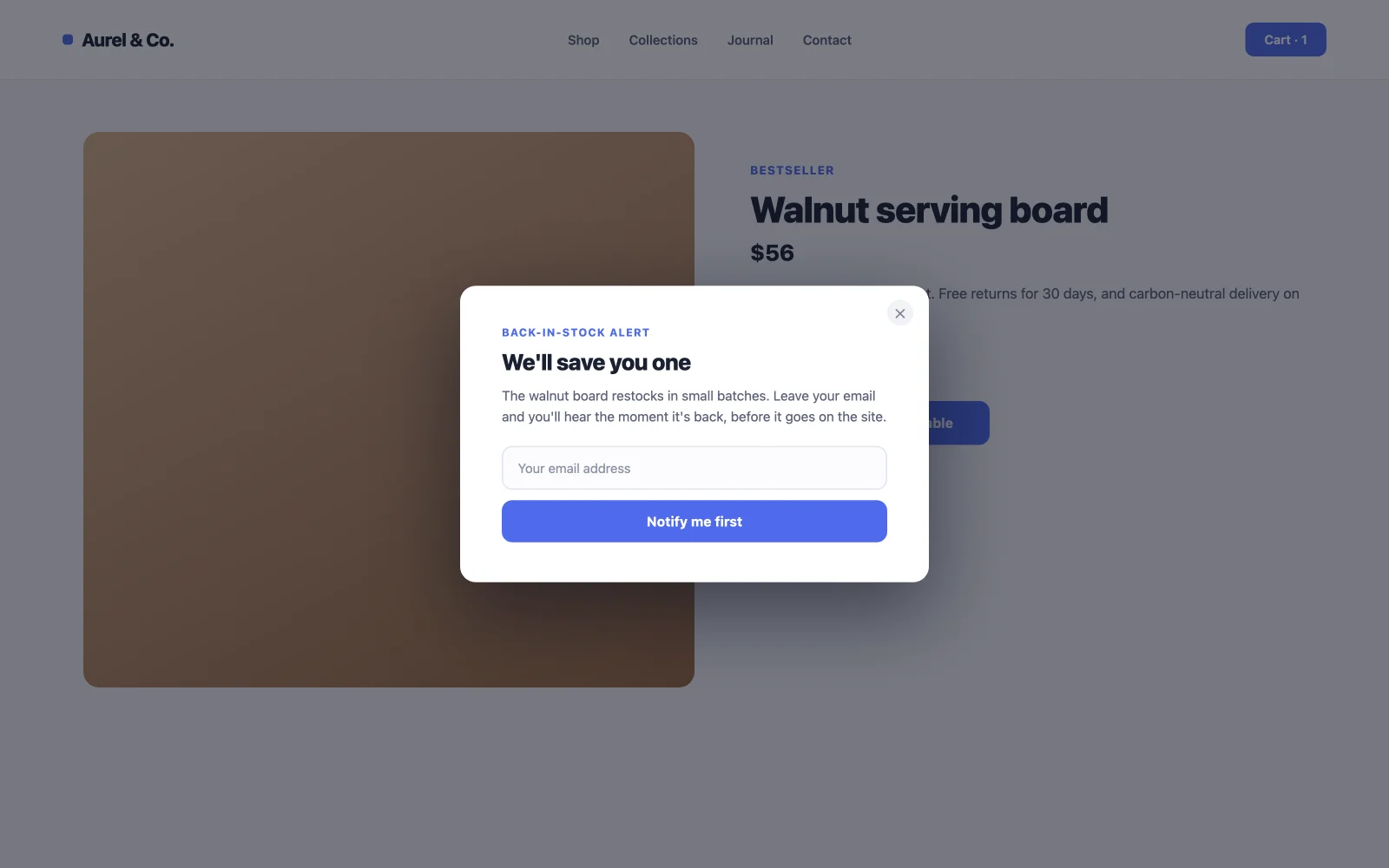
13. Ventana emergente de revelación de cupones
Dos pasos: el visitante opta por participar y luego aparece el código. Curiosidad más compromiso: una vez que alguien hace clic en “Revelar mi código”, el efecto Zeigarnik lo empuja a terminar el registro y luego justificarlo usando el código. Una nota honesta: una rueda de girar para ganar necesita una herramienta de gamificación separada; la revelación simple es la ruta libre y se convierte respetablemente sin la estética del casino.
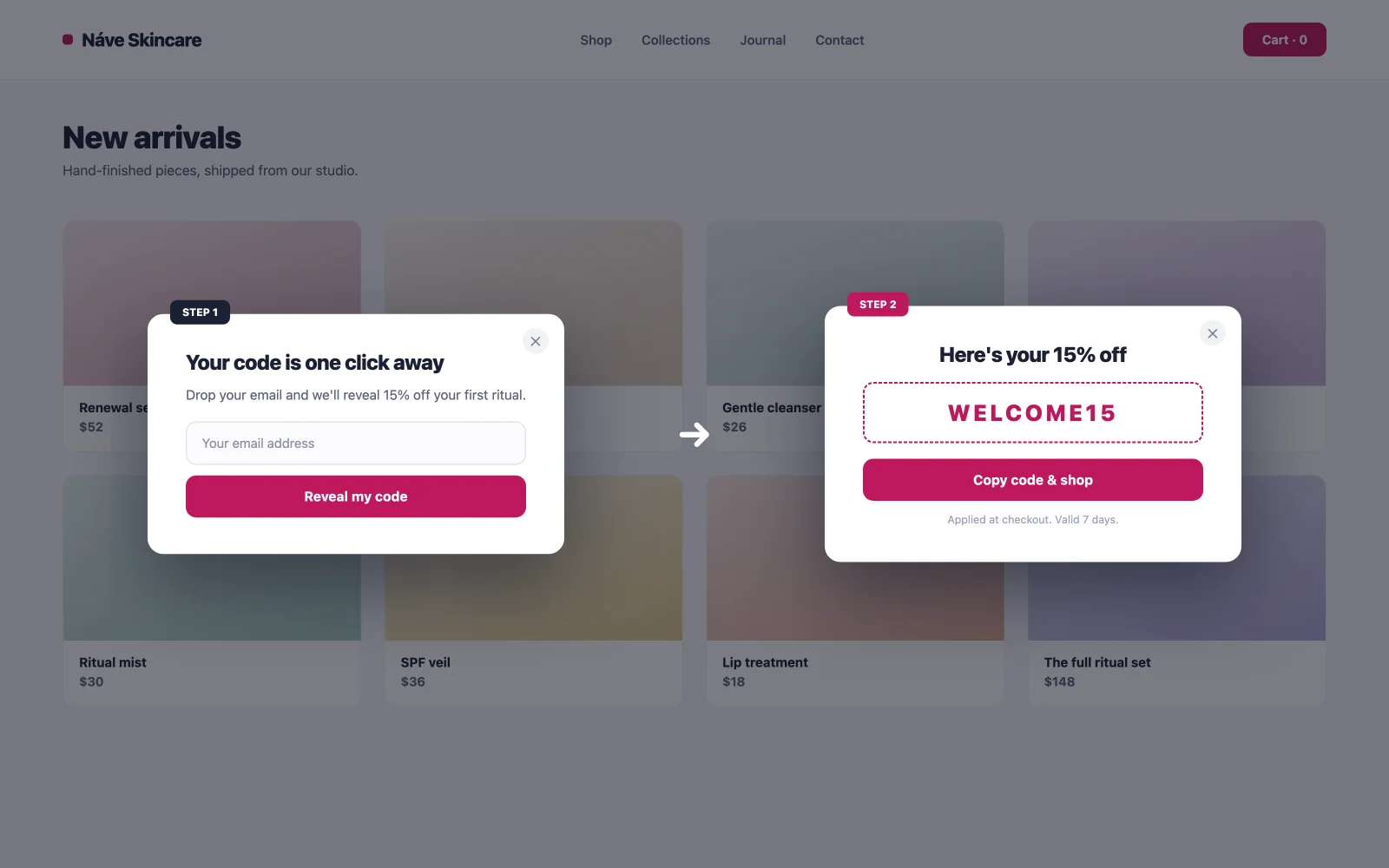
14. Ventana emergente de recomendación específica de categoría
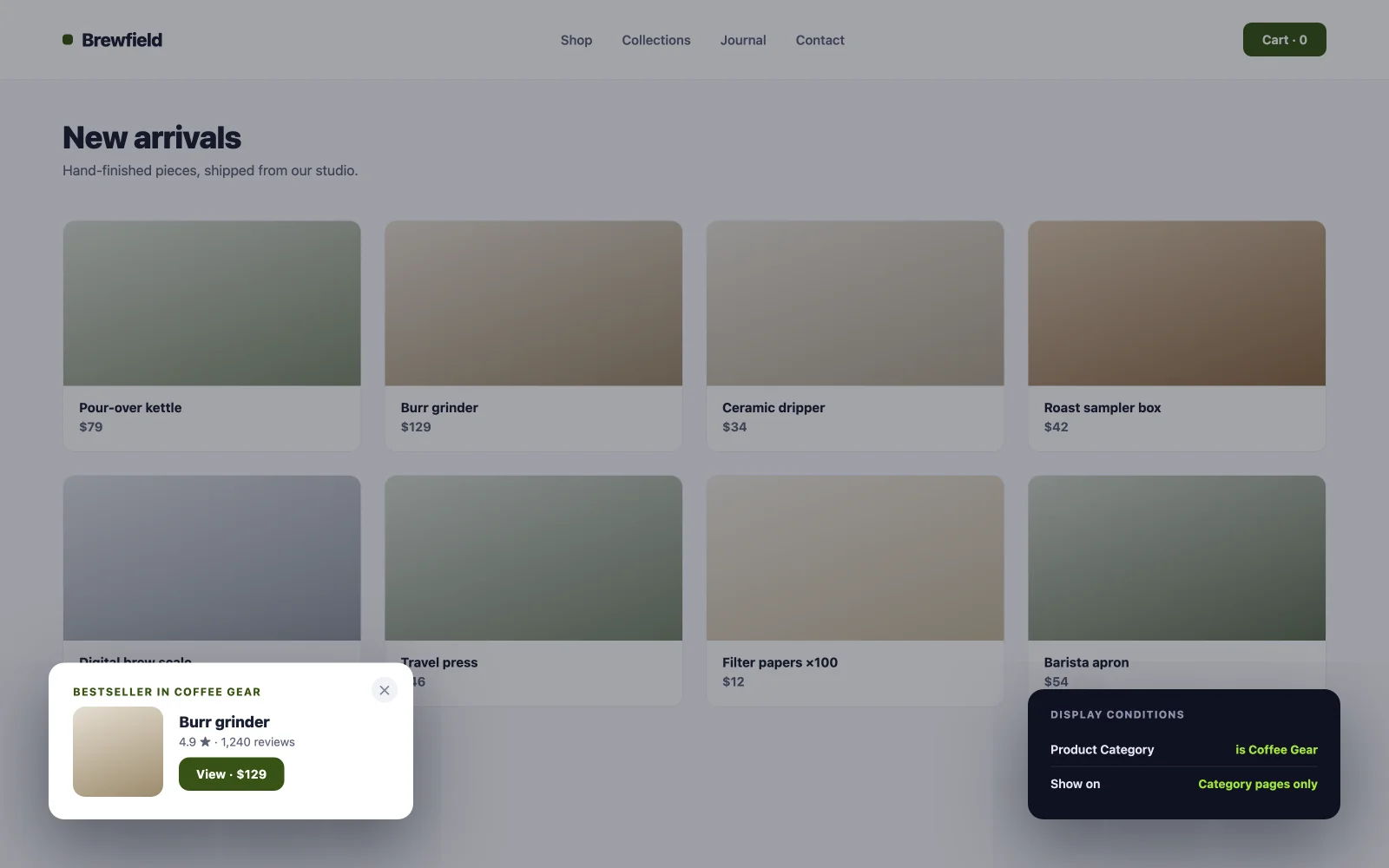
Sugiera su producto de café más vendido sólo en la categoría de café. La relevancia es todo el truco: una ventana emergente genérica de “mira nuestros productos más vendidos” es un anuncio, mientras que una que coincide con la categoría parece la ayuda de un dependiente. Las condiciones de visualización del creador de ventanas emergentes manejan la orientación por categoría, y lo mismo Extensión de condiciones de visualización aporta reglas idénticas de página y rol a cualquier otro elemento del sitio.
Ejemplos de participación y ventanas emergentes en la página
No todas las ventanas emergentes solicitan un correo electrónico. Estos seis ayudan a los visitantes a hacer algo en la página o a obtener más información sin salir de ella. La conversión aquí significa participación, reproducción de un video o respuesta a una pregunta.
15. Ventana emergente de caja de luz de vídeo
Incruste un video de demostración directamente en la página y reducirá el tiempo de carga, ya sea que alguien lo mire o no. Una caja de luz activada por clic cambia eso: la página permanece rápida y el video se abre en una superposición limpia para los visitantes que la eligen. Una miniatura del botón de reproducción convierte los clics mejor que un enlace de texto porque establece la expectativa de qué sucede exactamente a continuación. La biblioteca MA incluye plantillas de video lightbox listas para importar; cambia la URL del video y listo.

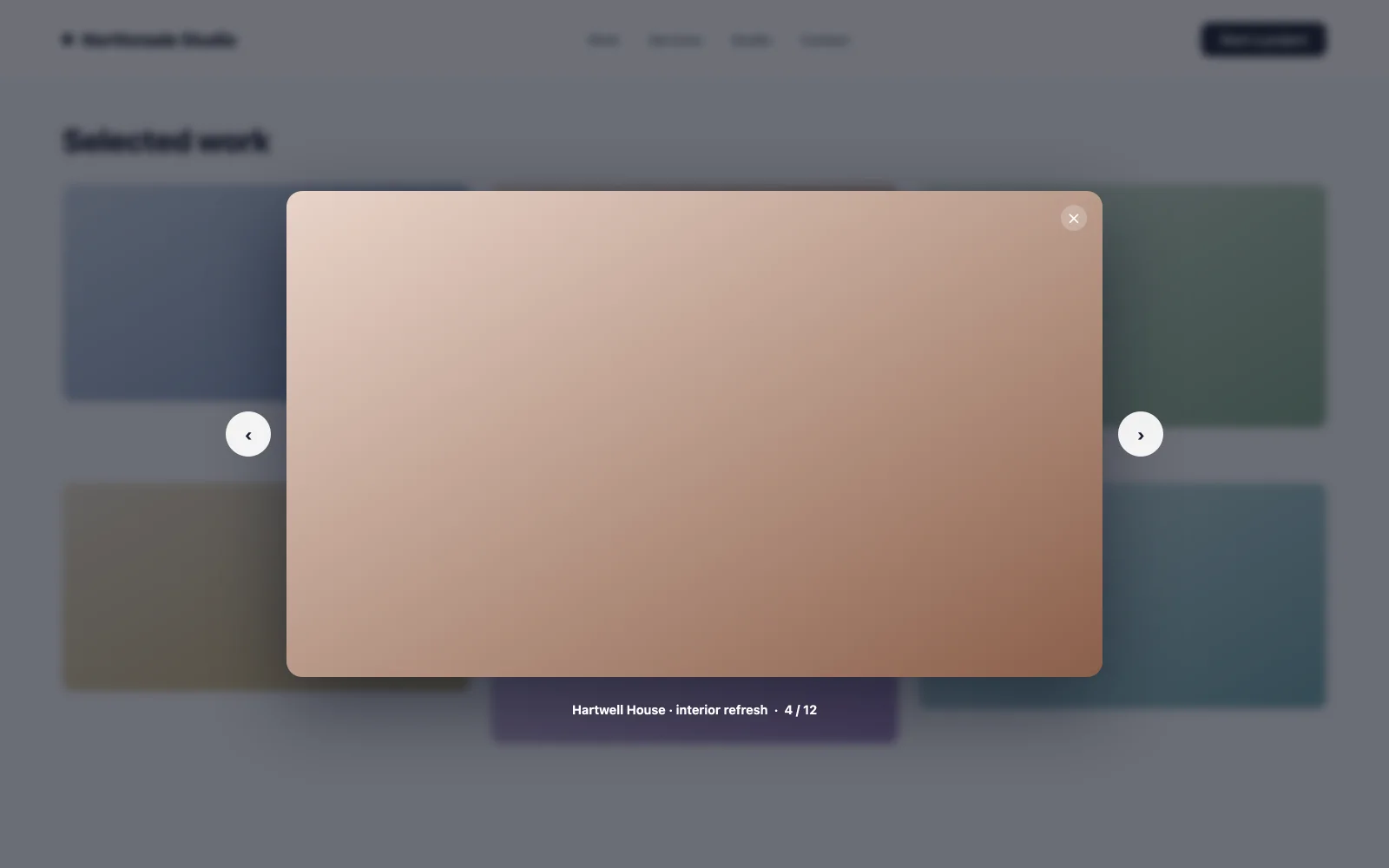
16. Caja de luz de la galería de imágenes
Las miniaturas abren imágenes de tamaño completo en un modal. Para portafolios y primeros planos de productos, esta es la diferencia entre que un visitante entrecierre los ojos en una cuadrícula y realmente inspeccione el trabajo. El tiempo dedicado a inspeccionar se correlaciona con las consultas. Haga clic en el disparador en cada miniatura y mantenga el cromo modal mínimo para que la imagen se venda.
17. Barra de anuncios de nuevas funciones
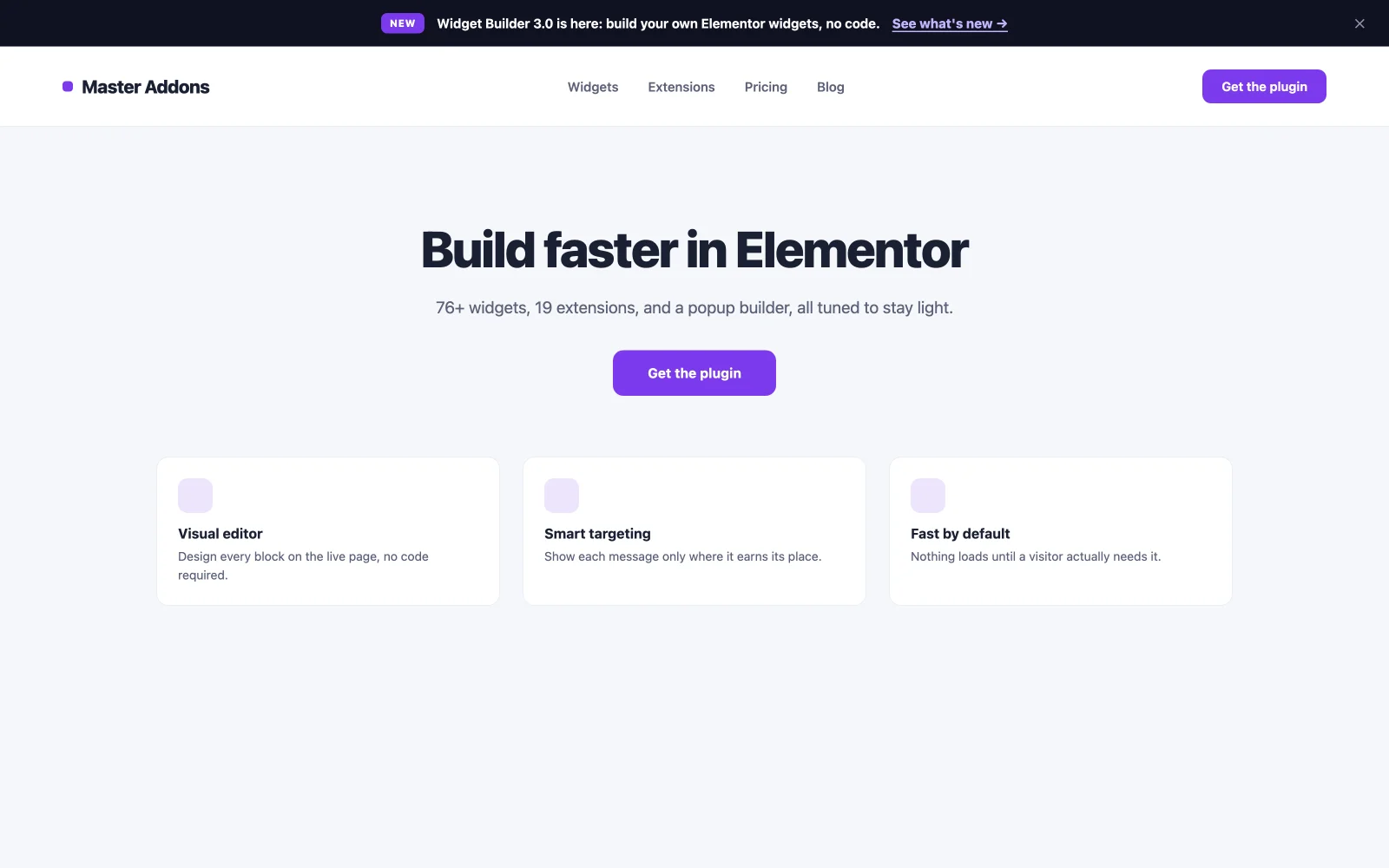
Una barra delgada de carga de páginas en la parte superior de la pantalla apunta a una actualización, una nueva página o un lanzamiento sin cubrir el contenido. Como no exige una decisión, las tasas de despido se mantienen bajas y el mensaje se ve a lo largo de las sesiones. ¿Iniciar algo más grande? Combine la barra con una adecuada Elementor próximamente página para la ventana previa al lanzamiento, deje que la barra anuncie el lanzamiento.
18. Ventana emergente de microencuesta de retroalimentación
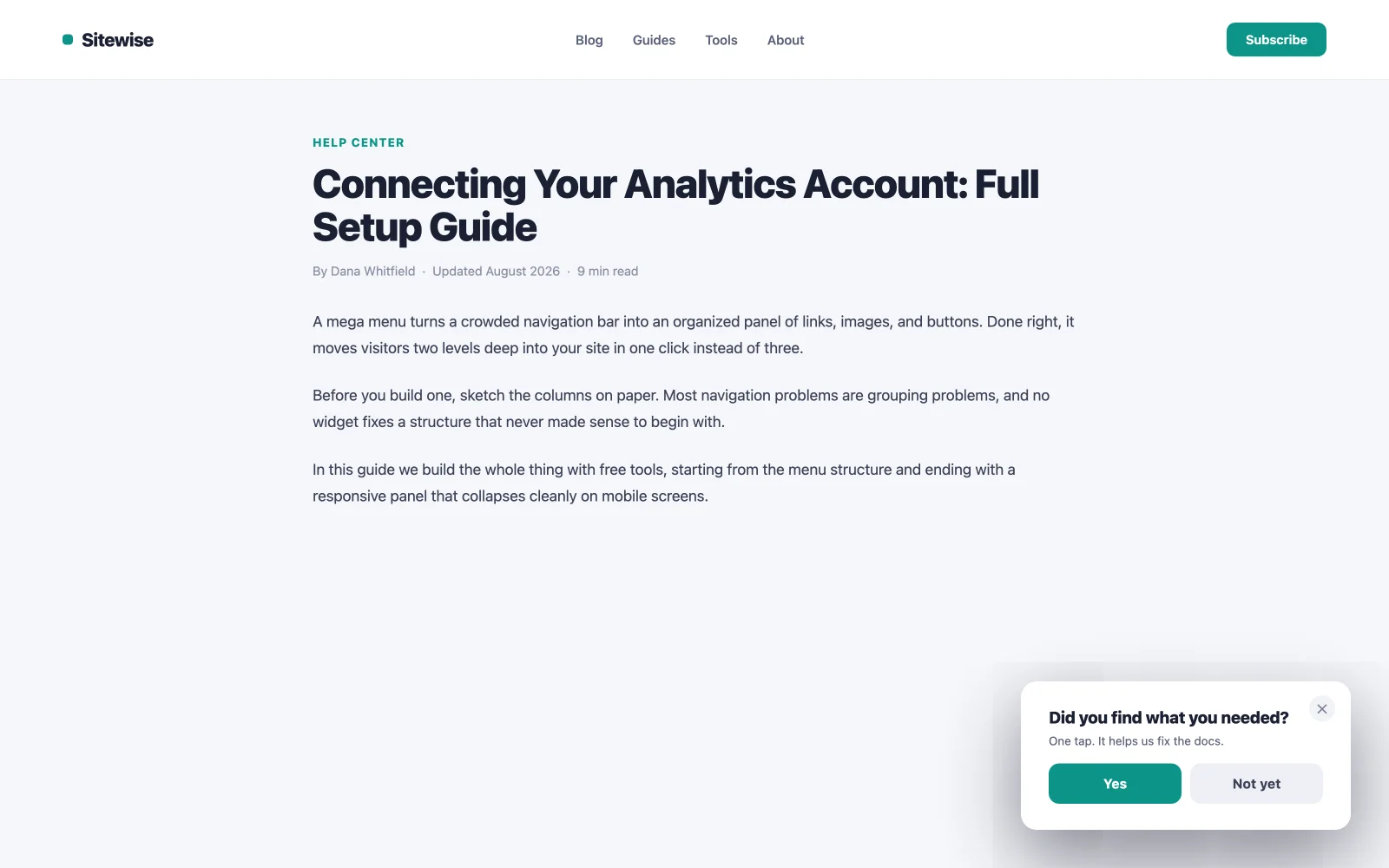
Una pregunta, de dos a cinco respuestas en las que se puede hacer clic, fue disparada después de la inactividad. El momento es la idea: un visitante que hizo una pausa está procesando algo, tal vez confusión, tal vez vacilación, y una encuesta de una sola pregunta lo detecta mientras sucede. Manténgalo de un solo toque sin formulario de seguimiento o las tasas de respuesta colapsarán.
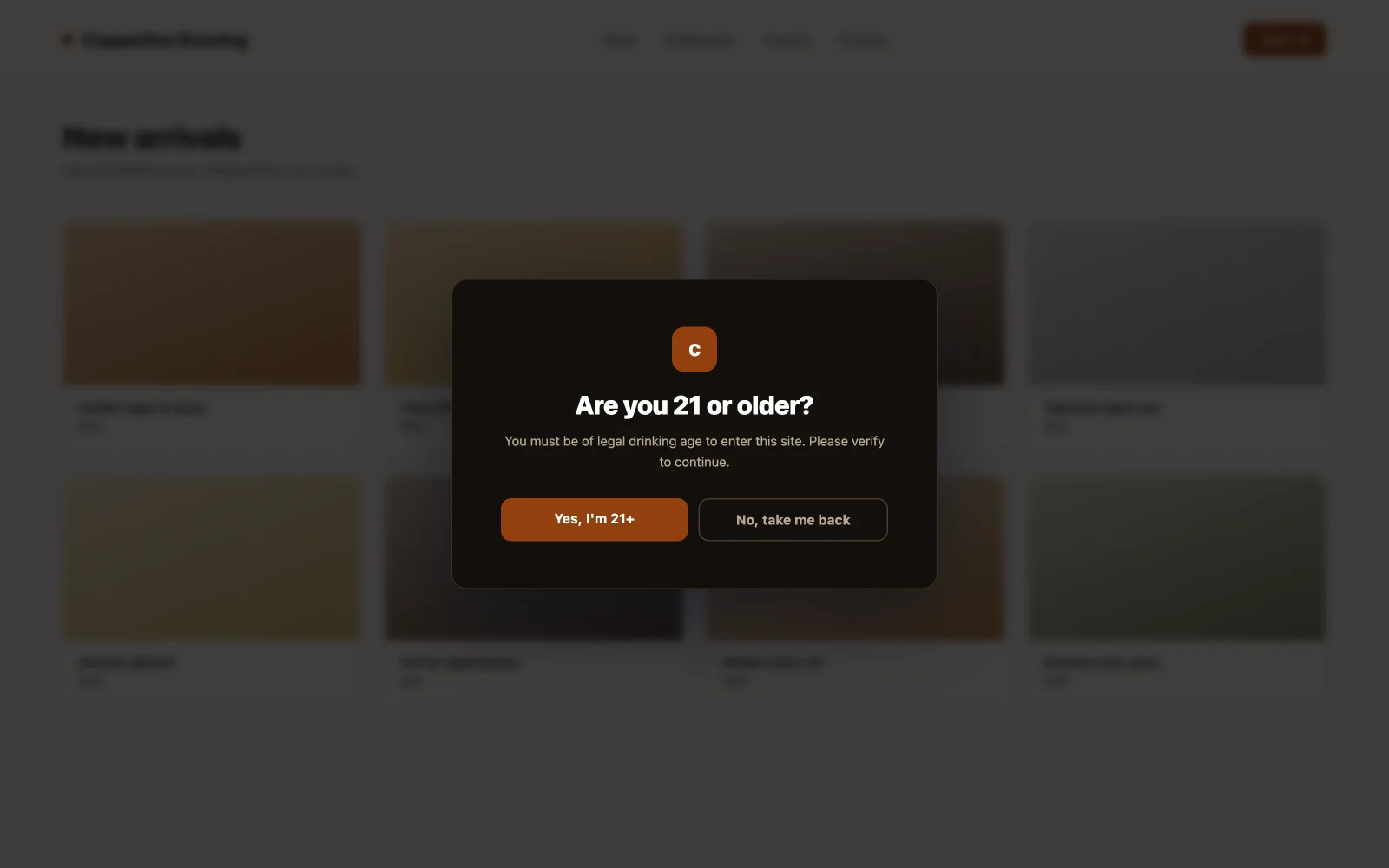
19. Edad o puerta de contenido
Una ventana emergente de carga de página en pantalla completa que bloquea el contenido hasta que el visitante confirma su edad. Requerido para alcohol, vapeo, algunos nichos de salud y cierto contenido regulado. La conversión aquí significa cumplimiento sin perder al visitante: dos botones claros, estilo de marca para que no parezca una emboscada legal y una redirección para el camino de menores. Configure el disparo una vez por sesión, no en cada vista de página.
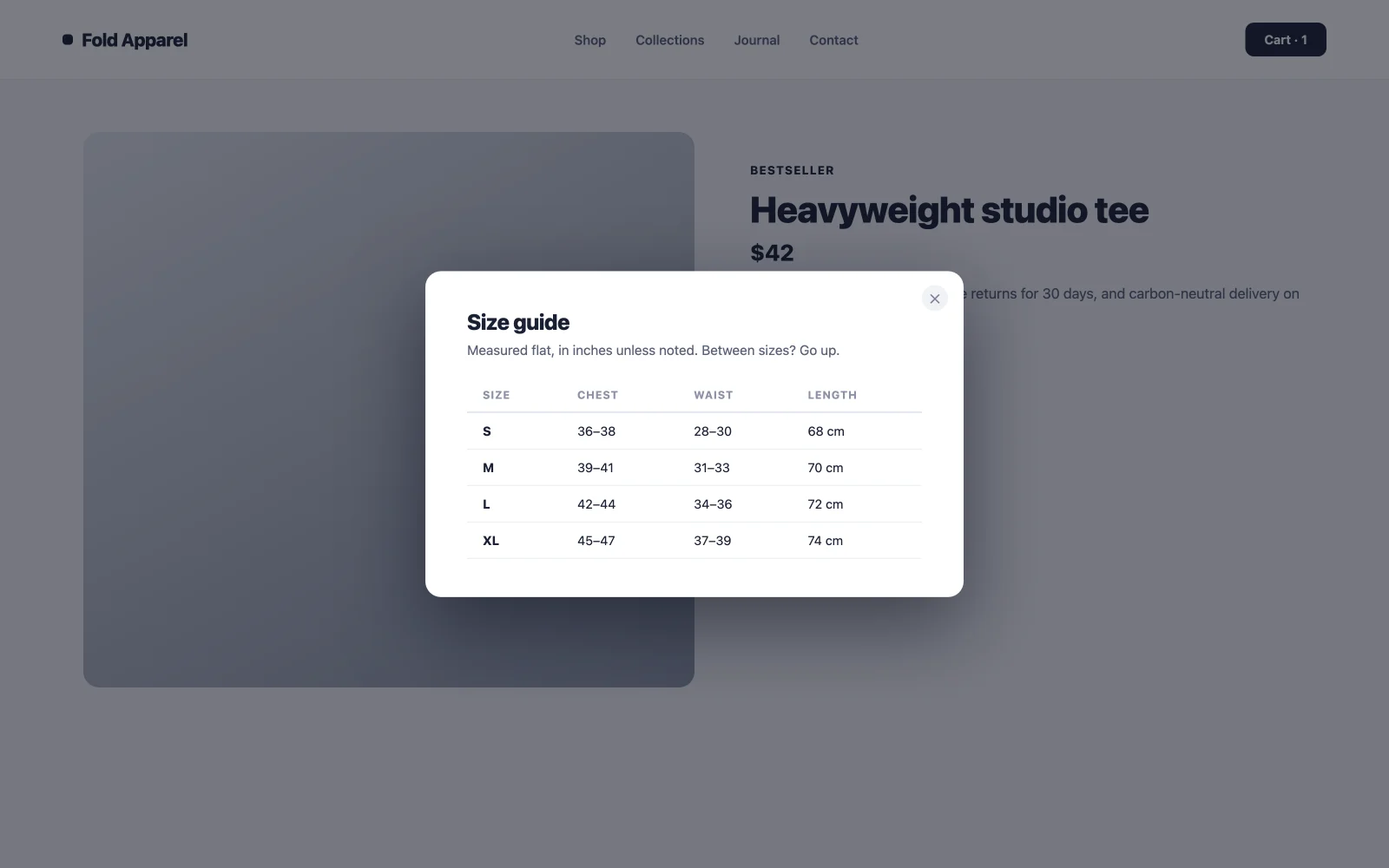
20. Modal de detalles de clic para abrir
Notas de precios, hojas de especificaciones, términos de envío, guías de tamaño: contenido que importa para el 10% de los visitantes y atormenta la página para el otro 90%. Ponlo detrás de un enlace “Ver detalles” que abre un modal. El diseño se mantiene limpio, los buscadores de detalles obtienen sus respuestas sin recargar la página y su principal llamado a la acción mantiene su enfoque.
Ejemplos de ventanas emergentes de utilidad y cumplimiento
Estos cinco se encargan de los trabajos prácticos que cada sitio eventualmente necesita. Rara vez venden algo, pero si lo hacen mal, les cuestan visitantes, por lo que también son trabajos de conversión.
21. Aviso de consentimiento de cookies
Una pequeña barra de carga de páginas que registra el consentimiento y se mantiene fuera del camino. Parte inferior de la pantalla, dos botones, sin toma de control en pantalla completa. Las paredes de consentimiento que bloquean la página aumentan las tasas de rebote antes de que un visitante lea una palabra. Estílelo para que coincida con el sitio, de modo que se lea como parte del diseño en lugar de como un widget legal atornillado.

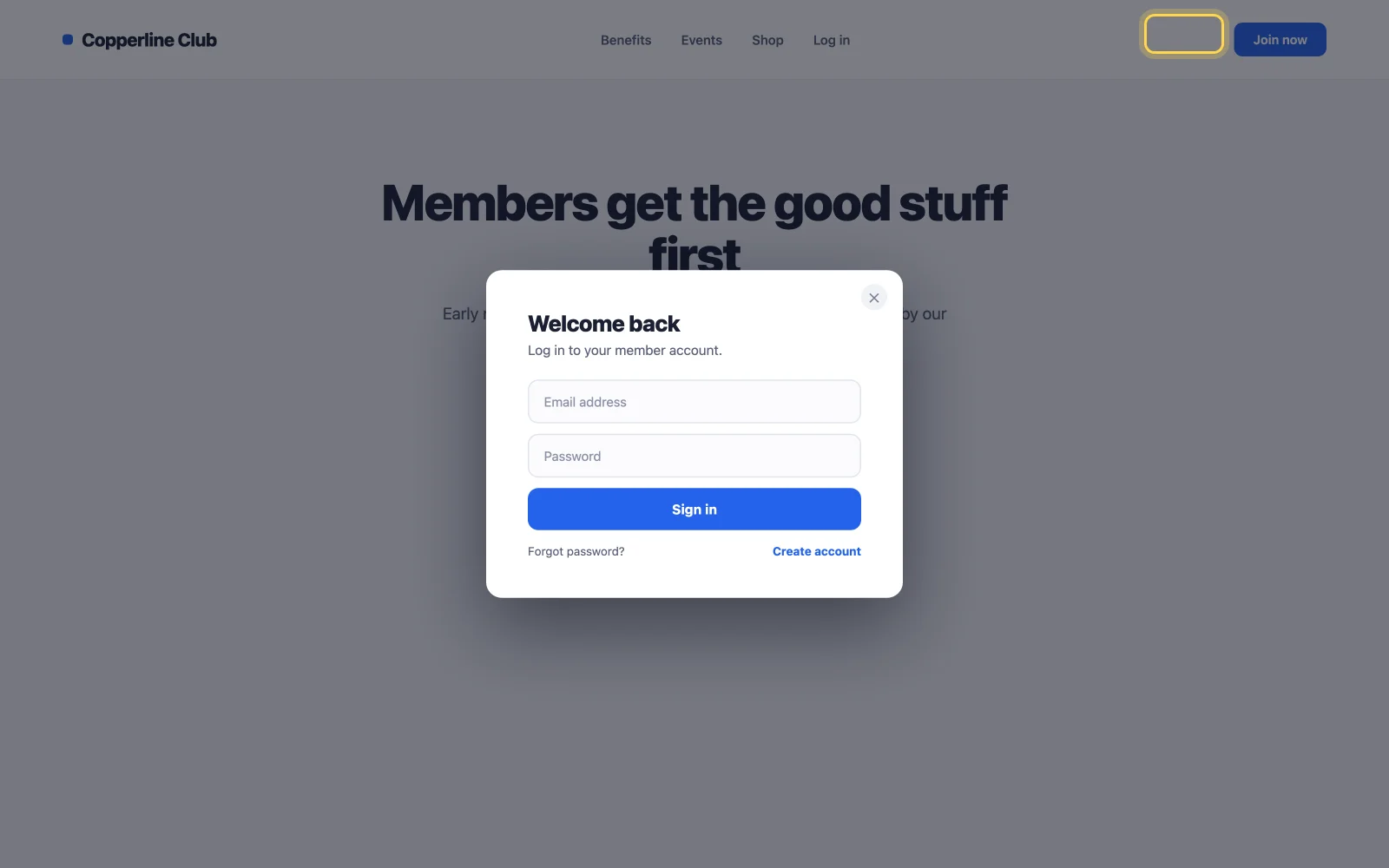
22. Modal de inicio de sesión o registro
Abra el inicio de sesión al hacer clic en un modal en lugar de enrutar a una página de inicio de sesión separada. Menos cargas de páginas significan menos entregas a mitad del flujo, lo que es más importante en los sitios de membresía y tiendas donde el inicio de sesión se encuentra entre el visitante y el pago. Las plantillas de inicio de sesión de la biblioteca vienen prediseñadas; importar, conectar su formulario, listo.
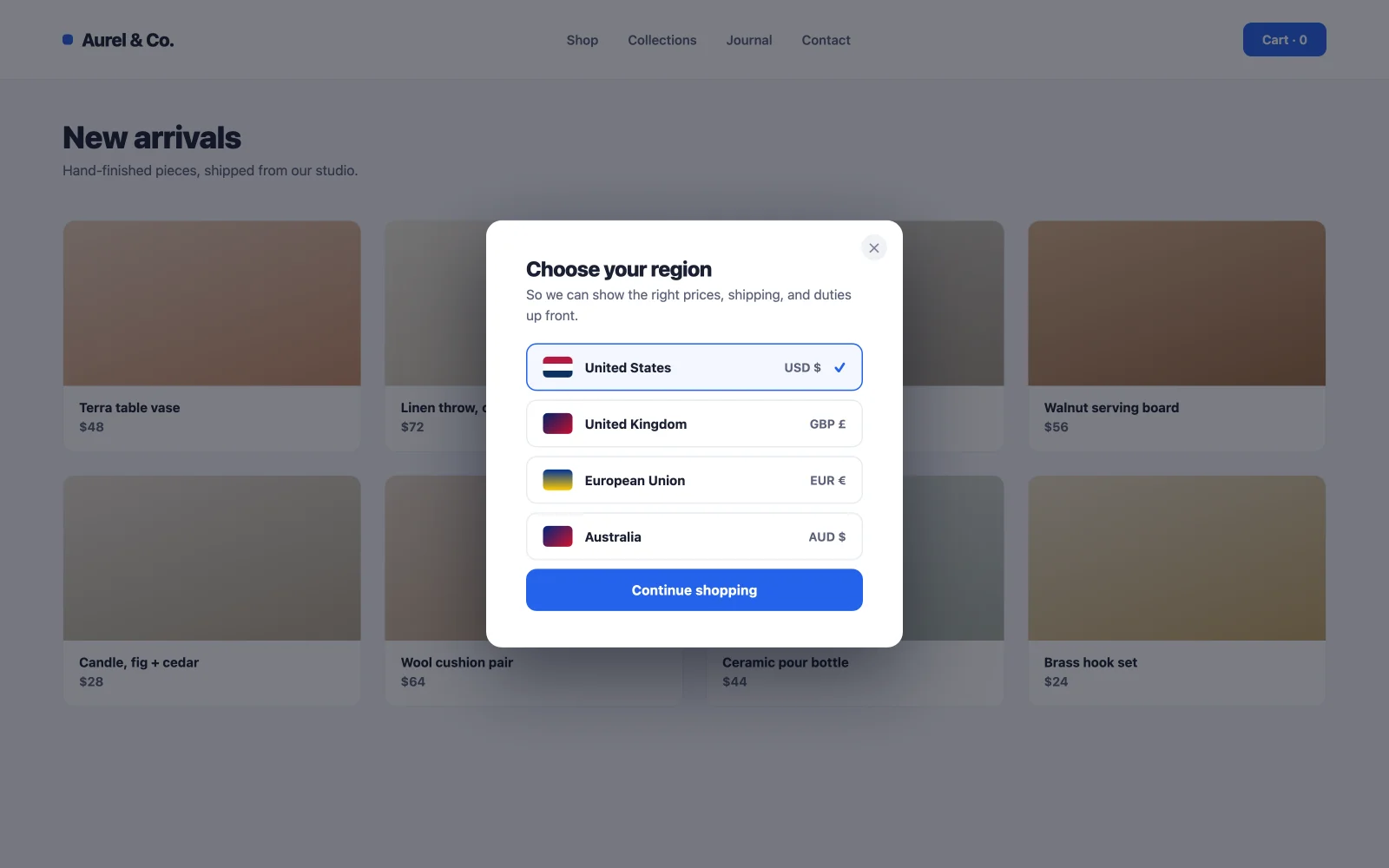
23. Selector de ubicación o moneda
Pida a los visitantes primerizos que elijan una región o moneda en la carga de la página y luego recuerden la elección. Mostrar los precios y las condiciones de envío correctos por adelantado evita que el asesino de conversiones más desagradable en el comercio electrónico internacional: la sorpresa al finalizar la compra. Despedir una vez solo para nuevos visitantes; Los visitantes repetidos ya respondieron.
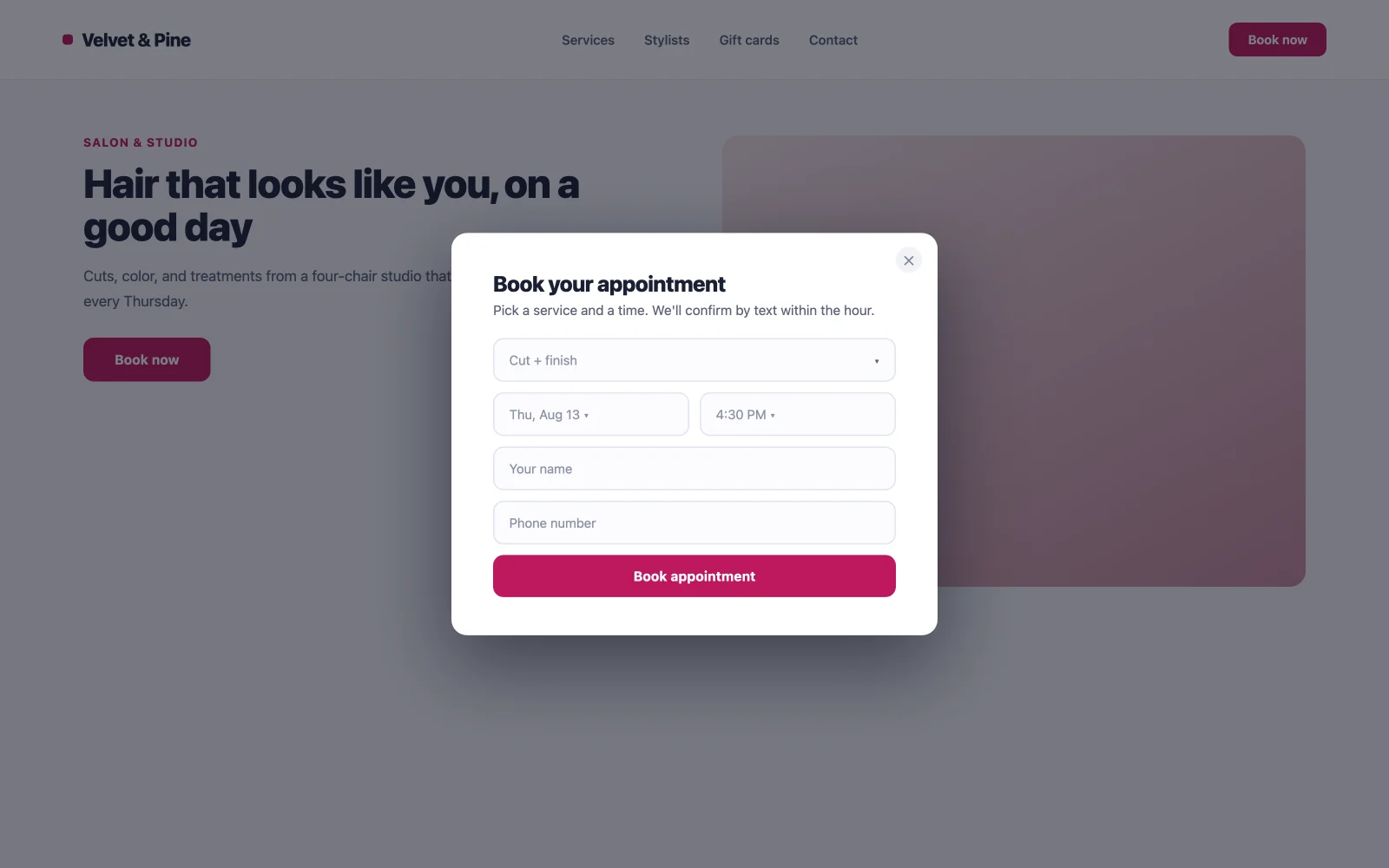
24. Ventana emergente de cita o formulario de reserva
Para clínicas, salones, consultores y cualquier persona que venda tiempo: una ventana emergente activada por clic que contiene el formulario de reserva significa que cada botón “Reservar ahora” en el sitio abre el mismo formulario, sin mantener una página de reserva separada por servicio. Menos pasos entre intención y cita, y un formulario para actualizar cuando cambie su disponibilidad.
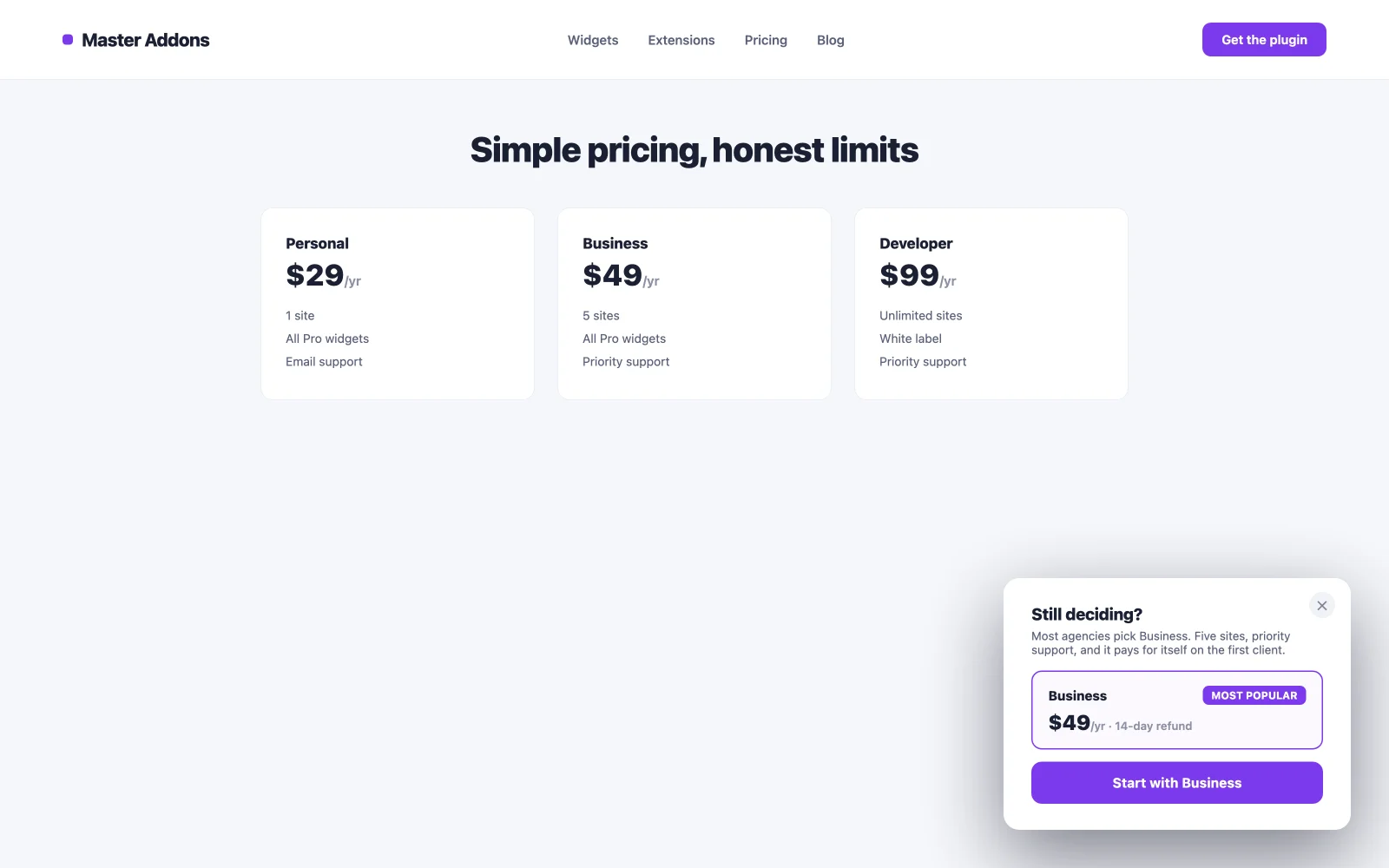
25. Empujón de reactivación
Un mensaje posterior a la inactividad que trae de vuelta a un visitante distraído antes de que se cierre la pestaña. Trabajo diferente a la intención de salida: salir capta una decisión activa de irse, la inactividad llama la atención que se desvió hacia otra ventana. Un suave “¿Aún estás decidiendo? Aquí está nuestra opción más popular”, reinicia la sesión con más frecuencia de lo que cabría esperar y no le cuesta nada al visitante comprometido porque nunca la ve.
Haga coincidir cada ventana emergente con el disparador derecho
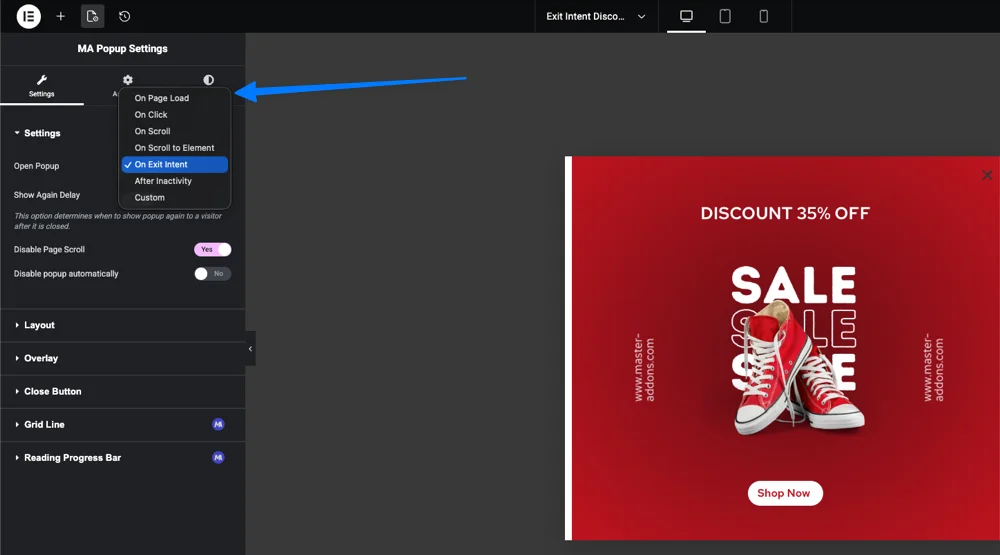
La oferta decide el disparador. Master Addons envía cinco (la carga de página es gratuita, los otros cuatro necesitan Pro), y elegir el incorrecto es la razón más común por la que una buena ventana emergente tiene un rendimiento inferior. Esta tabla asigna los activadores a los ejemplos anteriores.
| Gatillo | Incendios cuando | Mejor ajuste de ejemplo | Cuidado con |
|---|---|---|---|
| En clic (Pro) | Un visitante hace clic en un elemento establecido | Solicitud de demostración (5), caja de luz de vídeo (15), formulario de reserva (24) | Necesita un botón o enlace al que conectarse |
| En desplazamiento (Pro) | La página se desplaza un porcentaje establecido | Actualizaciones de contenido (3), inscripciones en boletines (2) | Colóquelo demasiado bajo y se disparará antes de que exista interés |
| Carga de página | Después de un retraso lo configuraste | Pancartas de venta (11), aviso de cookies (21), puerta de edad (19) | Menos de dos segundos tiende a molestar |
| Intención de salida (Pro) | El cursor se mueve para cerrar la pestaña | Recuperación de carro (10), imán de plomo de última oportunidad (7) | Señal de escritorio, más débil en dispositivos móviles |
| Después de la inactividad (Pro) | El desplazamiento y el movimiento se detienen | Encuesta de retroalimentación (18), empujón de re-compromiso (25) | Mantenga la espera lo suficiente para sentirse natural |
Cómo crear cualquiera de estas ventanas emergentes de forma gratuita
La compilación es la misma para los 25 ejemplos. Instale el complemento Master Addons gratuito además de Elementor gratuito, abra Master Addons → Popup Builder y agregue una nueva ventana emergente.
- Comience desde la biblioteca, no desde un lienzo en blanco. El biblioteca de plantillas tiene más de 100 diseños emergentes: opciones de suscripción, ofertas de descuento, cajas de luz de video, avisos de cookies, formularios de inicio de sesión. Encuentre el que coincida con su ejemplo e importe con un solo clic, totalmente editable.
- Edite con widgets Elementor normales. Texto, forma, imagen, cuenta atrás: el lienzo emergente funciona exactamente como una página.
- Elija el gatillo de la tabla de arriba. Page Load funciona en el complemento gratuito; los demás necesitan Master Addons Pro.
- Establecer condiciones de visualización. Sitio completo en el complemento gratuito, o páginas y publicaciones específicas con Pro. Este es el paso de orientación que la mayoría de la gente omite y luego se pregunta por qué la ventana emergente molesta a la gente o nunca se muestra.
El tutorial completo con capturas de pantalla se encuentra en nuestra guía cómo agregar una ventana emergente en Elementor gratis.
Un límite honesto: un creador de ventanas emergentes captura clientes potenciales y muestra ofertas, pero no es una plataforma de correo electrónico ni un conjunto de pruebas A/B. Si necesita pruebas divididas y análisis profundos, combínelo con una herramienta dedicada; nuestra comparación del los mejores complementos de creación de ventanas emergentes para WordPress mapea ese territorio. Para inspirarse en el diseño más allá de estos 25, el propio Elementor ejemplos emergentes vale la pena desplazarse y el complemento gratuito está en el Directorio de WordPress siempre que estés listo para construir.
Preguntas frecuentes
¿cómo creo ventanas emergentes en Elementor?
Free Elementor no tiene un generador de ventanas emergentes incorporado, por lo que agrega uno con un complemento. Instale los complementos maestros gratuitos para el complemento Elementor, vaya a Complementos maestros, Creador de ventanas emergentes, haga clic en Agregar nuevo, diseñe la ventana emergente con widgets de Elementor, elija un activador, establezca las condiciones de visualización y publique. El flujo tarda menos de diez minutos.
¿cómo puedo crear una ventana emergente en Elementor gratis?
Utilice el creador de ventanas emergentes de complementos maestros gratuito. Se ejecuta en la versión gratuita de Elementor y abre ventanas emergentes en la carga de páginas en todo el sitio. Los activadores de On Click, On Scroll, Exit Intent y After Inactivity y la orientación a nivel de página necesitan Master Addons Pro. Elementor Pro solo es necesario si desea el propio generador de ventanas emergentes nativo de Elementor.
¿cómo activo una ventana emergente de Elementor al hacer clic en un botón?
Con Master Addons Pro, configure el activador de ventana emergente en Al hacer clic e ingrese una clase CSS como open-popup. Luego agregue esa misma clase al widget de botón en Avanzado, Clases CSS. Cada botón con esa clase abre la ventana emergente y el mismo método funciona para imágenes, íconos y enlaces.
¿existen plantillas emergentes gratuitas de Elementor?
Sí. La biblioteca emergente Master Addons incluye más de 100 plantillas dentro del complemento gratuito, que cubren inscripciones, banners de venta, cajas de luz de video, avisos de cookies y formularios de inicio de sesión. Cada uno importa con un solo clic y permanece completamente editable en Elementor, sin límite de prueba ni marca de agua.
¿por qué no se muestra mi ventana emergente Elementor?
A la causa habitual le faltan las condiciones de visualización. Una ventana emergente sin regla de inclusión nunca aparece en la interfaz, incluso cuando se ve correctamente en el editor. Abra la configuración emergente, agregue una condición de visualización como Sitio completo o una página específica, guárdela y pruébela en una pestaña normal del navegador en lugar de en la vista previa del editor.
Lectura relacionada
