

Indholdsfortegnelse
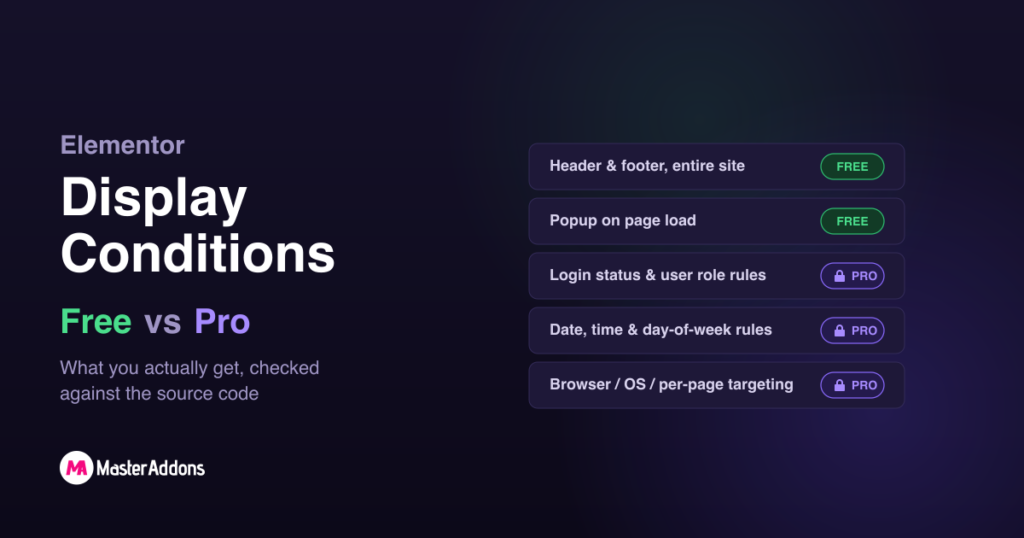
Elementors gratis plugin inkluderer slet ikke Display Betingelser. Funktionen sidder helt inde i Elementor Pro. Master Addons, den gratis Elementor add-on, låser heller ikke op for den fulde Display Betingelser udvidelse, men dens Theme Builder og Popup Builder inkluderer en grundlæggende, en-regel form for målretning uden omkostninger.
Denne side angiver præcis, hvilken brik der er ledig, hvilken der skal Pro, og hvor ledigniveauet stopper, og viser derefter, hvordan du opsætter Display Betingelser udvidelse i Master Addons Pro. Gabet mellem “gratis” og “Pro” her er let at fejllæse, så hvert krav nedenfor kontrolleres mod pluginets egen kildekode og Elementors offentliggjorte dokumentation.
Hvad er visningsbetingelser i Elementor?
En visningstilstand er en regel knyttet til et element, en skabelon eller en popup, der bestemmer, om den gengives for en given besøgende. I stedet for at opbygge separate sider for hver målgruppe, bygger du én side og lader reglen bestemme, hvad hver besøgende ser.
Én skelnen betyder noget før alt andet. Dette er betinget visning, ikke betinget lastning. Skjulte elementer holdes ude af syne, ikke fjernes fra siden som en sikkerhedsgrænse. For ægte privat materiale skal du bruge korrekt adgangskontrol som f.eks Begræns indhold i brugerbaseret tilstand eller et medlemskabsplugin, ikke en visningsregel.
Elementor Free vs Elementor Pro
Elementors egen Display Betingelser dokumentation dækker kun Pro-funktionen. Den gratis version af Elementor, nogle gange kaldet Elementor Core, sender ingen visningsbetingelser på elementniveau. Elementors Pro vs Gratis sammenligning bekræfter også, at Header & Footer-byggeren og Popup Builder begge kræver en betalt plan; Popup Builder har specifikt brug for Advanced-niveauet, ikke kun Essential-planen på begynderniveau.
The Real Master Addons Free vs Pro Split
Dette er tabellen, der betyder noget. Den er bygget fra plugin'ets egen config-fil og render-logikken, der kører på frontenden, ikke fra marketingkopi. Hvor Master Addons Free lydløst tilsidesætter en indstilling i stedet for at skjule den, noteres det direkte i rækken.
| Kapacitet | Elementor Gratis | Elementor Pro | Master Addons Gratis | Master Addons Pro |
|---|---|---|---|---|
| Vis/ skjul ved login status | No | Ja | No | Ja |
| Vis/ skjul efter brugerrolle | No | Ja | No | Ja |
| Dato, klokkeslæt eller ugedagsregler | No | Ja | No | Ja |
| Browser- eller OS-målretning | No | Ikke tilbudt | No | Ja |
| Henviser / URL kilde regler | No | Ja | No | No |
| Virker på individuelle widgets | No | Ja | No | Ja |
| Virker på flexbox containere | No | Ja | No | Nej (kun widgets og ældre sektioner) |
| Tildel en skabelon til sidehoved eller sidefod | No | Ja | Ja (kun hele webstedet) | Ja |
| Tildel en skabelon til enkelt post, arkiv, søgning eller 404 | No | Ja | No | Ja |
| Mere end én visningsregel pr. skabelon (ud over “Hele webstedet”) | No | Ja | No | Ja |
| Opbygge og udgive en popup | No | Ja (Avanceret plan og op) | Ja | Ja |
| Popup-trigger: Sideindlæsning | No | Ja | Ja | Ja |
| Popup-trigger: afslutte hensigt, rulle, klikke eller inaktivitet | No | Ja | Nej (tvunget tilbage til Side Load) | Ja |
| Popup-målretning ud over “Entire Site” | No | Ja | No | Ja |
| Omkostning | Free | Betalt årslicens | Free | Betalt årslicens |
To rækker fortjener et andet kig. Master Addons Free lader dig vælge enhver popup-trigger i editoren, inklusive exit-hensigt og on-scroll, men frontenden tvinger den stille og roligt tilbage til Page Load, medmindre Master Addons Pro er aktiv. Den trigger, du konfigurerede, er ikke den trigger, besøgende får. Det samme mønster gælder for popup- og skabelonmålretning: editoren viser hver regel, men kun Include plus Entire Site gemmer faktisk i den gratis version.
Hvad Gratis Faktisk Dækker
To ting i Master Addons Free er virkelig nyttige til målretning, og begge er gratis uden prøveperiode eller tidsbegrænsning:
- En header-, footer- eller kommentarformularskabelon indbygget i den gratis Tema Bygherre og tildeles hele dit websted.
- En popup bygget i den gratis Popup Builder, udgivet, og vist på side belastning på tværs af hele dit websted.
Ingen af dem kræver berøring af udvidelsen Display Conditions, for det er udvidelsen Display Conditions heller ikke. De er indbygget, enkelt-regel-målretning inde i to separate gratis værktøjer.
Hvor Free Tier Stopper
Den selvstændige Display Betingelser udvidelse, den, der skjuler eller viser en enkelt widget eller en legacy sektion efter rolle, browser, login tilstand, eller dato, skibe ingen kode overhovedet i den gratis plugin. Dens klasse lever under en Pro-only modul sti, der simpelthen ikke er inkluderet i Master Addons Gratis download. Aktivering af det i gratis indstillinger panelet gør intet, fordi der ikke er noget at aktivere.
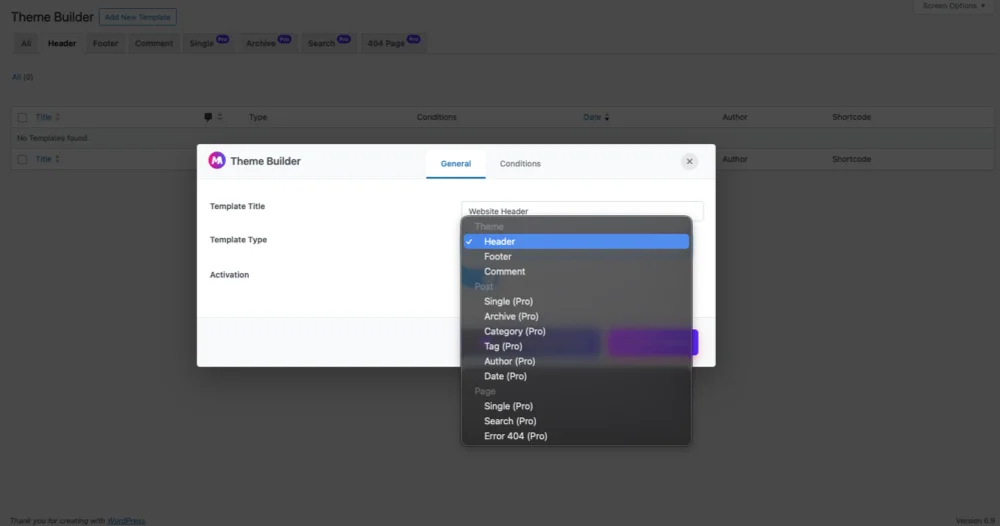
Tema Builder følger det samme mønster for skabelontyper. Skabeloner til sidehoved, sidefod og kommentar er gratis. Enkelt, Arkiv, Kategori, Tag, Forfatter, Dato, Side Enkelt, Søg, 404, og skabelonerne til WooCommerce er alle mærket Pro i selve rullemenuen af skabelontypen. Den gratis “Tilføj betingelse”-knap til indsnævring af en skabelon til bestemte sider er også låst; uden Pro får du præcis én regel, Hele webstedet.
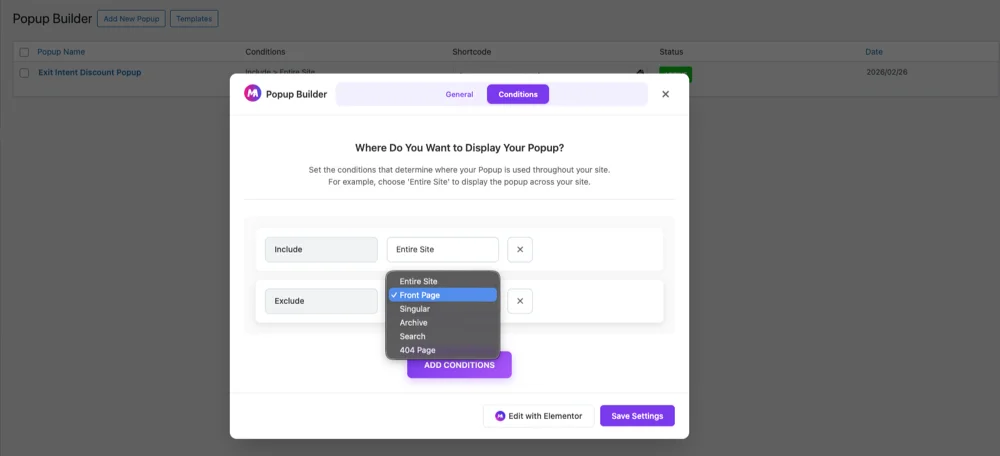
Popup Builder spejler det igen. Den gratis editor lader dig vælge Udeluk som en betingelsestype og vælge regler som Forside, Ental, Arkiv, Søg eller 404, men at gemme lydløst strimler alt, der ikke er Inkluder plus Hele webstedet. På forenden er udløseren hårdkodet til Sideindlæsning, og indstillingerne for automatisk lukning og udvidet snooze er deaktiveret, uanset hvad editoren viser.
Andre Master Addons funktioner: Gratis vs Pro på et blik
Disse kommer op i de samme søgninger som Display Betingelser, så her er hvor hver enkelt faktisk lander, baseret på plugin'ets egen konfigurationsfil:
| Feature | Status i Master Addons |
|---|---|
| Mega Menu builder | Free |
| Widget Builder (brugerdefinerede HTML/CSS/JS widgets) | Free |
| Billedsammenligning widget | Free |
| Popup Trigger widget | Free |
| Brugerdefinerede Breakpoints | Free |
| Indgang Animation (udvidet bibliotek) | Pro |
| Sammenligningstabel widget | Pro |
| Værktøjstip (globalt, ethvert element) | Pro |
| Display Betingelser udvidelse | Pro |
En nuance på Entrance Animation: Elementor Core selv allerede sender en grundlæggende indgang-animation kontrol på hver widget, gratis. Master Addons Pro s Entrance Animation udvidelse tilføjer en større animation bibliotek med ekstra varighed, forsinkelse, og gentage kontrol på toppen af det, det ikke gate den base funktion Elementor allerede giver dig gratis.
Når gratis er nok (og når det ikke er)
Gratis er nok, når en sidehoved eller sidefod skal vise hele webstedet, eller når en enkelt popup skal vises på sideindlæsning for hver besøgende. Det dækker en ægte stor andel af små-site use cases til nul omkostninger.
Hvis du vokser fra det, er vores sammenligning af WordPress popup plugins dækker over, hvad de betalte værktøjer tilføjer oveni, og nogenlunde hvad hver enkelt koster.
Gratis er ikke nok i det øjeblik, du har brug for mere end én regel. Et banner, der skal skjule for loggede medlemmer, en popup, der skal skyde på exit hensigt, eller en skabelon, der kun skal gælde for dit Produkter arkiv: alle tre har brug for enten Master Addons Pro eller Elementor Pro. Der er ingen gratis sti til per-rolle, per-enhed, eller per-side betinget logik i Master Addons i dag, på trods af hvad nogle af plugin'ets egen marketing kopi indebærer.
Sådan opsættes hvad du kan med de gratis værktøjer
- Installer og aktiver Master Addons Gratis fra WordPress plugin-biblioteket.
- Gå til Master Addons → Temabygger og opret en Header- eller Footer-skabelon med Elementor.
- I skabelonmodalen skal du lade Skabelontypen være på Sidehoved eller Sidefod. Vælg ikke en Post- eller Sidetype; disse er Pro-only og vil ikke gemme som en arbejdsbetingelse på det gratis plugin.
- På fanen Betingelser skal du lade standardreglen for hele webstedet være på plads. Knappen Tilføj betingelse er Pro-gated, så en anden regel gemmes ikke.
- For en popup i stedet, gå til Master Addons → Popup Builder, opbygge din popup, og sæt Aktivering til på.
- Lad udløseren dropdown alene. Uanset hvad du vælger, den gratis plugin gengiver det som Side Load på live-webstedet.
- Udgiv, og kontroller derefter resultatet i et logget privat browservindue, da Elementors editor-forhåndsvisning ikke afspejler visnings- eller popup-betingelser.
Sådan bruges Master Addons Display Conditions Extension (Pro)
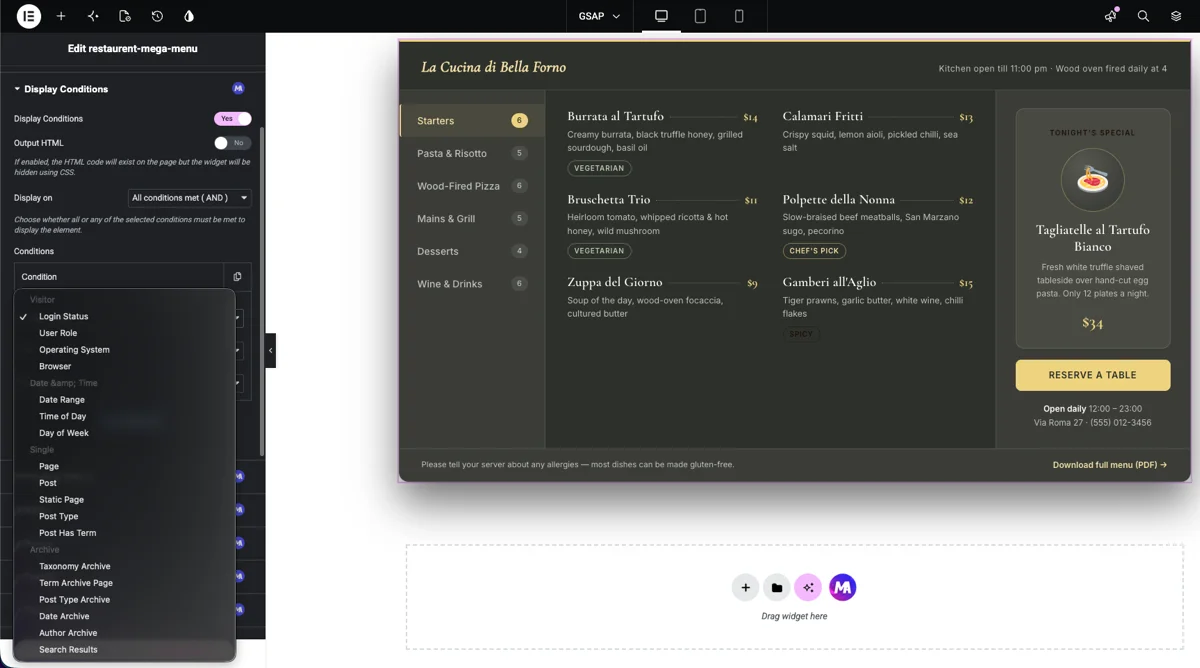
Med Master Addons Pro aktiv, gå til Master Addons, Indstillinger, Udvidelser, tænde Display Betingelser og gemme. A Visningsbetingelser panelet vises derefter i fanen Avanceret i hver widget og ældre sektion. Det vises ikke på flexbox-beholdere, så sæt regler på widgets inde i en beholder. Se den Display Betingelser udvidelse side for den fulde liste over betingelser.
Hver regel lyder som en sætning i tre dele: hvad skal man kontrollere, en operatør (Er eller Er ikke), og en værdi. “Loginstatus er Logget ind.” “Browser er ikke Safari.” Alt nedenfor er en variation af det.
Indstillingen Display On: alle betingelser vs enhver betingelse
Aktiver Visningsforhold på et element, og du får en Visning på dropdown med to valg. At vælge den forkerte er den mest almindelige årsag til, at en regel “ikke virker.”
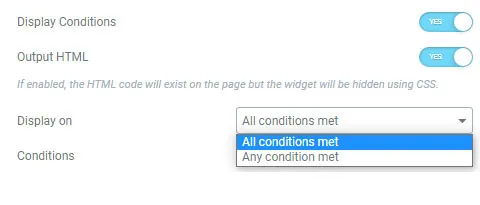
Alle betingelser opfyldt er OG logik, så enhver regel skal bestå. Enhver betingelse opfyldt er OR-logik, så én beståelsesregel er nok.
Her er hvad det betyder i praksis. Sig, at du har angivet to betingelser: “Browser er Chrome” og “Brugerrolle er administrator.”
På Alle betingelser opfyldt, kun en admin, der tilfældigvis er browsing i Chrome ser elementet. Den samme admin på Firefox ser intet.
På Enhver betingelse opfyldt, hver Chrome besøgende ser det, og det gør hver admin på enhver browser også. Det er et meget større publikum, end de fleste mennesker har i tankerne, når de tilføjer en anden regel.
Så hvis et element viser til folk, det ikke burde, skal du tjekke denne dropdown, før du rører ved noget andet.
Output HTML-skiften (læs dette, før du skjuler noget følsomt)
At sidde lige under hovedskifteren er Uddata HTML, og dens egen etiket præciserer, hvad den gør: “Hvis aktiveret, vil HTML-koden eksistere på siden, men widgetten vil blive skjult ved hjælp af CSS.”
Det betyder meget mere, end dens stille placering antyder.
Lad det af, som er standard, og en skjult widgets indhold gengives ikke til siden. Sektioner har ingen Output HTML-switch, så en skjult sektion forbliver i sidekilden og er skjult med CSS. En person, der fejler betingelsen, kan ikke se - kilde og læse den, og Google vil ikke indeksere den.
Drej den på og elementet bliver gengivet i HTML, derefter skjult med CSS. Enhver kan åbne dev-værktøjer, slette en linje og læse det hele.
Så hold Output HTML slukket for noget, du rent faktisk ønsker holdt privat: en pris kun for medlemmer, et skjult downloadlink, en intern note. Grunden til, at indstillingen overhovedet eksisterer, er, at nogle scripts har brug for markeringen til stede i DOM for at fungere, hvilket kommer op med skydere, fanesystemer og tællere, der måler elementer på sidebelastning. Det er tilfældet at tænde for det for, og ikke meget andet.
Mens vi er her, er den stumpe version: betinget visning et præsentationsværktøj, ikke et adgangskontrolsystem. Med Output HTML slukket er det helt solidt til daglig brug. Men indhold, der skal låses ned, som et betalt kursus eller en gated fil, hører til bag reel beskyttelse. Den Begræns indhold widget i brugerbaseret tilstand findes der for det, og en korrekt WordPress medlemskab opsætning er det rigtige svar på alt, hvad du tager penge for.
Hver betingelse, du kan bruge
Åbn dropdownen Betingelse, og du får fire grupper.
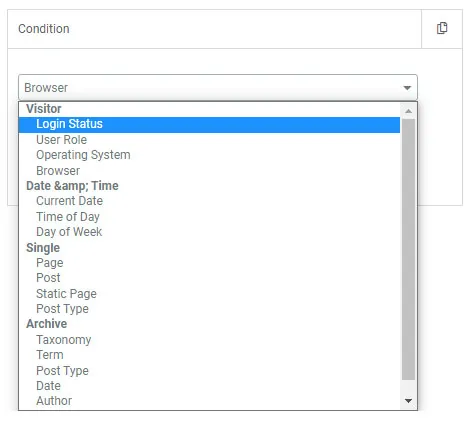
| Group | Betingelser | Typisk anvendelse |
|---|---|---|
| Visitor | Login Status, Brugerrolle, Operativsystem, Browser | Medlemspriser, admin-only noter, “Download til Mac” knapper |
| Dato & Tid | Datointerval, Tidspunkt på dagen, Ugedag | Salg, der udløber, åbningstider, weekendtilbud |
| Single | Side, Indlæg, Statisk side, Indlægstype, Indlæg har termin | Header CTA, der ændres på bestemte sider |
| Arkiv | Taksonomi Arkiv, Term Arkiv, Post Type Arkiv, Dato Arkiv, Forfatter Arkiv, Søgeresultater | Kategorispecifikke bannere, en meddelelse om tomme søgeresultater |
Hver eneste af dem parrer med Er eller Er ikke, som stille og roligt fordobler, hvad en enkelt regel kan gøre.
Vis kun indhold til loggede brugere
Vælg elementet, åbn Avanceret > Visningsbetingelser, slå den til. Standardbetingelsen er allerede Login Status indstil til Er, hvilket betyder, at indloggede besøgende ser det, og ingen andre gør. Du behøver ikke at ændre noget.
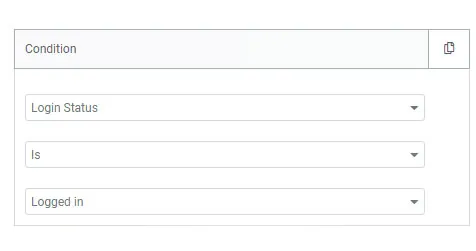
Byg nu den modsatte version for loggede besøgende. Vælg det andet element, aktiver Visningsbetingelser, og vend operatøren til Er ikke.
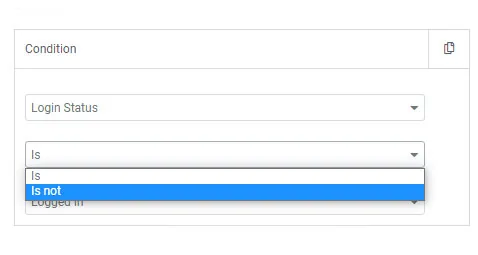
Stable de to på én side, og du har en overskrift, der hilser medlemmer ved navn og pitcher en tilmelding til alle andre, uden nogen duplikatside at holde synkroniseret.
Målrette en bestemt brugerrolle
Samme flow, forskellig tilstand. Vælg Bruger Rolle fra dropdown og vælg den rolle, du er ude efter: Administrator, Editor, Abonnent, Kunde, uanset hvad dit websted har. WooCommerce og medlemskab plugins tilføje deres egne roller til denne liste.
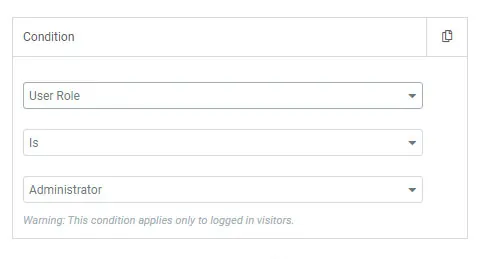
Vend den til Er ikke Administrator og alle undtagen admins ser elementet. Det er praktisk for en “her er hvordan man redigerer dette afsnit” note din klient ser på siden, uden at du behøver at se på det hver gang du åbner webstedet.
Én fangst: en brugerrolle eksisterer kun for en person, der er logget ind. En logget ud besøgende har ingen rolle overhovedet, så en Brugerrolle regel vil aldrig matche dem, uanset hvad du indstiller. Hvis du har brug for at fange logget ud mennesker, det er en Login Status regel.
Vis indhold efter dato, klokkeslæt eller ugedag
Tre tidsbaserede forhold, og de sparer mere arbejde end noget andet på listen.
Datointerval tager en start og en slutdato. Byg Black Friday-banneret i oktober, indstil sortimentet, glem det. Det dukker op og forsvinder af sig selv.
Tidspunkt på dagen tager et tidsvindue, som er den åbne-mod-lukkede swap fra toppen af denne artikel.
Dag Ugen tager en eller flere dage, tilføjet som tags.
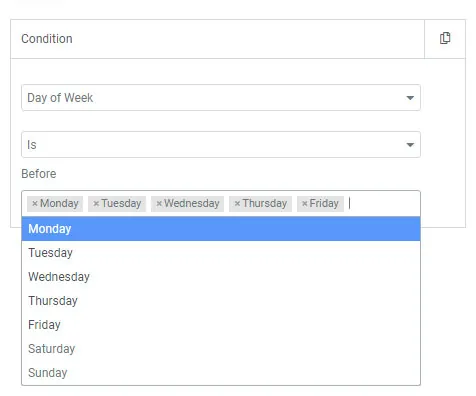
Sæt det til mandag til fredag for en “chat med support nu” widget og lad en “lad os en besked” blok dække weekenden. Kombiner ugedag med tid på dagen på Alle betingelser opfyldt og du har beskrevet rigtige åbningstider i to regler.
Forsigtig med uret, selv om. Tidsforholdene kører på din WordPress site tidszone (Indstillinger > Generelt), ikke den besøgendes. Hvis dit salg formodes at slutte ved midnat for kunden, og din server sidder på UTC, mens dine kunder er i New York, slutter det fem timer for tidligt for dem. Tjek den indstilling, før du planlægger noget, der koster penge.
Vis indhold efter browser eller operativsystem
Pick Browser eller Operating System og målrette Chrome, Firefox, Safari, Edge, Windows, macOS, Linux, og så videre.
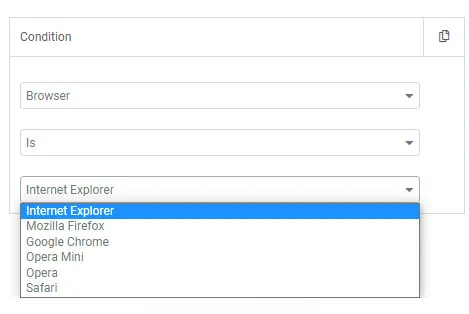
Den virkelige brug for OS målretning er app downloads. Vis Mac-knappen til Mac besøgende og Windows-knappen til Windows besøgende, i stedet for en række af fire knapper, hvor tre af dem er forkert for den, der søger.
Browsermålretning er smallere end folk forventer. Det er for lejlighedsvis “denne funktion opfører sig anderledes i Safari”-meddelelse, ikke for forsendelse af forskellige designs pr. browser. Hvis en sektion kun virker i Chrome, skal du rette CSS. Skjul det ikke for dine Firefox-besøgende og kald det gjort.
Også værd at sige klart: dette er ikke enhedsmålretning. Elementors responsive kontroller skjuler allerede elementer pr. skærmstørrelse, og det er det rigtige værktøj til telefon versus skrivebord. Operativsystem handler om platformen, ikke størrelsen på skærmen.
Hvor dette bliver virkelig nyttigt
Et par opsætninger, der er værd at stjæle.
Kør to overskrifter fra én skabelon: i din Tema Bygherre overskrift, sæt en “Log ind” knap på Log ind Status Er ikke, og en “Min konto” knap på Login Status Er. Én overskrift, begge målgrupper. Det samme trick virker i footer.
Lad salget køre sig selv med en promo-bar på en Date Range tilstand, planlagte uger forude, så der er ingen 6am lanceringsdag scramble. Efterlad klient instruktioner på siden med en admin-only note indstillet til Brugerrolle Er Administrator, sidder præcis, hvor det er nødvendigt i stedet for at blive begravet i en e-mail.
Du kan også sætte betingelser på elementerne inside a popup, så en enkelt popup tjener logget ind og logget ud besøgende forskelligt, og bruge Taxonomy Archive betingelser for at køre et andet tilbud på hvert produktkategori arkiv.
For dybere personalisering, par betingelser med Dynamiske tags (brugerdefinerede felter inkluderet), så den version, der overlever reglerne, trækker live data i stedet for statisk tekst.
Ting, der fanger folk ud
- Ingen skærmbetingelser panel. Udvidelsen er ikke aktiveret. Mastertilføjelser > Indstillinger > Udvidelser.
- Intet panel på en beholder. Udvidelsen fungerer på widgets og ældre sektioner, ikke flexbox-containere. Sæt reglen på widgets inde i containeren.
- Elementet viser til alle. Visning til er indstillet til “Enhver betingelse opfyldt”, da du mente “Alle betingelser opfyldt.”
- Det virker for dig, men ikke for besøgende. Du er logget ind som admin. Test i et privat vindue, hver gang.
- Skjult indhold dukker op i sidekilden. Output HTML er slået til for den widget, eller elementet er en sektion, som altid er skjult med CSS. Skift Output HTML fra, eller flyt reglen over på widgets inde i sektionen.
- Tiden styrer ild på det forkerte tidspunkt. Tidszone for websted, ikke tidszone for besøgende. Indstillinger > Generelt.
- Ændringer vises ikke på live-webstedet. En sidecache serverer en gemt kopi. De fleste caching-plugins kan ikke variere en cachelagret side pr. bruger, så aggressiv helsides caching og login-baserede forhold virker mod hinanden. Udeluk disse sider fra cachen, eller ryd den og test igen.
Fejlfinding
- Min popup-trigger skyder ikke på exit-hensigt. Dette forventes på Master Addons Free. Det gratis plugin gengiver altid Page Load på frontenden uanset editorindstillingen; Pro er påkrævet for de andre fire triggere.
- Min skabelon vises kun på hele webstedet, aldrig på den side, jeg valgte. Også forventet. Gratis Theme Builder gemmer én betingelse, Hele webstedet, og strimler noget mere specifikt.
- Panelet Visningsbetingelser mangler på Elementors fane Avanceret. Det panel tilhører Elementor Pro. Master Addons Free tilføjer det ikke, og den selvstændige Master Addons Display Conditions udvidelse vises heller ikke som funktionel uden Master Addons Pro.
- Elementor Pro viser Visningsbetingelser, men reglen gælder aldrig. Sidecaching tjener almindeligvis en besøgendes cachelagrede version til en anden. Udeluk betingede sider fra helsides cache, og bekræft, at du tester i et logget privat vindue i stedet for inde i editoren.
Ofte stillede spørgsmål
Hvad er visningsforholdene i Elementor?
En visningstilstand er en regel knyttet til et element, en skabelon eller en popup, der afgør, om den gengives for en given besøgende. Elementors egen version, der kun findes i Elementor Pro, dækker loginstatus, brugerrolle, registreringsdato, datoer, ugedag, post- eller sideforfatterskab, kategorier, tags, arkivtype og den URL, en besøgende ankom fra. Den dækker ikke browser- eller OS-målretning.
Hvordan indstilles visningsforhold med Elementor?
Free Elementor har ikke denne mulighed; funktionen sidder helt inde i Elementor Pro. I Elementor Pro skal du vælge et element, åbne Indstillinger, klikke på ikonet Vis betingelser, tilføje en regel, vælge en betingelse og værdi og derefter gemme og udgive siden. Med Master Addons Free er den nærmeste mulighed at tildele en header eller footer skabelon til hele webstedet gennem temabyggeren. Granulære regler pr. side skal bruge Master Addons Pro.
Er Elementor pop-up gratis?
Nej. Elementors oprindelige Popup Builder kræver en Advanced-tier Pro-plan og er ikke inkluderet i Elementor Core eller Essential-planen på begynderniveau. Master Addons Free sender en separat Popup Builder uden omkostninger, men den gratis version udløses altid på sideindlæsning og målretter altid hele webstedet, uanset hvilken udløser eller tilstand du vælger i editoren.
Hvorfor viser Elementor Editor ikke visningsforhold?
Den mest almindelige årsag er, at Elementor Pro ikke er aktiv, eftersom Display Conditions lever helt i Pro, og gratis Elementor aldrig viser panelet. Hvis Pro er aktiv, og panelet stadig mangler eller er tomt, er caching, en skabelonkonflikt eller et ikke-gemt tilstandssæt de næste ting, der skal kontrolleres.
Er væsentlige tilføjelser til Elementor gratis?
Det afhænger af den specifikke funktion, ikke kun plugin-navnet. Master Addons sender 55+ widgets og 20+ udvidelser i sin gratis version, men individuelle muligheder inde i det gratis plugin, herunder udvidelsen Display Conditions, widgetten Sammenligningstabel og det udvidede Entrance Animation-bibliotek, er kun Pro. Tjek hver funktion separat, før du antager, at hele plugin er gratis.
Hvad er de bedste gratis widgets til Elementor?
Widgets, der leveres fuldt ulåst i Master Addons Free, omfatter billedsammenligning, Popup Trigger, Mega Menu, Dual Heading, Flipbox og træk-og-slip Widget Builder for at omdanne brugerdefineret HTML eller CSS til en genanvendelig widget. Ingen af disse kræver en betalt licens for at bruge.
Hvordan ændrer man Elementor popup betingelser?
I Elementor Pro skal du åbne popup-vinduet, klikke på pilen ud for Publish og vælge Visningsbetingelser for at tilføje eller redigere regler for, hvor det vises. I Master Addons' gratis Popup Builder er betingelsestypen fastsat til Include, og reglen er fastsat til Hele webstedet. Målretning af en bestemt side, posttype eller kategori kræver Master Addons Pro.
Er skjult indhold virkelig skjult for besøgende?
Kun delvist. På en widget med Output HTML slukket, som er standard, bliver skjult indhold ikke gengivet ind på siden. Med Output HTML tændt, og på sektioner, bliver markeringen i sidekilden og er skjult med CSS. Brug Begræns indhold i brugerbaseret tilstand eller et medlemskabsplugin til noget privat.
Bruger tidsbaserede visningsforhold den besøgendes tidszone?
Nej. Master Addons kontrollerer datointerval, tidspunkt på dagen og ugedag i forhold til din WordPress-sidetidszone under Indstillinger, Generelt, så et salg, der slutter ved midnat, slutter ved dit websteds midnat, ikke den besøgendes.
Relateret læsning
