

Índice
O plugin gratuito do Elementor não inclui Condições de Exibição em tudo O recurso fica inteiramente dentro do Elementor Pro. Master Addons, o complemento gratuito do Elementor, também não desbloqueia a extensão completa das Condições de Exibição, mas seu Construtor de Tema e Construtor de Popup incluem uma forma básica de uma regra de segmentação sem nenhum custo.
Esta página descreve exatamente qual peça é gratuita, qual precisa de Pro e onde a camada livre para e, em seguida, mostra como configurar o Exibição Extensão das condições em Master Addons Pro. A lacuna entre o “free” e o “Pro” aqui é fácil de interpretar mal, portanto, cada reivindicação abaixo é verificada em relação ao próprio código-fonte do plugin e à documentação publicada do Elementor.
Quais são as condições de exibição no Elementor?
Uma condição de exibição é uma regra anexada a um elemento, modelo ou pop-up que decide se ele é renderizado para um determinado visitante Em vez de construir páginas separadas para cada público, você constrói uma página e deixa a regra decidir o que cada visitante vê.
Uma distinção importa antes de qualquer outra coisa Isto é exibição condicional, não carregamento condicional. Elementos ocultos são mantidos fora de vista, não removidos da página como limite de segurança Para material genuinamente privado, use controle de acesso adequado, como Restringir Conteúdo no modo baseado em usuário ou em um plugin de associação, não em uma regra de exibição.
Elementor grátis vs Elementor Pro
Próprio do elementor Documentação das Condições de Exibição abrange apenas o recurso Pro A versão gratuita do Elementor, às vezes chamada de Elementor Core, não envia nenhuma condição de exibição em nível de elemento da Elementor Comparação profissional versus gratuita também confirma que o construtor Header & Footer e o Construtor Popup exigem um plano pago; O Popup Builder precisa especificamente do nível Avançado, não apenas do plano Essential básico.
O verdadeiro mestre complementa grátis versus divisão profissional
Esta é a tabela que importa Ele é construído a partir do próprio arquivo de configuração do plugin e da lógica de renderização que é executada no front-end, não a partir de cópia de marketing Onde Master Addons Free silenciosamente substitui uma configuração em vez de escondê-lo, que é anotado diretamente na linha.
| Capacidade | Elementor grátis | Elementor Pro | Complementos Master grátis | Complementos mestres Pro |
|---|---|---|---|---|
| Mostrar/ocultar por status de login | Não | Sim | Não | Sim |
| Mostrar/ocultar por função de usuário | Não | Sim | Não | Sim |
| Regras de data, hora ou dia da semana | Não | Sim | Não | Sim |
| Segmentação de navegador ou sistema operacional | Não | Não oferecido | Não | Sim |
| Regras de origem do referenciador/URL | Não | Sim | Não | Não |
| Funciona em widgets individuais | Não | Sim | Não | Sim |
| Funciona em contêineres flexbox | Não | Sim | Não | Não (apenas widgets e seções legadas) |
| Atribua um modelo ao cabeçalho ou rodapé | Não | Sim | Sim (apenas em todo o site) | Sim |
| Atribua um modelo a uma única postagem, arquivo, pesquisa ou 404 | Não | Sim | Não | Sim |
| Mais de uma regra de exibição por modelo (além de “Entire Site”) | Não | Sim | Não | Sim |
| Construa e publique um pop-up | Não | Sim (plano avançado e superior) | Sim | Sim |
| Gatilho pop-up: Carga de página | Não | Sim | Sim | Sim |
| Gatilho pop-up: intenção de saída, rolagem, clique ou inatividade | Não | Sim | Não (forçado a voltar ao Page Load) | Sim |
| Popup visando além do “Entire Site” | Não | Sim | Não | Sim |
| Custo | Grátis | Licença anual paga | Grátis | Licença anual paga |
Duas linhas merecem um segundo olhar Master Addons Free permite que você escolha qualquer gatilho de popup no editor, incluindo intenção de saída e on-scroll, mas o front-end silenciosamente força-o de volta ao Page Load, a menos que Master Addons Pro esteja ativo O gatilho que você configurou não é o gatilho que os visitantes obtêm O mesmo padrão se aplica ao pop-up e segmentação de modelos: o editor mostra todas as regras, mas apenas Incluir mais Site Inteiro realmente salva na versão gratuita.
O que o Free Actually cobre
Duas coisas no Master Addons Free são genuinamente úteis para segmentação, e ambas são gratuitas sem teste ou limite de tempo:
- Um modelo de cabeçalho, rodapé ou formulário de comentário integrado gratuitamente Construtor Tema e atribuído a todo o seu site.
- Um pop-up construído gratuitamente Construtor Popup, publicado e mostrado no carregamento da página em todo o seu site.
Nenhum dos dois requer tocar na extensão Display Conditions, porque nem a extensão Display Conditions Eles são integrados, de regra única, visando dentro de duas ferramentas livres separadas.
Onde o Nível Livre Para
O autônomo Exibição Extensão das condições, aquele que oculta ou mostra um único widget ou uma seção legada por função, navegador, estado de login ou data, não envia nenhum código no plugin gratuito Sua classe vive sob um caminho de módulo Pro-only que simplesmente não está incluído no download gratuito de complementos mestres. Habilitar no painel de configurações gratuitas não faz nada, porque não há nada para ativar.
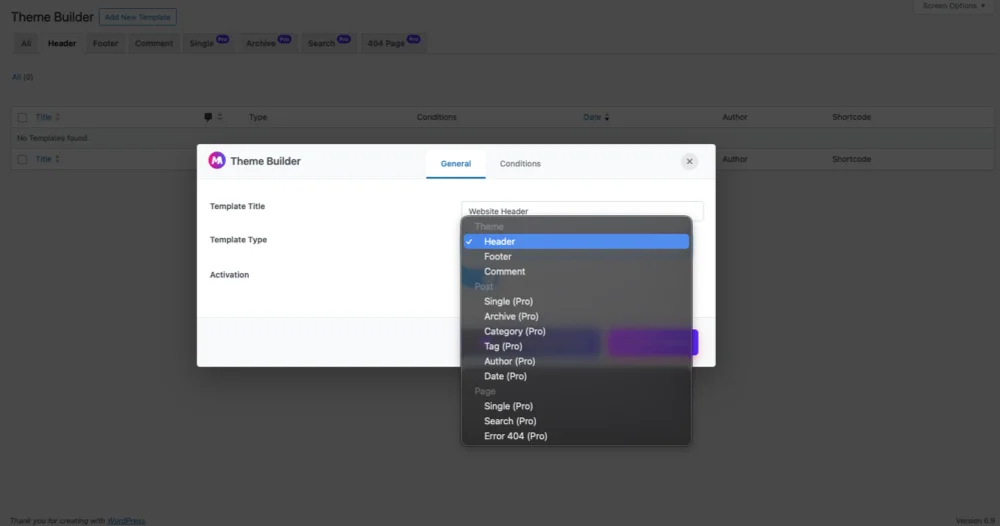
O Construtor de Tema segue o mesmo padrão para tipos de modelos Os modelos de cabeçalho, rodapé e comentário são gratuitos. Único, Arquivo, Categoria, Tag, Autor, Data, Página Única, Pesquisa, 404 e os modelos WooCommerce são todos rotulados como Pro no próprio menu suspenso do tipo modelo. O botão “Add Condition” gratuito para restringir um modelo a páginas específicas também está bloqueado; sem Pro você obtém exatamente uma regra, Site inteiro.
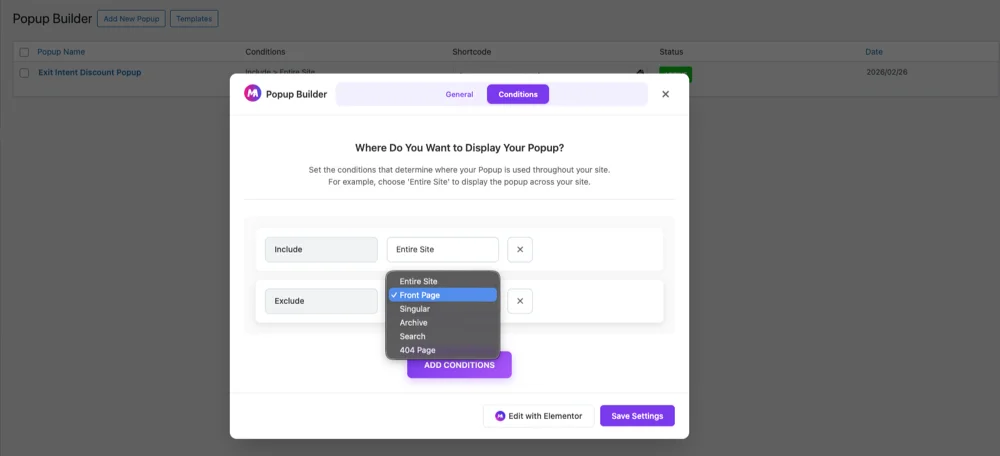
O Construtor de Popup espelha-o novamente O editor gratuito permite escolher Excluir como um tipo de condição e escolher regras como Página Inicial, Singular, Arquivo, Pesquisa ou 404, mas salvar silenciosamente retira qualquer coisa que não esteja Incluir mais Site Inteiro No front-end, o gatilho é codificado para o Page Load e as opções de soneca automática-fechar e estendida são desativadas, independentemente do que o editor mostra.
Outros recursos do Master Addons: Resumo gratuito vs profissional
Estes surgem nas mesmas pesquisas que as Condições de Exibição, então aqui é onde cada um realmente pousa, com base no próprio arquivo de configuração do plugin:
| Característica | Status em complementos mestres |
|---|---|
| Menu Mega construtor | Grátis |
| Construtor de widgets (widgets HTML/CSS/JS personalizados) | Grátis |
| Comparação Imagem widget | Grátis |
| Widget Popup Trigger | Grátis |
| Pontos de interrupção personalizados | Grátis |
| Entrada Animação (biblioteca estendida) | pró |
| Tabela Comparação widget | pró |
| Dicas de ferramentas (global, qualquer elemento) | pró |
| Exibição Extensão das condições | pró |
Uma nuance na Animação de Entrada: O próprio Elementor Core já envia um controle básico de animação de entrada em cada widget, gratuitamente A extensão Entrance Animation do Master Addons Pro adiciona uma biblioteca de animação maior com duração extra, atraso e controles de repetição, além disso, não bloqueia o recurso básico que o Elementor já oferece gratuitamente.
Quando o Free é suficiente (e quando não é)
Gratuito é suficiente quando um cabeçalho ou rodapé precisa mostrar em todo o site, ou quando um único pop-up precisa aparecer no carregamento da página para cada visitante Isso cobre uma parcela genuinamente grande de casos de uso de sites pequenos a custo zero.
Se você superar isso, nossa comparação de Plug-ins pop-up WordPress cobre o que as ferramentas pagas adicionam por cima e aproximadamente o que cada uma custa.
Gratuito não é suficiente no momento em que você precisa de mais de uma regra Um banner que deve esconder para membros logados, um pop-up que deve disparar na intenção de saída, ou um modelo que só deve aplicar ao seu arquivo de Produtos: todos os três precisam de Master Addons Pro ou Elementor Pro Não há caminho livre para lógica condicional por função, por dispositivo ou por página em Master Addons hoje, apesar do que alguma cópia de marketing do próprio plugin implica.
Como configurar o que você pode com as ferramentas gratuitas
- Instale e ative Master Addons Free no diretório de plugins do WordPress.
- Ir para Complementos Mestres → Construtor de Tema e crie um modelo de cabeçalho ou rodapé com o Elementor.
- No modal de modelo, deixe o tipo de modelo no cabeçalho ou rodapé. Não escolha um tipo de postagem ou página; eles são somente Pro e não serão salvos como condição de trabalho no plugin gratuito.
- Na guia Condições, deixe a regra padrão de Site Inteiro no lugar O botão Adicionar Condição é Pro-gated, portanto, uma segunda regra não será salva.
- Para um pop-up, vá para Complementos Mestres → Construtor de Popups, construa seu pop-up e defina a ativação.
- Deixe o dropdown do gatilho sozinho O que quer que você escolha, o plugin gratuito o renderiza como Page Load no site ao vivo.
- Publique e verifique o resultado em uma janela privada do navegador conectada, pois a visualização do editor do Elementor não reflete as condições de exibição ou pop-up.
Como usar a extensão Master Addons Display Conditions (Pro)
Com Complementos mestres Pro ativo, vá para Complementos mestres, configurações, extensõesligue as condições de exibição e salve. A Condições de exibição painel, em seguida, aparece na guia Avançado de cada widget e seção legada Ele não aparece em contêineres flexbox, então coloque regras sobre os widgets dentro de um contêiner Veja o Exibição Extensão das condições página para a lista completa de condições.
Cada regra se lê como uma frase em três partes: o que verificar, um operador (É ou não), e um valor. “Login Status is Logged in.” “Browser is not Safari.” Tudo abaixo é uma variação disso.
A configuração Exibição: todas as condições versus qualquer condição
Habilite as condições de exibição em um elemento e você obterá um Exibir em dropdown com duas escolhas Escolher o errado é a razão mais comum de uma regra “não funciona.”
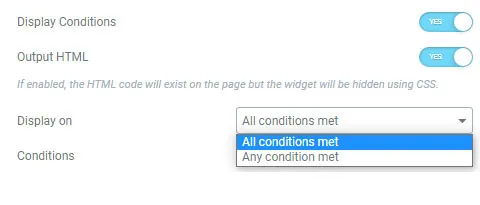
Todas as condições atendidas é lógica AND, então toda regra tem que passar. Qualquer condição cumprida é lógica OR, então uma regra passageira é suficiente.
Aqui está o que isso significa na prática Digamos que você defina duas condições: “Browser is Chrome” e “User Role is Administrator.”
Em Todas as condições atendidas, apenas um administrador que por acaso está navegando no Chrome vê o elemento Esse mesmo administrador no Firefox não vê nada.
Em Qualquer condição cumprida, cada visitante do Chrome vê, e cada administrador em qualquer navegador também. Esse é um público muito maior do que a maioria das pessoas tem em mente quando adiciona uma segunda regra.
Portanto, se um elemento estiver sendo exibido para as pessoas, não deveria, verifique esse menu suspenso antes de tocar em qualquer outra coisa.
A alternância HTML de saída (leia isso antes de ocultar qualquer coisa sensível)
Sentar bem sob a alternância principal é Saída HTML, e seu próprio rótulo explica o que ele faz: “Se ativado, o código HTML existirá na página, mas o widget será ocultado usando CSS.”
Isso importa muito mais do que sugere sua colocação silenciosa.
Deixe isso desligado, que é o padrão, e o conteúdo de um widget oculto não é renderizado na página As seções não têm switch HTML de saída, portanto, uma seção oculta permanece na fonte da página e fica oculta com o CSS Alguém que falhar na condição não pode visualizá-la-fonte e lê-la, e o Google não a indexará.
Vire-o em e o elemento é renderizado no HTML e depois oculto com CSS. Qualquer pessoa pode abrir ferramentas de desenvolvimento, excluir uma linha e ler tudo.
Portanto, mantenha o HTML de saída desativado para qualquer coisa que você realmente queira, mantido privado: um preço somente para membros, um link de download oculto, uma nota interna A razão pela qual a configuração existe é que alguns scripts precisam da marcação presente no DOM para funcionar, o que vem com controles deslizantes, sistemas de guias e contadores que medem elementos no carregamento da página Esse é o caso para ativá-lo, e não muito mais.
Enquanto estamos aqui, a versão contundente: display condicional é uma ferramenta de apresentação, não um sistema de controle de acesso Com o HTML de saída desligado é perfeitamente sólido para o uso diário Mas o conteúdo que tem que ser bloqueado, como um curso pago ou um arquivo fechado, pertence atrás da proteção real Restringir widget de conteúdo no modo baseado no usuário existe para isso, e um modo adequado Configuração de associação do WordPress é a resposta certa para qualquer coisa pela qual você cobra dinheiro.
Cada condição que você pode usar
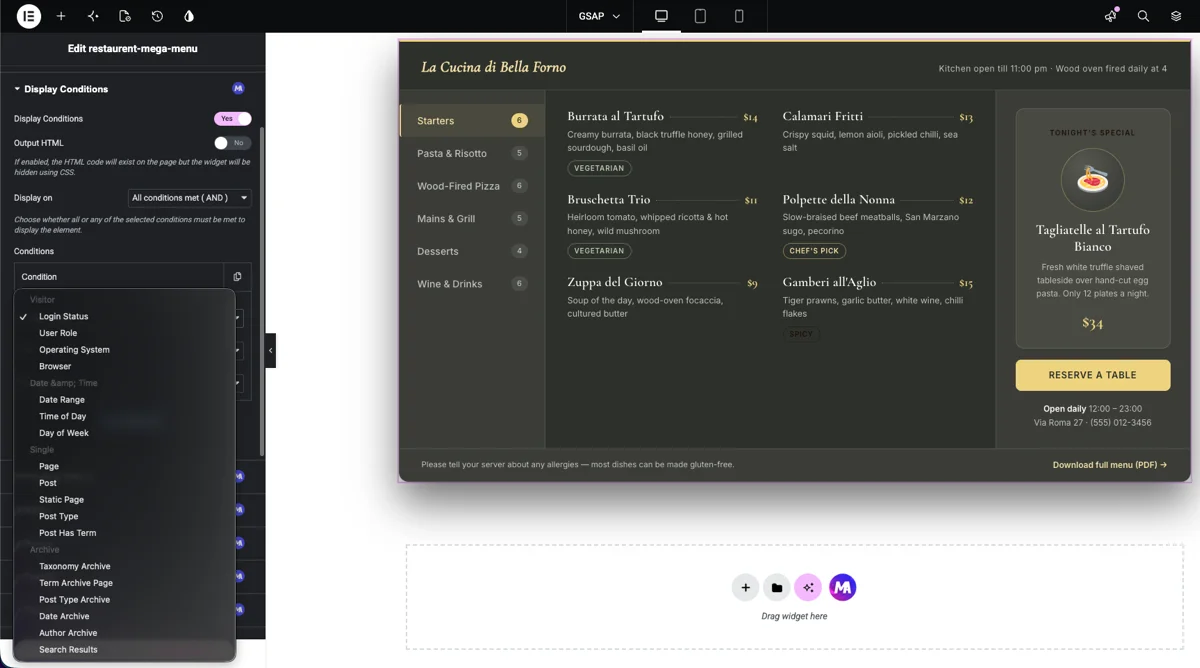
Abra o dropdown Condição e você obter quatro grupos.
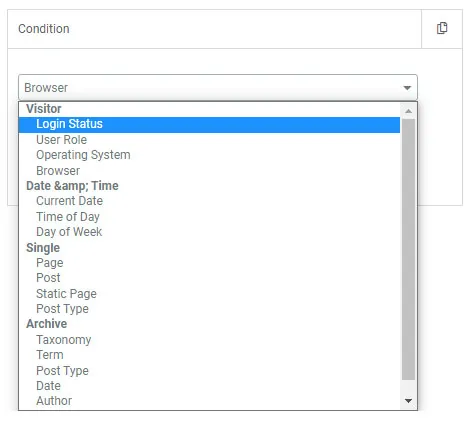
| Grupo | Condições | Uso típico |
|---|---|---|
| Visitante | Status de login, função do usuário, sistema operacional, navegador | Preços para membros, notas somente para administradores, “Baixar para botões Mac” |
| Data e hora | Intervalo de data, hora do dia, dia da semana | Vendas que expiram, horário de funcionamento, ofertas de fim de semana |
| solteiro | Página, postagem, página estática, tipo de postagem, postagem tem prazo | Cabeçalho CTA que muda em determinadas páginas |
| Arquivo | Arquivo de Taxonomia, Arquivo de Termo, Arquivo de Tipo de Postagem, Arquivo de Data, Arquivo de Autor, Resultados da Pesquisa | Banners específicos de categoria, uma mensagem sobre resultados de pesquisa vazios |
Cada um deles combina com É ou Não é, o que duplica silenciosamente o que uma única regra pode fazer.
Mostrar conteúdo apenas para usuários logados
Selecione o elemento, abra Avançado > Condições de exibição, ligue-o. A condição padrão já está Status de login definir para É, ou seja, visitantes logados veem e ninguém mais vê. Você não precisa mudar nada.
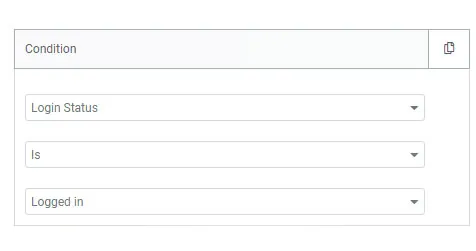
Agora crie a versão oposta para visitantes logados Selecione esse segundo elemento, habilite as Condições de Exibição e inverta o operador para Não é.
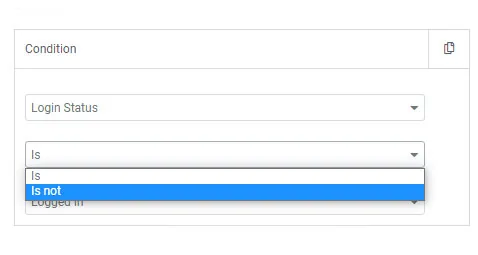
Empilhe esses dois em uma página e você terá um cabeçalho que cumprimenta os membros pelo nome e lança uma inscrição para todos os outros, sem página duplicada para manter sincronizada.
Direcione uma função de usuário específica
Mesmo fluxo, condição diferente. Escolha Papel do usuário a partir do dropdown e escolha a função que você procura: Administrador, Editor, Assinante, Cliente, o que quer que seu site tenha WooCommerce e plugins de associação adicionam suas próprias funções a esta lista.
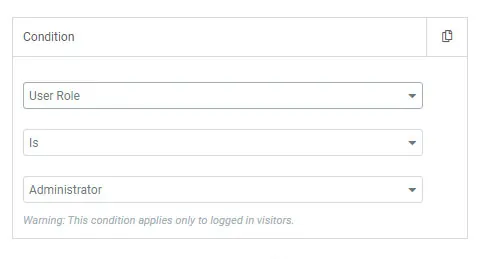
Vire para Não é Administrador e todos, exceto os administradores, veem o elemento Isso é útil para um “aqui é como editar esta seção” nota que seu cliente vê na página, sem que você precise olhar para ela toda vez que abrir o site.
Uma captura: uma função de usuário só existe para alguém que está logado Um visitante logado não tem função alguma, então uma regra de função de usuário nunca irá igualá-lo, não importa o que você defina Se você precisar pegar pessoas logadas, isso é uma regra de Status de Login.
Mostrar conteúdo por data, hora ou dia da semana
Três condições baseadas no tempo e economizam mais trabalho do que qualquer outra coisa na lista.
Data Faixa leva uma data de início e um fim Construa o banner da Black Friday em outubro, defina o intervalo, esqueça-o Ele aparece e desaparece por conta própria.
Hora do Dia leva uma janela de tempo, que é a troca aberta contra fechada do topo deste artigo.
Dia da Semana leva um ou mais dias, adicionado como tags.
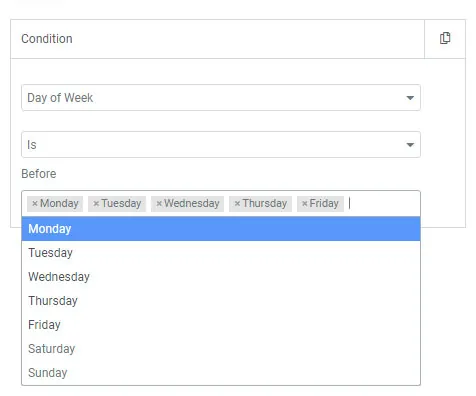
Defina para segunda a sexta-feira para um “chat com suporte agora” widget e deixe um “deixe-nos uma mensagem” bloco cobrir o fim de semana Combine o Dia da Semana com a Hora do Dia ligado Todas as condições atendidas e você descreveu o horário real de funcionamento em duas regras.
Cuidado com o relógio, no entanto. As condições de tempo são executadas em seu Fuso horário do site WordPress (Configurações > Geral), não do visitante Se a sua venda é suposto terminar à meia-noite para o cliente, e o seu servidor se senta em UTC enquanto os seus clientes estão em Nova Iorque, termina cinco horas mais cedo para eles Verificar essa configuração antes de agendar qualquer coisa que custe dinheiro.
Mostrar conteúdo por navegador ou sistema operacional
Escolha Navegador ou Sistema Operacional e segmente Chrome, Firefox, Safari, Edge, Windows, macOS, Linux e assim por diante.
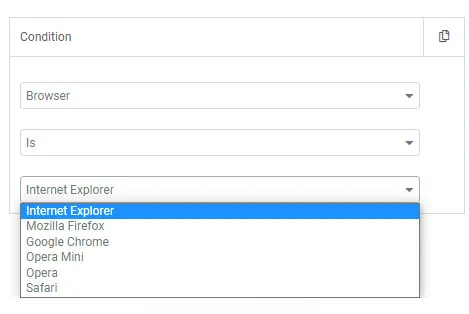
O uso real para segmentação do SO é downloads de aplicativos Mostrar o botão Mac para visitantes do Mac e o botão Windows para visitantes do Windows, em vez de uma linha de quatro botões onde três deles estão errados para quem está procurando.
A segmentação por navegador é mais estreita do que as pessoas esperam É para o ocasional “este recurso se comporta de maneira diferente no aviso do Safari”, não para enviar designs diferentes por navegador Se uma seção só funciona no Chrome, corrija o CSS Não esconda dos seus visitantes do Firefox e ligue para ele.
Também vale a pena dizer claramente: isso não é segmentação de dispositivos Os controles responsivos da Elementor já ocultam elementos por tamanho de tela, e essa é a ferramenta certa para telefone versus desktop O sistema operacional é sobre a plataforma, não o tamanho da tela.
Onde isso se torna genuinamente útil
Algumas configurações que valem a pena roubar.
Execute dois cabeçalhos de um modelo: no seu Construtor Tema cabeçalho, coloque um botão “Log in” no status de login Não é0, e um “My Account” botão no Status de Login É. Um cabeçalho, ambos os públicos O mesmo truque funciona no rodapé.
Deixe as vendas funcionarem sozinhas com uma barra promocional em uma condição de intervalo de datas, agendada com semanas de antecedência, para que não haja confusão no dia de lançamento às 6h. Deixe as instruções do cliente na página com uma nota somente de administrador definida como função de usuário É Administrador, sentado exatamente onde é necessário em vez de enterrado em um e-mail.
Você também pode colocar condições nos elementos dentro um pop-up(portanto, um único pop-up atende visitantes logados e desconectados de maneira diferente e usa as condições do Taxonomy Archive para executar uma oferta diferente no arquivo de cada categoria de produto.
Para uma personalização mais profunda, emparelhe as condições com Tags Dinâmicas (campos personalizados incluídos) para que a versão que sobrevive às regras extraia dados ao vivo em vez de texto estático.
As condições de exibição fazem a escolha para o visitante. Quando o visitante deve escolher, como nos preços mensais e anuais, use uma alternância de conteúdo. Alternar conteúdo (Pro) Coloca um interruptor na página e troca o bloco sob ele quando alguém clica.
Coisas que apanham as pessoas
- Nenhum painel Condições de exibição. A extensão não está activada Master Addons > Configurações > Extensões.
- Nenhum painel em um recipiente. A extensão funciona em widgets e seções legadas, não em contêineres flexbox Coloque a regra nos widgets dentro do contêiner.
- O elemento mostra a todos. A exibição está definida como “Qualquer condição atendida” quando você quis dizer “Todas as condições atendidas.”
- Funciona para você, mas não para visitantes. Você está logado como administrador Teste em uma janela privada, sempre.
- O conteúdo oculto aparece na fonte da página. O HTML de saída está ativado para esse widget, ou o elemento é uma seção, que está sempre oculta com o CSS. Desligue o HTML de saída ou mova a regra para os widgets dentro da seção.
- As regras do tempo disparam na hora errada. Fuso horário do site, não fuso horário do visitante. Configurações > Geral.
- As alterações não aparecem no site ao vivo. Um cache de página está servindo uma cópia armazenada A maioria dos plugins de cache não pode variar uma página em cache por usuário, portanto, o cache agressivo de página inteira e as condições baseadas em login funcionam umas contra as outras Exclua essas páginas do cache ou limpe-o e teste novamente.
Solução de problemas
- Meu gatilho pop-up não está disparando com intenção de saída. Isso é esperado no Master Addons Free O plugin gratuito sempre renderiza o Page Load no front-end, independentemente da configuração do editor; Pro é necessário para os outros quatro gatilhos.
- Meu modelo só aparece em todo o site, nunca na página que escolhi. Também esperado. Free Theme Builder salva uma condição, Site Inteiro, e retira qualquer coisa mais específica.
- O painel Condições de exibição está faltando na guia Avançado do Elementor. Esse painel pertence ao Elementor Pro. Master Addons Free não o adiciona, e a extensão autônoma Master Addons Display Conditions também não aparecerá como funcional sem Master Addons Pro.
- Elementor Pro mostra condições de exibição, mas a regra nunca se aplica. O cache de página geralmente serve a versão em cache de um visitante para outro Exclua páginas condicionais do cache de página inteira e confirme se você está testando em uma janela privada desconectada, em vez de dentro do editor.
Perguntas frequentes
Quais são as condições de exibição no Elementor?
Uma condição de exibição é uma regra anexada a um elemento, modelo ou pop-up que decide se ele renderiza para um determinado visitante A versão do próprio Elementor, encontrada apenas no Elementor Pro, abrange status de login, função do usuário, data de registro, datas, dia da semana, autoria de postagem ou página, categorias, tags, tipo de arquivo e a URL de onde um visitante chegou Não cobre segmentação de navegador ou SO.
Como definir condições de exibição com Elementor?
O Elementor Livre não tem esta opção; o recurso fica inteiramente dentro do Elementor Pro. No Elementor Pro, selecione um elemento, abra Configurações, clique no ícone Condições de exibição, adicione uma regra, escolha uma condição e valor e, em seguida, salve e publique a página Com o Master Addons Free, a opção mais próxima é atribuir um modelo de cabeçalho ou rodapé a todo o site através do Construtor de temas As regras granulares por página precisam do Master Addons Pro.
O pop-up do Elementor é gratuito?
O Popup Builder nativo do No. Elementor requer um plano Pro de nível avançado e não está incluído no Elementor Core ou no plano Essential de nível básico O Master Addons Free envia um Popup Builder separado sem nenhum custo, mas a versão gratuita sempre dispara no carregamento da página e sempre tem como alvo todo o site, independentemente do gatilho ou condição que você escolher no editor.
Por que o Elementor Editor não está mostrando as condições de exibição?
A razão mais comum é que o Elementor Pro não está ativo, uma vez que as Condições de Exibição vivem inteiramente em Pro e o Elementor livre nunca mostra o painel Se o Pro estiver ativo e o painel ainda estiver ausente ou em branco, o cache, um conflito de modelo ou um conjunto de condições não salvas são as próximas coisas a verificar.
Os complementos essenciais para o Elementor são gratuitos?
Depende do recurso específico, não apenas do nome do plugin Master Addons envia mais de 55 widgets e mais de 20 extensões em sua versão gratuita, mas recursos individuais dentro desse plugin gratuito, incluindo a extensão Display Conditions, o widget Comparation Table e a biblioteca estendida Entrance Animation, são somente Pro. Verifique cada recurso separadamente antes de assumir que todo o plugin é gratuito.
Quais são os melhores widgets gratuitos para Elementor?
Os widgets que são totalmente desbloqueados no Master Addons Free incluem comparação de imagens, gatilho Popup, mega menu, cabeçalho duplo, flip-box (os designs básicos e seis animações), e o Widget Builder de arrastar e soltar para transformar HTML ou CSS personalizados em um widget reutilizável Nenhum deles requer uma licença paga para uso.
Como alterar as condições de popup do Elementor?
No Elementor Pro, abra o pop-up, clique na seta ao lado de Publicar e selecione Condições de exibição para adicionar ou editar regras para onde ele aparece No Construtor de Pop-up gratuito do Master Addons, o tipo de condição é fixado em Incluir e a regra é fixada em Todo o Site Segmentar uma página, tipo de postagem ou categoria específica requer Master Addons Pro.
O conteúdo oculto está realmente escondido dos visitantes?
Apenas parcialmente Em um widget com HTML de saída desligado, que é o padrão, o conteúdo oculto não é renderizado na página Com HTML de saída ativado e nas seções, a marcação permanece na fonte da página e fica oculta com CSS. Use o conteúdo restrito no modo baseado no usuário ou um plugin de associação para qualquer coisa privada.
As condições de exibição baseadas no tempo usam o fuso horário do visitante?
O No. Master Addons verifica o intervalo de datas, a hora do dia e o dia da semana em relação ao fuso horário do seu site WordPress em Configurações, Geral, portanto, uma venda que termina à meia-noite termina à meia-noite do seu site, não à do visitante.
Leitura Relacionada
