

Inhaltsverzeichnis
Das kostenlose Plugin von Elementor enthält überhaupt keine Anzeigebedingungen. Die Funktion befindet sich vollständig in Elementor Pro. Master Addons, das kostenlose Elementor-Add-on, schaltet auch nicht die vollständige Erweiterung der Anzeigebedingungen frei, aber sein Theme Builder und Popup Builder enthalten eine grundlegende, ein-Regeln-Form des Targetings ohne Kosten.
Auf dieser Seite wird genau dargelegt, welches Stück kostenlos ist, welches Pro benötigt und wo die kostenlose Stufe anhält. Anschließend wird gezeigt, wie man die Einrichtung aufbaut Erweiterung der Anzeigebedingungen In Master Addons Pro. Die Lücke zwischen “kostenlos” und “Pro” ist hier leicht falsch zu lesen, so dass jede Behauptung unten mit dem eigenen Quellcode des Plugins und der veröffentlichten Dokumentation von Elementor abgeglichen wird.
Was sind Anzeigebedingungen in Elementor?
Eine Anzeigebedingung ist eine an ein Element, eine Vorlage oder ein Popup angehängte Regel, die entscheidet, ob sie für einen bestimmten Besucher rendert. Anstatt für jedes Publikum separate Seiten zu erstellen, erstellen Sie eine Seite und lassen die Regel entscheiden, was jeder Besucher sieht.
Eine Unterscheidung ist vor allem anderen wichtig. Das ist Bedingte Anzeige„Nicht Bedingte Belastung. Versteckte Elemente werden außer Sichtweite gehalten, nicht als Sicherheitsgrenze von der Seite entfernt Für genuin privates Material verwenden Sie eine ordnungsgemäße Zugriffskontrolle wie Inhalt einschränken Im benutzerbasierten Modus oder einem Mitgliedschafts-Plugin gibt es keine Anzeigeregel.
Elementorfrei vs. Elementor Pro
Elementoreigene Dokumentation der Anzeigebedingungen Deckt nur die Pro-Funktion ab Die kostenlose Version von Elementor, manchmal auch Elementor Core genannt, liefert keine Anzeigebedingungen auf Elementebene. Elementors Pro vs. Kostenloser Vergleich Bestätigt außerdem, dass sowohl der Header & Footer-Builder als auch der Popup Builder einen kostenpflichtigen Plan benötigen; Popup Builder benötigt speziell die erweiterte Stufe, nicht nur den Essential-Einstiegsplan.
Die Real Master Addons Free vs Pro Split
Das ist die Tabelle, auf die es ankommt, Sie ist aus der Plugin-eigenen Config-Datei und der Renderlogik aufgebaut, die auf dem Frontend läuft, nicht aus Marketing-Kopie Wo Master Addons Free eine Einstellung stillschweigend außer Kraft setzt, anstatt sie zu verstecken, wird das direkt in der Zeile vermerkt.
| Fähigkeit | Elementorfrei | Elementor Pro | Master Addons Kostenlos | Master Add-dons Pro |
|---|---|---|---|---|
| Nach Anmeldestatus anzeigen/ausblenden | Nein | Ja | Nein | Ja |
| Nach Benutzerrolle anzeigen/ausblenden | Nein | Ja | Nein | Ja |
| Datum, Uhrzeit oder Wochentagsregeln | Nein | Ja | Nein | Ja |
| Browser - oder OS-Targeting | Nein | Nicht angeboten | Nein | Ja |
| Referrer / URL-Quellregeln | Nein | Ja | Nein | Nein |
| Funktioniert auf einzelnen Widgets | Nein | Ja | Nein | Ja |
| Funktioniert auf Flexbox-Behältern | Nein | Ja | Nein | Nein (nur Widgets und Legacy-Abschnitte) |
| Weisen Sie eine Vorlage der Kopf - oder Fußzeile zu | Nein | Ja | Ja (nur ganze Seite) | Ja |
| Weisen Sie eine Vorlage einem einzelnen Beitrag, Archiv, Suche oder 404 zu | Nein | Ja | Nein | Ja |
| Mehr als eine Darstellungsregel pro Vorlage (über “Entire Site” hinaus) | Nein | Ja | Nein | Ja |
| Erstellen und veröffentlichen Sie ein Popup | Nein | Ja (Erweiterter Plan und höher) | Ja | Ja |
| Popup-Trigger: Seitenladen | Nein | Ja | Ja | Ja |
| Popup-Trigger: Beenden Sie Absicht, Scrollen, Klicken oder Inaktivität | Nein | Ja | Nein (zur Seitenladung zurückgedrängt) | Ja |
| Popup-Targeting jenseits von “Entire Site” | Nein | Ja | Nein | Ja |
| Kosten | Kostenlos | Bezahlte Jahreslizenz | Kostenlos | Bezahlte Jahreslizenz |
Zwei Reihen verdienen einen zweiten Blick Master Addons Free lässt Sie jeden Popup-Trigger im Editor auswählen, einschließlich Exit-Intent und On-Scroll, aber das Frontend zwingt ihn leise zurück zu Page Load, es sei denn, Master Addons Pro ist aktiv Der von Ihnen konfigurierte Trigger ist nicht der Trigger, den Besucher erhalten. Das gleiche Muster gilt für Popup und Template-Targeting: Der Editor zeigt jede Regel an, aber nur Include plus Entire Site speichert tatsächlich in der kostenlosen Version.
Was Kostenlos eigentlich abdeckt
Zwei Dinge in Master Addons Free sind wirklich nützlich für das Targeting, und beide sind kostenlos ohne Test- oder Zeitlimit:
- Eine im kostenlosen Header-, Footer- oder Kommentarformularvorlage Themenbauer und Ihrer gesamten Seite zugeordnet.
- Ein Popup, das im kostenlosen Popup-builder, veröffentlicht und auf der Seitenlast auf Ihrer gesamten Website angezeigt.
Beides erfordert keine Berührung der Erweiterung Anzeigebedingungen, denn auch nicht die Erweiterung Anzeigebedingungen Sie sind integriertes, einregeliges Targeting innerhalb von zwei separaten kostenlosen Tools.
Wo die freie Stufe stehen bleibt
Der Standalone Erweiterung der Anzeigebedingungen‘s, das ein einzelnes Widget oder einen Legacy-Abschnitt nach Rolle, Browser, Login-State oder Datum ausblendet oder anzeigt, liefert im kostenlosen Plugin überhaupt keinen Code Seine Klasse lebt unter einem Pro-only-Modulpfad, der einfach nicht im Master Addons Free Download enthalten ist, das Aktivieren im kostenlosen Einstellungsfeld bringt nichts, denn es gibt nichts zu aktivieren.
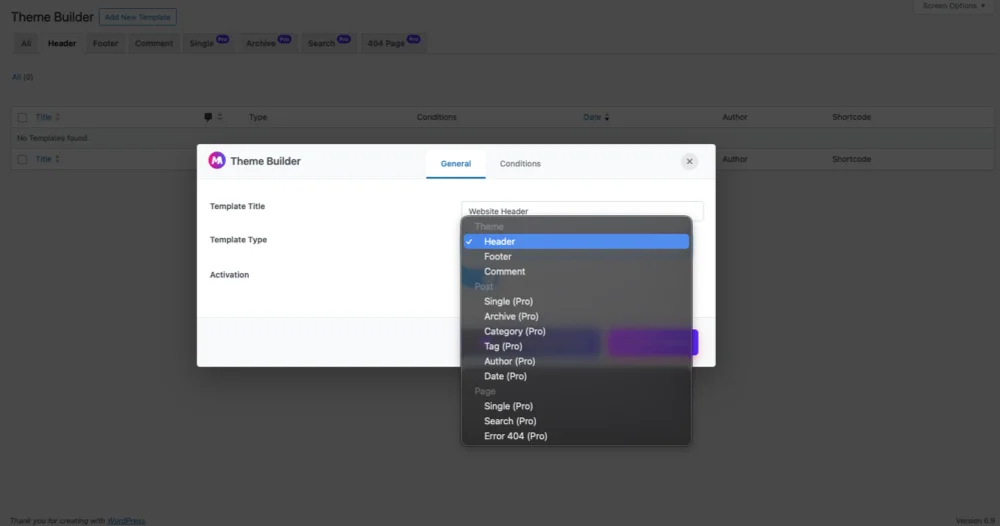
Theme Builder folgt bei Vorlagentypen dem gleichen Muster Header, Footer, und Comment Vorlagen sind kostenlos Single, Archive, Category, Tag, Autor, Datum, Page Single, Search, 404, und die WooCommerce Vorlagen sind alle in der Template-Type Dropdown selbst mit Pro gekennzeichnet Der kostenlose “Zustand hinzufügen” Button zum Eingrenzen einer Vorlage auf bestimmte Seiten ist ebenfalls gesperrt; ohne Pro erhalten Sie genau eine Regel, Ganze Seite.
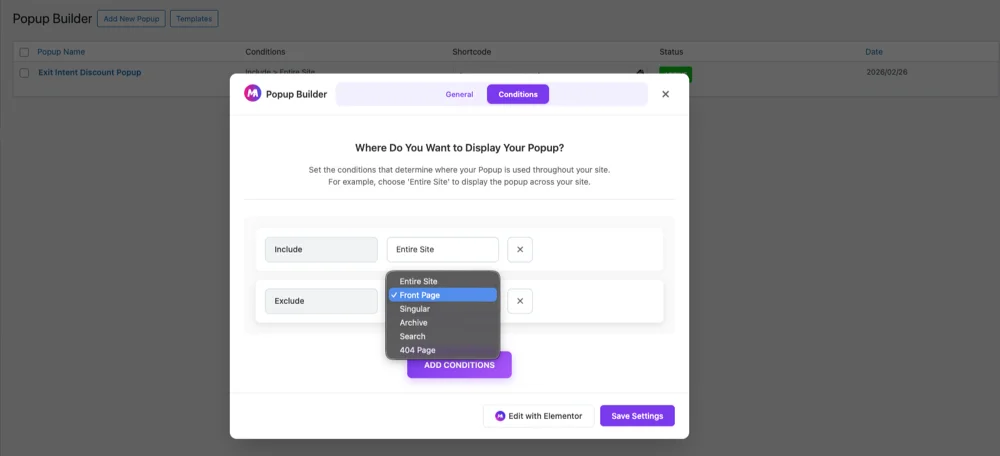
Popup Builder spiegelt es wieder Der kostenlose Editor lässt Sie Ausschließen als Bedingungstyp wählen und Regeln wie Front Page, Singular, Archive, Search oder 404 auswählen, aber das Speichern streicht stillschweigend alles, was nicht Include plus Entire Site ist Auf dem Frontend ist der Trigger fest auf Page Load codiert und die Optionen Automatisches Schließen und erweitertes Schlummertrennen sind deaktiviert, unabhängig davon, was der Editor anzeigt.
Weitere Master-Addons-Funktionen: Kostenlos vs. Profi auf einen Blick
Diese werden in den gleichen Suchanfragen wie Anzeigebedingungen angezeigt. Hier ist also, wo jeder tatsächlich landet, basierend auf der eigenen Konfigurationsdatei des Plugins:
| Merkmal | Status in Master-Addons |
|---|---|
| Mega-Menü Baumeister | Kostenlos |
| Widget-builder (benutzerdefinierte HTML/CSS/JS-Widgets) | Kostenlos |
| Bildvergleich Widget | Kostenlos |
| Popup-Trigger-Widget | Kostenlos |
| Benutzerdefinierte Haltepunkte | Kostenlos |
| Eingangsanimation (erweiterte Bibliothek) | Für |
| Vergleichstabelle Widget | Für |
| Tooltipps (global, jedes Element) | Für |
| Erweiterung der Anzeigebedingungen | Für |
Eine Nuance auf Entrance Animation: Elementor Core selbst liefert bereits eine grundlegende Eingangsanimationskontrolle für jedes Widget kostenlos. Die Entrance Animation-Erweiterung von Master Addons Pro fügt eine größere Animationsbibliothek mit zusätzlicher Dauer, Verzögerung und Wiederholungssteuerung hinzu, darüber hinaus wird die Basisfunktion nicht gegatetet. Elementor bietet Ihnen bereits kostenlos.
Wenn es frei ist, reicht es aus (und wenn es nicht ist)
Kostenlos reicht aus, wenn ein Header oder eine Fußzeile sitewide angezeigt werden muss, oder wenn ein einzelnes Popup auf der Seitenladung für jeden Besucher erscheinen muss Das deckt einen wirklich großen Anteil der Small-Site-Use-Cases zu Nullkosten ab.
Wenn Sie darüber hinauswachsen, unser Vergleich von WordPress Popup Plugins Deckt ab, was die kostenpflichtigen Tools oben drauflegen und ungefähr das, was jedes einzelne kostet.
Free ist nicht genug in dem Moment, in dem Sie mehr als eine Regel benötigen Ein Banner, das sich für angemeldete Mitglieder verstecken sollte, ein Popup, das auf Exit Intent feuern sollte, oder eine Vorlage, die nur für Ihr Produktarchiv gelten sollte: Alle drei benötigen entweder Master Addons Pro oder Elementor Pro. Es gibt heute in Master Addons keinen freien Weg zu einer bedingten Logik pro Rolle, pro Gerät oder pro Seite, ungeachtet dessen, was einige der eigenen Marketingkopien des Plugins implizieren.
So richten Sie mit den kostenlosen Tools ein, was Sie können
- Master Addons Free aus dem WordPress Plugin Verzeichnis installieren und aktivieren.
- Gehe zu Master-Addons → Theme Builder und erstellen Sie mit Elementor eine Header- oder Footer-Vorlage.
- Lassen Sie im Vorlagenmodal den Vorlagentyp auf Kopfzeile oder Fußzeile. Wählen Sie keinen Post- oder Seitentyp aus; Diese sind nur pro und werden nicht als Arbeitsbedingung auf dem kostenlosen Plugin gespeichert.
- Lassen Sie auf der Registerkarte Bedingungen die Standardregel für die gesamte Website an Ort und Stelle Die Schaltfläche Bedingung hinzufügen ist Pro-gated, sodass eine zweite Regel nicht gespeichert wird.
- Für ein Popup gehen Sie stattdessen zu Master-Addons → Popup-BuilderErstellen Sie Ihr Popup und stellen Sie die Aktivierung auf ein.
- Lassen Sie den Trigger-Dropdown in RuheWas auch immer Sie auswählen, das kostenlose Plugin rendert es als Page Load auf der Live-Site.
- Veröffentlichen, dann das Ergebnis in einem abgemeldeten privaten Browserfenster überprüfen, da die Editorvorschau von Elementor keine Anzeige - oder Popupbedingungen wiedergibt.
So verwenden Sie die Master Addons Display Conditions Extension (Pro)
Mit Master Add-dons Pro Aktiv, gehen Sie zu Master-Addons, Einstellungen, ErweiterungenAnzeigebedingungen einschalten und speichern A Anzeigebedingungen Panel erscheint dann in der Registerkarte Erweitert jedes Widget - und Legacy-Abschnitts Es erscheint nicht auf Flexbox-Containern, also legen Sie Regeln auf die Widgets innerhalb eines Containers Siehe die Erweiterung der Anzeigebedingungen Seite für die vollständige Liste der Bedingungen.
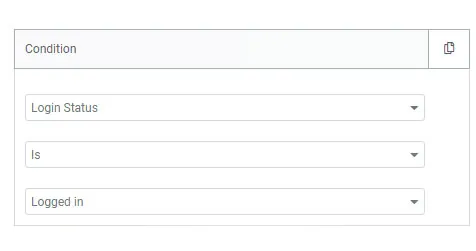
Jede Regel liest sich wie ein Satz in drei Teilen: Was zu prüfen ist, ein Operator (Ist oder ist nicht), und ein Wert “Login Status ist angemeldet” “Browser ist nicht Safari” Alles unten ist eine Variation dazu.
Die Anzeige Ein-Einstellung: alle Bedingungen vs. jede Bedingung
Aktivieren Sie die Anzeigebedingungen für ein Element und Sie erhalten eine Anzeige auf Dropdown mit zwei Auswahlmöglichkeiten Die falsche Auswahl ist der häufigste Grund, warum eine Regel “nicht funktioniert”.
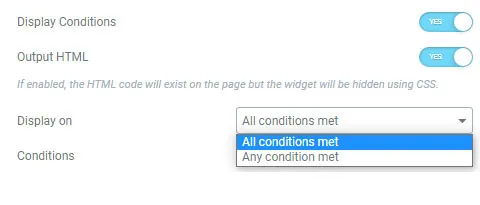
Alle Bedingungen erfüllt IST UND Logik, also muss jede Regel durch. Jede Bedingung erfüllt IST Logik, so reicht eine Übergaberegel.
Das heißt in der Praxis Angenommen, Sie stellen zwei Bedingungen: “Browser is Chrome” und “User Role is Administrator”
Auf Alle Bedingungen erfüllt„Nur ein Admin, der zufällig in Chrome surft, sieht das Element. Derselbe Admin in Firefox sieht nichts.
Auf Jede Bedingung erfüllt‘s sieht jeder Chrome-Besucher, und jeder Admin in jedem Browser auch Das ist ein viel größeres Publikum, als die meisten Leute im Kopf haben, wenn sie eine zweite Regel hinzufügen.
Wenn also ein Element den Leuten zeigt, dass es das nicht tun sollte, überprüfen Sie diesen Dropdown, bevor Sie etwas anderes berühren.
Der Ausgabe-HTML-Umschalter (lesen Sie dies, bevor Sie etwas Empfindliches ausblenden)
Direkt unter dem Hauptknebel sitzt HTML ausgeben, und sein eigenes Etikett legt dar, was es tut: “Wenn aktiviert, wird der HTML-Code auf der Seite existieren, aber das Widget wird mit CSS ausgeblendet.”
Das ist viel wichtiger, als die ruhige Platzierung vermuten lässt.
Lass es Ab, was die Voreinstellung ist, und der Inhalt eines versteckten Widgets wird nicht in die Seite gerendert Abschnitte haben keinen Ausgabe-HTML-Switch, also bleibt ein versteckter Abschnitt in der Seitenquelle und wird mit CSS ausgeblendet Jemand, der die Bedingung nicht erfüllt, kann nicht anzeigen-quellen und lesen, und Google wird es nicht indizieren.
Dreh es um Auf Und das Element wird in den HTML gerendert, dann mit CSS ausgeblendet Jeder kann Dev-Tools öffnen, eine Zeile löschen und das Ganze lesen.
Also haltet die Ausgabe von HTML für alles aus, was ihr eigentlich privat halten wollt: einen Nur-Mitglieder-Preis, einen versteckten Download-Link, eine interne Notiz, die Einstellung existiert überhaupt, weil einige Skripte das im DOM vorhandene Markup benötigen, um zu funktionieren, das mit Schiebereglern, Tabsystemen und Zählern kommt, die Elemente beim Seitenladen messen Das ist der Fall, um es einzuschalten, und sonst nicht viel.
Wo wir schon mal hier sind, die stumpfe Version: bedingte Anzeige ist ein Präsentationstool, kein Zugriffskontrollsystem Mit Ausgabe-HTML aus ist es für den täglichen Gebrauch vollkommen solide Aber Inhalte, die gesperrt werden müssen, wie ein kostenpflichtiger Kurs oder eine Gated-Datei, gehören hinter echten Schutz Die Inhalt Widget einschränken Im benutzerbasierten Modus gibt es dafür und eine richtige WordPress-Mitgliedschaftseinrichtung Ist die richtige Antwort für alles, wofür Sie Geld verlangen.
Jede Bedingung, die Sie verwenden können
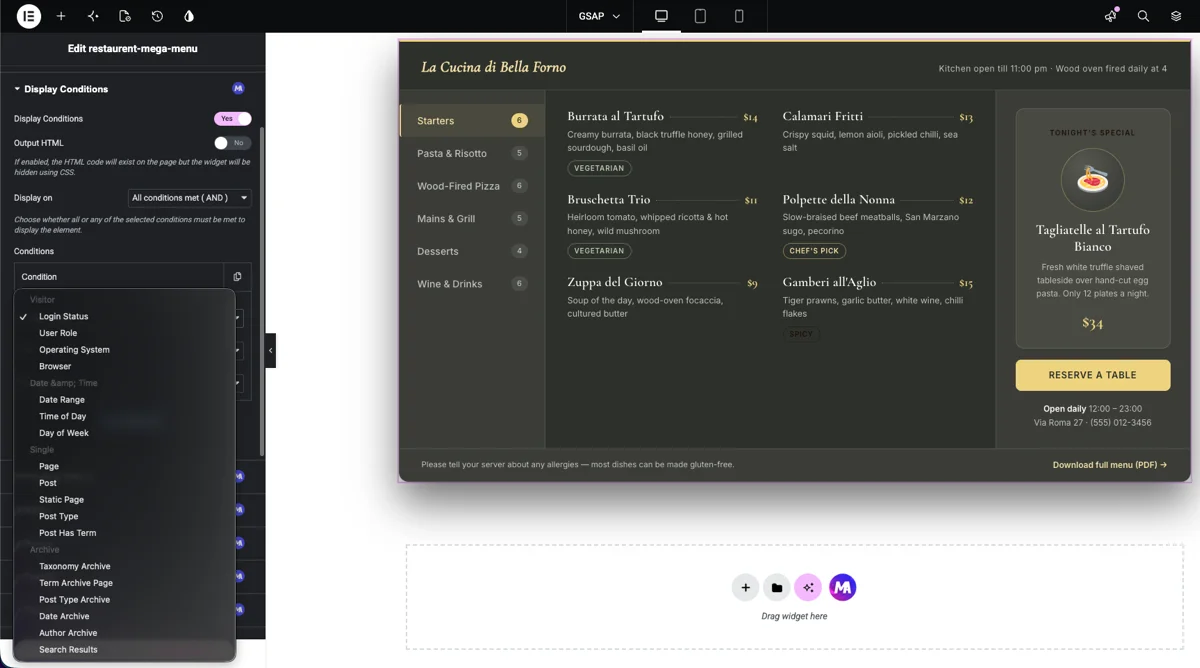
Öffnen Sie den Condition-Dropdown und Sie erhalten vier Gruppen.
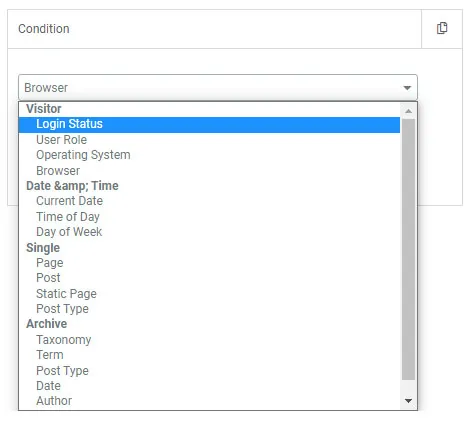
| Gruppe | Bedingungen | Typische Verwendung |
|---|---|---|
| Besucher | Anmeldestatus, Benutzerrolle, Betriebssystem, Browser | Mitgliederpreise, Notizen nur für Admins, “Download für Mac” - Buttons |
| Datum & Uhrzeit | Datumsbereich, Tageszeit, Wochentag | Auslaufende Verkäufe, Öffnungszeiten, Wochenendangebote |
| Single | Seite, Beitrag, statische Seite, Beitragstyp, Beitrag hat Begriff | Kopfzeile CTA, die sich auf bestimmten Seiten ändert |
| Archiv | Taxonomiearchiv, Term Archive, Post Type Archive, Datumsarchiv, Autorenarchiv, Suchergebnisse | Kategoriespezifische Banner, eine Meldung auf leeren Suchergebnissen |
Jeder von ihnen paart sich mit Ist oder Ist nicht, was still und leise verdoppelt, was eine einzelne Regel bewirken kann.
Inhalte nur angemeldeten Benutzern anzeigen
Element auswählen, öffnen Erweitert > AnzeigebedingungenSchalten Sie es ein. Die Standardbedingung ist bereits vorhanden Anmeldestatus Einstellen auf Ist‘s heißt eingeloggte Besucher sehen es und niemand sonst tut es Man muss nichts ändern.
Erstellen Sie nun die gegenüberliegende Version für abgemeldete Besucher Wählen Sie das zweite Element aus, aktivieren Sie Anzeigebedingungen und drehen Sie den Bediener um Ist nicht.
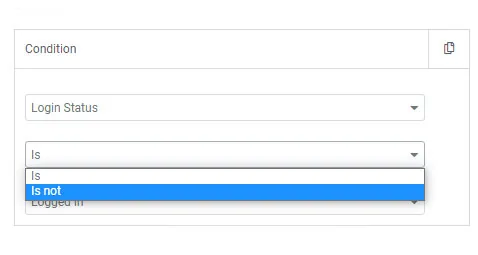
Stapeln Sie diese beiden auf einer Seite und Sie haben eine Kopfzeile, die die Mitglieder namentlich begrüßt und allen anderen eine Anmeldung vorstellt, ohne dass eine doppelte Seite synchron bleibt.
Eine bestimmte Benutzerrolle anvisieren
Gleicher Fluss, anderer Zustand Wählen Sie Benutzerrolle Aus dem Dropdown und wählen Sie die Rolle aus, die Sie suchen: Administrator, Redakteur, Abonnent, Kunde, was auch immer Ihre Website hat WooCommerce und Mitgliedschafts-Plugins fügen dieser Liste ihre eigenen Rollen hinzu.
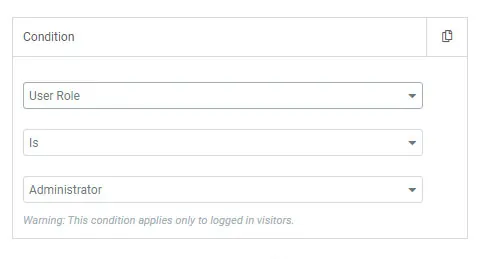
Kippen Sie es um Ist kein Administrator Und das Element sehen alle außer Admins Das ist praktisch für einen Hinweis “so bearbeiten Sie diesen Abschnitt”, den Ihr Client auf der Seite sieht, ohne dass Sie ihn jedes Mal anschauen müssen, wenn Sie die Seite öffnen.
Ein Haken: eine Userrolle gibt es nur für jemanden, der eingeloggt ist Ein abgemeldeter Besucher hat überhaupt keine Rolle, daher wird eine User Role Regel nie zu ihm passen, egal was man einstellt, wenn man abgemeldete Personen erwischen muss, ist das eine Login Status Regel.
Zeigen Sie den Inhalt nach Datum, Uhrzeit oder Wochentag an
Drei zeitbasierte Bedingungen, und sie sparen mehr Arbeit als alles andere in der Liste.
Datumsbereich Beginn und ein Enddatum nimmt Im Oktober das Black Friday Banner bauen, Sortiment einstellen, vergessen Es taucht auf und verschwindet von alleine.
Tageszeit Zeitfenster benötigt, das ist der Open-versus-Closed-Swap vom oberen Rand dieses Artikels.
Wochentag Dauert einen oder mehrere Tage, als Tags hinzugefügt.
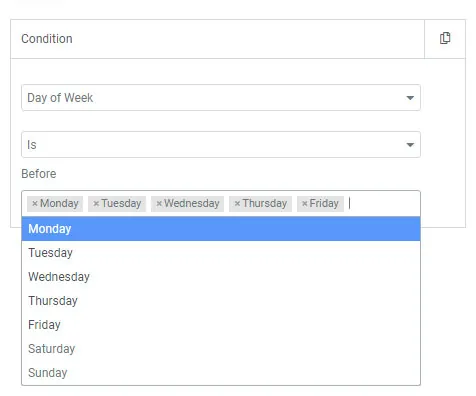
Stellen Sie es auf Montag bis Freitag für ein “Chat mit Support jetzt” Widget und lassen Sie einen “lave us a message” Block das Wochenende abdecken Kombinieren Sie Tag der Woche mit Uhrzeit am Alle Bedingungen erfüllt Und echte Öffnungszeiten hast du in zwei Regeln beschrieben.
Vorsicht mit der Uhr, aber. Zeitbedingungen laufen auf Ihrem WordPress-Site Zeitzone (Einstellungen > Allgemein), nicht die des Besuchers, soll Ihr Verkauf für den Kunden um Mitternacht enden, und Ihr Server sitzt auf UTC, während Ihre Kunden in New York sind, endet er für ihn fünf Stunden früher Prüfen Sie diese Einstellung, bevor Sie etwas planen, das Geld kostet.
Inhalte nach Browser oder Betriebssystem anzeigen
pflücken Browser oder Betriebssystem Und zielen auf Chrome, Firefox, Safari, Edge, Windows, macOS, Linux und so weiter ab.
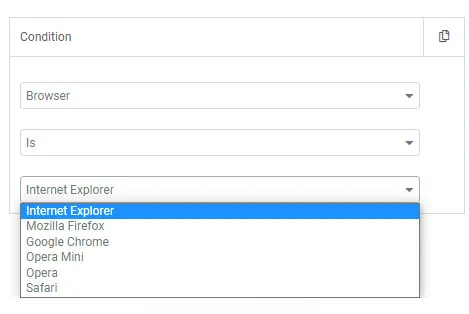
Der eigentliche Nutzen für das OS-Targeting sind App-Downloads Zeigen Sie Mac-Besuchern die Mac-Taste und Windows-Button Windows-Besuchern, statt einer Reihe von vier Tasten, bei denen drei davon falsch sind, wer auch immer sucht.
Browser-Targeting ist enger als die Leute erwarten Es ist für den gelegentlichen Hinweis “diese Funktion verhält sich anders in Safari”, nicht für den Versand unterschiedlicher Designs pro Browser Wenn ein Abschnitt nur in Chrome funktioniert, reparieren Sie das CSS. Verstecken Sie es nicht vor Ihren Firefox-Besuchern und nennen Sie es erledigt.
Klar gesagt auch: das ist kein Device Targeting Die Responsive Controls von Elementor verbergen bereits Elemente pro Bildschirmgröße, und das ist das richtige Tool für Telefon versus Desktop Beim Betriebssystem geht es um die Plattform, nicht um die Größe des Bildschirms.
Wo dies wirklich nützlich wird
Ein paar Setups, die es wert sind, gestohlen zu werden.
Führen Sie zwei Header aus einer Vorlage aus: in Ihrem Themenbauer Kopfzeile, setzen Sie einen “Anmelden” - Button auf Anmeldestatus Ist nicht„und eine Schaltfläche „Mein Konto“auf „Anmeldestatus” IstEin Header, beide Zuschauer Derselbe Trick funktioniert in der Fußzeile.
Lassen Sie den Verkauf mit einer Werbeleiste in einer Datumsbereichsbedingung laufen, die Wochen im Voraus geplant ist, damit es kein Gerangel am Starttag um 6 Uhr morgens gibt. Hinterlassen Sie Client-Anweisungen auf der Seite mit einer Nur-Administrator-Notiz, die auf die Benutzerrolle gesetzt ist Ist Administrator, genau da sitzen, wo es gebraucht wird, anstatt in einer E-Mail begraben zu werden.
Sie können auch Bedingungen an die Elemente stellen Innen ein PopupEin einzelnes Popup bedient also angemeldete und abgemeldete Besucher unterschiedlich und verwendet die Taxonomy Archive-Bedingungen, um in jedem Produktkategorienarchiv ein anderes Angebot auszuführen.
Für eine tiefere Personalisierung paaren Sie Bedingungen mit Dynamische Tags (Zollfelder enthalten), sodass die Version, die die Regeln überlebt, Live-Daten anstelle von statischem Text zieht.
Anzeigebedingungen treffen die Wahl für den Besucher. Wenn der Besucher wie bei den monatlichen und jährlichen Preisen wählen soll, verwenden Sie einen Inhalts-Umschaltknüppel. Inhalte umschalten (Pro) setzt einen Schalter auf die Seite und tauscht den Block darunter, wenn jemand klickt.
Dinge, die Menschen auffangen
- Kein Anzeigebedingungen-Panel. Die Erweiterung ist nicht aktiviert Master Addons > Einstellungen > Erweiterungen.
- Keine Platte auf einem Behälter. Die Erweiterung funktioniert auf Widgets und Legacy-Abschnitten, nicht auf Flexbox-Containern. Legen Sie die Regel auf die Widgets im Container.
- Das Element zeigt sich jedem. Anzeige auf ist auf “Jede Bedingung erfüllt” eingestellt, wenn Sie “Alle Bedingungen erfüllt” meinten
- Es funktioniert für Sie, aber nicht für Besucher. Du bist als Admin angemeldet Teste in einem privaten Fenster, jedes Mal.
- Versteckte Inhalte werden in der Seitenquelle angezeigt. Ausgabe-HTML ist für dieses Widget eingeschaltet, oder das Element ist ein Abschnitt, der immer mit CSS ausgeblendet wird. HTML ausschalten oder die Regel auf die Widgets im Abschnitt verschieben.
- Die Zeitregeln feuern zur falschen Stunde. Site-Zeitzone, nicht Besucher-Zeitzone Einstellungen > Allgemein.
- Änderungen werden auf der Live-Seite nicht angezeigt. Ein Seitencache bedient eine gespeicherte Kopie. Die meisten Caching-Plugins können eine zwischengespeicherte Seite pro Benutzer nicht variieren, daher wirken aggressives ganzseitiges Caching und anmeldebasierte Bedingungen gegeneinander. Schließen Sie diese Seiten aus dem Cache aus oder löschen Sie sie und testen Sie sie erneut.
Fehlerbehebung
- Mein Popup-Trigger feuert nicht auf Exit-Intention. Dies wird auf Master Addons Free erwartet Das kostenlose Plugin rendert Page Load immer auf dem Frontend unabhängig von der Editoreinstellung; für die anderen vier Trigger wird Pro benötigt.
- Meine Vorlage wird nur auf der gesamten Seite angezeigt, niemals auf der Seite, die ich ausgewählt habe. Erwartet wird auch Free Theme Builder speichert eine Bedingung, die gesamte Website, und streift alles, was spezifischer ist.
- Das Display Conditions-Panel fehlt auf der Registerkarte Erweitert von Elementor. Dieses Panel gehört zu Elementor Pro. Master Addons Free fügt es nicht hinzu und die eigenständige Erweiterung Master Addons Display Conditions wird auch ohne Master Addons Pro nicht als funktionsfähig angezeigt.
- Elementor Pro zeigt Anzeigebedingungen an, aber die Regel gilt nie. Das Zwischenspeichern von Seiten dient üblicherweise der zwischengespeicherten Version eines Besuchers an einen anderen. Schließen Sie bedingte Seiten aus dem ganzseitigen Cache aus und bestätigen Sie, dass Sie in einem abgemeldeten privaten Fenster und nicht im Editor testen.
Häufig gestellte Fragen
Wie sind die Anzeigebedingungen in Elementor?
Eine Anzeigebedingung ist eine an ein Element, eine Vorlage oder ein Popup angehängte Regel, die entscheidet, ob sie für einen bestimmten Besucher rendert. Die eigene Version von Elementor, die nur in Elementor Pro zu finden ist, deckt den Anmeldestatus, die Benutzerrolle, das Registrierungsdatum, die Daten, den Wochentag, die Autorschaft von Beiträgen oder Seiten, Kategorien, Tags, den Archivtyp und die URL ab, von der ein Besucher gelangt ist. Es deckt nicht die Browser- oder Betriebssystemausrichtung ab.
Wie stellt man Anzeigebedingungen mit Elementor ein?
Free Elementor hat diese Option nicht; die Funktion sitzt vollständig im Elementor Pro. Wählen Sie in Elementor Pro ein Element aus, öffnen Sie Einstellungen, klicken Sie auf das Symbol Anzeigebedingungen, fügen Sie eine Regel hinzu, wählen Sie eine Bedingung und einen Wert, dann speichern und veröffentlichen Sie die Seite. Bei Master Addons Free ist die nächstgelegene Option, der gesamten Website durch den Theme Builder eine Header - oder Footer-Vorlage zuzuweisen Granulare Per-Page-Regeln benötigen Master Addons Pro.
Ist Elementor Pop-up kostenlos?
No. Elementors nativer Popup Builder erfordert einen Advanced-tier Pro-Plan und ist nicht in Elementor Core oder dem Essential-Plan der Einstiegsebene enthalten Master Addons Free versendet einen separaten Popup Builder kostenlos, aber die kostenlose Version feuert immer auf Seitenladung und zielt immer auf die gesamte Seite, unabhängig vom Auslöser oder Zustand, den Sie im Editor auswählen.
Warum zeigt Elementor Editor keine Anzeigebedingungen an?
Der häufigste Grund ist, dass Elementor Pro nicht aktiv ist, da Display Conditions vollständig in Pro lebt und free Elementor nie das Panel anzeigt, wenn Pro aktiv ist und das Panel noch fehlt oder leer ist, sind Caching, ein Template-Konflikt oder ein nicht gespeicherter Zustand die nächsten Dinge, die es zu überprüfen gilt.
Sind essentielle Addons für Elementor kostenlos?
Es hängt von der spezifischen Funktion ab, nicht nur vom Plugin-Namen. Master Addons liefert 55+ Widgets und 20+ Erweiterungen in seiner kostenlosen Version, aber einzelne Funktionen innerhalb dieses kostenlosen Plugins, einschließlich der Erweiterung Anzeigebedingungen, des Vergleichstabellen-Widgets und der erweiterten Entrance Animation-Bibliothek, sind Pro-only Überprüfen Sie jede Funktion separat, bevor Sie annehmen, dass das gesamte Plugin kostenlos ist.
Was sind die besten kostenlosen Widgets für Elementor?
Zu den Widgets, die vollständig freigeschaltet in Master-Addons kostenlos ausgeliefert werden, gehören Bildvergleich, Popup-Trigger, Mega-Menü, Dual Heading, Flipbox (die Basisdesigns und sechs Animationen) und den Drag-and-Drop-Widget Builder zum Verwandeln von benutzerdefiniertem HTML oder CSS in ein wiederverwendbares Widget. Für die Verwendung ist keine kostenpflichtige Lizenz erforderlich.
Wie kann man Elementor-Popup-Bedingungen ändern?
Öffnen Sie in Elementor Pro das Popup, klicken Sie auf den Pfeil neben Veröffentlichen, und wählen Sie Anzeigebedingungen, um Regeln für die Stelle hinzuzufügen oder zu bearbeiten, an der es angezeigt wird Im kostenlosen Popup Builder von Master Addons ist der Bedingungstyp auf Einschließen fixiert und die Regel auf die gesamte Seite festgelegt Für das Targeting einer bestimmten Seite, eines Beitragstyps oder einer bestimmten Kategorie ist Master Addons Pro erforderlich.
Ist versteckter Inhalt wirklich vor Besuchern verborgen?
Nur teilweise Auf einem Widget mit Ausgabe HTML aus, was die Voreinstellung ist, wird versteckter Inhalt nicht in die Seite gerendert, Bei Ausgabe HTML auf, und auf Abschnitten bleibt das Markup in der Seitenquelle und wird mit CSS ausgeblendet Verwenden Sie Inhalte im benutzerbasierten Modus einschränken oder ein Mitgliedschafts-Plugin für alles Private.
Nutzen zeitbasierte Anzeigebedingungen die Zeitzone des Besuchers?
No. Master Addons überprüft Datumsbereich, Tageszeit und Wochentag mit Ihrer WordPress-Site-Zeitzone unter Einstellungen, Allgemein, sodass ein Verkauf, der um Mitternacht endet, um Mitternacht Ihrer Site endet, nicht um Mitternacht des Besuchers.
Verwandte Lektüre
