

إذا كنت تقوم بتشغيل موقع WordPress، فمن المحتمل أنك واجهت أنواعًا مختلفة من الأخطاء في مرحلة ما.
أحد أكثر الأخطاء إحباطًا هو خطأ البوابة السيئة 502. على عكس صفحة 404 البسيطة التي لم يتم العثور عليها، يبدو خطأ 502 مربكًا. لماذا؟ لأنه لا يخبرك بوضوح بالخطأ الذي حدث. ولكن، هذه هي الأخبار الجيدة، ففي معظم الحالات يمكنك إصلاح 502 خطأ بسهولة تامة.
واليوم سأشرح ذلك بالتفصيل. بعد نهاية هذه المقالة، سيكون لديك فكرة واضحة عما يعنيه ذلك، ولماذا يحدث، وكيف يؤثر على موقع الويب الخاص بك. والأهم من ذلك، كيفية إصلاح 502 خطأ فادح في البوابة في WordPress.
لذا، دعونا نمضي قدمًا، أليس كذلك؟
جدول المحتويات
أضف رأسًا لبدء إنشاء جدول المحتويات
ما هو خطأ البوابة 502 السيئ؟
أولاً، اسمحوا لي أن أقدم لكم أساسيات الخطأ 502. كلما حدثت أي مشكلة، فإننا كبشر نطرح السؤال الأول حول ماهيتها.
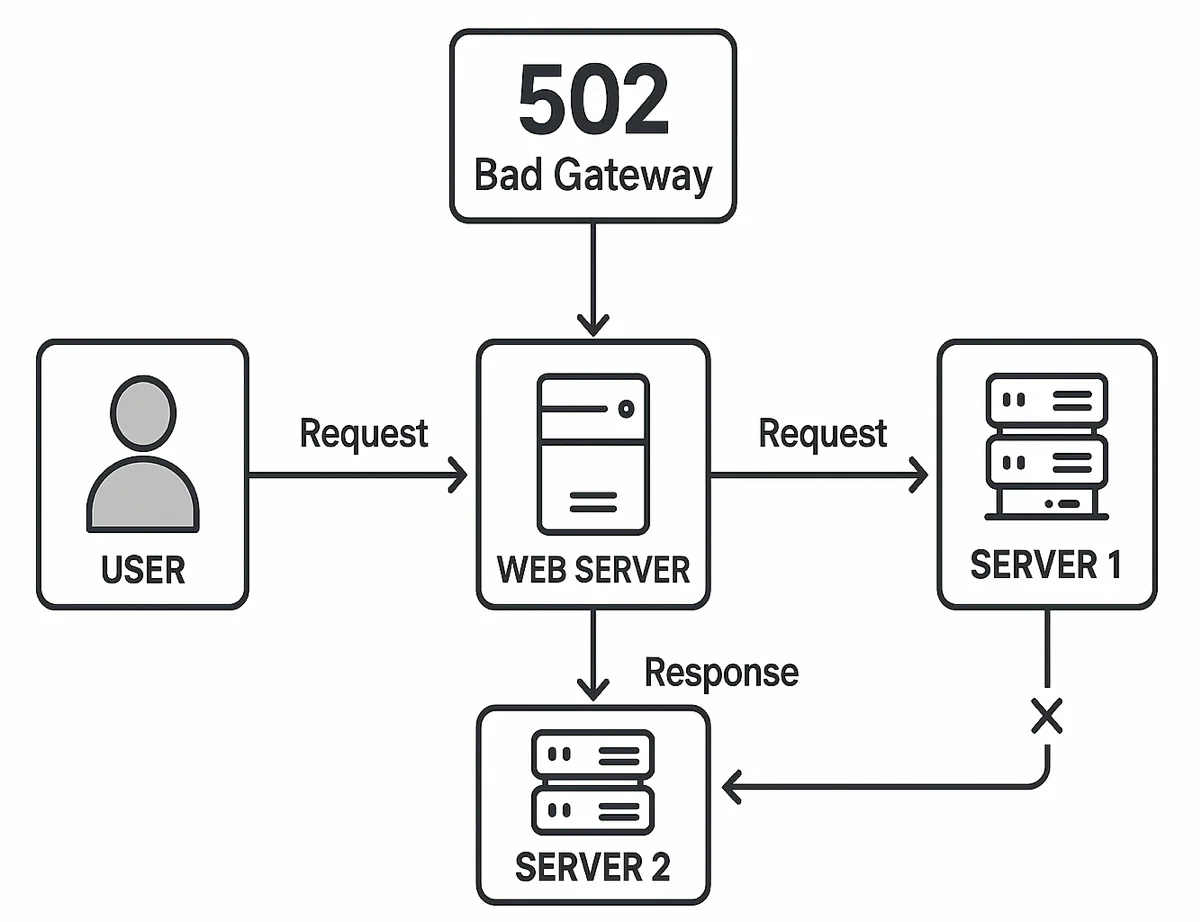
لذا، اسمحوا لي أن أكون بسيطًا قدر الإمكان وأساعدك على فهم ما هو عليه. كيف يعمل الإنترنت هو أنه يرسل الطلبات والاستجابات بين المتصفح والخادم. أي خادم؟ الخادم الذي يستضيف موقع الويب الخاص بك.
بعد كتابة عنوان URL (عنوان الموقع)، يرسل (المتصفح) طلبًا إلى الخادم، فيحصل على إذن بتسليم الصفحة. بعد أن يحصل الخادم على المعلومات، يقوم بمعالجة الطلب باستخدام خدمات مثل PHP أو قاعدة بيانات. وبعد ذلك، يرسل المعلومات مرة أخرى إلى متصفحك لتحميل الصفحة المطلوبة.
الآن، إذا لم تكتمل العملية الموضحة بسبب أي انقطاع أو أي شيء آخر، فسترى خطأ البوابة السيئة 502. لإخباره بعبارات بسيطة، طلب متصفحك الخادم لمواقع الويب الخاصة بك، وقام (الخادم) بإعادة توجيه الطلب إلى خدمة أخرى. ولكن بدلاً من الحصول على استجابة صالحة، لم يتلق أي رد على الإطلاق. في بعض الأحيان ربما حصل على استجابة غير صالحة. لذلك، يتم الخلط بين الخادم والاستجابة ولا يعرف ماذا يفعل. ويعرض رسالة خطأ البوابة السيئة 502 في المتصفح.
كيف يؤثر خطأ البوابة 502 على موقع الويب الخاص بك؟
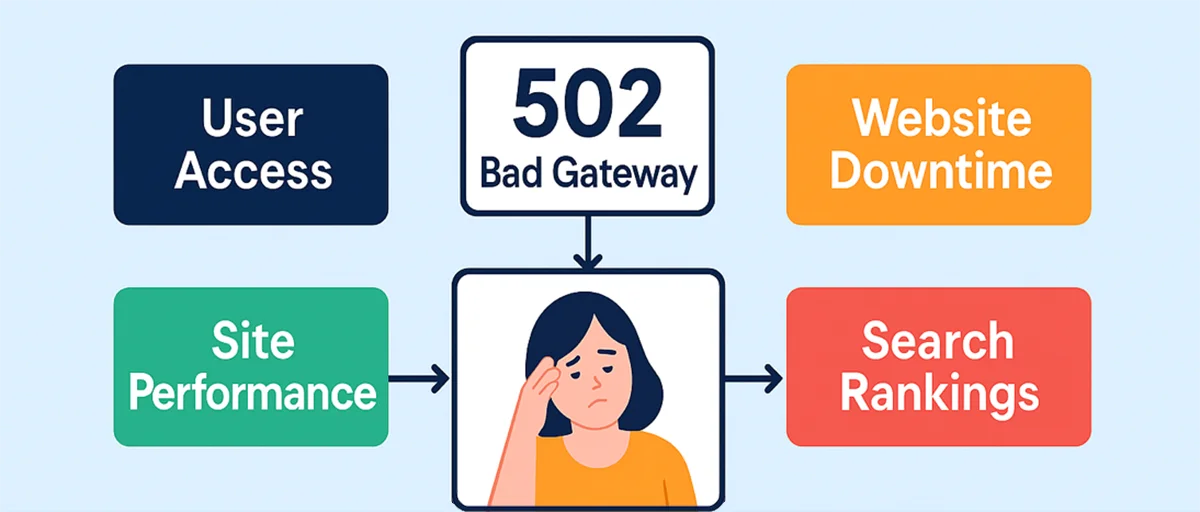
للوهلة الأولى، يعتقد معظم الناس أن الخطأ 502 قد يبدو وكأنه إزعاج بسيط. لكن تأثيره يمكن أن يكون كبيرًا إذا استمر لفترة طويلة جدًا. بالنسبة للزوار، فإنه يخلق الارتباك والإحباط.
لقد واجهته أيضًا عدة مرات، حيث تذهب إلى موقع ويب ولا يتم تحميله ويعطيك خطأ 502. الآن، إذا كان من المهم جدًا بالنسبة لك الحصول على معلومات من هذا الموقع، فسوف تشعر بالقلق قليلاً. وإذا استمر هذا الانقطاع، ستصاب بالإحباط، لأن عملك معلق.
يحدث نفس الشيء للمستخدمين الذين يأتون إلى موقع الويب الخاص بك. بدلاً من قراءة المحتوى الخاص بك أو شراء منتج، يرون شاشة خطأ ويغادرون موقعك بسرعة. وبما أن هناك مئات المنافسين الآخرين، فإنهم يذهبون إلى المنافس التالي. من الواضح أنه أمر سيء بالنسبة للأعمال التجارية، لأنه في هذا العالم سريع الخطى، يمكن لشيء صغير أن يصنع مشروعًا تجاريًا أو يكسره.
بالنسبة لك كمالك موقع، فإن وجود خطأ 502 يعني فقدان حركة المرور، وانخفاض التحويلات، وحتى تصنيفات البحث الأدنى. وكن حذرًا لأنه إذا وجدت محركات البحث موقعك غير متاح بشكل متكرر، فقد يتم إدراج موقعك في القائمة السوداء أو يتم استبعاده من التصنيف بواسطة محركات البحث. وأراهن أنك لا تريد أن يحدث ذلك، أليس كذلك؟
في بعض الأحيان، حتى الانقطاعات قصيرة المدى الناجمة عن 502 خطأ يمكن أن تضر بثقة المستخدم. تخيل عميلاً محتملاً يحاول التحقق من منتج ما على موقع الويب الخاص بك. لكن ما يرونه هو الخطأ 502. قد لا يعودون، وتخسر عملية بيع. ولهذا السبب يعد إصلاح الخطأ كلما حدث أمرًا كبيرًا.
تحقق من هذا الدليل ل إصلاح عدم تحميل لوحة تحكم ووردبريس.
كيفية إصلاح خطأ البوابة السيئة 502 في ووردبريس
الآن بعد أن فهمت ما هو الخطأ 502 ولماذا يحدث، دعونا نستعرض الحلول التفصيلية. ابدأ بالأبسط وانتقل نحو الإصلاحات المتقدمة حتى يتم حل الخطأ.
الطريقة الأولى: تحديث صفحتك
في بعض الأحيان يكون الخطأ 502 مؤقتًا فقط. ربما يكون السبب هو المتصفح نفسه. لذا، كل ما عليك فعله هو تحديث الصفحة بعد بضع ثوانٍ. إذا كان لا يزال غير فعال، فحاول فتح الموقع في نافذة تصفح خاصة/متخفية.
وهذا يستبعد المشكلات التي تسببها الملفات المخزنة مؤقتًا في المتصفح. ما يمكنك فعله الآن هو اختبار الموقع من جهاز مختلف. حاول أيضًا التبديل من Wi-Fi إلى بيانات الهاتف المحمول. إذا تم تحميل موقعك الآن، فستكون المشكلة على جهازك المحلي أو شبكتك.
الآن، قم بمسح ذاكرة التخزين المؤقت لـ DNS. يمكن أن يؤدي القيام بذلك ببساطة إلى إصلاح المشكلة المستمرة. ولكن في بعض الأحيان، يقوم الجهاز بتخزين عنوان قديم، مما يتسبب في فشل الاتصال. سيضمن مسح DNS أن جهازك يطلب أحدث عنوان من الخادم.
إليك كيفية مسح DNS:
Windows: Open Command Prompt → type ipconfig/flushdns → Enter.
Mac: محطة مفتوحة → اكتب sudo dscacheutil -flushcache؛ سودو كيلال -HUP mDNSResponder.
بعد القيام بذلك، يرجى إعادة تشغيل المتصفح الخاص بك ومحاولة تحميل موقع الويب مرة أخرى. إذا كان خطأ البوابة السيئ 502 ناتجًا عن المتصفح أو ذاكرة التخزين المؤقت أو DNS، فسيتم تحميله الآن لإصلاح المشكلة.
الطريقة الثانية: تحقق من CDN أو جدار الحماية الخاص بك
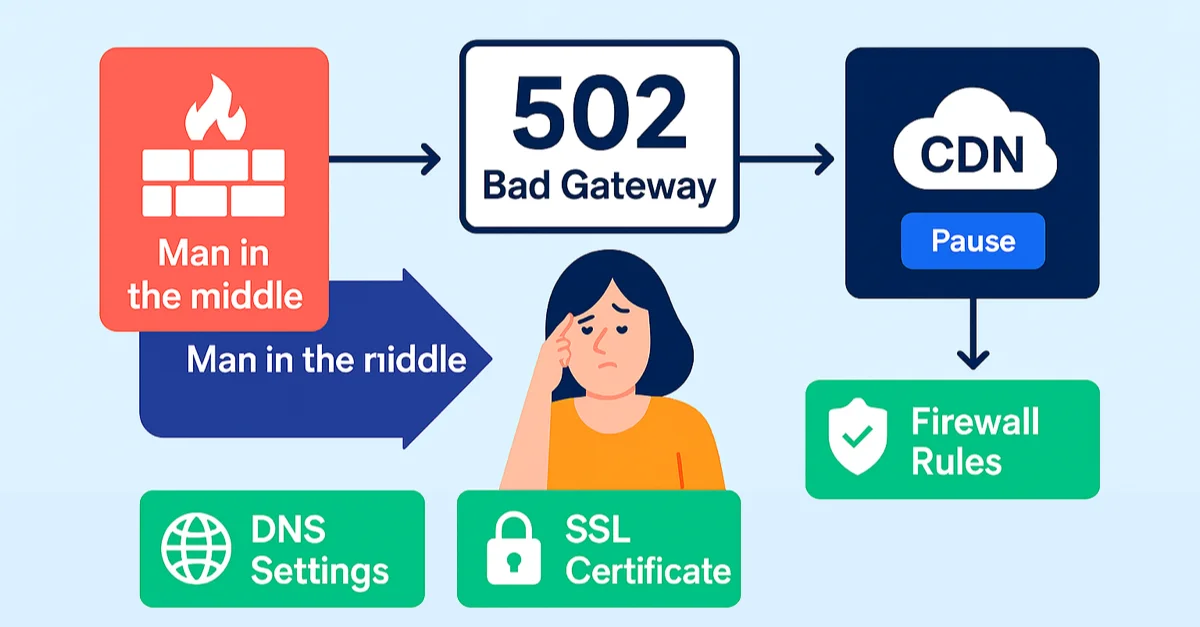
ولحماية مواقعنا، نتخذ جميعًا إجراءات احترازية. مثل CDN (شبكة تسليم المحتوى) مثل Cloudflare أو جدار الحماية مثل Sucuri. يمكن أن تسبب في بعض الأحيان خطأ 502. وذلك لأنها MITM (الرجل في المنتصف) بين المستخدمين والخادم الأصلي. إذا لم يتمكن CDN من الاتصال بالخادم الخاص بك بشكل صحيح أو إذا تم تكوين إعدادات SSL بشكل خاطئ، فسوف يظهر خطأ البوابة 502 السيئ.
الآن، يمكنك اختباره عن طريق تسجيل الدخول إلى لوحة تحكم CDN الخاصة بك وإيقافها مؤقتًا. أو يمكنك تحويله إلى وضع DNS فقط. إذا تم تحميل موقعك بشكل جيد بدون شبكة CDN، فأنت تعلم أن شبكة CDN هي التي تسبب هذا الخطأ.
الآن، لإصلاح ذلك، تحقق من إعدادات DNS وشهادات SSL وقواعد جدار الحماية. إذا رأيت أن أي شيء لم يتم تكوينه بشكل صحيح أو كان به مشكلات، فيرجى إصلاحها. وسوف يصلح خطأ البوابة 502 السيئ.
الطريقة الثالثة: تعطيل المكونات الإضافية والموضوعات
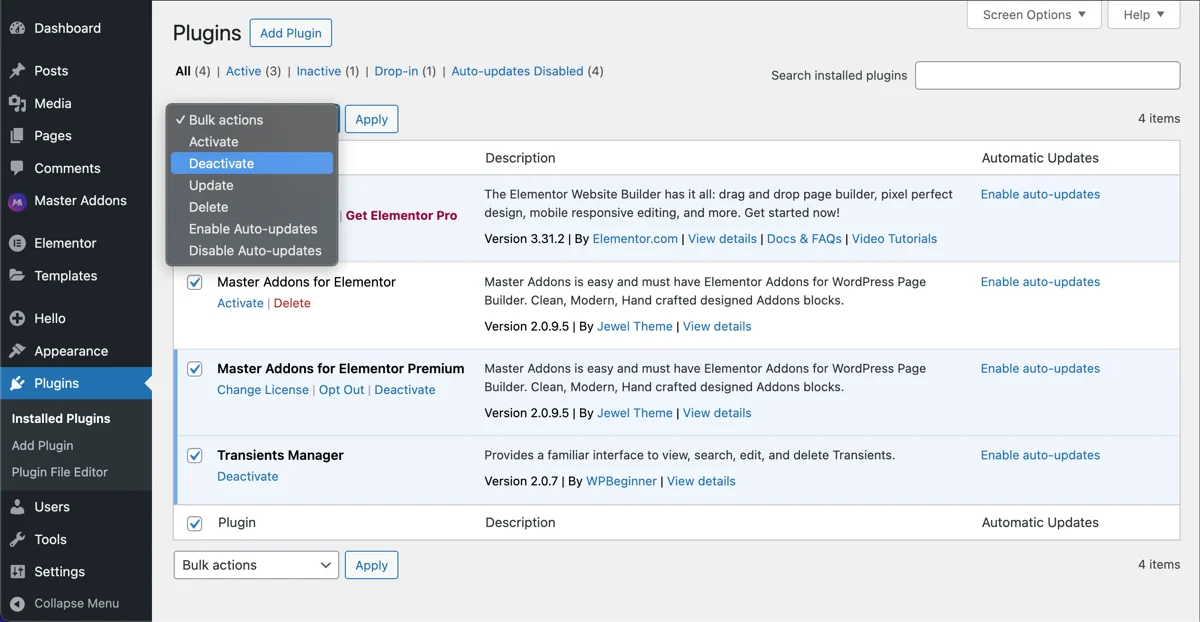
أحد الأسباب الأكثر شيوعًا وراء 502 خطأ في WordPress هو تعارض المكونات الإضافية أو السمات. إذا قمت مؤخرًا بتثبيت مكون إضافي أو تحديثه ثم بدأت في رؤية الخطأ، فأنت تعرف من هو سبب هذه المشكلة.
في حالة حدوث هذه المشكلة، قد لا تتمكن من الوصول إلى منطقة إدارة ووردبريس. إذن، ماذا يمكنك أن تفعل؟ ستحتاج إلى استخدام FTP أو مدير ملفات الاستضافة الخاص بك.
بمجرد حصولك على حق الوصول، انتقل إلى محتوى wp/المكونات الإضافية/. الآن، كل ما عليك فعله هو إعادة تسمية مجلد المكونات الإضافية بالكامل إلى شيء مثل المكونات الإضافية القديمة. سيؤدي هذا إلى تعطيل جميع المكونات الإضافية مرة واحدة.
إذا تم تحميل موقعك الآن، فأنت الآن متأكد من أن أحد المكونات الإضافية يسبب هذه المشكلة. ببساطة، أعد تسمية المجلد مرة أخرى إلى المكونات الإضافية ثم قم بتعطيل المكونات الإضافية واحدًا تلو الآخر حتى تحدد المكون المعيب.
نفس النهج يعمل بالنسبة للموضوعات. التبديل إلى أ سمة ووردبريس الافتراضية مثل خمسة وعشرون. إذا تم تحميل موقعك بعد القيام بذلك، فأنت بحاجة إلى إصلاح شيء ما في السمة السابقة.
الطريقة الرابعة: زيادة حدود PHP
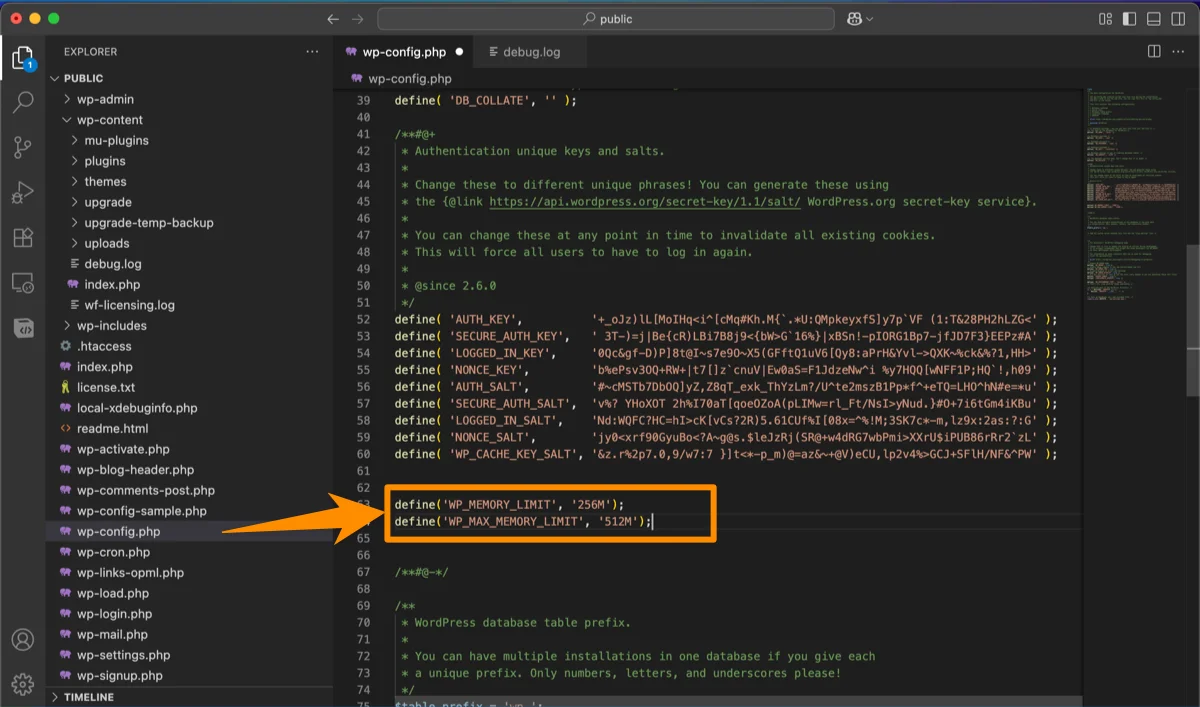
إذا كنت لا تعرف، يعتمد WordPress بشكل كبير على PHP. وإذا استغرقت البرامج النصية الخاصة بك وقتًا طويلاً أو نفدت الذاكرة، فسيعطيك الخادم خطأ بوابة سيئًا يبلغ 502. لإصلاح ذلك، يمكنك زيادة حد ذاكرة PHP ووقت التنفيذ.
افتح ملف wp-config.php وأضف الرمز التالي:
define('WP_MEMORY_LIMIT', '256M');
define('WP_MAX_MEMORY_LIMIT', '512M');
إذا كان لديك إمكانية الوصول إلى php.ini أو .user.ini، فقم بزيادة ما يلي
Memory_limit = 512 م
MAX_EXECUTION_TIME = 300
وهذا يسمح لـ PHP بالعمل لفترة أطول واستخدام المزيد من الموارد. سيؤدي هذا إلى منع حدوث أعطال أثناء المهام الثقيلة وسيُظهر لك الآن خطأ البوابة السيئ 502 بعد الآن.
الطريقة الخامسة: إعادة تعيين ملف.htaccess الخاص بك
يمكن أن يتسبب ملف.htaccess التالف أو الذي تم تكوينه بشكل خاطئ أيضًا في حدوث 502 خطأ سيئ في البوابة. إذا كنت لا تعرف، فإن هذا الملف يتحكم في قواعد الخادم المهمة. وإذا كان هناك خطأ ما، فسوف يحظر الطلبات. ولإصلاحه، قم بإعادة تسمية ملف.htaccess الحالي (الموجود في المجلد الجذر لموقعك) إلى .htaccess-old. ثم قم بإنشاء ملف جديد باستخدام إعدادات WordPress الافتراضية واحفظه. الآن، اختبر موقعك مرة أخرى، إذا كان خطأ البوابة السيئ 502 ناتجًا عن هذا، فسوف يعمل كالمعتاد.
الطريقة السادسة: اتصل بمزود الاستضافة الخاص بك
إذا لم يعمل أي من الحلول المذكورة أعلاه، حسنًا، هناك شيء واحد فقط يمكنك القيام به. لأن المشكلة قد تكون في بيئة الاستضافة الخاصة بك. تتعطل خوادم الاستضافة أحيانًا خدمات PHP-FPM. وأحيانًا يتعطل الموقع مؤقتًا بسبب الصيانة.
إذا حدث هذا، يرجى الاتصال بموفر الاستضافة الخاص بك وطلب المساعدة. سوف يتحققون من سجلات الأخطاء، ويعيدون تشغيل PHP، ويتحققون مما إذا كان موقعك يصل إلى حدود الموارد. إذا كان هناك أي خطأ في الاستضافة، فمن المؤكد أنهم سيصلحون المشكلة من جانبهم، ولن تضطر إلى فعل أي شيء. وعندما ينتهون، لن ترى خطأ البوابة السيئ 502 بعد الآن.
الأفكار النهائية
إذن، لقد قرأت كل إصلاحاتي وأتيت إلى هنا؟ عظيم! هل ساعدتك في إصلاح خطأ البوابة السيئ 502 في WordPress؟ نعم؟ هذا رائع جدا.
يرجى أن تتذكر دائمًا أن أي شيء يحدث لموقعك، أول شيء لا يجب عليك فعله هو الذعر. لا يصلح أي شيء. ما يمكنك فعله هو فهم سبب المشكلة، والبحث عن حل لها، وتنفيذ الإصلاح. تا دا، موقعك يعمل مرة أخرى. القلق لم يكن ليفعل الكثير.
لذا. بالنسبة لخطأ البوابة السيئ 502، ابدأ بعمليات فحص بسيطة مثل تحديث المكونات الإضافية أو تعطيلها. ثم تابع إلى الإصلاحات الأكثر تقدمًا مثل زيادة حدود PHP أو التحقق من تكوينات الخادم. إذا فشلت كل الأمور الأخرى، فيمكن لموفر الاستضافة الخاص بك التدخل للمساعدة.
مع قليل من الصبر، اتبع الخطوات التي شاركتها أعلاه. لن تقوم بإصلاح المشكلة فحسب، بل ستقوم أيضًا بإنشاء موقع WordPress الخاص بك أكثر استقرارا وموثوقية على المدى الطويل. لقد كتبنا أيضا إصلاح دليل عدم تحميل محرر العنصر. تحقق من ذلك أيضا.
أتمنى لك يومًا سعيدًا!
ما هو خطأ 502 Bad Gateway في WordPress؟
خطأ 502 Bad Gateway يعني أن الخادم الخاص بك تلقى استجابة غير صالحة، أو لم يتلق أي استجابة على الإطلاق، من خادم آخر أو خدمة أولية (مثل PHP-FPM) أثناء محاولة تحميل موقع WordPress الخاص بك، لذلك لا يمكن عرض الصفحة.
ما الذي يسبب خطأ 502 Bad Gateway؟
تشمل الأسباب الشائعة التحميل الزائد على الخادم، أو تعطل عملية PHP-FPM، أو تعارض المكونات الإضافية أو السمات، أو انخفاض ذاكرة PHP أو حدود التنفيذ، أو CDN أو جدار الحماية الذي تم تكوينه بشكل خاطئ، أو ملف.htaccess تالف.
كيف يمكنني إصلاح خطأ 502 Bad Gateway في WordPress؟
ابدأ ببساطة: قم بتحديث الصفحة ومسح ذاكرة التخزين المؤقت لـ DNS، ثم تحقق من CDN أو جدار الحماية الخاص بك، وقم بتعطيل المكونات الإضافية والموضوعات للعثور على تعارض، وزيادة ذاكرة PHP وحدود التنفيذ، وإعادة تعيين ملف.htaccess الخاص بك، واتصل بمضيفك إذا استمر الخطأ.
هل الخطأ 502 يضر بتحسين محركات البحث الخاص بي؟
نعم. إذا وجدت محركات البحث موقعك بشكل متكرر يعرض 502 خطأ، فقد يؤدي ذلك إلى تقليل ثقة الزحف وخفض تصنيفاتك وتكلفة حركة المرور والتحويلات، لذلك من المهم إصلاح الانقطاعات بسرعة.
لماذا يستمر خطأي 502 في العودة؟
تشير أخطاء 502 المتكررة عادةً إلى حد الموارد من جانب الخادم، أو مكون إضافي أو سمة معيبة، أو بيئة استضافة غير مستقرة. تحقق من سجلات الأخطاء الخاصة بك واطلب من موفر الاستضافة الخاص بك مراجعة PHP-FPM وحدود الموارد.
