

Se você estiver executando um site WordPress, é provável que você tenha se deparado com diferentes tipos de erros em algum momento.
Um dos mais frustrantes é o Erro de Gateway Ruim 502. ao contrário de uma simples página 404 não encontrada, um erro 502 parece confuso Por que? porque não diz claramente o que deu errado Mas, aqui está a boa notícia, na maioria dos casos 502 erros podem ser corrigidos por você com bastante facilidade.
E hoje, vou explicar em detalhes Após o final deste artigo, você terá uma ideia clara sobre o que significa, por que acontece, como isso afeta seu site E o mais importante, como corrigir 502 erros de gateway ruins no WordPress.
Então, vamos avançar, certo?
Índice
Adicione um cabeçalho para começar a gerar o índice
O que é um erro de gateway ruim 502?
Primeiro, deixe-me dar-lhe o básico do erro 502 Sempre que qualquer problema ocorre, nós, como seres humanos, fazemos a primeira pergunta sobre o que é.
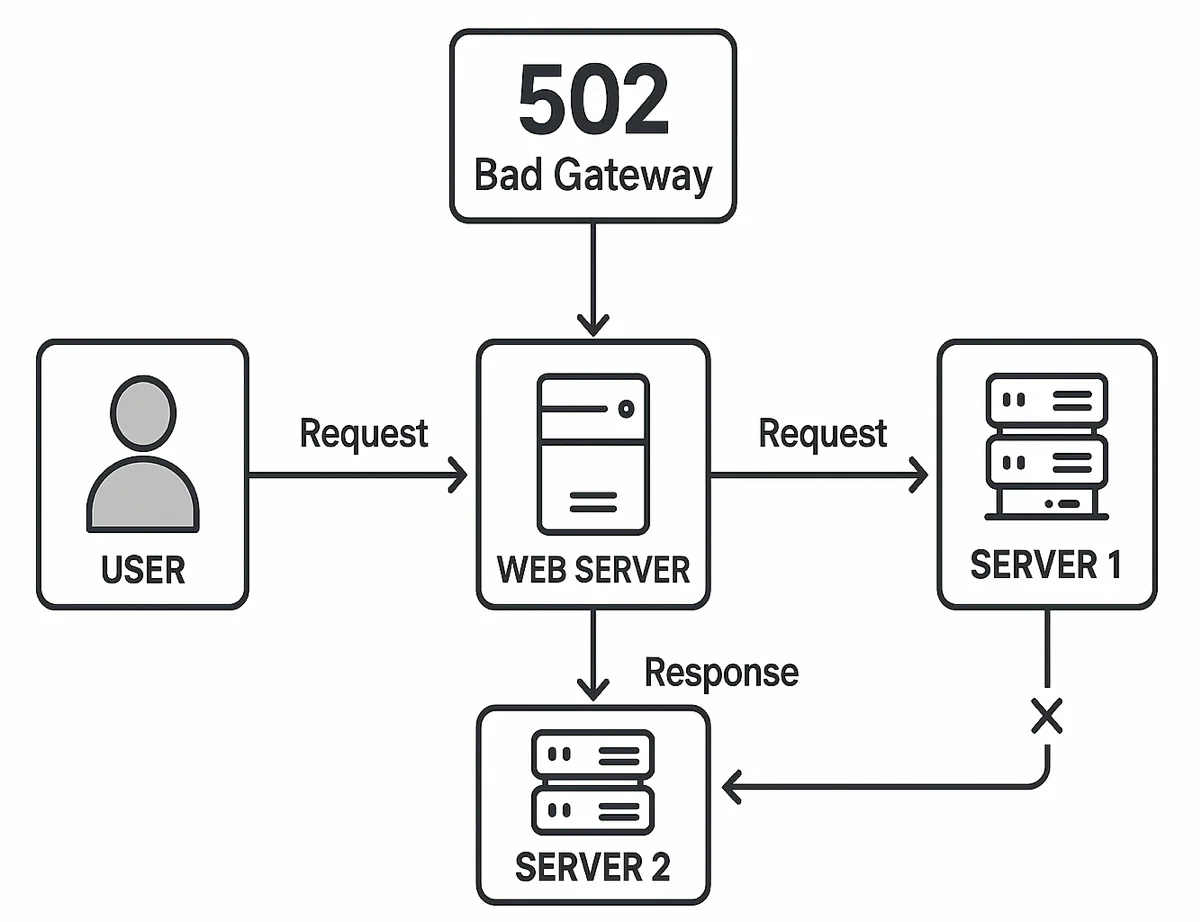
Então, deixe-me ser o mais simples que posso e ajudá-lo a entender o que é Como funciona a internet é que ele envia solicitações e respostas entre o navegador e o servidor Qual servidor? o servidor que hospeda seu site.
Depois de digitar uma URL (endereço do site), ela (o navegador) envia uma solicitação ao servidor, para que ele obtenha a permissão para entregar a página Depois que o servidor obtém as informações, ele processa a solicitação usando serviços como PHP ou um banco de dados E, em seguida, envia de volta as informações para o seu navegador para carregar a página solicitada.
Agora, se o processo explicado não for concluído por causa de qualquer interrupção ou outra coisa, você verá o Erro de Gateway Ruim 502 Para dizer em termos simples, seu navegador solicitou o servidor para seus sites, ele (o servidor) encaminha a solicitação para outro serviço Mas em vez de obter uma resposta válida, não recebeu nenhuma resposta Às vezes talvez tenha obtido uma inválida Então, o servidor se confunde com a resposta e não sabe o que fazer E exibe a mensagem de erro de gateway ruim 502 no navegador.
Como um erro de gateway 502 afeta seu site?
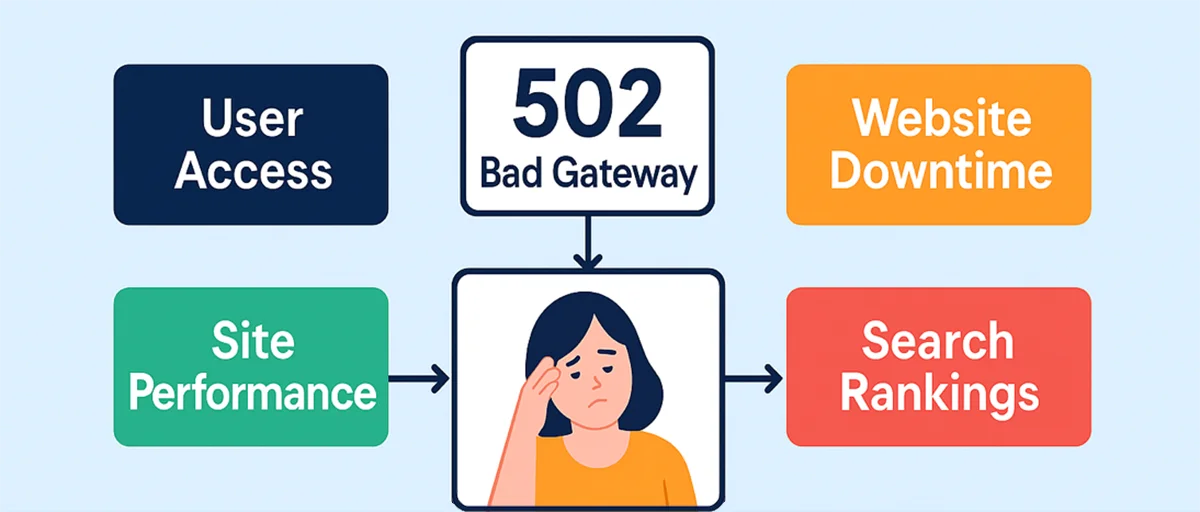
À primeira vista, a maioria das pessoas pensa que o erro 502 pode parecer apenas um pequeno inconveniente Mas o seu impacto pode ser significativo se continuar por muito tempo Para os visitantes, cria confusão e frustração.
Você também já enfrentou várias vezes, você vai a um site e ele não carrega e dá um erro 502 Agora, se é muito importante para você obter informações desse site, você vai ficar ansioso por um pouco E se essa interrupção continuar, você fica frustrado, porque seu trabalho está em espera.
A mesma coisa acontece com os usuários que vêm para o seu site Em vez de ler o seu conteúdo ou comprar um produto, eles vêem uma tela de erro e rapidamente deixar o seu site E como há centenas de concorrentes mais, eles vão para o próximo Claramente ruim para os negócios, porque neste mundo de ritmo acelerado, uma pequena coisa pode fazer ou quebrar um negócio.
Para você como proprietário de um site, ter um erro 502 significa perda de tráfego, redução de conversões e até mesmo classificações de pesquisa mais baixas. E tenha cuidado porque, se os motores de busca repetidamente encontrarem seu site indisponível, seu site poderá ficar na lista negra ou ser enganado pelos motores de busca. E aposto que você não quer que isso aconteça, não é?
Às vezes, mesmo as interrupções de curto prazo causadas por erros 502 podem prejudicar a confiança do usuário Imagine um cliente em potencial tentando conferir um produto em seu site Mas o que eles veem é o erro 502 Eles podem não voltar, e você perde uma venda É por isso que é importante corrigir o erro sempre que ele ocorre.
Confira este guia para corrigir o painel do WordPress não está carregando.
Como corrigir o erro de gateway ruim 502 no WordPress
Agora que você entende o que é um erro 502 e por que ele acontece, vamos passar por soluções detalhadas Comece com o mais simples e vá em direção às correções avançadas até que o erro seja resolvido.
Método 1: Atualize sua página
Às vezes, um erro 502 é apenas temporário Pode ter sido causado pelo próprio navegador Então, tudo que você precisa fazer é atualizar a página depois de alguns segundos Se ainda não funcionar, tente abrir o site em uma janela de navegação anônima/privada.
Isso descarta os problemas causados pelos arquivos armazenados em cache no navegador Agora, o que você pode fazer é testar o site a partir de um dispositivo diferente Além disso, tente mudar de Wi-Fi para dados móveis Se o seu site carrega agora, o problema está no seu dispositivo ou rede local.
Agora, limpe o cache do DNS. Fazê-lo pode simplesmente corrigir o problema que persiste Mas, às vezes, o dispositivo armazena um endereço desatualizado, causando uma falha de conexão, A lavagem do DNS garantirá que seu dispositivo solicite o endereço mais recente do servidor.
Veja como você pode liberar o DNS:
Windows: Abra o prompt de comando → digite ipconfig /flushdns → Enter.
Mac: Abra o Terminal → digite sudo dscacheutil - flushcache; sudo killall - HUP mDNSResponder.
Depois de fazer isso, por favor, reinicie seu navegador e tente carregar o site novamente Se o erro de gateway ruim 502 for causado por navegador, cache ou DNS, ele será carregado agora, corrigindo o problema.
Método 2: Verifique seu CDN ou Firewall
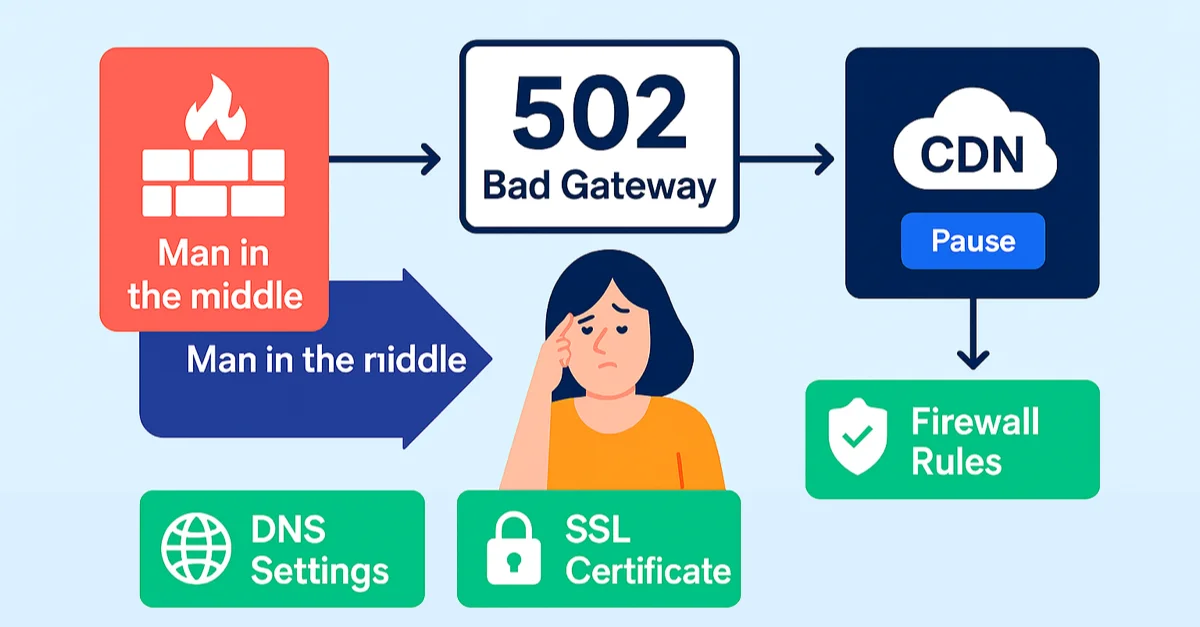
Para proteger nossos sites, todos nós tomamos medidas de precaução Como uma CDN (Content Delivery Network), como Cloudflare ou um firewall como Sucuri, Eles às vezes podem causar um erro 502 Isso é porque eles são o MITM (Homem no meio) entre os usuários e o servidor de origem Se o CDN não pode se conectar ao seu servidor corretamente ou se as configurações SSL estão mal configuradas, ele mostrará o erro de gateway ruim 502.
Agora, você pode testá-lo fazendo login no painel do CDN e pausá-lo temporariamente Ou você pode alterná-lo para o modo somente DNS Se o seu site carregar bem sem o CDN, então você sabe que é o CDN causando esse erro.
Agora, para corrigir isso, verifique suas configurações de DNS, certificados SSL e regras de firewall Se você vir que algo não está configurado corretamente ou tem problemas, corrija-os gentilmente E ele corrigirá o erro de gateway ruim 502.
Método 3: Desativar plug-ins e temas
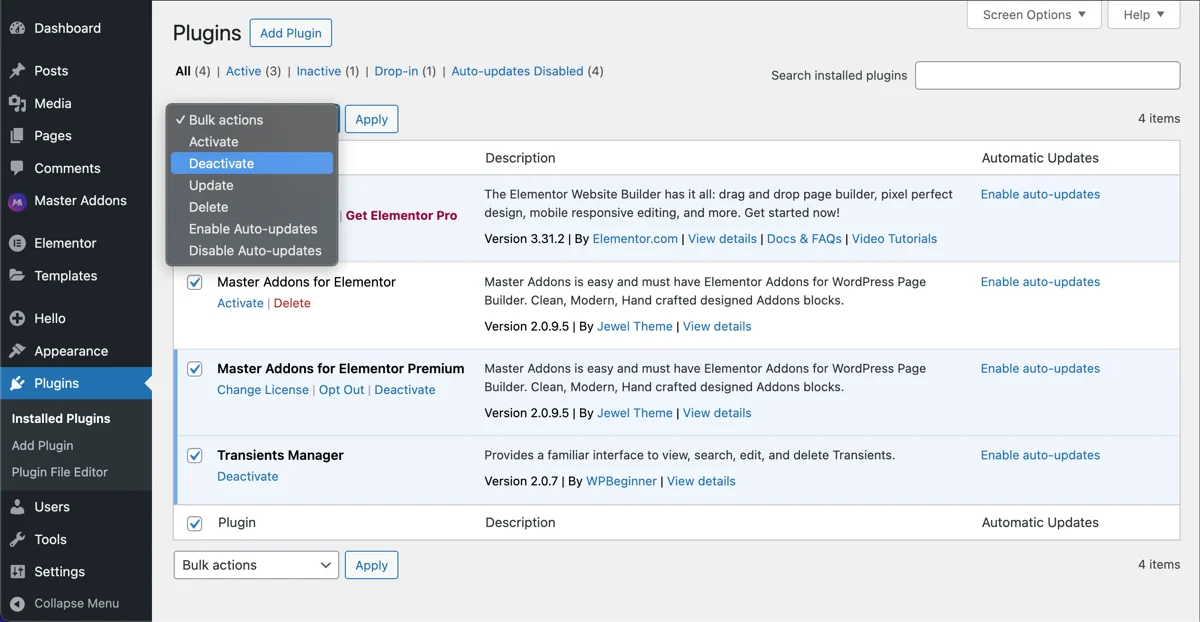
Uma das razões mais comuns por trás dos erros do 502 no WordPress é um plugin ou conflito de tema Se você instalou ou atualizou recentemente um plugin e depois começou a ver o erro, você sabe quem é o motivo desse problema.
Se esse problema ocorrer, talvez você não consiga acessar o Área de administração WordPress. Então, o que você pode fazer? você precisará usar FTP ou seu gerenciador de arquivos de hospedagem.
Depois de obter acesso, navegue até wp-content/plugins/. Agora, tudo que você precisa fazer é renomear toda a pasta de plugins para algo como plugins-old Isso desativará todos os plugins de uma só vez.
Se o seu site carregar agora, agora você tem certeza de que um plugin está causando esse problema Simplesmente, renomeie a pasta de volta para plugins e, em seguida, desative os plugins um por um até identificar o defeituoso.
A mesma abordagem funciona para os temas Mude para a tema padrão do WordPress como Twenty Twenty-Five. Se o seu site carregar depois de fazer isso, você precisa corrigir algo em seu tema anterior.
Método 4: Aumentar os Limites de PHP
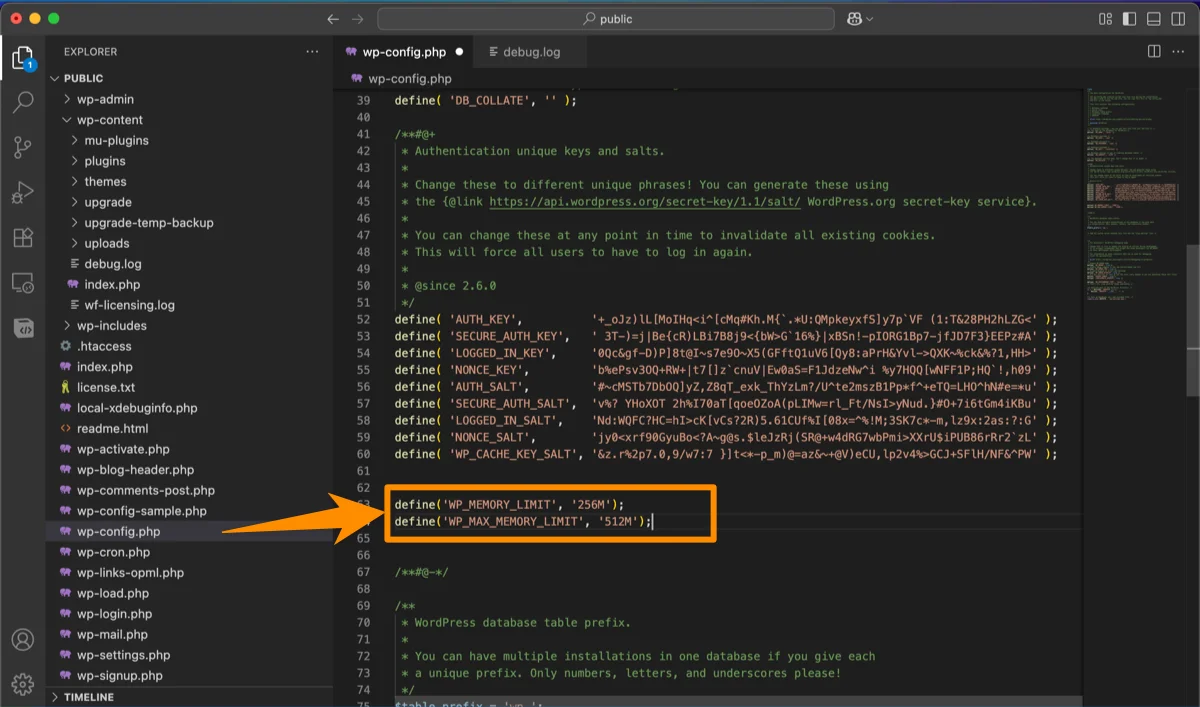
Se você não sabe, o WordPress depende muito do PHP. E se seus scripts demorarem muito ou ficarem sem memória, o servidor lhe dará um erro de gateway ruim 502. para corrigir isso, você pode aumentar o limite de memória do PHP e o tempo de execução.
Abra seu arquivo wp-config.php e adicione o seguinte código:
define('WP_MEMORY_LIMIT', '256M');
define('WP_MAX_MEMORY_LIMIT', '512M');
Se você tiver acesso a php.ini ou .user.ini, aumente o seguinte:
memória_limite = 512M
max_execution_time = 300
Isso permite que o PHP seja executado por mais tempo e use mais recursos Isso evitará falhas durante tarefas pesadas e agora mostrará mais o erro de gateway ruim 502.
Método 5: Redefina seu arquivo.htaccess
Um arquivo .htaccess corrompido ou mal configurado também pode causar erros de gateway 502 ruins Se você não sabe, este arquivo controla regras importantes do servidor E se algo estiver errado, ele bloqueará solicitações E, para corrigi-lo, renomeie seu arquivo .htaccess atual (encontrado na pasta raiz do seu site) para .htaccess-old Em seguida, crie um novo com padrões WordPress e salve-o Agora, teste seu site novamente, se o erro de gateway ruim 502 foi causado por isso, ele funcionará como de costume.
Método 6: Entre em contato com seu provedor de hospedagem
Se nenhuma das soluções acima funciona, bem, há apenas uma coisa que você pode fazer Porque o problema pode ser com o seu ambiente de hospedagem Servidores de hospedagem às vezes travam serviços PHP-FPM E às vezes o site cai temporariamente devido à manutenção.
Se isso acontecer, entre em contato com seu provedor de hospedagem e peça ajuda Eles verificarão os registros de erros, reiniciarão o PHP e verificarão se seu site está atingindo os limites de recursos Se algo estiver errado com a hospedagem, eles certamente corrigirão o problema do lado deles e você não terá que fazer nada E quando terminarem, você não verá mais o erro do gateway ruim 502.
Pensamentos Finais
Então, você leu todas as minhas correções e veio aqui Ótimo! ajudei você a corrigir o erro do gateway ruim 502 no WordPress? sim? isso é tão legal.
Lembre-se sempre, qualquer coisa acontece com o seu site, a primeira coisa que você não deve fazer é entrar em pânico Ele não corrigir nada O que você pode fazer é entender a razão para o problema, procurar uma correção para ele, e implementar a correção Ta-da, seu site está rodando novamente Preocupação não teria feito muito.
Então. para o erro de gateway ruim 502, comece com verificações simples, como atualizar ou desativar plugins Em seguida, continue para correções mais avançadas, como aumentar os limites de PHP ou verificar as configurações do servidor Se tudo mais falhar, seu provedor de hospedagem pode intervir para ajudar.
Com um pouco de paciência, siga os passos que compartilhei acima Você não só corrigirá o problema, mas também fará seu site WordPress mais estável e confiável a longo prazo. Também escrevemos uma fixação guia para Elementor Editor não carregando. Confira também.
Tenha um ótimo dia!
O que é um erro 502 Bad Gateway no WordPress?
Um erro 502 Bad Gateway significa que seu servidor recebeu uma resposta inválida, ou nenhuma resposta, de outro servidor ou serviço upstream (como PHP-FPM) ao tentar carregar seu site WordPress, para que a página não possa ser exibida.
O que causa um erro 502 Bad Gateway?
Causas comuns incluem sobrecarga do servidor, um processo PHP-FPM travado, conflitos de plug-ins ou temas, baixa memória PHP ou limites de execução, um CDN ou firewall mal configurado ou um arquivo.htaccess corrompido.
Como faço para corrigir um erro 502 Bad Gateway no WordPress?
Comece simples: atualize a página e limpe seu cache DNS, depois verifique seu CDN ou firewall, desative plug-ins e temas para encontrar um conflito, aumente a memória PHP e os limites de execução, redefina seu arquivo.htaccess e entre em contato com seu host se o erro persistir.
Um erro 502 prejudica meu SEO?
Sim. Se os mecanismos de pesquisa descobrirem repetidamente que seu site retorna 502 erros, isso poderá reduzir a confiança no rastreamento, diminuir suas classificações e custar tráfego e conversões, por isso é importante corrigir interrupções rapidamente.
Por que meu erro 502 continua voltando?
Erros recorrentes de 502 geralmente apontam para um limite de recursos do lado do servidor, um plugin ou tema defeituoso ou um ambiente de hospedagem instável Verifique seus registros de erros e peça ao seu provedor de hospedagem para revisar o PHP-FPM e os limites de recursos.
