

الوجبات السريعة الرئيسية
- يقوم Elementor بشحن عنصرين من عناصر واجهة المستخدم الخاصة بالمعرض. معرض الصور موجود في القائمة المجانية والمعرض، مع خيارات التخطيط، موجود في قائمة المحترفين.
- تحتوي أداة معرض الصور المجانية على ثمانية عناصر تحكم: الصور، ودقة الصورة، والأعمدة، والتعليق، والارتباط، وصندوق الضوء، والترتيب حسب والفجوة.
- علامات تبويب التصفية، لكل عناوين الصور والأزرار الموجودة على البطاقة، كلها تأتي من عناصر واجهة المستخدم الإضافية، وليس من عنصر واجهة المستخدم المجاني.
- يجيب المعرض والدوامة على أسئلة مختلفة: يعرض المعرض المجموعة في وقت واحد، ويعرض الكاروسيل شريحة واحدة في كل مرة.
- اختر حسب المهمة: الشبكة العادية المزودة بصندوق ضوئي لا تحتاج إلى أي شيء إضافي، والمحفظة التي تحتوي على فئات تحتاج إلى مرشح، والمجموعة التي تعمل بالصور المصغرة تحتاج إلى شريط تمرير.
ابحث عن المعرض في لوحة Elementor ولن تحصل على إجابة واحدة. هناك الأداة التي يتم شحنها مجانًا، والأداة الموجودة خلف Pro، وأي شيء أضافته إضافاتك، وكلها تبدو متشابهة في القائمة.
يوضح هذا المنشور ما يمكن لكل واحد القيام به بالفعل، التحكم عن طريق التحكم، حتى تتمكن من الاختيار مرة واحدة بدلاً من سحب ثلاث عناصر واجهة مستخدم إلى الصفحة لمعرفة ذلك.
جدول المحتويات
القطعة معرض الصور المجانية
معرض الصور هو المعرض المجاني، ومهمته عبارة عن شبكة. عناصر التحكم هي إضافة الصور، ودقة الصورة، والأعمدة، والتسمية التوضيحية، والارتباط، وLightbox، والطلب حسب، وشريط تمرير التباعد في علامة التبويب "النمط".
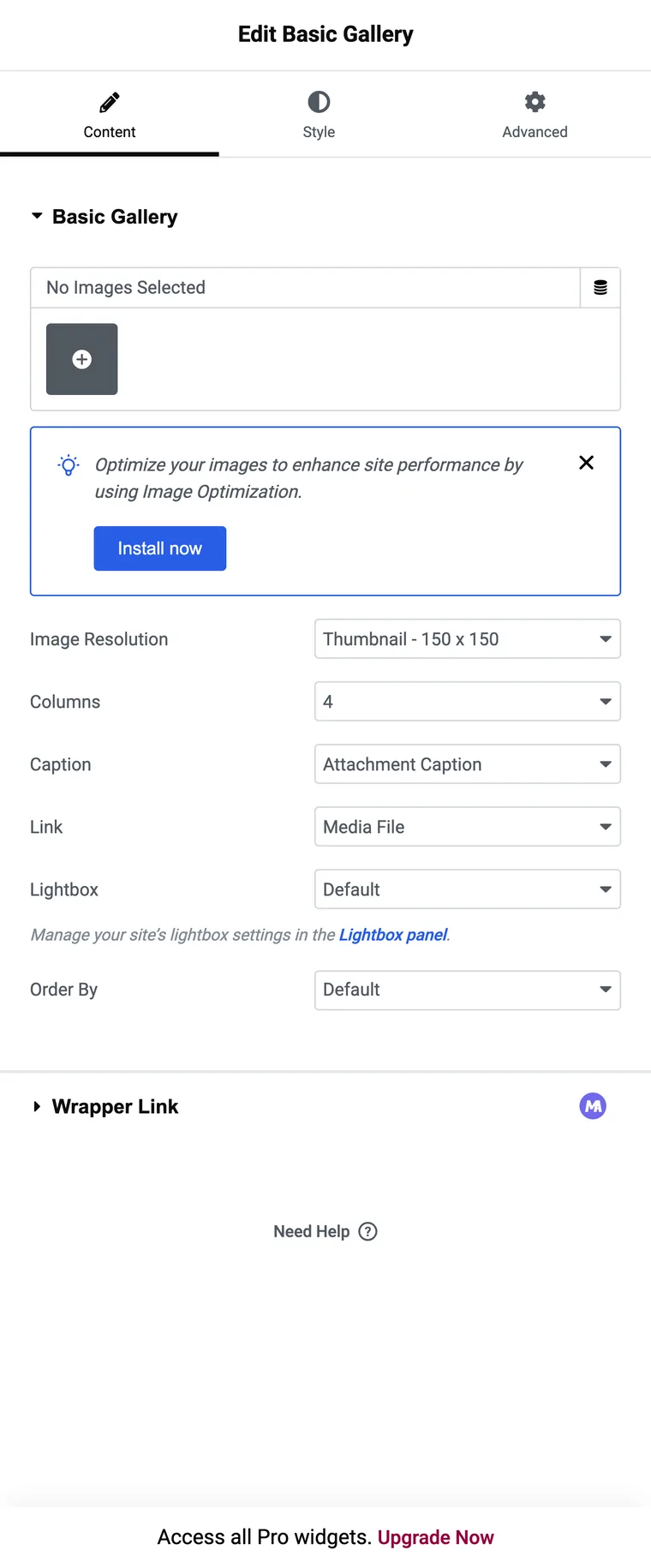
تعمل الأعمدة من 1 إلى 10 وتبدأ عند 4. تحتوي التسمية التوضيحية على قيمتين، التسمية التوضيحية للمرفق أو لا شيء، لذلك لا يوجد حقل تسمية توضيحية للكتابة داخل الأداة. يرسل الرابط الصورة إلى ملف الوسائط أو صفحة المرفقات أو إلى أي مكان، ولا ينطبق عنصر التحكم Lightbox إلا عندما يكون الرابط هو ملف الوسائط. يحتوي الطلب حسب الخيار العشوائي، وهو مفيد على شريط الصفحة الرئيسية. هذه هي الأداة بأكملها، ويكفي بالنسبة لمجموعة الصور التي تحتوي على صندوق ضوئي.
القطعة معرض برو
عنصر واجهة المستخدم الثاني للمعرض، المسمى Gallery، هو Pro. قم بتعيين التحكم في النوع الخاص به على عدة معارض مسماة في عنصر واجهة مستخدم واحد، وتصبح هذه الأسماء علامات تبويب التصفية. يقدم التخطيط الشبكة والمبررة والبناء، لذا فهذه أيضًا الأداة التي تحتوي على شبكة بناء لك. الأعمدة سريعة الاستجابة هنا، بدءًا من 4 على سطح المكتب، و2 على الجهاز اللوحي، و1 على الهاتف المحمول، ويمكن إعادة تسمية علامة التبويب “All”.
إذا كان لديك ترخيص احترافي، ابدأ هنا. الشيء الهيكلي الوحيد الذي يجب معرفته هو أن الصورة تنتمي إلى المعرض الذي أضفتها إليه، لذلك تتم إضافة الصورة التي تنتمي إلى فئتين مرتين.
ما تضيفه عناصر واجهة مستخدم معرض الإضافات
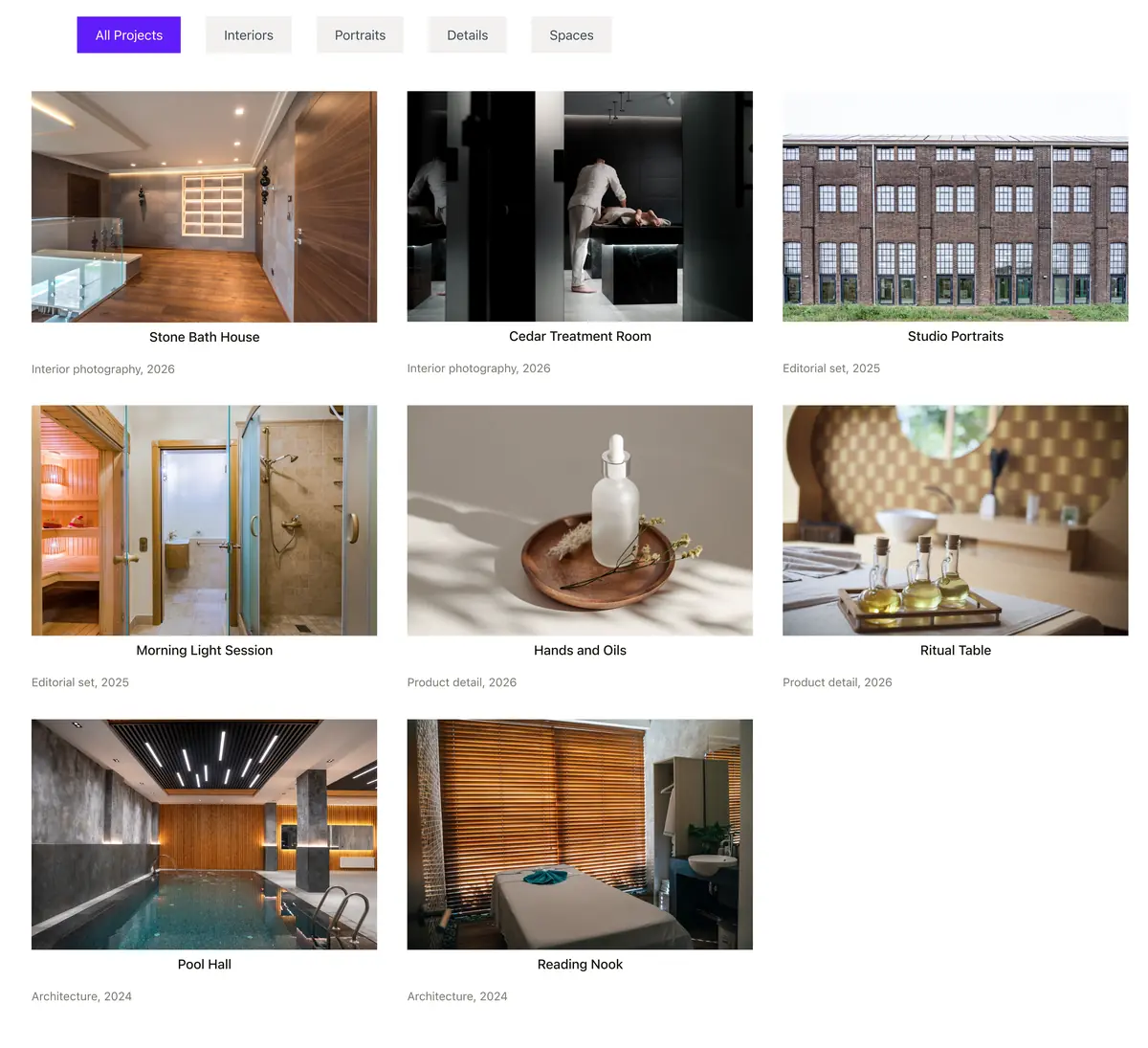
توجد عناصر واجهة المستخدم الإضافية بسبب الفجوة بين هذين الاثنين: شريط التصفية بدون ترخيص Pro، والحقول الموجودة في كل صورة لا تقدمها أي من عناصر واجهة المستخدم Elementor. ال معرض الصور القابلة للتصفية تم تصميمه بهذه الطريقة، بحيث تكون كل صورة عبارة عن صف مكرر وليس إدخالًا واحدًا في منتقي الوسائط.
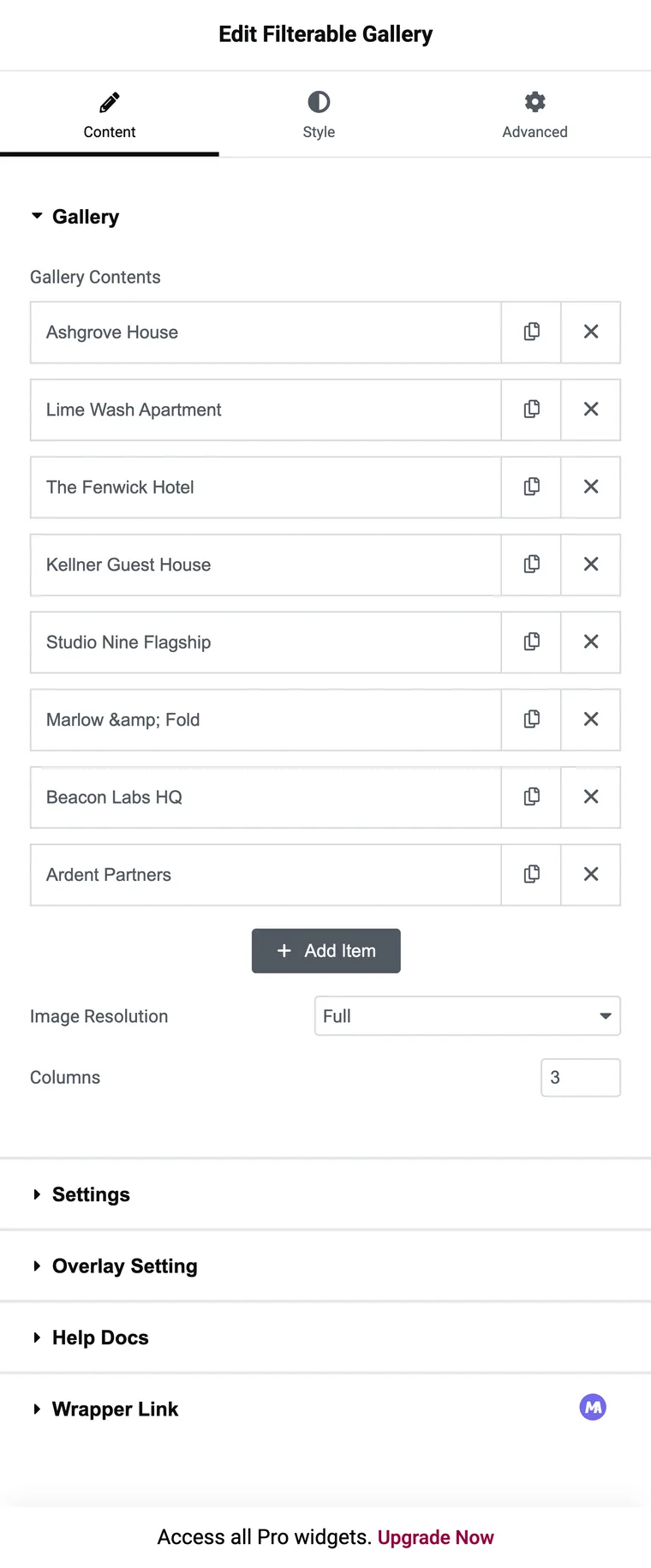
يشتري هذا الهيكل تسمية تصفية لكل عنصر، وعنوانًا وعنوانًا فرعيًا تكتبه، وشارة شريط، وزرين مع عناوين URL الخاصة بهما. كما أن الأمر يكلف شيئًا ما: إضافة ثلاثين صورة تعني ثلاثين صفًا بدلاً من تحديد متعدد واحد في مكتبة الوسائط.
جنباألى جنب
| ميزة | معرض الصور (مجاني) | معرض (برو) | معرض الصور القابلة للتصفية (إضافة) |
|---|---|---|---|
| يحتاج العنصر برو | لا | نعم | لا |
| علامات تبويب تصفية الفئة | لا | نعم، من المعارض المسماة | نعم، من الملصق لكل عنصر |
| صورة واحدة في فئتين | لا ينطبق | أضفه مرتين | فاصلة تفصل التسميات |
| الأعمدة | من 1 إلى 10، قيمة واحدة لجميع الشاشات | مستجيب، 4 / 2 / 1 بشكل افتراضي | من 1 إلى 6، قيمة واحدة لجميع الشاشات |
| صندوق مضيء | نعم | نعم | نعم |
| مصدر التسمية التوضيحية | التسمية التوضيحية المرفقة | عنوان الصورة ووصفها، من خلال التراكب | العنوان والعنوان الفرعي الذي تكتبه |
| أزرار على البطاقة | لا | لا | اثنان، لكل منهما عنوان URL الخاص به |
| شريط أو شارة | لا | لا | نعم |
| تخطيط البناء | لا | نعم، في التحكم في التخطيط | مفتاح، ولكن الشبكة تبقى في صفوف |
| تحوم الميل والمقياس | لا | تحوم الرسوم المتحركة، لا ميل | نعم |
| تحميل المزيد أو ترقيم الصفحات | لا | لا | لا |
لا يحتوي أي من الثلاثة على زر تحميل إضافي، لذا فإن المجموعة الكبيرة جدًا عبارة عن سؤال حول وزن الصفحة أيًا كانت الأداة التي تختارها.
أي واحد لأي وظيفة
| ما تقوم ببنائه | القطعة |
|---|---|
| بعض الصور مع صندوق الضوء | القطعة معرض الصور المجانية |
| الفئات، وأنت تمتلك Pro | أداة Pro Gallery، ما لم تكن الصور بحاجة إلى الظهور ضمن فئتين |
| الفئات على التثبيت المجاني | أداة إضافية قابلة للتصفية |
| محفظة حيث ترتبط كل بطاقة في مكان ما | أداة إضافية، نظرًا لأن معرض Elementor لا يضع أزرارًا على البطاقة |
| صورة واحدة في كل مرة مع الصور المصغرة أدناه | ليس معرض. هذا هو معرض المنزلق |
| صف منزلق من الصور | آن صورة دائريوهو ما لدى Elementor أيضًا في قائمته المجانية |
الأسئلة المتداولة
هل لدى Elementor أداة معرض؟
اثنان منهم. معرض الصور موجود في القائمة المجانية ويعرض شبكة مع صندوق ضوئي. المعرض، مع خيارات التخطيط، موجود في قائمة المحترفين.
ما الفرق بين المعرض والدوامة في Elementor؟
يعرض المعرض المجموعة بأكملها مرة واحدة في الشبكة. يعرض الكاروسيل صفًا من الشرائح ويتحرك من خلالها. استخدم المعرض عندما يتعين على الأشخاص مسح كل شيء ضوئيًا، والدوامة عندما تكون المساحة ضيقة.
هل يمكنني إضافة مرشح إلى معرض Elementor المجاني؟
ليس مع إعدادات الأداة الخاصة. إما استخدام عنصر واجهة المستخدم Pro Gallery مع المعارض المسماة، أو عنصر واجهة مستخدم إضافي يقوم بإنشاء علامات تبويب من تسمية على كل صورة.
هل يمكنني وضع تعليق وزر على كل صورة؟
تعرض الأداة المجانية التسمية التوضيحية للمرفق ولا يوجد زر. أداة الإضافة هي المكان الذي تأتي منه عناوين الصور والترجمات والأزرار.
كم عدد الصور كثيرة جدا؟
لا يتم ترقيم صفحات أي من هذه الأدوات، لذلك يتم تحميل كل صورة بالصفحة. قم بتعيين دقة صورة معقولة وقم بتقسيم الأرشيفات الكبيرة جدًا عبر الصفحات.
الأفكار النهائية
هناك سؤالان يحلان معظم هذه القرارات: هل يحتاج الأشخاص إلى تضييق المجموعة، وهل تحتاج كل صورة إلى رابط خاص بها. لا لكليهما والأداة المجانية كافية بالفعل. نعم لأي منهما وأنت تختار بين ترخيص Pro والإضافة.
القراءة ذات الصلة
