

कुंजी तकिए
- एलिमेंटर दो गैलरी विजेट भेजता है छवि गैलरी मुफ्त सूची में है और गैलरी, लेआउट विकल्पों के साथ, प्रो सूची में है।
- निःशुल्क छवि गैलरी विजेट में आठ नियंत्रण हैं: छवियां, छवि रिज़ॉल्यूशन, कॉलम, कैप्शन, लिंक, लाइटबॉक्स, ऑर्डर बाय और गैप।
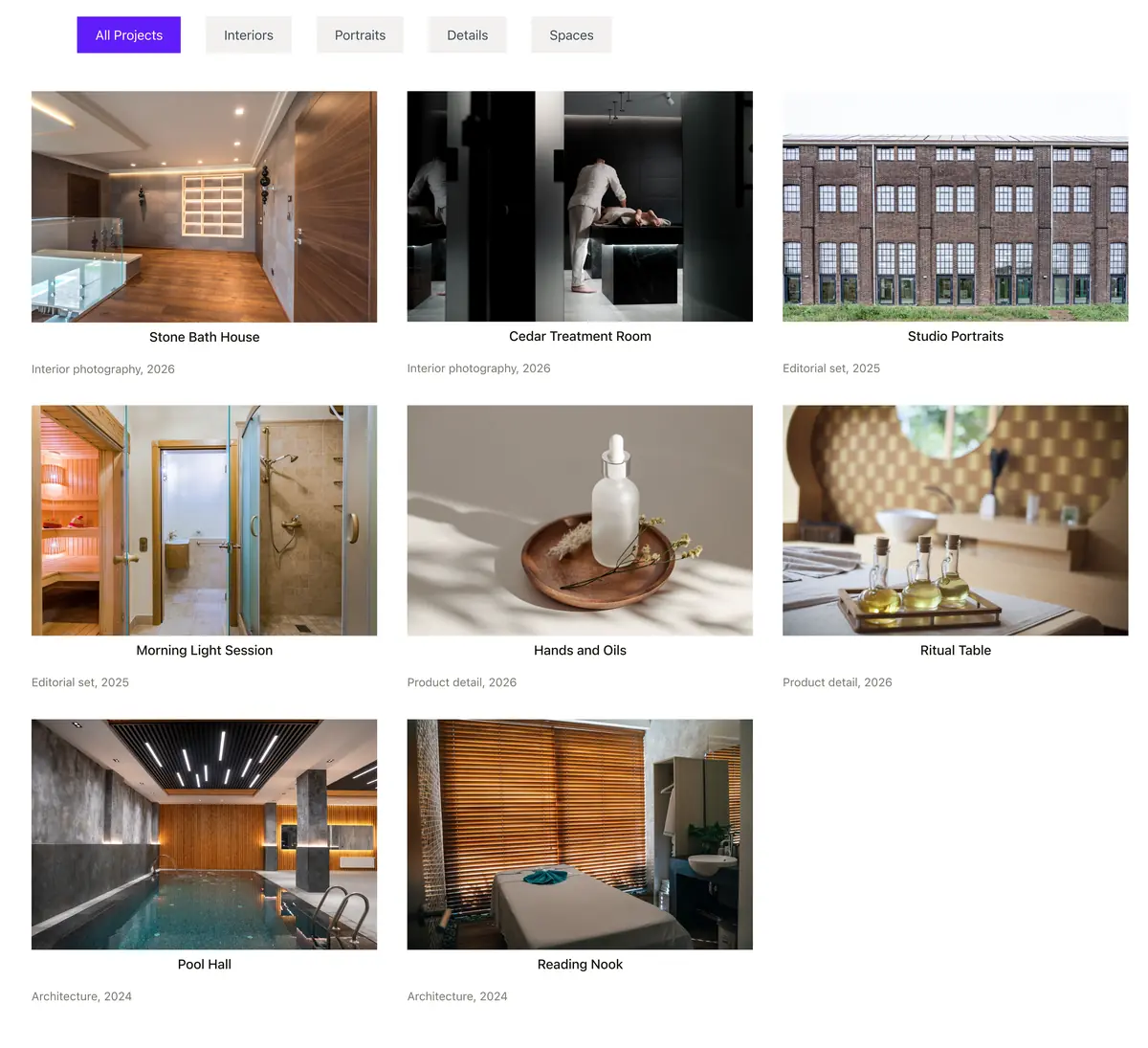
- फ़िल्टर टैब, प्रति छवि शीर्षक और कार्ड पर बटन सभी ऐडऑन विजेट से आते हैं, मुफ़्त विजेट से नहीं।
- एक गैलरी और एक हिंडोला अलग-अलग सवालों के जवाब देते हैं: एक गैलरी एक ही बार में सेट दिखाती है, एक हिंडोला एक समय में एक स्लाइड दिखाता है।
- नौकरी से चुनें: लाइटबॉक्स के साथ एक सादे ग्रिड को कुछ भी अतिरिक्त नहीं चाहिए, श्रेणियों के साथ एक पोर्टफोलियो को एक फिल्टर की आवश्यकता होती है, और थंबनेल संचालित सेट को एक स्लाइडर की आवश्यकता होती है।
एलिमेंटर पैनल में गैलरी खोजें और आपको एक जवाब नहीं मिलेगा विजेट है जो मुक्त जहाज करता है, प्रो के पीछे एक, और जो कुछ भी आपके एडन ने जोड़ा है, और वे सभी एक सूची में समान दिखते हैं।
यह पोस्ट बताती है कि प्रत्येक व्यक्ति वास्तव में क्या कर सकता है, नियंत्रण द्वारा नियंत्रण, ताकि आप यह पता लगाने के लिए एक पृष्ठ पर तीन विजेट खींचने के बजाय एक बार चुन सकें।
विषय-सूची
निःशुल्क छवि गैलरी विजेट
छवि गैलरी एक मुक्त है, और इसका काम एक ग्रिड है नियंत्रण हैं छवियाँ जोड़ें, छवि संकल्प, कॉलम, कैप्शन, लिंक, लाइटबॉक्स, ऑर्डर बाय, और स्टाइल टैब में एक रिक्ति स्लाइडर।
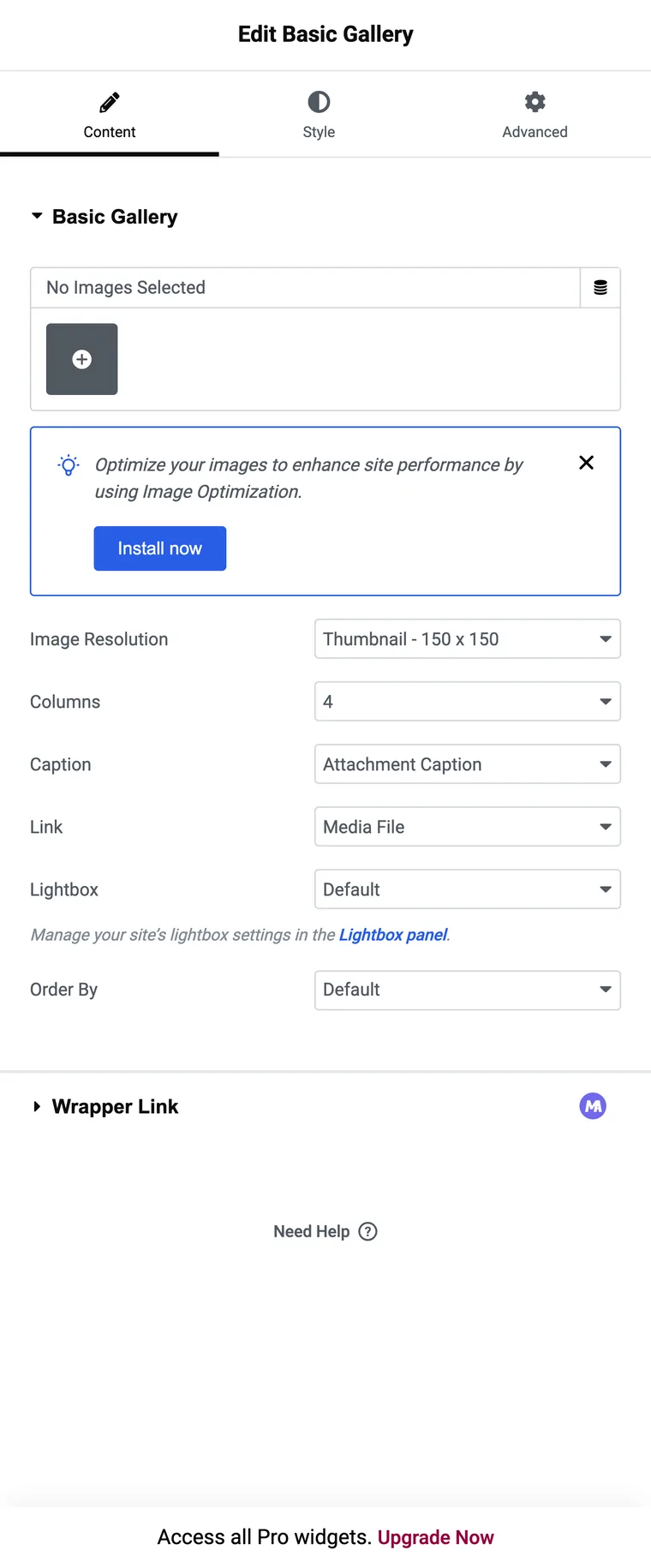
कॉलम १ से १० तक चलता है और ४ से शुरू होता है कैप्शन में दो मान होते हैं, अनुलग्नक कैप्शन या कोई नहीं, इसलिए विजेट के अंदर टाइप करने के लिए कोई कैप्शन फ़ील्ड नहीं है लिंक छवि को मीडिया फ़ाइल, अनुलग्नक पृष्ठ या कहीं नहीं भेजता है, और लाइटबॉक्स नियंत्रण केवल तब लागू होता है जब लिंक मीडिया फ़ाइल द्वारा ऑर्डर करता है एक यादृच्छिक विकल्प होता है, जो होमपेज स्ट्रिप पर उपयोगी होता है वह संपूर्ण विजेट है, और लाइटबॉक्स के साथ छवियों के एक सेट के लिए यह पर्याप्त है।
प्रो गैलरी विजेट
दूसरा गैलरी विजेट, जिसे गैलरी कहा जाता है, प्रो है इसके प्रकार नियंत्रण को एकाधिक पर सेट करें और यह एक विजेट में कई नामित गैलरी रखता है, और वे नाम फ़िल्टर टैब बन जाते हैं लेआउट ग्रिड, न्यायसंगत और चिनाई प्रदान करता है, इसलिए यह भी विजेट है जो आपके लिए चिनाई ग्रिड कॉलम उत्तरदायी है, डेस्कटॉप पर ४, टैबलेट पर २ और मोबाइल पर १ से शुरू होता है, और “ऑल” टैब का नाम बदला जा सकता है।
यदि आपके पास प्रो लाइसेंस है, तो यहां से शुरू करें एक संरचनात्मक बात यह है कि एक छवि उस गैलरी से संबंधित है जिसे आपने इसे जोड़ा है, इसलिए एक तस्वीर जो दो श्रेणियों में है, दो बार जोड़ा जाता है।
ऐडऑन गैलरी विजेट क्या जोड़ते हैं
ऐडऑन विजेट उन दोनों के बीच अंतर के कारण मौजूद हैं: प्रो लाइसेंस के बिना एक फिल्टर बार, और प्रत्येक छवि पर फ़ील्ड जो कोई भी एलिमेंटर विजेट प्रदान नहीं करता है। द फ़िल्टर करने योग्य छवि गैलरी इस तरह से बनाया गया है, इसलिए प्रत्येक छवि मीडिया पिकर में एक प्रविष्टि के बजाय एक पुनरावर्तक पंक्ति है।
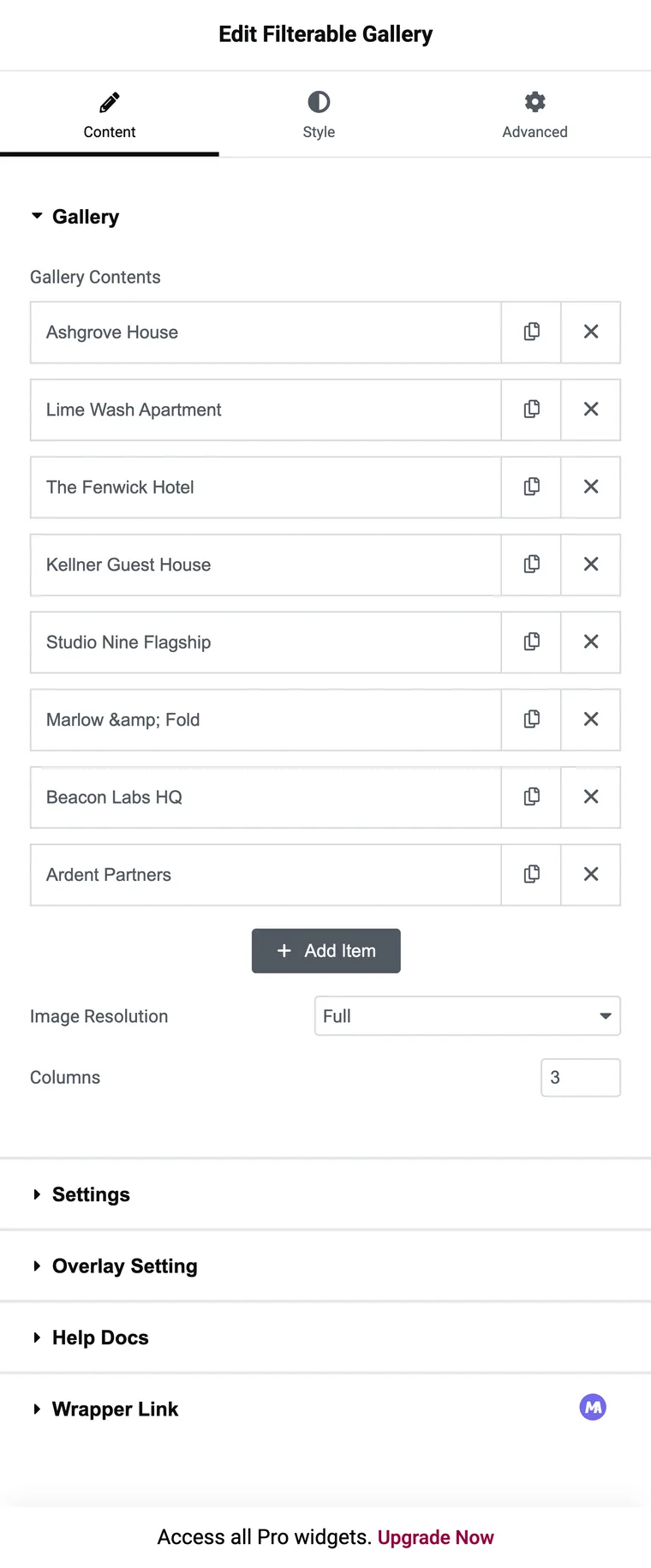
वह संरचना प्रति आइटम एक फ़िल्टर लेबल, एक शीर्षक और आपके द्वारा टाइप किया गया एक उपशीर्षक, एक रिबन बैज और दो बटन अपने स्वयं के यूआरएल के साथ खरीदती है इसमें कुछ खर्च भी होता है: तीस छवियों को जोड़ने का मतलब मीडिया लाइब्रेरी में एक बहु चयन के बजाय तीस पंक्तियाँ हैं।
अगल बगल
| फ़ीचर | छवि गैलरी (निःशुल्क) | गैलरी (प्रो) | फ़िल्टर करने योग्य छवि गैलरी (जोड़ें) |
|---|---|---|---|
| एलिमेंट प्रो की जरूरत है | नहीं | हाँ | नहीं |
| श्रेणी फ़िल्टर टैब | नहीं | हाँ, नामित दीर्घाओं से | हाँ, प्रति आइटम एक लेबल से |
| दो श्रेणियों में एक छवि | लागू नहीं | इसे दो बार जोड़ें | अल्पविराम लेबल को अलग करें |
| कॉलम | 1 से 10, सभी स्क्रीन के लिए एक मान | उत्तरदायी, डिफ़ॉल्ट रूप से 4 /2 /1 | १ से ६, सभी स्क्रीन के लिए एक मान |
| लाइटबॉक्स | हाँ | हाँ | हाँ |
| कैप्शन स्रोत | अनुलग्नक कैप्शन | ओवरले के माध्यम से छवि शीर्षक और विवरण | एक शीर्षक और उपशीर्षक जो आप टाइप करते हैं |
| एक कार्ड पर बटन | नहीं | नहीं | दो, प्रत्येक का अपना यूआरएल है |
| रिबन या बैज | नहीं | नहीं | हाँ |
| चिनाई लेआउट | नहीं | हाँ, लेआउट नियंत्रण में | एक स्विच, लेकिन ग्रिड पंक्तियों में रहता है |
| होवर झुकाव और पैमाने | नहीं | होवर एनिमेशन, कोई झुकाव नहीं | हाँ |
| अधिक लोड करें या पृष्ठांकन | नहीं | नहीं | नहीं |
तीनों में से किसी में भी अधिक बटन लोड नहीं है, इसलिए आप जो भी विजेट चुनते हैं, एक बहुत बड़ा सेट पेज वेट प्रश्न होता है।
किस नौकरी के लिए कौन सा
| आप क्या बना रहे हैं | विजेट |
|---|---|
| लाइटबॉक्स के साथ कुछ छवियां | निःशुल्क छवि गैलरी विजेट |
| श्रेणियाँ, और आप प्रो के मालिक हैं | प्रो गैलरी विजेट, जब तक कि छवियों को दो श्रेणियों के अंतर्गत प्रदर्शित करने की आवश्यकता न हो |
| एक मुफ्त स्थापित पर श्रेणियाँ | एक फिल्टर करने योग्य ऐडऑन विजेट |
| एक पोर्टफोलियो जहां प्रत्येक कार्ड कहीं लिंक करता है | एक ऐडऑन विजेट, क्योंकि कोई भी एलिमेंटर गैलरी कार्ड पर बटन नहीं लगाती है |
| नीचे थंबनेल के साथ एक समय में एक छवि | गैलरी नहीं। वह एक है गैलरी स्लाइडर |
| छवियों की एक स्लाइडिंग पंक्ति | एक छवि हिंडोलाहै, जो एलिमेंट भी अपनी मुफ्त सूची में है |
अक्सर पूछे जाने वाले प्रश्न
क्या एलिमेंटर के पास गैलरी विजेट है?
उनमें से दो छवि गैलरी मुफ्त सूची में है और एक लाइटबॉक्स के साथ एक ग्रिड दिखाता है गैलरी, लेआउट विकल्पों के साथ, प्रो सूची पर है।
एलिमेंटर में गैलरी और हिंडोला के बीच क्या अंतर है?
एक गैलरी एक ग्रिड में एक बार में पूरे सेट को दिखाती है एक हिंडोला स्लाइड की एक पंक्ति दिखाता है और उनके माध्यम से चलता है एक गैलरी का उपयोग करें जब लोगों को सब कुछ स्कैन करना चाहिए, और एक हिंडोला जब अंतरिक्ष तंग है।
क्या मैं निःशुल्क एलिमेंटर गैलरी में फ़िल्टर जोड़ सकता हूँ?
विजेट की अपनी सेटिंग्स के साथ नहीं या तो नामित दीर्घाओं के साथ प्रो गैलरी विजेट का उपयोग करें, या एक ऐडऑन विजेट जो प्रत्येक छवि पर एक लेबल से टैब बनाता है।
क्या मैं प्रत्येक छवि पर एक कैप्शन और एक बटन लगा सकता हूँ?
मुफ्त विजेट अनुलग्नक कैप्शन दिखाता है और कोई बटन नहीं एक ऐडऑन विजेट वह जगह है जहां प्रति छवि शीर्षक, उपशीर्षक और बटन आते हैं।
कितने चित्र बहुत अधिक हैं?
इनमें से कोई भी विजेट पृष्ठांकित नहीं है, इसलिए प्रत्येक छवि पृष्ठ के साथ लोड होती है एक समझदार छवि संकल्प सेट करें और पृष्ठों में बहुत बड़े अभिलेखागार को विभाजित करें।
अंतिम विचार
दो प्रश्न इनमें से अधिकांश निर्णयों को सुलझाते हैं: क्या लोगों को सेट को संकीर्ण करने की आवश्यकता है, और क्या प्रत्येक छवि को अपने स्वयं के लिंक की आवश्यकता है दोनों के लिए नहीं और मुफ्त विजेट पहले से ही पर्याप्त है या तो हाँ और आप प्रो लाइसेंस और एक ऐडऑन के बीच चयन कर रहे हैं।
संबंधित पढ़ने
