

الوجبات السريعة الرئيسية
- علامات التبويب RAWKeAdvanced” ليست إحدى ميزات Elementor. هذا هو ما تسميه عناصر واجهة المستخدم الإضافية عنصر واجهة المستخدم الخاص بعلامات التبويب، ويشير إلى أربعة أشياء يتخطاها Elementor الأساسي.
- تلك الأربعة: صورة أو أيقونة في كل عنوان، وإعدادات مسبقة للنمط بحيث يصل الشريط مصممًا، وتبديل اللوحات عند التمرير، وتوجيه اللوحة نحو قالب محفوظ.
- في ال أداة علامات تبويب الإضافات الرئيسية الثلاثة الأولى لا تحتاج إلى Elementor Pro. القوالب المحفوظة في اللوحة هي إحدى ميزات Pro.
- لا يزال Core Elementor يفوز بشيء واحد لا يمكن أن تتطابق معه الإضافة: حاوية في كل لوحة، لذلك تدخل النماذج والمعارض داخل علامة التبويب.
- قرر من خلال محتويات اللوحة. الحاجيات في الداخل تعني النواة. الشريط المصمم فوق النص يعني ملحقًا.
ابحث عن علامات التبويب المتقدمة في Elementor ولن تجد عنصر واجهة مستخدم بهذا الاسم في المحرر. تأتي العبارة من مكتبات الإضافات، وهي اختصار معقول: أداة علامات التبويب الأساسية ضئيلة بشكل متعمد، ويعني “advanced” مجموعة من الأشياء التي تتجاهلها.
يستعرض هذا المنشور هذه الميزات واحدًا تلو الآخر، وما هو مفيد حقًا لكل منها، وحيث لا يزال العنصر الأساسي هو الخيار الأفضل.
جدول المحتويات
ما يفعله العنصر الأساسي بالفعل
يستحق التسوية أولاً، لأن بعض ما يتم بيعه على أنه متقدم موجود بالفعل في البرنامج الإضافي المجاني. تمنحك أداة علامات التبويب الأساسية ما يلي
- تخطيط أفقي أو رأسي، من خلال التحكم في الاتجاه
- مفتاح الأكورديون أسفل نقطة التوقف التي تختارها
- التمرير الأفقي لصف عنوان طويل
- تحكم كامل في علامة التبويب على الألوان والحدود والمسافات والطباعة
- حاوية في كل لوحة، حتى يمكن لأي عنصر واجهة مستخدم الدخول إليها

إذا كانت هذه القائمة تغطي المهمة، فلن يضيف الملحق شيئًا تحتاجه.
عناوين الصور والأيقونات
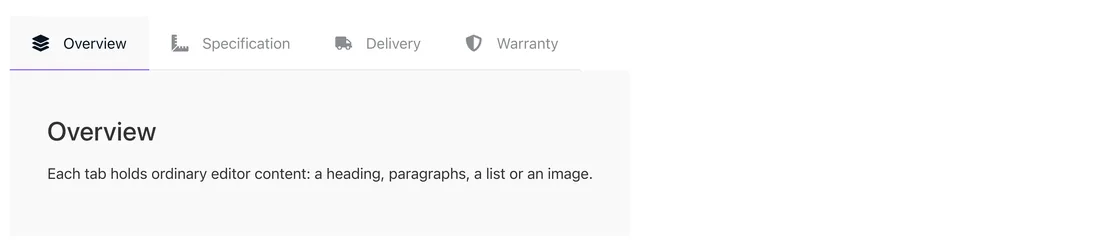
تأخذ الأداة الأساسية نصًا بالإضافة إلى رمز اختياري على العنوان. لا يأخذ عنصر التحكم في نوع الأيقونة الخاص بعنصر واجهة المستخدم الإضافي أي شيء أو أيقونة أو صورة، وخيار الصورة هو النواة الواحدة التي لا يمكن مطابقتها.
حيث يكسب مكانه:
- العلامة التجارية أو شعارات الدفع كعناوين، حيث يمكن التعرف على الشعار أكثر من الكلمة
- صور المنتج على محول متغير
- أعلام على محدد المنطقة
- لقطات شاشة لمقارنة الميزات، بحيث يقوم العنوان بمعاينة اللوحة
إعدادات النمط المسبقة
تنخفض علامات التبويب الأساسية بشكل غير مصمم، وهو أمر مرن ويعني أن كل حدود ولون هو قرار. الإعدادات المسبقة عكس ذلك: اختر مظهرًا، واضبطه من هناك.
تحتوي أداة Master Addons على ثلاثة عناصر متاحة بدون Elementor Pro:
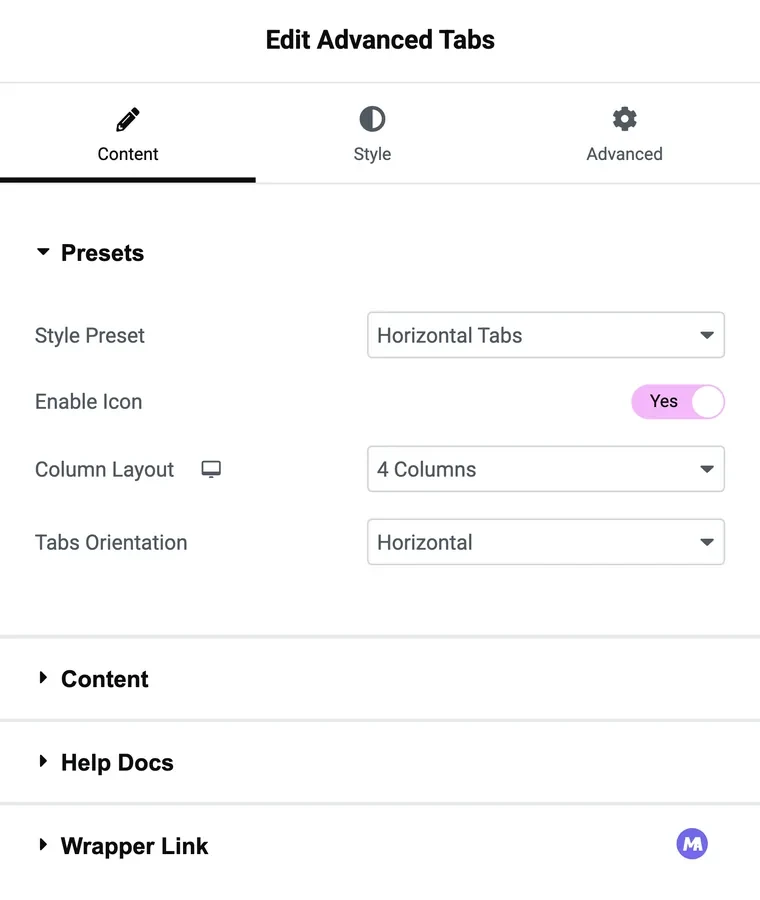
- علامات التبويب الأفقية، الشريط القياسي في الجزء العلوي، مع معالجة الحالة النشطة بالفعل.
- علامات التبويب العمودية، العناوين في عمود جانبي مع اللوحة بجانبها، والتي مشاركة علامات التبويب العمودية يغطي بالتفصيل.
- Left Active Border، عمود رأسي بدون مربع، حيث يشير شريط ملون إلى العنوان النشط. جيد على صفحات التوثيق.
الخيار الرابع، الجدولي، هو خيار احترافي، وكذلك أقسام التصميم الأعمق: تخطيط العمود، ونمط الأيقونات وعلامات التبويب، ونمط علامات التبويب والمحتوى، وتوجيه علامات التبويب.
قم بالتمرير للتبديل وعلامة التبويب الافتراضية
تأثير علامة التبويب يأخذ النقر أو التمرير. يناسب التمرير شاشة عرض ميزات سطح المكتب حيث يؤدي تحريك المؤشر على طول الشريط إلى معاينة كل لوحة، وهو خيار خاطئ لأي شيء له حركة مرور حقيقية للهاتف، نظرًا لعدم وجود التمرير على شاشة تعمل باللمس. النقر هو الإعداد الافتراضي الآمن.
تعيين كافتراضي يحظى باهتمام أقل وأكثر فائدة. فهو يقرر اللوحة المفتوحة عند التحميل، بغض النظر عن الترتيب، لذا فإن علامة التبويب التي يريدها معظم الزوار يمكن أن تحتل المركز الثالث في الشريط وتظل هي العلامة التي يهبطون عليها. يفتح Core Elementor دائمًا علامة التبويب الأولى.
القوالب المحفوظة في اللوحة
نوع المحتوى هو الذي يقرر ما تحمله اللوحة. المحتوى، الخيار القياسي، هو المحرر: النص والعناوين والصور والروابط. تقوم خيارات Pro بتوجيه اللوحة إلى عنصر واجهة مستخدم محفوظ أو قسم محفوظ أو قالب صفحة.
هذه هي ميزة إعادة الاستخدام. قم بإنشاء جدول تسعير مرة واحدة، واحفظه، وقم بالإشارة إليه من علامة تبويب في خمس صفحات. تحرير القسم المحفوظ والتحديثات الخمسة جميعها. إنها أيضًا الطريقة الوحيدة للحصول على نموذج أو معرض في علامة تبويب الإضافات، نظرًا لأن اللوحة نفسها لا تأخذ عناصر واجهة المستخدم.
يحل Core Elementor نفس المشكلة بشكل مختلف: اللوحة عبارة عن حاوية، لذا تقوم بإسقاط النموذج مباشرة. لا يوجد ما يعادل الإشارة إلى كتلة واحدة محفوظة من العديد من الصفحات.
جنباألى جنب
| ميزة | علامات التبويب الأساسية | علامات تبويب الإضافات الرئيسية |
|---|---|---|
| التخطيط الأفقي والرأسي | نعم، التحكم في الاتجاه | نعم، إعدادات النمط المسبقة |
| إعدادات النمط المسبقة | لا | ثلاثة، بالإضافة إلى جدولي على Pro |
| أيقونة على العنوان | نعم | نعم |
| صورة على العنوان | لا | نعم |
| قم بتشغيل التمرير | لا | نعم، تأثير علامة التبويب |
| اختر علامة التبويب التي تفتح أولاً | لا، دائما الأول | نعم، قم بتعيينه افتراضيًا |
| الحاجيات داخل لوحة | نعم، حاوية في كل لوحة | لا، تم حفظ القالب على Pro بدلاً من ذلك |
| الأكورديون تحت نقطة التوقف | نعم | لا، العناوين مكدسة في عمود |
| التمرير الأفقي لصفوف العناوين الطويلة | نعم | لا |
| أعد استخدام كتلة محفوظة واحدة عبر الصفحات | لا | نعم، على برو |
الأسئلة المتداولة
هل هناك عنصر واجهة مستخدم لعلامات التبويب المتقدمة في Elementor؟
لا، الأداة الأساسية تسمى علامات التبويب. “علامات التبويب المتقدمة” هي تسمية إضافية لعنصر واجهة مستخدم علامات التبويب مع عناصر تحكم إضافية.
هل أحتاج إلى Elementor Pro لعلامات التبويب المتقدمة؟
ليس للإعدادات المسبقة للنمط أو عناوين الصور أو تبديل التمرير أو علامة التبويب الافتراضية. يعد توجيه اللوحة إلى قالب محفوظ ميزة احترافية.
هل يمكن لعلامة تبويب الإضافات الاحتفاظ بنموذج اتصال؟
فقط من خلال القالب المحفوظ، وهو خيار احترافي. للحصول على نموذج في لوحة بدون خطوات إضافية، استخدم عنصر واجهة المستخدم الأساسي، حيث تكون كل لوحة عبارة عن حاوية.
ما هي الأداة التي يجب أن أستخدمها لصفحة المنتج؟
علامات التبويب الأساسية، إذا كانت المواصفات والمراجعات ولوحات الشحن تحتاج إلى عناصر واجهة مستخدم بالداخل. ملحق، إذا كان الشريط يحمل صور المنتج أو شعارات الدفع كعناوين.
هل يمكنني استخدام كلا الحاجتين في موقع واحد؟
نعم. إنها عناصر واجهة مستخدم منفصلة ولا تتعارض، لذلك يمكن لصفحة المنتج استخدام علامات التبويب الأساسية بينما تستخدم الصفحة المقصودة الإضافة.
الأفكار النهائية
يأتي “Advanced” إلى الشريط: عناوين الصور، والإعداد المسبق للبدء منه، وتبديل التمرير، وعلامة التبويب الافتراضية المختارة. هذه فجوات حقيقية في العنصر الأساسي وملءها ملحق بدون Pro. لا توجد إضافة تحل محل حاوية في اللوحة، لذا فإن المحتوى التفاعلي داخل علامة التبويب لا يزال يشير إلى عنصر واجهة المستخدم الأساسي. تنتهي معظم المواقع باستخدام كليهما.
القراءة ذات الصلة
