

Principaux points à retenir
- “Advanced tabs” n'est pas une fonctionnalité Elementor. C'est ce que les widgets addon appellent leur widget tabs, et il pointe vers quatre choses que le noyau Elementor ignore.
- Ces quatre-là : une image ou une icône sur chaque titre, des préréglages de style pour que la bande arrive conçue, des panneaux de commutation en vol stationnaire et le pointage d'un panneau vers un modèle enregistré.
- Dans le Widget Master Addons Tabs les trois premiers n'ont pas besoin d'Elementor Pro. Les modèles enregistrés dans un panneau sont une fonctionnalité Pro.
- Core Elementor gagne toujours sur une chose qu'un addon ne peut pas correspondre : un conteneur dans chaque panneau, donc les formulaires et les galeries entrent dans un onglet.
- Décider par le contenu du panneau Widgets inside signifie noyau Une bande conçue sur le texte signifie un addon.
Recherchez des onglets avancés dans Elementor et vous ne trouverez pas de widget portant ce nom dans l'éditeur La phrase provient des bibliothèques d'addon, et c'est un raccourci raisonnable : le widget Tabs de base est délibérément minimal, et “advanced” signifie la poignée de choses qu'il laisse de côté.
Cet article passe en revue ces fonctionnalités une par une, ce pour quoi chacune est véritablement utile et où l'élémenteur principal est toujours le meilleur choix.
Table des matières
Ce que core Elementor fait déjà
Cela vaut la peine de s'installer en premier, car une partie de ce qui est vendu comme avancé est déjà dans le plugin gratuit Le widget principal Tabs vous donne :
- Disposition horizontale ou verticale, via le contrôle de direction
- Un interrupteur accordéon sous un point d'arrêt que vous choisissez
- Défilement horizontal pour une longue rangée de titres
- Contrôle des onglets Full Style sur les couleurs, les bordures, l'espacement et la typographie
- Un conteneur dans chaque panneau, pour que n'importe quel widget puisse entrer

Si cette liste couvre le travail, un addon n'ajoute rien dont vous avez besoin.
Titres d'images et d'icônes
Le widget principal prend du texte plus une icône facultative sur un titre Le contrôle de type d'icône d'un widget d'addon prend Aucun, Icône ou Image, et l'option image est le seul noyau ne peut pas correspondre.
Où il gagne sa place :
- Logos de marque ou de paiement comme titres, où le logo est plus reconnaissable que le mot
- Photos de produits sur un commutateur de variantes
- Drapeaux sur un sélecteur de région
- Captures d'écran sur une comparaison de fonctionnalités, le titre prévisualise donc le panneau
Préréglages de style
Les onglets centraux tombent sans style, ce qui est flexible et signifie que chaque bordure et couleur est une décision. Préréglages inverser cela : choisissez un look, ajustez à partir de là.
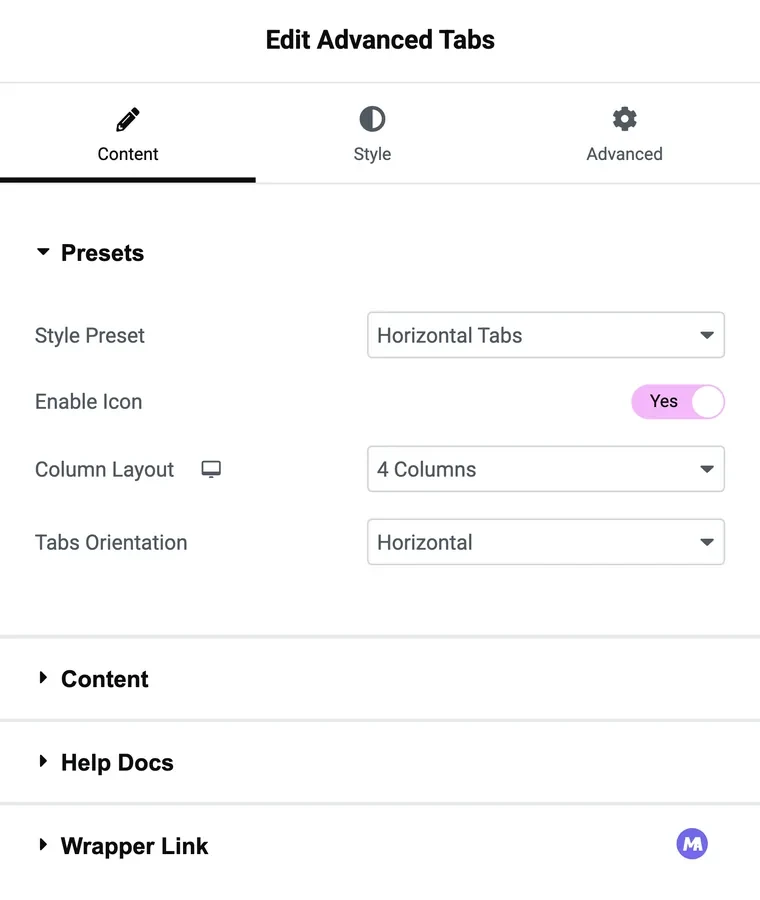
Le widget Master Addons en a trois disponibles sans Elementor Pro :
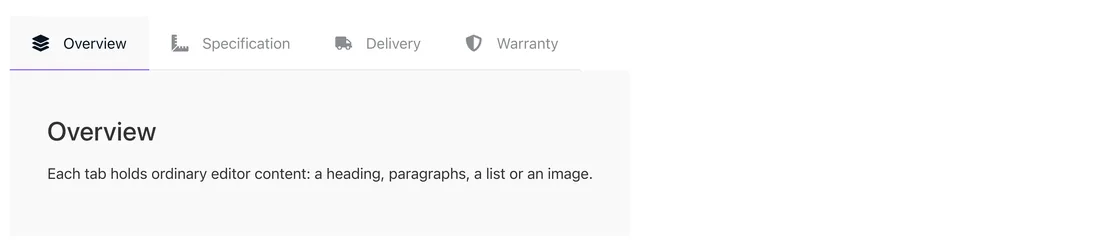
- Tabs horizontaux, la bande standard sur le dessus, avec l'état actif déjà manipulé.
- Onglets verticaux, titres dans une colonne latérale avec le panneau à côté d'eux, que le publication des onglets verticaux couvre en détail.
- Left Active Border, une colonne verticale sans case, où une barre colorée marque le titre actif. Bon sur les pages de documentation.
Une quatrième, Tabular, est une option Pro, tout comme les sections de style plus profondes : disposition des colonnes, style d'icônes et de languettes, style de onglets et de contenu et orientation des onglets.
Commutation de survol et onglet par défaut
Effet d'onglet prend Click ou Hover Le hover convient à un affichage de fonction de bureau où déplacer le pointeur le long de la bande prévisualise chaque panneau, et c'est le mauvais choix pour tout ce qui a un vrai trafic téléphonique, puisque le hover n'existe pas sur un écran tactile Le clic est la valeur par défaut sûre.
Définir comme Par défaut obtient moins d'attention et est plus utile Il décide quel panneau est ouvert en charge, indépendamment de l'ordre, de sorte que l'onglet que la plupart des visiteurs veulent peut s'asseoir troisième dans la bande et toujours être celui sur lequel ils atterrissent Core Elementor ouvre toujours le premier onglet.
Modèles enregistrés dans un panneau
Le Type de Contenu décide ce que contient un panneau Le Contenu, l'option standard, est l'éditeur : texte, titres, images, liens Les options Pro pointent un panneau vers un Widget enregistré, une Section enregistrée ou un Modèle de page.
C'est la fonction de réutilisation Construisez une fois une table de tarification, enregistrez-la, et référencez-la à partir d'un onglet sur cinq pages Modifiez la section enregistrée et les cinq mises à jour C'est aussi le seul moyen d'obtenir un formulaire ou une galerie dans un onglet addon, puisque le panneau lui-même ne prend pas de widgets.
Core Elementor résout le même problème différemment : le panneau est un conteneur, vous déposez donc le formulaire directement. Il n'a pas d'équivalent de référencer un bloc enregistré sur plusieurs pages.
Côte à côte
| Caractéristique | Onglets de base | Onglets principaux Addons |
|---|---|---|
| Aménagement horizontal et vertical | Oui, Contrôle de direction | Oui, les préréglages de style |
| Préréglages de style | Non | Trois, plus Tabular sur Pro |
| Icône sur un titre | Oui | Oui |
| Image sur un titre | Non | Oui |
| Allumez le vol stationnaire | Non | Oui, effet tabulation |
| Choisissez l'onglet qui s'ouvre en premier | Non, toujours la première | Oui, défini comme par défaut |
| Widgets à l'intérieur d'un panneau | Oui, conteneur dans chaque panneau | Non, modèle enregistré sur Pro à la place |
| Accordéon en dessous d'un point d'arrêt | Oui | Non, les titres s'empilent dans une colonne |
| Défilement horizontal pour les longues rangées de titres | Oui | Non |
| Réutilisez un bloc enregistré sur plusieurs pages | Non | Oui, sur Pro |
Questions fréquemment posées
Existe-t-il un widget Advanced Tabs dans Elementor ?
Non. Le widget principal s'appelle Tabs. “Advanced tabs” est un nom d'addon pour un widget d'onglets avec des contrôles supplémentaires.
Ai-je besoin d'Elementor Pro pour les onglets avancés ?
Pas pour les préréglages de style, les titres d'image, le changement de vol stationnaire ou l'onglet par défaut. Pointer un panneau sur un modèle enregistré est une fonctionnalité Pro.
Un onglet addon peut-il contenir un formulaire de contact ?
Uniquement via un modèle enregistré, qui est une option Pro. Pour un formulaire dans un panneau sans étapes supplémentaires, utilisez le widget principal, où chaque panneau est un conteneur.
Quel widget dois-je utiliser pour une page produit ?
Core Tabs, si les spécifications, les avis et les panneaux d'expédition ont besoin de widgets à l'intérieur. Un addon, si la bande contient des photos de produits ou des logos de paiement comme titres.
Puis-je utiliser les deux widgets sur un seul site ?
Oui. Ce sont des widgets séparés et ne sont pas en conflit, donc une page produit peut utiliser des onglets principaux pendant qu'une page de destination utilise l'addon.
Réflexions finales
“Advanced” se résume à la bande : titres d'images, un préréglage à partir duquel partir, un changement de vol stationnaire et un onglet par défaut choisi Ce sont de véritables lacunes dans l'élémenteur principal et un addon les remplit sans Pro. Aucun addon ne remplace un conteneur dans le panneau, donc le contenu interactif à l'intérieur d'un onglet pointe toujours vers le widget principal La plupart des sites finissent par utiliser les deux.
Lecture connexe
