

Conclusiones clave
- “Pestañas avanzadas” no es una característica de Elementor. Es lo que los widgets complementarios llaman widget de pestañas y apunta a cuatro cosas que Elementor omite.
- Esos cuatro: una imagen o ícono en cada título, ajustes preestablecidos de estilo para que la tira llegue diseñada, cambiando paneles al pasar el cursor y apuntando un panel a una plantilla guardada.
- En el Widget de pestañas de complementos maestros los tres primeros no necesitan Elementor Pro. Las plantillas guardadas en un panel son una característica profesional.
- Core Elementor aún gana en una cosa que un complemento no puede igualar: un contenedor en cada panel, por lo que los formularios y galerías van dentro de una pestaña.
- Decidir por contenido del panel. Los widgets internos significan núcleo. Una tira diseñada sobre texto significa un complemento.
Busque pestañas avanzadas en Elementor y no encontrará un widget con ese nombre en el editor. La frase proviene de bibliotecas de complementos y es una abreviatura razonable: el widget principal de Tabs es deliberadamente mínimo y “avanzado” significa el puñado de cosas que omite.
Esta publicación analiza esas características una a la vez, para qué es realmente útil cada una y dónde el Elementor central sigue siendo la mejor opción.
Tabla de contenidos
Lo que Elementor central ya hace
Primero vale la pena conformarse, porque parte de lo que se vende como avanzado ya está en el complemento gratuito. El widget principal de Tabs te ofrece:
- Disposición horizontal o vertical, a través del control de dirección
- Un interruptor de acordeón debajo de un punto de interrupción que elijas
- Desplazamiento horizontal para una larga fila de título
- Control de pestaña de estilo completo sobre colores, bordes, espaciado y tipografía
- Un contenedor en cada panel, para que cualquier widget pueda entrar

Si esa lista cubre el trabajo, un complemento no agrega nada que necesite.
Títulos de imágenes e iconos
El widget principal toma texto más un ícono opcional en un título. El control Tipo de icono de un widget complementario toma Ninguno, Icono o Imagen, y la opción de imagen es la que el núcleo no puede igualar.
Donde gana su lugar:
- Logotipos de marca o pago como títulos, donde el logo es más reconocible que la palabra
- Fotos de productos en un conmutador variante
- Banderas en un selector de región
- Capturas de pantalla en una comparación de funciones, por lo que el título muestra una vista previa del panel
Ajustes preestablecidos de estilo
Las pestañas centrales aparecen sin estilo, lo cual es flexible y significa que cada borde y color es una decisión. Los ajustes preestablecidos invierten eso: elige un look, ajusta desde allí.
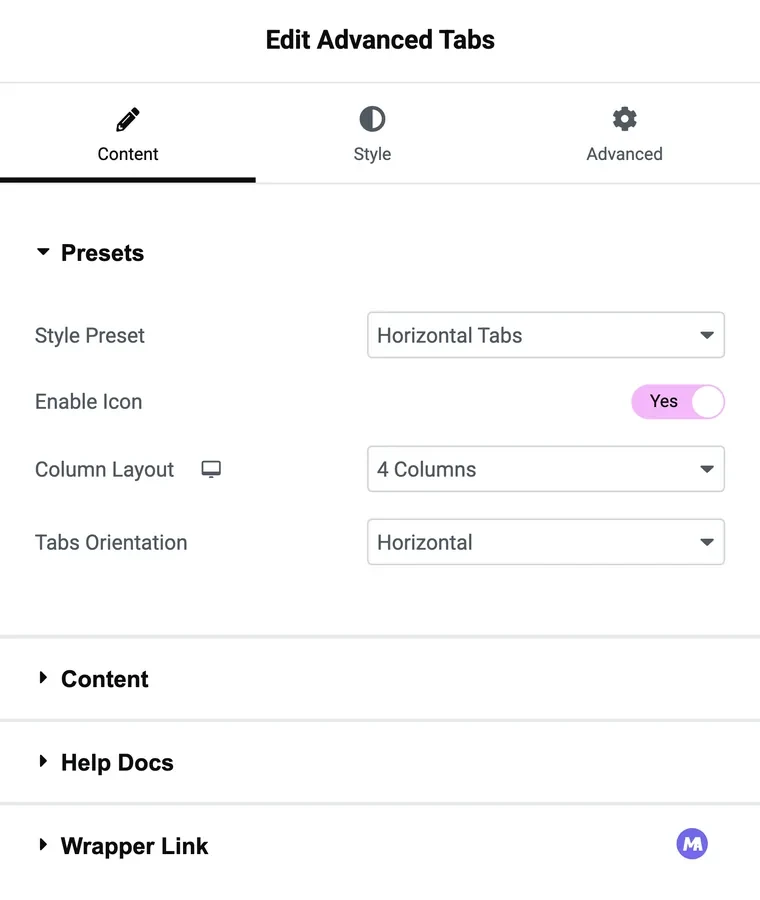
El widget Master Addons tiene tres disponibles sin Elementor Pro:
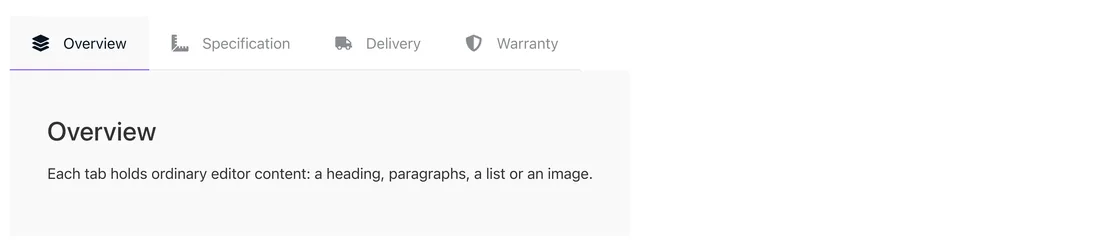
- Pestañas horizontales, la tira estándar en la parte superior, con el estado activo ya manejado.
- Pestañas verticales, títulos en una columna lateral con el panel al lado, que poste de pestañas verticales cubre en detalle.
- Borde activo izquierdo, una columna vertical sin cuadro, donde una barra de color marca el título activo. Bueno en páginas de documentación.
Un cuarto, Tabular, es una opción Pro, al igual que las secciones de estilo más profundas: Diseño de columnas, Estilo de iconos y pestañas, Estilo de pestañas y contenido y Orientación de pestañas.
Cambio de desplazamiento y pestaña predeterminada
Tab Effect toma Click o Hover. Hover se adapta a una pantalla de funciones de escritorio donde mover el puntero a lo largo de la tira muestra cada panel, y es la opción incorrecta para cualquier cosa con tráfico telefónico real, ya que hover no existe en una pantalla táctil. Hacer clic es el valor predeterminado seguro.
Establecer como predeterminado recibe menos atención y es más útil. Decide qué panel está abierto durante la carga, independientemente del orden, por lo que la pestaña que la mayoría de los visitantes desean puede ocupar el tercer lugar en la franja y seguir siendo en la que aterrizan. Core Elementor siempre abre la primera pestaña.
Plantillas guardadas en un panel
El tipo de contenido decide qué contiene un panel. El contenido, la opción estándar, es el editor: texto, encabezados, imágenes, enlaces. Las opciones Pro apuntan un panel a un widget guardado, una sección guardada o una plantilla de página.
Esa es la función de reutilización. Cree una tabla de precios una vez, guárdela y haga referencia a ella desde una pestaña en cinco páginas. Edite la sección guardada y las cinco actualizaciones. También es la única forma de obtener un formulario o una galería en una pestaña complementaria, ya que el panel en sí no acepta widgets.
Core Elementor resuelve el mismo problema de manera diferente: el panel es un contenedor, por lo que coloca el formulario directamente. No tiene equivalente a hacer referencia a un bloque guardado de muchas páginas.
Lado a lado
| Característica | Pestañas centrales | Pestañas de complementos maestros |
|---|---|---|
| Disposición horizontal y vertical | Sí, control de dirección | Sí, ajustes preestablecidos de estilo |
| Ajustes preestablecidos de estilo | prohibido | Tres, más Tabular en Pro |
| Icono en un título | Sí | Sí |
| Imagen sobre un título | prohibido | Sí |
| Encienda el flote | prohibido | Sí, efecto pestaña |
| Elija qué pestaña se abre primero | No, siempre el primero | Sí, establecido como predeterminado |
| Widgets dentro de un panel | Sí, contenedor en cada panel | No, plantilla guardada en Pro |
| Acordeón por debajo de un punto de interrupción | Sí | No, los títulos se apilan en una columna |
| Desplazamiento horizontal para filas de título largas | Sí | prohibido |
| Reutilice un bloque guardado en todas las páginas | prohibido | Sí, en Pro |
Preguntas frecuentes
¿existe un widget de pestañas avanzadas en Elementor?
No. El widget principal se llama Tabs. “Pestañas avanzadas” es el nombre del complemento para un widget de pestañas con controles adicionales.
¿necesito Elementor Pro para pestañas avanzadas?
No apto para ajustes preestablecidos de estilo, títulos de imágenes, cambio de desplazamiento o pestaña predeterminada. Apuntar un panel a una plantilla guardada es una característica profesional.
¿Puede una pestaña complementaria contener un formulario de contacto?
Sólo a través de una plantilla guardada, que es una opción Pro. Para un formulario en un panel sin pasos adicionales, use el widget principal, donde cada panel es un contenedor.
¿Qué widget debo utilizar para la página de un producto?
Core Tabs, si las especificaciones, las reseñas y los paneles de envío necesitan widgets en su interior. Un complemento, si la tira incluye fotografías del producto o logotipos de pago como títulos.
¿Puedo usar ambos widgets en un sitio?
Sí. Son widgets separados y no entran en conflicto, por lo que una página de producto puede usar pestañas principales mientras que una página de inicio usa el complemento.
Pensamientos finales
“Avanzado” se reduce a la tira: títulos de imágenes, un ajuste preestablecido para comenzar, cambio de desplazamiento y una pestaña predeterminada elegida. Esos son espacios reales en el Elementor principal y un complemento los llena sin Pro. Ningún complemento reemplaza un contenedor en el panel, por lo que el contenido interactivo dentro de una pestaña aún apunta al widget principal. La mayoría de los sitios terminan usando ambos.
Lectura relacionada
