

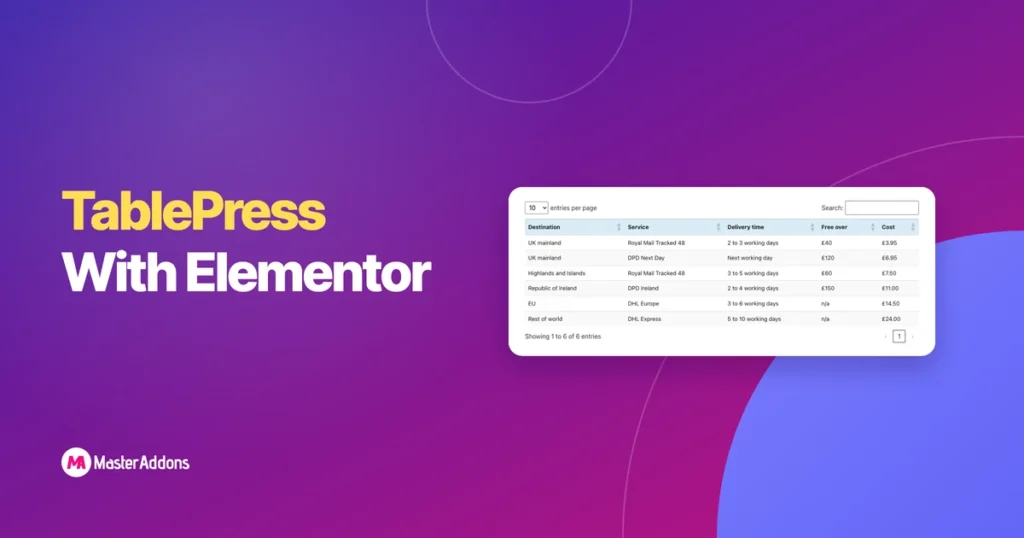
主要外卖
- TablePress 通过两种方式与 Elementor 配合使用:TablePress 3.4 添加到 Elementor 面板的名为 TablePress 表的小部件,以及短代码小部件中放置的短代码 [表 id=1 /]。
- Elementor 中的 TablePress 表小部件具有表下拉和配置参数字段,并且没有样式选项卡。
- TablePress 默认打开访问者的排序、搜索和分页,每页 10 行。
- TablePress中默认是水平滚动关闭的,因此一个390px的手机上会溢出一个五列的表,直到你在表的设置中勾选它。
- 对于应在 Elementor 内编辑和样式的短表,Master Addons Dynamic Table 等表小部件的工作量比 TablePress 少。
TablePress 和 Elementor 一起工作,无需任何桥接插件。您在 TablePress 中构建表,然后将其放置在带有 TablePress 表小部件或短代码的 Elementor 页面上。该表保留其排序、搜索和分页。
本指南涵盖了两种方法、造型和固定手机宽桌子的设置,还说明了当普通桌子小部件是更好的选择时,这里的一切都经过了 TablePress 3.4 和 Elementor 4.3 的测试。
目录
步骤 1:在 TablePress 中创建或导入表
表本身是在 Elementor 外部、WordPress 仪表板中的 TablePress 屏幕上制作的。
- 安装并激活 桌面压机 从插件添加新内容。
- 打开 桌面压机 在仪表板菜单中。
- 要键入表格,请单击 添加新、输入名称,设置行数和列数,并填写单元格。
- 要输入电子表格,请单击 进口的,选择 文件上传,选择文件,保留 添加为新表 然后单击 进口.
- ID 注意表,第一个表是 ID 1。
TablePress导入Excel、CSV、HTML和JSON文件,我们导入了六行CSV的运费,它到达时已经将第一行设置为头。
步骤 2:将其与 TablePress 表小部件一起添加
TablePress 注册自己的 Elementor 小部件,因此此方法不需要短代码。
- 使用 Elementor 编辑您的页面。
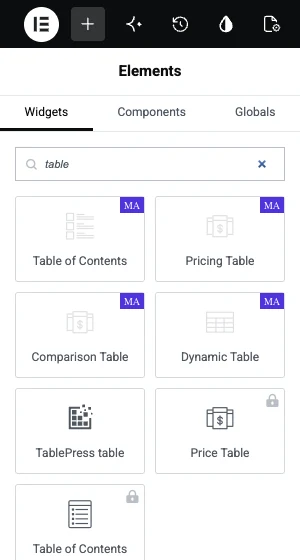
- 搜索小部件面板 表按压表.
- 将小部件拖入容器中。
- 打开 表格 dropdown 并选择您的表格。表格按 ID 和名称列出。
- 发布页面。
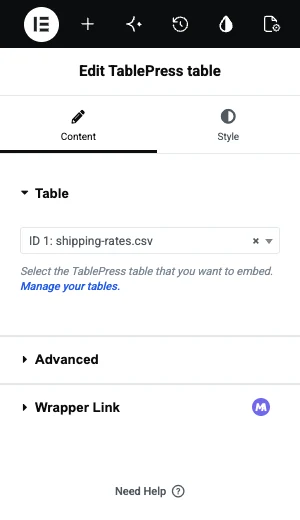
的 高级 下拉部分包含一个字段, 配置参数。它接受您将放入短代码中的相同参数,对于一个页面应显示具有不同选项的表的情况。
或者用短代码添加它
短代码执行相同的工作,并且可以在短代码执行的任何地方工作。
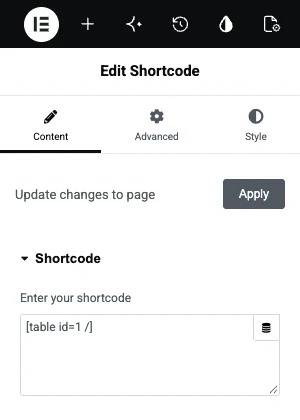
- 拖动元素器 短代码 小部件放入容器中。
- 类型
[table id=1 /]1,用表的 ID 替换 1。 - 单击 申请 加载预览。
在我们的测试页面上,小部件和短代码打印了同一个表。尽可能使用小部件,因为从下拉中选择可以避免 ID 中的拼写错误。
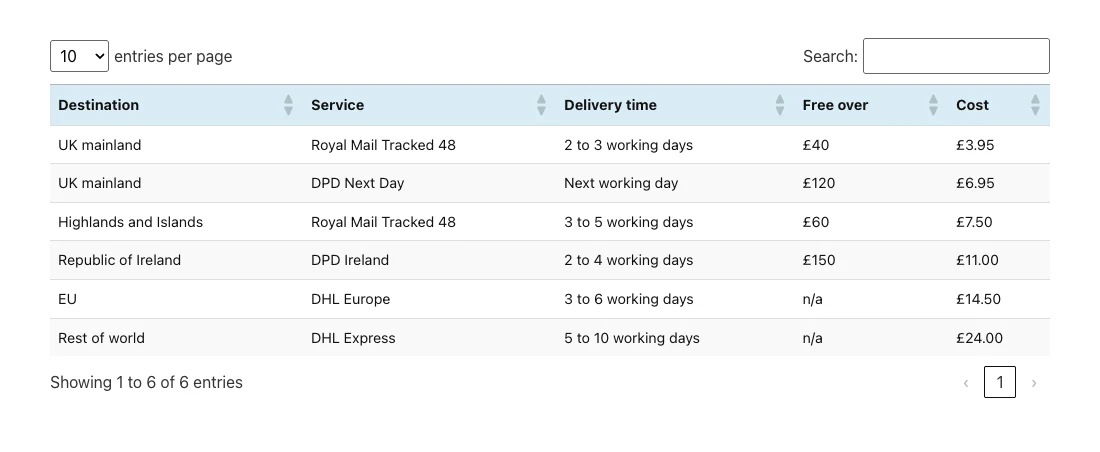
排序、搜索和分页
这些为每个新表打开。您在指定的框中更改每个表 面向网站访问者的表格功能 表的编辑屏幕上。
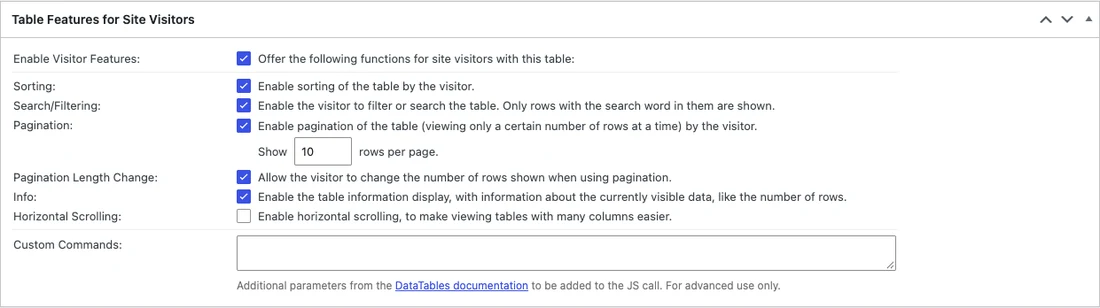
| 设置 | 它做什么 | 默认 |
|---|---|---|
| 分拣 | 访问者单击标题按该列排序 | 论 |
| 搜索/过滤 | 添加过滤行的搜索框 | 论 |
| 分页 | 显示每页的行数 | 上,10行 |
| 分页长度更改 | 让访问者更改每页的行 | 论 |
| 信息 | 显示 “显示 6 个条目中的 1 至 6 个条目” | 论 |
| 水平滚动 | 在盒子里滚动宽桌子 | 关闭 |
6行的表,搜索和分页是杂乱的,取消勾选,表显示为一个普通的网格。
在 Elementor 中对 TablePress 表进行造型
TablePress 表小部件在 Elementor 中没有表样式控制,因此外观设置在其他三个位置。
- 表选项 表编辑屏幕上:哪些行是页眉和页脚, 交替行颜色, 行悬停突出显示并且一个 额外的 CSS 课程 场。
- 自定义CSS for colors,字体和边框。TablePress 根据每个表的 ID 给它一个类,所以你可以针对一个表。
- 小部件的高级选项卡 在 Elementor 中,用于桌子周围的边距、填充物和宽度。
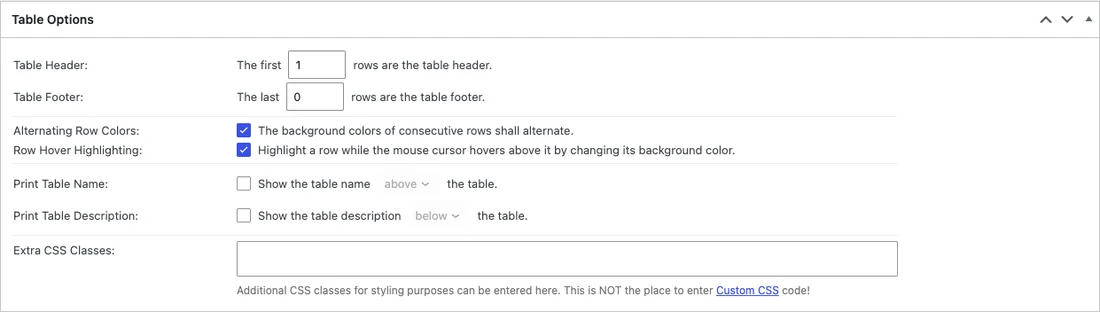
CSS 的一个简短示例,它重新设置了表 1 的标头:
.tablepress-id-1 thead th {
  background: #101223;
  color: #ffffff;
}
.tablepress-id-1 tbody td {
  padding: 12px 16px;
}
将其粘贴到外观、自定义、附加 CSS 中,或粘贴到您的设置具有的任何自定义 CSS 框中。 Elementor Pro 每个元素都有一个,并且主插件 自定义 CSS 扩展 还添加一个。
修复手机上的桌子
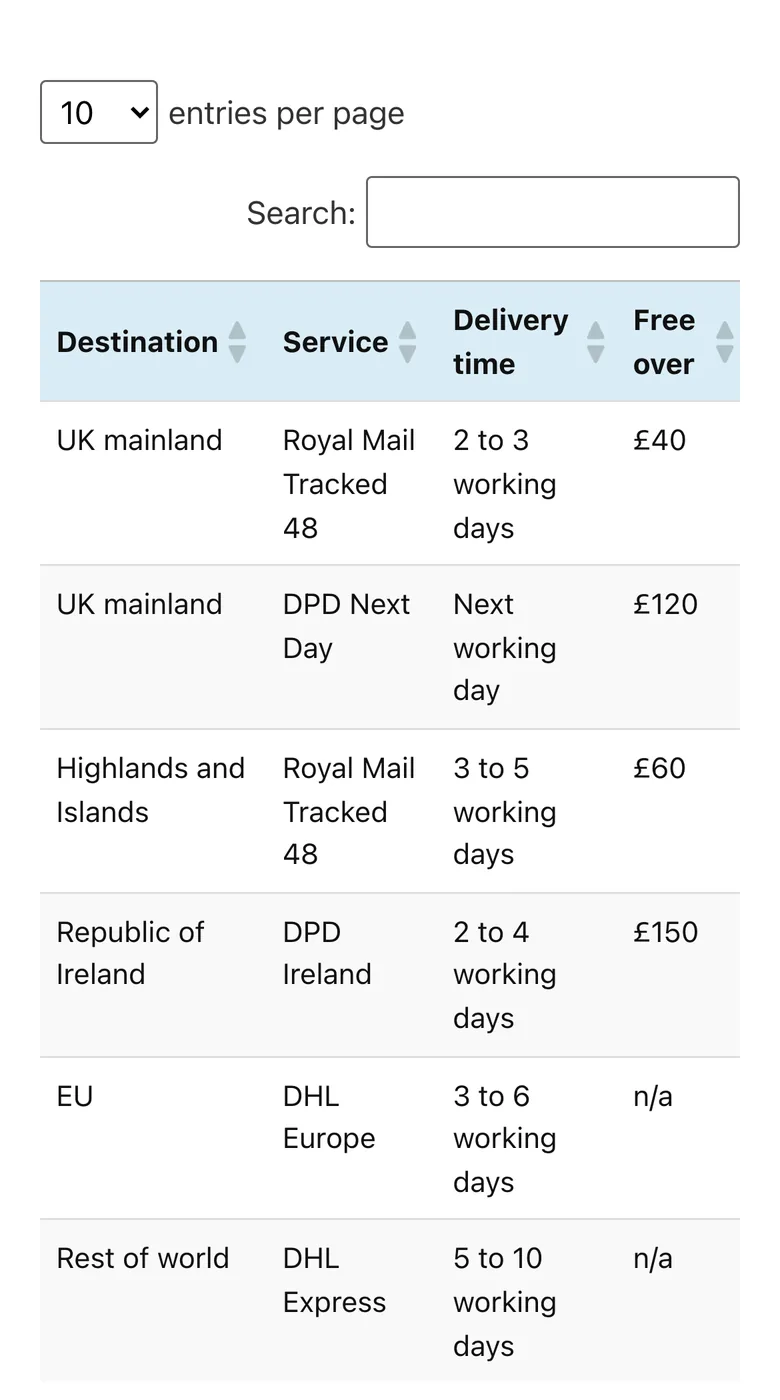
390px宽的手机上,我们的五列桌子跑过屏幕的右边缘,最后一列无法读取。
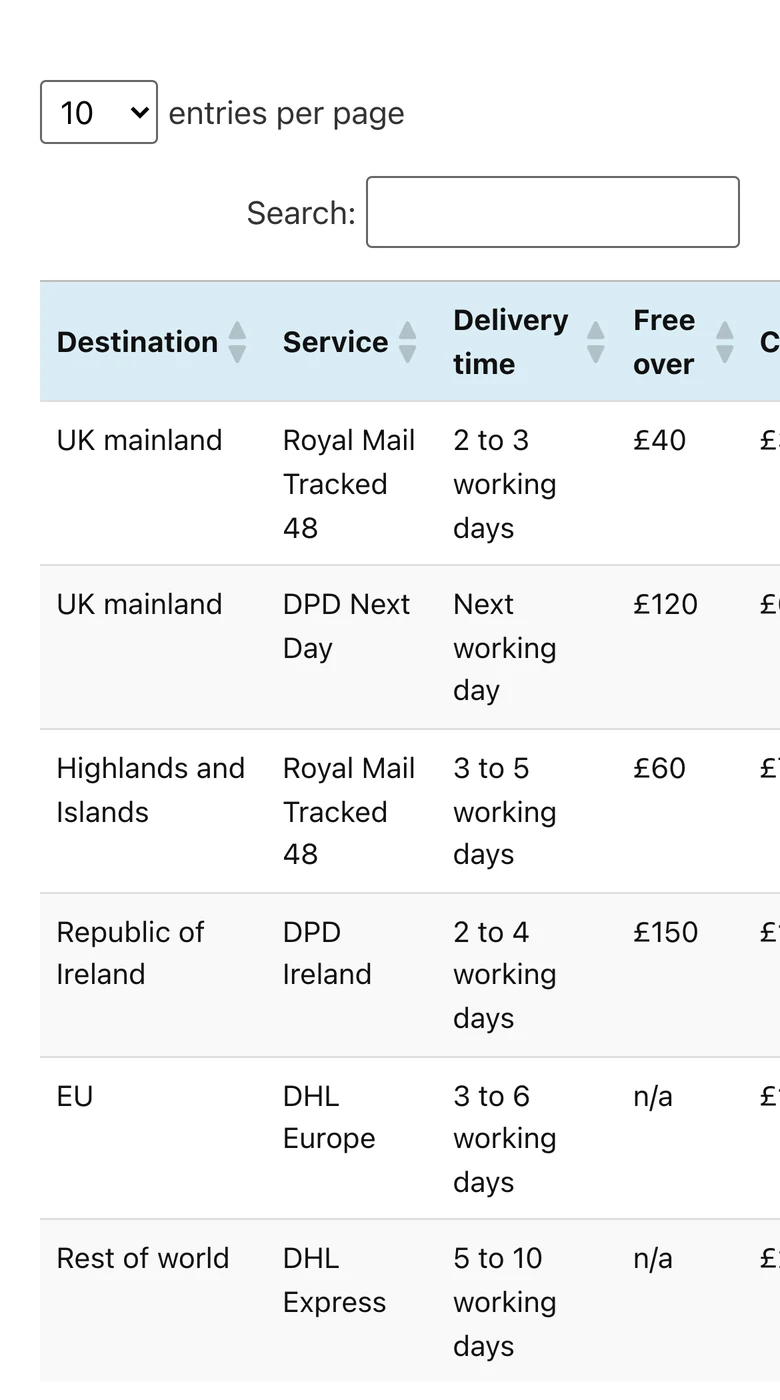
- 编辑 TablePress 中的表格。
- 下 面向网站访问者的表格功能,滴答 水平滚动.
- 单击 保存更改 并重新加载手机上的页面。
TablePress 还在其 Pro 计划中销售响应式表格功能(我们检查时每年 89 美元),其模式可在小屏幕上堆叠或折叠行。其他处理宽表的方法请参阅我们的指南 elementor 中的响应表.
当表小部件是更好的选择时
TablePress是为数据而构建的,对于一个真正属于页面设计一部分的小表,它添加了步骤:第二个管理屏幕,另一个地方的CSS,以及一个保持更新的插件。
| 你的桌子 | 更好的工具 |
|---|---|
| 30行左右,或者来自Excel或者CSV | 桌面压机 |
| 访问者需要对其进行排序、搜索或页面浏览 | 桌面压机 |
| 30 行以下,用手键入,样式与页面匹配 | 表小部件 |
| 细胞需要图标或图像,或合并的细胞 | 表小部件 |
| 行应该堆叠成手机上的卡片,而无需付费计划 | 表小部件 |
只需要一张小桌子? 的 动态表小部件 elementor面板中构建它,带有样式选项卡和堆叠在手机上的行。
Dynamic Table 没有排序、搜索或导入,因此使用 TablePress 进行数据,使用小部件进行布局表(例如时间表或规格表)。其他选项在我们的中进行了比较 Elementor 表插件综述.
常见问题
TablePress 可以与 Elementor 一起使用吗?
Yes。TablePress 3.4在元素器面板中添加了一个TablePress表小部件,其短代码在元素器的短代码小部件中工作,不需要额外的插件来连接它们。
如何将 TablePress 表添加到 Elementor 页面?
TablePress 中创建表格, 用 Elementor 编辑页面, 搜索 TablePress 表小部件, 拖入并在表下拉中选择您的表格, 您还可以将 [表 id=1 /] 粘贴到短代码小部件中, 使用您表格的 ID。
TablePress 是免费的吗?
WordPress。org上的TablePress插件是免费的,包括导入、导出、排序、搜索和分页,付费Pro和Max计划增加了响应式表、固定行和列以及自动导入等功能。
如何在 Elementor 中对 TablePress 表进行样式?
Elementor 小部件没有表样式控制,在表的表选项中设置条纹和悬停突出显示,并使用针对表类的自定义 CSS 更改颜色和字体,例如。tablepress-id-1。
为什么我的 TablePress 桌子在移动设备上被切断?
水平滚动默认情况下是关闭的,因此宽表会溢出屏幕。编辑表格,在表格功能下勾选"网站访问者水平滚动"并保存。然后,表格在自己的框内横向滚动。
最后的想法
TablePress 和 Elementor 很好地适合数据表:导入文件, 掉入 TablePress 表小部件, 记得打开手机的水平滚动。造型需要一点 CSS, 因为小部件没有样式选项卡。
对于应该看起来像页面一部分的短表, 动态表 将细胞和造型保留在 Elementor 内。
相关阅读
