

বিষয়বস্তুর সারণী
Elementor-এ একটি ব্লগ ডিজাইন করার অর্থ সাধারণত দুটি কাজ: যে পৃষ্ঠাটি আপনার পোস্টগুলি তালিকাভুক্ত করে এবং প্রতিটি পোস্ট ব্যবহার করে লেআউট। এই সংগ্রহ উভয় কভার। পোস্ট তালিকার জন্য 10টি এলিমেন্টর ব্লগ টেমপ্লেট এবং নিবন্ধগুলির জন্য 5টি একক পোস্ট টেমপ্লেট রয়েছে এবং প্রতিটি একটি JSON ফাইল হিসাবে আসে যা আপনি ডাউনলোড করতে পারেন, একটি লাইভ ডেমো যা আপনি ক্লিক করতে পারেন এবং এটি সেট আপ করার জন্য একটি সংক্ষিপ্ত নির্দেশিকা।
এখানে সবকিছু ডাউনলোড করার জন্য বিনামূল্যে। ব্লগ পৃষ্ঠার লেআউটগুলি যেকোনো এলিমেন্টর পৃষ্ঠায় ড্রপ করে। একক পোস্ট লেআউটগুলিকে আপনার পোস্টগুলিতে প্রয়োগ করার জন্য একজন থিম নির্মাতার প্রয়োজন, এবং নীচের একক পোস্ট বিভাগটি দেখায় যে আপনি ইতিমধ্যে ব্যবহার করছেন এমন একটি থিম নির্মাতার সাথে কীভাবে এটি করতে হবে। আপনি যদি আপনার সাইটের বাকি অংশের জন্যও সম্পূর্ণ পৃষ্ঠা চান, এলিমেন্টর পেজ টেমপ্লেট লাইব্রেরি একই বিন্যাসে তাদের 200 টিরও বেশি রয়েছে।
আপনি প্রতিটি বিনামূল্যে ডাউনলোডে যা পাবেন
প্রতিটি টেমপ্লেট একটি ছোট জিপ ফাইল হিসাবে ডাউনলোড হয়। প্রথমে এটি আনজিপ করুন: এলিমেন্টরের প্রয়োজন .json এর ভিতরে ফাইল করুন। আপনি তিনটি জিনিস পাবেন:
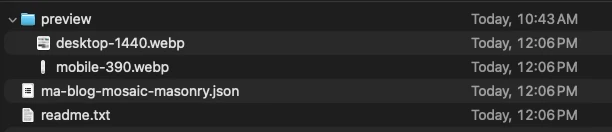
- ক
previewডিজাইনের দুটি স্ক্রিনশট সহ ফোল্ডার,desktop-1440.webpএবংmobile-390.webp, তাই আপনি কিছু আমদানি করার আগে এটি পরীক্ষা করতে পারেন, - টেমপ্লেট নিজেই, ক
.jsonডিজাইনের নামে ফাইলের নামকরণ করা হয়েছে (ma-blog-mosaic-masonry.jsonউপরের উদাহরণে), আপনি আপনার Elementor টেমপ্লেট লাইব্রেরিতে যে ফাইলটি আমদানি করেন, সেটি - ক
readme.txtএটি টেমপ্লেটের কী প্রয়োজন তা তালিকাভুক্ত করে এবং একটি মৌলিক আমদানির মধ্য দিয়ে চলে, এবং পরবর্তীতে পরিবর্তন করার জন্য যেকোনো সেটিংস।
একটি টেমপ্লেটের সমস্ত স্টাইলিং ডিজাইনের শীর্ষে একটি এইচটিএমএল উইজেটে থাকে, সেই টেমপ্লেটের স্কোপড। বহন করার জন্য কোন থিম রঙ বা গ্লোবাল ফন্ট নেই এবং ফাইলে বেক করা কোন ছবি নেই, তাই ডিজাইনটি ডেমোর মতো আপনার সাইটে একই রকম দেখায়। আপনার নিজের পোস্ট, বৈশিষ্ট্যযুক্ত ছবি এবং বিভাগগুলি সামগ্রী পূরণ করে।
আমদানি করার আগে আপনার যা প্রয়োজন
| টেমপ্লেট প্রকার | এটা কি প্রয়োজন | যেখানে আপনি এটি ব্যবহার করেন |
|---|---|---|
| ব্লগ পৃষ্ঠা টেমপ্লেট (10) | ওয়ার্ডপ্রেস, এলিমেন্টর এবং মাস্টার অ্যাডঅন | যেকোনো এলিমেন্টর পৃষ্ঠা, উদাহরণস্বরূপ ব্লগ নামে একটি পৃষ্ঠা |
| একক পোস্ট টেমপ্লেট (5) | থিম বিল্ডার বা অন্য কোন থিম বিল্ডারের সাথে ওয়ার্ডপ্রেস, এলিমেন্টর, মাস্টার অ্যাডঅন | আপনার থিম নির্মাতার একটি একক পোস্ট টেমপ্লেট, আপনার পোস্টগুলিতে প্রয়োগ করা হয়েছে৷ |
ব্লগ পৃষ্ঠার লেআউটগুলি মাস্টার অ্যাডঅনগুলিতে তৈরি করা হয়েছে৷ ব্লগ পোস্ট উইজেট, যা আপনার সর্বশেষ পোস্টগুলিকে পৃষ্ঠায় টানে। একক পোস্ট লেআউট মাস্টার অ্যাডঅন ব্যবহার করে ডায়নামিক ট্যাগ এক্সটেনশন শিরোনাম, বৈশিষ্ট্যযুক্ত চিত্র, বিষয়বস্তু, লেখক এবং যে পোস্ট থেকে একজন দর্শক পড়ছেন তার তারিখ পূরণ করতে।
ওয়ার্ডপ্রেস চালানোর জন্য আপনার কোথাও প্রয়োজন। আপনি যদি একটি নতুন ব্লগ সেট আপ করছেন এবং এখনও হোস্টিং না থাকে, হোস্টিংগার আমরা একটি প্রথম ওয়ার্ডপ্রেস সাইটের জন্য লোকেদের নির্দেশ করি।
ডাউনলোড করার জন্য 10টি বিনামূল্যের এলিমেন্টর ব্লগ পৃষ্ঠা টেমপ্লেট
এগুলি সেই পৃষ্ঠার লেআউট যা আপনার পোস্টগুলিকে তালিকাভুক্ত করে৷ প্রত্যেকে একটি ভিন্ন ব্লগ পোস্ট লেআউট এবং একটি ভিন্ন পৃষ্ঠা কাঠামো ব্যবহার করে, একটি এক-কলামের পড়ার তালিকা থেকে একটি রাজমিস্ত্রির ফটো ওয়াল পর্যন্ত।
1। সংকেত: একটি বৈশিষ্ট্যযুক্ত পোস্ট সহ ম্যাগাজিন গ্রিড
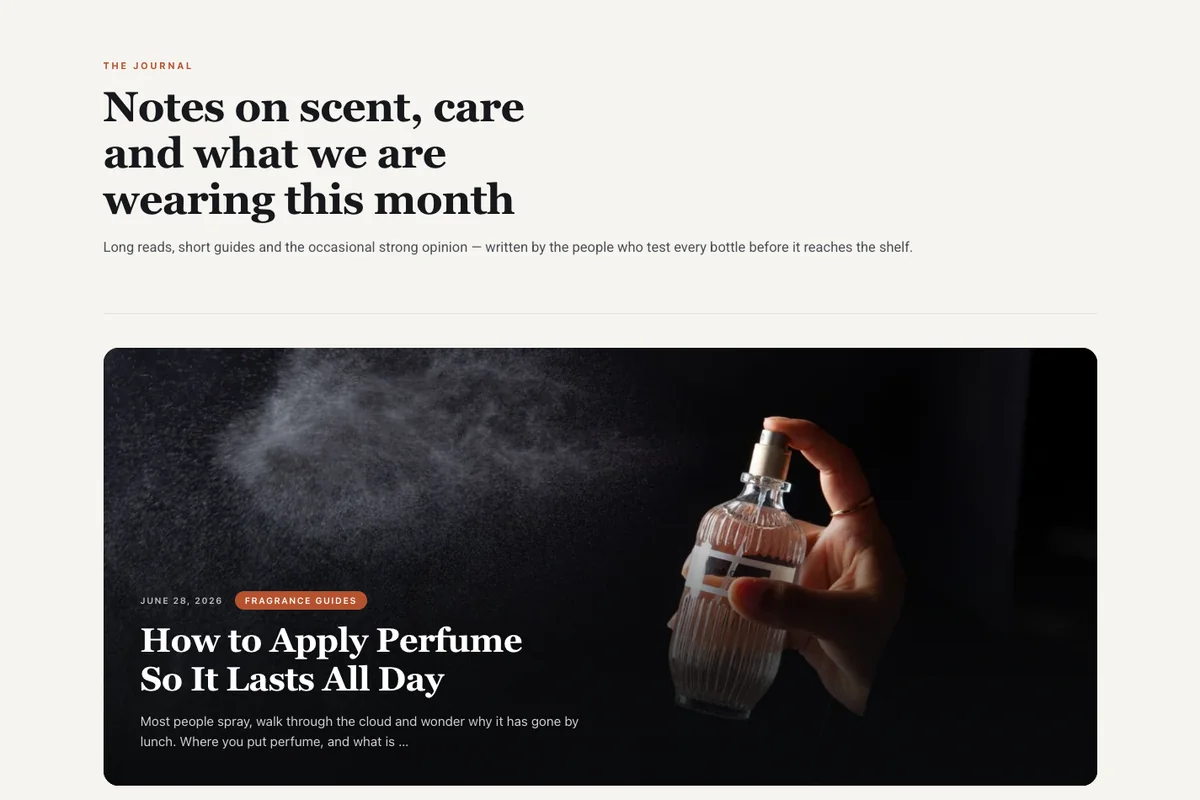
একটি ম্যাগাজিনের প্রথম পাতা। আপনার নতুন পোস্টটি ছবির উপরে শিরোনাম সেট সহ একটি পূর্ণ-প্রস্থ ব্যানার হিসাবে চলে এবং পরবর্তী ছয়টি এটির নীচে একটি তিন-কলামের কার্ড গ্রিডে বসে। এটি নিউজ সাইট, ম্যাগাজিন এবং প্রায়শই প্রকাশিত যেকোনো ব্লগের জন্য উপযুক্ত।
গ্রিড প্রথম পোস্টটি এড়িয়ে যায়, তাই বৈশিষ্ট্যযুক্ত গল্পটি কখনই দুবার দেখায় না। আপনি যদি ব্যানারটি কতগুলি পোস্ট দেখায় তা পরিবর্তন করেন, তাহলে গ্রিডের অফসেটটি মেলে পরিবর্তন করুন।
2। কলাম: সম্পাদকীয় এক-কলাম তালিকা
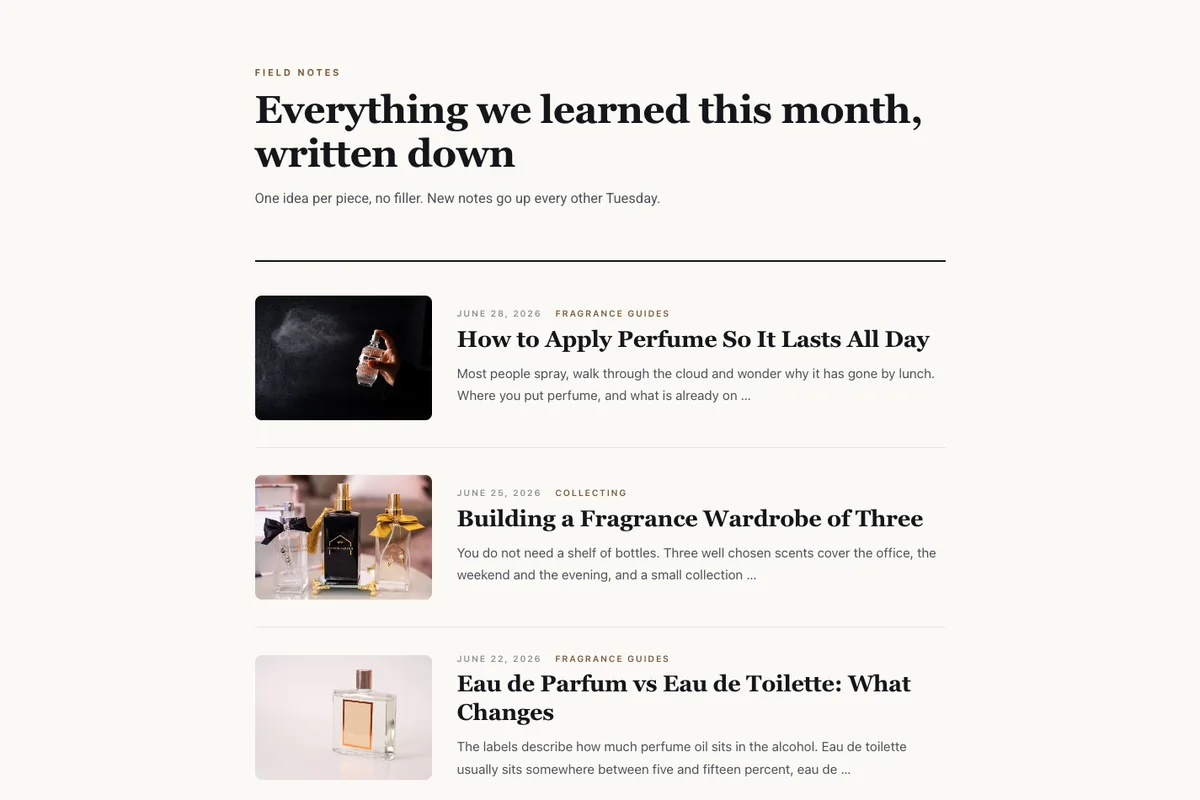
লেখকদের জন্য একটি পড়ার তালিকা। প্রতিটি পোস্ট বাম দিকে একটি ছোট থাম্বনেইল পায়, একটি বড় সেরিফ শিরোনামের উপরে তারিখ এবং বিভাগ এবং একটি দুই লাইনের স্ট্যান্ডফার্স্ট। পৃষ্ঠাটি 820px প্রশস্ত, যা লাইনগুলিকে আরামদায়ক দৈর্ঘ্যে রাখে। এটি নিউজলেটার, প্রবন্ধ এবং ব্যক্তিগত ব্লগের জন্য ভাল কাজ করে।
3। মোজাইক: রাজমিস্ত্রির ছবির প্রাচীর
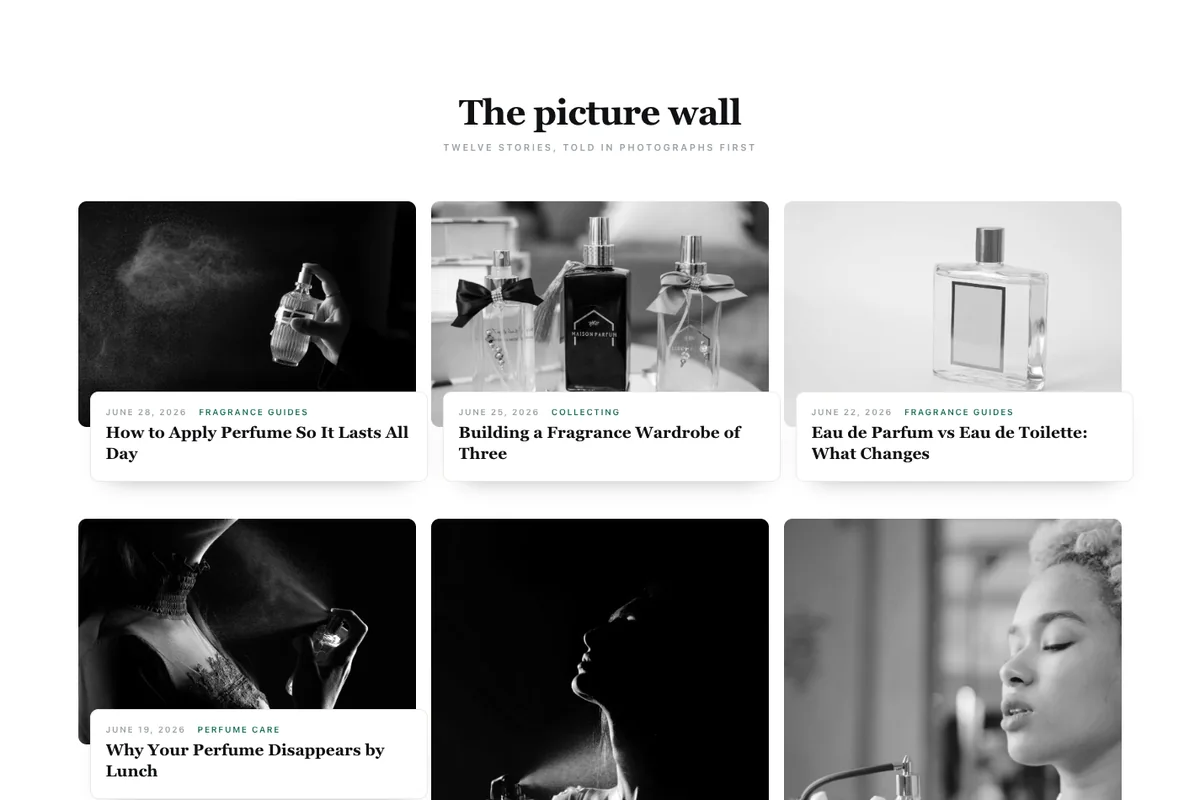
ইমেজ-নেতৃত্বাধীন ব্লগের জন্য একটি তিন-কলামের রাজমিস্ত্রির প্রাচীর। আপনি ঘোরাঘুরি না করা পর্যন্ত ফটোগুলি গ্রেস্কেল থাকে এবং প্রতিটি শিরোনাম একটি ছোট সাদা কার্ডে বসে থাকে যা ছবিটিকে ওভারল্যাপ করে। খাদ্য, ভ্রমণ এবং ফটোগ্রাফি ব্লগগুলি এটি থেকে সর্বাধিক লাভ করে।
আপনার বৈশিষ্ট্যযুক্ত চিত্রগুলি বিভিন্ন আকারে এলে রাজমিস্ত্রি কেবল স্তব্ধ হয়। যদি প্রতিটি ফটো একই ক্রপ হয়, প্রাচীরটি একটি নিয়মিত গ্রিডের মতো দেখায়।
4। কিয়স্ক: ফিল্টার ট্যাব সহ ক্যাটাগরি হাব
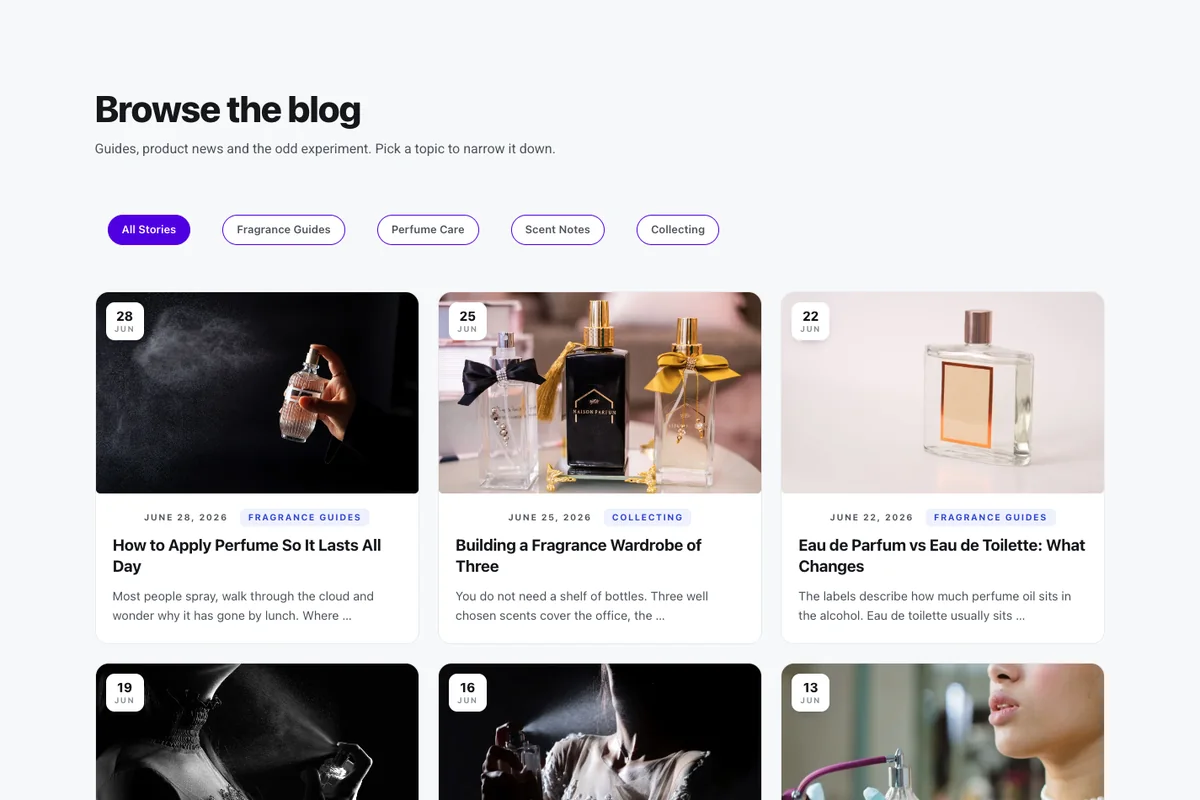
উপরে ক্যাটাগরি ট্যাব সহ একটি কার্ড গ্রিড, যাতে পাঠকরা পৃষ্ঠাটিকে একটি বিষয় না রেখেই সংকুচিত করতে পারে। প্রতিটি কার্ড ফটোতে একটি তারিখ ব্যাজ এবং এটির নীচে একটি বিভাগ লেবেল বহন করে। আপনি যদি বিভিন্ন বিষয়ে প্রকাশ করেন তবে এটি বেছে নিন।
ট্যাবগুলি উইজেটের ফিল্টার বাই ক্যাটাগরি সেটিং থেকে আসে, আপনার পোস্টগুলি যে বিভাগগুলি ব্যবহার করে তা থেকে নয়৷ আমদানি করার পরে, ব্লগ পোস্ট উইজেট খুলুন, উন্নত সেটিংসে যান এবং সেখানে আপনার নিজস্ব বিভাগ চয়ন করুন৷ আপনি যদি এটি খালি রাখেন, আপনি একটি একক “ ট্যাব পাবেন৷।
5। মার্কি: বৈশিষ্ট্যযুক্ত ক্যারোজেল
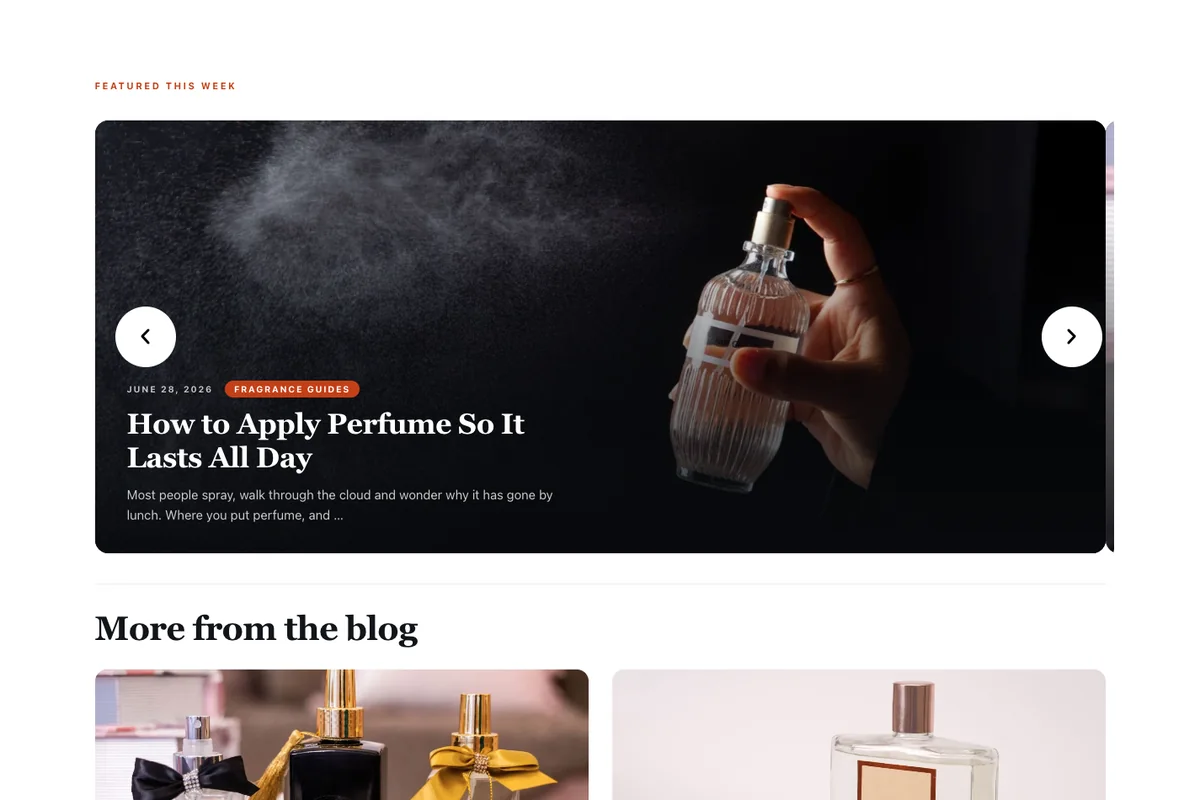
অটোপ্লে এবং তীর সহ শীর্ষে চারটি বৈশিষ্ট্যযুক্ত পোস্টের একটি ঘূর্ণায়মান ব্যানার, তারপরে কার্ডের দুটি কলাম যার পাঠ্য চিত্রের উপরে উঠে যায়। এটি একটি ব্লগ পৃষ্ঠা বা একটি হোমপেজের পোস্ট বিভাগ হিসাবে কাজ করে৷।
ক্যারোজেলের উপরে সরাসরি একটি দ্বিতীয়, এক-লাইন HTML উইজেট রয়েছে। এটি পৃষ্ঠার বাকি অংশটি তার পাত্রের ভিতরে রাখে, তাই এটিকে জায়গায় রেখে দিন।
6। ব্রডশীট: সাইডবার সহ ক্লাসিক ব্লগ
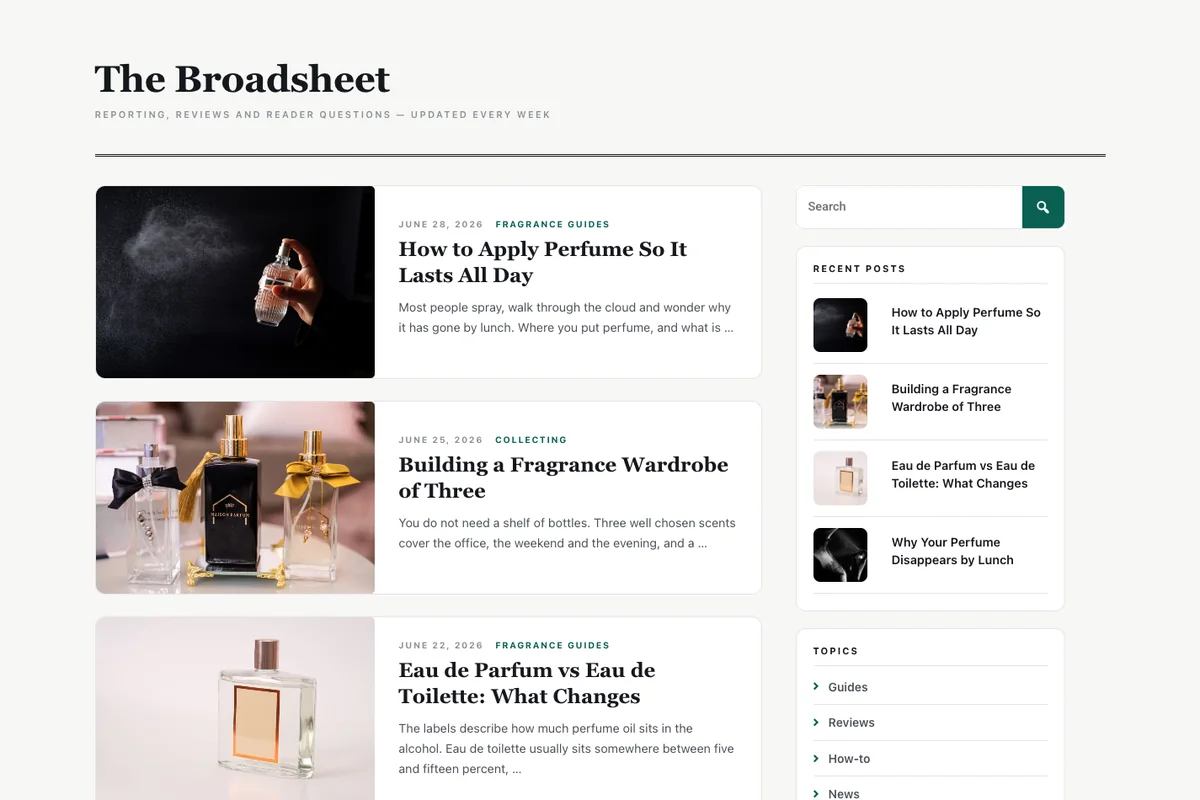
লেআউটটি বেশিরভাগ লোকেরা যখন “ blog page” বলে তখন ছবি তোলে। অনুভূমিক পোস্টগুলির একটি ফিড বাম দিকে চলে, এবং ডানদিকে একটি স্টিকি সাইডবারে একটি অনুসন্ধান বাক্স, সাম্প্রতিক পোস্ট, বিষয় লিঙ্ক এবং একটি সদস্যতা কার্ড রয়েছে৷ অনুসন্ধান বাক্সটি হল মাস্টার অ্যাডঅন অনুসন্ধান উইজেট।
বিষয় লিঙ্ক স্থানধারক হয়। প্রতিটিকে আপনার বিভাগের পৃষ্ঠাগুলির একটিতে নির্দেশ করুন এবং আপনার সাইনআপ ফর্মে সদস্যতা বোতামটি নির্দেশ করুন৷।
7। মধ্যরাত: ডার্ক কার্ড ব্লগ
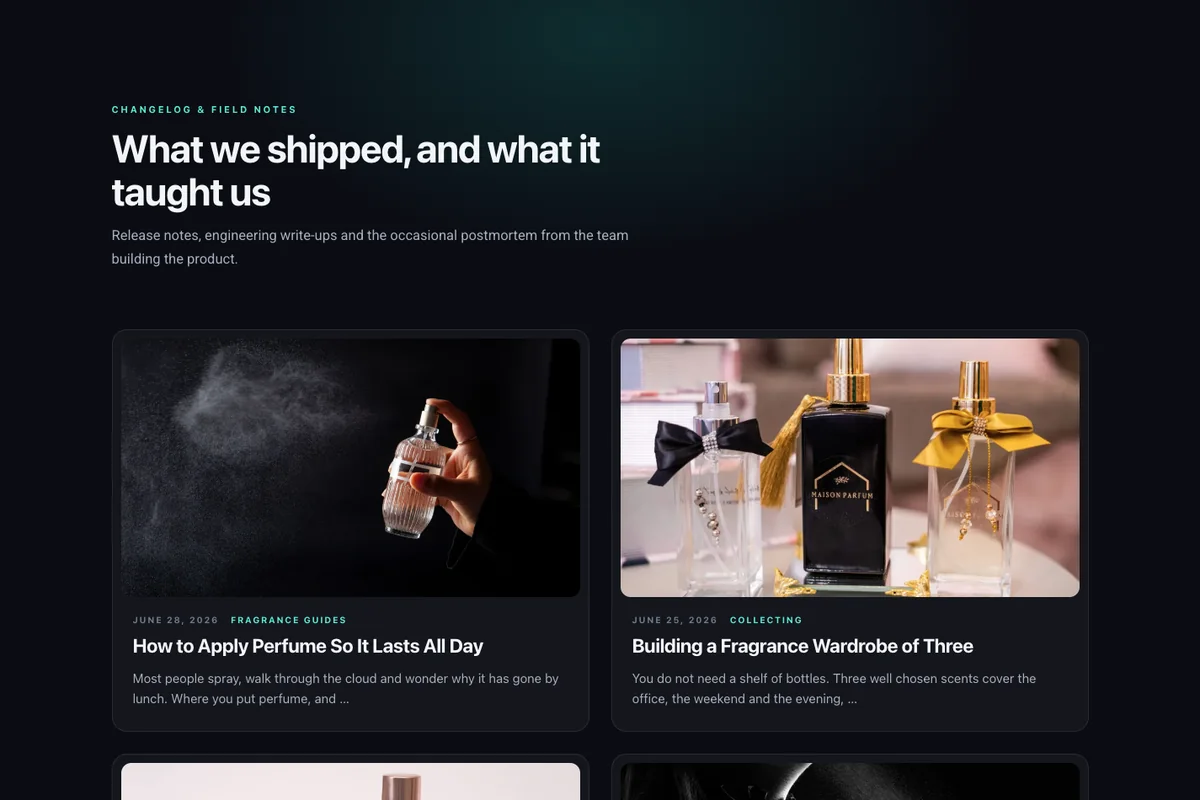
গ্লাস-স্টাইলের কার্ড সহ একটি গাঢ়, দুই-কলামের কার্ড লেআউট, হেডারের পিছনে একটি নরম আভা এবং একটি পুদিনা উচ্চারণ রঙ। এটি পণ্য, বিকাশকারী এবং এজেন্সি ব্লগের জন্য এবং পণ্যের অংশের মতো দেখতে চায় এমন চেঞ্জলগগুলির জন্য তৈরি করা হয়েছিল৷।
পৃষ্ঠাটি তার নিজস্ব অন্ধকার পটভূমি সেট করে, তাই এটি একটি হালকা থিমেও কাজ করে। যদি আপনার থিম এটির চারপাশে একটি হালকা শিরোনাম এবং ফুটার যোগ করে, তাহলে পৃষ্ঠার বিন্যাসটি এলিমেন্টর ক্যানভাসে সেট করুন।
8। লেজার: জ্ঞানের ভিত্তি তালিকা
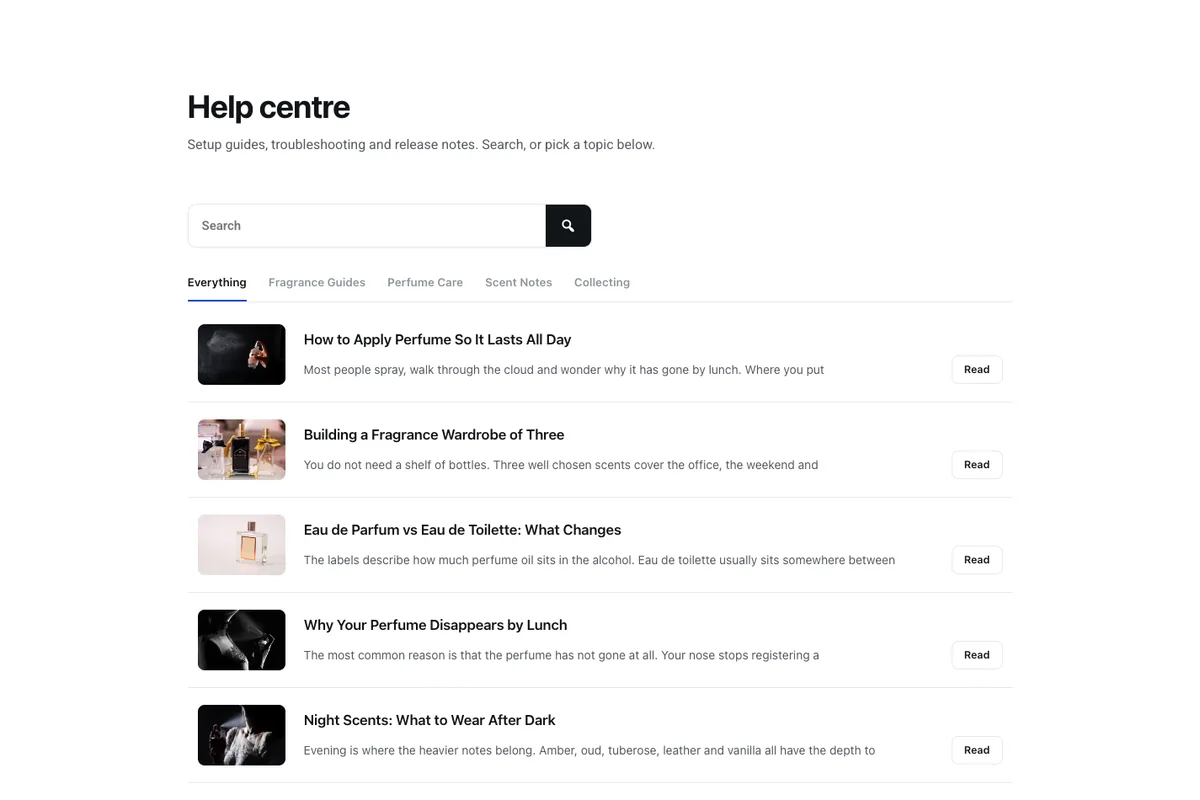
একটি কমপ্যাক্ট হেল্প-সেন্টার লেআউট: একটি অনুসন্ধান বার, আন্ডারলাইন করা বিষয় ট্যাব, তারপর ডানদিকে একটি রিড বোতাম সহ নিবন্ধ প্রতি একটি ছোট সারি। ডকুমেন্টেশন, রিলিজ নোট বা রিসোর্স লাইব্রেরির জন্য এটি ব্যবহার করুন, যেখানে পাঠকরা তাদের প্রয়োজনীয় একটি খুঁজে পেতে শিরোনামের একটি তালিকা স্ক্যান করে।
কিয়স্কের মতো, ট্যাবগুলি ফিল্টার বাই ক্যাটাগরি থেকে আসে, তাই আমদানি করার পরে আপনার নিজস্ব বিভাগগুলি বেছে নিন।
9। ফ্রস্ট: পূর্ণ-প্রস্থ বৈশিষ্ট্য সারি
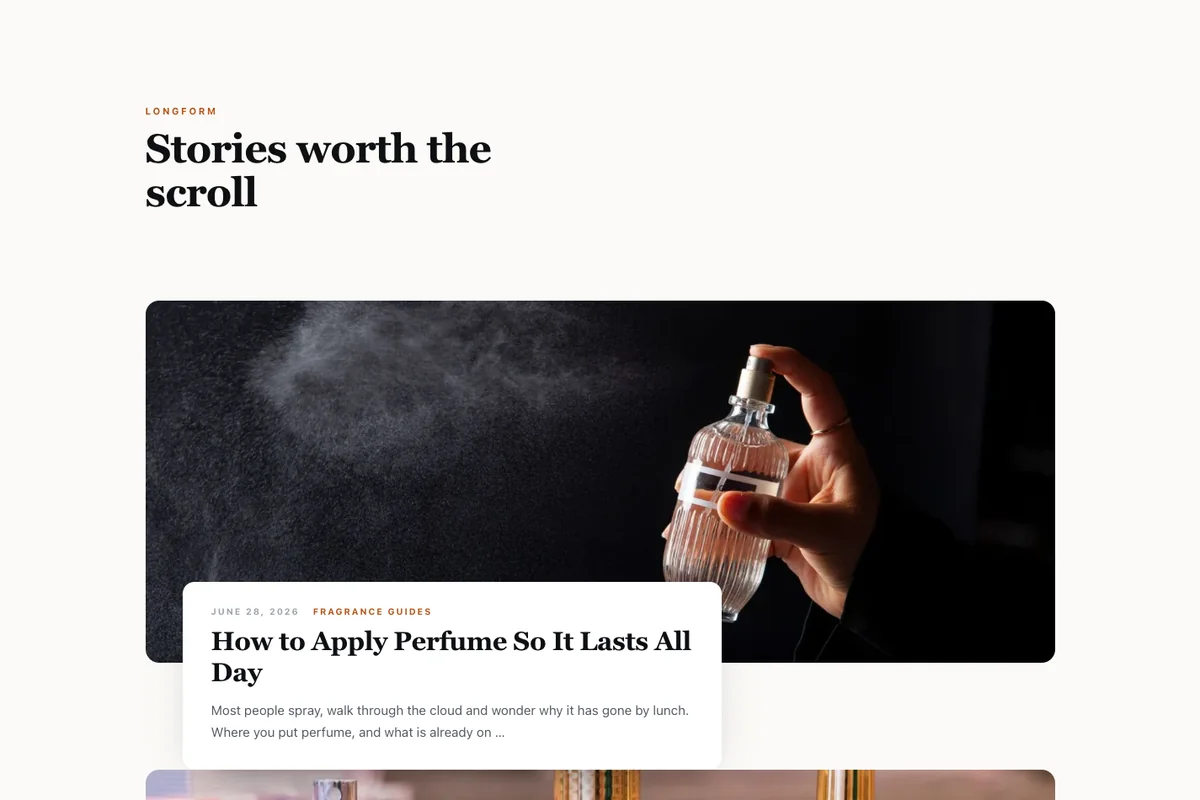
প্রতি সারিতে একটি পোস্ট। প্রতিটি একটি প্রশস্ত 430px ইমেজ পায় যার নীচে-বাম কোণে একটি সাদা ক্যাপশন কার্ড তোলা হয়। এটি প্রতিটি গল্পকে একটি পূর্ণ-প্রস্থ স্লট দেয়, যা স্টুডিও, পোর্টফোলিও এবং দীর্ঘ-ফর্মের লেখার জন্য উপযুক্ত, যেখানে আপনি কম ঘন ঘন প্রকাশ করেন এবং প্রতিটি অংশ স্থানের যোগ্য।
10। প্লেইন: ন্যূনতম দুই-কলাম
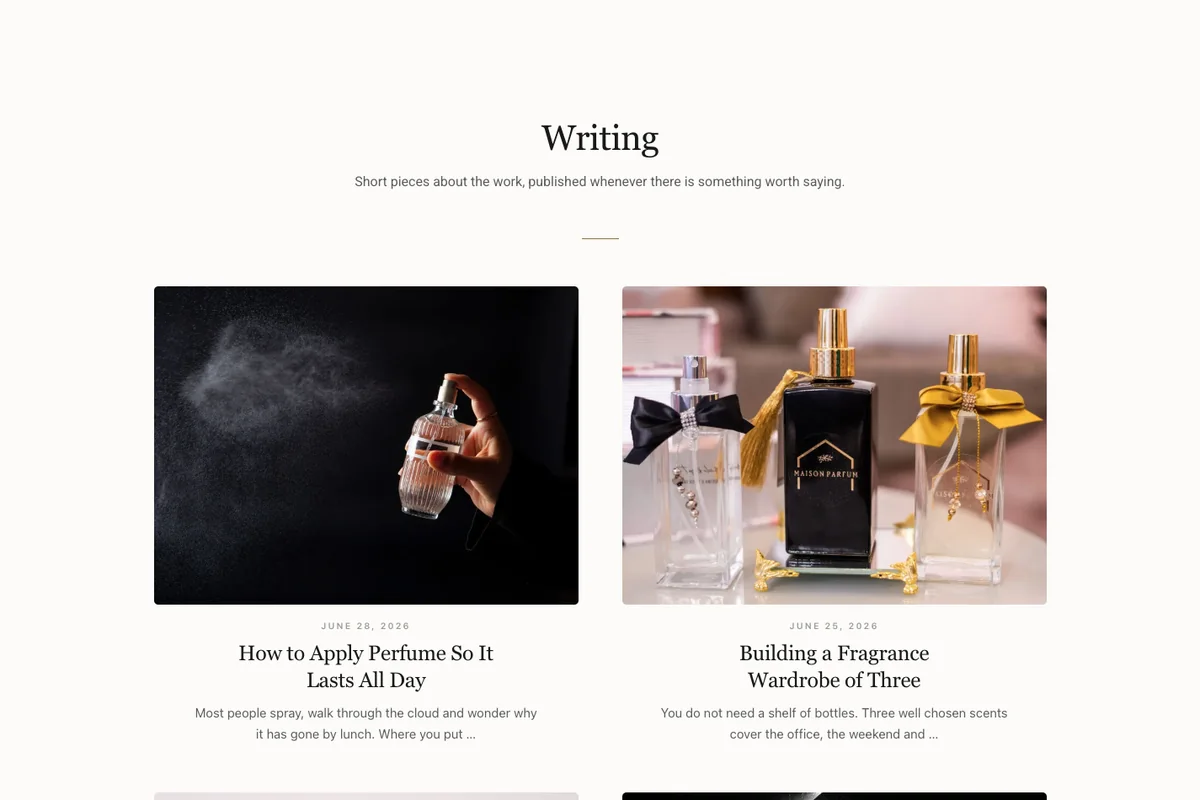
একটি নরম কাগজের পটভূমিতে একটি শান্ত, কেন্দ্রীভূত দুই-কলামের সূচক। প্রতিটি কার্ড একটি 4:3 ফটো, একটি তারিখ এবং একটি সেরিফ শিরোনাম দেখায়, কোন সীমানা, বোতাম বা বিভাগ লেবেল ছাড়াই। আপনার থিম ইতিমধ্যেই ন্যূনতম হলে এটি বেছে নেওয়া উচিত এবং ব্লগটি এটির সাথে মেলে৷।
কিভাবে একটি Elementor টেমপ্লেট দিয়ে একটি ব্লগ পৃষ্ঠা তৈরি করবেন
ব্লগ পৃষ্ঠার টেমপ্লেটগুলি যেকোনো এলিমেন্টর পৃষ্ঠায় কাজ করে। ধাপ সব দশ জন্য একই।
- জিপটি ডাউনলোড করুন এবং আপনার কম্পিউটারে এটি আনজিপ করুন। এলিমেন্টর আমদানি করে
.jsonফাইল; ক.zipএলিমেন্টর > সেটিংস > অ্যাডভান্সডের অধীনে আনফিল্টার করা ফাইল আপলোড সক্ষম করুন বিকল্পটি চালু হলেই কেবল আমদানি করা হয়। - আপনার ড্যাশবোর্ডে, টেমপ্লেট > সংরক্ষিত টেমপ্লেটগুলিতে যান এবং টেমপ্লেট আমদানি করুন ক্লিক করুন৷।
- নির্বাচন করুন
.jsonফাইল করুন এবং এখনই আমদানি করুন ক্লিক করুন। টেমপ্লেটটি আপনার সংরক্ষিত টেমপ্লেট তালিকায় উপস্থিত হয়। - একটি নতুন পৃষ্ঠা তৈরি করুন, এটিকে ব্লগ বলুন (বা আপনি যা চান), এবং এলিমেন্টর দিয়ে এটি খুলুন।
- ফোল্ডার আইকনে ক্লিক করুন, আমার টেমপ্লেট ট্যাব খুলুন এবং টেমপ্লেটের পাশে সন্নিবেশ ক্লিক করুন।
- পৃষ্ঠাটি প্রকাশ করুন এবং এটি আপনার মেনুতে যোগ করুন।
আপনি যদি আগে একটি Elementor টেমপ্লেট আমদানি না করে থাকেন, তাহলে এলিমেন্টর টেমপ্লেট আমদানি করার জন্য গাইড এই পর্দা প্রতিটি মাধ্যমে হাঁটা। একবার আপনি ডিজাইনটি আপনার করে ফেললে, আপনি করতে পারেন পৃষ্ঠাটিকে একটি টেমপ্লেট হিসাবে সংরক্ষণ করুন এবং এটি JSON হিসাবে রপ্তানি করুন৷ অন্য সাইটে এটি পুনরায় ব্যবহার করতে।
এটিকে ওয়ার্ডপ্রেস “Posts page” হিসাবে সেট করবেন না
ওয়ার্ডপ্রেসের সেটিংস > পড়ার অধীনে একটি পোস্ট পৃষ্ঠা বিকল্প রয়েছে। আপনি এইমাত্র তৈরি করা পৃষ্ঠার জন্য এটি খালি রাখুন। যখন একটি পৃষ্ঠা পোস্ট পৃষ্ঠা হিসাবে সেট করা হয়, ওয়ার্ডপ্রেস এটিকে আপনার থিমের নিজস্ব সংরক্ষণাগার দিয়ে প্রতিস্থাপন করে এবং আপনার এলিমেন্টর ডিজাইন কখনই দেখায় না। টেমপ্লেটটিকে একটি সাধারণ পৃষ্ঠা হিসাবে প্রকাশ করুন এবং পরিবর্তে আপনার মেনু থেকে এটিতে লিঙ্ক করুন। কিভাবে আমাদের টিউটোরিয়াল elementor দিয়ে একটি ব্লগ পেজ তৈরি করুন কেন আরো বিস্তারিত ব্যাখ্যা।
আপনি আমদানি করার পরে চেক মূল্য সেটিংস
- প্রতি পৃষ্ঠায় পোস্ট এবং অর্ডার ব্লগ পোস্ট উইজেটের প্রদর্শন বিকল্পগুলিতে লাইভ। প্রতিটি টেমপ্লেট প্রতি উইজেটে 4 থেকে 10টি পোস্টের মধ্যে পাঠানো হয়।
- কিয়স্ক এবং লেজারের ট্যাবগুলি বোঝার আগে ফিল্টার বাই ক্যাটাগরিতে আপনার নিজস্ব বিভাগ প্রয়োজন।
- কলামের সংখ্যা তালিকা লেআউটের (কলাম, ব্রডশীট, লেজার এবং ফ্রস্ট) 1 কলামে থাকা উচিত, অথবা তালিকাটি একটি গ্রিডে পরিণত হবে।
পেজিনেশন চালু করা হচ্ছে
আপনি আমাদের লাইভ ডেমোতে পোস্টের নিচে পৃষ্ঠা নম্বর দেখতে পাবেন না। প্রতিটি ডেমো পোস্টের একটি স্ক্রিনে রাখার জন্য আমরা উদ্দেশ্যমূলকভাবে সেখানে পেজিনেশন বন্ধ করে দিয়েছি। আপনার নিজের সাইটে আপনি এটিকে কয়েকটি ক্লিকে চালু করতে পারেন এবং আপনার বাছাই করা টেমপ্লেটের সাথে মেলে এটিকে স্টাইল করতে পারেন৷।
- ব্লগ পোস্ট উইজেটে ক্লিক করুন এবং বিষয়বস্তু ট্যাবে থাকুন।
- ডিসপ্লে অপশনে, পেজিনেশনকে হ্যাঁ-তে স্যুইচ করুন। প্রতি পৃষ্ঠায় পোস্ট তারপর প্রতিটি পৃষ্ঠায় কতগুলি পোস্ট প্রদর্শিত হবে তা সেট করে।
- আপনি যদি বিভিন্ন লেবেল চান তাহলে পরবর্তী পৃষ্ঠার পাঠ্য এবং পূর্ববর্তী পৃষ্ঠার পাঠ্য পরিবর্তন করুন এবং একটি প্রান্তিককরণ চয়ন করুন৷।
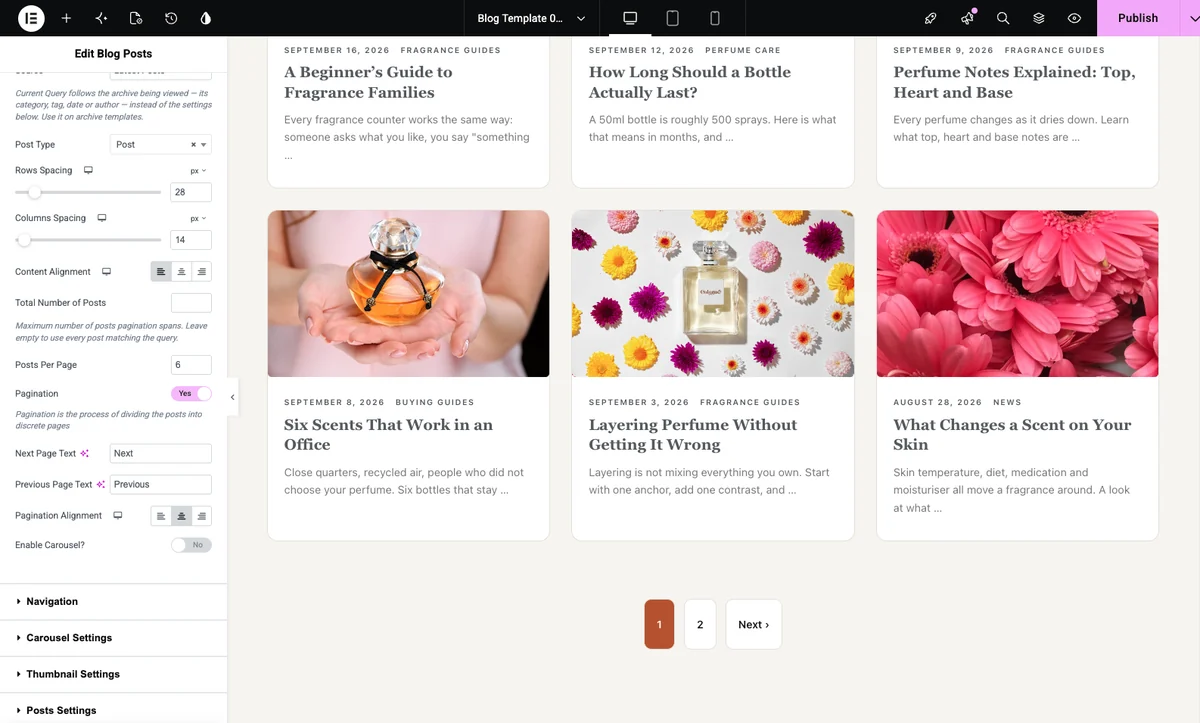
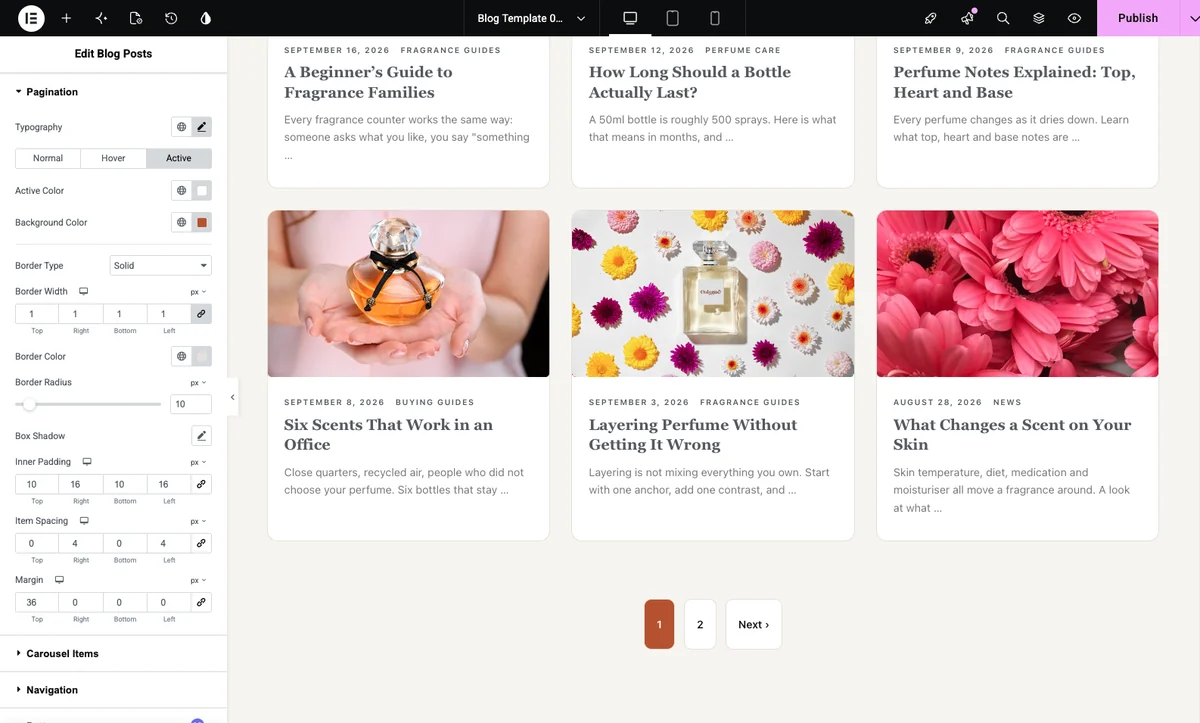
পৃষ্ঠা নম্বরগুলি কেমন দেখাচ্ছে তা পরিবর্তন করতে, স্টাইল ট্যাবটি খুলুন এবং পৃষ্ঠা সংখ্যা বিভাগটি প্রসারিত করুন। আপনি টাইপোগ্রাফি, স্বাভাবিক, হোভার এবং সক্রিয় পৃষ্ঠার জন্য আলাদা রঙ, প্লাস সীমানা, ব্যাসার্ধ, প্যাডিং এবং ব্যবধান পাবেন। নীচের স্ক্রিনশটে, সক্রিয় পৃষ্ঠাটি সিগন্যালের মরিচা উচ্চারণ ব্যবহার করে এবং অন্যগুলি একটি পাতলা সীমানা সহ সাদা, তাই সংখ্যাগুলি কার্ডের সাথে মিশে যায়।
সিগন্যাল এবং মার্কিতে, শুধুমাত্র দ্বিতীয় ব্লগ পোস্ট উইজেটের জন্য পেজিনেশন চালু করুন, বৈশিষ্ট্যযুক্ত পোস্টের নীচে গ্রিড। বৈশিষ্ট্যযুক্ত ব্যানার এবং শীর্ষে থাকা ক্যারোজেল প্রতিটি পৃষ্ঠায় একই থাকার জন্য বোঝানো হয়েছে, তাই তাদের জন্য পৃষ্ঠা সংখ্যা বন্ধ রাখুন।
আপনার বিভাগের পৃষ্ঠাগুলি মেলে
একটি ব্লগ পৃষ্ঠার টেমপ্লেট যে পৃষ্ঠায় বসে সেটিকে স্টাইল করে। আপনার বিভাগ, ট্যাগ এবং লেখক সংরক্ষণাগারগুলি পৃথক পৃষ্ঠা, এবং তারা আপনার থিমের সংরক্ষণাগার নকশা রাখে যদি না আপনি এটি প্রতিস্থাপন করেন। তাদের একই চেহারা দিতে, একটি থিম বিল্ডারে একটি সংরক্ষণাগার টেমপ্লেট তৈরি করুন, একই নকশা সন্নিবেশ করুন এবং ব্লগ পোস্ট উইজেটের উত্সটি বর্তমান ক্যোয়ারীতে সেট করুন যাতে এটি যে বিভাগটি দেখা হচ্ছে তা অনুসরণ করে৷ দ্য সংরক্ষণাগার টেমপ্লেট গাইড এর মাস্টার অ্যাডঅন থিম বিল্ডার দিকটি কভার করে।
5টি বিনামূল্যের এলিমেন্টর একক পোস্ট টেমপ্লেট
এগুলি নিয়ন্ত্রণ করে যে পাঠক আপনার পোস্টগুলির একটি খুললে কী দেখেন৷ প্রতিটি ক্ষেত্র ডায়নামিক ট্যাগ দিয়ে পূর্ণ, তাই একটি টেমপ্লেট সাইটের প্রতিটি নিবন্ধকে স্টাইল করে। নীচের লাইভ ডেমোগুলি একটি নমুনা নিবন্ধ দিয়ে পূর্ণ যাতে আপনি সেগুলিকে বাস্তব সামগ্রী সহ দেখতে পারেন; ডাউনলোডটিতে গতিশীল সংস্করণ রয়েছে যা আপনার নিজের পোস্টগুলিতে টানে।
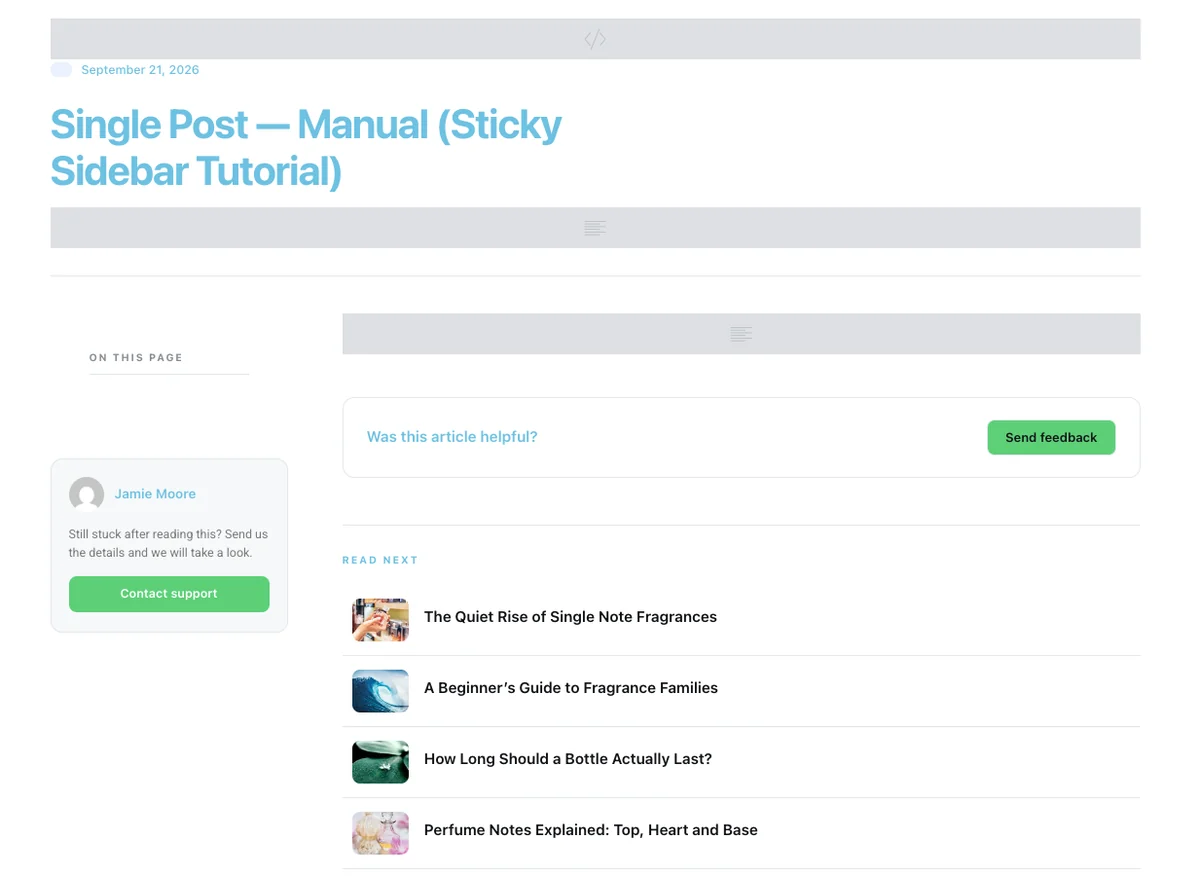
কারণ ক্ষেত্রগুলি ডায়নামিক ট্যাগ, যা বিনামূল্যে মাস্টার অ্যাডঅন প্লাগইনের সাথে আসে, একটি টেমপ্লেট আমদানি করতে প্রায় এক মিনিট সময় লাগে৷ চিন্তা করবেন না যদি এটি আমদানির পরে সরাসরি অর্ধেক খালি দেখায়, ধূসর বাক্স সহ যেখানে শিরোনাম, চিত্র এবং নিবন্ধ থাকা উচিত (উপরের স্ক্রিনশটের মতো)। টেমপ্লেটটি পড়ার জন্য একটি বাস্তব পোস্ট না হওয়া পর্যন্ত কিছুই দেখায় না, তাই আপনার একটি শিরোনাম, একটি বৈশিষ্ট্যযুক্ত চিত্র এবং কিছু সামগ্রী সহ কমপক্ষে একটি প্রকাশিত পোস্ট প্রয়োজন৷ একবার আপনি এটি আপনার থিম বিল্ডারে প্রয়োগ করলে, আপনার ব্লগের প্রতিটি পোস্ট স্বয়ংক্রিয়ভাবে নতুন ডিজাইনে স্যুইচ করে। পদক্ষেপ আছে এলিমেন্টরে কীভাবে একটি একক পোস্ট টেমপ্লেট তৈরি করবেন, ঠিক পাঁচটি ডিজাইনের পরে।
11। ফোলিও: ক্লাসিক সম্পাদকীয়
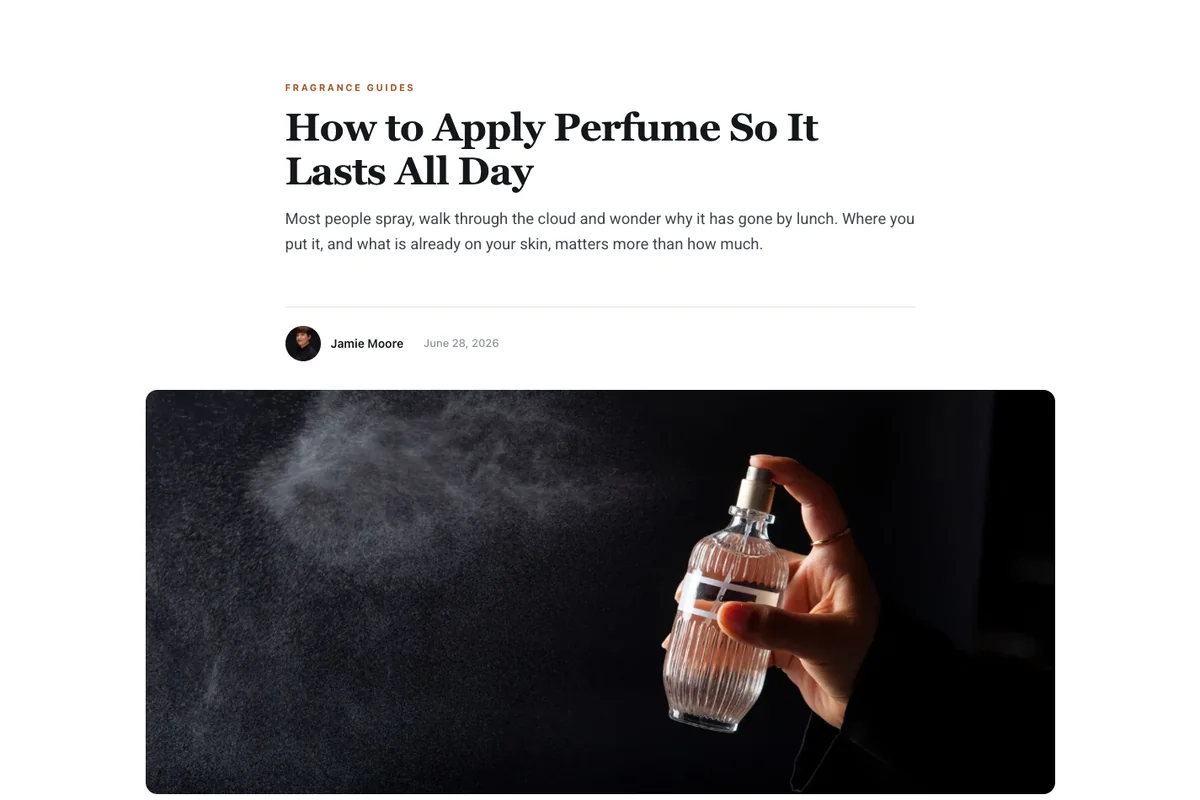
নির্ভরযোগ্য পত্রিকা নিবন্ধ। একটি বিভাগ লাইন, একটি সেরিফ শিরোনাম, একটি স্ট্যান্ডফার্স্ট এবং লেখকের ফটো সহ একটি বাইলাইন একটি বিস্তৃত বৈশিষ্ট্যযুক্ত চিত্রের উপরে বসে। এটির নীচে একটি “এই নিবন্ধে" বিষয়বস্তু বাক্স, একটি 748px পড়ার কলামে পোস্ট, একটি লেখক কার্ড এবং তিনটি সম্পর্কিত পোস্ট রয়েছে৷ বিষয়বস্তু বাক্স মাস্টার অ্যাডঅন হয় বিষয়বস্তুর সারণী উইজেট.
12। নিমজ্জিত: পূর্ণ-রক্তের নায়ক
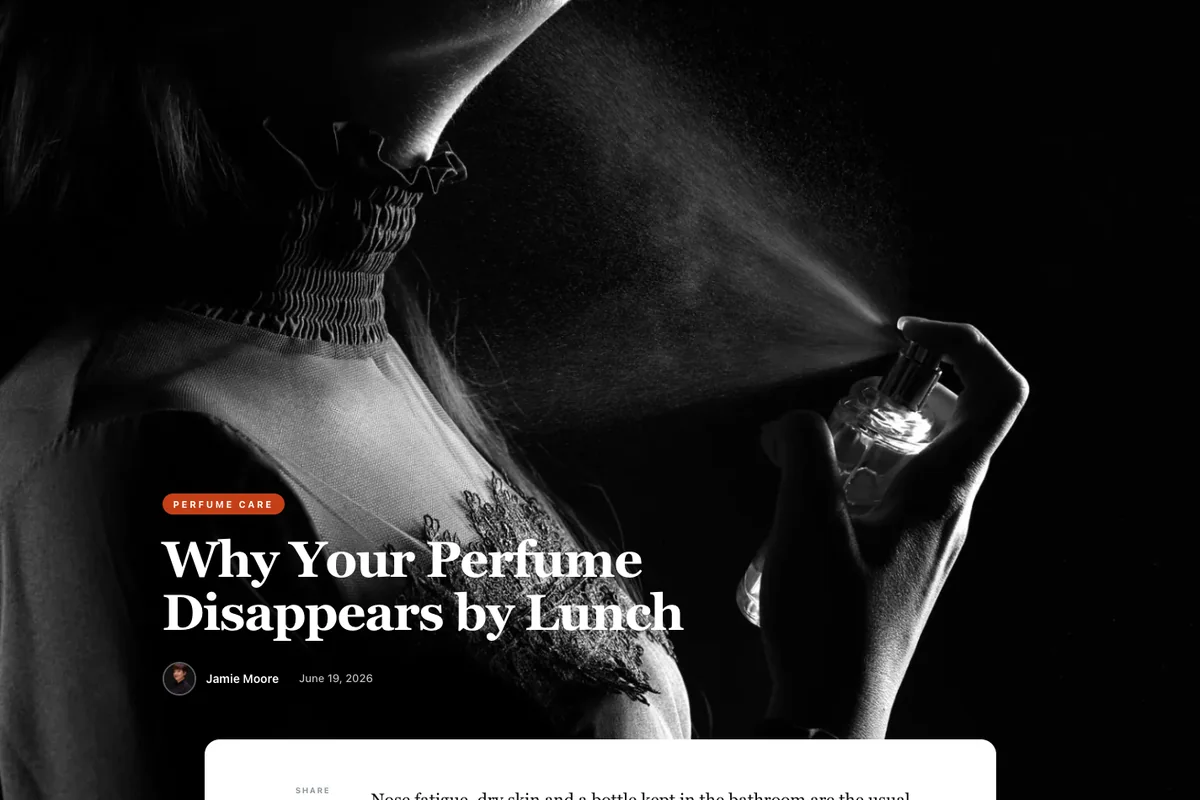
বৈশিষ্ট্যযুক্ত চিত্রটি শিরোনাম, বিভাগ এবং বাইলাইন দিয়ে বেশিরভাগ স্ক্রীন পূর্ণ করে। নিবন্ধটি তারপরে ছবির উপরে তোলা একটি সাদা প্যানেলে বসে, শেয়ার বোতাম সহ যা আপনি স্ক্রোল করার সাথে সাথে পাঠ্যের পাশে থাকে। একটি অন্ধকার সাবস্ক্রাইব ব্যান্ড এবং দুটি সম্পর্কিত পোস্ট পৃষ্ঠাটি বন্ধ করে দেয়। শক্তিশালী ফটোগ্রাফি সহ বৈশিষ্ট্য এবং গল্পের জন্য এটি ব্যবহার করুন।
শেয়ার বোতামগুলি লোড হওয়ার সময় পৃষ্ঠার ঠিকানা থেকে তাদের X, Facebook এবং LinkedIn লিঙ্কগুলি তৈরি করে এবং চতুর্থ বোতামটি লিঙ্কটি অনুলিপি করে। কোন তৃতীয় পক্ষের স্ক্রিপ্ট জড়িত নেই।
13। ম্যানুয়াল: স্টিকি সাইডবার টিউটোরিয়াল
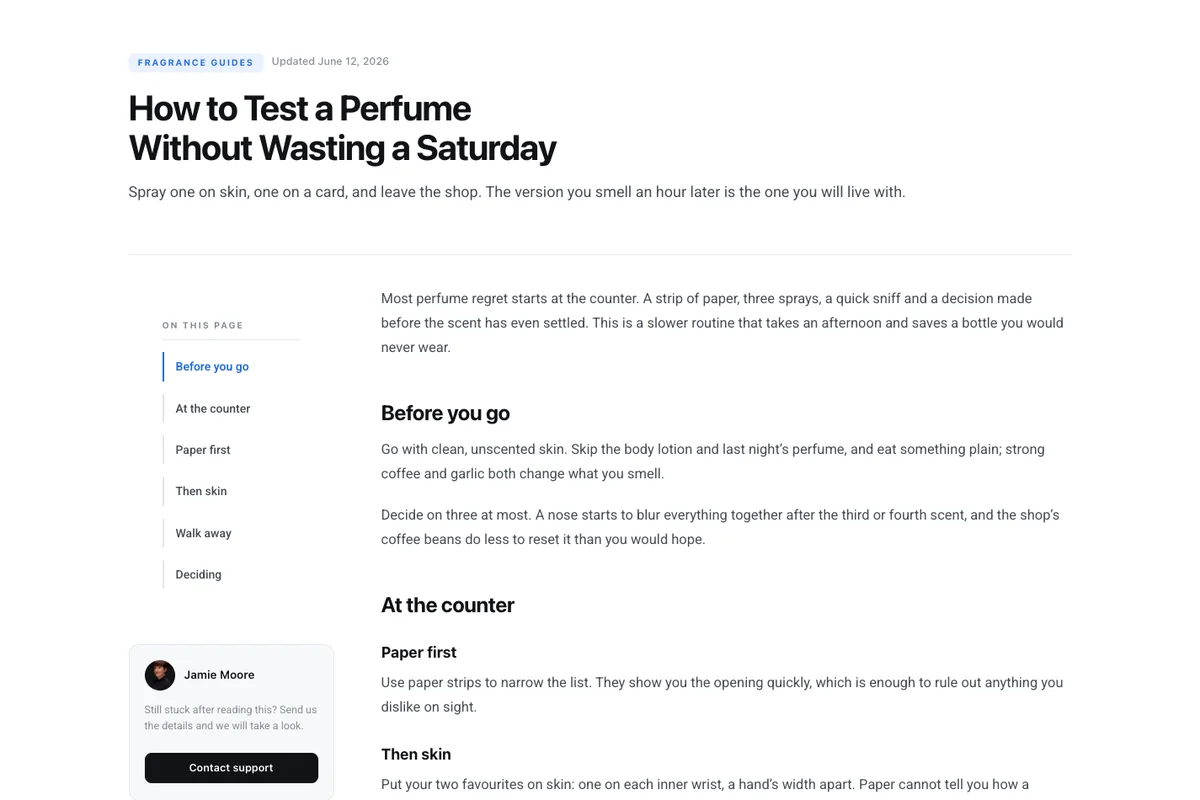
কোন বৈশিষ্ট্যযুক্ত চিত্র ছাড়া একটি ডকুমেন্টেশন বিন্যাস। একটি বিভাগ ব্যাজ এবং একটি “updated” তারিখ একটি পরিষ্কার শিরোনামের উপরে বসে, এবং বাম দিকে একটি স্টিকি বিষয়বস্তু রেল আপনি যে বিভাগটি পড়ছেন তা হাইলাইট করে৷ কোড ব্লক, ইনলাইন কোড এবং কলআউট বক্স প্রযুক্তিগত লেখার জন্য স্টাইল করা হয়। পৃষ্ঠাটি একটি "এই নিবন্ধটি কি সহায়ক ছিল?" সারি এবং পরবর্তীতে কী পড়তে হবে তার একটি সংক্ষিপ্ত তালিকা দিয়ে শেষ হয়৷।
14। শান্ত: পাঠ্য-প্রথম প্রবন্ধ
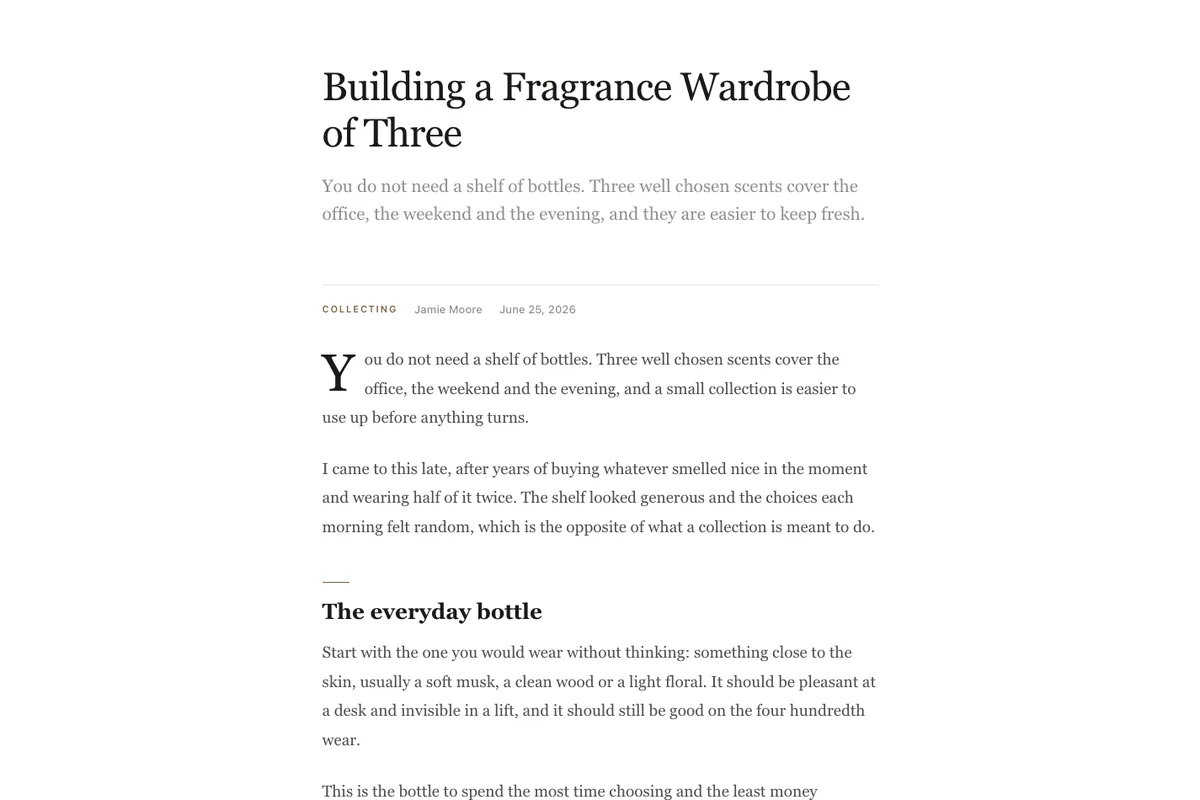
কোনও ছবি নেই: একটি সেরিফ শিরোনাম, একটি ধূসর স্ট্যান্ডফার্স্ট, একটি ড্রপ ক্যাপ এবং একটি 660px কলাম একটি সেরিফ মুখে সেট করা হয়েছে৷ পুল উদ্ধৃতি কেন্দ্রীভূত এবং তির্যক হয়। নিবন্ধের পরে একটি ছোট লেখক সাইন-অফ, একটি সাবস্ক্রাইব কার্ড এবং আরও পড়ার জন্য একটি পাঠ্য তালিকা রয়েছে। এটি ওয়েবে লাইভ প্রবন্ধ, মতামতের টুকরো এবং নিউজলেটারগুলির জন্য উপযুক্ত।
15। কেসফাইল: ভিজ্যুয়াল কেস স্টাডি
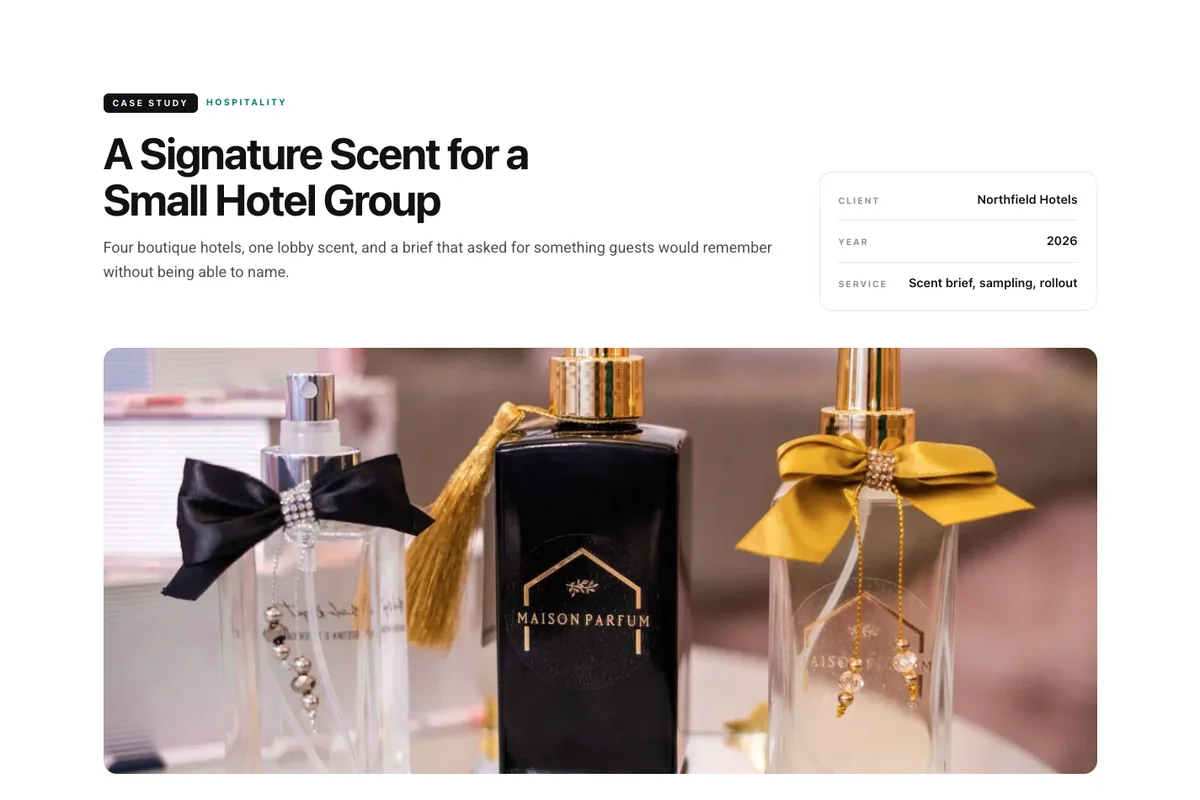
এজেন্সি এবং স্টুডিওগুলির জন্য নির্মিত যারা তাদের কাজ পোস্ট হিসাবে প্রকাশ করে। শিরোনামটি বাম দিকে এবং ডানদিকে একটি প্রজেক্ট ফ্যাক্টস কার্ড, তারপরে একটি বিস্তৃত কভার ইমেজ, লেখা, একটি তিন-কলামের গ্যালারি, একটি কল টু অ্যাকশন এবং আরও দুটি কেস স্টাডি রয়েছে৷।
ফ্যাক্টস কার্ড প্রতিটি পোস্টে তিনটি কাস্টম ক্ষেত্র পড়ে: client, year এবং service। গ্যালারি পোস্টের সাথে সংযুক্ত ছবিগুলি দেখায়, যার অর্থ সেই পোস্টের সম্পাদকের ভিতর থেকে আপলোড করা ছবিগুলি৷ readme উভয় ব্যাখ্যা।
এলিমেন্টরে কীভাবে একটি একক পোস্ট টেমপ্লেট তৈরি করবেন
একটি একক পোস্ট টেমপ্লেট শুধুমাত্র একটি থিম নির্মাতার ভিতরে অর্থবোধ করে। একটি সাধারণ পৃষ্ঠায় ড্রপ করা হলে, ডায়নামিক ট্যাগগুলি পৃষ্ঠার নিজস্ব শিরোনাম এবং একটি খালি চিত্র দেখাবে, কারণ একটি পৃষ্ঠা একটি পোস্ট নয়। একজন থিম বিল্ডার হল ওয়ার্ডপ্রেসকে আপনার ডিজাইন ব্যবহার করতে বলে যখনই একজন দর্শক একটি পোস্ট খোলে।
মাস্টার অ্যাডনস থিম বিল্ডারের সাথে
এইভাবে পাঁচটি টেমপ্লেট তৈরি এবং পরীক্ষা করা হয়েছিল। মাস্টার অ্যাডঅনগুলিতে একক টেমপ্লেট টাইপ থিম নির্মাতা এর অংশ মাস্টার অ্যাডনস প্রো.
- আমদানি করুন
.jsonটেমপ্লেটের অধীনে ফাইল > সংরক্ষিত টেমপ্লেট, ব্লগ পৃষ্ঠার টেমপ্লেটের মতোই। - মাস্টার অ্যাডঅনস > থিম বিল্ডারে যান, নতুন যোগ করুন ক্লিক করুন এবং টেমপ্লেট টাইপ হিসাবে একক নির্বাচন করুন।
- Elementor দিয়ে নতুন টেমপ্লেট সম্পাদনা করুন, ফোল্ডার আইকন খুলুন, আমার টেমপ্লেটগুলিতে যান এবং নকশা সন্নিবেশ করুন।
- ডিসপ্লে কন্ডিশন সেট করুন > সিঙ্গুলার > পোস্ট। শুধুমাত্র এক ধরনের বিষয়বস্তুর জন্য লেআউট ব্যবহার করতে, যেমন কেস স্টাডি, সমস্ত পোস্টের পরিবর্তে সেই পোস্টগুলিকে কন্ডিশনে বেছে নিন।
- সংরক্ষণ করুন, তারপর এটি পরীক্ষা করতে আপনার সাইটে যেকোনো পোস্ট খুলুন।
দ্য একক টেমপ্লেট ডকুমেন্টেশন এই পর্দা প্রতিটি দেখায়, এবং এলিমেন্টর থিম বিল্ডার গাইড ব্যাখ্যা করে কিভাবে অন্যান্য টেমপ্লেট প্রকার (হেডার, ফুটার, আর্কাইভ এবং আরও অনেক কিছু) একসাথে ফিট করে।
Elementor Pro বা অন্য থিম নির্মাতার সাথে
আপনি যদি ইতিমধ্যেই Elementor Pro-এর থিম বিল্ডার ব্যবহার করেন, অথবা অন্য থিম বিল্ডার যা আপনাকে Elementor-এ একক পোস্ট লেআউট ডিজাইন করতে দেয়, আপনি সেখানেও এই টেমপ্লেটগুলি ব্যবহার করতে পারেন। আপনার বিল্ডারে একটি নতুন একক পোস্ট টেমপ্লেট তৈরি করুন, আমার টেমপ্লেটগুলি থেকে নকশাটি সন্নিবেশ করুন এবং আপনার পোস্টগুলিতে প্রয়োগ করার জন্য এটি সেট করুন৷।
মাস্টার অ্যাডঅন ইনস্টল এবং সক্রিয় রাখুন। শিরোনাম, চিত্র, বিষয়বস্তু এবং লেখক ক্ষেত্রগুলি মাস্টার অ্যাডঅন থেকে আসে ডায়নামিক ট্যাগ, এবং বিষয়বস্তু বাক্স এবং সম্পর্কিত পোস্টগুলি মাস্টার অ্যাডঅন উইজেট থেকে আসে। প্লাগইন ছাড়া, সেই অংশগুলি খালি থাকবে। আমরা মাস্টার অ্যাডঅন থিম বিল্ডারে টেমপ্লেটগুলি পরীক্ষা করেছি; যদি অন্য বিল্ডারে কিছু দেখা যায়, তাহলে রিডমি নোটগুলিই প্রথম স্থান যা পরীক্ষা করে।
দুটি বিবরণ জায়গায় ছেড়ে
- ফোলিও, ইমারসিভ, ম্যানুয়াল, শান্ত এবং কেসফাইলে নিবন্ধের বডি উইজেটটি একটি CSS ক্লাস বহন করে যাকে বলা হয়
entry-content। বিষয়বস্তুর সারণী উইজেট সেই উপাদানের ভিতরে শিরোনামগুলি সন্ধান করে, তাই ক্লাসটি সরানো বিষয়বস্তু বাক্সটি খালি করে। - প্রতিটি টেমপ্লেটের শীর্ষে থাকা HTML উইজেটটি স্টাইলশীট ধারণ করে এবং ফোলিও এবং ম্যানুয়াল-এ একটি ছোট স্ক্রিপ্ট যা বিষয়বস্তুর তালিকা পূরণ করে যদি উইজেটটি ইতিমধ্যে এটি না করে থাকে। সেখানে শৈলী সম্পাদনা করুন, কিন্তু উইজেট মুছে ফেলবেন না।
রং এবং ফন্ট কাস্টমাইজ করা
প্রতিটি টেমপ্লেট তার স্টাইলশীটের শীর্ষে কয়েকটি CSS ভেরিয়েবলে তার রং রাখে: শিরোনামের জন্য কালি, অনুচ্ছেদের পাঠ্যের জন্য বডি, তারিখের জন্য নিঃশব্দ এবং লিঙ্ক এবং লেবেলের জন্য উচ্চারণ। HTML উইজেট খুলুন, সেই মানগুলি পরিবর্তন করুন এবং পুরো নকশাটি অনুসরণ করুন৷ ফন্টগুলি একই স্টাইলশীটে সেট করা হয়েছে, তাই আপনার ব্র্যান্ড সেরিফের জন্য জর্জিয়া অদলবদল করা একটি এক-লাইন পরিবর্তন।
আপনি বরং বিভাগ দ্বারা বিভাগ কাজ করতে চান, একই পদ্ধতি আমাদের মাধ্যমে সঞ্চালিত হয় বিনামূল্যে এলিমেন্টর বিভাগ টেমপ্লেট, আপনি যখন বাকি সাইট তৈরি করছেন তখন এই ব্লগ লেআউটগুলির সাথে কোনটি ভালভাবে যুক্ত হয়।
সমস্যা সমাধান
আমদানি করার সময় "ফাইলে অবৈধ সামগ্রী"
আপনি নিজেই জিপ আপলোড করছেন, বা এমন একটি ফাইল যা এলিমেন্টর এক্সপোর্ট নয়। ডাউনলোড আনজিপ করুন এবং আমদানি করুন .json ফাইল।
ব্লগ পাতা খালি
ব্লগ পোস্ট উইজেট বৈশিষ্ট্যযুক্ত ছবি সহ প্রকাশিত পোস্ট প্রয়োজন। কিয়স্ক এবং লেজারে, একটি খালি গ্রিড মানে সাধারণত ফিল্টার বাই ক্যাটাগরি এখনও আপনার সাইটে বিদ্যমান নেই এমন বিভাগগুলিতে নির্দেশ করে৷ উইজেট খুলুন এবং আপনার নিজের চয়ন করুন।
ডিজাইন ডেমো থেকে ভিন্ন দেখায়
আপনার থিম টেমপ্লেটের চারপাশে নিজস্ব হেডার, ফুটার বা পৃষ্ঠার প্রস্থ যোগ করতে পারে। পৃষ্ঠা সেটিংসে এলিমেন্টর ক্যানভাস বা এলিমেন্টর সম্পূর্ণ প্রস্থে পৃষ্ঠা বিন্যাস সেট করুন।
একক পোস্ট টেমপ্লেট আমার পোস্টে দেখাচ্ছে না
আপনার থিম নির্মাতার তিনটি জিনিস পরীক্ষা করুন। টেমপ্লেটের ধরন অবশ্যই একক হতে হবে, প্রদর্শনের শর্তে অবশ্যই আপনার পোস্টগুলি অন্তর্ভুক্ত থাকতে হবে এবং শুধুমাত্র একটি একক টেমপ্লেট একই পোস্টের সাথে মেলে। মাস্টার অ্যাডঅন থিম বিল্ডারে, যখন দুটি সক্রিয় টেমপ্লেট মিলে যায়, তখন নতুনটি জিতে যায়। সংরক্ষণ করার পরে আপনার ক্যাশে প্লাগইন সাফ করাও সাহায্য করে।
ক্যারোজেল ট্যাব বা অ্যাকর্ডিয়নের ভিতরে ভেঙে পড়ে
পৃষ্ঠা লোড হলে সুইপাররা তাদের প্রস্থ পরিমাপ করে। আপনি যদি মার্কির ক্যারোজেলটিকে একটি লুকানো ট্যাব বা অ্যাকর্ডিয়ন প্যানেলে নিয়ে যান, তাহলে পর্যবেক্ষককে এর ক্যারোজেল সেটিংসে হ্যাঁ সেট করুন।
প্রায়শই জিজ্ঞাসিত প্রশ্নাবলী
এই Elementor ব্লগ টেমপ্লেট বিনামূল্যে?
হ্যাঁ, সব 15 ডাউনলোড করতে বিনামূল্যে। এগুলি ব্যবহার করার জন্য আপনার এলিমেন্টর এবং মাস্টার অ্যাডঅন দরকার। ব্লগ পৃষ্ঠা লেআউট যে কোনো পৃষ্ঠায় কাজ করে; একক পোস্ট লেআউটগুলিকে আপনার পোস্টগুলিতে প্রয়োগ করার জন্য একজন থিম নির্মাতারও প্রয়োজন৷।
আমি কি এলিমেন্টরের বিনামূল্যের সংস্করণ সহ একটি একক পোস্ট টেমপ্লেট তৈরি করতে পারি?
একা এলিমেন্টরের সাথে নয়। ফ্রি এলিমেন্টরের কোনো থিম বিল্ডার নেই, তাই এটি আপনার থিমের পোস্ট লেআউট প্রতিস্থাপন করতে পারে না। আপনার একটি দরকার: Elementor Pro এর থিম বিল্ডার, অথবা Master Addons Theme Builder, যার একক টেমপ্লেট টাইপ Master Addons Pro এর অংশ। আমরা মাস্টার অ্যাডঅন থিম বিল্ডারে এই টেমপ্লেটগুলি তৈরি এবং পরীক্ষা করেছি।
আমি কি বিভিন্ন পোস্টের জন্য বিভিন্ন একক পোস্ট টেমপ্লেট ব্যবহার করতে পারি?
হ্যাঁ। প্রতি লেআউটে একটি একক টেমপ্লেট তৈরি করুন এবং প্রতিটির নিজস্ব প্রদর্শনের শর্ত দিন। মাস্টার অ্যাডনস থিম বিল্ডারে আপনি একটি টেমপ্লেট প্রযোজ্য নির্দিষ্ট পোস্টগুলি বেছে নিতে পারেন, যেভাবে আপনি কেস স্টাডির জন্য কেসফাইল এবং অন্য সবকিছুর জন্য ফোলিও রাখবেন।
আমার বিদ্যমান পোস্ট টেমপ্লেট প্রদর্শিত হবে?
তারা করবে। টেমপ্লেটের কিছুই হার্ড-কোডেড সামগ্রী নয়। ব্লগ পৃষ্ঠার লেআউটগুলি আপনার প্রকাশিত পোস্টগুলির তালিকা করে এবং একক পোস্ট লেআউটগুলি শিরোনাম, বৈশিষ্ট্যযুক্ত চিত্র, পাঠ্য, লেখক এবং পোস্টটি দেখার তারিখ টেনে নেয়৷।
আমি কি আমার হোমপেজে একটি ব্লগ পৃষ্ঠা টেমপ্লেট ব্যবহার করতে পারি?
তুমি পারবে। অন্য যেকোনো পৃষ্ঠার মতোই আপনার হোমপেজে এটি ঢোকান। মার্কি এবং সিগন্যাল এটি মাথায় রেখে ডিজাইন করা হয়েছিল, যেহেতু উভয়ই বৈশিষ্ট্যযুক্ত পোস্ট দিয়ে খোলা হয়।
আমি কোথায় আরো Elementor টেমপ্লেট খুঁজে পেতে পারি?
একক পৃষ্ঠাগুলির জন্য যেমন হোম, সম্পর্কে, যোগাযোগ এবং মূল্য নির্ধারণ, মাস্টার অ্যাডঅন টেমপ্লেট লাইব্রেরি একই JSON বিন্যাসে 200 টিরও বেশি ডিজাইন রয়েছে। একবারে একটি সম্পূর্ণ সাইটের জন্য, ব্রাউজ করুন এলিমেন্টর টেমপ্লেট কিট.
একটি লেআউট চয়ন করুন এবং আপনার ব্লগ তৈরি করুন
এলিমেন্টর ব্লগ টেমপ্লেট দিয়ে শুরু করুন যা আপনি যেভাবে প্রকাশ করেন তার সাথে মেলে: সিগন্যাল বা মার্কি যদি আপনি প্রায়শই পোস্ট করেন এবং একটি প্রথম পৃষ্ঠা চান, কলাম বা শান্ত যদি শব্দগুলি সবচেয়ে গুরুত্বপূর্ণ হয়, ফটোগুলি থাকলে মোজাইক বা ফ্রস্ট এবং ডকুমেন্টেশনের জন্য লেজার বা ম্যানুয়াল৷ JSON ডাউনলোড করুন, এটি আমদানি করুন এবং আপনার নিজের পোস্টে নির্দেশ করুন।
ব্লগটি সম্পন্ন হলে, হোমপেজ থেকে যোগাযোগ ফর্ম পর্যন্ত আপনার সাইটের প্রতিটি পৃষ্ঠার জন্য একই আমদানি পদক্ষেপগুলি কাজ করে৷।
এই পোস্টে "হোস্টিং পান" লিঙ্কগুলি হল রেফারেল লিঙ্ক৷ আপনি যদি একটির মাধ্যমে হোস্টিং কিনে থাকেন, তাহলে আমরা আপনার কাছে কোনো অতিরিক্ত খরচ ছাড়াই কমিশন পেতে পারি।
