

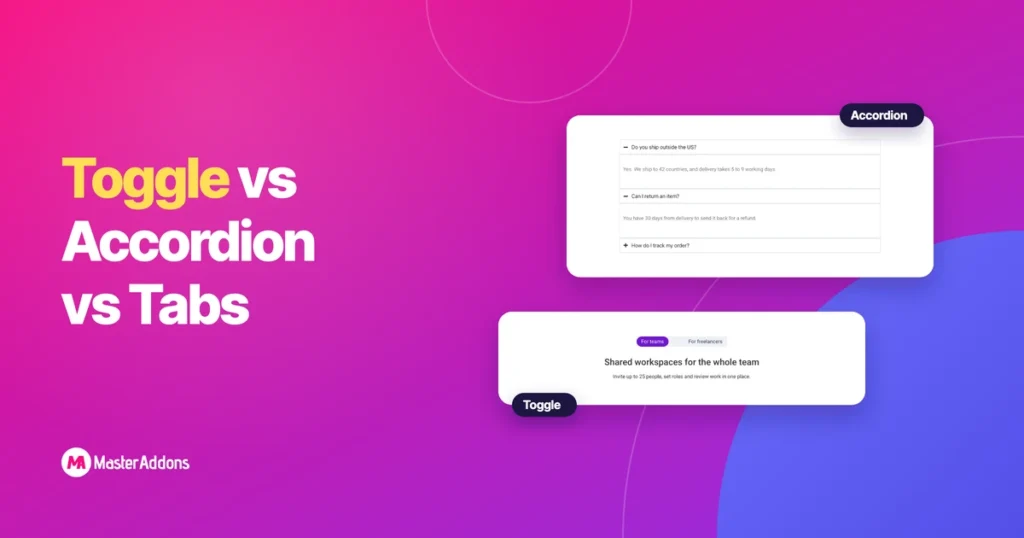
Wichtige Erkenntnisse
- Im Vergleich Elementor-Kipphebel vs. Akkordeon besteht der einzige funktionale Unterschied darin, wie viele Gegenstände geöffnet bleiben: Ein Akkordeon hält einen Gegenstand offen und ein Kipphebel lässt mehrere gleichzeitig offen bleiben.
- Elementor 4.3 verbirgt das Toggle-Widget aus dem Widget-Panel und das Accordion-Widget deckt beide Verhaltensweisen über Max Items Expanded ab, das auf Eins oder Mehrfach gesetzt ist.
- Elementor-Tabs zeigen eine Reihe von Titeln über einem einzelnen Inhaltsbereich an, und jede Registerkarte kann jedes Widget aufnehmen, das drei bis sechs Abschnitte mit ähnlichem Gewicht passt.
- Ein Content-Switcher, auch Content-Toggle genannt, ersetzt einen ganzen Block durch einen anderen, wenn ein Besucher auf einen Switch klickt, und weder Elementor noch Elementor Pro enthalten einen.
- Das Master Addons Toggle Content Widget ist ein Pro Content Switcher mit zwei oder mehr Optionen, die jeweils Text oder eine gespeicherte Abschnitts-, Seiten- oder Widget-Vorlage enthalten.
Der Unterschied zwischen einem Elementor-Kipphebel und einem Akkordeon ist, wie viele Gegenstände zusammen geöffnet werden können, ein Akkordeon schließt den offenen Gegenstand, wenn man auf einen anderen klickt Ein Kipphebel lässt ihn offen Tabs und Content-Switcher sind wieder unterschiedliche Werkzeuge: Sie tauschen das Gezeigte in einem festen Raum, wo sich ein Akkordeon und ein Kipphebel nach unten ausdehnen.
Dieser Vergleich deckt alle vier ab, zeigt, wohin das Toggle-Widget in aktuellen Elementor-Versionen gelangte, und endet mit einer Tabelle zur Auswahl zwischen ihnen.
Inhaltsverzeichnis
Toggle vs. Akkordeon vs. Tabs vs. Inhaltsumschalter auf einen Blick
Alle vier Widgets verstecken Inhalte, bis ein Besucher danach fragt Sie unterscheiden sich darin, was der Besucher klickt und wie es weitergeht.
| Akkordeon | Umschalten | Tabs | Inhaltsumschalter | |
|---|---|---|---|---|
| Was Besucher klicken | Ein Titel in einem Stapel | Ein Titel in einem Stapel | Ein Tab-Titel in einer Reihe | Ein Etikett an einem Schalter |
| Was passiert | Der Artikel öffnet sich, der vorherige schließt | Der Artikel öffnet sich, die anderen bleiben wie sie sind | Der Inhaltsbereich ändert sich | Der ganze Block wird ersetzt |
| Artikel auf einmal geöffnet | Eine | Beliebige Zahl | Eine | Eine |
| Seitenhöhe | Änderungen auf Klick | Änderungen auf Klick | Meist fixiert | Meist fixiert |
| Typische Anzahl von Artikeln | 4 bis 12 | 3 bis 8 | 3 bis 6 | 2 oder 3 |
| Am besten für | FAQs | Details Personen vergleichen | Funktionen, Spezifikationen, Bewertungen | Monatliche und jährliche Preisgestaltung |
| Im Elementor | Akkordeon-widget | Accordion-Widget, Max Items Erweiterter Satz auf Mehrere | Tabs Widget | Nicht enthalten, benötigt ein Addon |
Elementorakkordeon: eine Antwort nach der anderen
Ein Akkordeon ist ein Stapel von Titeln, bei denen jeweils nur ein Gegenstand geöffnet ist, einen zweiten Titel anklicken und der erste schließt, das hält die Seite kurz, weshalb Akkordeons die übliche Wahl für FAQs sind.
In Elementor 4.3 ist jedes Akkordeonelement ein Container, akzeptiert also jedes Widget und ist nicht mehr auf Text beschränkt. Die Einstellungen, die sein Verhalten steuern, liegen im Wechselwirkungen Abschnitt der Registerkarte Inhalt:
- Standardzustand: Zuerst erweitert oder alles zusammengebrochen.
- Maximale Artikelerweiterung: Eins oder mehrere.
- Animationsdauer: Wie lange ein Artikel zum Öffnen braucht, standardmäßig 400 ms.
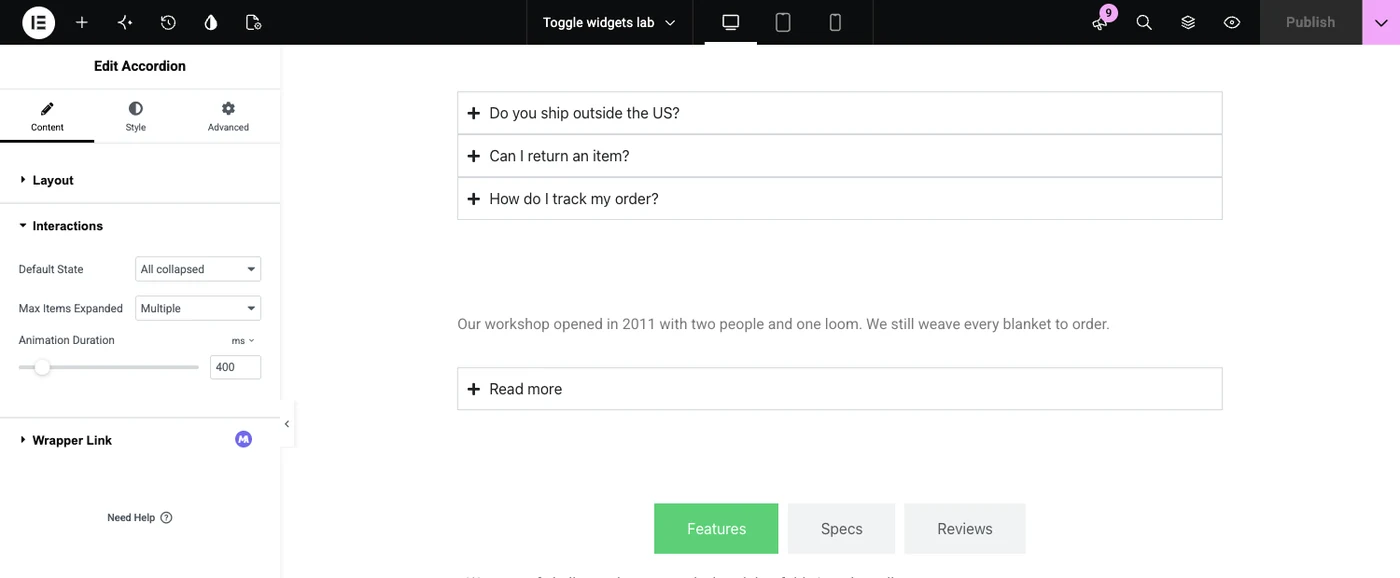
Der Layout-Bereich verfügt außerdem über eine FAQ Schema Schalter, der FAQ strukturierte Daten für die Elemente hinzufügt Wenn Sie mehr Titelstile und Symbole wünschen, schauen Sie sich die Erweitertes Accordion-Widget.
Elementor-Toggle: mehrere Antworten öffnen sich gemeinsam
Ein Knebel sieht aus wie ein Akkordeon, und der Unterschied ist, dass sich jeder Gegenstand für sich öffnet und schließt Ein Besucher kann den ersten, dritten und vierten Gegenstand öffnen und gemeinsam lesen.
Elementor hat früher Toggle als eigenes Widget ausgeliefert, in Elementor 4.3 ist es aus dem Widget-Panel ausgeblendet, tippe “um” in das Suchfeld und du bekommst Tabs und Accordion, denn das Accordion-Widget erledigt nun beide Jobs.
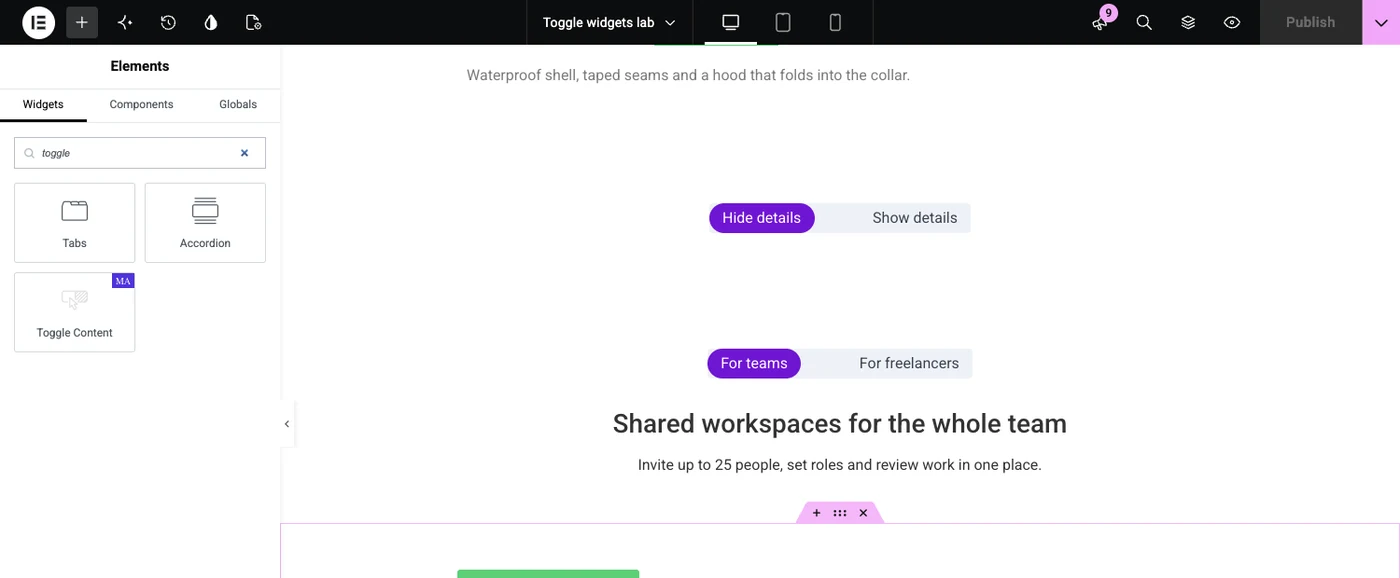
Um das Verhalten heute umzuschalten, fügen Sie ein Accordion-Widget hinzu und setzen Sie es ein Maximale Artikelerweitert zu Mehrfach. Stellen Sie den Standardstatus auf Alle zusammengebrochen ein, wenn jedes Element geschlossen starten soll, so wurde das alte Toggle-Widget geladen.
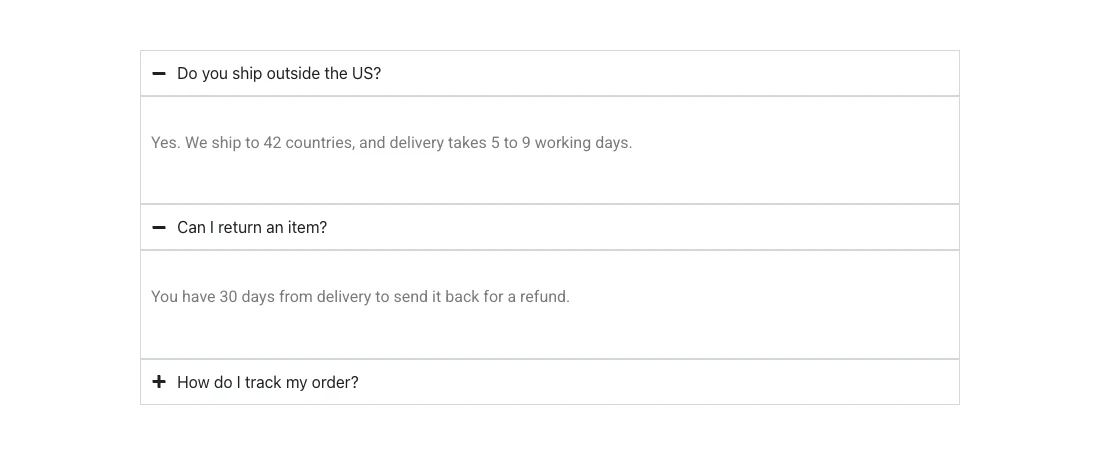
Elementors Widget-Dokumentation umschalten Beschreibt noch das alte Widget Für neue Arbeiten verwenden Sie Accordion.
Elementortabellen: Abschnitte nebeneinander
Tabs setzen die Titel in eine Reihe und zeigen einen Inhaltsbereich darunter an, ein Klick auf einen Titel ändert, was sich in diesem Bereich befindet, und die Seitenhöhe bleibt ungefähr gleich.

Tabs funktionieren, wenn die Abschnitte gleichberechtigte Partner sind Eine Produktseite mit Features, Specs und Reviews ist der klassische Fall Besucher sehen jeden Titel auf einmal, so wissen sie, was verfügbar ist, bevor sie klicken.
Sie hören auf zu funktionieren, wenn es zu viele sind In den letzten sechs Titeln wickelt sich die Reihe auf dem Desktop und wird auf Telefonen überfüllt. Für Bild- oder Symbol-Tab-Titel und vertikale Layouts siehe die Erweitertes Tabs-Widget.
Inhaltsumschalter: Tauschen Sie einen Block gegen einen anderen aus
Ein Content-Switcher ist ein kleiner Switch mit zwei oder drei Labels, der einen ganzen Block durch einen anderen ersetzt. Er wird auch Content-Toggle genannt und ist das Widget hinter dem monatlichen und jährlichen Switch auf Preisseiten.
Tabs organisieren verschiedene Themen Ein Switcher zeigt zwei Versionen derselben Sache an, beispielsweise die gleichen Pläne zu zwei Preisen oder das gleiche Produkt in zwei Einheitensystemen.


Elementor und Elementor Pro enthalten keinen Content-Switcher Die Inhalts-Widget umschalten In Master Addons Pro ist eine Jede Option enthält Text oder eine gespeicherte Vorlage, der Schalter kann rund oder quadratisch sein und der aktive Index setzt, welche Option zuerst geladen wird.
Sehen Sie sich einen Inhaltsumschalter in Aktion an. Die Inhaltsseite umschalten Verfügt über zehn anklickbare Demos, darunter einen Abrechnungsschalter sowie eine metrische und imperiale Spezialtabelle.
Welches sollte man nehmen?
Wählen Sie nach dem Inhalt Fragen Sie, wie viele Stücke es gibt und ob Besucher mehr als eines gleichzeitig sehen müssen.
| Ihre Inhalte | Verwenden |
|---|---|
| Zehn Support-Fragen mit kurzen Antworten | Akkordeon |
| Versand, Rücksendung und Größenbestimmung von Details, die Käufer gemeinsam lesen | Umschalten (Akkordeon mit Mehrfach) |
| Eine lange Biografie mit einem kurzen Intro | Ein-Artikel-Akkordeon als Read More-Link |
| Eigenschaften, Spezifikationen und Bewertungen für ein Produkt | Tabs |
| Monatliche und jährliche Preise für dieselben Pläne | Inhaltsumschalter |
| Ein Abschnitt für Agenturen und wieder für Freiberufler geschrieben | Inhaltsumschalter |
| Inhalte, die nur angemeldete Benutzer sehen sollten | Keine dieser. Anzeigebedingungen verwenden. |
Alle vier Widgets lassen den Besucher entscheiden, was er sich ansehen soll Wenn die Seite entscheiden soll, nach Anmeldestatus, Datum oder Benutzerrolle, ist das Anzeigebedingungen in Elementor Sind für.
Wenn Sie hierher gekommen sind, um nach einem Knopf zu suchen, der einen Schalter umdreht, ist unser Leitfaden zu Erstellen einer Umschalttaste in Elementor Die Schritte für jeden Typ hat.
Verletzen versteckte Panels SEO?
Nein, solange der versteckte Inhalt in der Seite HTML ist Akkordeon-Elemente, Tab-Panels und Switcher-Optionen werden alle in der Quelle gedruckt und mit CSS ausgeblendet, sodass Suchmaschinen sie lesen können.
Setzen Sie den Inhalt, der am wichtigsten ist, in das Element, das standardmäßig geöffnet ist, weil Besucher es zuerst sehen Verstecken Sie Ihre Hauptantwort nicht hinter einem Klick, wenn die Seite existiert, um diese Antwort zu geben.
Häufig gestellte Fragen
Was ist der Unterschied zwischen Akkordeon und Knebel bei Elementor?
Ein Akkordeon erlaubt ein offenes Element, so dass das Öffnen eines neuen das letzte schließt Ein Kipphebel lässt mehrere Elemente zusammen offen bleiben, in aktuellen Elementor-Versionen stammen beide aus dem Accordion-Widget, und die Max Items Expanded-Einstellung (One oder Multiple) wechselt zwischen ihnen.
Warum fehlt das Toggle-Widget in Elementor?
Elementor versteckt das Toggle-Widget in aktuellen Versionen aus dem Panel, da das Accordion-Widget die gleiche Arbeit erledigt Akkordeon hinzufügen, den Abschnitt Interaktionen öffnen und Max Items auf Multiple erweitern setzen, um Items zu erhalten, die sich unabhängig öffnen und schließen.
Soll ich Tabs oder ein Akkordeon verwenden?
Verwenden Sie Tabs für drei bis sechs gleichgewichtige Abschnitte, zwischen denen Besucher wählen, wie z. B. Funktionen, Spezifikationen und Bewertungen. Verwenden Sie ein Akkordeon für längere Listen mit kurzen Antworten, z. B. eine FAQ, in die eine Reihe von Tab-Titeln nicht passen würde.
Ist ein Content Switcher dasselbe wie Tabs?
Sie funktionieren ähnlich, da beide die Inhalte in einem Bereich tauschen Der Zweck unterscheidet sich Tabs trennen verschiedene Themen, und ein Content Switcher zeigt zwei oder drei Versionen der gleichen Inhalte, wie Monats - und Jahrespreise, hinter einem kompakten Switch an.
Verfügt Elementor über einen Content-Umschalter?
Nr. Weder Elementor noch Elementor Pro enthalten einen Content-Switcher oder ein Content-Toggle-Widget. Sie können eines mit dem Tabs-Widget annähern oder eines aus einem Addon wie Master Addons Pro hinzufügen, wo es Toggle Content heißt.
Letzte Gedanken
Elementor-Toggle vs. Akkordeon wird durch eine Einstellung entschieden, Max Items Expanded, da beide jetzt im Accordion-Widget leben Tabs und Content-Switcher lösen ein anderes Problem: Sie ändern, was einen festen Raum ausfüllt Tabs passen zu mehreren Themen, und ein Switcher passt zu zwei Versionen einer Sache.
Für den letzten Fall ist die Inhalts-Widget umschalten Inhalt switcher in Master Addons Pro ist.
Verwandte Lektüre
