


Nøgle takeaways
- En Elementor prisliste er en liste med én pris pr. række, for menuer, servicepriser og reservedelslister; det er en anden widget end en pristabel, som har én pris pr. kort.
- Elementors egen prisliste-widget er en del af Elementor Pro, med en titel, beskrivelse, pris og valgfrit billede pr. vare.
- Master Addons Dynamic Table-widgetten bygger en prisliste som en rigtig HTML-tabel: en overskriftsrække med kolonnebredder, en kropsrepeater, hvor hvert element starter en ny række, stribede rækker og en responsiv tilstand for telefoner.
- En prissætning tabel widget er det forkerte værktøj til en menu, fordi ti retter ville betyde ti kort, men det er den rigtige for to eller tre servicepakker med en funktion liste hver.
- Priserne på en liste skal være justeret til højre i deres egen kolonne, så øjet kan løbe ned ad dem, og beskrivelserne skal forblive på én linje pr. vare.
- En tabelbaseret prisliste er almindelig tekst på siden, så hvert parabolnavn og pris kan læses af søgemaskiner og skærmlæsere.
En Elementor prisliste er en liste over varer med en pris på hver linje: en restaurant menu, en salons service satser, et værksteds dele liste. Det er ikke en prissætning tabel. En prissætning tabel har én pris pr kort og sælger planer; en prisliste har én pris pr række og informerer. Elementor sætter sin Prisliste widget i Elementor Pro, så på den gratis plugin du har brug for en anden rute.
Denne vejledning viser tre måder at bygge en på, og hvornår hver passer. Rute 1 er Elementor Pros prisliste-widget. Rute 2 er Dynamic Table-widget fra Master Addons, som gør en menu til en ren tabel med en pris kolonne. Rute 3 er prissætning kort for det tilfælde, hvor “listen” er to eller tre pakker med funktioner, som er en prissætning tabel job trods alt.
Indholdsfortegnelse
Prisliste vs prissætningstabel
En prisliste har mange varer og en pris hver; en prissætningstabel har få planer og en funktionsliste hver. Menuen på en restaurant er en prisliste. De tre hostingplaner på et SaaS-websted er en prissætningstabel. Blanding af dem er den sædvanlige grund til, at en menu bygget i Elementor ser forkert ud: ti retter som ti prissætningskort er en væg af kasser, og tre planer som en liste skjuler de funktioner, der sælger dem.
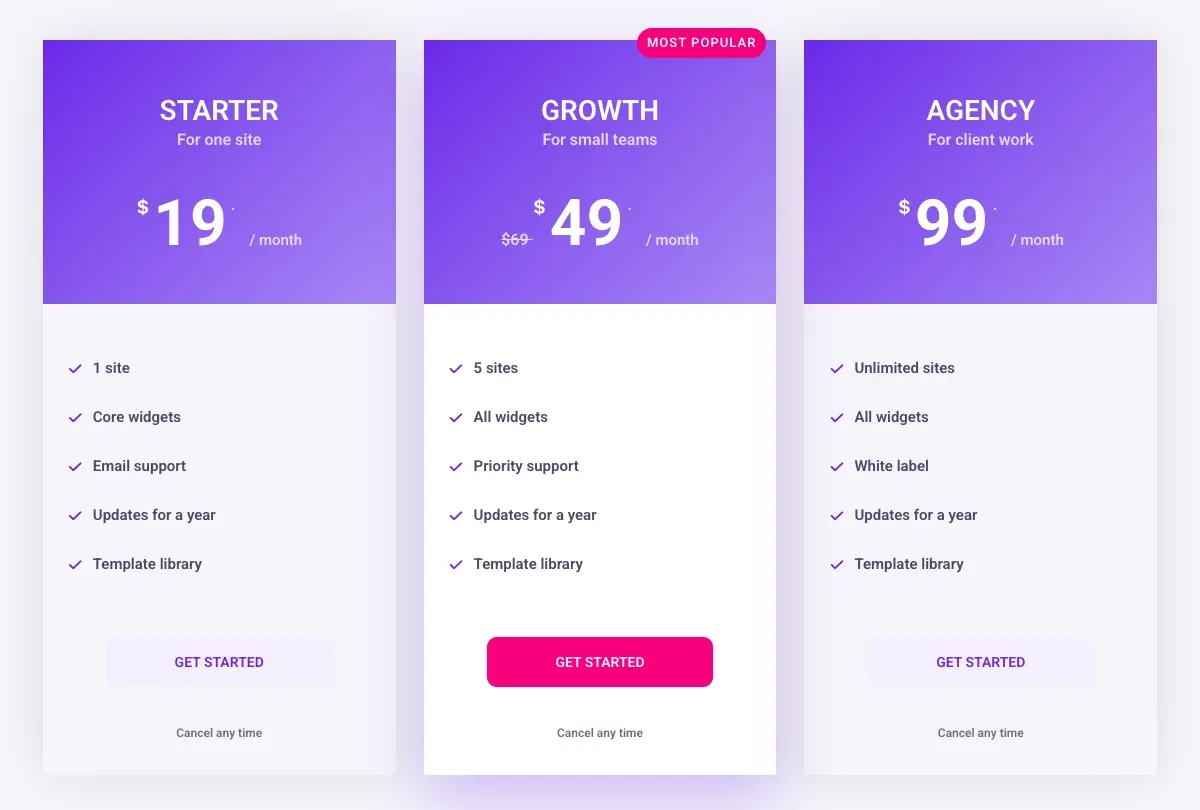
Så det første spørgsmål er, hvor mange varer du har, og om hver enkelt har brug for en funktionsliste. Mere end fire varer med en pris og en en-linje beskrivelse: prisliste. To til fire varer med flere funktioner hver: prissætningstabel.
Rute 1: Elementor Pros prisliste-widget
Elementor Pro har en Prisliste widget lavet til menuer. Hvert element i sin repeater har en titel, en beskrivelse, en pris, et valgfrit billede og et link, og widgetten tegner en prikket eller solid separator mellem titlen og prisen. Fanen Stil styrer listeafstanden, separatorstilen og billedstørrelsen. Den har brug for Elementor Pro, så på det gratis plugin vises widgetten ikke i panelet.
Hvis du allerede betaler for Pro, er dette den korteste rute for en klassisk menu. Hvad det ikke gør, er kolonner: hver vare er en linje med prisen skubbet til højre, så en liste, der har brug for en størrelse eller mængde kolonne, eller tre priser pr vare (lille, medium, stor), passer ikke. Kilde: Elementors prisliste widget hjælpeside.
Rute 2: en menu med Dynamic Table-widgetten
de Dynamisk tabel-widget bygger en ægte HTML-tabel i Elementor-panelet: en header-repeater til kolonnerne og en body-repeater til cellerne. For en prisliste, der betyder en Dish-kolonne, en Beskrivelse-kolonne og en Pris-kolonne, med hvert menupunkt på sin egen række. Widgetten er i Master Addons-plugin'et og behøver ikke Elementor Pro.
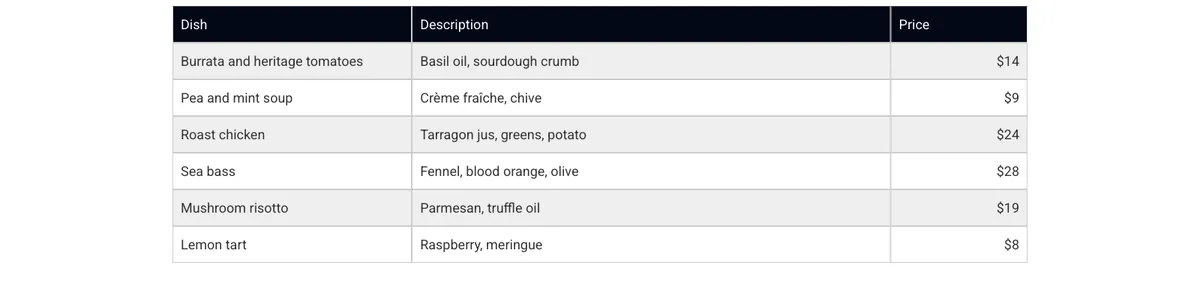
Opsæt kolonnerne
- Drop Dynamisk tabel widget ind på siden og åbn overskrift repeater.
- Tilføj tre overskriftsceller: Fad, Beskrivelse, Pris. På hver enkelt, tænd Brugerdefineret bredde og sæt 28, 56 og 16 procent, så beskrivelsen får rummet, og priskolonnen forbliver snæver.
- Indstil prisoverskriftens justering til højre.
Tilføj elementerne
- Åbn Body repeater. Hver post er én celle. Tilføj det første parabolnavn og slå til Start ny række for det.
- Tilføj beskrivelsen som den næste celle og prisen som den tredje, med priscellen justeret til højre.
- Gentag for hvert element: en ny række starter på parabolnavnet, derefter to celler mere. Seks elementer er atten celler.
En celle kan bære et ikon eller et billede i stedet for tekst, hvilket er, hvordan en menu får et lille foto ved siden af en skål eller et bladikon på de vegetariske rækker. Celler kan også spænde over kolonner, så en kursusoverskrift som “Mains” kan sidde på en række af sig selv på tværs af hele bredden.
Style det som en menu
Sæt overskriftsbaggrunden i en mørk farve på fanen Stil, og overskriftsteksten til hvid, slå til Stribet Rækker så hver anden række er tonet, og give tabellen en en-pixel kant i en lysegrå. Hold brødteksten på samme størrelse som dine afsnit og gøre prisen kolonne fed, hvis du vil have øjet til at lande på tallene. Widgetens responsive tilstand stabler hver række i en blok på telefoner, med kolonneoverskriften udskrevet ved siden af hver værdi, så en tre-kolonne menu forbliver læsbar uden sidelæns rulning.
Rute 3: servicepakker som priskort
Nogle “prislister” er virkelig to eller tre pakker: en engangsservice og en månedlig plan, eller en grundlæggende og en præmie tier af samme job. Hver pakke har et par ting inkluderet, og læseren vælger mellem dem. Det er en prissætning tabel, og den Prissætning Tabel widget gør det i ét kort pr. pakke med prisen stor og indeslutningerne som liste.
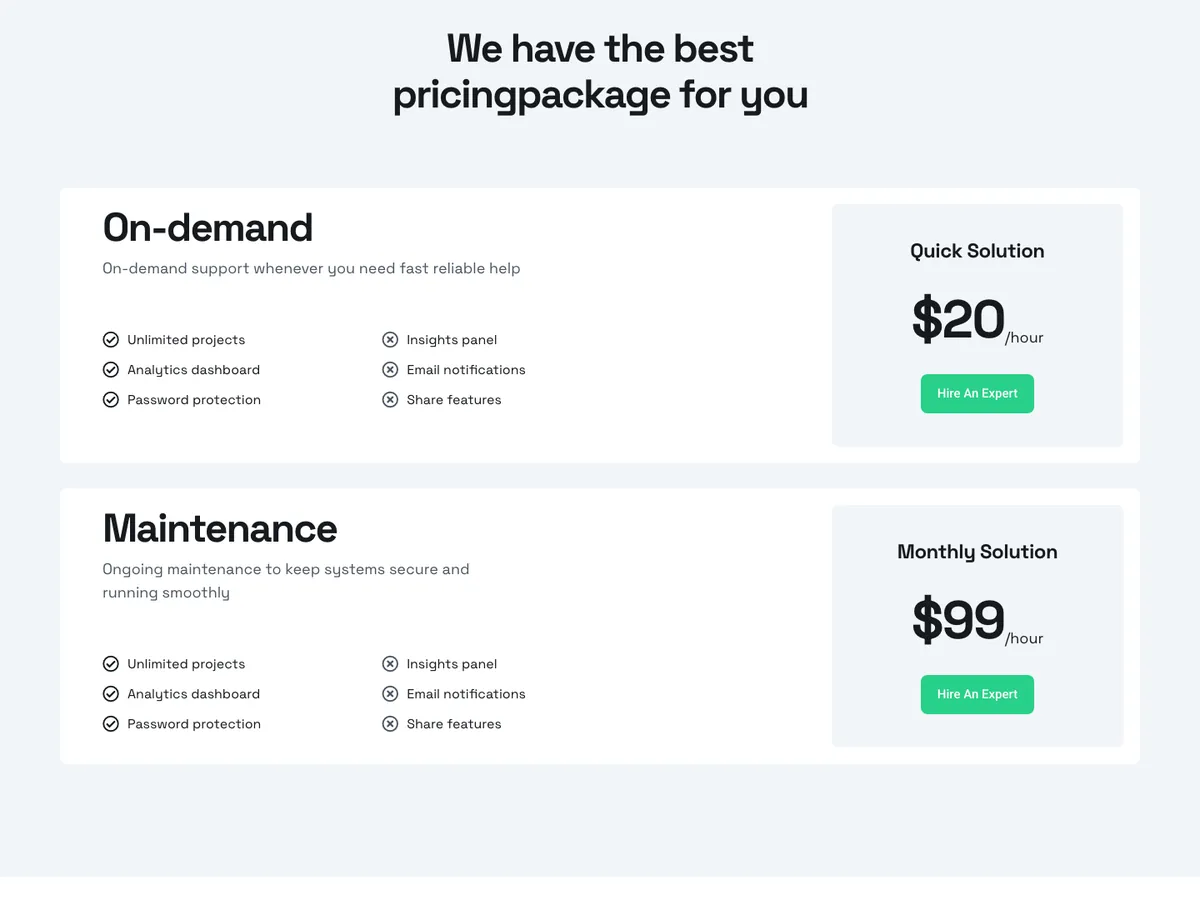
Afsnittet ovenfor, fra Skabelonbibliotek, viser formen: en bred række pr pakke med navn og beskrivelse til venstre, de medfølgende og udelukkede elementer i to kolonner, og prisen med en knap til højre. Det er en prisliste i ånden og en prissætning tabel i struktur, og tommelfingerreglen holder: få elementer, flere funktioner hver, så kort. Flere kort design er i prissætning tabel skabeloner post.
Prisliste design regler
- Priser i deres egen kolonne, højrejusteret. Læseren scanner priserne som en kolonne. En pris gemt efter beskrivelsen på hver linje kan ikke scannes.
- En linje pr. beskrivelse. “Basilolie, surdejskrumme” er nok. Et afsnit pr. parabol gør listen til en side.
- Gruppe efter kursus eller kategori med en overskriftsrække i fuld bredde, og hold grupperne i den rækkefølge, en kunde ville bestille.
- Vis valutaen én gang i overskriften eller den første pris, eller behold symbolet på hver pris; at blande de to ligner en fejl.
- Behold den tekst. En menu uploadet som billede kan ikke søges, læses højt eller opdateres uden en designer. En tabel i Elementor er tekst.
- Tjek det på en telefon. En tre-søjlet tabel på 390 pixels bred har brug for den stablede tilstand tændt, og prisen skal stadig komme lige efter parabolnavnet.
Hvilken rute at vælge
| Hvis du | Brug | Fordi |
|---|---|---|
| Har Elementor Pro og en simpel en-pris menu | Rute 1, Prisliste widget | Lavet til jobbet, prikket separator indbygget. |
| Kør gratis Elementor, eller brug for en størrelse eller mængde kolonne | Rute 2, Dynamisk tabel | Rigtige kolonner, stribede rækker, stakke på telefoner. |
| Har to til fire pakker med funktioner hver | Rute 3, Prissætning Tabelkort | Få elementer, en funktionsliste hver, en knap pr. pakke. |
| Behovspriser, der varierer efter størrelse (lille, medium, stor) | Rute 2, Dynamisk tabel | En kolonne pr. størrelse på samme række. |
Har du brug for en menu med en priskolonne og ingen Elementor Pro? de Dynamisk tabel-widget bygger den som en rigtig tabel i Elementor-panelet, med stribede rækker og et stablet layout til telefoner.
Ofte stillede spørgsmål
Er Elementor prisliste widget gratis?
Nej. Prisliste-widgetten er en del af Elementor Pro og vises ikke i det gratis plugins panel. På gratis Elementor kommer en prisliste fra en addon-tabel-widget som Master Addons Dynamic Table, eller fra priskort, når listen virkelig er et par pakker.
Hvad er forskellen mellem en prisliste og en prissætningstabel?
En prisliste har mange elementer med en pris hver og ingen funktionslister, som en menu. En prissætningstabel har et par planer med en funktionsliste og en knap hver, som hosting tiers. Brug en liste for elementer og en tabel med kort til planer.
Hvordan laver jeg en restaurantmenu i Elementor uden Pro?
Brug Master Addons Dynamic Table-widget: tilføj parabol-, beskrivelses- og prisoverskriftsceller med brugerdefinerede bredder, og tilføj derefter hvert element som tre kropsceller med Start New Row på den første. Tænd for stribede rækker og den responsive tilstand, så menuen stables på telefoner.
Kan en prisliste have mere end én pris pr. vare?
Ja, med en tabel. Tilføj en kolonne pr. størrelse eller valgmulighed, som f.eks. Lille, Mellem og Stor, og sæt hver pris i sin egen celle på varens række. Elementor Pros Prisliste-widget viser én pris pr. vare.
Skal en menu være et billede eller en tekst?
Tekst. En billedmenu kan ikke søges, læses af skærmlæsere eller opdateres uden at lave billedet om, og det sløres på nethindetelefoner. En tabel- eller listewidget beholder hver ret og pris som tekst på siden.
Endelige tanker
En prisliste i Elementor er én pris pr. række, og ruten afhænger af, hvad du har. Elementor Pros prisliste-widget dækker en simpel menu for Pro-brugere. Master Addons Dynamic Table dækker den samme menu på gratis Elementor og tilføjer kolonner for størrelser, mængder eller kurser. To eller tre pakker med funktioner er en pristabel, ikke en liste, og Pricing Table-widgeten håndterer dem som kort.
Start med Dynamisk tabel widget side for menuruten, eller den Prissætning Tabel widget side hvis din liste virkelig er et sæt pakker.
Relateret læsning
